Разработчик AmoyShare распространяет настольный рекордер отдельно от браузерного Online Screen Recorder. У веб-инструмента собственные правила работы и ограничение длительности одного сеанса; его нельзя отождествлять с DiReec. В этом обзоре рассмотрена устанавливаемая программа, а не страница записи через браузер.
Что представляет собой программа
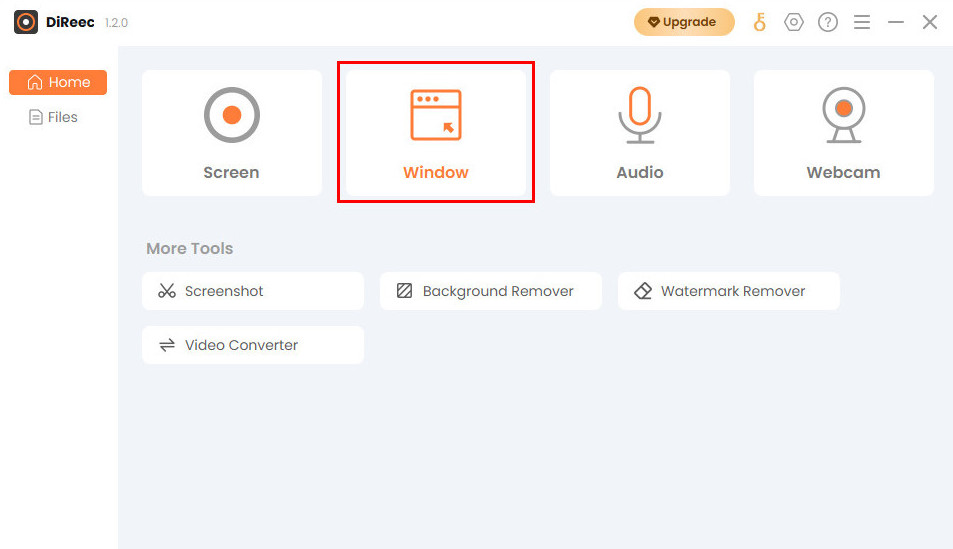
DiReec ориентирован на быструю запись с минимальной подготовкой: на стартовом экране размещены режимы Screen, Window, Audio и Webcam. Первые два используют изображение с дисплея, третий позволяет создать самостоятельную аудиозапись, четвёртый предназначен для камеры. Такое разделение помогает сразу выбрать нужный тип материала, не выстраивая сложную схему из нескольких источников.
Актуальная линейка распространяется через каталог AmoyShare и отдельную страницу продукта. На странице загрузок DiReec обозначен версией 1.7.1; размер установочного пакета указан как 266 МБ. В примечаниях к выпуску перечислены небольшие исправления ошибок. Установочный файл получают из каталога продукта, а затем запускают на поддерживаемой системе.
Сложность освоения
Интерфейс построен вокруг понятных режимов захвата и крупной кнопки REC. Для стандартного видео достаточно выбрать область, включить нужные аудиоканалы и начать съёмку. Отдельного изучения требуют расписание, горячие клавиши, формат сохранения и графические аннотации. По набору операций DiReec подходит начинающему пользователю, но предлагает дополнительные настройки для регулярной записи уроков и презентаций.
Лицензия и доступность
DiReec распространяется как условно-бесплатное приложение: доступны пробная версия Free Trial и платная редакция Pro. Для перехода на Pro в интерфейсе предусмотрена кнопка Upgrade. После приобретения лицензии пользователь открывает окно активации и вводит код, отправленный на электронную почту. Лицензию следует выбирать исходя из продолжительности работы и требуемых профессиональных функций.
Системные требования
Рейтинг редакции:
Рейтинг пользователей:
 0
Оценок: 0
(Ваша: )
0
Оценок: 0
(Ваша: )
| Параметр | Значение |
| Разработчик | AmoyShare |
| Название в текущем каталоге | DiReec Screen Recorder |
| Операционная система Windows | Windows 11, Windows 10, Windows 8; 32- и 64-разрядные редакции |
| Операционная система macOS | Mac OS X 10.15 или новее |
| Актуальная версия в каталоге загрузок | 1.7.1 |
| Размер опубликованного дистрибутива | 266 МБ |
| Варианты лицензии | Free Trial и платная Pro |
| Тип программы | Устанавливаемое приложение для записи экрана |
Версия для Windows устанавливается из EXE-файла. На macOS используется установочный образ DMG, из которого приложение переносят в папку программ. Для каждой системы предусмотрена своя сборка приложения, которую устанавливают стандартным способом.
Скриншоты AmoyShare Screen Recorder (DiReec Screen Recorder)
Возможности программы
Запись всего экрана, окна или выделенной области
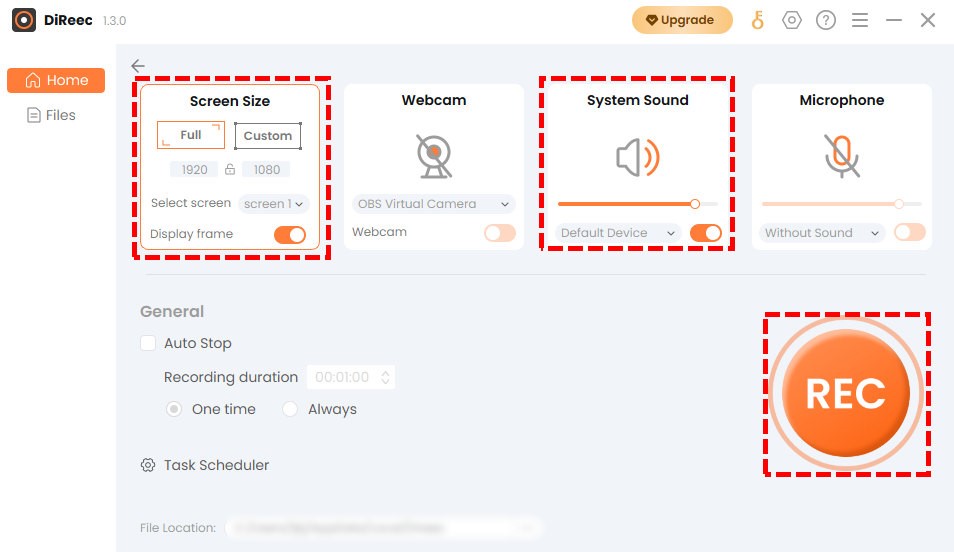
Выбор режима захвата — основная настройка записи. В Screen пользователь указывает полный экран либо выделяет прямоугольник нужного размера. Такой способ удобен, когда надо показать только рабочую область приложения и оставить за пределами ролика уведомления, панель задач или другие окна. Для записи отдельной программы предназначен Window: рекордер захватывает выбранное окно вместо всего рабочего стола.
Перед стартом можно задать размеры области вручную. В описании программы приведены распространённые варианты 1280 × 720 и 854 × 480 пикселей; ими удобно пользоваться при подготовке роликов с заранее определённым соотношением сторон. Границы лучше выбирать до начала съёмки, чтобы в кадр сразу попали меню, всплывающие панели и диалоговые окна, необходимые для объяснения.
Подготовка записи строится по простой последовательности: выбрать Screen или Window, настроить область и звуковые источники, нажать REC. После обратного отсчёта фиксируются действия на компьютере. Завершение происходит кнопкой Stop, а запись сохраняется в установленной папке. Для более подробной подготовки материалов о работе с Windows пригодится инструкция о том, как записать видео с экрана.
Захват системных звуков и голоса с микрофона
DiReec умеет сохранять звук компьютера и микрофона одновременно. Системный канал нужен для демонстрации звуков приложения, воспроизведения лекции или игрового процесса. Микрофон добавляет комментарии автора: так можно сразу объяснять действия в редакторе или озвучивать презентацию. Каждый источник активируется отдельно, поэтому в записи остаются только выбранные аудиоканалы.
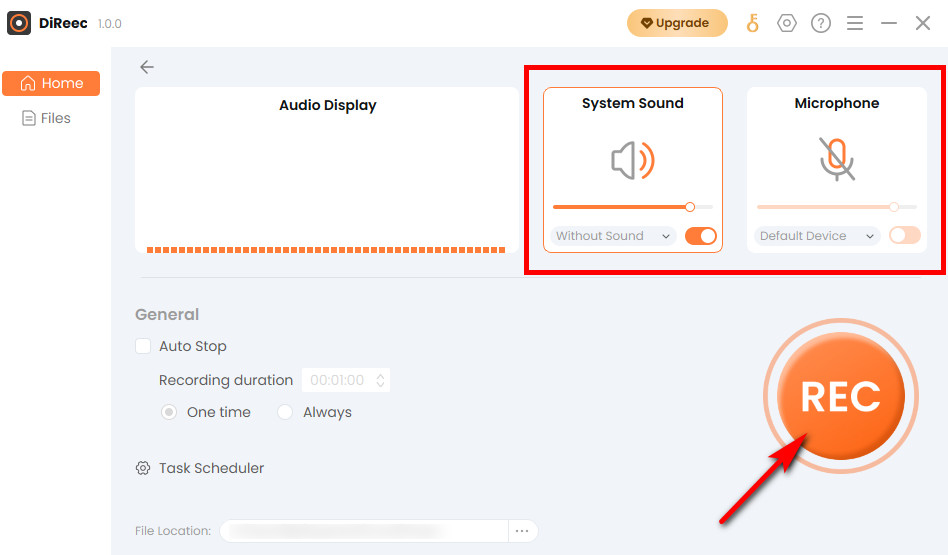
В интерфейсе присутствуют отдельные переключатели System Sound и Microphone. Пользователь выбирает устройство ввода, регулирует уровень и начинает запись общей кнопкой. Если задача состоит только в сохранении речи или другого аудиосигнала, режим Audio создаёт звуковой файл без видеоряда. Для такого материала доступны форматы MP3, AAC и OPUS.
Работа со звуком особенно важна для видеоинструкций. Системная дорожка передаёт сигналы приложения, а микрофон — последовательность объяснений. В рекордере заявлены шумоподавление и средства обработки звука. Их назначение — уменьшать посторонние шумы в голосовой записи и подготавливать материал к прослушиванию без отдельного аудиоредактора.
Видео с веб-камеры и совмещение с экраном
Режим Webcam записывает изображение с подключённой камеры отдельно. Он предназначен для обращений к зрителю, устных объяснений, небольших видеосообщений и работы в кадре без демонстрации рабочего стола. Если требуется одновременно показать действия на компьютере и автора, включается веб-камера в режиме захвата экрана. Такой вариант часто используют в обучающих роликах и обзорах.
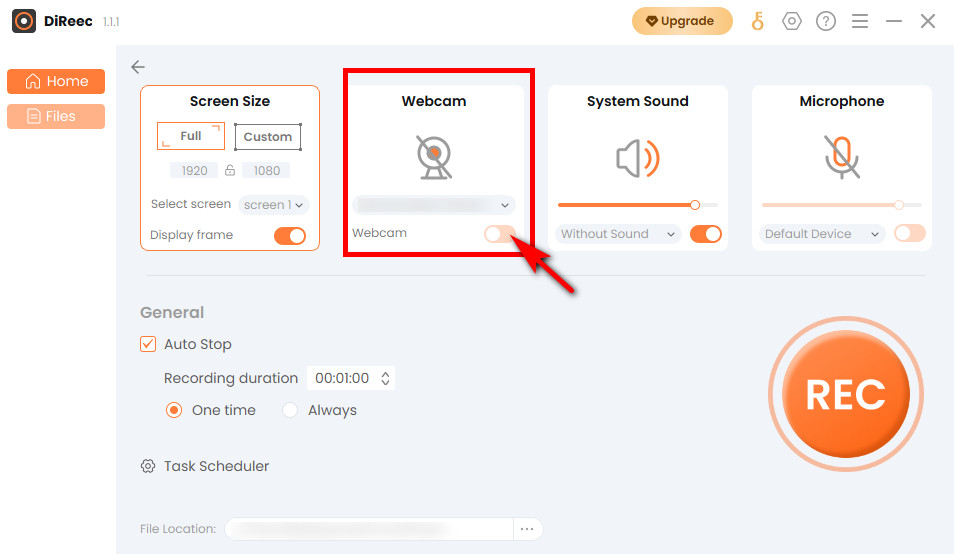
Размер и форму области с камерой можно менять во время записи; это позволяет расположить изображение ведущего так, чтобы оно не закрывало кнопки или текст в основной части экрана. Программа работает со встроенными и внешними веб-камерами. Вывод изображения вместе с видеозахватом делает запись похожей на привычное учебное видео с небольшим окном преподавателя.
Скриншоты и графические пояснения
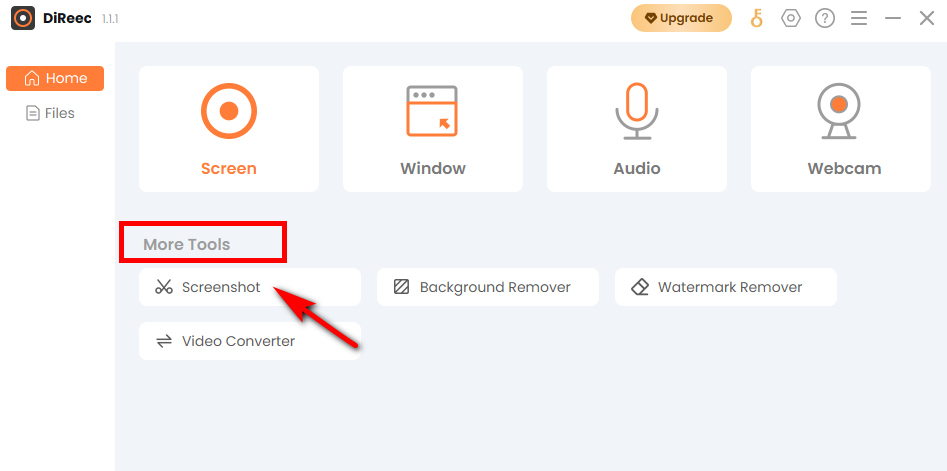
В DiReec встроен инструмент Screenshot. Он открывается из раздела More Tools и позволяет выбрать область рабочего стола, сделать статический снимок и сохранить изображение. Создавать кадр можно до записи и непосредственно во время неё. Это полезно, когда для инструкции требуется не только видео, но и отдельные изображения настроек, предупреждений или результатов работы.
Во время видеозахвата доступна панель аннотаций: стрелки, фигуры, текст, подсветка и другие элементы, которыми можно обратить внимание на нужную часть экрана. Для учебного ролика это способ выделить нужную кнопку без остановки съёмки. Графическая пометка появляется в процессе записи, поэтому зритель сразу видит, какой участок интерфейса обсуждается.
Запись по расписанию, автозавершение и горячие клавиши
Для регулярной записи DiReec предоставляет Task Scheduler. В разделе More Tools задают время начала сеанса, его продолжительность или точку остановки. После сохранения задачи программа запускает захват по заданному расписанию. Функция подходит для заранее известного вебинара или трансляции, когда не хочется вручную нажимать REC в момент начала.
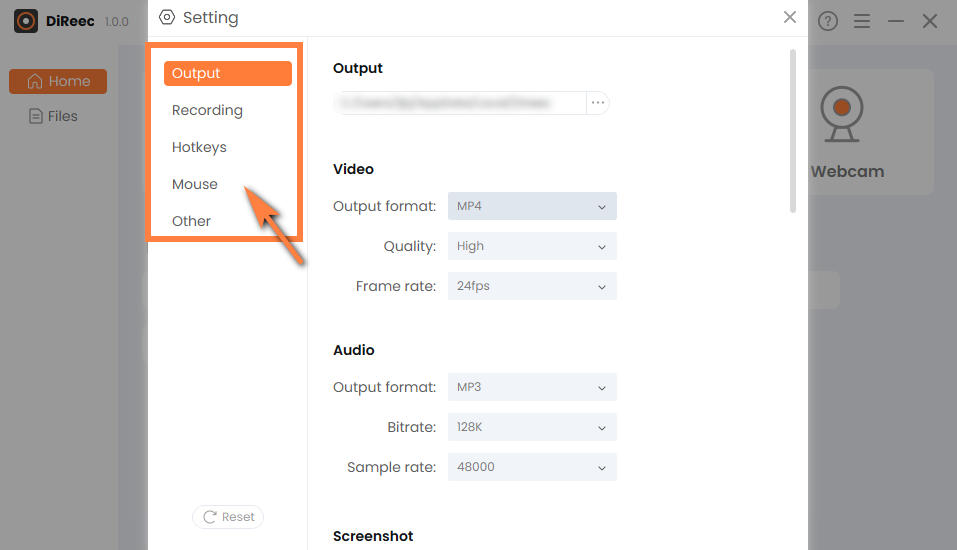
Горячие клавиши назначаются через настройки. Для них предусмотрены действия запуска и остановки, паузы и продолжения записи. Это избавляет от постоянного переключения в окно рекордера: во время демонстрации интерфейса можно управлять съёмкой с клавиатуры. Комбинации настраиваются пользователем, поэтому их удобно согласовать с горячими клавишами других приложений.
Качество записи и экспорт в разные форматы
В настройках вывода DiReec выбирают параметры готового файла. Для видео перечислены MP4, AVI, MOV и FLV; для записи без изображения — MP3, AAC и OPUS. Возможность менять контейнер полезна при подготовке файлов для монтажа, пересылки или локального просмотра. Пользователь заранее определяет формат, а после остановки записи получает материал в выбранной конфигурации.
Для видеозахвата заявлена поддержка качества до 4K, для звука — до 320 Кбит/с. Значение имеет не только итоговая настройка, но и исходное содержимое: размер выбранной области, разрешение дисплея и доступный аудиосигнал. Высокое разрешение помогает сохранить мелкий текст интерфейса, а более умеренное используется для файлов, которые будут просматривать на небольшом экране.
В программе используется аппаратное ускорение. Эта функция предназначена для более эффективной обработки видеопотока при записи. В обзоре её стоит рассматривать как поддерживаемую технологию, а не как гарантию конкретной частоты кадров или отсутствия пропусков на любом компьютере: качество захвата зависит от оборудования, настроек записи и одновременно выполняемых задач.
Отдельная настройка касается курсора. DiReec предлагает визуальное выделение указателя и эффектов нажатия. Для уроков по программам это особенно полезно: зритель видит не только перемещение по меню, но и место клика. При создании игрового ролика те же эффекты выбирают по ситуации, чтобы указатель не отвлекал от происходящего в кадре.
Рекордер предусматривает создание записей без фирменного водяного знака как функцию продукта. Возможности конкретной лицензии при этом определяются режимом Free Trial или Pro. При подготовке материалов для публикации важны оба параметра: наличие доступной записи без логотипа и условия выбранной редакции. Финальный файл сохраняется на устройстве и может использоваться в дальнейшем видеомонтаже.
Просмотр, обрезка и организация готовых записей
После остановки видеозаписи файл автоматически попадает в выбранную папку. В DiReec предусмотрен просмотр полученного материала и инструмент обрезки, которым убирают ненужное начало или завершение ролика. Это позволяет быстро подготовить короткую демонстрацию без перехода в отдельный монтажный редактор. Для сложной обработки с несколькими дорожками и большим количеством эффектов целесообразно использовать полноценную программу видеомонтажа.
Каталог Files нужен для доступа к ранее сделанным записям. При этом у DiReec есть конкретное организационное ограничение: в собственной библиотеке записей не предусмотрена сортировка по имени файла, времени или размеру. Для небольшого количества роликов это несущественно, но при длительной записи занятий и встреч поиск по таким признакам приходится организовывать средствами файловой системы.
Для каких задач особенно полезен DiReec
Основной сценарий — создание видеоурока. Автор выбирает окно приложения, включает микрофон, при необходимости добавляет веб-камеру, а во время объяснения выделяет кнопки стрелками или текстом. В готовой записи остаются последовательность действий и комментарий. Это подходит для демонстрации редакторов, настроек Windows, работы с таблицами и других задач, где важен точный порядок операций.
Другой сценарий — сохранение онлайн-занятия. Рекордер захватывает изображение с экрана и звук воспроизведения, а расписание помогает начать работу в назначенный момент. Для встреч, где нужны собственные реплики участника, включают микрофон. Перед фиксацией чужих выступлений и переговоров необходимо учитывать согласие участников и правила площадки.
Плюсы
- Несколько режимов захвата: полный экран, выбранное окно и произвольная область без необходимости устанавливать разные рекордеры.
- Совместная запись системного звука, микрофона и веб-камеры, а также самостоятельные режимы аудио и камеры.
- Инструменты пояснений во время видеосъёмки: стрелки, фигуры, текст, выделение курсора и создание отдельных скриншотов.
- Планировщик сеансов, автоматическое завершение и настраиваемые горячие клавиши для повторяющихся задач.
- Разнообразные форматы вывода, заявленная поддержка записи до 4K и базовая обрезка готового ролика.
- Наличие отдельных версий для Windows и macOS, понятные режимы записи и локальное сохранение созданных файлов.
Минусы
- Free Trial не равна полнофункциональной бессрочной лицензии: расширенные возможности требуют приобретения и активации редакции Pro.
- В библиотеке программы нет сортировки записанных файлов по названию, времени или размеру — этот недостаток отмечен самим разработчиком.
- Настольное приложение не поддерживает Chromebook; подтверждённые варианты установки рассчитаны на Windows и macOS.
- Размер опубликованного установочного пакета — 266 МБ, что заметно для программы, предназначенной прежде всего для записи экрана.
Скачать AmoyShare Screen Recorder (DiReec Screen Recorder)

Экранная Студия
Оценка: 9.8/10
AmoyShare Screen Recorder (DiReec Screen Recorder)
Оценка: 4.1/5 Захват всего экрана, области и отдельного окна
- Одновременная запись экрана и веб-камеры
- Обрезка записанного видео
- Запись экрана с системным звуком и микрофоном
Частые вопросы
AmoyShare Screen Recorder и DiReec Screen Recorder — одна программа?
Да. Настольный рекордер AmoyShare представлен в текущем каталоге под названием DiReec. Название AmoyShare Screen Recorder также встречается в материалах разработчика при описании возможностей DiReec. Это не следует путать с отдельным браузерным сервисом Online Screen Recorder.
Можно ли записать одновременно экран, микрофон и веб-камеру?
Да. DiReec позволяет активировать изображение с экрана, системный звук, микрофон и камеру в одном сеансе. Для записи только голоса предусмотрен Audio, а для отдельного видео с камеры — Webcam.
На каких операционных системах работает программа?
Подтверждены Windows 11, 10 и 8 в 32- и 64-разрядных вариантах, а также macOS от версии 10.15. Windows устанавливается через EXE, macOS — через DMG. Chromebook настольная редакция не поддерживает.
Бесплатная ли это программа?
Для DiReec предусмотрены пробный доступ Free Trial и платная лицензия Pro. Переход на Pro выполняется через покупку и ввод кода активации. Бесплатная загрузка установщика не равнозначна бессрочному использованию всех платных функций.
Какие видео- и аудиоформаты поддерживаются?
Среди видеоформатов указаны MP4, AVI, MOV и FLV; среди аудиоформатов — MP3, AAC и OPUS. Настройки вывода задаются в программе до записи. Также предусмотрены скриншоты и отдельный захват аудио.
Можно ли запускать запись без ручного нажатия REC?
Да. В разделе More Tools есть Task Scheduler. Пользователь указывает момент начала, продолжительность или момент завершения записи. Для ручного управления также используются назначаемые горячие клавиши и пауза.
Ограничена ли настольная программа тридцатью минутами?
Ограничение одного сеанса в 30 минут относится к отдельному онлайн-рекордеру AmoyShare, работающему в браузере. Оно не является правилом для настольного DiReec. Условия использования настольной версии определяются выбранной лицензией.
Что делать, если требуется полноценный монтаж после записи?
DiReec рассчитан на захват и базовую подготовку материала, включая обрезку. Для сложного редактирования нескольких роликов, добавления титров, музыки и переходов используется отдельный видеоредактор. Список полезных программ представлен в обзорах соответствующих инструментов на сайте.
Начните пользоваться лучшим софтом прямо сейчас!
Скачайте самое популярное и самое многофункциональное решение!