AnyMP4 Video Converter Ultimate — настольная программа для преобразования видео и аудио, обработки домашних DVD и подготовки файлов к воспроизведению на разных устройствах. Она объединяет конвертер, инструменты базового редактирования, создание видеоколлажей, сжатие роликов и набор вспомогательных утилит. Программа работает с MP4, MKV, MOV, AVI, WebM, MP3, FLAC и другими распространёнными форматами, включая материалы высокого разрешения.
Обзор AnyMP4 Video Converter Ultimate
Продукт выпускает AnyMP4 Studio. Он относится к линейке Video Converter Ultimate и не совпадает с отдельным приложением AnyMP4 Video Converter, у которого другой набор инструментов. На странице продукта доступны загрузки для Windows и Mac. Для обработки медиафайлов используются установленные приложения, а не онлайн-форма в браузере.
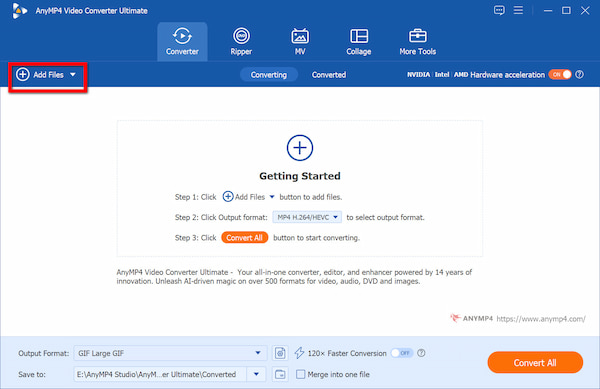
Основной сценарий простой: добавить один или несколько файлов, выбрать профиль вывода, при необходимости изменить параметры и запустить преобразование. Отдельные разделы предназначены для работы с DVD, создания клипов из фотографий и видеозаписей, коллажей и специальных операций. Это удобно, когда исходный ролик нужно адаптировать к телевизору, смартфону, видеохостингу или определённому кодеку без переноса в большой монтажный проект.
Сложность освоения — начальная для конвертации и средняя для дополнительных инструментов. Главный экран содержит добавление файлов, выбор выходного формата и запуск обработки. Для тонкой настройки доступны параметры кодека, разрешения, частоты кадров и битрейта. Работа с субтитрами, несколькими звуковыми дорожками и эффектами требует понимания того, как будут воспроизводиться итоговые файлы.
AnyMP4 Video Converter Ultimate распространяется в виде ограниченной пробной версии и платного продукта. На странице покупки представлены месячная лицензия для одного компьютера, бессрочная лицензия для одного компьютера и лицензия для трёх устройств. Месячный тариф предусматривает автоматическое продление; для бессрочного варианта указаны обновления в течение срока действия лицензии. Регистрация выполняется по адресу электронной почты и полученному коду активации.
Бесплатная загрузка не равнозначна полностью бесплатному использованию: пробный режим ограничивает работу с материалами. В справке AnyMP4 для незарегистрированных конвертеров указан лимит конвертации пяти минут видео. Для снятия ограничений необходима активация. Перед покупкой следует выбрать нужную платформу и проверить срок действия подписки, число разрешённых компьютеров и условия продления.
Системные требования
Рейтинг редакции:
4.5/5
Рейтинг пользователей:
0
Оценок: 0(Ваша: )
Параметр
Значение
Платформа
Windows и macOS; для них предусмотрены отдельные сборки
Windows
Windows 11, 10, 8.1, 8, 7; редакции 32 и 64 бита
Процессор Windows
Intel или AMD, частота от 1 ГГц
Оперативная память Windows
От 2 ГБ
Mac-версия
macOS 10.12–15 — диапазон, приведённый в спецификации версии для Mac
Процессор Mac
Intel или Apple Silicon, частота от 1 ГГц
Оперативная память Mac
От 2 ГБ
Лицензия
Ограниченная пробная версия; платные месячная и бессрочная лицензии
Для длинных роликов, материалов 4K и 8K, пакетных операций и улучшения изображения практическая скорость зависит от процессора, доступной памяти, кодека и видеокарты. Аппаратное ускорение поддерживает решения Intel, NVIDIA и AMD; в настройках предусмотрено его включение. Заявленное ускорение до 70 раз относится к рекламным характеристикам разработчика, а не к универсальной скорости на любом компьютере.
Скриншоты Обзор AnyMP4 Video Converter Ultimate
Главное окно конвертера и добавление видеофайлов
Возможности AnyMP4 Video Converter Ultimate
Конвертация видео и аудио
Конвертер принимает файлы, записанные камерами и смартфонами, скачанные ролики и материалы в контейнерах MP4, MKV, AVI, MOV, FLV, VOB, MTS, WebM и других форматах. В списке вывода есть варианты видео и аудио, в том числе MP4, MKV, MOV, MP3, WAV, FLAC и AAC. Поддерживаются видео 4K, 5K и 8K с кодеками H.264 и H.265/HEVC. Формат и кодек следует выбирать отдельно: расширение MP4 определяет контейнер, но не гарантирует одинаковую совместимость всех видеодорожек.
Для каждого материала можно назначить выходной профиль. Настройки позволяют изменить видеокодек, разрешение, кадровую частоту и битрейт. Так, исходное видео с высокой детализацией можно подготовить в 1080p для устройства, которому не нужен исходный 4K-файл. Изменение разрешения не делает обычный материал более подробным; при пересжатии с потерями на качество влияют выбранный кодек и битрейт.
Профили рассчитаны на мобильные устройства, телевизоры, игровые консоли и программы для дальнейшего монтажа. Для массовой подготовки файлов предусмотрено добавление папок и выбор общего формата вывода. Отдельные параметры удобны для смешанных коллекций, в которых рядом встречаются MOV со смартфона, MKV с компьютера и старые AVI. При большом числе материалов полезно заранее указать папку сохранения и проверить, не будут ли совпадать имена итоговых файлов.
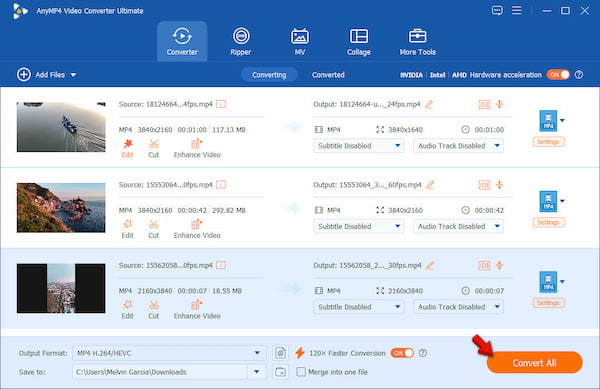
Очередь видеофайлов и запуск пакетной конвертации
Пакетная обработка и ускорение
Обработка нескольких клипов выполняется в одной очереди. Программа использует многоядерный процессор, а для совместимых конфигураций — графическое ускорение Intel, NVIDIA или AMD. Отдельно настраивается папка результата. В интерфейсе конвертации есть команда объединить добавленные файлы в один итоговый ролик, поэтому для простой склейки не требуется предварительно выводить каждую часть в новый формат.
Скорость перекодирования определяется сочетанием исходного и целевого форматов. При выборе аппаратного кодирования решающую роль играют совместимость видеокарты и поддержка конкретного кодека. Для архивной конвертации и хранения исходников важно различать обычное перекодирование и операции, сохраняющие потоки без изменений: простое повышение разрешения не возвращает утраченную детализацию.
Оцифровка домашних DVD
Раздел Ripper считывает домашний DVD-диск, папку DVD или образ ISO. Пользователь выбирает нужные заголовки и формат сохранения. Помимо привычного MP4, доступны MPG и MKV, включая варианты с сохранением структуры и качества без дополнительного перекодирования. Это полезно для переноса семейных видеозаписей с физического носителя на компьютер или внешний накопитель.
При выборе MPG/MKV Lossless программа сохраняет дорожки и субтитры исходного DVD. Для дальнейшего редактирования DVD-видео требуется переключиться на другой профиль вывода. Сам процесс считывания диска и экспорт в цифровой файл не стоит путать с созданием нового DVD с меню: здесь описана именно оцифровка готового носителя. AnyMP4 отдельно предупреждает о запрете использовать продукт для копирования прокатных дисков и коммерческого резервирования DVD.
Для оптического диска нужен встроенный либо внешний DVD-привод. Если запись уже сохранена как VIDEO_TS или ISO, загрузка выполняется из папки либо файла. Перед экспортом стоит проверить, какую звуковую дорожку и субтитры нужно сохранить: выбор обычного видеоформата может изменить структуру оригинала.
Обрезка, кадрирование и оформление видео
Встроенный редактор позволяет вырезать ненужные фрагменты, разделять длинный ролик, поворачивать изображение, отражать его по горизонтали или вертикали и кадрировать сцену. Для изменения композиции предусмотрена настройка соотношения сторон. Это пригодится, например, для удаления чёрных полей, подготовки вертикального видео или корректировки записи, сделанной в неправильной ориентации.
В редакторе можно менять яркость, контрастность, насыщенность и оттенок, применять готовые фильтры и добавлять водяные знаки из текста или изображения. Поддерживается регулировка громкости, выбор дорожки, подключение внешнего аудио и настройка задержки звука. Для собственных записей можно встроить субтитры из SRT, SSA или ASS и отрегулировать их внешний вид и расположение.
Работа с дорожками полезна для роликов, где нужно заменить фоновую музыку или исправить рассинхронизацию речи с изображением. Объединение файлов разных контейнеров сопровождается конвертацией в общий выходной формат. Дополнительные способы редактирования, включая обрезку видео MKV, представлены в отдельных инструкциях сайта. Основной акцент этой программы остаётся на обработке и экспорте медиафайлов, а не на сложном многодорожечном монтаже.
Создание клипов из фото, видео и музыки
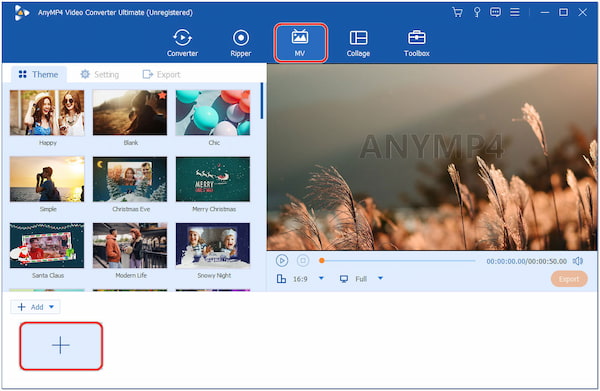
Режим MV объединяет фотографии и короткие видеозаписи в тематический ролик. Пользователь загружает материалы, меняет их порядок, выбирает шаблон оформления и добавляет фоновую музыку. Доступны темы для путешествий, праздников, свадеб и других сюжетов, а также настройки стартового и финального текста. Предпросмотр помогает оценить компоновку до экспорта.
В этом режиме можно подрезать отдельные клипы, настроить их параметры и завершить проект в выбранном формате. Он рассчитан на простые поздравления, подборки из отпуска и небольшие демонстрационные ролики. Подготовку большого фильма с множеством независимых дорожек и точной расстановкой эффектов логичнее выполнять в специализированном видеоредакторе: MV решает задачу быстрого оформления готовых исходников.
Режим MV с шаблонами оформления и окном предпросмотра
Видеоколлажи и разделённый экран
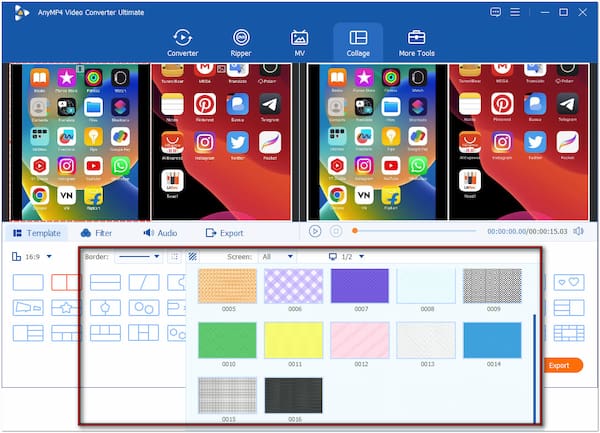
В разделе Collage несколько видео и фотографий располагаются в одной композиции. Программа предлагает шаблоны сеток, настройки рамок и соотношения сторон. В один коллаж добавляется до девяти фото- и видеоэлементов. Каждый фрагмент можно заменить, переместить, подрезать и отредактировать, а для всей композиции применить общий фильтр или звуковую дорожку.
Коллаж пригодится для одновременного показа разных ракурсов, сравнения двух записей и создания подборок в формате split-screen. Перед сохранением задаются разрешение, кадровая частота, качество и папка назначения. Поскольку несколько источников сводятся в один видеокадр, исходные размеры окон нужно учитывать заранее: мелкий текст на отдельной панели может стать трудноразличимым после сжатия.
Редактор коллажей с настройками оформления рамок
Сжатие, GIF и вспомогательные инструменты
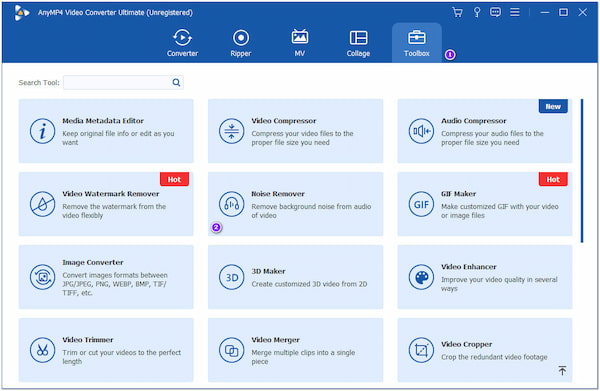
В разделе Toolbox находятся отдельные утилиты. Video Compressor уменьшает размер ролика с настройкой целевого объёма, формата, разрешения и битрейта. GIF Maker делает анимацию из видео или последовательности изображений. Metadata Editor редактирует сведения о медиафайле: название, исполнителя, альбом, обложку, год, жанр и комментарий. Эти операции выделены из основного конвертера, поэтому не приходится искать их среди параметров экспорта.
В набор входят управление скоростью воспроизведения, разворот видео во времени, коррекция цвета, поворот, обрезка, соединение фрагментов и регулировка громкости. Отдельный инструмент удаляет фоновый аудиошум, а Image Converter меняет форматы изображений, например PNG, JPG, BMP и WebP. Есть и изменение даты создания, изменения или доступа к медиафайлам, что используется для упорядочивания данных.
Некоторые действия требуют сохранения нового файла. Например, сжатие до заданного размера связано с подбором битрейта, и слишком сильное уменьшение объёма ухудшает детализацию. Конвертация видео в GIF обычно увеличивает размер анимации по сравнению с коротким современным видеороликом той же длительности. Поэтому GIF рационально использовать для небольших зацикленных фрагментов, а не для хранения длинных клипов.
Инструменты Toolbox для обработки видео, аудио и изображений
Улучшение качества и стабилизация
Video Enhancer включает повышение разрешения, подавление видеошума, автоматическую оптимизацию яркости и контраста и уменьшение дрожания изображения. Эти операции применяются к уже снятому материалу: можно обработать потемневший фрагмент или попытаться сделать колебания кадра менее заметными. Встроенный предварительный просмотр результата ограничен десятью секундами, после чего для полной обработки запускается экспорт.
Алгоритмы улучшения не гарантируют восстановления отсутствующих деталей. Качество зависит от исходного разрешения, степени сжатия и характера дефектов. Сначала имеет смысл выбрать один проблемный участок и оценить его на предпросмотре; затем запускать полную обработку большого файла. Это помогает не тратить время на экспорт, если исходный материал требует другого способа коррекции.
3D-видео и встроенный проигрыватель
3D Maker создаёт стереоварианты из обычного двухмерного видео. Доступны анаглифические варианты для цветных очков и компоновки Side by Side либо Top and Bottom. Для корректного просмотра требуется совместимое устройство или режим 3D. Обычное превращение 2D в стерео не делает исходную съёмку настоящей парой кадров с двух камер, но позволяет подготовить материал в нужном формате отображения.
Встроенный Video Player открывает медиафайлы для просмотра без отдельного запуска внешнего приложения. Поддерживаются пауза, переход по записи, изменение громкости, полноэкранный режим, снимки кадров, выбор субтитров и изменение скорости воспроизведения в диапазоне от 0,125× до 2×. Это позволяет проверить готовую конвертацию и сразу заметить проблемы с изображением или звуком.
Плюсы AnyMP4 Video Converter Ultimate
Широкий набор форматов ввода и вывода, включая 4K/5K/8K, H.264 и HEVC.
Пакетная конвертация и возможность аппаратного ускорения на совместимом оборудовании.
Оцифровка домашних DVD, DVD-папок и ISO с вариантами сохранения дорожек и субтитров.
Инструменты обрезки, кадрирования, цветокоррекции, обработки звука и субтитров.
Отдельные режимы MV и Collage для оформления клипов и видео с разделённым экраном.
Набор утилит для сжатия, GIF, метаданных, обработки изображения и воспроизведения.
Наличие версий для Windows и macOS, а также месячных и бессрочных лицензий.
Минусы AnyMP4 Video Converter Ultimate
Бесплатная версия ограничивает обработку; для конвертеров AnyMP4 заявлен лимит пяти минут видео.
Для неограниченной работы требуется платная регистрация, а месячная лицензия продлевается автоматически.
В инструменте Video Reverser обратное воспроизведение звуковой дорожки не поддерживается.
В Video Enhancer предварительно просмотреть обработанный фрагмент можно только в пределах десяти секунд.
Использование для копирования прокатных DVD и коммерческого резервирования дисков прямо исключено правилами продукта.
При 4K/8K, многопоточной обработке и улучшении изображения нагрузка на компьютер значительно выше, чем при простом преобразовании короткого ролика.
Скачать AnyMP4 Video Converter Ultimate
ВидеоМАСТЕР
Оценка: 9.8/10
AnyMP4 Video Converter Ultimate
Оценка: 4.5/5
Пакетное преобразование видео
Обрезка и соединение видеоклипов
Экспорт видео в MP4
Профили для воспроизведения на устройствах
Частые вопросы
Для чего предназначена AnyMP4 Video Converter Ultimate?
Программа конвертирует видео и аудио, оцифровывает домашние DVD, сжимает ролики, помогает обрезать и объединять клипы, создавать GIF, MV и коллажи. Отдельные инструменты работают с субтитрами, изображением и звуковыми дорожками.
Можно ли пользоваться программой бесплатно?
Доступна пробная загрузка с функциональными ограничениями. Для конвертеров AnyMP4 заявлен лимит конвертации пяти минут видеозаписи. Полноценный режим открывается после покупки и активации лицензии.
Поддерживаются ли Windows 11 и macOS?
Для Windows указаны версии 11, 10, 8.1, 8 и 7; отдельная версия предназначена для компьютеров Mac. Для Mac в опубликованной спецификации указаны macOS 10.12–15 и процессоры Intel либо Apple Silicon.
Как сохранить домашний DVD в MP4?
Откройте раздел Ripper, загрузите DVD-диск, папку или ISO, выберите MP4 как выходной формат и запустите Rip All. Для диска понадобится DVD-привод. Перекодирование в MP4 отличается от режима MPG/MKV Lossless, сохраняющего исходные дорожки.
Как уменьшить размер готового видео?
Откройте Video Compressor в Toolbox, добавьте файл и задайте целевой объём, разрешение или битрейт. Затем сохраните результат. Чем сильнее сжатие, тем заметнее снижение качества на сложных сценах и мелких деталях.
Можно ли вставить свои субтитры и музыку?
Во встроенном редакторе поддерживается импорт SRT, SSA и ASS, изменение оформления субтитров и подключение внешней аудиодорожки. Можно настроить громкость и задержку, чтобы совместить звук с изображением.
Подойдёт ли программа для профессионального монтажа?
Основная задача продукта — преобразование и подготовка файлов. Для обрезки, объединения, фильтров, простых клипов и коллажей есть встроенные средства. Масштабные многодорожечные проекты удобнее собирать в специализированном видеоредакторе.