Обзор Canva
В Canva работают через браузер, приложение для Windows или macOS и мобильные приложения. Для редактирования не требуется осваивать профессиональный интерфейс с большим количеством технических панелей: пользователь выбирает формат, загружает материалы, размещает их на временной шкале и настраивает оформление. При этом сервис не ограничивается простым соединением картинок: в современных видеопроектах предусмотрены несколько дорожек, раздельная работа со звуком, анимация надписей и автоматические субтитры.
Что представляет собой Canva
Платформу развивает компания Canva, основанная в Австралии; сервис запущен в 2013 году. Помимо видео здесь создают постеры, обложки, карточки товаров, документы, графические макеты и презентации. Все эти форматы объединены общей логикой: готовую композицию можно взять за основу, заменить изображения и текст, настроить цвета и оформить собственный проект. Это удобно, когда для одной публикации нужны сразу видеоролик, статичная обложка и несколько материалов для разных площадок.
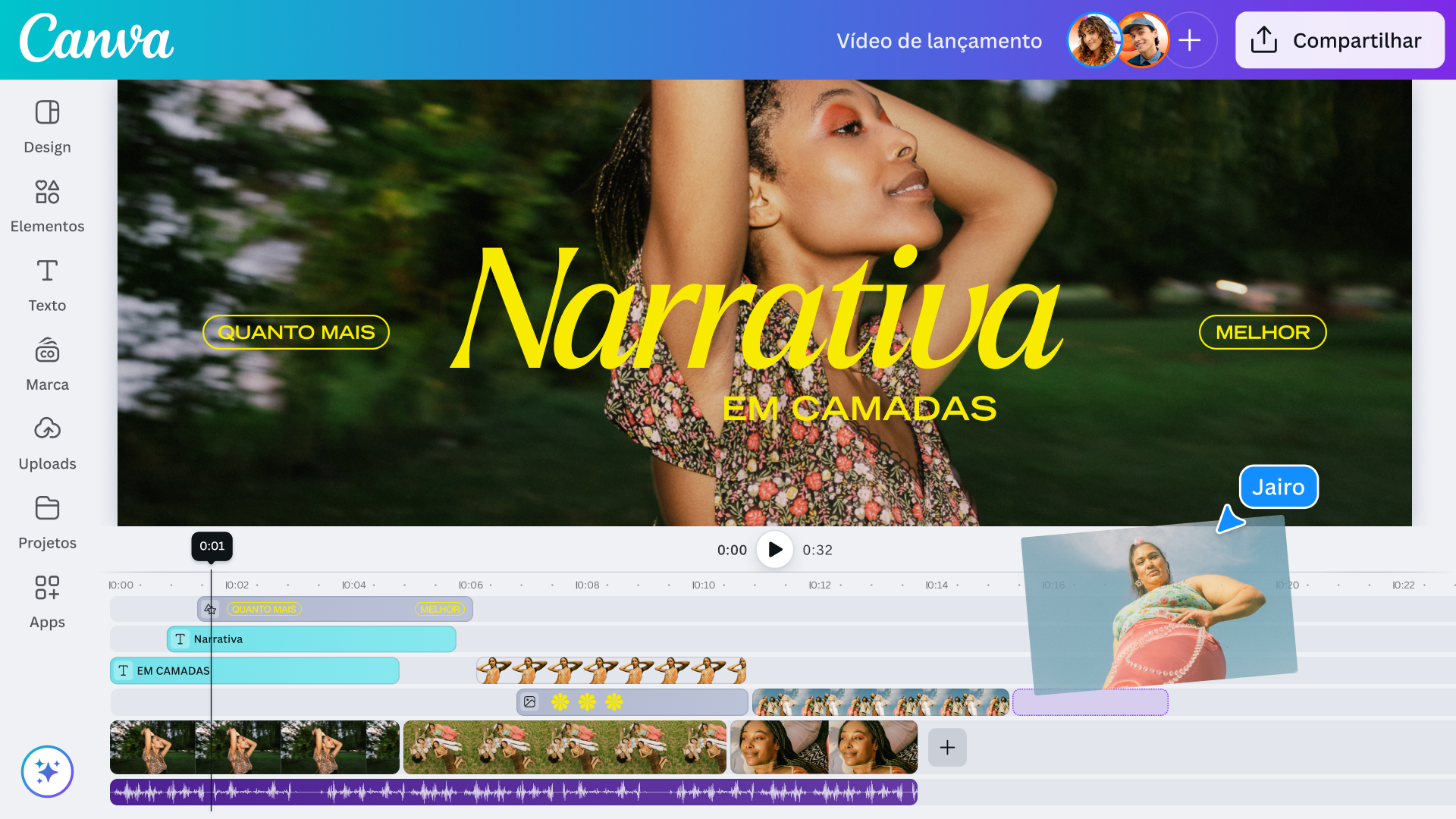
Видеоредактор Canva прошёл заметное обновление: новая временная шкала Video 2.0 позволяет размещать визуальные объекты и аудио на отдельных дорожках. На ней отображаются фрагменты ролика, длительность элементов и звуковые волны. Видеоклипы на основной дорожке идут последовательно, а над ней можно располагать изображения, текст и дополнительные кадры. По этой причине Canva подходит не только для слайд-шоу, но и для роликов с наложениями и самостоятельным звуковым оформлением.
Сложность освоения — низкая для базовых задач и умеренная при монтаже с несколькими дорожками. Новичку достаточно понимать порядок сцен, длительность кадров и назначение кнопок экспорта. В сложных композициях приходится отдельно согласовывать появление графики, движение объектов, тайминг текста и звука. Преимущество Canva заключается в том, что эти операции выполняются прямо на холсте и временной шкале, без перехода в отдельное профессиональное приложение.
Проект можно начать с пустого видеохолста либо с готового шаблона. Шаблоны включают заранее настроенные сцены, надписи, переходы и элементы оформления, поэтому особенно полезны для коротких вертикальных роликов, поздравлений и рекламных заставок. Для более самостоятельной работы доступны загрузка собственных видеофайлов, настройка кадрирования и ручной монтаж. Пользователь контролирует композицию, а не только заменяет материалы в заданной последовательности.
Лицензия и стоимость Canva
Canva распространяется по модели freemium: тариф Free доступен без оплаты, а дополнительные возможности предоставляются по подписке. Среди платных предложений есть Canva Pro, Business и корпоративные решения. Бесплатный план включает редактор, базовые шаблоны и медиатеку; платная подписка расширяет набор материалов, брендовых инструментов и функций на базе искусственного интеллекта. Стоимость подписки зависит от страны, выбранного плана и способа оплаты.
Для бесплатной работы с видео важно различать собственные материалы, бесплатный контент Canva и элементы Pro. Ролик, составленный из бесплатных элементов, выгружается без водяного знака. Платные изображения, записи или графика в проекте бесплатного пользователя сопровождаются защитным наложением, пока для них не приобретена лицензия или не активирована подходящая подписка. Поэтому наличие бесплатного тарифа не означает, что любая комбинация шаблонов и медиаматериалов доступна для свободного экспорта.
Бесплатная версия сохраняет MP4 длительностью до 30 минут и с максимальным разрешением 1920 × 1080 пикселей. Для GIF установлен предел в одну минуту. Платные тарифы, перечисленные в справке Canva для видеовыгрузки, допускают MP4 до двух часов и разрешение до 3840 × 2160 пикселей, а GIF — до двух минут. Для длинного занятия, большого видеокурса или ролика в 4K эти различия становятся существенными ещё до начала монтажа.
При работе с собственным исходным видео разрешение 4K имеет отдельное ограничение: Canva уменьшает загружаемые 4K-клипы до 1080p при хранении в проекте. Выгрузка дизайна в 4K на платном тарифе не восстанавливает исходную детализацию такого клипа. Поэтому поддержка 4K-экспорта не равна полноценному монтажу загруженного 4K-материала без уменьшения разрешения.
Правила использования стоковых материалов зависят от лицензии конкретного элемента. Бесплатный контент лицензируется без дополнительной оплаты, а контент Pro — на использование в отдельном дизайне; подписка обеспечивает выдачу таких лицензий при экспорте. Публиковать готовые работы в коммерческих проектах разрешено в установленных лицензионным соглашением пределах, но распространять купленные изображения или музыку как самостоятельные исходные файлы нельзя. Для платных музыкальных треков при размещении видео на социальных площадках предусмотрена проверка лицензии.
Системные требования и платформы
 0
Оценок: 0
(Ваша: )
| Параметр | Значение |
| Платформа | Веб-версия; приложения для Windows и macOS; приложения для iOS и Android. |
| Русский язык | Есть русскоязычные страницы редактора и справочного центра. |
| Лицензия | Canva Free; платные подписки Pro, Business и корпоративные планы. |
| Браузер | Chrome 99+, Firefox 102+, Safari 15.4+, Edge 99+, Opera 86+; необходим JavaScript. |
| Windows, приложение | Windows 10 версии 1909 и новее; процессор от 1 ГГц (два ядра); от 1 ГБ ОЗУ, рекомендовано 4 ГБ. |
| macOS, приложение | macOS 12 Monterey и новее; 64-битный Intel или Apple M1; от 2 ГБ ОЗУ, рекомендовано 4 ГБ. |
| Свободное место | Для настольного приложения Windows и macOS — от 1 ГБ. |
| iPhone и iPad | iOS/iPadOS 15.4 и новее. |
| Android | Android System WebView версии 99 и новее. |
| Интернет | Стабильное соединение; при подключении используется TLS 1.2 или выше. |
При работе через браузер устанавливать настольную программу не нужно. Приложения для компьютера предоставляют тот же набор базовых возможностей и уведомления о совместных проектах. Canva также поддерживает ограниченное автономное редактирование: заранее подготовленные дизайны открываются без сети на поддерживаемых устройствах, а изменения синхронизируются после подключения. Но новый проект автономно создать нельзя, отдельные функции требуют интернета, и режим офлайн не работает в приложениях iOS и iPadOS. На одном устройстве автономный доступ к подготовленным проектам действует до 14 дней.
Скриншоты Обзор Canva
Возможности Canva
Создание видео по шаблонам и с нуля
В каталоге Canva есть заготовки для роликов различных форматов: вертикальных историй, коротких публикаций, презентационных видео и рекламных материалов. В шаблоне уже определены композиция, шрифты, последовательность сцен и некоторые переходы. После открытия пользователь заменяет примеры своими кадрами, правит надписи, подбирает цвета и запускает предварительный просмотр. Этот вариант сокращает объём ручной работы над типографикой и оформлением, особенно при подготовке серии похожих публикаций.
Пустой проект предоставляет больше контроля. На основную дорожку помещаются загруженные клипы, фото и фоновые сцены. Их можно перетаскивать, менять местами, дублировать, удалять и комбинировать с дополнительными элементами на верхних дорожках. Загруженные изображения не ограничиваются статичной ролью: их используют как заставки, фоны и перекрывающие элементы. Для создания отдельных вариантов одного ролика удобно дублировать дизайн и менять оформление, сохраняя исходный монтаж.
Многодорожечный видеомонтаж
Временная шкала — главный инструмент при сборке видео. На основной дорожке находятся кадры и сцены, а текст, графика и дополнительные видеоматериалы располагаются над ними. Отдельный раздел выделен под аудио. Пользователь перемещает элементы вдоль шкалы, изменяет их продолжительность перетягиванием границ и определяет момент появления каждого объекта. Такое устройство помогает синхронизировать титры с речью, поставить изображение поверх основного клипа и выстроить звук независимо от визуального ряда.
Клип можно разделить на части в положении курсора воспроизведения, после чего ненужный участок удаляется или переставляется. Инструмент Slip позволяет выбрать, какая часть исходной записи будет видна внутри уже заданного отрезка, не меняя длительность и положение этого отрезка на шкале. Видеофон устанавливается на основную дорожку; для свободного перемещения и изменения размеров клип переносят на верхнюю дорожку. Это полезно для вставок, демонстраций товара, видео в видео и комбинированных сцен.
В новом редакторе можно увеличивать масштаб временной шкалы и точнее управлять границами элементов. Старые видеодизайны, созданные до внедрения Video 2.0, сохраняют прежнюю структуру страниц: система не преобразует их автоматически, чтобы не нарушить готовый монтаж. Поэтому при открытии давнего проекта расположение команд отличается от нового видео с полноценной временной шкалой. Для последовательного монтажа удобнее начинать новую работу именно в актуальном формате.
Обрезка, кадрирование и переходы
Canva позволяет укоротить видеоклип, убрать фрагмент после разделения и изменить видимую область изображения. Длительность сцены регулируется на шкале, а кадрирование — рамкой на холсте. Эти операции решают разные задачи: первая определяет, сколько секунд зритель увидит запись, вторая меняет композицию кадра. Например, горизонтальный исходник можно поместить в вертикальный макет, выделив центральный объект и убрав лишние края.
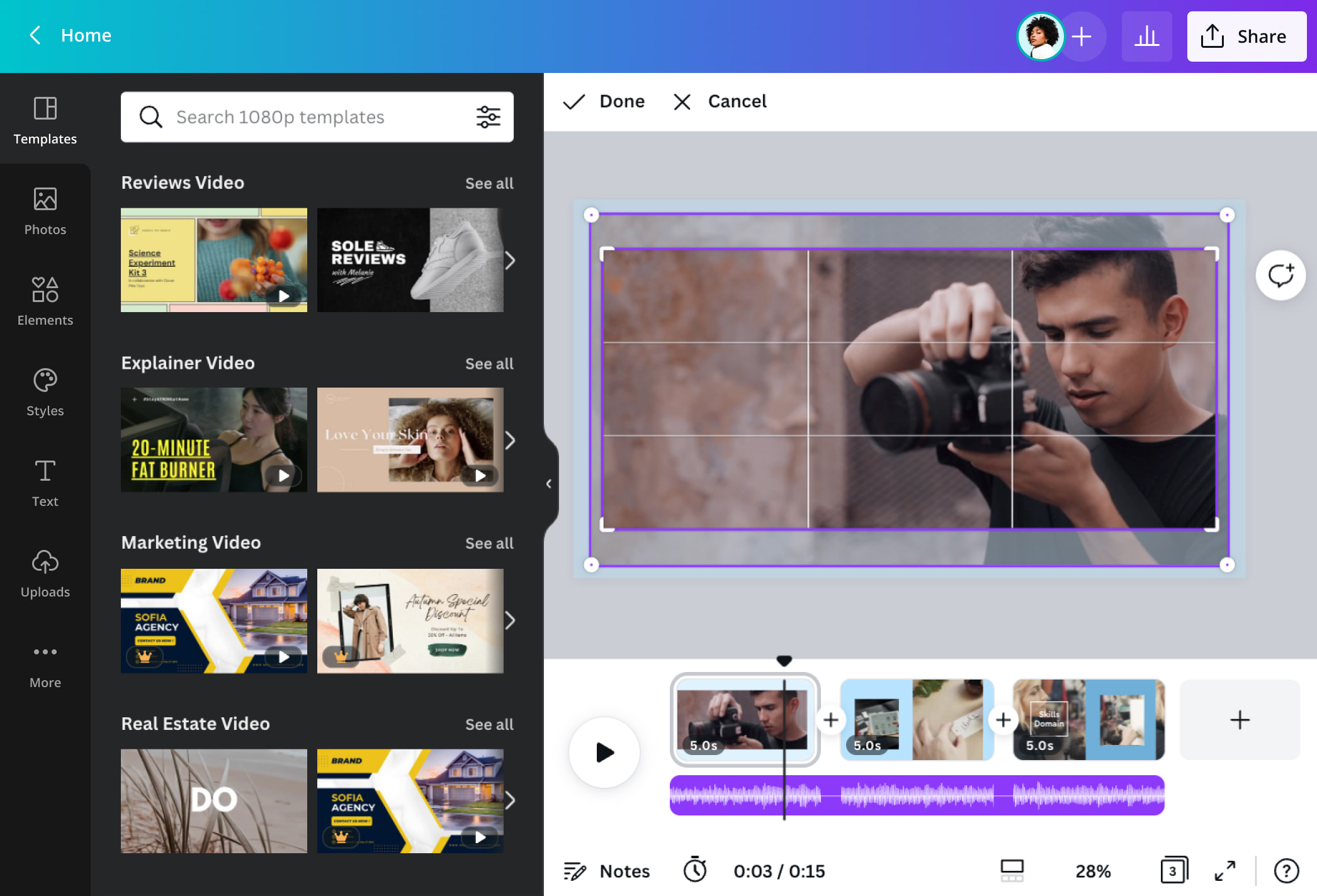
Между соседними клипами на основной дорожке добавляются переходы. В панели переходов выбирают эффект, его продолжительность и, для отдельных вариантов, направление. Если на шкале расположен один длинный клип, перед применением перехода его сначала разделяют. Есть и важное ограничение интерфейса: переходы предназначены для последовательных фрагментов основной дорожки, а не для стыков элементов на верхних дорожках. Это следует учитывать при построении многослойного ролика.
Внутри сцены доступны анимации графических объектов и надписей. Настраиваются момент появления элементов, длительность присутствия на экране и параметры анимации. Монтажник может сочетать смену сцен с движением текста: например, вывести заголовок в начале сюжета, затем показать подпись поверх видео и завершить фрагмент плавным переходом. Точное согласование этих событий со звуком выполняется непосредственно на временной шкале.
Надписи, титры и автоматические субтитры
Текст в Canva добавляется как самостоятельный объект. Его положение, размер, оформление и длительность показа меняются отдельно от видеоклипа. В библиотеке есть сочетания шрифтов и готовые композиции титров, а в редакторе — обычные текстовые блоки для произвольных подписей. Можно оформить вступление, перечислить тезисы, подписать участника видео или сделать финальный экран с призывом к действию. Слои текста помогают не запекать надпись в исходный ролик до завершения сборки.
Для видео с речью предусмотрены автоматически генерируемые субтитры. Canva распознаёт речь, показывает реплики в панели и позволяет редактировать текст, а затем оформить его готовыми стилями. Субтитры отображаются на временной шкале как отдельный слой, поэтому можно согласовать их с происходящим в кадре и другими объектами. Эта функция полезна для коротких роликов без звука в ленте, инструкций и интервью. Перед публикацией распознанные фразы необходимо вычитать: автоматическая расшифровка не заменяет редактуру имён, терминов и пунктуации.
Инструменты автоматических субтитров работают как с видеозаписями, так и с поддерживаемыми аудиофайлами внутри видеопроекта. Важен тип дизайна: для полноценного редактирования реплик необходима временная шкала видео, тогда как режим страниц не предоставляет все настройки тайминга. Если требуется сохранить субтитры как часть видимого оформления, достаточно настроить их внешний вид и выполнить экспорт готового видео.
Музыка, озвучка и звуковые эффекты
К видеопроекту добавляется музыка из библиотеки Canva, звуковые эффекты или собственные аудиофайлы. Для озвученного материала доступно создание ИИ-голоса. Звук отображается на отдельной дорожке с волновой формой, поэтому момент вступления и окончания музыкальной фразы виден относительно видеоклипов. Canva поддерживает наложение нескольких аудиодорожек, а справка устанавливает предел до 50 дорожек в одном дизайне. Такой запас достаточен для комбинации основной музыки, речи и коротких эффектов.
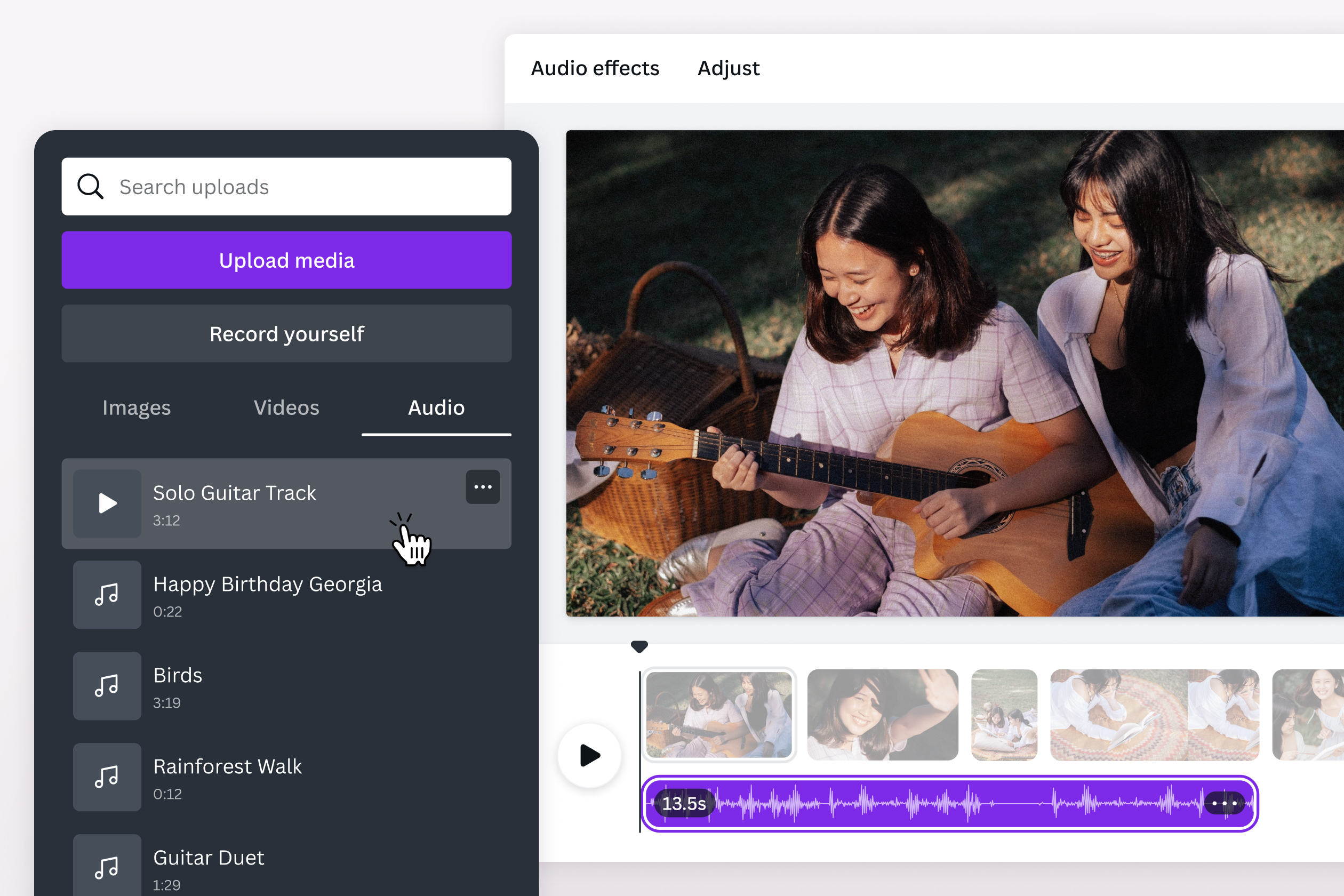
После добавления дорожки можно подрезать её края, переместить по времени, изменить громкость и настроить плавное нарастание или затухание. Отдельная функция баланса регулирует громкость аудио и видео в проекте. Эти инструменты помогают сделать речь разборчивой на фоне музыки и избежать резкого обрыва звука в конце. Для полноценной обработки сложной многоканальной записи Canva не заменяет специализированную звуковую рабочую станцию, но базового выравнивания и монтажа музыкального сопровождения для коротких видео достаточно.
Из загруженного видеоклипа Canva извлекает встроенную звуковую дорожку для дальнейшего редактирования на временной шкале. Извлечение работает именно с собственными загруженными файлами, содержащими звук; для клипов из библиотеки Canva и видео, вставленных как внешние материалы, предусмотрены ограничения. Полученную дорожку можно разрезать, переставить или обработать независимо от изображения. Но отдельным аудиофайлом скачать её из Canva нельзя — она остаётся внутри дизайна. При задаче получить MP3 только из видео этот нюанс особенно важен.
Оформление, графика и совместная работа
Сильная сторона Canva — визуальное оформление. На холст добавляют иллюстрации, фотографии, фигуры, фоновые изображения и дизайнерские элементы. Для создания серии публикаций используются одинаковые шрифтовые стили и цвета. В платных тарифах доступен расширенный набор брендовых инструментов: фирменные элементы и средства изменения размеров дизайна. Magic Resize позволяет адаптировать уже собранную композицию под другой формат, создавая копию или изменяя размеры текущего макета. Использование этой функции учитывается в лимитах ИИ-инструментов.
Совместная работа строится вокруг доступа к дизайну. Владелец проекта выдаёт участнику право просматривать, комментировать или редактировать материал. Изменения можно обсуждать в том же рабочем пространстве, где расположен макет, а для команд предусмотрена работа с общими папками и брендированными ресурсами. При производстве рекламного или учебного видео это упрощает согласование: текст проверяет редактор, изображения — дизайнер, финальную сборку выполняет монтажник. Но режим доступа следует выбирать осознанно, поскольку редактирование и просмотр предоставляют разные полномочия.
Форматы дизайна в Canva связаны между собой. Например, на основе видео можно подготовить обложку, а из статичных макетов — анимированный ролик. Для демонстрационных материалов удобно использовать иллюстрации и заголовки из одной медиатеки, не собирая каждый экран в отдельной программе. Такой подход особенно практичен для контент-команд, которым нужно регулярно выпускать короткие видео и сопутствующие изображения. Он менее важен для задач, где основное требование — сложная покадровая коррекция видеоряда.
Сохранение и публикация готового видео
Основной формат выгрузки видеороликов из Canva — MP4. Анимированные дизайны также скачиваются в GIF. Перед сохранением можно просмотреть результат, открыть настройки выгрузки и выбрать доступные параметры. Для Free важен стандартный профиль MP4 1080p: изменение качества или разрешения вызывает предложение перейти на платный план, даже при выборе более низких значений. Важные для автора ограничения по продолжительности и разрешению необходимо учитывать уже при проектировании, чтобы не разрезать длинный материал после завершения работы.
Canva позволяет поделиться готовым дизайном по ссылке, предоставить доступ коллегам и опубликовать материал в поддерживаемых каналах. При совместной работе ссылка на просмотр отличается от разрешения на редактирование. Видеофайл, предназначенный для размещения на сайте или другой площадке, удобно предварительно выгрузить и проверить в локальном плеере: это помогает убедиться, что титры не перекрывают важные объекты, музыка звучит с нужной громкостью, а конец сцены не обрезан.
При скачивании важны и сами исходные материалы. Вставки с платными элементами требуют соответствующих прав; проекты с внешними встроенными видео, например YouTube, не всегда удаётся экспортировать — для монтажа необходимо загрузить подходящий исходный файл. Сохранение видео занимает отдельный этап обработки и зависит от длительности, количества элементов и состояния загруженных медиа. Для больших проектов разумно контролировать длину отдельных сцен и не перегружать дизайн ненужными слоями.
Плюсы Canva
- Бесплатный тариф с экспортом MP4 1080p без водяного знака при использовании бесплатных элементов.
- Наглядный редактор с актуальной многодорожечной временной шкалой, разрезанием клипов и настройкой длительности элементов.
- Большой выбор шаблонов и материалов для единого визуального оформления роликов, обложек и презентаций.
- Добавление нескольких аудиодорожек, музыкальных эффектов, титров и автоматических субтитров.
- Доступ из браузера, настольных и мобильных приложений с общими рабочими проектами.
- Гибкие настройки совместного доступа: просмотр, комментарии и редактирование.
Минусы Canva
- Для бесплатного тарифа установлен предел MP4 в 30 минут и 1080p; 4K относится к платным планам.
- Элементы Pro в бесплатном проекте требуют оплаты или подписки для выгрузки без водяных знаков.
- Автономный режим требует заранее подготовленного дизайна и не позволяет создавать новый проект без подключения.
- Извлечённую из видео звуковую дорожку нельзя скачать отдельным аудиофайлом.
- Переходы между клипами применяются на основной дорожке; на верхних дорожках такой способ смены кадров не предусмотрен.
- Загруженные пользователем ролики 4K внутри Canva уменьшаются до 1080p, включая проекты, которые затем экспортируют в 4K.
Открыть сервис Canva

ВидеоМОНТАЖ
Оценка: 9.5/10
Canva
Оценка: 4.9/5 Обрезка и разделение видео на фрагменты
- Добавление музыки и текстовых титров
- Создание нового проекта без интернет-соединения

- Монтаж загруженного видео 4K без уменьшения до 1080p
Частые вопросы
Canva действительно бесплатная?
Да. В тарифе Canva Free доступны создание и монтаж видео, использование бесплатных элементов и скачивание MP4. Премиальные материалы, отдельные инструменты и расширенные параметры экспорта относятся к платным предложениям. Бесплатный видеоролик без платных элементов выгружается без водяного знака.
Можно ли использовать Canva на компьютере без установки?
Да. Редактор открывается в поддерживаемом браузере с включённым JavaScript. Также существуют отдельные приложения для Windows и macOS. Для новой работы через интернет нужен стабильный доступ к сервису.
В каком формате Canva сохраняет видео?
Готовое видео скачивается в MP4, а анимированный дизайн — в GIF. На бесплатном плане MP4 ограничен 30 минутами и разрешением Full HD, а GIF — одной минутой. Платные планы расширяют допустимую продолжительность и качество экспорта.
Как убрать водяной знак Canva с ролика?
Нужно использовать бесплатные элементы либо получить лицензию на платные материалы проекта. Пользователи подходящей платной подписки получают доступ к премиальному контенту по условиям тарифа. Сам видеоредактор не накладывает водяной знак на экспорт из бесплатных элементов.
Подходит ли Canva для монтажа видео с голосом и музыкой?
Да. Можно добавлять собственные аудиофайлы, музыку и звуковые эффекты, регулировать громкость, обрезать дорожки, использовать затухание и генерировать субтитры по речи. Извлечённый из видеозаписи звук редактируется в проекте, но отдельно аудиофайлом не скачивается.
Работает ли Canva без интернета?
Ограниченное автономное редактирование доступно для дизайнов, заранее отмеченных для работы без сети, на поддерживаемых устройствах. Создать новый проект автономно нельзя. Автономный режим недоступен в приложениях Canva для iPhone и iPad; отдельные функции требуют подключения.
Чем Canva отличается от обычного видеоредактора для Windows?
Canva объединяет монтаж с шаблонами графического дизайна и совместной работой в облаке. Для коротких роликов и оформления публикаций это удобно. При производстве длинного видео, подготовке DVD и работе с локальными исходниками без сетевых зависимостей у специализированных настольных программ другие возможности. Подборка бесплатных видеоредакторов помогает сравнить подходы к монтажу.