Главная особенность Ezgif — отдельные страницы для конкретных операций. Здесь есть конвертер видео в GIF, генератор анимации из фотографий, оптимизатор размера, редактор задержек кадров, инструменты для текста и графических эффектов, а также средства работы с обычным видео. Пользователь выбирает задачу и получает только нужные параметры вместо перегруженной панели профессионального видеоредактора. При этом сервис не ограничивается одним преобразованием: готовую анимацию можно последовательно передавать в следующие инструменты.
Для чего подходит Ezgif
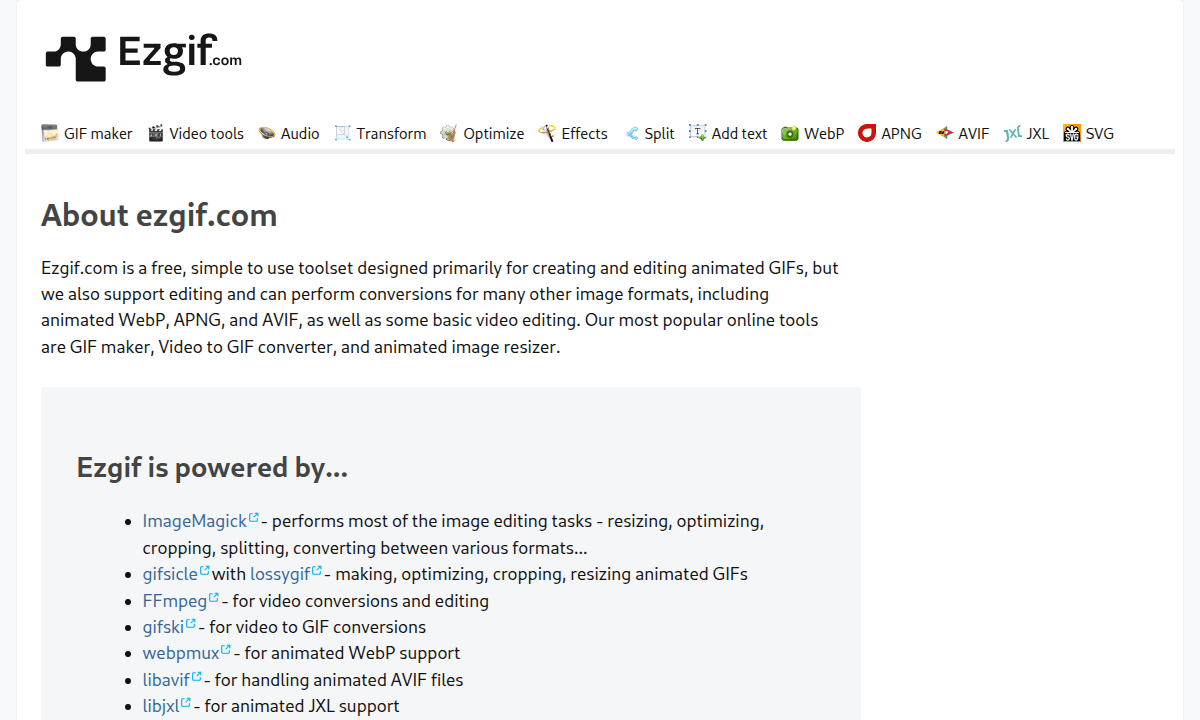
Изначально Ezgif создавался как простой сервис для изменения размера и разделения GIF. Со временем он превратился в мультимедийный инструментарий с конвертерами анимированных WebP, APNG, AVIF и JPEG XL, средствами обработки звука, видео, SVG и PDF. Сервис работает с короткими циклическими изображениями, последовательностями кадров и видеозаписями. Проект разрабатывает и поддерживает компания SIA Open Idea, зарегистрированная в Риге, Латвия. Ezgif.com начал работу 3 октября 2012 года и продолжает обновляться как веб-продукт.
Сервис удобен в ситуациях, когда полноценный видеомонтаж не нужен. Например, для справочной статьи можно записать несколько секунд действий в программе, удалить лишние края кадра, выбрать скорость воспроизведения и сохранить бесшумную GIF-анимацию. Для сайта или мессенджера доступна последующая оптимизация, уменьшающая вес файла за счёт работы с палитрой, количеством кадров и повторяющимися участками изображения. А для публикаций, требующих более богатых цветов, вместо GIF можно использовать анимированные WebP, APNG или AVIF.
Работа обычно начинается с загрузки файла с компьютера или телефона либо с передачи прямого адреса файла. В ряде инструментов доступен режим Local processing: видео или изображения обрабатываются внутри браузера с использованием WebAssembly без отправки содержимого на сервер. При серверной обработке доступна цепочка инструментов с временным хранением результата; файлы удаляются в течение часа после последнего обращения. Это важное различие для больших материалов и конфиденциальных записей: конкретный режим следует выбирать до начала обработки.
Системные требования и условия работы
Рейтинг редакции:
Рейтинг пользователей:
 0
Оценок: 0
(Ваша: )
0
Оценок: 0
(Ваша: )
Ezgif не устанавливается в Windows как отдельное приложение. Основные функции открываются на сайте в современном браузере, поэтому не нужно скачивать установщик или выделять место под программу. Нагрузка на устройство зависит от длительности ролика, разрешения кадров и выбранного режима обработки: при работе локально кодирование выполняется средствами браузера, при серверном режиме — на стороне Ezgif.
| Параметр | Значение |
| Формат продукта | Бесплатный веб-сервис; установка программы не нужна |
| Платформы | Windows, macOS и Linux через браузер; загрузка файлов также доступна со смартфонов |
| Поддерживаемые настольные браузеры для записи экрана | Google Chrome, Mozilla Firefox, Microsoft Edge, Opera |
| Регистрация | Не требуется |
| Серверная загрузка | До 200 МБ на файл; у ряда инструментов общий лимит 200 МБ |
| Хранение загруженных файлов на сервере | До одного часа после последнего использования |
| Локальная обработка | WebAssembly в браузере; лимит серверной загрузки не применяется |
| Установка и обновление | Не требуется; инструменты обновляются непосредственно на сайте |
Для режима записи экрана браузер запрашивает разрешение на захват дисплея, окна или вкладки. Для конвертации ролика в GIF подходит обычный видеофайл: MP4, WebM, AVI, MOV, MKV, FLV, WMV и другие форматы. В локальном режиме поддержка зависит от выбранной операции; в конвертере видео в GIF предусмотрено резервное декодирование через FFmpeg WebAssembly для форматов, которые браузер не воспроизводит непосредственно.
Скриншоты Ezgif
Возможности Ezgif
Инструменты Ezgif сгруппированы по исходному типу файла и конечному результату. На практике чаще всего используются создание анимации из видео, GIF Maker для последовательностей изображений, обрезка и изменение размера, настройка длительности кадров, сжатие GIF и конвертация в современные анимированные форматы. Дополнительно доступны запись экрана, изменение скорости видео и многодорожечный видеомикшер. Ниже — основные операции и параметры, которые действительно доступны в сервисе.
Преобразование видео в GIF
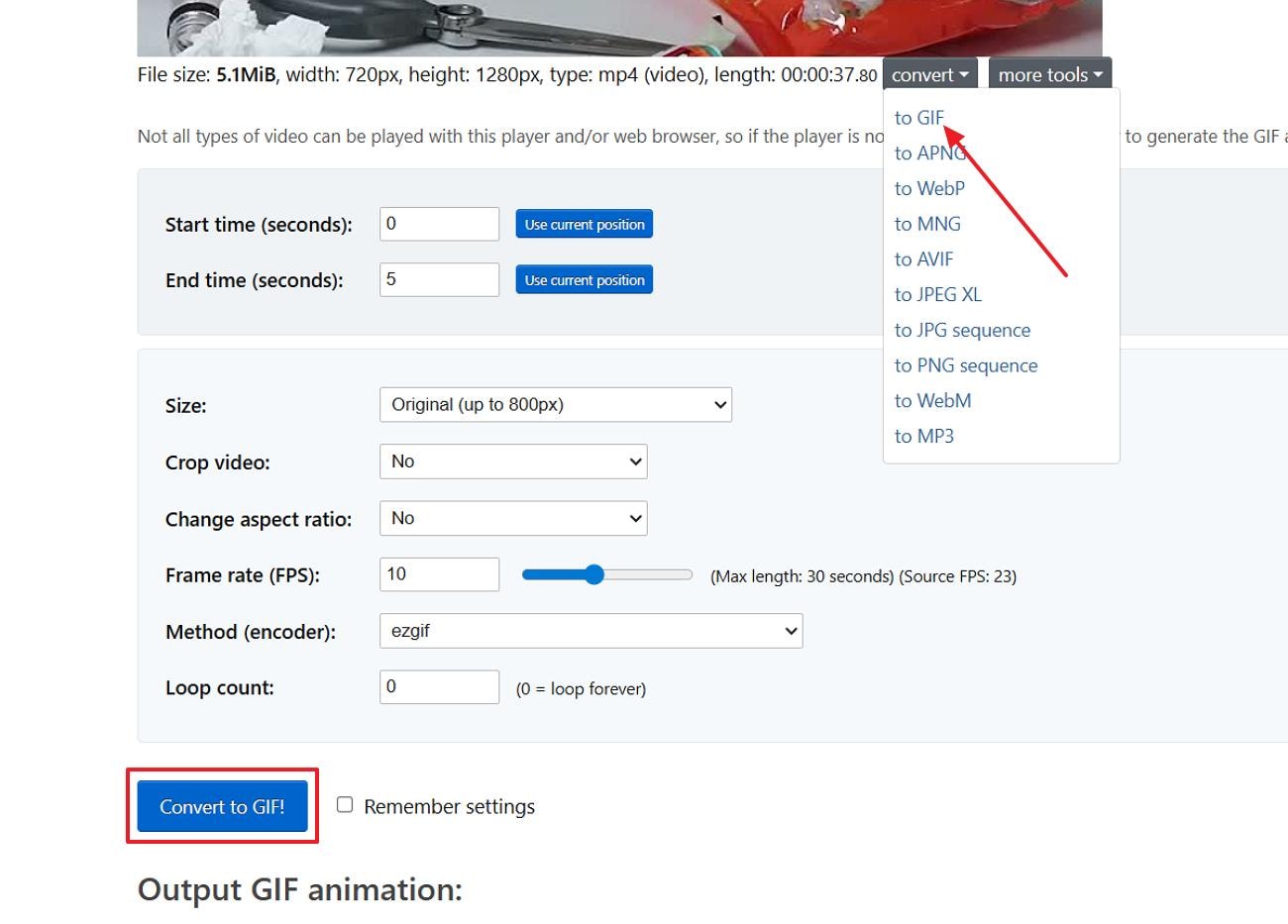
Конвертер Video to GIF принимает MP4, WebM, AVI, MOV, MKV и другие распространённые видеофайлы. Можно выбрать файл на устройстве, перетащить его в область загрузки или указать прямой URL. После обработки исходника открывается настройка начальной и конечной точки фрагмента: время вводится в секундах, а позицию можно уточнить встроенным видеоплеером. Далее выбираются ширина и высота результата, частота кадров и количество повторов. Ноль в параметре Loop count означает бесконечное зацикливание.
Выбор частоты кадров напрямую влияет на плавность и размер результата. Чем больше FPS, тем больше кадров приходится хранить и обрабатывать; из-за этого короткая GIF способна занимать больше места, чем исходное видео. У конвертера есть ограничение длины выделенного фрагмента, связанное с FPS: при 5 кадрах в секунду допускается до 60 секунд, при 10 — до 30 секунд. Поэтому для длинных демонстраций разумно сократить эпизод и подобрать частоту, достаточную для чтения движений и смены элементов интерфейса.
В современных настройках доступен алгоритм ezgif-hq с управлением качеством палитры и особенностями движения. Он адаптирует цвета к содержимому кадров и повторно использует неизменные области изображения. Для видео с прозрачностью предусмотрено сохранение прозрачных участков при переводе в GIF, хотя сам формат GIF поддерживает только полностью прозрачные либо непрозрачные пиксели. Входное видео может содержать звук, но готовый GIF его не сохраняет — для звукового сопровождения нужен видеоконтейнер.
Пошаговую последовательность превращения ролика в анимацию разбирает материал как сделать гифку из видео. Для получения компактного файла особенно важны обрезка фрагмента, уменьшение разрешения и последующая оптимизация.
GIF Maker: сборка анимации из изображений
GIF Maker соединяет серию фотографий, рисунков и отдельных кадров в анимированный файл. Входом служат JPG, PNG, GIF, WebP, APNG, HEIC, AVIF и другие типы изображений, а также ZIP-архив. Файлы разрешено загрузить одновременно; сначала они упорядочиваются по имени, после чего последовательность можно перестроить перетаскиванием. Подход годится для простых покадровых объяснений, чередования нескольких состояний экрана и коротких анимированных коллажей.
В настройках задаётся задержка между кадрами. Для GIF она измеряется сотыми долями секунды: значение 10 означает примерно одну десятую секунды на кадр. Пользователь управляет временем отдельных кадров, переставляет их, удаляет ненужные и объединяет готовые анимации. Для изображений разных размеров доступны выравнивание и подготовка общего холста. Дополнительный эффект плавного перехода между кадрами полезен для фотоподборок, но создаёт промежуточные кадры и увеличивает объём файла.
Сервис также умеет редактировать уже созданную анимацию. Загруженный GIF разбивается на кадры с сохранением их длительности, после чего отдельные элементы можно переставлять, пропускать либо дублировать. Это отличается от простого перекодирования: структура последовательности становится доступной для ручной правки. При подготовке инструкций особенно полезно задержать кадр с результатом действия дольше остальных, чтобы читатель успевал рассмотреть изменения.
Кадрирование, изменение размеров и поворот
Инструмент Crop удаляет ненужные края GIF и других анимированных форматов. Область кадрирования выбирается мышью или задаётся числами — положение левого верхнего угла, ширина и высота. Это позволяет оставить только нужную часть интерфейса, убрать пустое пространство вокруг объекта либо подогнать кадр под публикацию. Для прозрачных изображений предусмотрено автоматическое удаление пустых внешних полей.
Resize отвечает за изменение разрешения. Снижение ширины GIF особенно полезно для сайтов, на которых анимации в исходном Full HD занимают много места. В соседних инструментах доступны поворот, зеркальное отражение и воспроизведение последовательности в обратном порядке. Удобно, что после одной операции результат передаётся в следующую через панель инструментов: промежуточные файлы не приходится многократно сохранять и загружать повторно при серверной обработке.
Оптимизация размера GIF
В Ezgif есть отдельный GIF Optimizer. Он использует несколько подходов к уменьшению веса файла: сжатие с потерями, сокращение цветовой палитры, исключение лишних кадров, работу с повторяющимися участками изображения и оптимизацию прозрачности. В режиме Lossy GIF пользователь выбирает степень компрессии ползунком. Сильное сжатие уменьшает объём файла ценой цветовых артефактов, размытых переходов или шума; поэтому изображение лучше оценивать после обработки, а не выбирать максимальную степень вслепую.
Для записей интерфейса часто полезны не агрессивные эффекты, а уменьшение частоты кадров и удаление повторяющегося фона. В GIF ограниченная палитра цветов, поэтому плавные градиенты и видео с множеством оттенков сложнее сжимать без заметных искажений. Кроме обычного оптимизатора существуют инструменты под целевой размер файла и пакетной оптимизации нескольких GIF в браузере. Результаты можно сохранять по отдельности или, в пакетном режиме, архивом ZIP.
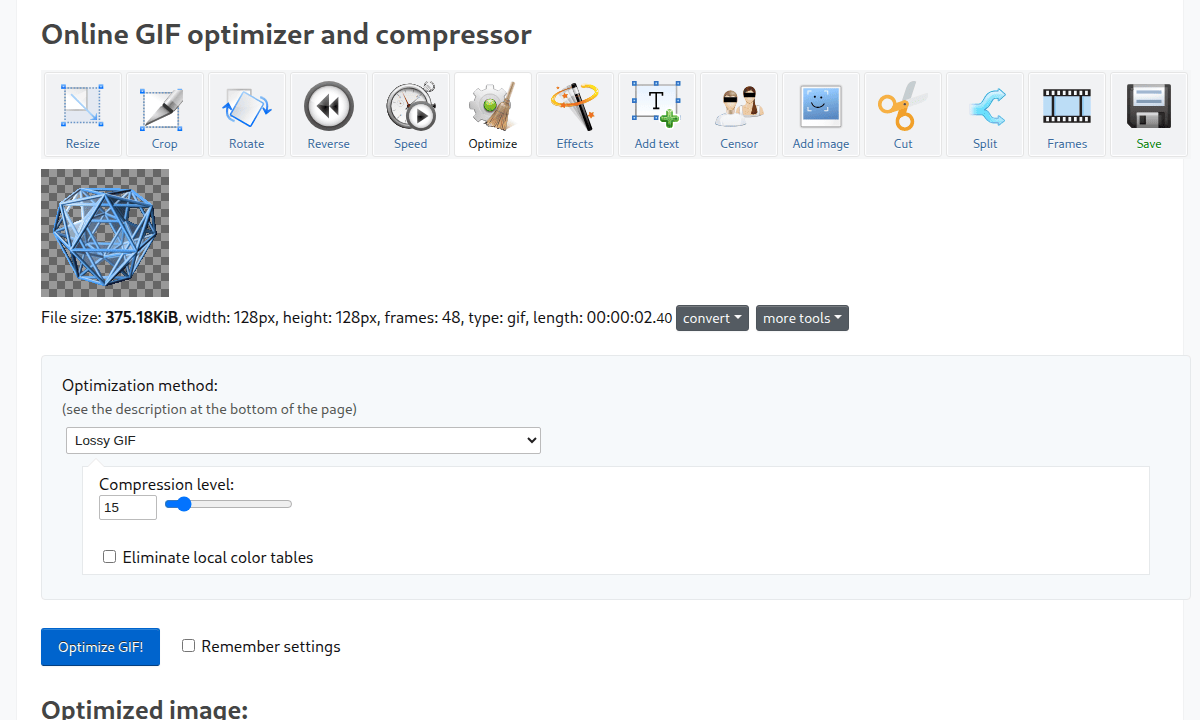
При выборе оптимизации важна цель публикации. Для анимированного аватара обычно достаточно небольшой ширины и умеренного FPS, а для демонстрации курсора и мелких кнопок требуется сохранить читаемость элементов. Если GIF после оптимизации остаётся слишком тяжёлым, стоит рассмотреть WebP или MP4: видеокодеки гораздо эффективнее хранят длинные сцены и сложное движение. Однако сервис не превращает GIF в видео автоматически при обычной оптимизации — для этого предусмотрен отдельный конвертер.
Изменение скорости видео и анимации
В инструменте Video Speed можно ускорить или замедлить ролик с помощью коэффициента. Значение 2× делает воспроизведение вдвое быстрее, а 0,5× — вдвое медленнее. Кроме коэффициента, можно задать целевую продолжительность. Для обработки только части материала предусмотрены поля начала и конца фрагмента. Это удобно для ускорения ожиданий в обучающих роликах, выделения отдельных действий и создания короткой демонстрации процесса.
Отдельные параметры управляют звуковой дорожкой. Её разрешено удалить, оставить с прежней скоростью либо ускорить и замедлить вместе с видео; при совместном изменении высота тона тоже меняется. Для GIF предусмотрен другой инструмент — GIF Speed. Он регулирует скорость в процентах относительно исходной либо задаёт задержку кадров вручную. Нужно учитывать особенности формата: слишком малые задержки часть браузеров игнорирует, поэтому выставленная в редакторе скорость не всегда совпадает с фактической при воспроизведении в разных программах.
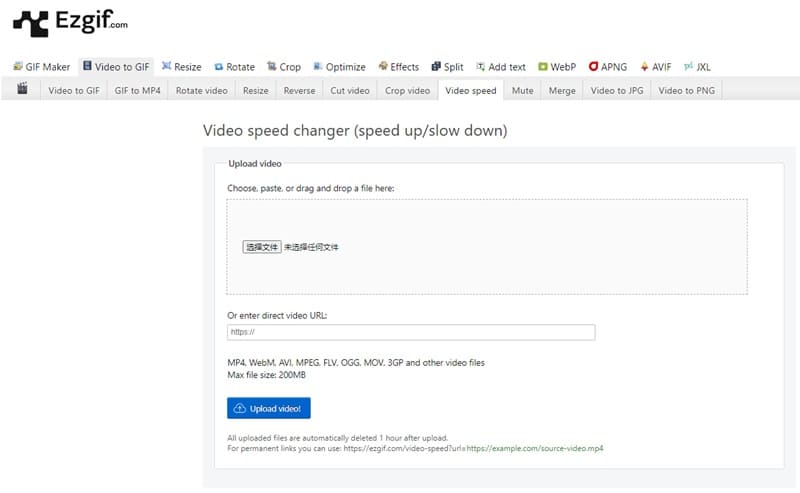
Отдельные примеры изменения темпа роликов собраны в инструкции как ускорить видео. При выборе между ускорением исходного видео и ускорением готового GIF следует помнить, что это две самостоятельные операции.
Надписи, изображения и визуальные эффекты
Инструмент Add Text накладывает текст поверх анимации. Можно выбирать расположение надписи и корректировать её в рабочей области. Доступна загрузка собственных файлов шрифтов и использование системных шрифтов в поддерживаемых браузерах. Для водяных знаков и графических вставок есть Add Image: он размещает PNG, JPG, WebP, SVG и даже анимированное изображение поверх базовой анимации. Положение и масштаб наложения настраиваются отдельно, а для движущегося содержимого предусмотрено изменение положения по кадрам.
Раздел Effects включает регулировку яркости, контраста, насыщенности и оттенка. Здесь же находятся перевод в оттенки серого, сепия, инверсия, размытие, повышение резкости, художественные фильтры и замена выбранного цвета на прозрачность. Эффект применяется к кадрам анимации, поэтому при сохранении в GIF остаются ограничения его палитры и прозрачности. Для простых поясняющих вставок возможностей достаточно; сложная композиция с большим числом дорожек и длительным проектом относится уже к видеомонтажу.
Конвертация GIF, WebP, APNG, AVIF и других форматов
Ezgif поддерживает преобразование между GIF, анимированными WebP, APNG, AVIF и JPEG XL, а также конвертацию GIF в MP4 или WebM. Выбор формата меняет не только расширение: у GIF ограничена цветовая палитра и нет полупрозрачности, тогда как WebP и APNG сохраняют больше цветов и плавные прозрачные границы. Поэтому для анимированной графики с тенями, градиентами и мелким текстом современные форматы нередко лучше подходят, чем GIF. Конкретный вариант выбирают по требованиям площадки, где будет размещён результат.
Дополнительные конвертеры извлекают кадры видео как серию JPG или PNG с настраиваемыми временем начала, частотой кадров и размером. Полученные изображения можно скачать архивом ZIP и использовать для раскадровки, анализа движения или создания миниатюр. Есть также инструмент для захвата одного стоп-кадра в JPG или PNG. Это полезно, когда вместо полноценной анимации нужен отдельный скриншот сцены, а не вся видеозапись.
Запись экрана и многодорожечный видеомикшер
Встроенный Screen Recorder записывает весь экран, отдельное окно приложения либо вкладку браузера. Начало записи инициируется кнопкой в Ezgif, после чего браузер показывает стандартное окно выбора источника. По завершении запись доступна для просмотра, сохранения в виде видеофайла и передачи в конвертер GIF, WebP или APNG. Инструмент рассчитан на настольные браузеры Chrome, Firefox, Edge и Opera в Windows, macOS и Linux. Его достаточно для коротких демонстраций и иллюстраций к справочным материалам.
Для более сложных задач есть Video Mixer — многодорожечный редактор с визуальной шкалой времени. На неё добавляются видео, аудио и изображения; клипы можно перемещать, обрезать и разделять на части. Поддерживаются наложения типа картинка в картинке, отдельные аудиодорожки с регулировкой громкости и переходы между фрагментами. Экспорт выполняется в MP4 или WebM, предусмотрены варианты размеров кадра для горизонтальных, квадратных и вертикальных публикаций. У микшера общий лимит серверной загрузки 200 МБ, что важно учитывать для нескольких длинных роликов.
Несмотря на появление видеомикшера, Ezgif сохраняет логику набора отдельных веб-инструментов. Для быстрого GIF достаточно одного конвертера; чтобы добавить подпись, изменить скорость и сжать результат, приходится последовательно переходить между операциями. Это отличается от проекта настольного редактора, где изменения выполняются на единой временной шкале. Выбор зависит от длительности исходника и количества правок: для нескольких секунд анимации отдельные операции удобны, при большом количестве взаимосвязанных изменений возрастает число переходов между экранами.
Локальный режим, хранение файлов и конфиденциальность
Важное обновление Ezgif — локальная обработка многих конвертеров. При включении Local processing данные остаются на устройстве: браузер выполняет декодирование и кодирование сам, используя WebAssembly и Canvas. Это исключает загрузку исходника на сервер Ezgif для поддерживаемых операций. В локальном режиме не действует ограничение 200 МБ, установленное для серверных загрузок, но ресурсоёмкие преобразования зависят от производительности устройства и возможностей браузера.
При серверной обработке файлы получают случайные адреса и временно хранятся для передачи результата между инструментами. После последнего обращения они удаляются в течение часа. Пользователю важно сохранить итоговый файл на компьютер: временная ссылка не предназначена для постоянного размещения на сайте или в сообщении. Регистрация для обычной работы не нужна, а права на загруженные изображения и созданный результат остаются у владельца контента. Сервис разрешает коммерческое использование готовых файлов при наличии прав на исходные материалы.
Локальный и серверный режимы дают разные возможности. В конвертере Video to GIF локальная обработка доступна непосредственно в форме загрузки; для ряда дополнительных операций сервис предлагает переключиться на серверный вариант. Поэтому при работе с личными документами или чувствительными кадрами необходимо проверить выбранный режим в конкретном инструменте. Сам факт работы в браузере не означает автоматическую передачу всех файлов на сервер — это определяется настройкой обработки.
Плюсы Ezgif
- Сервис бесплатен: обычные инструменты работают без подписки, регистрации и водяных знаков.
- Конвертация из видео и сборка GIF из отдельных изображений доступны на одном сайте.
- Можно управлять фрагментом видео, частотой кадров, размерами, цикличностью и задержками отдельных кадров.
- Есть несколько способов сжатия и отдельные средства пакетной оптимизации готовых GIF.
- Поддерживаются альтернативные форматы анимации: WebP, APNG, AVIF, JPEG XL.
- Локальный режим позволяет выполнять многие преобразования без загрузки исходных файлов на сервер.
- Для коротких демонстраций предусмотрена запись экрана прямо в настольном браузере.
- Результат можно передавать между инструментами, не начиная каждый этап обработки с нуля.
Минусы Ezgif
- Серверная обработка ограничена загрузкой до 200 МБ; работа с более крупными исходниками требует поддерживаемого локального режима.
- У видеоконвертера в GIF ограничивается длительность извлекаемого фрагмента в зависимости от FPS: при 10 FPS — до 30 секунд.
- Длинные GIF с высокой частотой кадров быстро увеличиваются в размере и требуют дополнительной оптимизации.
- Настройки некоторых операций различаются между локальной и серверной обработкой.
- Промежуточные и конечные результаты на сервере хранятся временно: их необходимо скачать в течение часа после последнего использования.
- Обычные GIF не сохраняют звуковую дорожку и не поддерживают плавную полупрозрачность; для этих задач нужны другие форматы.
- Последовательные правки анимации выполняются в отдельных инструментах, что менее удобно при длинном сложном проекте.
Открыть сервис Ezgif

ВидеоМАСТЕР
Оценка: 9.8/10
Ezgif
Оценка: 4.1/5 Работа как устанавливаемая программа для Windows

- Создание GIF-анимации из видео
- Изменение скорости видеоролика
Частые вопросы
Ezgif бесплатный или платный?
Все основные инструменты Ezgif работают бесплатно, без оформления подписки и обязательного аккаунта. Сервис не добавляет видимый водяной знак к обработанному изображению. Использовать созданные файлы в коммерческих проектах можно при наличии необходимых прав на исходные материалы.
Нужно ли устанавливать Ezgif на Windows?
Нет. Ezgif — веб-сервис, работающий в браузере. Для преобразования видео в GIF откройте страницу Video to GIF и загрузите исходный файл. Отдельного установщика для Windows не требуется.
Как сделать GIF из MP4 в Ezgif?
Откройте Video to GIF, выберите MP4 на устройстве или укажите прямой адрес видео. После загрузки задайте начало и конец нужного отрывка, размер, частоту кадров и число повторов, затем запустите преобразование и сохраните результат.
Можно ли обработать файл больше 200 МБ?
Серверная загрузка ограничена 200 МБ. В инструментах с Local processing файлы обрабатываются внутри браузера, и серверный лимит размера не действует. Доступность локального режима зависит от выбранной операции.
Удаляет ли сервис загруженные видео и GIF?
Файлы, отправленные на сервер Ezgif, удаляются автоматически в течение часа после последнего использования. При включённом локальном режиме поддерживаемые операции выполняются на устройстве, и файл не передаётся на сервер.
Можно ли уменьшить размер готовой GIF?
Да. Для этого есть GIF Optimizer: он меняет степень сжатия, палитру и структуру кадров. Дополнительно можно уменьшить разрешение изображения, убрать лишние кадры или снизить частоту воспроизведения.
Подходит ли Ezgif для записи экрана?
Да. Инструмент Screen Recorder захватывает экран, окно или вкладку настольного браузера. Запись можно сохранить как видео или передать в конвертер анимации. Поддерживаются Chrome, Firefox, Edge и Opera в Windows, macOS и Linux.
Почему GIF из видео получается тяжёлой?
Формат GIF хранит изображение покадрово и сжимает сложное движение менее эффективно, чем современные видеокодеки. Особенно быстро размер растёт при большом разрешении, высокой частоте кадров и длинном фрагменте. Для публикации стоит укоротить отрывок, уменьшить размеры и оптимизировать файл либо выбрать MP4 или WebP.
Чем отличаются GIF и WebP или APNG?
GIF ограничен палитрой до 256 цветов на кадр и не поддерживает частичную прозрачность. Анимированные WebP и APNG поддерживают больше оттенков и плавные прозрачные переходы. Выбирать формат нужно с учётом требований сайта или приложения, где будет использоваться анимация.
Начните пользоваться лучшим софтом прямо сейчас!
Скачайте самое популярное и самое многофункциональное решение!