FlexClip — онлайн-видеоредактор для создания роликов из собственных записей, фотографий, готовых шаблонов и материалов встроенной медиатеки. В одном браузерном рабочем пространстве собраны монтаж на временной шкале, оформление титров, наложение музыки, субтитры, запись экрана и инструменты на основе искусственного интеллекта. Сервис рассчитан на короткие публикации, презентации, рекламные клипы, обучающие материалы и семейные видео.
Обзор FlexClip
Продукт разрабатывает PearlMountain Limited. FlexClip работает как веб-сервис, поэтому пользователю не требуется скачивать отдельный установщик редактора для Windows или macOS. Основная работа ведётся на компьютере: здесь открывают проект, загружают медиа, обрабатывают кадры и отправляют готовую запись на экспорт. Для сохранения видео нужна учётная запись FlexClip.
Простой ролик удобно собрать из заготовленных сцен: заменить демонстрационные фрагменты своими, скорректировать длительность, добавить надпись и музыку. Более сложный проект создают на подробной временной шкале, где управляют несколькими слоями, аудио и моментом появления каждого элемента. Поэтому знакомство с базовыми командами занимает меньше времени, чем освоение многослойного монтажа и ИИ-функций.
Для сопоставления с другими браузерными решениями полезна подборка онлайн-видеоредакторов: она помогает понять, какие функции востребованы при монтаже без установки настольной программы.
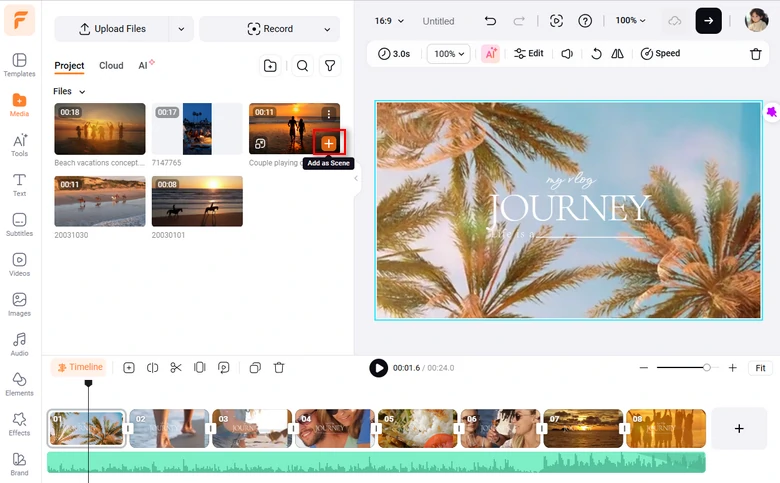
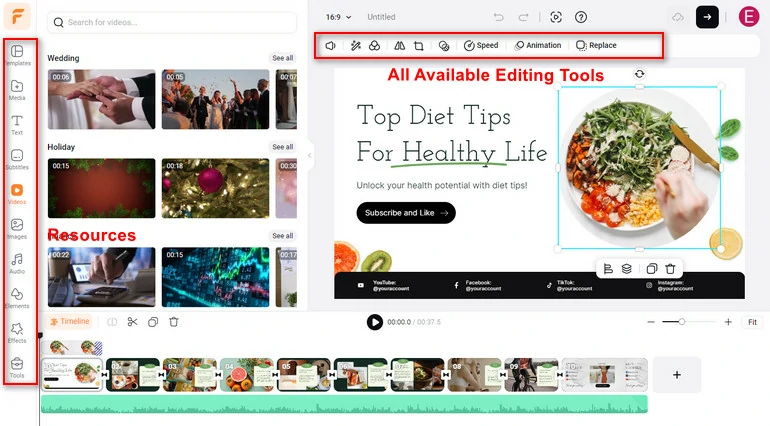
Интерфейс FlexClip объединяет окно предпросмотра, панель медиа и инструментов, список сцен и временную шкалу. В зависимости от выбранной операции меняется содержимое панели настройки: для текста доступны шрифты и анимация, для клипов — параметры изображения и скорости, для звука — управление дорожками.
Системные требования
Рейтинг редакции:
4.4/5
Рейтинг пользователей:
0
Оценок: 0(Ваша: )
FlexClip использует ресурсы компьютера во время работы в браузере. Для плавного монтажа важны объём оперативной памяти, производительность процессора, сложность проекта и разрешение исходного видео. Ниже приведены рекомендации и условия, относящиеся именно к веб-редактору, а не к отдельной программе для установки.
Параметр
Значение
Тип приложения
Облачный онлайн-видеоредактор; работа в браузере
Устройства для монтажа
Компьютер с Windows или macOS (PC/Mac)
Браузеры
Google Chrome, Firefox и Safari; предпочтителен Google Chrome
Рекомендуемый процессор
Intel Core i3 10-го поколения или новее
Рекомендуемая оперативная память
От 8 ГБ
Подключение
Интернет для работы с онлайн-сервисом
Учётная запись
Нужна для экспорта готового проекта
Мобильные устройства
Доступ к сайту и отдельным функциям есть; создавать и редактировать видеопроекты на телефоне нельзя
Модель лицензирования
Freemium: Free, платные подписки Plus и Business
Рекомендации по процессору и оперативной памяти относятся к комфортной работе, а не к жёсткому порогу запуска. Короткий проект с небольшим количеством эффектов предъявляет меньшие требования, чем длинный монтаж из роликов в высоком разрешении. На смартфоне доступны вход в учётную запись и отдельные инструменты, но для сборки и правки полноценного видеопроекта нужен компьютер.
Скриншоты Обзор FlexClip
Монтажная шкала FlexClip с видеосценами и звуковой дорожкой
Панель редактирования и предпросмотр композиции в FlexClip
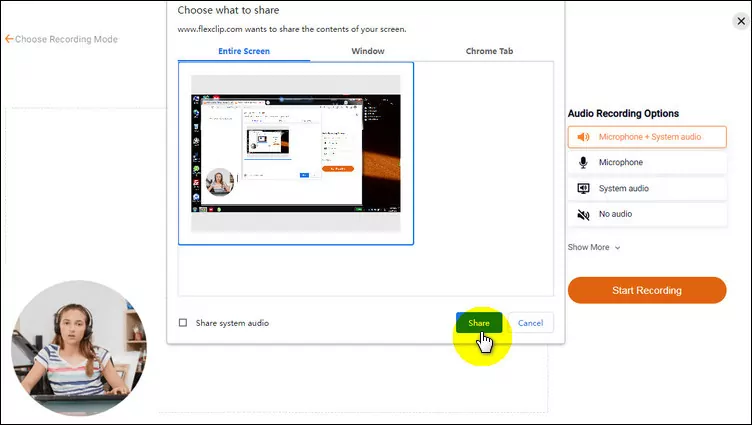
Выбор источника записи экрана и камеры в браузерном рекордере FlexClip
Возможности FlexClip
Начало проекта: шаблоны и загрузка материалов
Редактор предлагает два основных сценария: начать с пустого проекта или выбрать тематический шаблон. Готовые заготовки подходят для приветственных заставок, сторис, рекламы товаров, поздравлений и презентаций. Шаблон не превращает ролик в неизменяемую картинку: в нём заменяют фрагменты, корректируют тексты, настраивают длительность сцен и редактируют оформление. Это сокращает число ручных операций при подготовке видео с привычной структурой.
Свои материалы добавляют через раздел Media: сервис принимает видео, фотографии и аудиофайлы с компьютера. Встроенная загрузка также подключается к мобильному устройству и облачным источникам, включая Google Drive, Google Photos, OneDrive и Dropbox. Поддерживается перетаскивание файлов на панель Media или временную шкалу. В качестве альтернативы личным записям используется медиабиблиотека со стоковыми клипами, изображениями, музыкой и звуковыми эффектами.
Для вертикальных публикаций выбирают соотношение сторон 9:16, для стандартных горизонтальных роликов — 16:9. Доступны также квадратный формат 1:1, 4:5 и широкоформатный 21:9. Соотношение сторон следует назначать в начале работы: так проще выстроить композицию и не потерять важные объекты при перестановке кадров.
Обрезка, склейка и многослойная временная шкала
На монтажной шкале сцены располагают в нужном порядке, перетаскивают, делят на части и укорачивают. Команда Split разрезает выбранный клип, а Trim оставляет требуемый диапазон по времени. Ненужный эпизод удаляют, соседние фрагменты соединяют в последовательность и проверяют результат в окне предпросмотра. Такая схема подходит как для нарезки длинной записи, так и для короткого динамичного видео из нескольких исходников.
При переходе к подробному режиму Timeline становится доступна работа с несколькими слоями внутри сцен. Поверх основного изображения добавляют другое видео, фотографию, текстовую плашку или графический элемент. Для каждого объекта регулируют положение и продолжительность показа. Режим «картинка в картинке» полезен в инструкциях, интервью и демонстрациях, где одновременно должны быть видны основной материал и дополнительное окно.
Ролик можно воспроизвести с выбранного места, а отдельные кадры подкорректировать после просмотра. Изменение времени появления элементов позволяет синхронизировать подписи с конкретной сценой. Эта детализация отличает работу со сложным проектом от простой сборки последовательных шаблонных слайдов.
Титры, текстовые слои и автоматические субтитры
На панели Text находятся готовые варианты заголовков, нижних титров, логотипных плашек и надписей для социальных сетей. После добавления текстового объекта на холст меняют содержание, шрифт, размер, цвет, фон и выравнивание. Для акцентирования важных фраз используются анимации. Надписи размещают над видео и привязывают к нужному фрагменту временной шкалы.
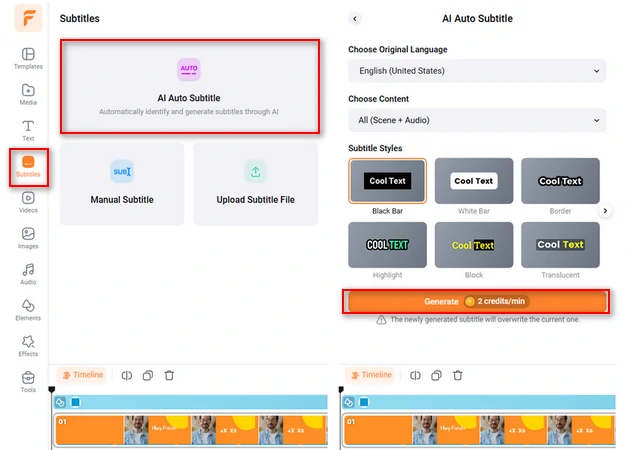
Раздел Subtitles предлагает три пути: автоматическое распознавание речи с помощью AI Auto Subtitle, ручной ввод реплик и импорт готового файла субтитров. При автоматической генерации выбирают исходный язык, материал для распознавания и стиль оформления. Затем текст исправляют вручную, меняют продолжительность реплик, объединяют или разделяют строки, настраивают положение и внешний вид субтитров. Это удобно при подготовке роликов для просмотра без звука.
Инструмент AI Auto Subtitle: язык, стиль и генерация субтитров
Для импортируемых субтитров поддерживаются форматы SRT и VTT. Автоматическое распознавание и сопутствующие ИИ-операции требуют входа в аккаунт и используют лимиты соответствующего тарифа. Ручной режим пригодится, когда в видеозаписи мало реплик или важна точная формулировка каждого слова.
Музыка, оригинальный звук и озвучивание
Собственный аудиофайл загружается в проект как отдельная дорожка. В редакторе есть музыка и звуковые эффекты из встроенной библиотеки, а также средства для записи голосового комментария. Музыку обрезают по длительности ролика, регулируют громкость и совмещают с видеорядом. Для учебного видео это позволяет оставить звук объяснения на переднем плане, а фоновую дорожку сделать тише.
FlexClip поддерживает отделение аудио от видеоклипа, поэтому исходную звуковую дорожку редактируют отдельно. Для роликов с речью доступны ИИ-озвучивание текста и инструменты перевода. При подготовке контента для разных языковых аудиторий такой набор экономит время на создании голосовой версии и субтитров, но не отменяет проверки произношения имён, терминов и смысловых акцентов.
Цвет, эффекты, переходы и скорость воспроизведения
Обычная обработка включает кадрирование, отражение и поворот, настройку масштаба, применение фильтров и корректировку изображения. В разделе Adjust меняют параметры цветопередачи, а в Speed — скорость клипа. Есть стандартное ускорение или замедление и кривая скорости для более плавного изменения темпа. Обратное воспроизведение и стоп-кадр помогают выделить отдельный момент в ролике.
Между сценами вставляют переходы, а на отдельные элементы накладывают движение. Дополнительные графические слои позволяют разместить поверх записи иллюстрацию, фигуру или декоративный объект. Для материалов, снятых на одноцветном фоне, предусмотрена функция Green Screen: она убирает выбранный цвет и позволяет заменить задний план другим визуальным слоем. Точность результата зависит от исходного освещения и качества съёмки.
Запись экрана и веб-камеры
В FlexClip встроен браузерный рекордер: он записывает изображение с экрана, веб-камеру и звук микрофона, а также поддерживает системный звук. Пользователь выбирает режим записи и область захвата, предоставляет браузеру разрешение на доступ к нужным источникам и запускает запись. После остановки материал сохраняют или открывают в редакторе для обрезки, оформления и добавления пояснений.
Экран и камера могут попадать в монтаж как отдельные клипы, поэтому их можно переставлять и менять размер изображения с веб-камеры. Это полезно для инструкций по работе в программах, презентаций и видео с комментарием автора. При этом длительность одной записи ограничена 60 минутами: для более продолжительного материала рекордер запускают повторно и затем собирают фрагменты в общий проект.
Дополнительные браузерные инструменты для захвата изображения собраны в материале о записи видео с экрана онлайн. При выборе рекордера стоит учитывать не только функции монтажа, но и способ захвата звука, разрешения браузера и ограничение непрерывной записи.
ИИ-инструменты и автоматизация создания роликов
FlexClip объединяет редактор с генеративными инструментами. AI Video Generator создаёт видеоматериалы на основе текстового описания, статьи или ссылки. Доступны генерация сценария, синтез речи по тексту, автоматические субтитры, перевод и удаление фона на изображениях или в видео. Некоторые операции вынесены в отдельные страницы Tools, другие доступны из рабочего пространства редактора.
ИИ-функции предназначены для ускорения черновой сборки, оформления и локализации. Сгенерированный материал остаётся частью проекта, которую можно подкорректировать вручную: заменить кадры, отредактировать текст, перестроить последовательность, добавить музыку или изменить длительность. Для коммерческих роликов особенно важно проверить соответствие автоматически подобранных сцен реальному товару и корректность закадрового текста.
В платных пакетах ИИ-возможности расходуют начисляемые кредиты. Их количество отличается в Plus и Business; бесплатный пакет предоставляет пробный доступ к отдельным ИИ-инструментам. Поэтому при активном применении автоматической генерации следует учитывать не только функции видеоредактора, но и месячный или годовой лимит кредитов.
Экспорт проекта и варианты сохранения
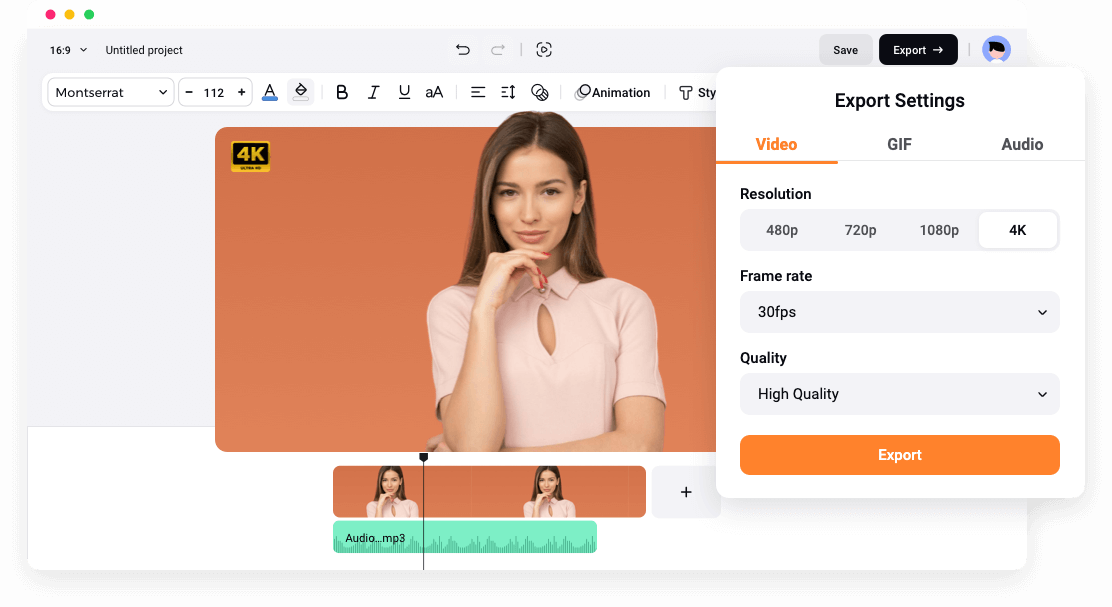
После монтажа готовый проект выгружается через Export. Для обычного видео используется MP4; дополнительно предусмотрено сохранение анимированного GIF и выгрузка звука в MP3. При экспорте MP4 доступны варианты разрешения 480p, 720p, 1080p и 4K, а также частота кадров 24, 25, 30, 50 или 60 кадров в секунду. Реально доступное максимальное качество зависит от тарифа.
Прежде чем экспортировать ролик, полезно проверить соотношение сторон, звук, отсутствие пустых промежутков и читаемость надписей. Высокое разрешение само по себе не улучшает сильно сжатую или размытую исходную запись, а увеличение частоты кадров не добавляет отсутствующие движения. Готовый файл скачивается на компьютер, а платные варианты также предусматривают облачное хранилище и размещение экспортированных видео для обмена ссылкой.
Окно экспорта видео с настройками разрешения и частоты кадров
Для повторного редактирования важен не только скачанный MP4, но и сохранённый проект. На бесплатном плане можно хранить до 12 проектов онлайн; Plus и Business снимают это ограничение. При длительной работе с несколькими роликами следует проверять, сколько материалов занимает место в облаке и сколько проектов остаётся в аккаунте.
Лицензия: что доступно бесплатно и за подписку
FlexClip распространяется по модели freemium. Тариф Free не ограничивает число экспортируемых файлов, но сохраняет видео в разрешении до 720p и продолжительностью не более 10 минут на один экспорт. Видео бесплатного плана получают водяной знак FlexClip. В одном проекте можно использовать по одному стоковому видео и аудиофрагменту из библиотеки, а число сохраняемых онлайн-проектов ограничено двенадцатью.
Plus предназначен для регулярного монтажа: он открывает экспорт 1080p, неограниченную длительность готового видео, больше медиаресурсов и онлайн-проектов, фирменные настройки оформления и облачное пространство. На нём экспорт выполняется без водяного знака при соблюдении условий самого пакета. Business увеличивает объём облака и лимиты встроенных ресурсов, а главное — открывает экспорт 4K.
Платные планы оформляются в виде подписки на месяц или год. При годовой оплате в тарифной сетке указаны цены от 11,99 доллара США в месяц для Plus и от 19,99 доллара в месяц для Business; оплата производится за год. Месячные тарифы дороже. Отдельные ИИ-инструменты расходуют кредиты, поэтому число доступных генераций нельзя считать безлимитным только на основании наличия подписки.
Выбор пакета зависит от требуемого результата. Для знакомства с интерфейсом и коротких черновиков подходит Free. Для чистого ролика без водяного знака в Full HD требуется Plus, а для выхода в 4K — Business. Если проект содержит платные элементы за пределами возможностей выбранного тарифа, система предлагает скорректировать содержимое или перейти на более высокий пакет.
Сложность освоения и рабочий процесс
FlexClip доступен начинающим за счёт крупных разделов, шаблонов и последовательной логики работы: импорт, компоновка, обработка, предпросмотр, экспорт. Для коротких публикаций достаточно базовых команд. Труднее становится при синхронизации нескольких дорожек, правке автоматически сформированных субтитров, использовании кривой скорости и настройке наложенных элементов. Здесь пригодится подробная временная шкала и знание принципов видеомонтажа.
Работать комфортнее на настольном экране с мышью и клавиатурой. Веб-интерфейс ориентирован на браузеры Chrome, Firefox и Safari; для наиболее стабильной работы разработчик рекомендует Chrome. У проекта есть облачная составляющая, поэтому при разрыве соединения обычный автономный рабочий процесс настольного редактора недоступен.
Тем, кто предпочитает монтаж на установленном ПК, стоит также изучить подборку видеоредакторов для Windows 11: в ней собраны программы для локальной обработки видео и другие способы организации проекта.
Плюсы FlexClip
Быстрый старт без установки: редактор открывается в браузере на компьютере, а шаблон позволяет сразу приступить к оформлению сцены.
Монтажные инструменты на одной площадке: обрезка и разделение клипов, несколько слоёв, текст, музыка, переходы и настройка изображения.
Встроенный рекордер: запись экрана, веб-камеры и звука с последующим редактированием полученного материала.
Готовые ресурсы: библиотека видео, фотографий, аудио и графики, которую можно сочетать с собственными файлами.
Работа с субтитрами: автоматическое распознавание речи, ручная правка, загрузка SRT/VTT и настройка оформления.
Поддержка ИИ-задач: генерация видеоматериалов и сценариев, озвучивание текста, перевод и отдельные инструменты удаления фона.
Экспорт в MP4, GIF и MP3, настройка разрешения и частоты кадров; на соответствующих платных планах доступно 4K.
Минусы FlexClip
На бесплатном тарифе экспорт ограничен 720p и 10 минутами, а на готовом видео присутствует водяной знак.
Для экспорта без водяного знака и более высокого разрешения нужна платная подписка; 4K относится к Business.
Бесплатный аккаунт позволяет сохранить только 12 проектов онлайн и использовать по одному стоковому видео и аудиофрагменту в проекте.
Полноценное создание и редактирование видеопроектов на смартфоне не поддерживается: требуется PC или Mac.
В списке языков интерфейса нет русского; при работе с англоязычными названиями пунктов потребуется привыкание.
Веб-формат предполагает подключение к интернету; редактор не является установленной автономной программой.
Одна непрерывная запись экрана ограничена 60 минутами; для длинного занятия придётся создавать несколько фрагментов.
Открыть сервис FlexClip
ВидеоМОНТАЖ
Оценка: 9.5/10
FlexClip
Оценка: 4.4/5
Установленная программа для Windows
Русскоязычный интерфейс редактора
Обрезка и соединение видеофрагментов
Экспорт ознакомительного тарифа без водяного знака
Частые вопросы
FlexClip — это программа для Windows или онлайн-сервис?
FlexClip — браузерный редактор, который используется на компьютере с Windows или macOS. Для него не нужен отдельный установщик видеоредактора. Работа с видеопроектами на телефоне не поддерживается.
Можно ли пользоваться FlexClip бесплатно?
Да. План Free позволяет редактировать ролики и экспортировать их в разрешении до 720p и длиной до 10 минут. На видео остаётся водяной знак, а число проектов и использование стоковых материалов ограничены.
На каком тарифе доступен экспорт без водяного знака?
Тариф Plus позволяет получать видео без знака FlexClip в пределах условий плана и сохранять его в 1080p. Business также снимает знак и предоставляет экспорт 4K.
Какие форматы получаются после экспорта?
FlexClip экспортирует видеоролики в MP4, анимацию в GIF и аудиодорожку в MP3. Для MP4 можно настроить качество, разрешение и частоту кадров в пределах возможностей тарифа.
Как сделать автоматические субтитры?
Добавьте видео на монтажную шкалу, откройте раздел Subtitles и выберите AI Auto Subtitle. Укажите язык, содержимое для распознавания и стиль. После генерации исправьте текст и тайминг реплик.
Можно ли записать экран вместе с веб-камерой?
Да. Встроенный рекордер захватывает экран, камеру, микрофон и поддерживаемый системный звук. Экран и камера можно редактировать как отдельные фрагменты. Один сеанс записи длится не более 60 минут.
Какие требования к компьютеру?
Для комфортного монтажа рекомендуются Intel Core i3 10-го поколения или новее и 8 ГБ оперативной памяти. Предпочтительный браузер — Google Chrome; также поддерживаются Firefox и Safari.
Нужна ли регистрация для загрузки готового ролика?
Да. Для экспорта проекта требуется войти в учётную запись FlexClip. После этого готовый MP4, GIF или MP3 можно скачать на компьютер.