iSpring Suite — программа для разработки электронных курсов, видеолекций и интерактивных учебных материалов. Её выпускает компания iSpring; правообладателем продукта в России является ООО «Ричмедиа». Основной редактор встраивается в Microsoft PowerPoint: после установки появляется отдельная вкладка с инструментами для записи аудио, добавления видео, тестирования знаний и публикации. В составе пакета есть видеостудия Cam Pro, поэтому автору курса не обязательно заранее готовить скринкасты в сторонних приложениях.
О программе
Главная особенность программы — возможность объединить видео и презентацию в учебный материал, которым управляет сам зритель. Например, сотрудник изучает демонстрацию работы с корпоративной системой, затем отвечает на вопросы и переходит к следующему разделу. Преподаватель получает не только запись лекции, но и основу для самостоятельного занятия. Для обычного видеоблога или разового захвата рабочего стола такой набор инструментов избыточен: значительная часть функций рассчитана на проектирование обучения.
На ноябрь 2026 года продукт продолжает развиваться. Актуальная линейка программы — 11.1. В обновлении от 24 ноября 2026 года разработчик расширил возможность работы с несколькими окнами: при создании тестов, интерактивностей и диалогов PowerPoint остаётся доступным. Это полезно при переносе материалов с уже подготовленных слайдов.
Сложность освоения — средняя. Начать работу проще тому, кто умеет оформлять презентации: не приходится заново изучать расположение слайдов, инструменты вставки фигур и работу с текстом. Для полноценного курса дополнительно потребуется освоить структуру учебных модулей, видеомонтаж, синхронизацию сопровождения и параметры публикации. Особенно важно различать исходную презентацию, проект записи и конечный файл, предназначенный для ученика.
iSpring Suite распространяется по платной годовой подписке. Для знакомства доступна пробная версия на 14 дней: при регистрации создаётся iSpring ID, после чего пользователь получает доступ к установке. В учебных материалах, опубликованных в пробном режиме, остаётся фирменный баннер. Для его удаления после приобретения лицензии требуется повторная публикация. Бизнес-лицензия подходит для коммерческого обучения, академическая предназначена для государственных и муниципальных образовательных организаций и соответствующих преподавателей; продажа курсов по академической лицензии запрещена.
Базовая редакция включает конструктор курсов, скринкасты, видеолекции, тесты, диалоговые тренажёры, интерактивные материалы и электронные книги. Расширенная iSpring Suite Max добавляет библиотеку контента, синтез речи, автоматический перевод и облачное пространство для командной работы. Выбирать редакцию лучше по тому, кто и как готовит материалы: для самостоятельной записи лекций достаточно оценить базовые средства, а для выпуска однотипных корпоративных курсов удобнее рассмотреть расширенный комплект. Лицензия рассчитана на одного автора и один компьютер.
Системные требования
Рейтинг редакции:
4.8/5
Рейтинг пользователей:
0
Оценок: 0(Ваша: )
Параметр
Значение
Платформа
Windows 10 и 11, 32- и 64-разрядные версии
Русский язык
Есть
Лицензия
Годовая подписка; пробный период 14 дней
Процессор
Двухъядерный с частотой от 2 ГГц, рекомендуется четырёхъядерный или мощнее
Оперативная память
4 ГБ; рекомендуется от 8 ГБ
Свободное место
2 ГБ для установки и 20 ГБ для работы
Экран
От 1366 × 768 пикселей
Microsoft PowerPoint
2007, 2010, 2013, 2016, 2019, 2021, 2024 или 365, 32/64 бит; настольная версия (не из Microsoft Store)
Microsoft Word
2007–2024 из перечисленных поддерживаемых выпусков, либо 365; требуется для работы с документами соответствующего типа
Видеокарта для Cam Pro
GeForce 8, Intel HD Graphics 2000, Radeon R600 или новее; Direct3D 10.1 / Direct2D; видеопамять от 512 МБ, для видео высокого разрешения — от 1 ГБ
Запись голоса
Микрофон или звуковая карта
Запись изображения преподавателя
Встроенная или внешняя веб-камера
Требования относятся к компьютеру автора. Для просмотра опубликованного HTML5-курса PowerPoint ученику не нужен: материал открывается в поддерживаемом браузере. Это позволяет использовать готовые уроки на компьютерах с macOS и Linux, а также на смартфонах и планшетах. Настольный пакет разработки при этом предназначен именно для Windows.
Для монтажа в Cam Pro необходимо хранить рабочие файлы на внутреннем диске компьютера. Не редактируйте активный проект с флешки, сетевого диска или из синхронизируемой облачной папки. Такие носители подходят для архивных копий, но не для непосредственной работы с видеопроектом. На объём свободного места особенно стоит обратить внимание при создании серии длинных уроков: исходные записи и файлы проекта хранятся наряду с готовыми материалами.
Скриншоты iSpring Suite
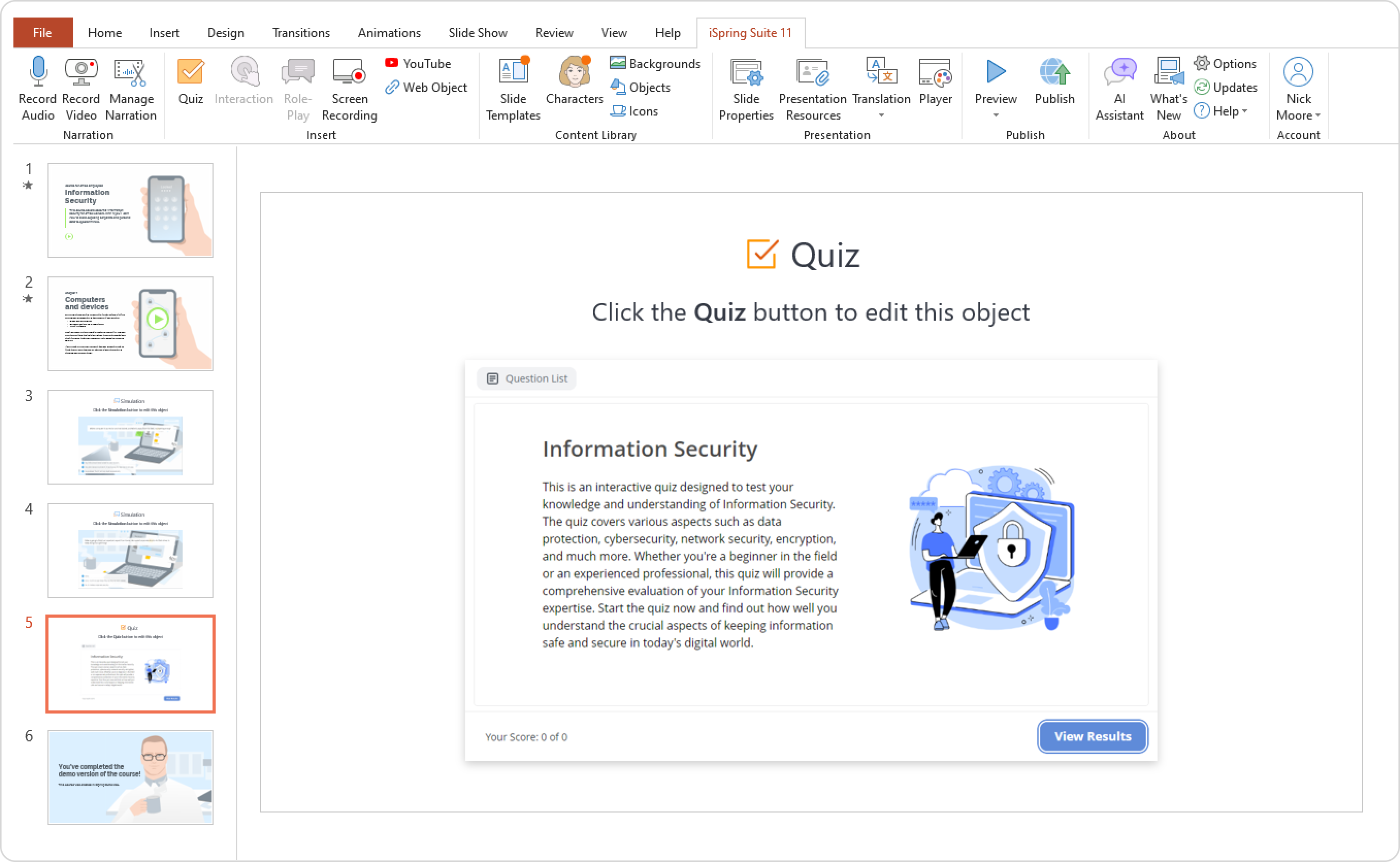
Инструменты iSpring Suite 11 на ленте PowerPoint
Возможности
Захват рабочего стола и изображения с камеры
Для записи видео с экрана в составе пакета используется Cam Pro. Из вкладки iSpring Suite в PowerPoint можно открыть редактор, создать запись или продолжить монтаж существующего проекта. Доступны съёмка рабочего стола, видеозапись с веб-камеры и их сочетание. Это удобно, например, при подготовке видеоурока по работе в программе: ученик видит интерфейс приложения и одновременно слушает объяснения ведущего.
Меню запуска записи экрана и создания видеопроекта
Перед захватом выбирают область изображения: весь монитор, окно приложения или прямоугольный участок экрана. При наличии нескольких мониторов можно указать нужный. Область вручную перемещается и изменяется по размеру. Для урока о конкретной программе лучше ограничиться её окном, а для объяснения взаимодействия нескольких приложений — задать область, в которую попадут все необходимые действия. Такой выбор важен для читаемости мелких надписей после публикации.
В режиме совместной съёмки экран и камера записываются вместе, но их расположение в итоговом ролике изменяется на этапе монтажа. Например, лицо инструктора можно вынести в угол, увеличить на вступлении и убрать во время демонстрации важной формы. До начала записи полезно проверить освещение, убрать лишние окна с конфиденциальной информацией и убедиться, что выбран правильный микрофон. Для длительной демонстрации имеет смысл сначала записать короткий фрагмент и оценить разборчивость речи.
В проект можно добавлять новые записи непосредственно из редактора. Благодаря этому неудачный эпизод не требует повторной съёмки всего занятия. Достаточно вернуться к месту ошибки на временной шкале, подготовить новый фрагмент и вставить его вместо старого. Для курса с регулярно обновляемым интерфейсом это также позволяет заменить устаревший этап без пересъёмки остальных объяснений.
Подсказки, указатель мыши и монтаж скринкастов
При обучении работе с программой важно, чтобы зритель различал не только результат, но и порядок действий. В Cam Pro можно подсвечивать положение указателя, выделять щелчки мышью и записывать действия с клавиатурой. Из этих событий формируются аннотации, которые добавляются в проект при завершении захвата. Их внешний вид настраивается: подсказки можно привести к единой цветовой схеме и отредактировать после съёмки. Для корректного автоматического распознавания действий в некоторых приложениях видеостудию требуется запустить с правами администратора; недостающие подписи добавляют вручную.
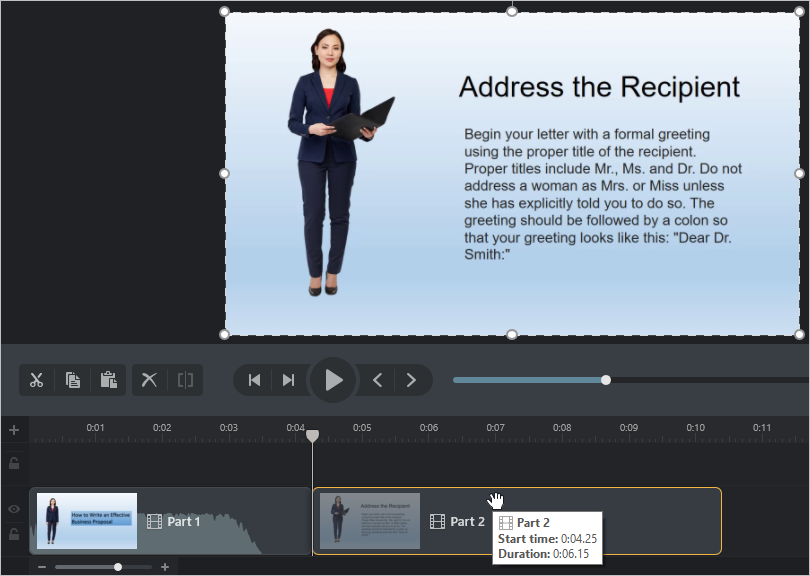
Выделение фрагмента видеозаписи на временной шкале Cam Pro
После записи открывается редактор с рабочим полем и временной шкалой. Видео, аудио и аннотации располагаются на отдельных дорожках. Можно разделить запись в выбранной точке, убрать лишний интервал и собрать нужную последовательность фрагментов. Для учебных роликов это важнее сложных киноэффектов: достаточно вырезать долгую загрузку страницы, паузы между операциями и неудачные попытки, чтобы зритель быстрее дошёл до нужного результата.
Помимо записи экрана в проект добавляются другие видео, изображения, текст, фигуры и аудио. Например, между двумя частями демонстрации можно поставить заставку с названием раздела, поверх кадра — пояснение, рядом с ним — видеозапись спикера. Внешний вид отдельных видеоклипов меняется с помощью кадрирования, регулировки размера, прозрачности, рамок и эффектов. Предусмотрены переходы между фрагментами. Для проекта задаются размеры холста, в том числе предусмотрены шаблоны 1280 × 720 и 1920 × 1080.
Звук редактируется отдельно: для выбранного клипа устанавливается громкость, доступно подавление фонового шума. Для исправления ошибочной фразы можно записать дополнительное голосовое пояснение. Сначала лучше добиться разборчивой речи, а затем приступать к оформлению ролика. Резкая смена уровня звука между двумя соседними фрагментами отвлекает от содержания даже при хорошей картинке. В расширенной редакции Max также предусмотрено озвучивание набранного текста с выбором языка и голоса, что помогает обновлять короткие реплики без повторной работы с микрофоном.
Видеолекции на основе слайдов
Не все занятия требуется начинать с записи рабочего стола. Для лекции с формулами, графиками или схемами удобнее использовать готовую презентацию. В iSpring Suite можно записать аудиосопровождение и видео преподавателя, а затем связать их со слайдами. Слайды сохраняют привычную структуру PowerPoint, а дополнительные инструменты позволяют установить момент появления очередного элемента относительно речи.
Редактор сопровождения объединяет показ слайдов и медиаматериалы. Синхронизация задаёт, в какой момент листается презентация и запускается анимация. Например, преподаватель сначала называет три способа решения задачи, затем постепенно раскрывает их на слайде; на временной шкале можно совместить визуальные события с объяснением. Для автоматического воспроизведения анимации после публикации необходимо включить использование времени показа в PowerPoint. Без этой настройки даже правильно выстроенное сопровождение не гарантирует автоматического перехода между элементами.
Специальный плеер видеолекции позволяет показывать слайд и видео ведущего одновременно. Автор настраивает раскладку для отдельных слайдов: во вступлении внимание сосредоточено на преподавателе, при разборе таблицы основное место занимает сама таблица. Ученик при просмотре в плеере также может менять соотношение двух областей. Кроме него доступен универсальный адаптивный плеер и вариант без внешних панелей, когда отображаются только слайды.
Такой подход полезен для видеопрезентаций с закадровым сопровождением, а также для серии лекций с одинаковым оформлением. В отличие от обычной записи показа презентации, исходные слайды остаются доступны автору для редактирования. При замене данных в таблице можно сохранить остальную структуру курса и обновить только относящийся к ней комментарий.
Тесты и интерактивные задания
Встроенный модуль QuizMaker нужен для проверки того, что ученик понял показанные действия. Он поддерживает разные типы заданий, среди которых выбор ответа и задания с развёрнутым ответом. Настраиваются баллы, попытки, время прохождения и сообщения об ошибках. Это удобно в учебной инструкции: после ролика о настройке приложения задают несколько вопросов о назначении параметров, а не просто предлагают перейти дальше.
Результат проверки может определять дальнейший маршрут по курсу. В свойствах слайдов автор задаёт разные действия для успешного и неуспешного прохождения теста. Например, после неправильного решения ученика возвращают к разделу с объяснением, а после успешного — отправляют к следующей теме. Пропуск проверки можно запретить. Благодаря этому курс отличается от линейной последовательности видеофайлов: порядок дальнейшего обучения зависит от результата задания.
Для подачи справочной информации есть шаблоны интерактивностей, в том числе для словарей и каталогов. Диалоговые тренажёры позволяют разрабатывать сценарии общения с выбором реплик. Например, сотрудник смотрит демонстрацию работы с клиентом, затем проходит тренировочный диалог и получает обратную связь. Для такой задачи одного видеоредактора недостаточно: необходимо не только показать образец, но и предоставить пользователю действия, с которыми он взаимодействует во время обучения.
Дополнительное оформление и совместная работа
В Max доступна библиотека готового контента: макеты слайдов, изображения людей, фоны и графические объекты. При выпуске серии курсов она помогает выдерживать единый визуальный стиль без отдельной разработки каждого экрана. В облачном конструкторе можно собирать учебные материалы совместно с коллегами, передавать результаты на согласование и принимать комментарии. Это полезно, когда преподаватель отвечает за содержание, дизайнер — за оформление, а руководитель отдела утверждает правила и формулировки.
В расширенной редакции также предусмотрены средства перевода учебных материалов и синтеза дикторского сопровождения. Для многоязычного обучения это позволяет подготовить версии одного курса, не меняя исходную логику занятия. Однако переведённый интерфейс, профессиональные термины и произношение названий следует дополнительно сверять с материалами, по которым будут учиться сотрудники. Важно отличать синтетическую озвучку отдельного текста от записи преподавателя: у них разные требования к подготовке сценария.
Публикация в видеофайл или систему обучения
Формат результата зависит от того, что должен делать ученик. Для просмотра урока как обычного ролика предназначена публикация в MP4. При сохранении презентации в видео задаются качество медиа, состав публикуемых слайдов и продолжительность показа страниц, для которых не настроено время. Итоговый ролик можно воспроизводить обычным видеоплеером. Поддерживается и публикация на YouTube с авторизацией в учётной записи площадки.
Когда требуется самостоятельное прохождение учебного материала с активными элементами, следует выбирать HTML5 или пакет для системы дистанционного обучения. Поддерживаются стандарты SCORM 1.2 и 2004, AICC, xAPI и cmi5. Эти форматы нужны не для воспроизведения фильма, а для работы учебного контента в соответствующей системе. Так можно передавать сведения о прохождении курса и результатах проверочных заданий. Сам конструктор Suite не заменяет платформу управления обучением: размещение курсов и учёт результатов в организации относятся к задачам LMS.
MP4 и интерактивный курс — разные способы распространения одного материала. При преобразовании в обычный ролик зритель не сможет отвечать на встроенные вопросы с автоматическим подсчётом баллов или выбирать ветви сценария. Поэтому для просмотра записи вебинара достаточно видео, а для аттестации сотрудников необходимо публиковать интерактивную версию. Перед выпуском полезно отдельно проверить читаемость мелких надписей и корректность переходов на тех устройствах, которыми будут пользоваться ученики.
Хранение и обновление учебных проектов
Проекты iSpring состоят не только из файла презентации: при добавлении тестов, записи экрана и других объектов рядом формируется папка с материалами. Не следует перемещать PPTX отдельно от связанных файлов. При нарушении структуры часть объектов может перестать открываться на редактирование или возникнет ошибка публикации. Храните рабочую презентацию вместе с её папкой, а перед передачей другому автору подготовьте полную архивную копию.
Это особенно важно для серии регулярно обновляемых инструкций. Например, при изменении названий пунктов меню требуется открыть именно исходник урока, заменить запись нужной операции и снова опубликовать курс. Готовый MP4 удобен для просмотра, но не хранит исходную структуру слайдов и заданий. Раздельное хранение исходников и результатов публикации уменьшает риск потерять материалы, необходимые для очередного выпуска.
Плюсы
Интеграция с PowerPoint: автор сохраняет привычный процесс подготовки слайдов и дополняет презентации учебными элементами.
Запись экрана и веб-камеры с последующим монтажом в Cam Pro, в том числе отдельными дорожками для медиаматериалов и аннотаций.
Инструменты для демонстрации действий: выделение указателя мыши, подсказки при использовании клавиатуры и возможность добавлять поясняющие надписи.
Синхронизация речи и видео со слайдами и анимацией, специальный плеер для видеолекций.
Проверка знаний и управление переходами по результатам теста, что позволяет создавать полноценные самостоятельные занятия.
Публикация в MP4, HTML5 и форматах для LMS; интерактивные материалы доступны для просмотра на разных платформах.
Русскоязычный интерфейс и документация; доступна пробная подписка для знакомства с инструментами.
Минусы
Настольная версия рассчитана на Windows 10 и 11. Для авторской работы на macOS и Linux штатной версии пакета нет.
Для создания слайдовых курсов требуется установленная совместимая версия PowerPoint, что нужно учитывать при подготовке рабочего места.
Годовая подписка требует регулярных расходов; для нескольких авторов необходимо приобретать отдельные лицензии.
Бесплатный пробный период ограничен 14 днями, а опубликованные в нём курсы содержат фирменный баннер.
Видеовыход слайдовой презентации — MP4. Для получения файла в другом контейнере потребуется отдельное преобразование.
Рабочие материалы Cam Pro нельзя хранить на внешнем, сетевом или облачном накопителе во время редактирования.
Библиотека готового контента, озвучивание текста и коллективная облачная разработка относятся к расширенной редакции Max.
Скачать iSpring Suite
Экранная Студия
Оценка: 9.8/10
iSpring Suite
Оценка: 4.8/5
Одновременная запись экрана и веб-камеры
Монтаж записанного видео
Поддержка Windows 7 и 8 в текущей версии
Экспорт обычного видео в MP4
Частые вопросы
Можно ли скачать iSpring Suite бесплатно?
Да, для ознакомления есть 14-дневная пробная версия. Постоянная работа с полной программой требует подписки. Пробный режим оставляет фирменную маркировку на опубликованных курсах. После активации коммерческой лицензии курс можно опубликовать повторно без этого ограничения.
Можно ли использовать программу на Mac?
Нативный настольный редактор предназначен для Windows. При этом готовые курсы HTML5 открываются на Mac в совместимом браузере, а видеолекции MP4 — в видеоплеере. Не путайте требования к компьютеру автора с требованиями к устройству ученика.
Как добавить запись экрана в презентацию?
Сохраните презентацию на компьютере. На вкладке iSpring Suite откройте инструмент записи экрана, создайте новый видеопроект и отредактируйте запись в Cam Pro. Затем используйте команду сохранения и возврата в курс: видео будет вставлено на слайд.
Чем отличается iSpring Suite от iSpring Free Cam?
Suite предназначен для разработки учебных курсов и содержит Cam Pro для видеозаписи и монтажа. iSpring Free Cam — отдельный инструмент захвата экрана, а не бесплатная редакция всего комплекса Suite. У него собственные правила работы и форматы сохранения.
Можно ли сохранить презентацию как видео без загрузки на видеохостинг?
Да. В настройках публикации выберите сохранение на компьютер и вариант видео. Результат будет записан в MP4. Для интерактивных заданий и передачи результатов в систему обучения используйте отдельную публикацию в подходящем формате курса.
Нужна ли iSpring LMS для работы с редактором?
Покупка собственной LMS не является обязательной для создания файлов в Suite. Пакет можно подготовить для загрузки в другую совместимую систему, а видео и HTML5-материалы сохранить локально. Для автоматизированного учёта успеваемости сотрудников потребуется соответствующая платформа обучения.