iTop Screen Recorder — программа для записи видео с экрана компьютера под Windows. Она захватывает весь рабочий стол, отдельное окно или выбранную область, сохраняет системный звук и голос с микрофона, а также выводит изображение с веб-камеры. Кроме записи роликов, в приложении предусмотрены инструменты для скриншотов, обработки видеоматериалов и работы с аудио. Такой набор ориентирован на создание видеоуроков, демонстраций программ, игровых фрагментов и рабочих презентаций.
О программе
Разработчик iTop Inc. объединил в одном приложении четыре основных режима: Screen для экрана, Webcam для камеры, Only Audio для аудио и Game для игр. Основные настройки доступны в панели записи: здесь выбирают источник звука, подключают камеру и управляют фиксацией курсора. Для подготовки готового клипа предусмотрены быстрый и расширенный редакторы. Записи остаются на компьютере и открываются из встроенного раздела файлов.
По сложности iTop Screen Recorder ориентирован на начинающих и пользователей со средним опытом. Запись начинается с выбора режима и нажатия REC; для подготовки обычного скринкаста достаточно настроить область и звук. Расширенный монтаж, изменение параметров экспорта и работа с дополнительными инструментами требуют знакомства с временной шкалой и параметрами обработки.
Модель лицензирования — Free/Pro. В Free доступны запись экрана, звука и веб-камеры, скриншоты, а также редакторы с ограничениями по отдельным функциям. В Pro доступны удаление и настройка водяного знака, запись по расписанию, расширенные параметры качества и полный доступ к инструментам искусственного интеллекта. Платная редакция активируется лицензионным кодом.
Системные требования iTop Screen Recorder
Рейтинг редакции:
4.0/5
Рейтинг пользователей:
0
Оценок: 0(Ваша: )
Параметр
Значение
Операционная система
Windows 11, 10, 8.1, 8 и 7; в актуальном руководстве уточняется 64-битная система
Процессор
От 1 ГГц
Оперативная память
От 2 ГБ
Место на диске
От 1000 МБ свободного пространства
Разрешение дисплея
От 1024 × 768 пикселей
Скриншоты iTop Screen Recorder
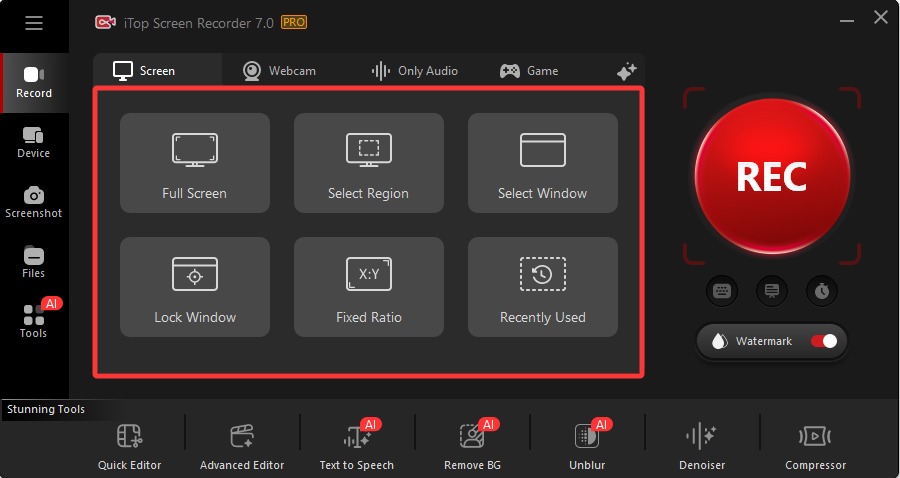
Главная панель записи: режимы захвата и запуск съёмки
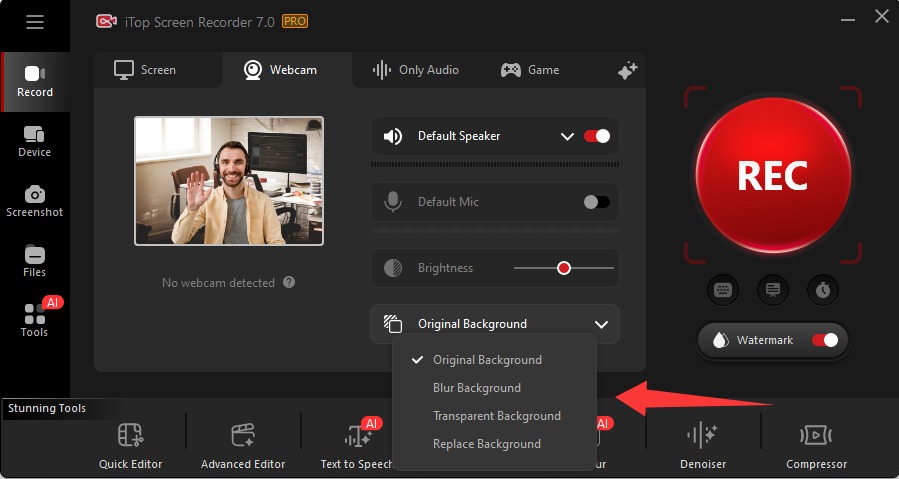
Режим веб-камеры с настройками яркости и фонового изображения
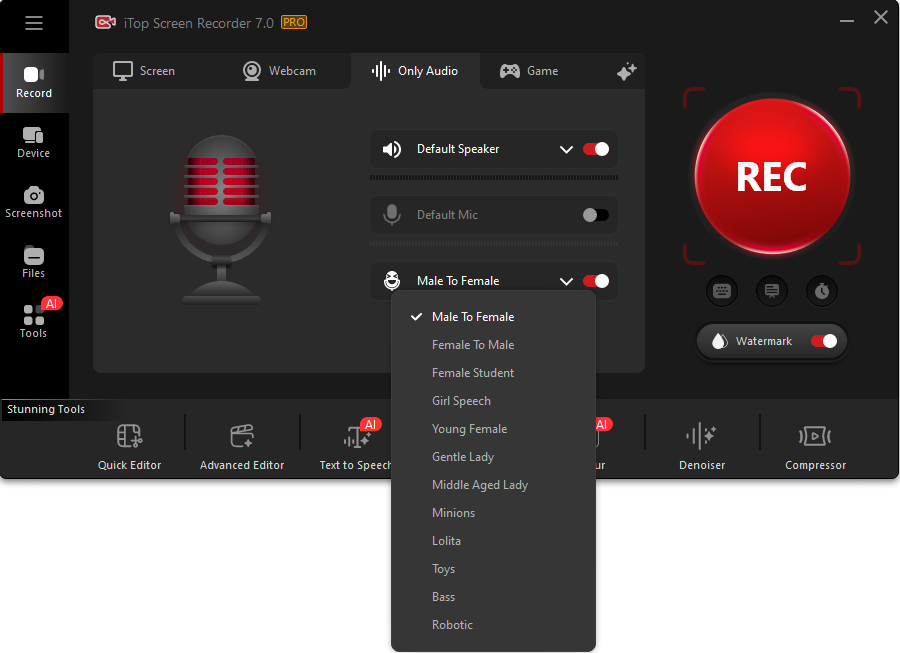
Запись аудио и выбор голосового эффекта в Only Audio
Возможности iTop Screen Recorder
Захват экрана, окна и выбранной области
В режиме Screen можно снимать весь монитор, прямоугольный участок или окно конкретного приложения. В списке областей также предусмотрены фиксированные пропорции и повторное использование ранее выбранной зоны. Это удобно для видео с интерфейсом программы: лишние панели рабочего стола не попадают в кадр, а зритель видит только необходимые действия.
После выбора участка пользователь включает или отключает системный звук, микрофон, веб-камеру и отображение курсора. Кнопка REC начинает захват после короткого обратного отсчёта. Во время съёмки запись ставят на паузу и завершают из плавающей панели либо горячими клавишами. Параметры сочетаний клавиш настраиваются, поэтому управление не требует каждый раз открывать главное окно.
Запись системного звука и голоса
При записи экрана источники Speaker и Mic включаются раздельно. Так можно зафиксировать звук из приложения одновременно с объяснениями диктора, записать только системный звук или оставить видео без озвучки. В режиме Only Audio видео не создаётся: приложение сохраняет отдельную аудиозапись с компьютера либо подключённого микрофона.
Для аудио предусмотрены форматы MP3, AAC, AC3, FLAC и WMAV2. Настройки включают частоту дискретизации, битрейт и каналы. В составе инструментов iTop Screen Recorder есть шумоподавление, а в режиме работы с голосом — эффекты изменения тембра. При подготовке учебных роликов полезно записывать голос и системные звуки осознанно: уведомления приложений и музыка также попадают в итоговый материал при включённом системном источнике.
Веб-камера и видео с ведущим
В режиме Webcam программа снимает камеру как самостоятельный источник. При записи в режиме Screen изображение с веб-камеры можно наложить на происходящее на рабочем столе. Для демонстрации с голосом и лицом ведущего это позволяет получить единый видеоролик без последующей синхронизации двух отдельных файлов.
В настройках камеры доступны яркость, положение, форма и размер изображения. Поддерживается работа с фоном: его можно размыть, заменить или сделать прозрачным. Такая обработка помогает убрать визуальные отвлекающие детали из кадра во время демонстрации презентаций и программ. Для корректной работы камеры и микрофона устройства должны быть подключены и доступны Windows.
Запись игр и управление производительностью
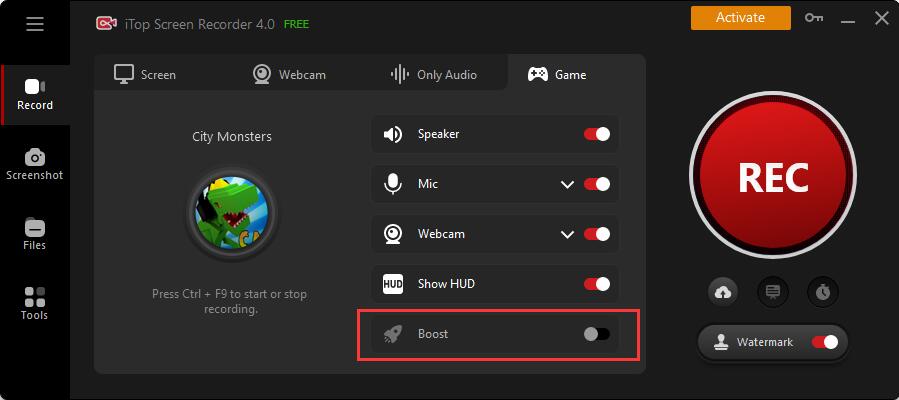
Режим Game отделён от обычного захвата рабочего стола. Он предназначен для фиксации игрового процесса с настройками звука, камеры и HUD — отображения служебных сведений в кадре. В программе предусмотрено аппаратное ускорение на совместимых видеокартах NVIDIA, AMD и Intel и переключатель Boost, связанный с оптимизацией игровой записи.
Вкладка Game: управление записью игры, звуком и HUD
В платной редакции заявлена запись вплоть до 4K с частотой 120 кадров в секунду. Бесплатная редакция рассчитана на качество до 1080p при 60 кадрах в секунду. Это различие следует учитывать заранее при подготовке роликов для монтажа в высоком разрешении: настройки Pro не становятся доступными только от выбора игрового режима.
Захват изображения с телефона через ПК
В программе есть раздел Device для записи экрана подключённого устройства iOS или Android. Содержимое телефона передаётся на компьютер и фиксируется в виде видеофайла средствами настольного приложения. В руководстве отдельно описаны подготовка соединения для iPhone и последовательность подключения Android; для Android указан выпуск системы 11 и новее.
Аннотации, указатель и телесуфлёр
В процессе захвата доступно рисование поверх изображения. Можно добавлять стрелки, фигуры и текст, подсвечивать важную область или пользоваться увеличением для мелких элементов. Инструменты ориентированы на видеообъяснения: нужную кнопку можно показать прямо в момент действия, не перенося все пояснения в последующий монтаж.
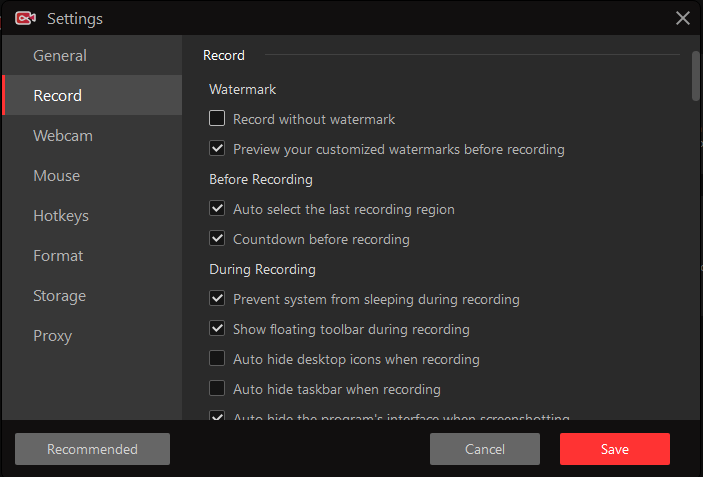
Телесуфлёр помогает вести рассказ по подготовленному сценарию. Текст редактируется и отображается в процессе записи, поэтому докладчик следует структуре презентации и не держит отдельный документ поверх демонстрируемого материала. В настройках записи также предусмотрены обратный отсчёт, управление плавающей панелью и параметры курсора.
Для инструкций по работе с программами особое значение имеют выделение кликов и управление видимостью панели записи. Перед началом длинного урока полезно настроить отображение курсора, звук и размещение веб-камеры так, чтобы элементы рекордера не закрывали демонстрируемые действия. Отдельно можно изучить приёмы того, как записать видео с экрана ноутбука, чтобы учесть разрешение дисплея и встроенный микрофон.
Скриншоты и распознавание текста
Раздел Screenshot работает независимо от видеозаписи. В нём предусмотрены снимок всего экрана, активного окна, выделенного фрагмента и прокручиваемого содержимого. Последний вариант полезен для длинных страниц, документов и других материалов, которые не помещаются на одном экране. Готовый кадр можно сохранить как файл или использовать для последующих пояснений.
Изображения экспортируются в JPG, PNG, WEBP, BMP и TIF. Перед сохранением на скриншот наносятся текст, линии, рамки и другие пометки. Дополнительный инструмент OCR предназначен для извлечения текста из изображения. Благодаря этому iTop Screen Recorder служит не только видеорекордером: он также помогает оформлять отдельные иллюстрации для инструкций и отчётов.
Быстрый монтаж и расширенный видеоредактор
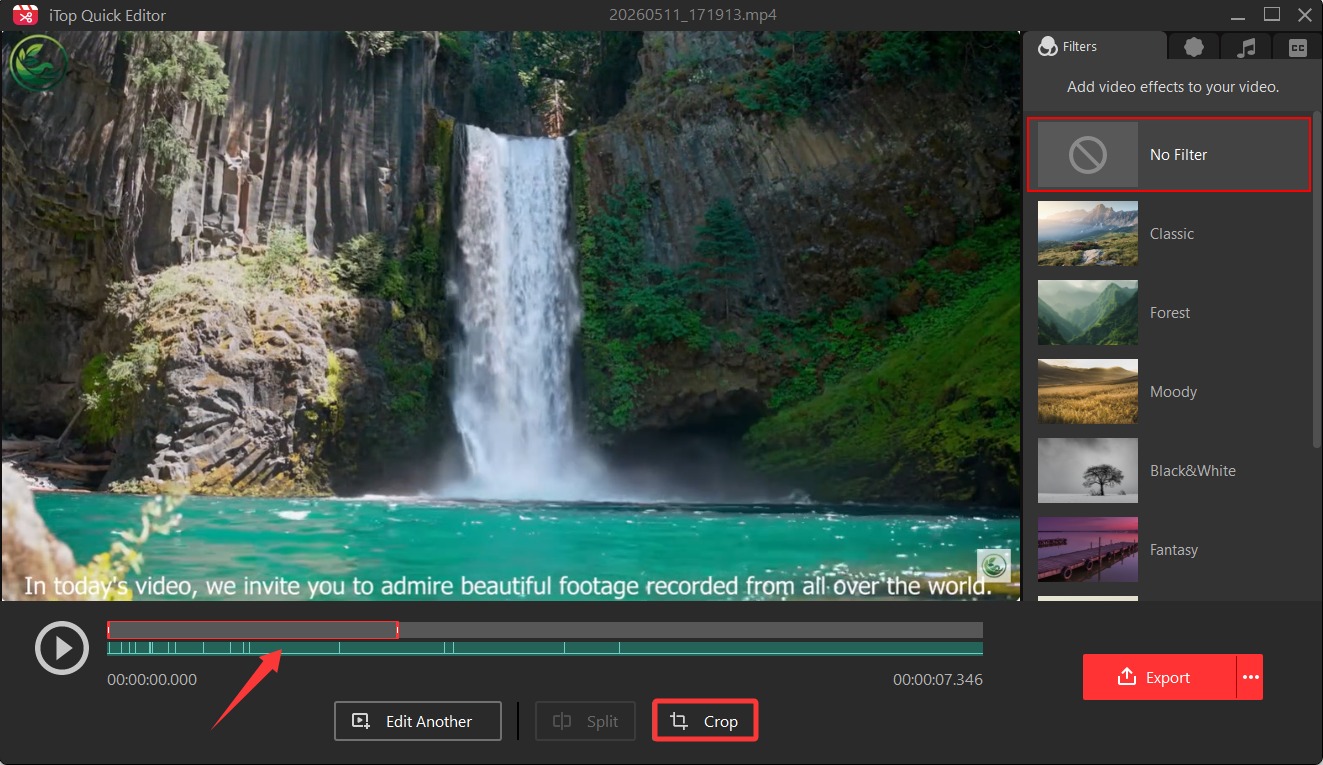
После записи ролик открывается в Quick Editor или Advanced Editor. Быстрый редактор рассчитан на стандартную обработку: удалить ненужное в начале и конце, добавить фоновые элементы и вывести готовый файл. В его интерфейсе доступны видеоряд для предварительного просмотра, полоса обрезки и набор разделов для фильтров, музыки, текста и других вставок.
Быстрый редактор с предпросмотром, обрезкой и эффектами
Advanced Editor предлагает монтаж на временной шкале. В медиатеку добавляются файлы с компьютера, затем они размещаются на дорожках. Отдельные фрагменты можно разрезать, удалить или переставить. Поддерживаются текстовые элементы, субтитры, стикеры, переходы, фильтры и музыкальное сопровождение. Есть несколько дорожек для видео и звука, что полезно при сборке ролика из захвата экрана, вступления и комментариев.
Экспорт видео, аудио и настройка качества
В настройках формата доступны MP4, AVI, MKV, MOV, FLV, TS, WEBM и GIF для видео. Для звуковых записей предусмотрены MP3, AAC, AC3, FLAC и WMAV2. Приложение позволяет выбирать размер кадра, частоту кадров, битрейт и качество, а для аудио — частоту и число каналов. Параметры задаются до начала записи и учитываются при сохранении результата.
В Tools есть сжатие записей и обработка шума. Компрессор уменьшает размер видеоматериала, а Denoiser предназначен для очистки звуковой дорожки. Эти функции позволяют подготовить демонстрацию к пересылке и убрать часть фоновых помех. Итоговый размер файла зависит от исходного ролика и выбранных параметров, поэтому сильное сжатие стоит оценивать по читаемости текста и мелких деталей интерфейса.
Расписание, водяной знак и ограничения редакций
В Pro работает планировщик Recording Schedule: в нём задаются дата и время запуска, длительность или момент завершения, область съёмки и действие компьютера после записи. Доступно как повторяющееся расписание, так и автоматическое окончание сеанса. Это пригодится для заранее запланированных трансляций и длительных мероприятий, когда неудобно запускать съёмку вручную.
Настройки записи, водяного знака и поведения панели управления
Бесплатный iTop Screen Recorder добавляет собственный водяной знак. Платная редакция записывает без него либо позволяет установить пользовательскую надпись и изображение. Разница существенна для материалов, которые публикуются от имени организации или используются в качестве законченного учебного курса. Способы записи экрана без водяного знака подробно разбираются в отдельном материале сайта.
Free также ограничивает максимальное качество съёмки 1080p и 60 кадрами в секунду. Pro поддерживает до 4K и 120 кадров в секунду, запись по расписанию, пользовательский водяной знак и более широкий доступ к инструментам на основе искусственного интеллекта. При этом отсутствие ограничения по продолжительности записи заявлено и для бесплатного режима: оно не отменяет остальные лицензионные ограничения.
Дополнительные инструменты искусственного интеллекта
Набор вспомогательных инструментов включает преобразование текста в речь, удаление фона с изображения и обработку размытых фото и видео. Синтез речи помогает озвучивать подготовленный сценарий без записи голоса с микрофона. Работа с фоном используется при подготовке графики для вставки в ролик, а улучшение чёткости предназначено для обработки исходных материалов.
Для записи вебинаров программа сочетает захват области экрана, микрофона и системного звука. При подготовке такой съёмки следует заранее выбрать входное устройство и проверить его уровень; при этом сама запись конференции подчиняется правилам площадки и договорённостям участников. Дополнительные способы организации такого процесса представлены в материале о том, как записать вебинар.
Плюсы iTop Screen Recorder
Несколько специализированных режимов захвата: рабочий стол, веб-камера, отдельное аудио и игры.
Гибкий выбор области записи, настройка системного звука, микрофона, курсора и изображения с камеры.
Встроенные быстрый и расширенный редакторы, поэтому обычный скринкаст можно подготовить к публикации в одной программе.
Инструменты для скриншотов, в том числе снимков с прокруткой и извлечения текста средствами OCR.
Поддержка распространённых форматов видео, аудио и изображений, регулировка параметров качества.
Запись экрана телефона через Windows-компьютер, аннотации во время захвата и функции для ведущего.
Бесплатная редакция позволяет начать работу без покупки лицензии и без установленного ограничения по времени съёмки.
Минусы iTop Screen Recorder
Бесплатная редакция автоматически добавляет водяной знак к записанным видеороликам.
В Free максимальное качество ограничено 1080p и 60 кадрами в секунду; 4K и 120 кадров в секунду относятся к Pro.
Запуск по расписанию и автоматическое завершение записи доступны только в платной редакции.
Некоторые инструменты искусственного интеллекта имеют ограничения по использованию в бесплатной версии.
Программа устанавливается на компьютер с Windows; для работы на других настольных системах потребуется иной рекордер.
Скачать iTop Screen Recorder
Экранная Студия
Оценка: 9.8/10
iTop Screen Recorder
Оценка: 4.0/5
Поддержка Windows XP
Захват произвольной области или окна
Запись системного звука и микрофона
Обрезка и склейка видео
Добавление текста и графических указателей
Частые вопросы
Можно ли пользоваться iTop Screen Recorder бесплатно?
Да. Вариант Free позволяет записывать экран, микрофон и веб-камеру, делать скриншоты и использовать редакторы. В итоговом видео присутствует водяной знак. Дополнительные возможности качества, расписания и расширенный доступ к ИИ-инструментам относятся к Pro.
Как записать экран со звуком компьютера и микрофона?
В режиме Screen выберите весь дисплей, окно или область, затем включите Speaker и Mic. При необходимости включите Webcam. После нажатия REC начнётся обратный отсчёт. Завершить съёмку можно кнопкой Done или настроенной горячей клавишей.
Есть ли ограничение на длительность записи?
Продолжительность записи экрана не ограничена заявленным временем сеанса. Для длительного видео следует учитывать свободное место на накопителе, энергопитание компьютера и выбранные параметры качества.
Как убрать водяной знак iTop Screen Recorder?
Запись без фирменного водяного знака предусмотрена в редакции Pro. Она также позволяет настроить собственный знак с текстом или изображением. В Free знак добавляется автоматически.
Поддерживает ли iTop Screen Recorder запись игр и веб-камеры?
Да. В приложении есть отдельный режим Game с настройками HUD, звука и камеры. Режим Webcam снимает веб-камеру отдельно; при записи экрана её изображение можно добавить поверх видеоряда.
Какие форматы можно выбрать для видео и звука?
Для видео доступны MP4, AVI, FLV, MKV, MOV, TS, WEBM и GIF, для аудио — MP3, AAC, AC3, FLAC и WMAV2. В настройках записи регулируются качество, битрейт и другие параметры.
Можно ли сделать длинный скриншот страницы?
Да. В разделе Screenshot предусмотрен режим Scrolling Window, который захватывает прокручиваемое содержимое. Снимок сохраняется как изображение; для него доступны аннотации и распознавание текста.
Где включить запись по расписанию?
В Pro откройте Recording Schedule. Здесь задаются время старта, область захвата, окончание сеанса и действие компьютера после съёмки. В бесплатной редакции эта функция недоступна.