
Как конвертировать DVD: онлайн и в программах

  • DVD в MP4 без путаницы с записью дисков
  • 9 программ и веб-сервисов
  • Пошаговые действия и ограничения

Оцифровка домашнего DVD, преобразование VOB и обратная запись DVD-Video.

0 Оценок: 0
Подбор программ для работы с видео
Читать далее

Чтобы перенести домашнюю видеозапись с оптического диска на компьютер, нужен dvd конвертер: он читает структуру DVD-Video и сохраняет фильм отдельным файлом MP4, AVI или MKV. Сложность в том, что не каждый видеоконвертер открывает диск целиком, а браузерные сервисы обычно работают только с заранее извлечёнными VOB-файлами. Ниже сравниваем программы для копирования DVD, онлайн-сервисы и средства записи новых дисков.

Конвертеры DVD для Windows, macOS и Linux

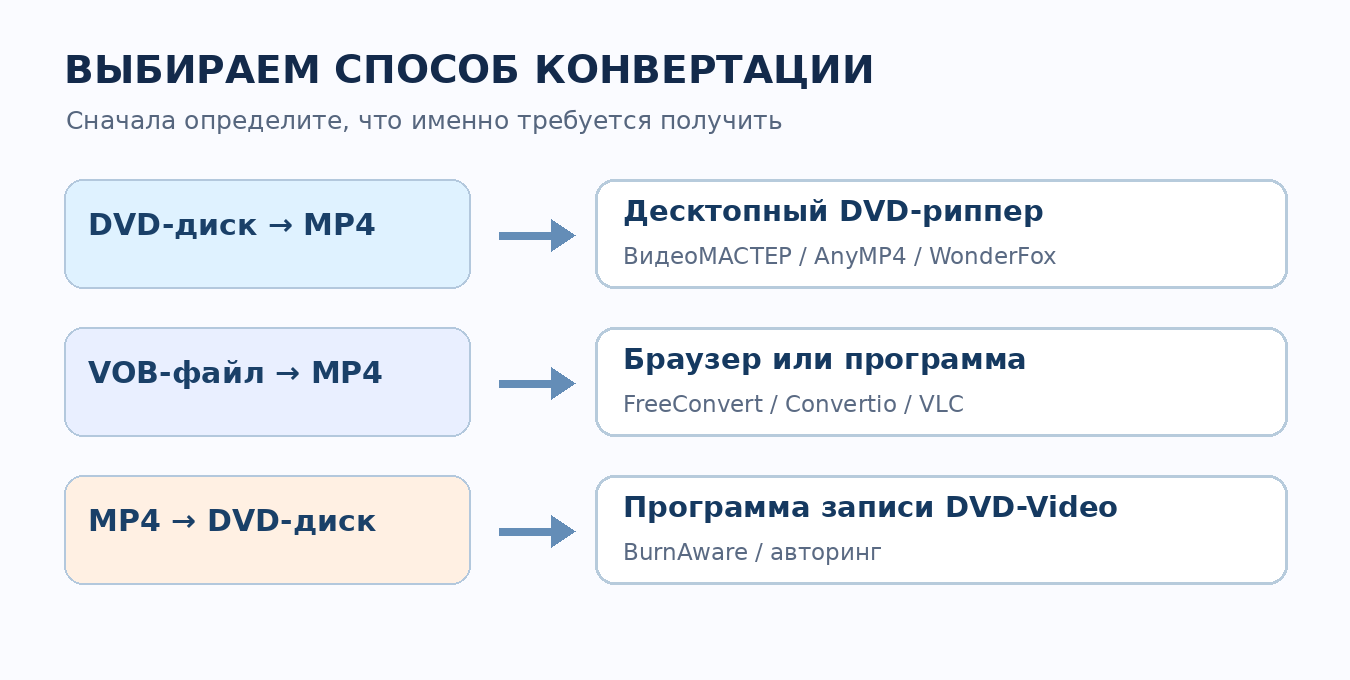
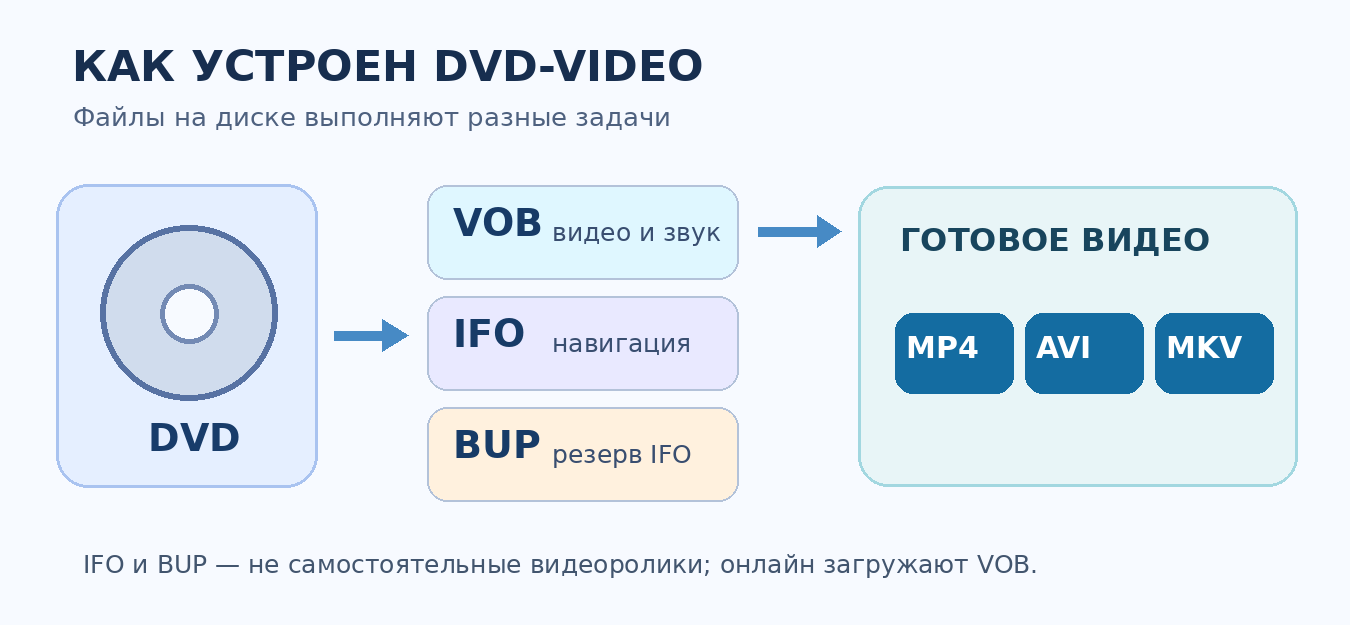
Сначала определите направление работы. Для оцифровки выбирайте конвертер DVD с риппером, который читает фильмы из папки VIDEO_TS, а для записи MP4 на новую болванку потребуется DVD-авторинг. В папке диска VOB хранит видеоданные и звук, IFO описывает структуру разделов и меню, BUP содержит резервные служебные сведения. Простое переименование VOB в MP4 не меняет кодеки и не собирает отдельные части фильма.

Когда достаточно поменять контейнер уже готового ролика, посмотрите бесплатный конвертер видео. Здесь акцент именно на переносе DVD и работе с его файлами, а не на перекодировании случайных клипов.

ВидеоМАСТЕР — русскоязычный видеоконвертер AMS Software для Windows с импортом DVD-диска, выбором фильма и сохранением результата в MP4, AVI и других форматах. Он объединяет распознавание структуры диска, предпросмотр и базовую обработку ролика до экспорта.

Основные сведения:

  • Платформа: Windows.
  • Русский язык: есть.
  • Лицензия: коммерческая программа с пробной загрузкой.

Плюсы:

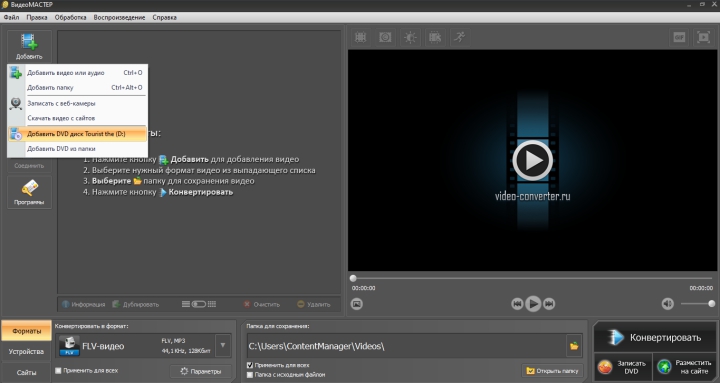
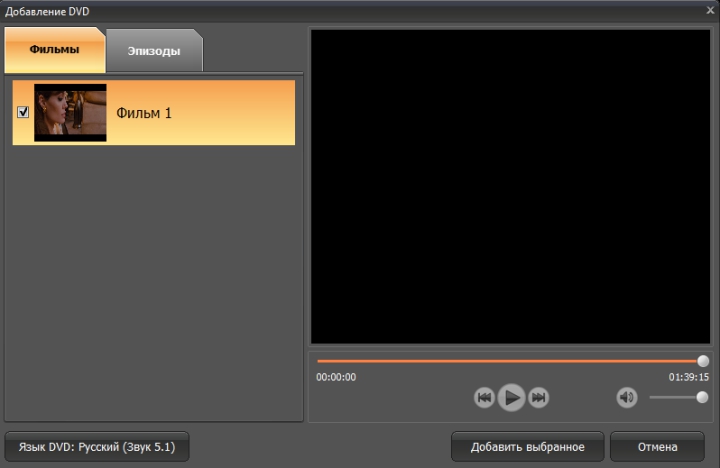
  • DVD-риппер встроен в основное окно. В меню добавления выбирают привод с диском или папку VIDEO_TS; после чтения структуры пользователь отмечает нужный фильм либо эпизод, а не перебирает VOB по одному.
  • Подходит для конвертации DVD в MP4, AVI, MOV, MKV и MPEG.
  • При сохранении доступна настройка параметров видео: кодека, размера кадра, частоты кадров и битрейта.
  • Перед конвертацией доступны обрезка фрагментов, объединение видеозаписей, фильтры и изменение скорости.

Минусы:

  • DVD с защитой от копирования не обрабатывается встроенным риппером.
  • Программа рассчитана на Windows: отдельной версии ВидеоМАСТЕРА для Linux или macOS не предлагается.
  • Результат MP4 после перекодирования не приобретает HD-детализацию, отсутствующую на исходном DVD.

Пошаговая инструкция:

  1. Установите ВидеоМАСТЕР с сайта разработчика, вставьте домашний DVD-диск в привод и дождитесь его появления в системе. Во вкладке «Добавить» откройте пункт добавления DVD-диска или укажите папку VIDEO_TS.
  2. В окне импорта выберите нужный фильм или эпизод и его звуковую дорожку. Проверьте длительность материала: титры, дополнительные ролики и меню DVD не должны попасть в итоговую запись вместо основного фильма.
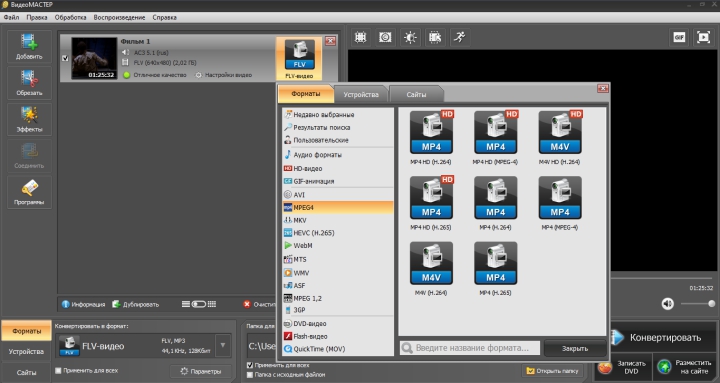
  1. В коллекции форматов выберите MP4 с H.264 для широкого круга современных устройств либо AVI для оборудования, которое требует именно этот контейнер. При необходимости задайте частоту кадров, параметры звука и качество.
  1. Укажите отдельную папку для результата, чтобы не перепутать его с исходной структурой диска, и нажмите «Конвертировать». По окончании откройте файл, проверьте звук, субтитры и начало и конец фильма.

Для старых телевизоров и плееров пригодится отдельная инструкция, как конвертировать DVD в AVI; для большинства современных устройств удобнее MP4.

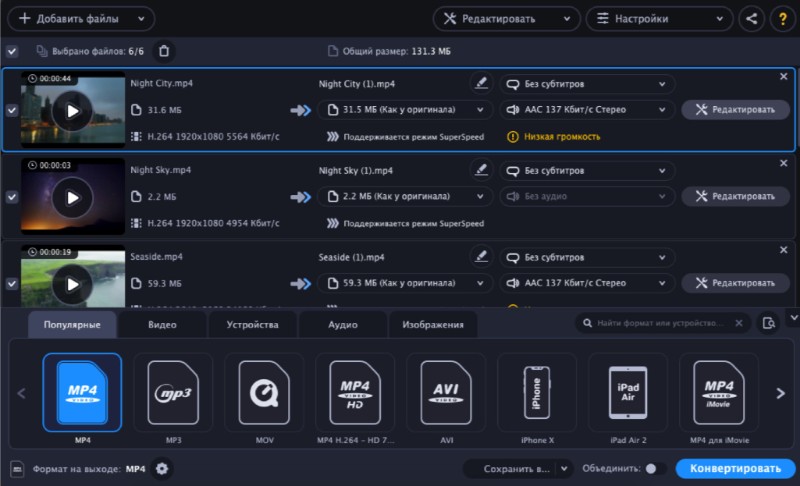
Мовавика Конвертер — программа для Windows и macOS с русским интерфейсом, обработкой VOB, DVD и других видеофайлов, а также профилями для мобильных устройств. Она загружает незащищённый DVD, позволяет выбрать выходной формат и сохранить цифровую копию.

Основные сведения:

  • Платформа: Windows 10/11 (64-бит), macOS 12 и новее.
  • Русский язык: есть.
  • Лицензия: платная, доступна пробная версия на 7 дней.

Плюсы:

  • Для DVD предусмотрен пункт добавления диска. Программа умеет читать содержимое оптического привода, а для уже скопированных домашних материалов принимает VOB-файлы, помещённые в обычную папку.
  • Поддерживаются распространённые контейнеры MP4, AVI, MOV, MKV, WMV и другие.
  • Есть режим пакетной обработки нескольких файлов и возможности сжатия.
  • Встроены инструменты обрезки, кадрирования, цветокоррекции и поиск субтитров.

Минусы:

  • Мовавика не предназначена для обхода защиты коммерческих DVD.
  • Бесплатный пробный период ограничен семью днями; на сохранённое видео наносится водяной знак.
  • Некорректная структура VIDEO_TS и повреждения носителя приводят к пропускам, зависаниям или рассинхронизации звука.

Пошаговая инструкция:

  1. Вставьте DVD в привод, запустите Мовавика Конвертер и нажмите «Добавить файлы» → «Добавить DVD». Выберите появившийся диск; при ручном импорте откройте его папку.
  2. Откройте список загруженных материалов и проверьте продолжительность записи и звуковую дорожку. Для незащищённых дисков с ошибками распознавания создайте локальную папку с файлами VTS_*.VOB и добавьте их как обычные видео.
  3. В нижней панели найдите MP4, AVI или профиль устройства. Для просмотра на телефоне выбирайте совместимый кодек, а исходное разрешение DVD не подменяйте искусственно завышенным HD.
  4. Выберите каталог назначения и запустите «Конвертировать». После завершения проверьте, не разделился ли длинный фильм на несколько частей и совпадает ли звуковая дорожка с видео.

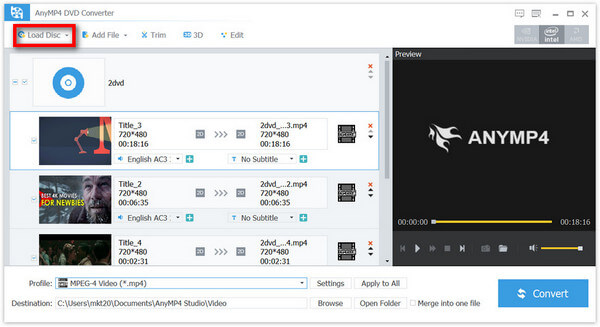
AnyMP4 DVD Converter — отдельный продукт AnyMP4 для преобразования домашних DVD, DVD-папок и видеозаписей в MP4, AVI, MOV и другие форматы. В нём есть импорт диска, профили экспорта и инструменты редактирования видео до конвертации.

Основные сведения:

  • Платформа: Windows 7/8/10/11 и macOS.
  • Лицензия: платная, есть пробная версия.

Плюсы:

  • Кнопка Load Disc загружает DVD напрямую в окно программы.
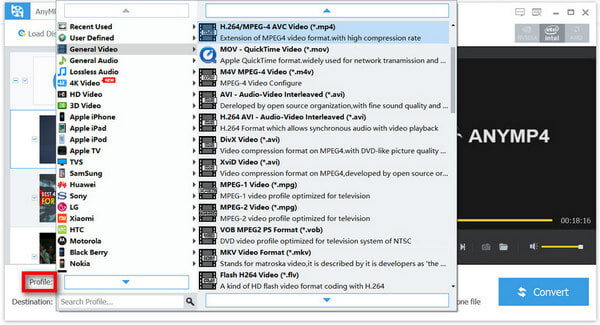
  • Список Profile содержит форматы MP4, AVI, MOV, M4V, WMV, MPEG и другие варианты.
  • В настройках выходного профиля регулируются разрешение, битрейт видео, частота кадров, кодек, параметры аудио и соотношение сторон.
  • Поддерживаются добавление внешних субтитров, выбор звуковой дорожки и объединение частей в один файл.

Минусы:

  • Бесплатная загрузка является пробной: ограничения демонстрационной версии снимаются после регистрации оплаченной лицензии.
  • В интерфейсе достаточно много вкладок, настроек кодирования и редактирования.
  • Создание полноценного архива с меню DVD и перевод одного фильма в MP4 — разные задачи.

Пошаговая инструкция:

  1. Установите AnyMP4 DVD Converter и вставьте домашний диск в привод. В главном окне нажмите Load Disc и укажите носитель либо папку с DVD-Video.
  2. При появлении окна режима чтения выберите DVD Navigator Mode, затем отметьте нужные заголовки и проверьте длительность. Это позволяет исключить дополнительные короткие ролики.
  3. Откройте список Profile и выберите MP4, AVI либо другой формат. Для сжатия настройте битрейт и размер кадра; при необходимости воспользуйтесь Trim, Edit и выбором дорожки.
  1. Укажите Destination, проверьте путь сохранения и нажмите Convert. После обработки откройте результат в медиаплеере и убедитесь, что воспроизводятся весь фильм и звук.

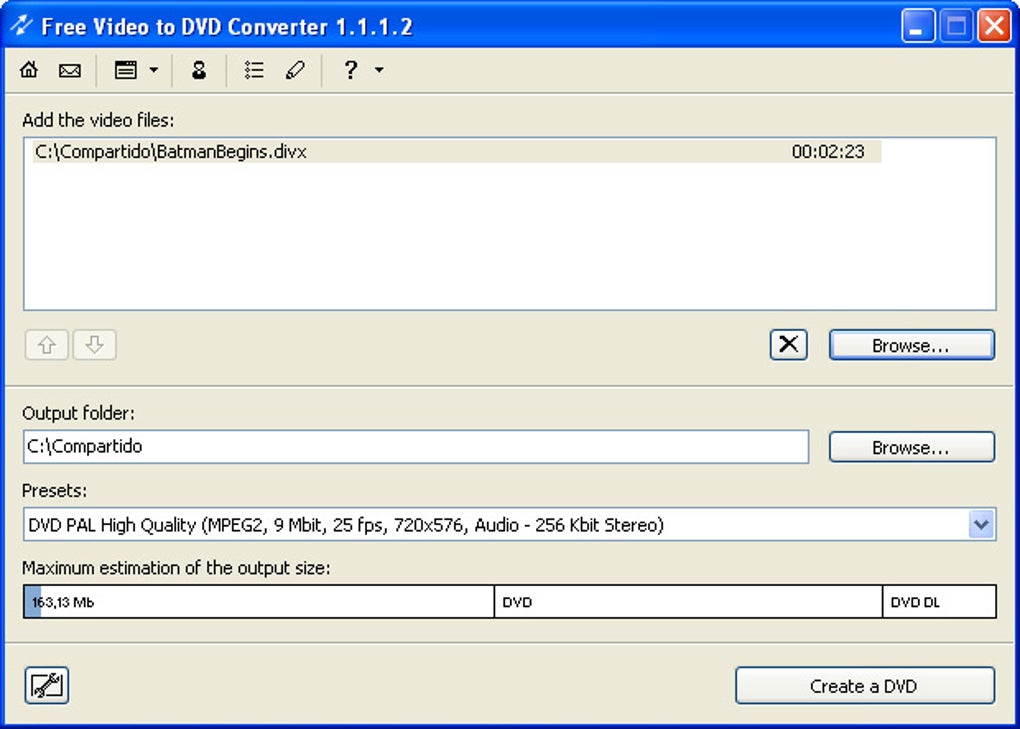
Free Video to DVD Converter — историческая утилита DVDVideoSoft для обратной операции: она превращает обычные видеофайлы в проект DVD-Video для записи на болванку. Это не риппер и не средство переноса фильма с физического диска в MP4.

Основные сведения:

  • Платформа: Windows.
  • Русский язык: интерфейс исторической версии на английском.
  • Лицензия: бесплатная историческая программа; актуальная отдельная загрузка издателем не предлагается.

Плюсы:

  • Программа была создана для простого DVD-авторинга: пользователь добавляет клипы и подготавливает структуру DVD-Video, которую затем записывает на оптический носитель для стационарного проигрывателя.
  • Принимались распространённые входные видеофайлы, в том числе AVI, MP4, WMV, MOV и MKV.
  • Предусматривались настройки видеосистем PAL и NTSC, профили качества и оценка будущего объёма проекта.
  • Продукт работал в связке с Free DVD Video Burner, который записывал подготовленные файлы на диск.

Минусы:

  • Направление конвертации противоположно основной задаче этой статьи: Free Video to DVD Converter не извлекает видео из DVD на компьютер, а создаёт DVD из готовых файлов.
  • Отдельный продукт отсутствует в актуальном каталоге DVDVideoSoft.
  • Редактор с расширенным созданием глав, многодорожечными субтитрами и сложным меню DVD не является назначением этой утилиты.

Пошаговая инструкция:

  1. В установленной исторической версии Free Video to DVD Converter нажмите добавление файлов и выберите исходные ролики MP4, AVI или другого поддерживаемого типа. Убедитесь, что они воспроизводятся полностью.
  2. Укажите папку назначения. В списке Presets выберите DVD PAL либо NTSC и подходящее качество; ориентируйтесь на стандарт телевизора и доступную ёмкость диска.
  3. Нажмите Create DVD и дождитесь формирования папки DVD-Video. Проверьте состав записанных файлов и итоговую длительность, прежде чем расходовать физический носитель.
  4. Для прожига используйте совместимый инструмент записи, например Free DVD Video Burner из исторической линейки. После записи проверьте диск в том проигрывателе, для которого он предназначен.

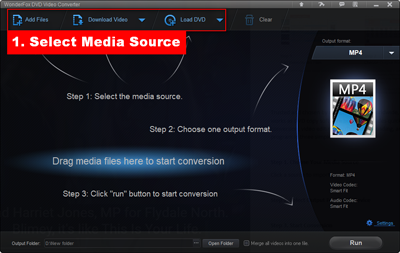
WonderFox DVD Video Converter — программа для Windows, совмещающая загрузку DVD, ISO и папок VIDEO_TS с конвертацией видео и аудио. Она рассчитана на перенос коллекции дисков в цифровые файлы, выбор дорожек и пакетную обработку.

Основные сведения:

  • Платформа: Windows.
  • Лицензия: платная, ознакомительный режим ограничивает каждый ролик 15 минутами.

Плюсы:

  • Команда Load DVD работает с оптическим приводом, ISO-образом и папкой DVD.
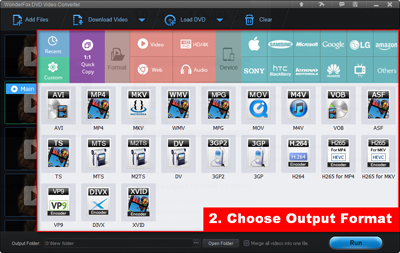
  • Доступен экспорт в MP4, MKV, AVI, MOV, WMV, H.264, H.265 и другие современные форматы.
  • Программа различает заголовки DVD и предлагает выбор аудиодорожек и субтитров.
  • Режим 1:1 Quick Copy предназначен для переноса DVD без повторного перекодирования видеопотока.

Минусы:

  • Пробный выпуск ограничивает преобразование каждого видео и DVD-фильма первыми 15 минутами.
  • Приложение предназначено для Windows; отдельной сборки WonderFox DVD Video Converter для macOS или Linux нет.
  • Профили с маркировкой 4K и 8K обозначают разрешение результата, а не качество источника.

Пошаговая инструкция:

  1. Запустите WonderFox и нажмите Load DVD. Выберите DVD Disc, ISO Image или DVD Folder в зависимости от того, где хранится оригинал.
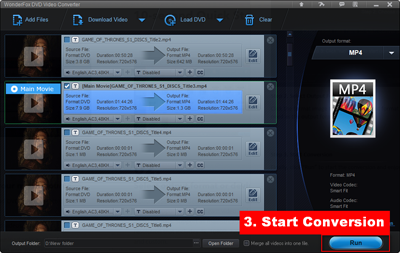
  2. После загрузки списка заголовков выберите нужный фильм или эпизоды, при необходимости укажите дорожку звука и субтитры. Откажитесь от ненужных коротких материалов.
  3. Нажмите изображение выходного формата, выберите MP4, MKV или AVI либо профиль устройства. Для резервной копии без перекодирования изучите вариант 1:1 Quick Copy.
  1. Укажите каталог Output Folder и нажмите Run. Просмотрите сохранённый ролик целиком: при работе со сложной структурой DVD важно проверить стыки эпизодов и синхронность речи.

BurnAware — программа для Windows, ориентированная на запись CD, DVD и Blu-ray, а не на извлечение фильмов в MP4. В бесплатной редакции можно записывать подготовленный DVD-Video и ISO, а преобразование обычных видеофайлов в DVD-Video относится к платным выпускам.

Основные сведения:

  • Платформа: Windows.
  • Лицензия: Free для личного использования; Premium/Professional — платные с пробным периодом.

Плюсы:

  • BurnAware Free записывает подготовленную папку VIDEO_TS на DVD.
  • В бесплатную редакцию включены запись дисков с данными, аудио- и видеодисков, создание и прожиг ISO-образов.
  • В платных версиях Premium и Professional имеется Video DVD converter: он принимает AVI, MOV, MPG, VOB, MP4, WMV, MKV и подготавливает DVD-Video для записи.
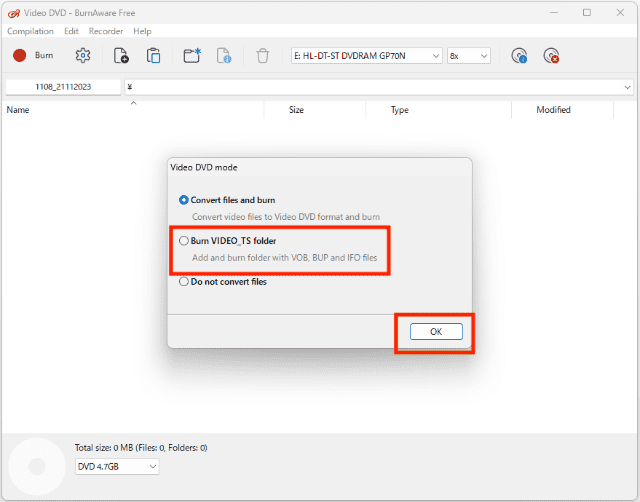
  • В руководстве разделены сценарии Convert and Burn и Burn VIDEO_TS.

Минусы:

  • Ни одна из этих возможностей не заменяет риппер DVD → MP4.
  • Актуальная BurnAware Free не включает Video DVD converter.
  • Доступность просмотра записанного DVD зависит и от физического проигрывателя: старые устройства могут не читать DVD-RW, двухслойные диски или отдельные форматы файлов.

Пошаговая инструкция:

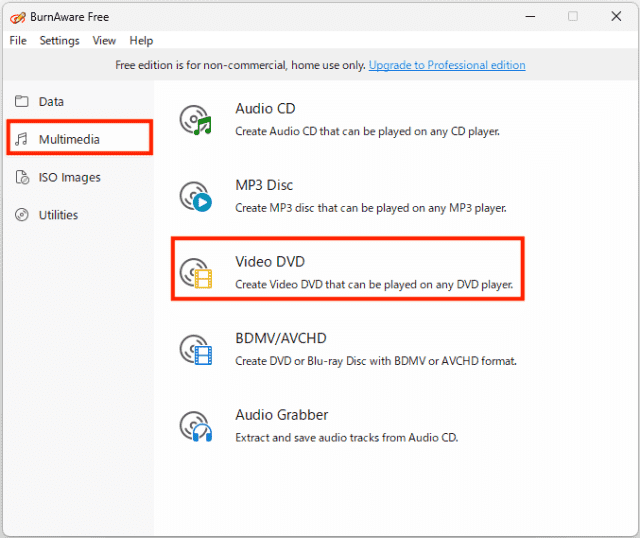
  1. Для записи уже подготовленного DVD-Video установите BurnAware Free, вставьте чистый DVD и откройте категорию Multimedia → Video DVD.
  2. Выберите режим Burn VIDEO_TS folder и укажите папку с VOB, IFO и BUP. Не добавляйте папку с произвольными MP4 вместо структуры DVD-Video.
  1. Проверьте свободное место, тип носителя и выбранный привод. Запустите Burn и дождитесь завершения; при необходимости выполните проверку записи.
  2. Когда исходник представляет собой обычный MP4, используйте платную редакцию с функцией Convert and Burn либо подготовьте VIDEO_TS в отдельном DVD-авторинге. Записанный диск проверьте на целевом проигрывателе.

VLC Media Player — бесплатный медиаплеер VideoLAN с открытым исходным кодом для Windows, macOS и Linux, который воспроизводит DVD и конвертирует мультимедиа. Для незашифрованных домашних DVD он позволяет выбрать диск как источник и сохранить видео в новый файл.

Основные сведения:

  • Платформа: Windows, macOS, Linux.
  • Русский язык: есть.
  • Лицензия: бесплатное ПО с открытым исходным кодом.

Плюсы:

  • VLC совмещает просмотр DVD, работу с файлами VOB и функцию Convert/Save.
  • Медиаплеер доступен на Windows, macOS и Linux.
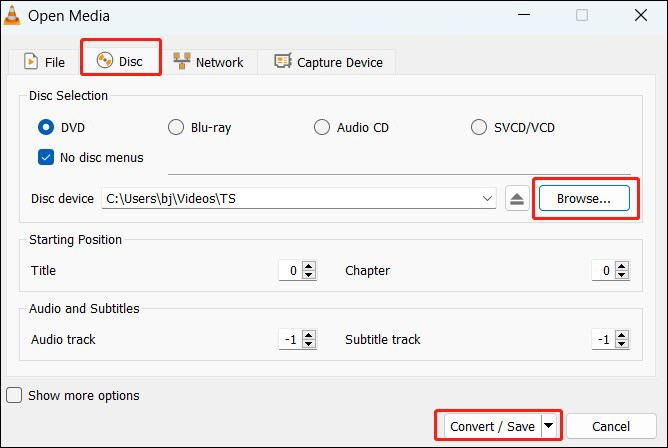
  • Вкладка Disc позволяет выбрать привод, DVD и стартовый заголовок или главу.
  • Открытая лицензия означает отсутствие платного ограничения на длительность файлов и водяного знака, которые встречаются у коммерческих пробных конвертеров.

Минусы:

  • VLC не является специализированным DVD-риппером с удобным поиском основного фильма и автоматическим объединением эпизодов.
  • При чтении коммерческих защищённых DVD возможны ограничения, связанные с ключами шифрования, составом системы и законодательством.
  • VLC не создаёт и не прожигает DVD-диски.

Пошаговая инструкция:

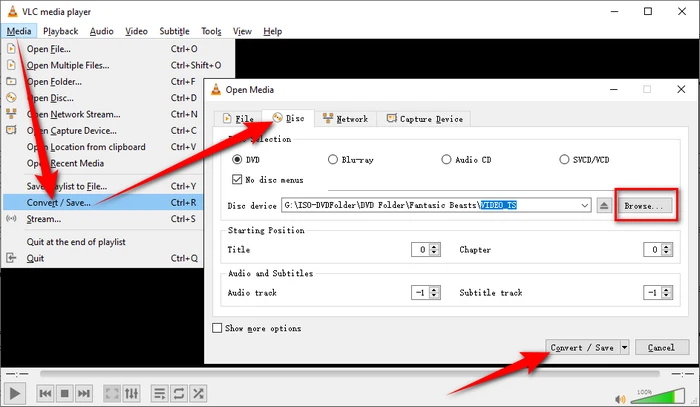
  1. В Windows и Linux вставьте незащищённый DVD, откройте VLC и выберите «Медиа» → «Конвертировать/сохранить» → «Диск». На Mac нужный носитель выбирают через «Файл» → «Открыть диск» и потоковый вывод.
  2. Укажите привод или папку VIDEO_TS. Снимите воспроизведение меню DVD, когда требуется основной фильм, и выберите нужный заголовок либо главу в соответствующих полях.
  1. Нажмите «Конвертировать/сохранить». В новом окне выберите профиль, например Video – H.264 + MP3 (MP4), и задайте имя файла с расширением .mp4.
  2. Нажмите «Начать», дождитесь завершения конвертации и откройте новый файл. Проверьте продолжительность, звук и отсутствие разрыва в месте перехода между главами.

Как конвертировать DVD онлайн

Онлайн-конвертер получает отдельный видеофайл, а не физический DVD-диск: сначала потребуется прочитать незашифрованный носитель через компьютер и скопировать VOB из VIDEO_TS. Для длинного фильма несколько VOB могут относиться к одному заголовку; загрузка каждого файла отдельно создаст несколько роликов. Не загружайте личные записи и чужие фильмы на сторонние серверы без понимания правил сервиса и прав на материалы.

FreeConvert — браузерный сервис, преобразующий файлы VOB в MP4 и другие видеоформаты без установки программы. Он подходит для отдельных фрагментов домашнего DVD, уже сохранённых на устройстве.

Основные сведения:

  • Платформа: веб-браузер в Windows, macOS, Linux и мобильных ОС.
  • Русский язык: основные элементы формы на английском.
  • Лицензия: доступна бесплатная конвертация с лимитами; расширенные планы платные.

Плюсы:

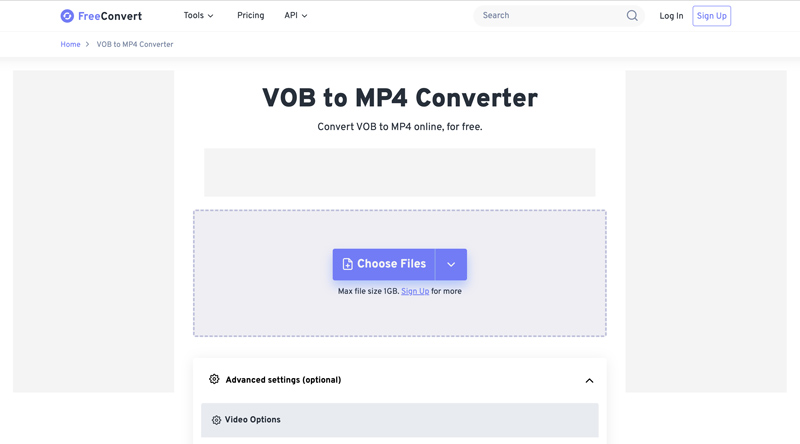
  • На странице VOB to MP4 указан именно нужный тип входного файла.
  • Сервис работает в браузере: можно загрузить VOB с компьютера, из Google Drive, Dropbox и OneDrive либо добавить материал по прямой ссылке, когда источник доступен законно.
  • Максимальный размер одного файла в открытой форме составляет 1 ГБ.
  • В расширенных настройках доступны выбор видеокодека, изменение разрешения, частоты кадров, обрезка и добавление субтитров.

Минусы:

  • Сам DVD вставить в веб-форму нельзя: требуется заранее скопированный VOB.
  • Длинный фильм часто состоит из нескольких частей VOB. Их отдельная конвертация не восстанавливает автоматически меню, главы и непрерывную структуру DVD-Video.
  • Обработка происходит с отправкой данных на удалённый сервер.

Пошаговая инструкция:

  1. Откройте страницу FreeConvert VOB to MP4 и нажмите Choose Files. Укажите VOB, который ранее скопировали из папки VIDEO_TS домашнего DVD.
  2. Проверьте, что выходом выбран MP4. В Advanced Settings при необходимости установите кодек H.264, сохраните исходную частоту кадров и выберите разумное сжатие.
  3. Нажмите Convert и дождитесь обработки на сервере. Откройте предварительные сведения о результате, затем скачайте готовый файл.
  4. Сравните длительность загруженного VOB и скачанного MP4. Для фильма из нескольких VOB потребуется дальнейшее объединение или специальный настольный инструмент.

Convertio — веб-конвертер с русскоязычной страницей VOB → MP4, загрузкой с компьютера и из облачных источников. Он помогает быстро перекодировать отдельный DVD-видеофайл, но не читает диск и его меню целиком.

Основные сведения:

  • Платформа: современный веб-браузер на компьютере или телефоне.
  • Русский язык: есть русскоязычная страница.
  • Лицензия: бесплатный тариф с лимитами, доступны платные планы.

Плюсы:

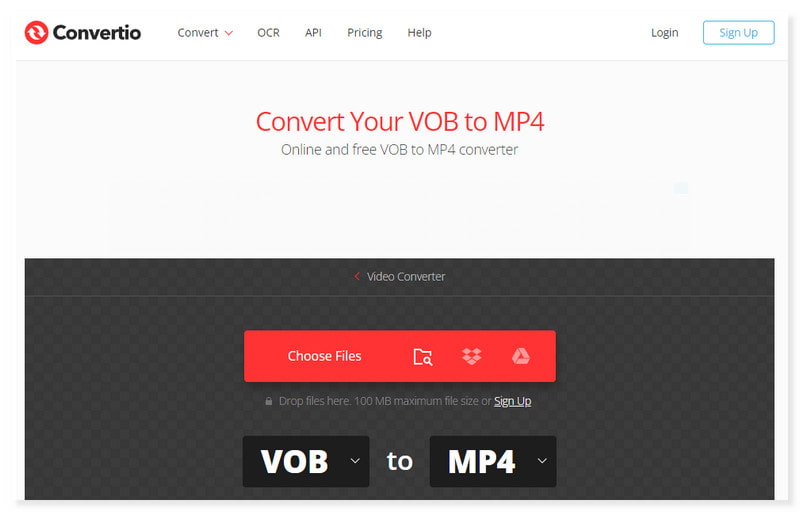
  • На русскоязычной странице уже выбран маршрут VOB → MP4.
  • Поддерживаются загрузка из локального хранилища и из подключённых облачных сервисов.
  • Для бесплатной конвертации заявлен предел до 1 ГБ на файл и 10 кредитов за 24 часа.
  • Не требуется установка Windows-приложения и знакомство с DVD-авторингом.

Минусы:

  • Форма принимает файлы, а не физические DVD-диски.
  • Бесплатный режим ограничен числом кредитов и максимальным объёмом файла.
  • Загрузка на внешние серверы создаёт дополнительные требования к конфиденциальности и объёму интернет-трафика.

Пошаговая инструкция:

  1. Скопируйте нужный VOB с домашнего DVD на компьютер и откройте страницу Convertio для перевода VOB в MP4. Нажмите «Выберите файлы».
  2. Добавьте ролик и проверьте, что в поле результата выбран MP4. Сохраните стандартные параметры кодирования: повышение разрешения не улучшит исходное DVD-видео.
  3. Запустите конвертацию. После завершения нажмите «Скачать» и сохраните файл в отдельную папку цифрового архива.
  4. Откройте MP4 и проверьте, что результат содержит нужный фрагмент, а не часть меню или титров. Для объединения соседних VOB используйте средство монтажа либо DVD-риппер.

Как выбрать способ для своего DVD

Для переноса целого домашнего фильма удобнее выбирать программу с загрузкой DVD-диска или ISO: ВидеоМАСТЕР, AnyMP4 DVD Converter и WonderFox распознают структуру носителя и помогают выбрать заголовок. Мовавика подходит также для обычных VOB и конвертации последующих файлов, а бесплатный VLC полезен при разовой работе с незащищённым материалом. Когда ролик уже выделен в VOB, FreeConvert и Convertio избавляют от установки, но требуют отправки файла в интернет.

Вторая группа инструментов решает другую задачу. BurnAware записывает DVD-Video, а исторический Free Video to DVD Converter готовил проекты дисков из цифровых роликов. Эти продукты не стоит выбирать для оцифровки диска в MP4. Если важна совместимость с современным телевизором и смартфоном, чаще выбирают MP4 с H.264 и AAC; для архива, где требуется несколько дорожек и субтитры, полезен MKV. Для старых устройств подходит AVI, но его возможности зависят от кодеков конкретного проигрывателя.

Развёрнутый пример настройки MP4 приведён в материале конвертация DVD в MP4. При выборе качества помните: видеоряд стандартного DVD изначально записан в MPEG-2 с ограниченной детализацией. Повышение разрешения, смена контейнера и увеличение битрейта не восстанавливают отсутствующие исходные пиксели.

Частые вопросы

Какой формат лучше выбрать для фильма с DVD?

Для просмотра на современных компьютерах, телевизорах и смартфонах обычно используют MP4 с H.264 и AAC. MKV удобен для нескольких звуковых дорожек и субтитров, AVI чаще нужен для совместимости со старым оборудованием. В любом случае предварительно проверьте форматы, которые поддерживает конкретный проигрыватель.

Можно ли конвертировать DVD онлайн без копирования файлов?

Обычные онлайн-сервисы не получают прямой доступ к DVD-приводу через браузер. Сначала скопируйте VOB-файл с незащищённого домашнего диска на компьютер, затем загрузите его в FreeConvert или Convertio. Для фильма с меню и несколькими частями удобнее настольный риппер.

Чем VOB отличается от MP4?

VOB — файл видеоданных в структуре DVD-Video; он содержит видео MPEG-2, звуковые и служебные потоки. MP4 — цифровой мультимедийный контейнер, который часто используется с H.264 и AAC. Чтобы получить совместимый MP4, обычно требуется правильно преобразовать потоки и выбрать нужные дорожки.

Почему фильм разбит на несколько файлов VTS_01_*.VOB?

Стандартная структура DVD-Video делит видеоданные на отдельные сегменты, поэтому один фильм может занимать несколько VOB. Нельзя ориентироваться только на первый файл: он нередко содержит лишь часть записи. Программы с чтением заголовков DVD собирают материал по структуре диска.

Можно ли извлечь видео с защищённого DVD?

Некоторые программы работают с защитой, но допустимость обхода зависит от закона и прав на конкретный материал. Мовавика и ВидеоМАСТЕР не предназначены для обхода DVD-защиты. Оцифровывайте собственные незащищённые записи и используйте материалы, на копирование которых у вас есть право.

Чем конвертация DVD в MP4 отличается от записи MP4 на DVD?

Первый процесс извлекает видео с физического носителя в цифровой файл. Второй создаёт DVD-Video, который читает бытовой DVD-плеер, либо записывает MP4 как обычный файл данных. BurnAware и Free Video to DVD Converter относятся ко второму сценарию, а DVD-рипперы — к первому.

Почему после конвертации пропадает звук или субтитры?

Частые причины — выбор не той аудиодорожки, сохранение отдельного VOB вместо всего DVD-заголовка и профиль вывода без нужного кодека или субтитров. Перед окончательным экспортом проверьте язык, дорожку и параметры кодирования. Полный короткий пробный фрагмент помогает выявить проблему до обработки всего фильма.

Можно ли сделать из DVD настоящий Full HD или 4K?

Конвертер способен записать файл с кадром 1920×1080 или 3840×2160, но это увеличение размера изображения, а не восстановление исходной детализации. Стандартный DVD содержит видео стандартной чёткости; качественный исходный HD-мастер нельзя получить простым изменением контейнера или разрешения.

Автор статьи 📜 Владимир Ерогодский      Проверено экспертом 🎓 Вячеславом Жуковым

Начните пользоваться лучшим софтом прямо сейчас!
Скачайте самое популярное и самое многофункциональное решение!
Комментарии (0)
Антиспам:
=
Введено символов: 0 из 1000
Прокомментируйте первым!