
Как скачать видео с getcourse: расширения, программы, онлайн

  • Восемь способов: браузер, Windows и Linux
  • Пошаговая запись урока со звуком
  • Как отличить файл от защищённого потока

Узнайте, как сохранить разрешённые уроки GetCourse через расширения, загрузчики и запись экрана

0 Оценок: 0
Работа с видео на компьютере
Читать далее

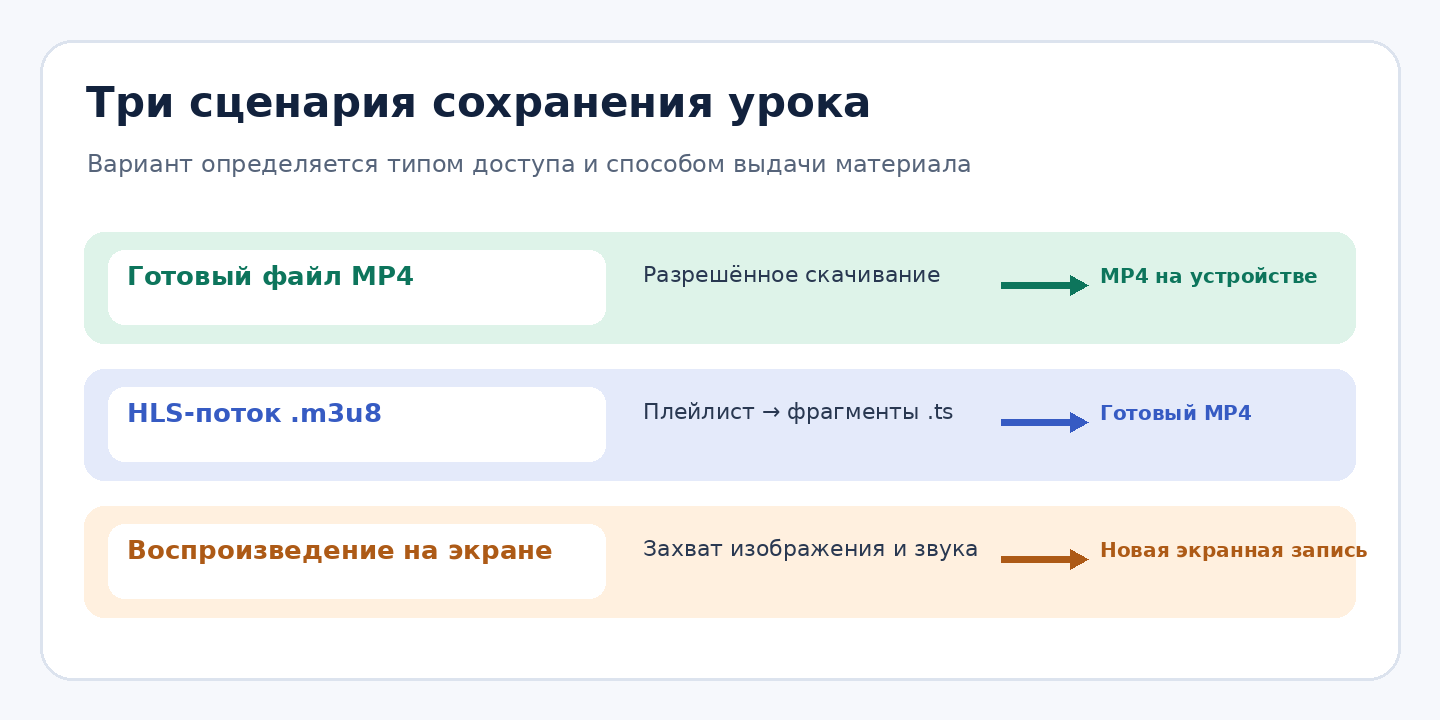
Разбираясь, как скачать видео с геткурса на компьютер, сначала определите способ размещения урока. GetCourse — образовательная платформа, на которой школа сама настраивает доступ к материалам. В одном курсе автор прикрепляет исходный MP4 с разрешённым скачиванием, в другом видео воспроизводится потоково, а в третьем доступна только онлайн-трансляция с защитой. Эти варианты требуют разных действий: получение готового файла, сохранение разрешённого потока либо запись воспроизведения с экрана.

Начните с самого простого: откройте оплаченный или предоставленный вам урок, проверьте кнопку загрузки возле файла, раздел материалов и рекомендации преподавателя. Для администратора предусмотрено скачивание собственного файла из хранилища GetCourse. В мобильном приложении школы могут открыть офлайн-доступ: урок сохраняется внутри приложения и не становится отдельным MP4 в памяти телефона. Сторонние загрузчики не заменяют выданные автором права и не снимают защиту контента.

Дальше разберём восемь инструментов — от дополнений браузера до программ для Windows и терминала Linux. Во всех примерах речь идёт о собственных материалах, предоставленных для сохранения роликах и уроках, на которые получено разрешение. Не передавайте посторонним сервисам пароль, код подтверждения и приватные ссылки с токенами доступа. Сразу после сохранения откройте полученный файл и проверьте звук, длительность и конец записи: сообщение об успешной загрузке ещё не гарантирует целый видеоролик.

Схема трёх способов получить локальное учебное видео
Три сценария: готовый MP4, HLS-поток и экранная запись.
Логотип HLS Downloader (расширение)

HLS Downloader (расширение)

HLS Downloader — дополнение браузера для потокового видео HLS. Его задача — обнаружить плейлист m3u8, получить фрагменты видеопотока и собрать их в один файл. Это расширение для скачивания видео с геткурса используют на уроках, которые отдают доступный HLS-поток: приложение не получает закрытый аккаунт само по себе и не превращает любую страницу с плеером в доступную загрузку. Важно отличать HLS Downloader из магазина Chrome от других одноимённых проектов с иным интерфейсом.

Установите дополнение из Chrome Web Store и не скачивайте подменённые сборки с каталогов-двойников. После установки закрепите иконку на панели браузера и разрешите ей работать на странице с доступным вам роликом.
Пошаговая инструкция:

  1. Откройте Google Chrome, перейдите в магазин по ссылке выше и нажмите кнопку установки. В окне подтверждения проверьте название HLS Downloader и необходимые разрешения. После установки откройте меню расширений, нажмите значок закрепления рядом с названием, чтобы обращаться к инструменту из любой вкладки, не разыскивая его каждый раз в общем списке.
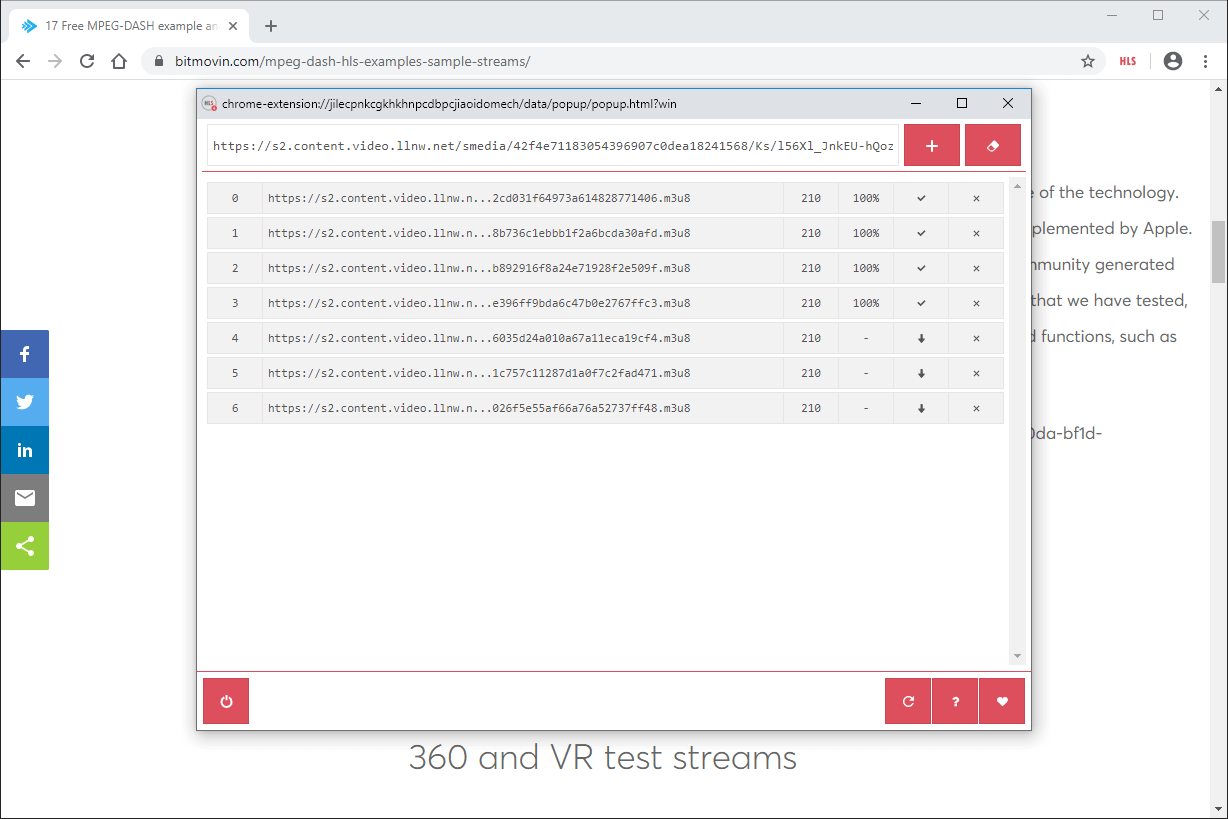
  2. Войдите в свой профиль курса, откройте видеоурок, дождитесь загрузки плеера и включите воспроизведение. Дополнение следит за HLS-запросами во время просмотра: значок расширения показывает количество обнаруженных потоков. В некоторых уроках поток не выводится сразу; сначала нажмите Play, выберите качество в самом плеере и дайте воспроизведению начаться.
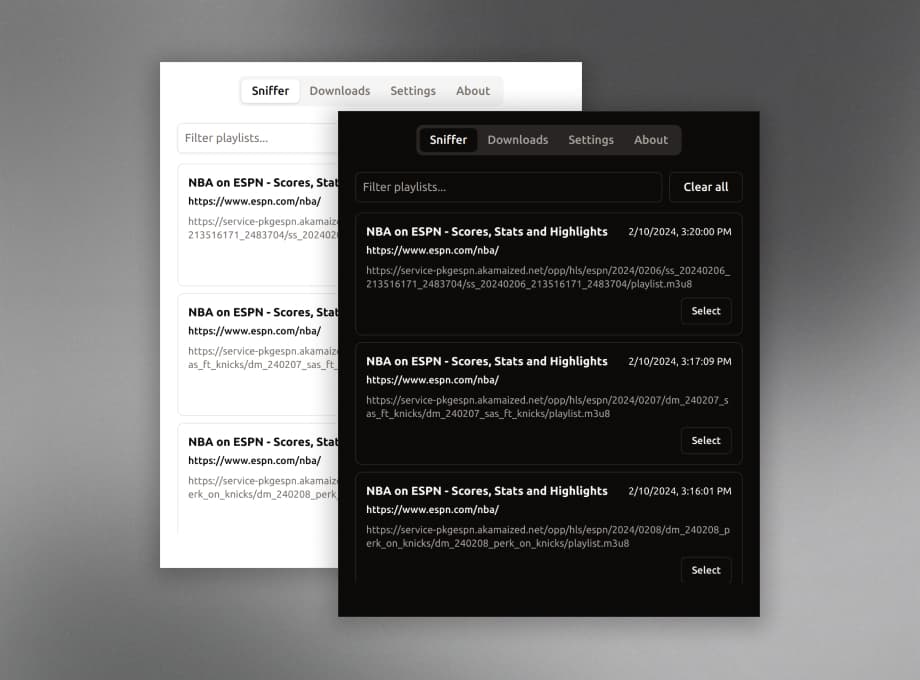
  1. Щёлкните по иконке HLS Downloader. В открывшейся панели найдите строку с нужным видео, проверьте совпадение адреса источника с учебным материалом и исключите рекламные или фоновые фрагменты страницы. Встроенное поле ввода также принимает уже известный вам прямой адрес m3u8. Не копируйте сессионные URL в мессенджеры и открытые форумы: часть таких адресов содержит временные данные доступа.
  2. Нажмите Download возле выбранного потока. Дождитесь загрузки частей и их объединения — этот процесс занимает больше времени, чем появление первых кадров в браузере. Не закрывайте окно расширения раньше завершения работы. Когда файл появится в загрузках Chrome, щелкните его в списке браузера или откройте папку скачивания, затем переместите MP4 либо другой полученный медиаконтейнер в каталог курса.
  3. Откройте сохранённый материал в локальном проигрывателе. Сравните начало, середину и конец видео с уроком в личном кабинете, убедитесь в наличии аудиодорожки. При отсутствии звука повторно проверьте исходный поток: некоторые медиаплееры получают аудио и видео раздельно, и простая запись одних сегментов не гарантирует полный результат. Не заменяйте повреждённый файл переименованием его расширения.

Плюс дополнения — не нужно вести захват всего экрана в реальном времени: доступны сегменты, из которых собирается исходное потоковое видео. Ограничения принципиальны: HLS Downloader работает с HLS, а не с любым файлом, и не открывает защищённое воспроизведение. Для длинных уроков проверьте место на диске, поскольку временные части и собранный файл занимают дополнительный объём. Если запись не появилась в списке, сначала убедитесь, что исходное воспроизведение действительно идёт и HLS обнаружен.

Логотип Экранная Студия (средство записи видео)

Экранная Студия (средство записи видео)

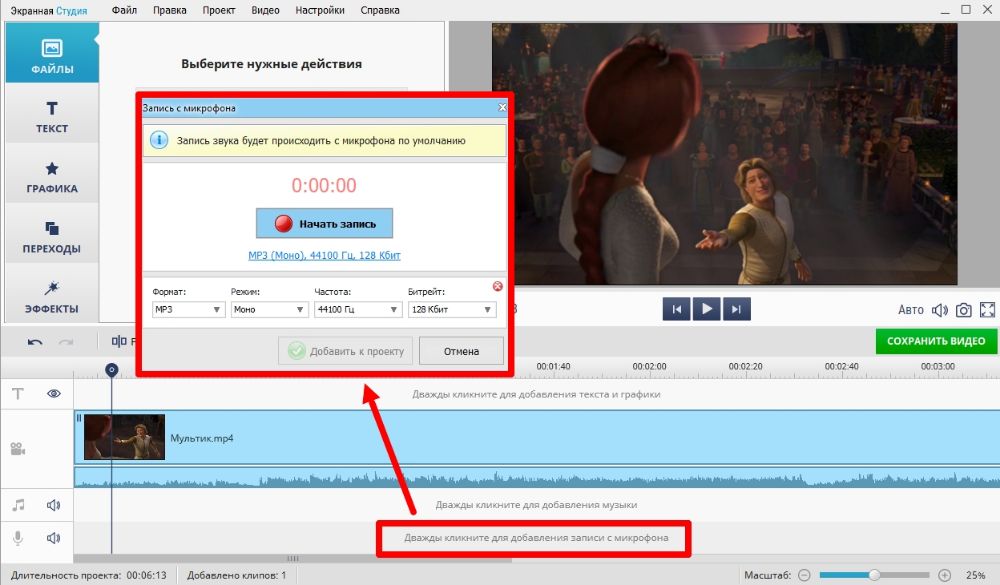
Экранная Студия — программа для захвата изображения и звука с рабочего стола Windows. Она записывает весь монитор, выбранную область или отдельное окно, а после позволяет обрезать начало и конец, соединить фрагменты, добавить текст и сохранить ролик в распространённом формате. В отличие от загрузчиков, рекордер фиксирует то, что воспроизводится на компьютере. Это удобный способ записать видео с геткурса в реальном времени, когда автор разрешил личную запись и на странице нет прямого файла для скачивания.

Программа для Windows 7–11 доступна на сайте разработчика; там же опубликованы ограничения пробной версии. Для длинного вебинара учитывайте, что деморежим ограничивает длительность записи 120 секундами и добавляет водяной знак. Полноценные многочасовые занятия сохраняют в лицензированной версии.

Пошаговая инструкция:

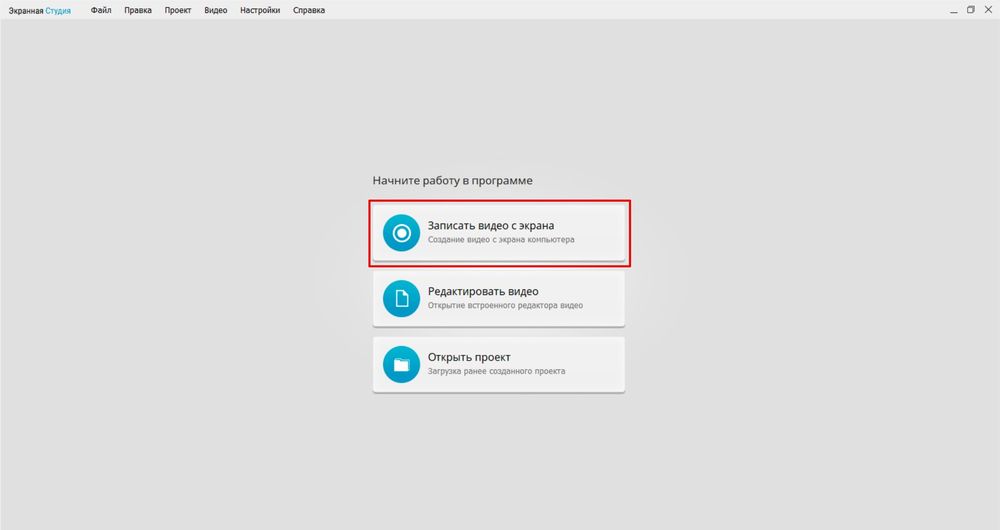
  1. Установите Экранную Студию, запустите приложение и выберите пункт «Записать видео с экрана». До начала съёмки откройте GetCourse в браузере и войдите в обучающую платформу. Подготовьте страницу с доступным уроком, закройте лишние вкладки и уведомления, временно отключите звуковые сигналы мессенджеров. Так в итоговый клип не попадут посторонние окна и всплывающие сообщения.
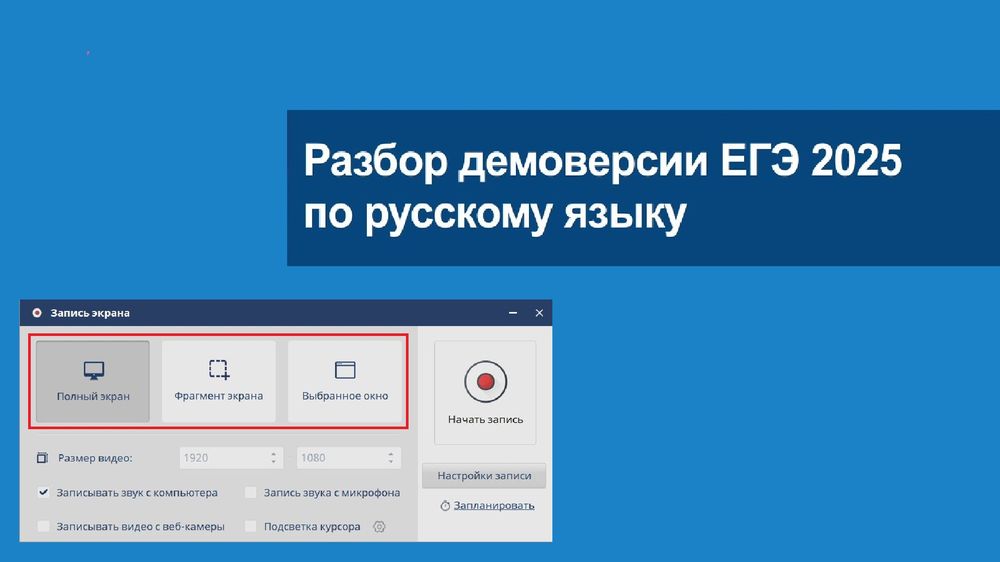
  2. В настройках захвата укажите «Фрагмент экрана», если нужно оставить только плеер, либо «Выбранное окно», когда требуется зафиксировать всю вкладку браузера. Не выбирайте область слишком узкой: заголовки, субтитры и нижние элементы лекции окажутся обрезанными. Для полноэкранного урока можно задать захват всего монитора. Рамка ограничивает именно будущее видео, а не доступ к материалу.
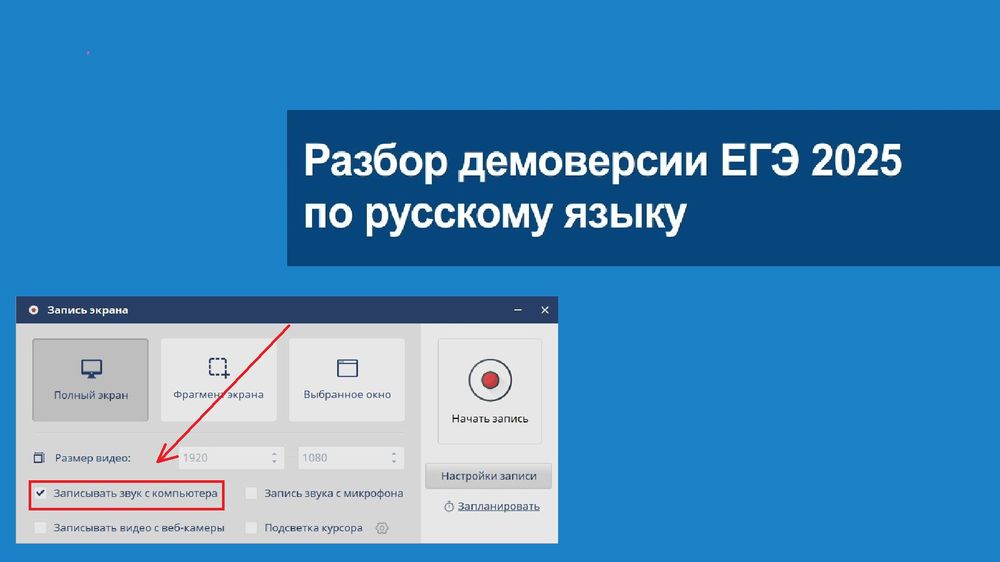
  1. Поставьте галочку «Записывать звук с компьютера». Именно этот источник нужен для голоса преподавателя и звука демонстрации. Пункт записи микрофона включайте только для собственных комментариев, иначе в ролик попадут шумы комнаты. Проверьте системную громкость, отключите случайные уведомления и убедитесь, что выбран правильный аудиовыход. Короткий тест особенно полезен перед вебинаром, который нельзя пересмотреть.
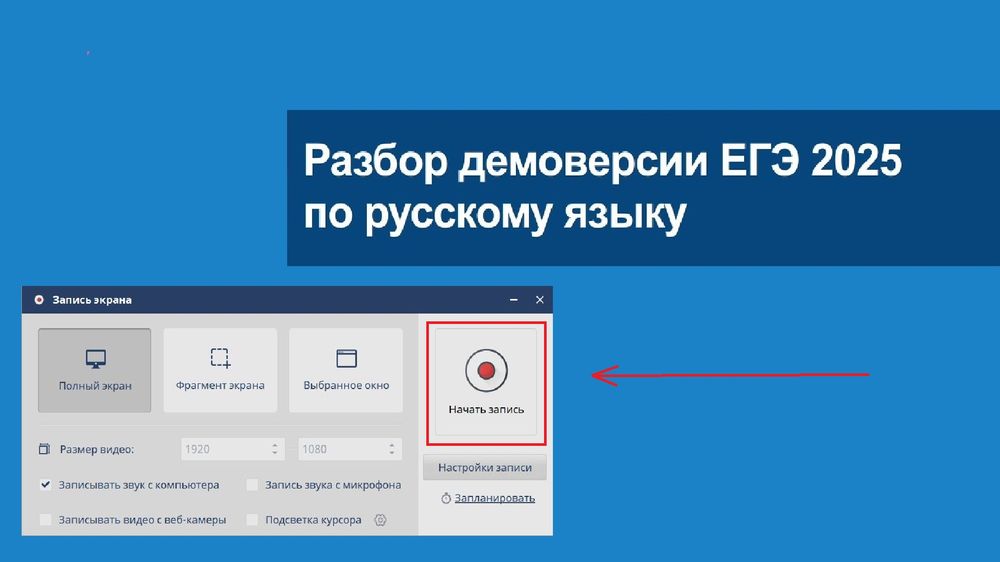
  1. Вернитесь к уроку, установите нужное качество в видеоплеере и нажмите «Начать запись» в окне рекордера. После короткого отсчёта запустите воспроизведение курса. На время съёмки не переключайтесь на другие окна, не прокручивайте посторонние страницы и не переводите ПК в сон. Для большой лекции заранее подключите ноутбук к питанию и освободите место на накопителе.
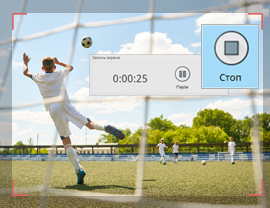
  1. По окончании урока остановите рекордер кнопкой «Стоп» либо клавишей F10. Для паузы во время съёмки предусмотрена клавиша F8. Проверьте итоговую длину: если случайно нажали остановку раньше конца, создайте вторую запись продолжения. Сохранение фрагмента с чёрным экраном не связано с качеством MP4: так проявляются ограничения защищённого воспроизведения, которые следует соблюдать.
  1. Откройте снятый ролик в редакторе. Удалите лишние секунды перед началом урока и после него, прослушайте звук, затем нажмите «Сохранить видео». Выберите MP4 и подходящее разрешение, укажите папку на диске и дождитесь завершения экспорта. В конечном файле посмотрите титульный кадр, произвольный эпизод середины и последнюю минуту: обрезанное окончание лучше обнаружить до удаления проекта.

Такой метод позволяет не разбираться, в каких tmp-директориях браузер хранит буфер видеозагрузки, и не искать ссылку на каждый сегмент. При этом запись занимает столько же времени, сколько воспроизведение, а качество зависит от разрешения экрана и выбранного режима. Для нескольких уроков удобно заранее создать папку с понятными именами файлов, а затем переименовать записи по темам и датам занятия. Системная защита от захвата и правила правообладателя остаются действующими.

Подробный порядок настройки программы показан в видеоуроке AMS Software с демонстрацией меню и элементов управления. Эта инструкция полезна для проверки расположения кнопок перед началом записи.
Логотип JDownloader 2 (приложение для загрузки)

JDownloader 2 (приложение для загрузки)

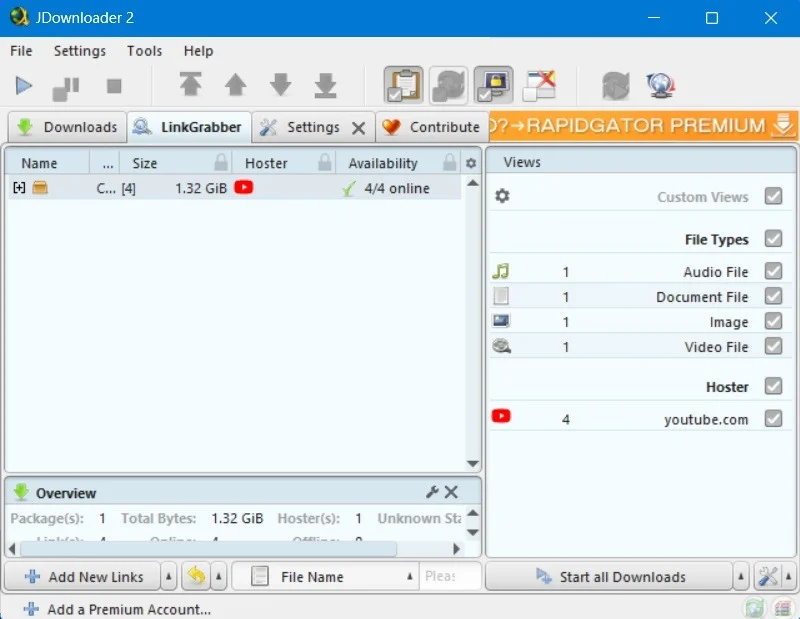
JDownloader 2 — менеджер загрузок с инструментом LinkGrabber для анализа ссылок. Он принимает адреса из буфера обмена, позволяет добавлять их вручную, группирует найденные файлы и использует FFmpeg для некоторых потоков HLS. Как программа для скачивания с геткурса он пригоден не для каждой страницы: обычный адрес урока часто ведёт к авторизованному кабинету, а не к открытой медиассылке. Начинайте с файла или плейлиста, доступного для сохранения по разрешению преподавателя.

Установочный файл для нужной операционной системы берите с официальной страницы JDownloader; проект предоставляет варианты для Windows, macOS и Linux. При установке внимательно читайте предложения инсталлятора и не включайте ненужные дополнительные компоненты.

Пошаговая инструкция:

  1. Запустите JDownloader 2, откройте вкладку LinkGrabber и проверьте, включён ли сбор ссылок из буфера обмена. Предварительно скопируйте разрешённый прямой URL видео или m3u8-плейлиста. Сам адрес личного кабинета с паролем вместо ссылки на файл не используйте как доказательство, что загрузка поддерживается: менеджер работает с фактически доступными ресурсами.
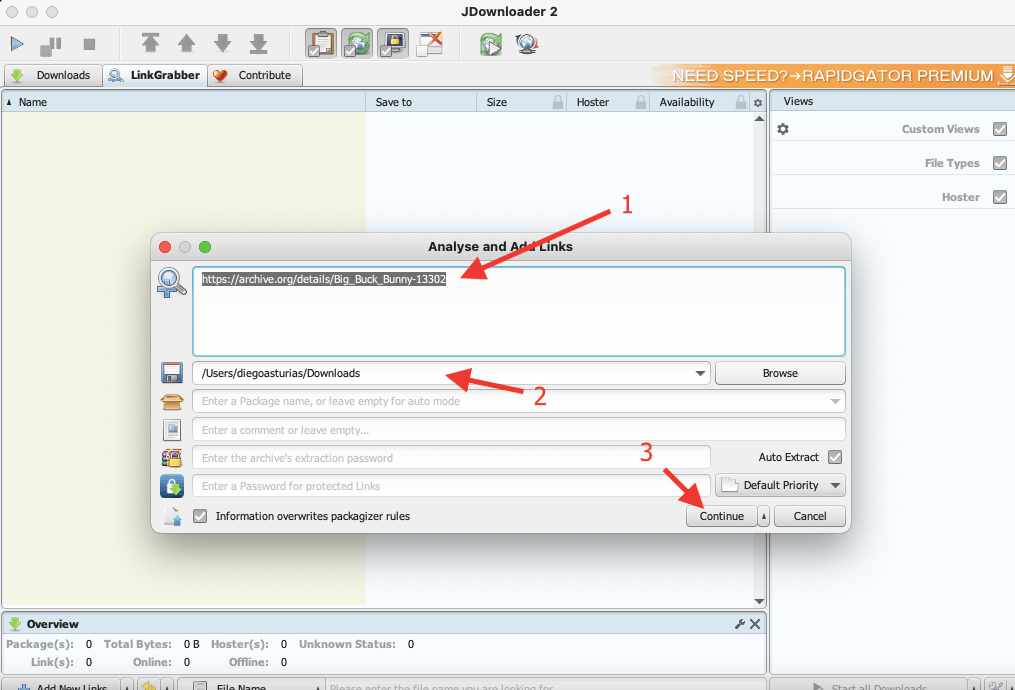
  2. Нажмите Add New Links, затем вставьте адрес через Ctrl+V в поле анализа. Для нескольких собственных роликов можно добавить ссылки отдельными строчками. Укажите путь сохранения в удобной директории: например, создайте папку названия курса на другом разделе диска, чтобы загрузки не перемешивались с временными файлами браузера. Нажмите Continue и дождитесь поиска доступных объектов.
  1. Просмотрите результаты LinkGrabber. Рядом с каждым ресурсом отображаются название, состояние доступности и тип файла. Убедитесь, что найден ролик, а не HTML-страница входа, рекламная картинка или архив неизвестного происхождения. Если распознано несколько потоков разного качества, выбирайте тот, который отвечает исходному разрешению лекции. После анализа переместите нужные позиции в список загрузок.
  2. Запустите скачивание выбранного файла. Во время работы проверяйте прогресс и свободное место на диске. Для HLS JDownloader использует FFmpeg и собирает фрагменты в медиаконтейнер. При ошибке отсутствующего сегмента менеджер не гарантирует получения полного файла; прерываемые HLS-загрузки также не поддерживают обычное продолжение с остановленного места. Повторяющиеся ошибки одного сегмента не лечатся простым переименованием результата.
  3. Когда приложение отметит задачу завершённой, перейдите к файлу через контекстное меню. Откройте ролик локально, проверьте звук и последние кадры. Если скачалось только несколько секунд, причина часто в недоступном плейлисте или отсутствующих сегментах, а не в формате MP4. В этом случае возвращайтесь к исходному разрешённому источнику либо используйте запись экрана с согласия автора.

JDownloader хорош, когда школа предоставляет реальные прямые ссылки на файл или доступный поток, а уроков много. Его сильная сторона — список задач с разными папками и контролем каждой закачки. Однако поддержка обычного URL GetCourse не равна поддержке каждого встроенного плеера: серверная авторизация и архитектура курса определяют результат. Менеджер не является универсальным инструментом извлечения платных занятий через форму логина.

Логотип VLC (плеер)

VLC (плеер)

VLC media player воспроизводит локальные и сетевые медиа, а также умеет конвертировать и сохранять доступный сетевой поток. Здесь важно различать два адреса: URL урока GetCourse открывает веб-страницу, а прямой адрес медиа указывает на файл или плейлист. VLC не подставляет вашу браузерную авторизацию к произвольной странице курса. Этот способ полезен для открытого видео с прямой ссылкой и для материалов, которые преподаватель отдельно предоставил слушателям.

Скачайте медиаплеер с официального сайта VideoLAN и установите его на компьютер. Приложение поддерживается на Windows, macOS и Linux; названия пунктов меню в русской сборке соответствуют разделам «Медиа» и «Сеть».

Пошаговая инструкция:

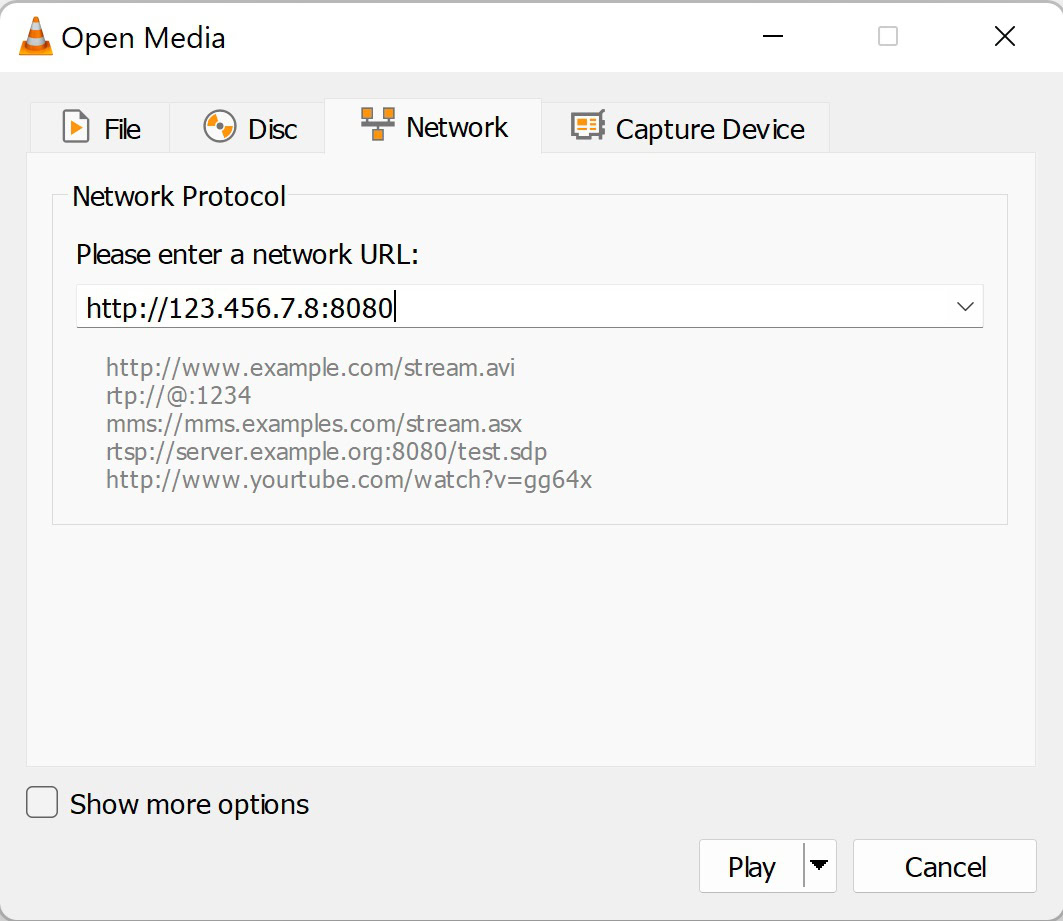
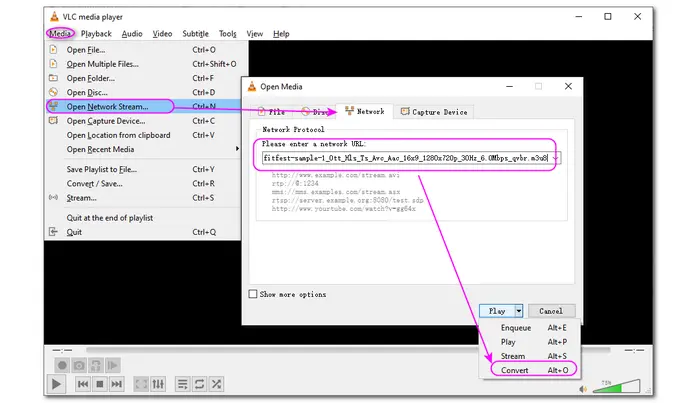
  1. Откройте VLC, зайдите в меню «Медиа» и выберите «Конвертировать/сохранить». В диалоге источника перейдите на вкладку «Сеть». Рядом с полем адреса не требуется вводить пароль или данные учётной записи GetCourse: для воспроизведения нужен предоставленный автором медиаресурс. Скопируйте только полную прямую ссылку на видео либо плейлист m3u8, не изменяя её символы и параметры.
  2. Вставьте URL в поле сетевого протокола. Нажмите кнопку перехода к конвертации внизу диалога. Ссылка должна открывать именно мультимедийный поток, а не страницу обучения с меню, заданиями и плеером. Проверить правильность исходного адреса можно через обычное сетевое воспроизведение VLC: отсутствие картинки или сообщение об ошибке указывает на недоступность медиа для этого приложения.
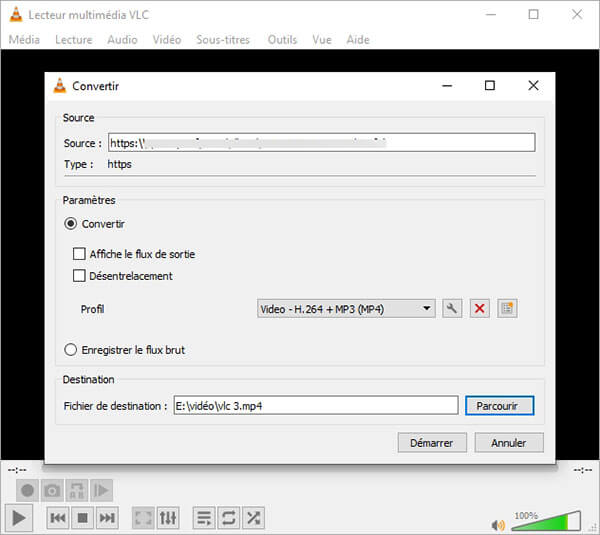
  1. В новом окне оставьте выбранной опцию конвертации. В списке «Профиль» укажите подходящий видеопрофиль, например Video H.264 + MP3 (MP4), если он доступен в установленной версии. Профиль задаёт параметры получаемого контейнера и кодеков. Конвертация может обрабатывать поток заново, поэтому нагрузка на процессор и итоговое качество зависят от этих настроек.
  1. Нажмите «Обзор» в поле конечного файла и задайте имя с расширением .mp4. Выберите папку назначения, в которой достаточно места. Используйте короткий понятный путь без необычных символов: например, каталог с материалами обучения на локальном диске. После подтверждения нажмите «Начать». Не завершайте работу VLC и не выключайте сеть, пока запись и конвертация потока не закончатся.
  2. Дождитесь конца процесса, затем проверьте сохранённый файл обычным воспроизведением. Сравните длительность с исходным уроком, послушайте начало и конец. Если звук не сохранился, убедитесь, что в исходной медиассылке действительно присутствует аудиодорожка и выбранный профиль её поддерживает. Если результат обрывается, не удаляйте источник: повторите процедуру с корректным прямым URL, доступным на протяжении всего процесса.

Использование VLC требует больше действий, чем скачивание готового MP4 через кнопку школы. Удобство состоит в работе с распространёнными сетевыми медиа и наличии проигрывателя в той же программе. К недостаткам относятся зависимость от доступности исходного потока, продолжительность конвертации и необходимость самостоятельно указывать профиль. VLC не решает проблему закрытого урока по одному адресу веб-страницы. Для обычного просмотра собственных материалов он остаётся полезным инструментом и после сохранения.

Логотип SaveFrom.net (онлайн-сервис)

SaveFrom.net (онлайн-сервис)

SaveFrom.net — онлайн-загрузчик для ссылок на поддерживаемые публичные видеоресурсы. В контексте GetCourse его нередко пробуют первым, потому что сервис открывается через браузер и не требует установки отдельной программы. Однако отправить адрес закрытого урока в веб-форму — не то же самое, что получить видео: внешняя страница не получает ваши права на просмотр. Сервис не следует рассматривать как подтверждённый метод загрузки каждого курса, а региональная доступность и состав поддерживаемых источников отличаются.

Работу с открытой ссылкой начинают на домене SaveFrom.net. Проверяйте написание адреса: сходные имена с дополнительными словами и дефисами принадлежат другим сайтам и не подтверждают отношение к сервису.

Пошаговая инструкция:

  1. Найдите отдельную открытую публикацию видео, которое школа разрешила сохранять и которое размещено на поддерживаемой площадке. Скопируйте адрес именно этой публикации из строки браузера, а не ссылку на личный кабинет со страницей входа, персональным кодом или параметрами авторизации. Для закрытого GetCourse предпочтительнее попросить преподавателя о файле или разрешённой ссылке на видеохостинг.
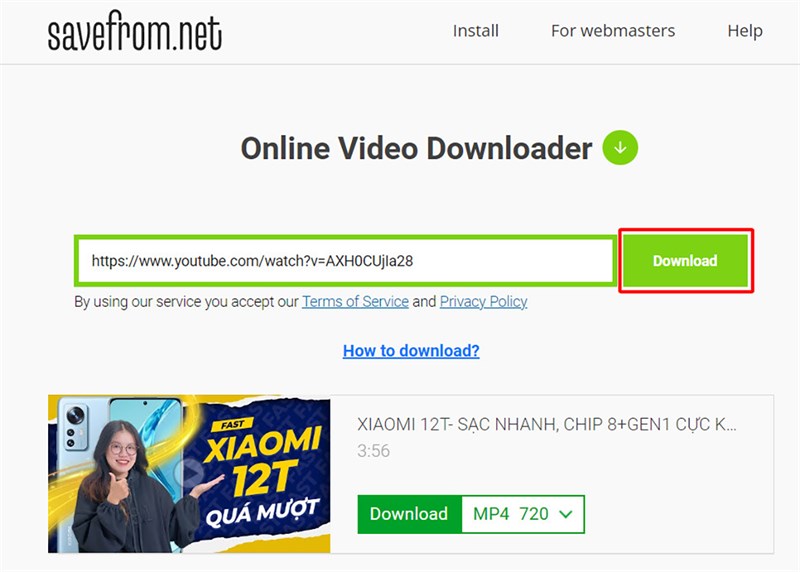
  2. Откройте SaveFrom.net. В центральном поле для URL вставьте скопированный адрес и запустите анализ ссылки. Не вводите пароль от обучающей платформы, телефон и одноразовые коды: для обычной публичной ссылки они не требуются. Не переходите на сайты с похожими доменами, предлагающие установить неизвестный загрузчик, прежде чем показать результат.
  3. В полученном результате сопоставьте миниатюру и название ролика с выбранной публикацией. Посмотрите доступные варианты качества и формата: типичные старые экраны сервиса показывали MP4 с выбором разрешения. Выбирайте реально предложенный файл, а не рекламный баннер. Если страница возвращает уведомление о недоступности источника или региона, не считайте это временным файлом видеокурса: на этом работа сервиса для данного адреса заканчивается.
  4. Нажмите на ссылку сохранения рядом с распознанным видео и дождитесь загрузки браузером. Проверьте имя, расширение и размер. После загрузки попробуйте открыть MP4 в медиаплеере, просмотрите начало и конец. Если файл оказался страницей HTML либо содержит только рекламный фрагмент, удалите его и вернитесь к источнику с разрешённым способом скачивания.

Способ привлекает отсутствием локальной установки, но зависит от самой площадки, которую обрабатывает веб-сервис. Нельзя надёжно сохранить закрытый урок GetCourse через произвольную онлайн-форму лишь по факту наличия доступа в браузере. Если хотите скачать урок с геткурса и хранить его офлайн, сначала узнайте у преподавателя о выдаче MP4, затем проверьте внутреннюю кнопку загрузки; для разрешённых записей без исходного файла используйте экранный рекордер. Не отправляйте конфиденциальные учебные адреса третьим сторонам.

Логотип Stream Recorder (плагин)

Stream Recorder (плагин)

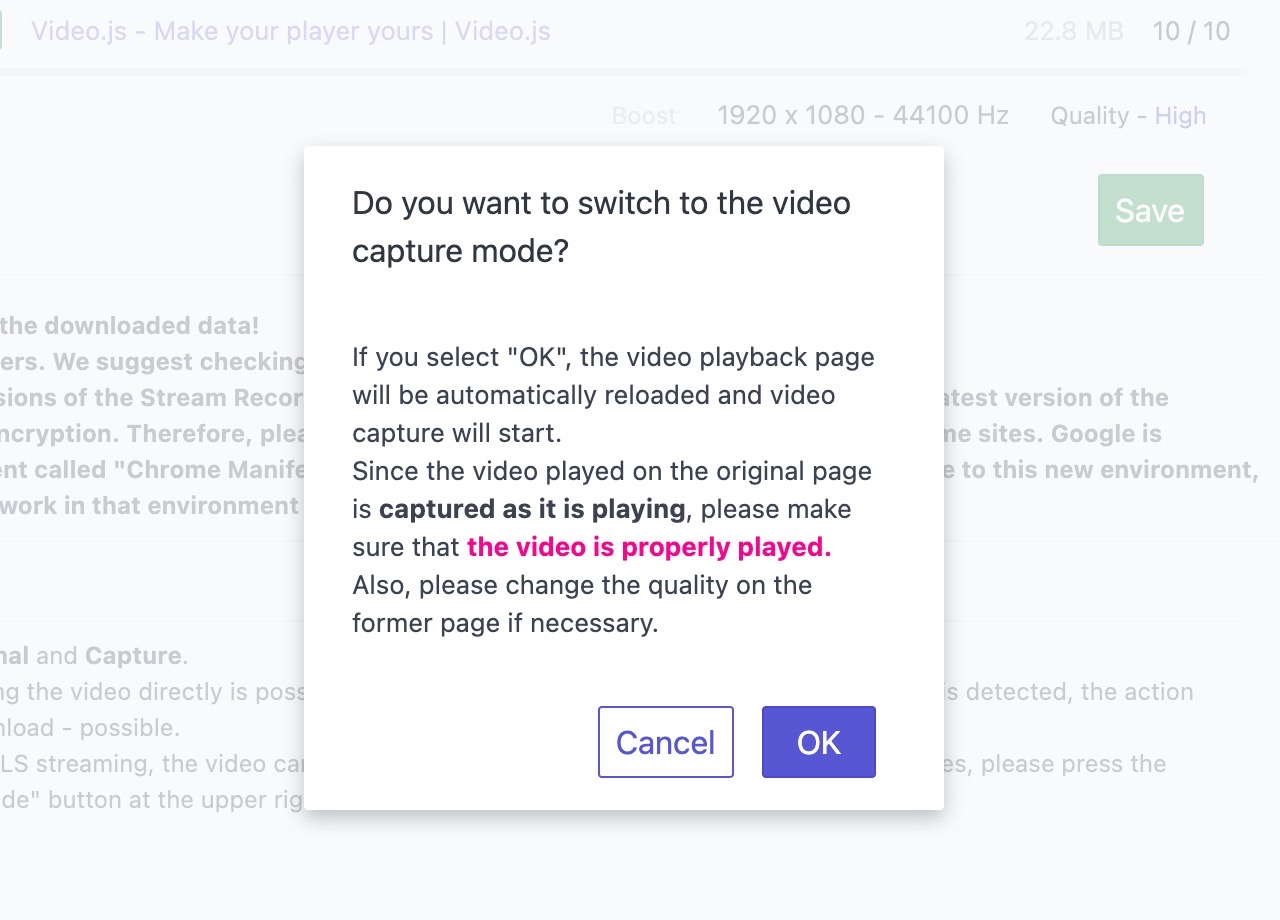
Stream Recorder — расширение Chrome, ориентированное на загрузку HLS-потоков и сохранение их в MP4. Оно определяет медиапоток во время проигрывания, открывает отдельную вкладку с процессом получения сегментов и поддерживает специальный режим Capture. Варианты зависят от типа видео и доступа к нему: плагин не снимает ограничения защищённых образовательных материалов. Для собственных или разрешённых к сохранению лекций это ещё один вариант работы непосредственно из браузера.

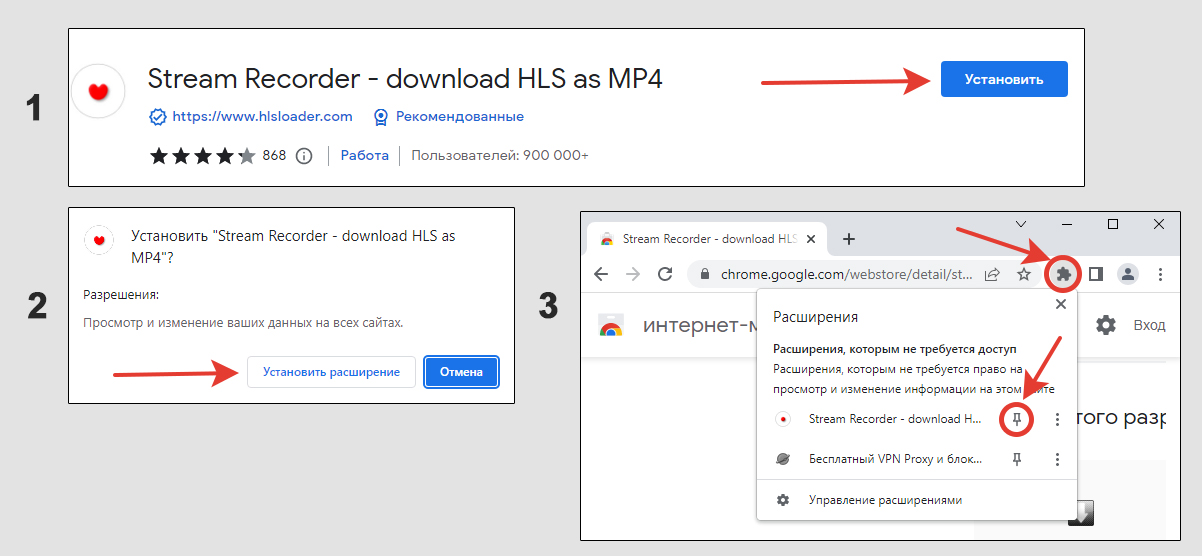
Установите Stream Recorder через официальную карточку Chrome Web Store. Указанный в ссылке идентификатор расширения iogidnfllpdhagebkblkgbfijkbkjdmm позволяет не перепутать его с другими рекордерами и подражателями.

Пошаговая инструкция:

  1. В Chrome откройте страницу расширения, нажмите «Установить» и подтвердите установку. Затем перейдите в меню расширений на панели браузера и закрепите Stream Recorder, чтобы его значок всегда находился рядом с адресной строкой. Уделите внимание разрешениям: расширению требуется видеть медиапотоки в открытых вкладках. Для материалов, не предназначенных для копирования, не активируйте инструмент.
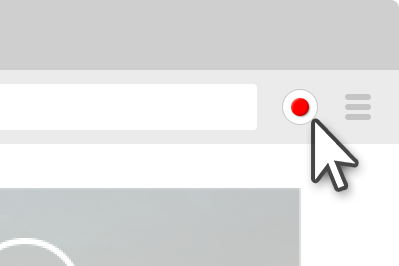
  1. Перейдите в авторизованный урок GetCourse с разрешённым воспроизведением. Запустите видео и дождитесь первых секунд. Посмотрите на иконку расширения: активное состояние указывает, что оно обнаружило подходящий медиапоток. Видеоролик может содержать не один поток, поэтому удостоверьтесь, что открыт именно основной урок, а не фоновое рекламное видео.
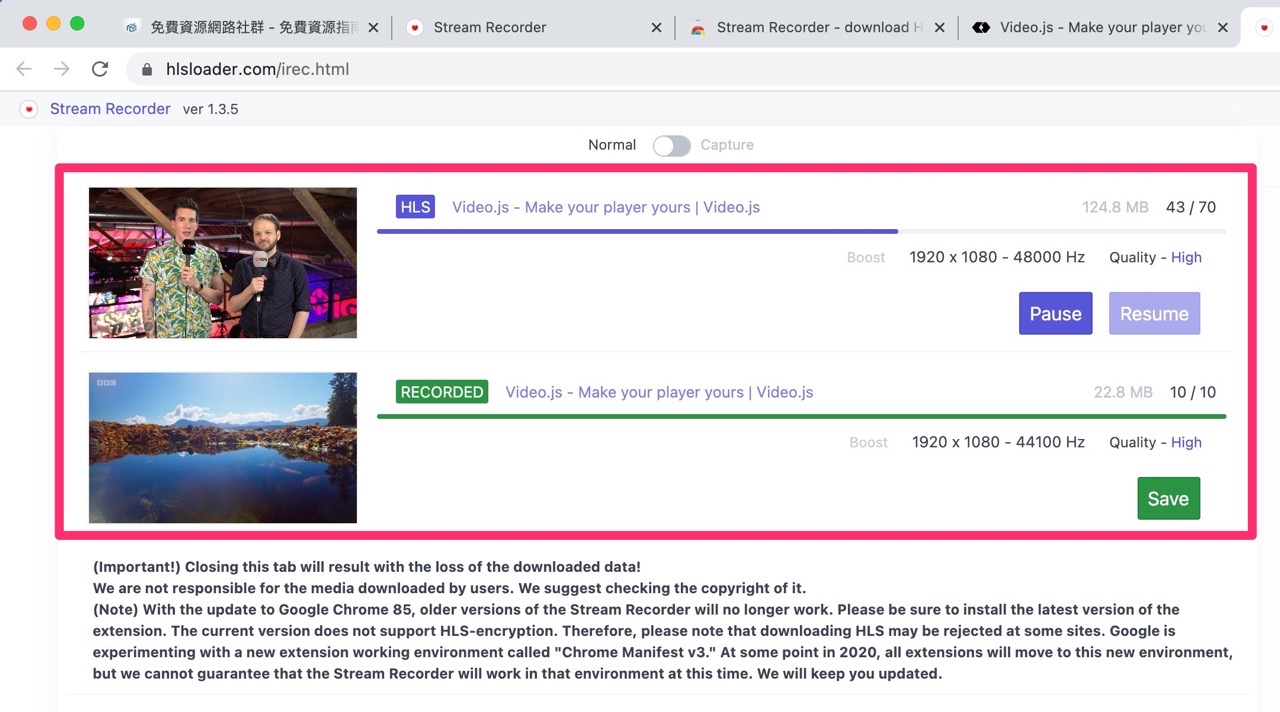
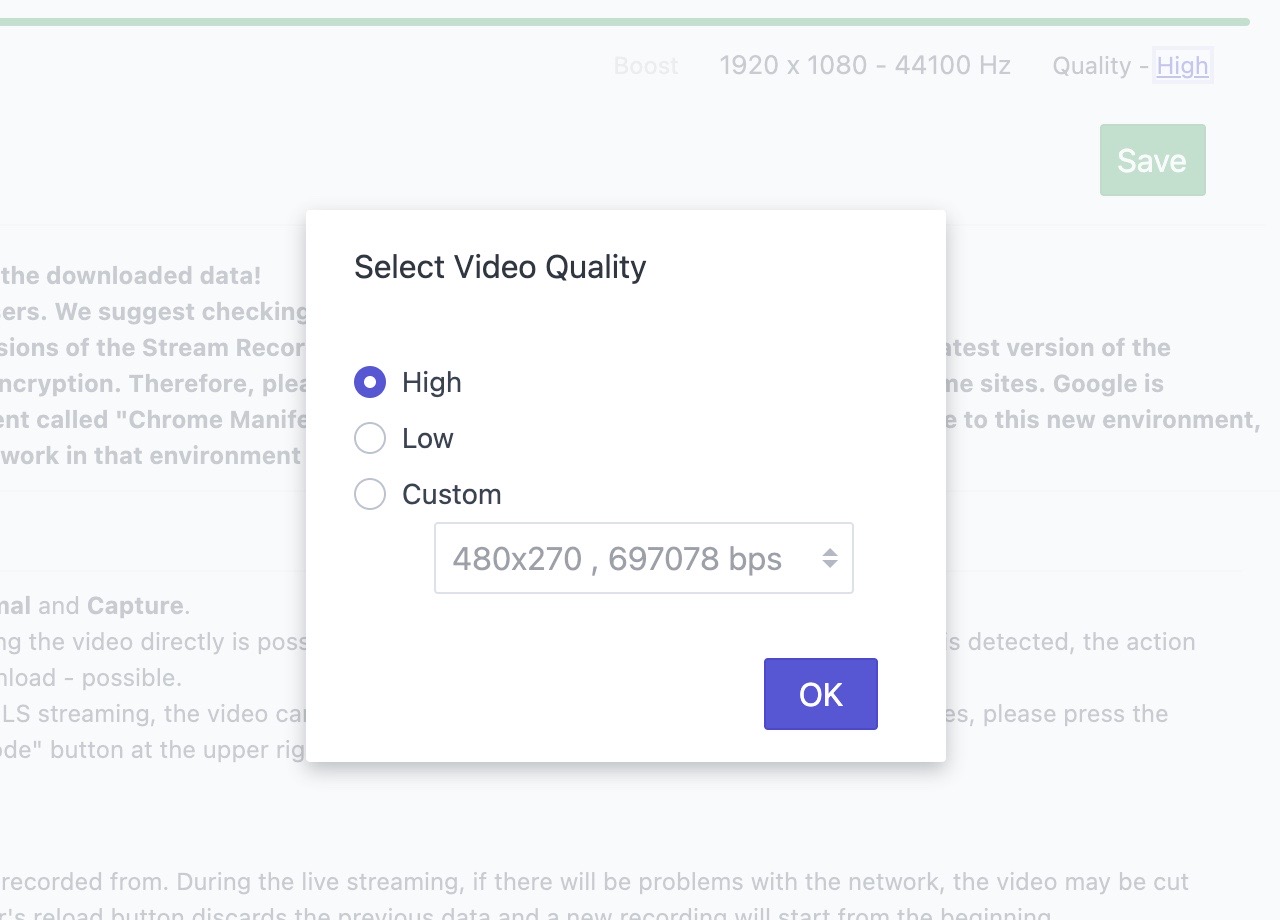
  1. Щёлкните по активному значку Stream Recorder. На новой вкладке появятся сведения о найденном HLS и ходе загрузки. Выберите качество через доступные элементы Quality, если поток предоставляет варианты. Проверьте длительность и содержимое превью. В режиме загрузки расширение собирает сегменты; в режиме Capture исходная вкладка должна продолжать воспроизведение материала во время записи.
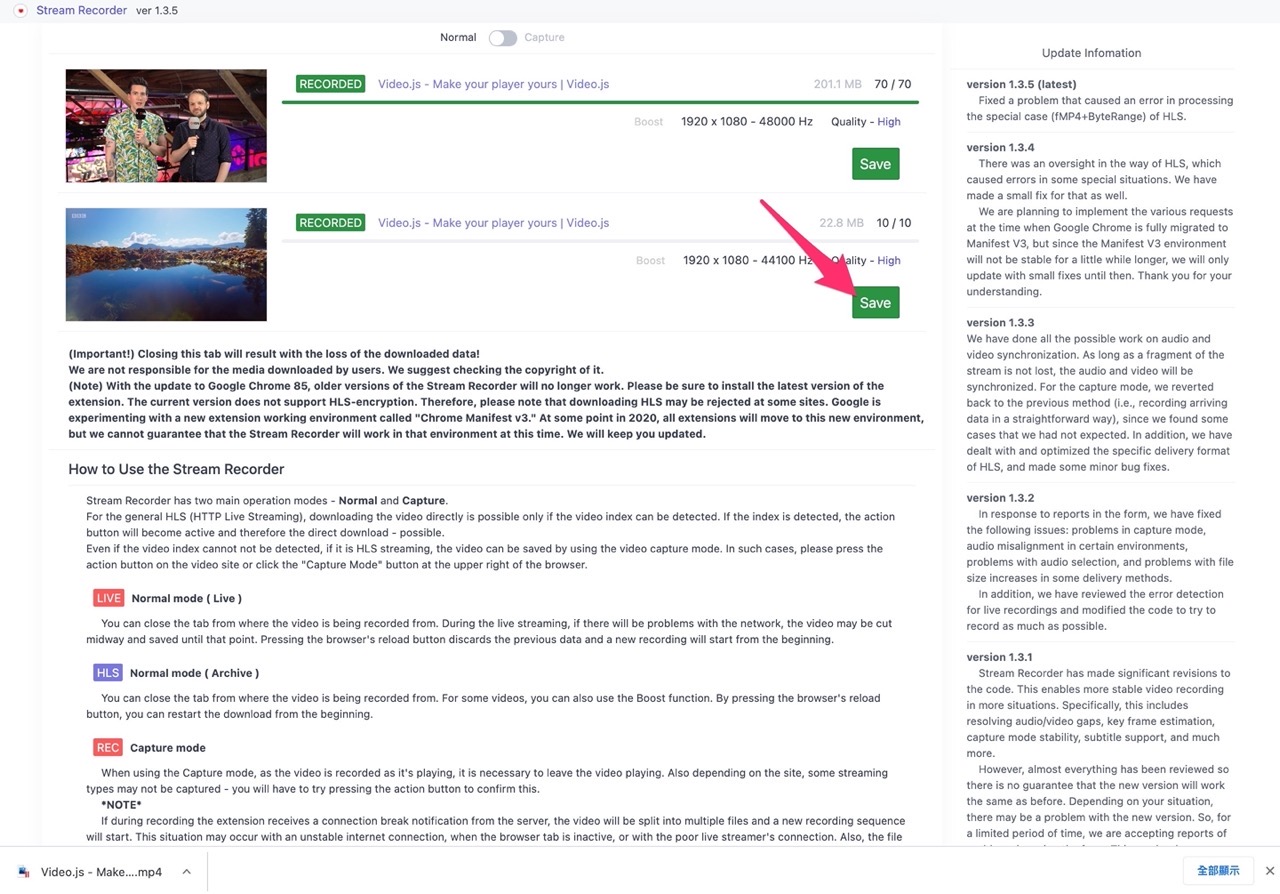
  1. Дождитесь завершения получения сегментов. В интерфейсе расширения готовая запись сопровождается действием Save; нажмите его и выберите сохранение MP4 на компьютер. Не закрывайте вкладку загрузчика до появления итогового файла, особенно при длинном уроке. Проверьте стандартный список загрузок Chrome и откройте результат из локальной папки.
  1. Воспроизведите файл целиком или проверьте несколько участков по шкале времени. Режим Capture предназначен для тех поддерживаемых потоков, которые не были захвачены обычным способом, и требует оставить воспроизведение активным. Он не предоставляет права обходить защиту или распространять учебный контент. Если картинка отсутствует, а звук есть, уточните разрешённый источник у школы вместо попыток заставить плагин обойти ограничения.

В отличие от записи экрана обычным приложением, Stream Recorder опирается на доступность медиаданных в браузере и работает с определёнными форматами потоков. Это уменьшает потребность в настройке аудиовходов и видеокарты, но усложняет диагностику, когда сервис использует нестандартный плеер или закрытый источник. Для объёмных видео выбирайте постоянное соединение с интернетом, следите за состоянием вкладки и открывайте сохранённый файл до удаления временного буфера.

Логотип FFmpeg (консоль Windows)

FFmpeg (консоль Windows)

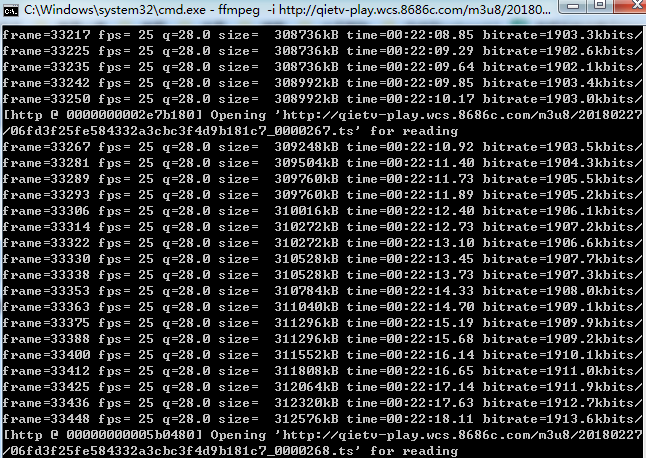
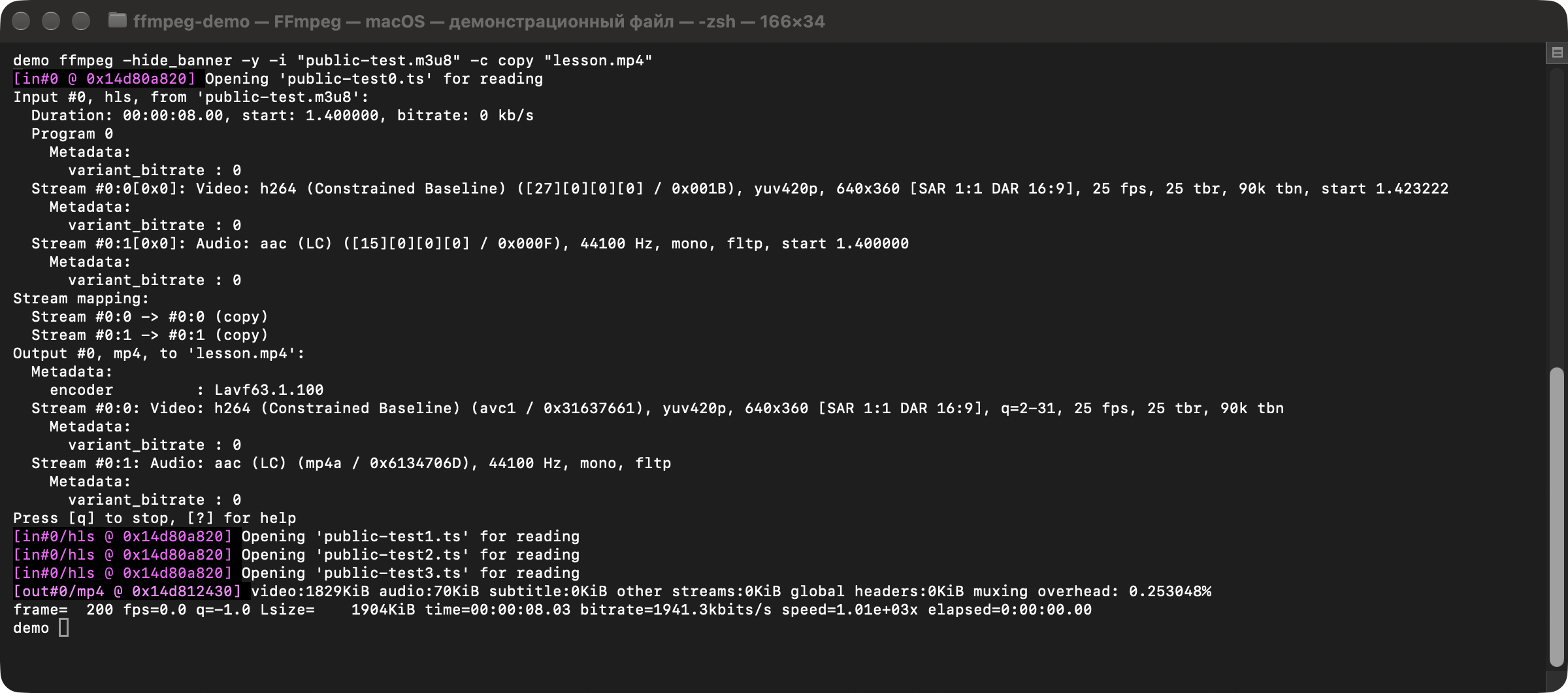
FFmpeg — консольный набор инструментов для обработки аудио и видео. Он принимает ссылку на доступный HLS-плейлист, читает сегменты и записывает результат в локальный медиаконтейнер. С параметром -c copy видеодорожка и аудио передаются без повторного кодирования, когда исходные потоки совместимы с выходным форматом. Этот способ не работает по одной странице входа GetCourse: сначала требуется прямой URL разрешённого файла или плейлиста, например m3u8, с корректным доступом.

Программу и документацию берите с официального сайта FFmpeg; для Windows используйте ссылки на сборки, приведённые на странице загрузки проекта. Не выполняйте чужие команды с непонятными параметрами: Windows PowerShell и командная строка имеют доступ к выбранной рабочей директории.

Пошаговая инструкция:

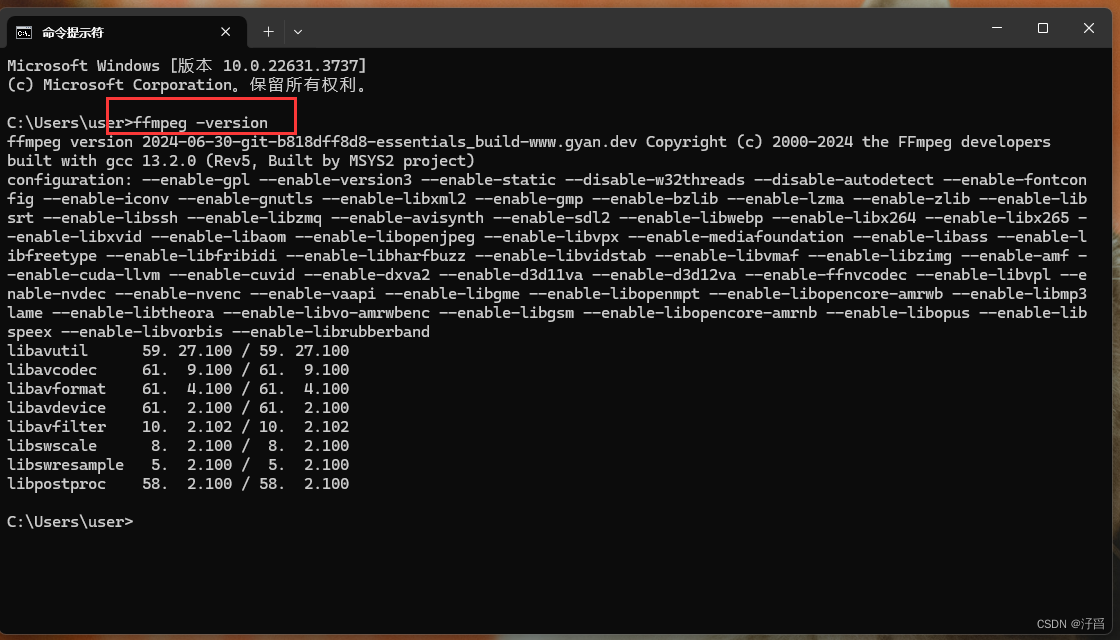
  1. Скачайте Windows-сборку со страницы загрузки FFmpeg, распакуйте архив в доступную папку и найдите ffmpeg.exe в каталоге bin. Откройте командную строку или PowerShell в этой директории. Введите ffmpeg -version и нажмите Enter: вы увидите сведения о сборке, что подтверждает доступность исполняемого файла. При необходимости укажите полный путь к ffmpeg.exe вместо изменения системной переменной PATH.
  1. Получите от автора прямую разрешённую ссылку на исходный медиапоток. Скопируйте весь URL, включая параметры после знака вопроса: их произвольное удаление может сделать источник недоступным. Не копируйте страницу обучения вместо плейлиста, не пересылайте приватную ссылку в Telegram, VK или WhatsApp и не сохраняйте её в общедоступный текстовый файл. Срок действия такой ссылки определяет сервер платформы.
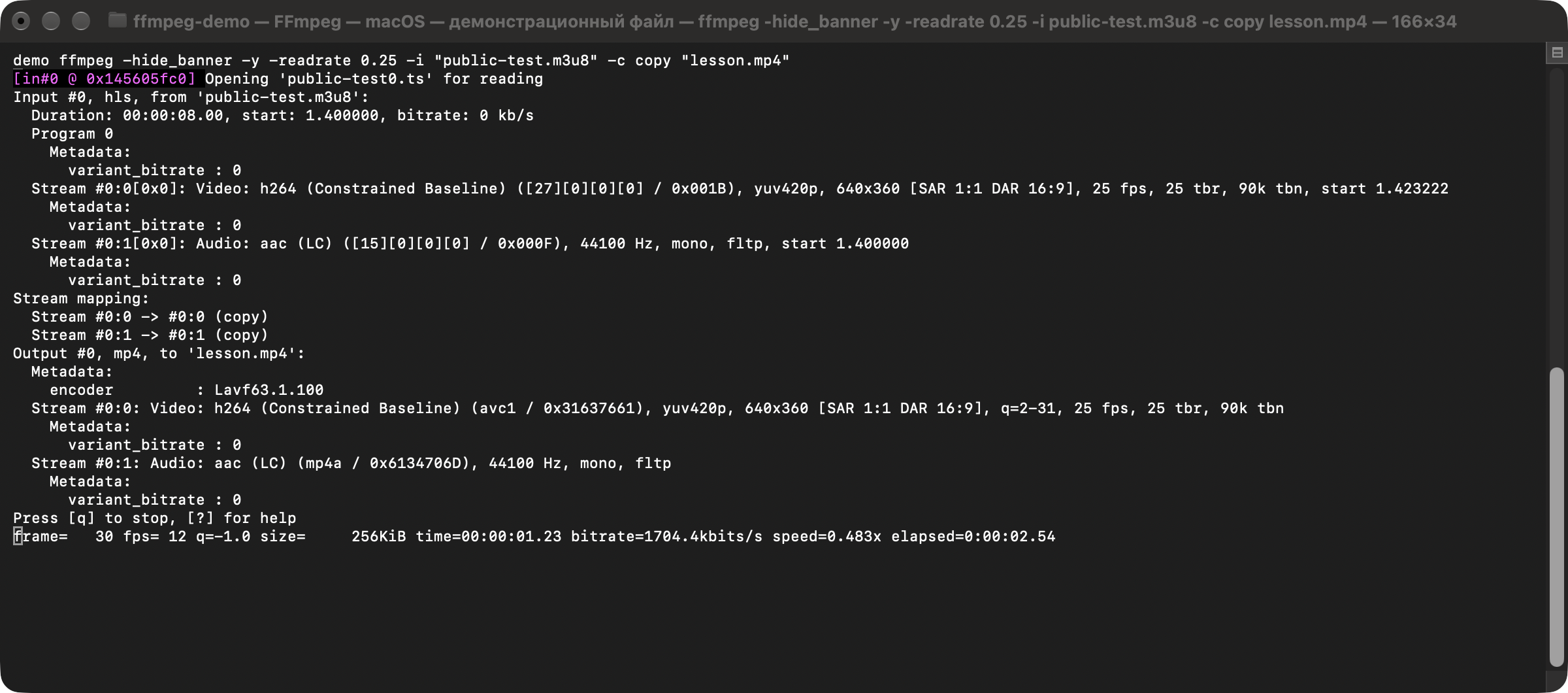
  2. Создайте отдельную папку для результата, например D:\Courses, и откройте в ней терминал. Для разрешённого HLS наберите команду ffmpeg -i "АДРЕС_ПЛЕЙЛИСТА.m3u8" -c copy "lesson.mp4". Вместо примерного адреса вставьте полученный URL, не добавляя пробелов внутри кавычек. Параметр -i задаёт источник, а последнее имя — конечный файл. Кавычки обязательны для адресов с символами & и пробелами в названии файла.
  1. Нажмите Enter. Терминал начнёт выводить служебные строки чтения сегментов, времени и размера результата. Не закрывайте окно до окончания работы; при больших уроках обращайте внимание на свободное место и состояние сети. Ошибка HTTP, отсутствие файла или сообщение об несовместимых потоках говорит о конкретной проблеме источника либо контейнера, а не о необходимости менять расширение файла вручную.
  2. После завершения FFmpeg проверьте наличие lesson.mp4 в выбранном каталоге. Откройте видео в VLC и сравните его длительность с уроком. Если исходный формат не помещается в MP4 без перекодирования, допускается сохранение совместимого контейнера вроде MKV, однако параметры выбирают по характеристикам конкретного потока. Нельзя обещать успешную сборку каждого m3u8, особенно при ограниченном доступе и фрагментах, которые больше не выдаются сервером.
  1. Для извлечения собственной звуковой дорожки из уже сохранённого MP4 можно выполнить ffmpeg -i "lesson.mp4" -vn -c:a libmp3lame "lesson-audio.mp3". Опция -vn исключает видеодорожку, а аудио кодируется в MP3. Скачивать отдельное аудио непосредственно из недоступного учебного потока команда не позволит. Проверьте полученный MP3 прослушиванием и храните его в той же папке, где лежит соответствующая видеозапись.

FFmpeg удобен для повторяемых операций, большого числа собственных файлов и точного управления контейнером. Он не содержит графического окна загрузки, поэтому важно внимательно вводить команду и читать ошибки. Для новичка простая запись через Экранную Студию обычно понятнее, но для администратора курсов или пользователя, который регулярно обрабатывает разрешённые HLS-плейлисты, консоль даёт детальный контроль без ненужной конвертации. Учитывайте, что -c copy не устраняет ограничения доступа, не восстанавливает пропавшие сегменты и не меняет права на материал.

Логотип GetCourse Video Downloader (скрипт на Linux)

GetCourse Video Downloader (скрипт на Linux)

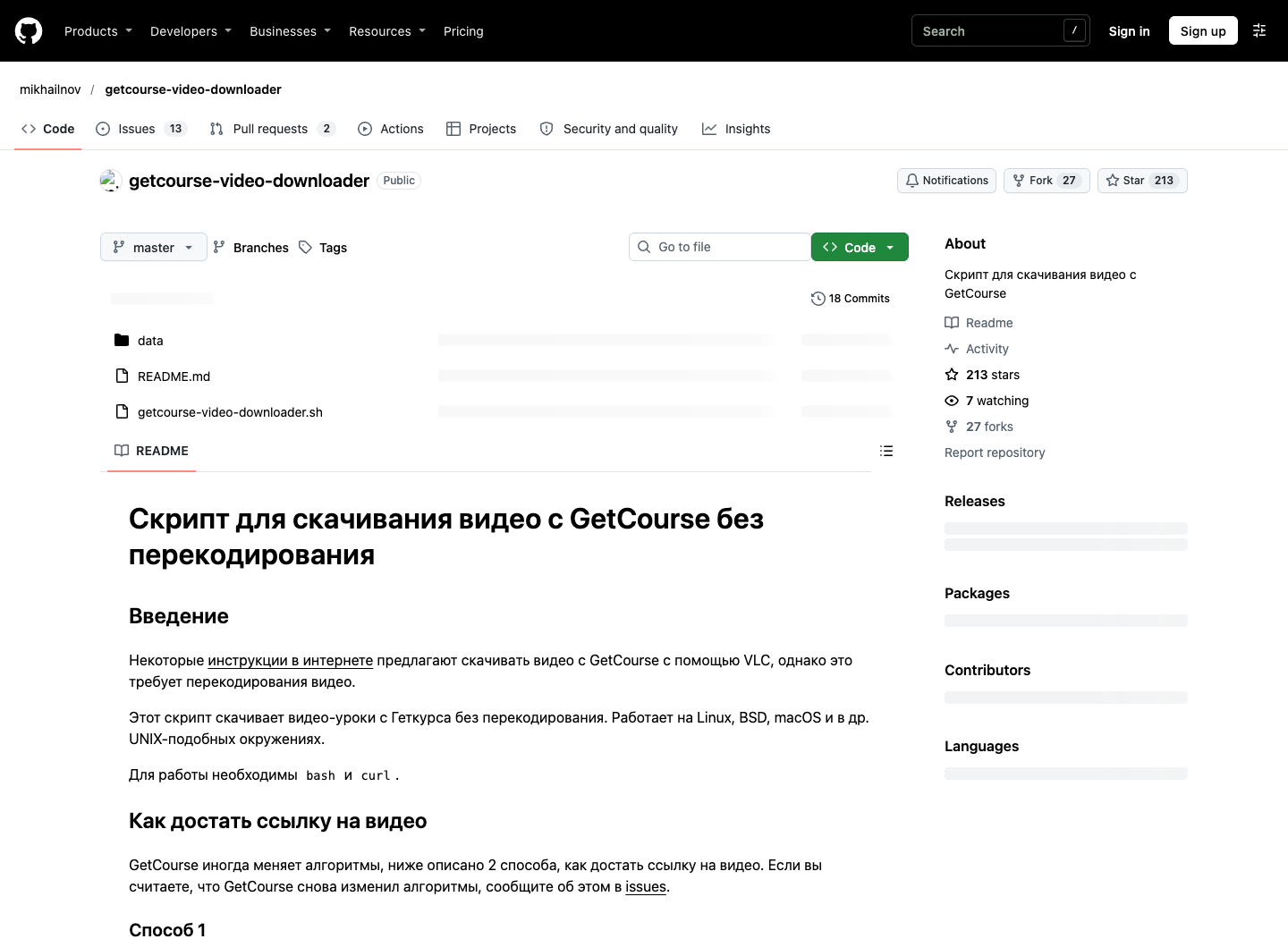
GetCourse Video Downloader — небольшой Bash-скрипт проекта mikhailnov на GitHub, созданный специально для сохранения видеопотоков GetCourse без повторного кодирования. В репозитории описаны Linux, BSD, macOS и другие Unix-подобные системы, а также зависимости bash и curl. Скрипт работает с уже полученным прямым адресом плейлиста: это не отдельное приложение для входа в личный кабинет и не инструмент выдачи доступа к закрытым урокам. Разработчик предупреждает, что алгоритмы самой платформы меняются.

Исходный код, команды установки и обсуждение ошибок находятся в репозитории GitHub. Перед запуском изучите содержимое getcourse-video-downloader.sh, поскольку скачивание и выполнение shell-скриптов из интернета требует проверки происхождения файлов.

Пошаговая инструкция:

  1. Откройте Linux-терминал и убедитесь, что в системе установлены bash и curl. Введите bash --version и curl --version для проверки доступности инструментов. Для записи результата подготовьте папку в домашнем каталоге, где у вашего пользователя есть права на создание файлов. Не запускайте скрипт от root без технической необходимости и не сохраняйте уроки в общедоступной временной директории.
  2. На странице GitHub откройте файл getcourse-video-downloader.sh и просмотрите код. Затем скопируйте команду загрузки из README: curl -L --output /tmp/getcourse-video-downloader.sh https://github.com/mikhailnov/getcourse-video-downloader/raw/master/getcourse-video-downloader.sh. Здесь /tmp — временная директория, а не итоговая папка с видео. Воспользуйтесь файлом, загруженным только с указанного репозитория, а не копией из случайного сообщения.
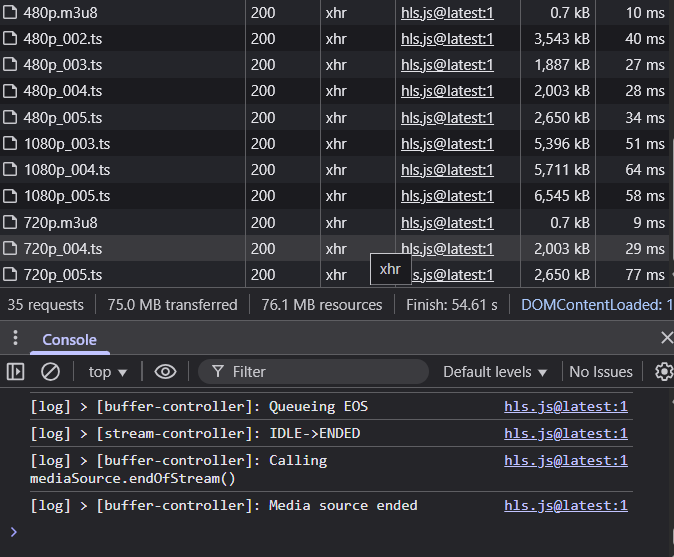
  1. Получите разрешённую прямую ссылку на видео. В руководстве проекта для диагностики используются инструменты разработчика Chromium: F12, вкладка Network и фильтр по m3u8. После запуска воспроизведения браузер показывает сетевые обращения, где можно увидеть URL плейлиста. Используйте эту информацию только для контента, на сохранение которого есть право. Не публикуйте скопированную ссылку и не передавайте её третьим лицам — она содержит параметры доступа конкретной сессии.
  1. В терминале выполните bash /tmp/getcourse-video-downloader.sh "ДЛИННАЯ_ССЫЛКА" "lesson.ts", подставив вместо первого аргумента свой разрешённый URL. Второй аргумент — путь к итоговому файлу, для которого автор рекомендует расширение .ts. Скрипт читает плейлист и скачивает перечисленные сегменты во временную директорию; по завершении объединяет их в выбранный файл. Не удаляйте файл и не закрывайте терминал до появления итогового сообщения.
  2. Проверьте размер и длительность lesson.ts, откройте файл в VLC. При необходимости переведите контейнер в MP4 с помощью FFmpeg и команды ffmpeg -i "lesson.ts" -c copy "lesson.mp4", когда дорожки совместимы с MP4. Исходный TS оставьте до проверки результата. Если плейлист изменился, ссылка истекла или загрузка выдаёт ошибку, сверяйтесь с текущими issues репозитория; повторный запуск по недоступному URL не создаёт отсутствующие файлы.

У этого метода есть ясная специализация: он создан для конкретного способа представления видео в GetCourse и рассчитан на пользователей терминала. Его преимущества — простой исходный код и отсутствие повторного перекодирования в предусмотренном сценарии. Недостатки — зависимость от доступного URL, изменений платформы и наличия командных инструментов. На macOS применим тот же Unix-подход; вопрос, как в GetCourse скачать видео на Mac, упирается прежде всего в форму предоставленного потока и разрешение на копирование, а не только в название операционной системы.

Итоговый выбор зависит не от популярности загрузчика, а от того, какой источник реально доступен. Чтобы сохранить видео с геткурса для повторения материала без интернета, начните с разрешённой школой загрузки. Для файла, который школа разрешила получить, предпочтительна штатная загрузка. Для открытого HLS пригодны расширения, VLC, JDownloader либо FFmpeg, однако каждый из них имеет собственные требования к ссылке. Для просмотра и записи разрешённого занятия в браузере на Windows удобна Экранная Студия: она фиксирует изображение со звуком и позволяет сразу убрать лишние фрагменты в редакторе. Храните локальную копию для личного обучения и соблюдайте условия автора курса.

О сходных ситуациях с внешними платформами подробно рассказано в инструкциях о том, как скачать видео с vimeo и как получить доступный учебный ролик с видеохостинга; эти алгоритмы не следует автоматически переносить на защищённый контент GetCourse.

Если школа разместила видеоматериал на YouTube и разрешила его сохранить, используйте отдельное руководство о том, как скачать видео с youtube. Для потокового видео без штатной кнопки есть другие инструменты, но конкретная возможность определяется условиями исходного сервиса.

При возникновении запрета на копирование сначала изучите правила школы и материал о том, как скачать защищенное видео с сайта. Наличие платной подписки само по себе не отменяет ограничений на копирование или дальнейшее распространение записей.

Частые вопросы

Можно ли скачать видео с GetCourse одной кнопкой?

Да, для файлов, загрузку которых разрешил автор урока. В других курсах вместо самостоятельного MP4 доступен только просмотр. Проверьте приложенные материалы, кнопку скачивания и условия школы. Для мобильного офлайн-доступа GetCourse использует сохранение внутри приложения; отдельный файл в галерее из него не появляется.

Что выбрать на Windows, когда нет прямой ссылки на видео?

Для разрешённой записи воспроизведения используйте Экранную Студию: укажите область экрана, включите системный звук, нажмите запись, остановите её после урока и экспортируйте результат. При этом программа не снимает защиту контента, а пробная версия ограничивает длительность записи. Для прямого m3u8 подойдут инструменты, описанные выше.

Почему HLS Downloader и Stream Recorder не видят видео?

Эти расширения работают с обнаруженными медиапотоками. На странице может использоваться другой формат, поток не успел загрузиться, разрешения дополнения отключены либо контент защищён. Проверьте запуск воспроизведения, активность расширения и доступность разрешённого источника. Не вводите пароли на посторонних страницах и не пытайтесь обходить техническую защиту.

Как скачать аудио с геткурса отдельно от картинки?

Сначала получите разрешённый MP4 или собственную экранную запись. Затем извлеките звук с помощью FFmpeg или видеоредактора. Для MP3 подходит команда ffmpeg -i "lesson.mp4" -vn -c:a libmp3lame "lesson-audio.mp3". Результат зависит от качества исходной аудиодорожки и требует проверки прослушиванием.

Подойдут ли эти способы для Mac и Linux?

VLC и JDownloader имеют версии для macOS и Linux. GetCourse Video Downloader предназначен для Unix-подобных систем; для него требуются Bash, curl и доступный URL плейлиста. FFmpeg также работает в разных операционных системах. Экранная Студия в рассматриваемой версии предназначена для Windows.

Почему сохранённое видео идёт без звука или обрывается?

Для HLS аудио и видео иногда передаются отдельными дорожками, а часть сегментов бывает недоступной. У экранной записи звук пропадает при неверном источнике захвата. Проверьте исходный плейлист, настройки записи, место на накопителе и полный файл. При ошибке «Segment not loaded» в JDownloader проблема связана с отсутствием необходимого сегмента.

Можно ли перенести офлайн-урок из приложения GetCourse в MP4?

Офлайн-материалы приложения GetCourse сохраняются для просмотра внутри программы и не выдаются как обычные видеофайлы через файловый менеджер. Для отдельного MP4 обратитесь к автору курса и попросите разрешённую копию. Не следует путать офлайн-доступ с передачей прав на копирование.

Что делать, если программа скачала не тот ролик?

Сверьте название, превью, домен источника, длительность и наличие звука. Загрузчики могут обнаруживать рекламный клип, фоновые медиаресурсы или отдельную аудиодорожку. Удалите ошибочный файл и повторите операцию с подходящей прямой ссылкой, предоставленной правообладателем. Для экранного захвата перед началом записи разверните нужное видео.

Каким способом лучше сохранить несколько длительных видеоуроков?

Для файлов, официально предоставленных школой, подходит менеджер загрузок с очередью и отдельными папками. Для доступных HLS-плейлистов — FFmpeg и специализированные расширения. Для разрешённой экранной записи на Windows — Экранная Студия с настройками аудио и редактором. Сначала проверяйте короткий фрагмент и достаточно свободного места.

Начните пользоваться лучшим софтом прямо сейчас!
Скачайте самое популярное и самое многофункциональное решение!
Комментарии (0)
Антиспам:
=
Введено символов: 0 из 1000
Прокомментируйте первым!