
Как скачивать видео с Pinterest на Windows, macOS, Android и iOs

  • Способы для Windows, macOS, Android и iPhone
  • Пошаговая загрузка по ссылке и запись экрана
  • Ограничения и безопасность каждого метода

Узнайте, как сохранить публичный видеопин через мобильный сервис, программу, браузер или Telegram

0 Оценок: 0
Работа с видео на компьютере
Читать далее

Разберём, как скачать видео с пинтереста на телефон и компьютер, не путая сохранение пина на доску с получением настоящего видеофайла. В Pinterest кнопка «Сохранить» добавляет публикацию в личную коллекцию, но не переносит MP4 в память устройства. Для локальной копии используют ссылку на публичный видеопин, специальные загрузчики, расширения браузеров или запись воспроизведения.

Есть два подхода. Загрузчик получает доступный медиафайл по адресу публикации; экранный рекордер записывает происходящее в плеере вместе с системным звуком. Первый вариант быстрее, второй полезен при несовместимости ссылки с внешним сервисом. При обоих способах важно учитывать права автора: скачивание для личного просмотра не означает разрешения публиковать чужой ролик, добавлять его в рекламу или выдавать за собственный.

Обычная функция «Скачать изображение» в справке Pinterest относится к картинкам, а не ко всем видеопинам. При этом для некоторых вертикальных полноэкранных видео автор может отдельно разрешить скачивание с отметкой имени пользователя. Ниже приведены инструменты для Android, iPhone, Windows и macOS; у каждого есть отдельный алгоритм, достоинства и ограничения.

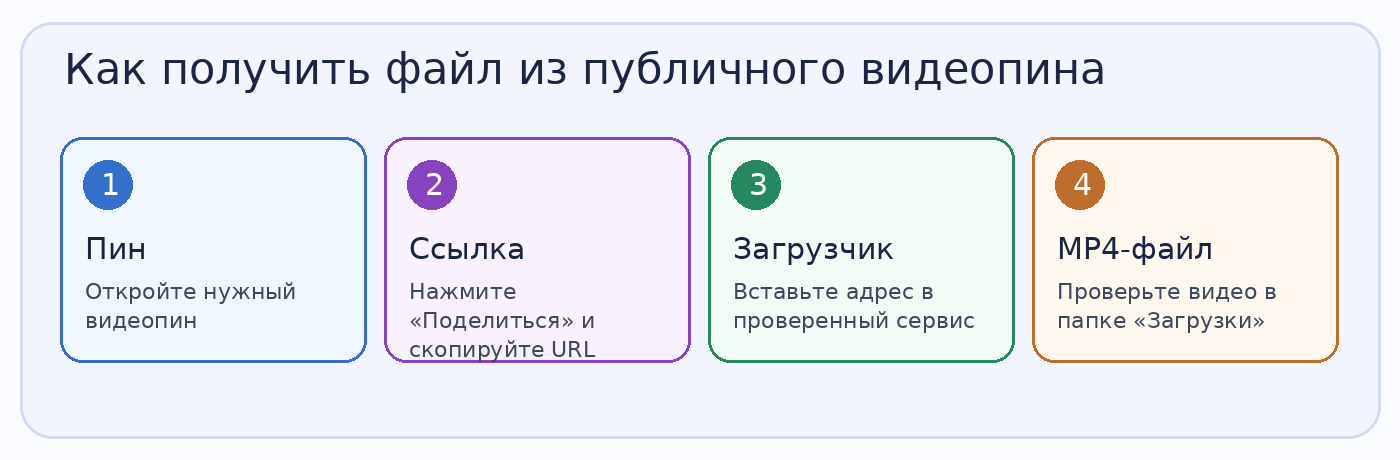
Схема: от публичного пина к MP4-файлу через ссылку

Как скачать видео с Pinterest на телефон

На Android и iOS удобнее всего начать с кнопки «Поделиться» внутри публикации. Она выдаёт ссылку вида pinterest.com/pin/... или сокращённый адрес pin.it. Затем переходят в загрузчик или отправляют URL мобильному приложению. Так вы сохраняете сам ролик, а не создаёте изображение отдельного кадра. При загрузке нескольких видео подряд полезно проверять имена файлов: разные пины иногда сохраняются со схожими названиями.

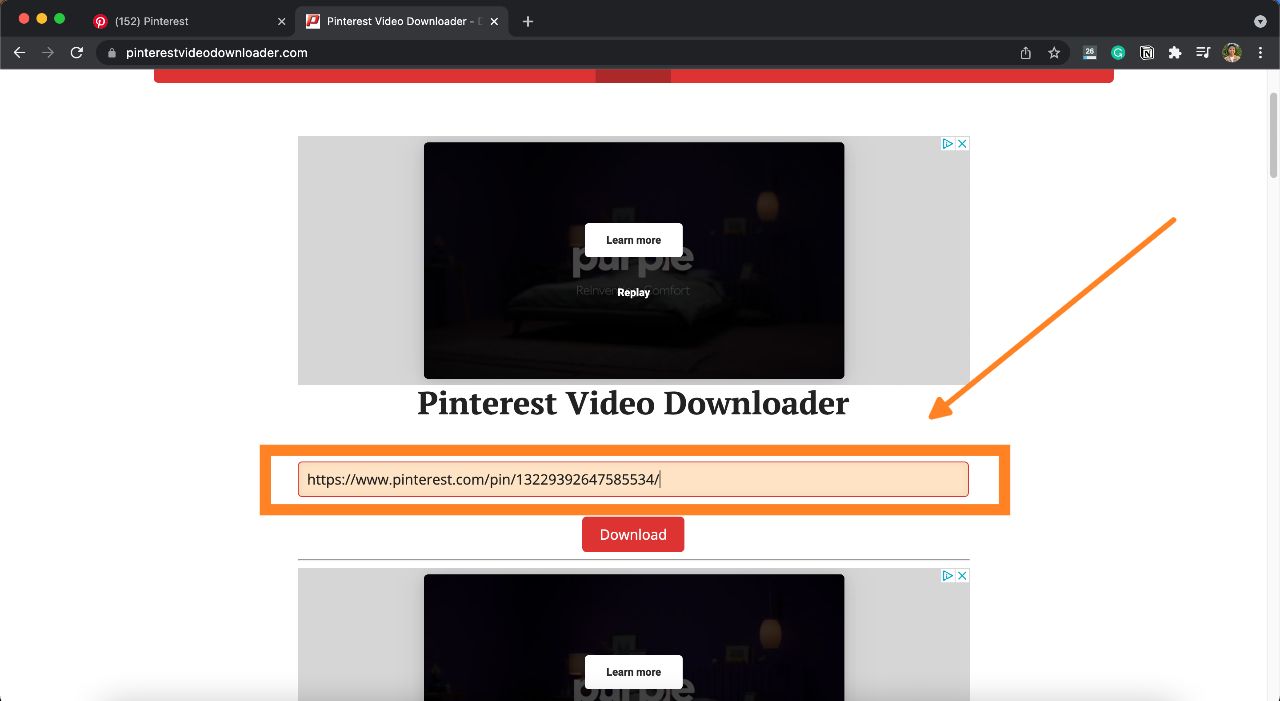
Pinterest Video Downloader — мобильный сайт для скачивания видео с Pinterest онлайн. Он принимает прямой URL пина и короткие адреса pin.it, работает через браузер, выдаёт MP4 и не требует установки приложения. Разработчик заявляет загрузку в HD 720p и отсутствие собственного водяного знака. Поскольку результат зависит от доступного медиафайла, повышение качества сверх исходного разрешения не происходит.

Пошаговая инструкция:

  1. Откройте Pinterest и найдите видеопин. Коснитесь публикации, чтобы перейти на её собственную страницу, а не оставаться в общей ленте.
  2. Нажмите «Поделиться», затем «Копировать ссылку». Проверьте, что в буфере оказался адрес Pinterest или pin.it, а не ссылка на профиль автора.
  3. Перейдите в браузере на сайт Pinterest Video Downloader. Вставьте скопированный URL в поле для видео и нажмите Download.
  4. После обработки выберите доступный вариант сохранения MP4. На Android проверьте системную папку Download, на iPhone — раздел «Загрузки» приложения «Файлы».
  5. Чтобы перенести результат на iPhone в медиатеку, откройте загруженный видеоролик в «Файлах», вызовите меню «Поделиться» и выберите «Сохранить видео», когда этот пункт доступен.

Плюсы:

  • Нужен только интернет-браузер: один и тот же адрес открывается на Android, iOS, Windows и macOS.
  • Не требуется регистрировать отдельный аккаунт загрузчика или предоставлять ему пароль Pinterest.

Минусы:

  • Работа ограничена публично доступными материалами; закрытые доски и недоступные пины не превращаются в открытые.
  • Сервис не предоставляет монтажную шкалу для вырезания фрагмента или отдельную настройку звуковой дорожки.

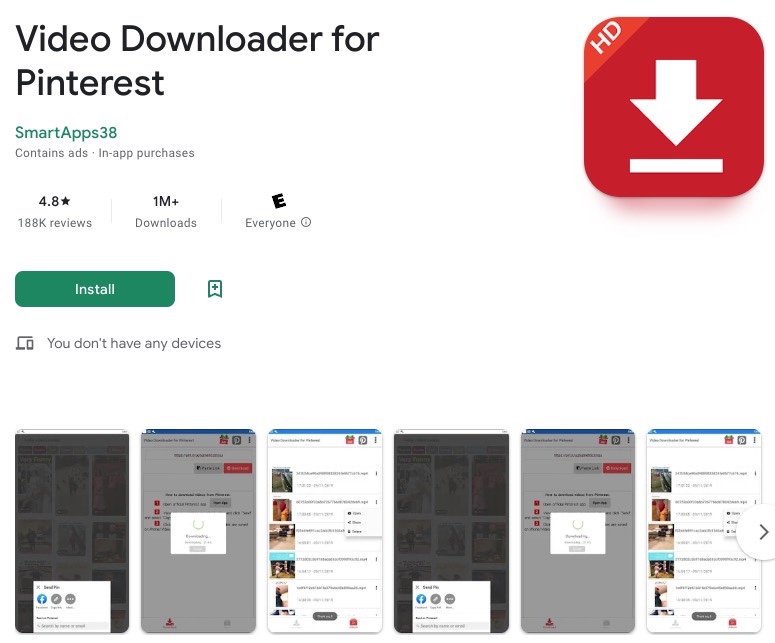
Video Downloader for Pinterest от SmartApps38 — приложение для скачивания видео из Pinterest на Android. В Google Play оно описано как загрузчик видеопинов и GIF: пользователь передаёт адрес публикации, а программа показывает ссылку на медиафайл. Это отдельная утилита, не официальный клиент Pinterest; она распространяется с рекламой и покупками внутри приложения.

Пошаговая инструкция:

  1. Откройте Google Play, найдите приложение разработчика SmartApps38 и установите его на Android-устройство по ссылке в названии раздела.
  2. В официальном Pinterest выберите видео, откройте меню «Поделиться» и нажмите «Копировать ссылку». Не вводите пароль Pinterest в стороннее приложение.
  3. Запустите Video Downloader for Pinterest, вставьте полученный адрес в поле приложения и нажмите кнопку скачивания.
  4. Откройте предложенную ссылку для видеоролика и подтвердите сохранение; затем найдите файл в списке загрузок или галерее телефона.

Плюсы:

  • Прямое назначение приложения — загрузка видео и анимированных материалов Pinterest на Android.
  • Установка из Google Play позволяет видеть издателя и системные разрешения до начала использования.

Минусы:

  • Приложение содержит рекламу и покупки; бесплатная установка не означает полностью свободный доступ ко всем опциям.
  • Требует установки отдельного ПО и выделения памяти смартфона под сохранённые ролики.

Программы-загрузчики для Pinterest

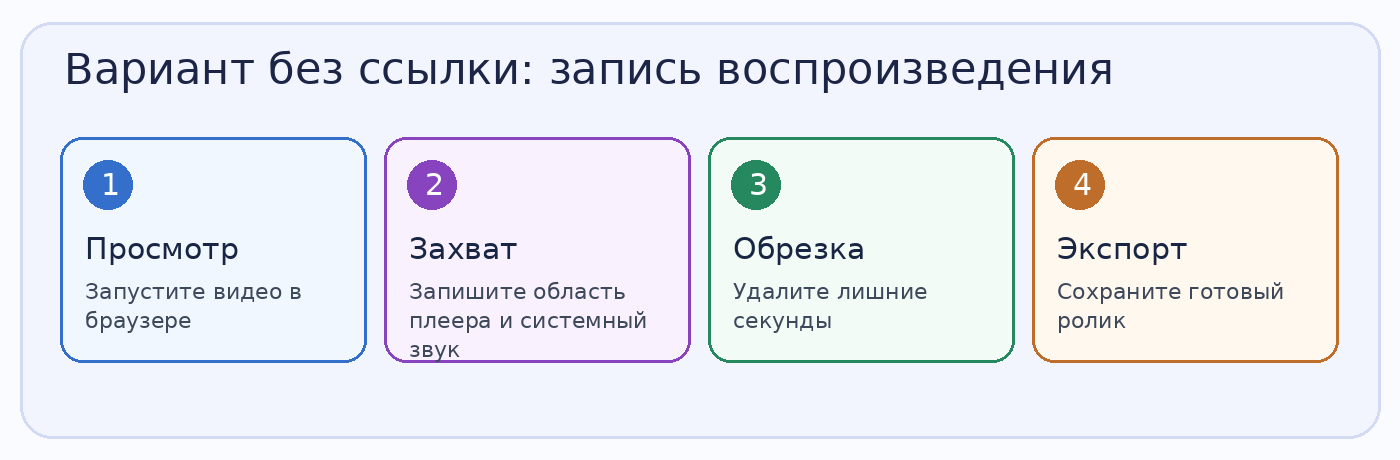
На компьютере выбор шире: можно загрузить медиа по ссылке или записать воспроизведение в отдельный файл. Обычная программа для скачивания видео с Pinterest обращается к публикации и пытается получить доступный поток. Экранная Студия решает задачу иначе — захватывает область плеера, позволяет обрезать лишнее и экспортировать готовый клип. Этот способ особенно полезен, когда видеопин содержит несколько сцен, а нужен только определённый отрывок.

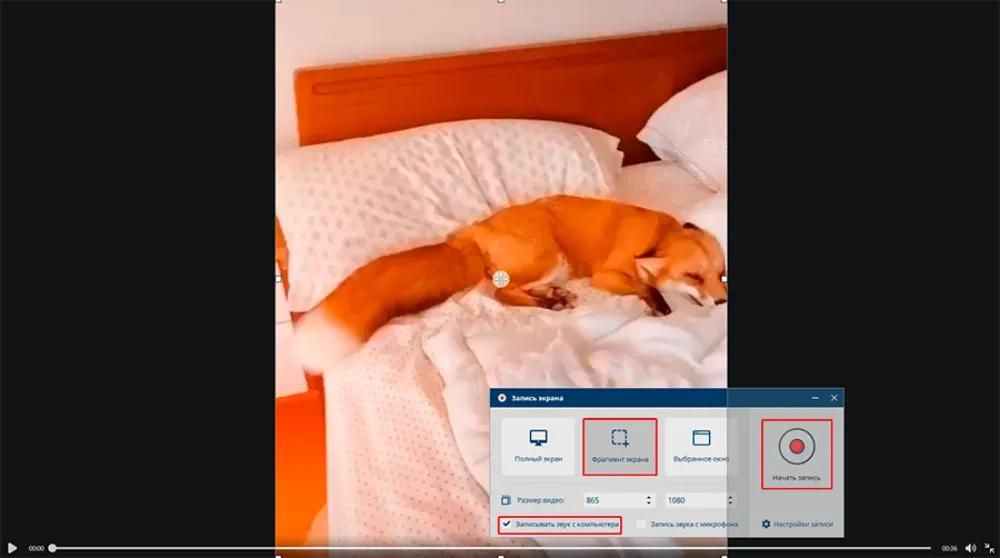
Экранная Студия — программа AMS Software для записи экрана и обработки видеороликов на Windows. Вместо получения закрытого адреса видео она фиксирует воспроизведение в браузере. Можно выбрать фрагмент монитора, записать системный звук и перейти к монтажу без запуска другого редактора. В пробной версии ограничение — 120 секунд и водяной знак.

Пошаговая инструкция:

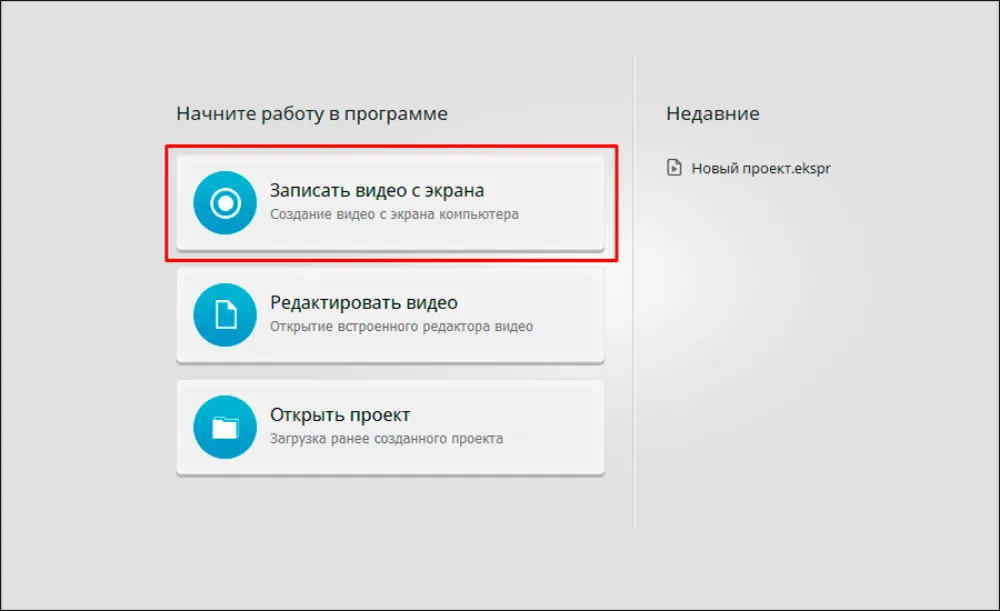
  1. Скачайте дистрибутив Экранной Студии с сайта разработчика, установите программу на Windows и выберите в стартовом окне «Записать видео с экрана».
  2. В браузере откройте нужный видеопин, установите комфортный размер плеера и выключите уведомления операционной системы, чтобы они не попадали в кадр.
  3. В рекордере выберите режим «Фрагмент экрана» и наведите границы рамки на область видео. Отметьте «Записывать звук с компьютера»; микрофон отключите, когда голосовые комментарии не нужны.
  1. Нажмите «Начать запись», включите воспроизведение видеопина, дождитесь окончания нужного фрагмента. Завершите захват клавишей F10 или кнопкой остановки.
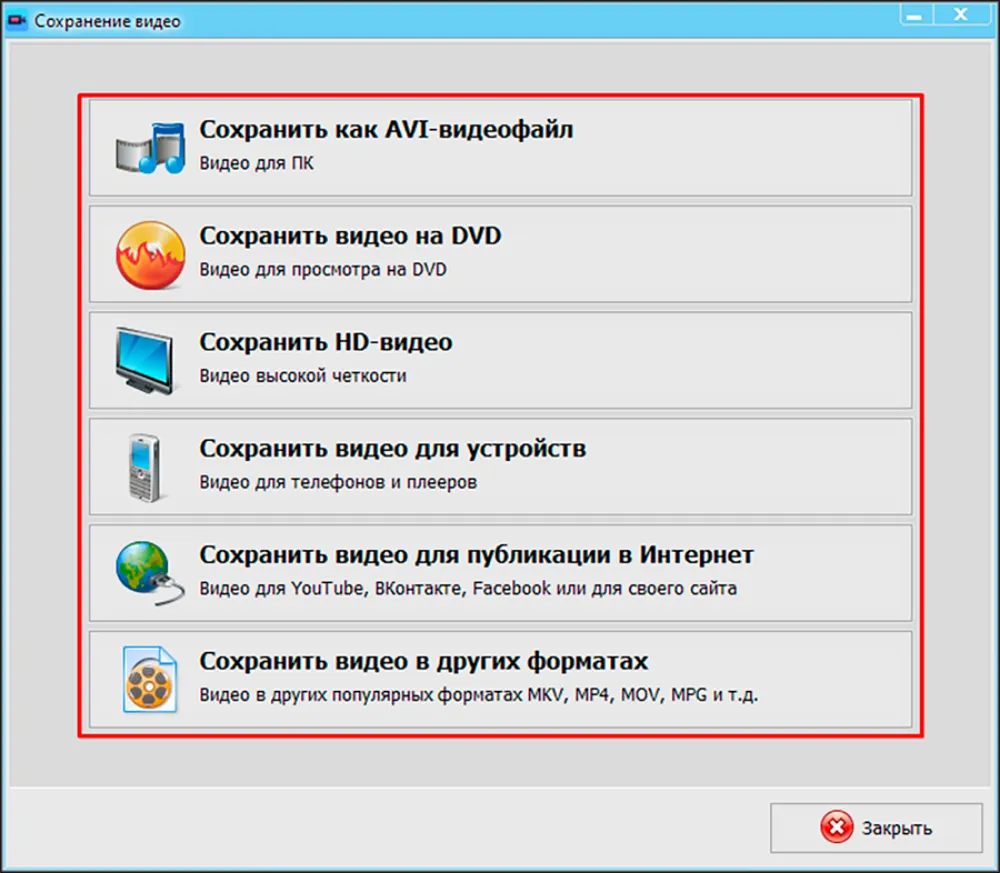
  2. Откройте материал в редакторе, удалите паузы перед началом и после окончания ролика. Нажмите «Сохранить видео», выберите профиль MP4 и подходящие параметры качества.

Плюсы:

  • Не зависит от поддержки конкретного формата ссылки внешним загрузчиком: записывает доступное воспроизведение на экране.
  • Позволяет сразу вырезать ненужное начало и конец, соединить фрагменты и добавить оформление.

Минусы:

  • Запись происходит в реальном времени: на длинный ролик требуется примерно столько же времени, сколько занимает его просмотр.
  • В бесплатной пробной версии действуют ограничения длительности и водяной знак; для полноценной работы нужна лицензия.

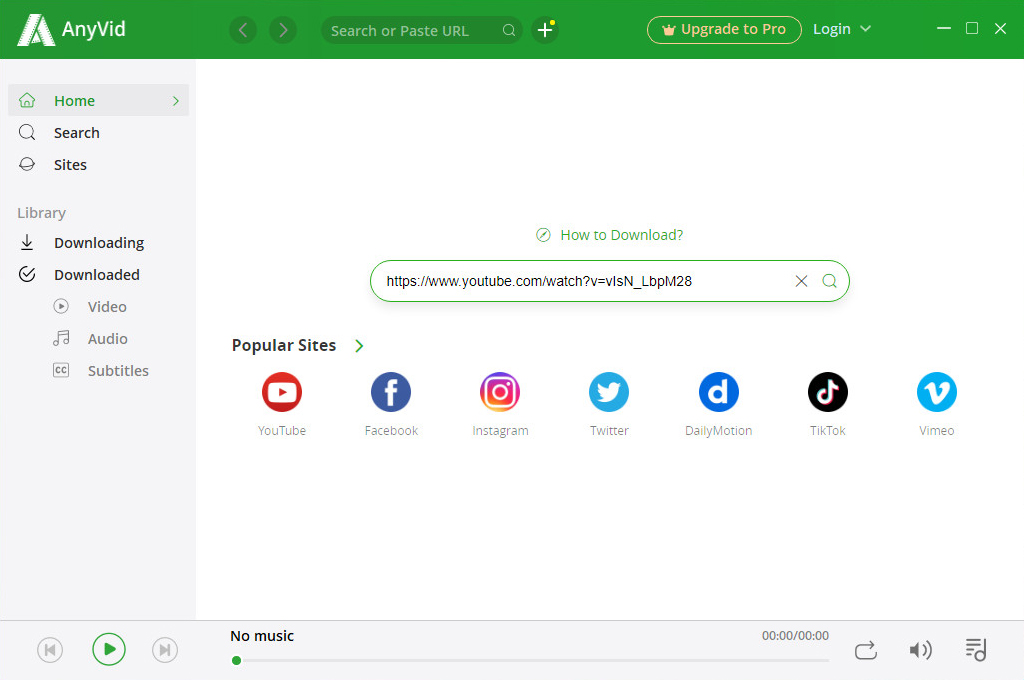
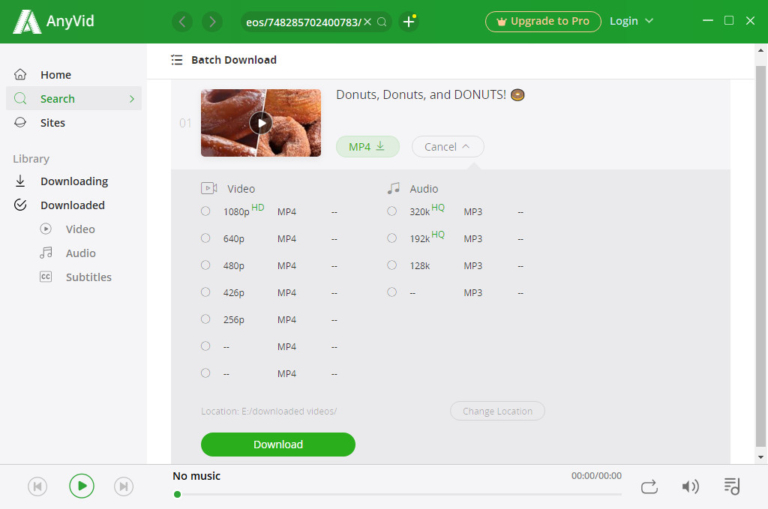
AnyVid от AmoyShare — загрузчик интернет-видео для Windows, macOS и Android. Он позволяет вставлять URL-адрес в строку поиска, выбирать обнаруженный видеофайл и сохранять его с подходящими параметрами; в официальном описании указаны MP4 для видео и MP3 для звука. Внутри есть вкладки для поиска, загрузок и полученных материалов.

Пошаговая инструкция:

  1. Установите AnyVid с официальной страницы AmoyShare на Windows или macOS; для Android используйте предлагаемую разработчиком мобильную сборку.
  2. Откройте публичный видеопин в Pinterest, нажмите «Поделиться» и скопируйте точный адрес публикации.
  3. Запустите AnyVid, вставьте ссылку в поисковую строку и подтвердите поиск. Дождитесь анализа страницы и появления доступного содержимого.
  4. Выберите видеозапись, затем подходящий MP4 и разрешение из предложенного программой списка. Укажите место сохранения и нажмите Download.

Плюсы:

  • Одно приложение работает на Windows и macOS; предусмотрена и версия для Android.
  • Доступны выбор формата и качества среди найденных вариантов и отдельное управление загрузками.

Минусы:

  • Получение файла зависит от того, поддерживает ли текущая версия AnyVid структуру конкретного пина.
  • Для работы требуется установка программы, в отличие от обычного онлайн-загрузчика.

Для материалов из других социальных сетей посмотрите также инструкцию, как скачать видео с Youtube; способ копирования адреса там сходный, но поддерживаемые форматы и особенности самой площадки могут отличаться.

Расширения браузера для сохранения видео с Pinterest

Браузерное расширение удобно тем, что работает рядом с открытой страницей. После установки его значок появляется в панели Chrome или Firefox; пользователь запускает поиск доступного медиафайла без переключения на отдельный сайт. Но надёжность здесь зависит от способа передачи видео: часть пинов открывается через потоковую технологию, которую конкретное дополнение не распознаёт.

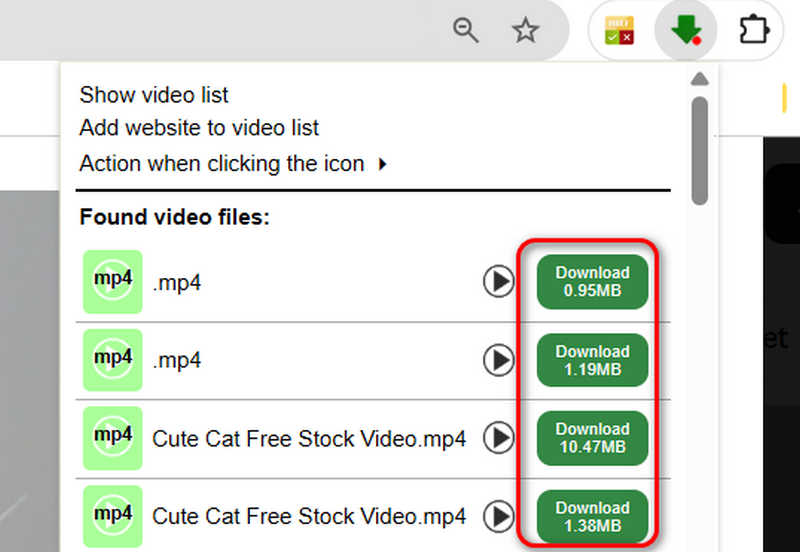
Video Downloader Professional от Link64 GmbH — расширение Google Chrome для поиска воспроизводимых видеозаписей на веб-странице. Его панель отображает обнаруженные файлы, а среди опций есть загрузка на диск, выбор качества при наличии вариантов и создание списка видео. Для пользователя это быстрый способ проверить, отдаёт ли страница Pinterest обычный MP4.

Пошаговая инструкция:

  1. Откройте карточку Video Downloader Professional в Chrome Web Store и установите расширение для настольного Google Chrome.
  2. Перейдите на страницу нужного видеопина в Pinterest. Запустите ролик и дождитесь начала воспроизведения, чтобы браузер получил медиаданные.
  3. Нажмите значок расширения справа от адресной строки; в выпадающем списке просмотрите обнаруженные видеофайлы.
  4. Выберите нужную запись и подходящее качество, если оно предложено. Нажмите кнопку скачивания возле соответствующего файла.

Плюсы:

  • Работает в настольном Chrome без отдельной программы для Windows или macOS.
  • Показывает найденные видео в панели браузера и позволяет сохранять их на диск.

Минусы:

  • Не распознаёт все потоки: некоторые страницы защищают прямую загрузку видеоматериалов.
  • Для обнаружения видео расширению нужен доступ к содержимому просматриваемых сайтов.
Логотип Download Video для Mozilla Firefox

Download Video для Mozilla Firefox

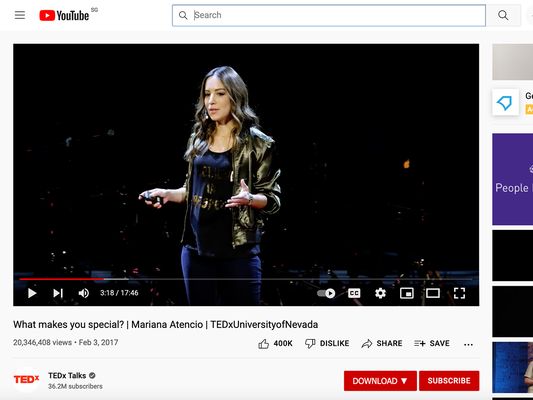
Download Video — расширение для Mozilla Firefox, опубликованное в официальном каталоге дополнений. Оно предназначено для обнаружения и загрузки видео с нескольких площадок; Pinterest прямо перечислен среди поддерживаемых сайтов. В описании присутствуют иллюстрации всплывающего окна со списком доступных файлов.

Пошаговая инструкция:

  1. Откройте страницу Download Video в Mozilla Add-ons, проверьте издателя и нажмите кнопку установки дополнения для Firefox.
  2. В отдельной вкладке Pinterest откройте нужный видеопин и начните его воспроизведение.
  3. Щёлкните значок Download Video в панели Firefox, чтобы открыть всплывающее окно с обнаруженными вариантами.
  4. Выберите запись, которая относится к вашему пину, и запустите скачивание через кнопку расширения.

Плюсы:

  • Установка через официальный каталог Mozilla Add-ons; не требуется сторонний установщик.
  • Pinterest указан в перечне поддерживаемых видеосайтов самим издателем дополнения.

Минусы:

  • Разрешения расширения включают доступ к данным веб-сайтов, поэтому его следует включать осознанно.
  • Некоторые потоковые видео не обнаруживаются; гарантии получения каждого пина нет.

Отдельная инструкция о том, как скачать видео с сайтов в Firefox, поможет разобраться с другими дополнениями и браузерной загрузкой. Выбирайте установку из каталога Mozilla, а не произвольные APK, EXE или архивы с непроверенными копиями.

Онлайн-сервисы для загрузки с Pinterest

Чтобы скачать видео с Pinterest онлайн, откройте сервис в браузере, вставьте адрес конкретного публичного видеопина и выберите доступный файл. Так можно скачать видео из Пинтереста по ссылке бесплатно на Windows, macOS и мобильном устройстве. Не передавайте внешним сайтам пароли, данные входа или приватные ссылки.

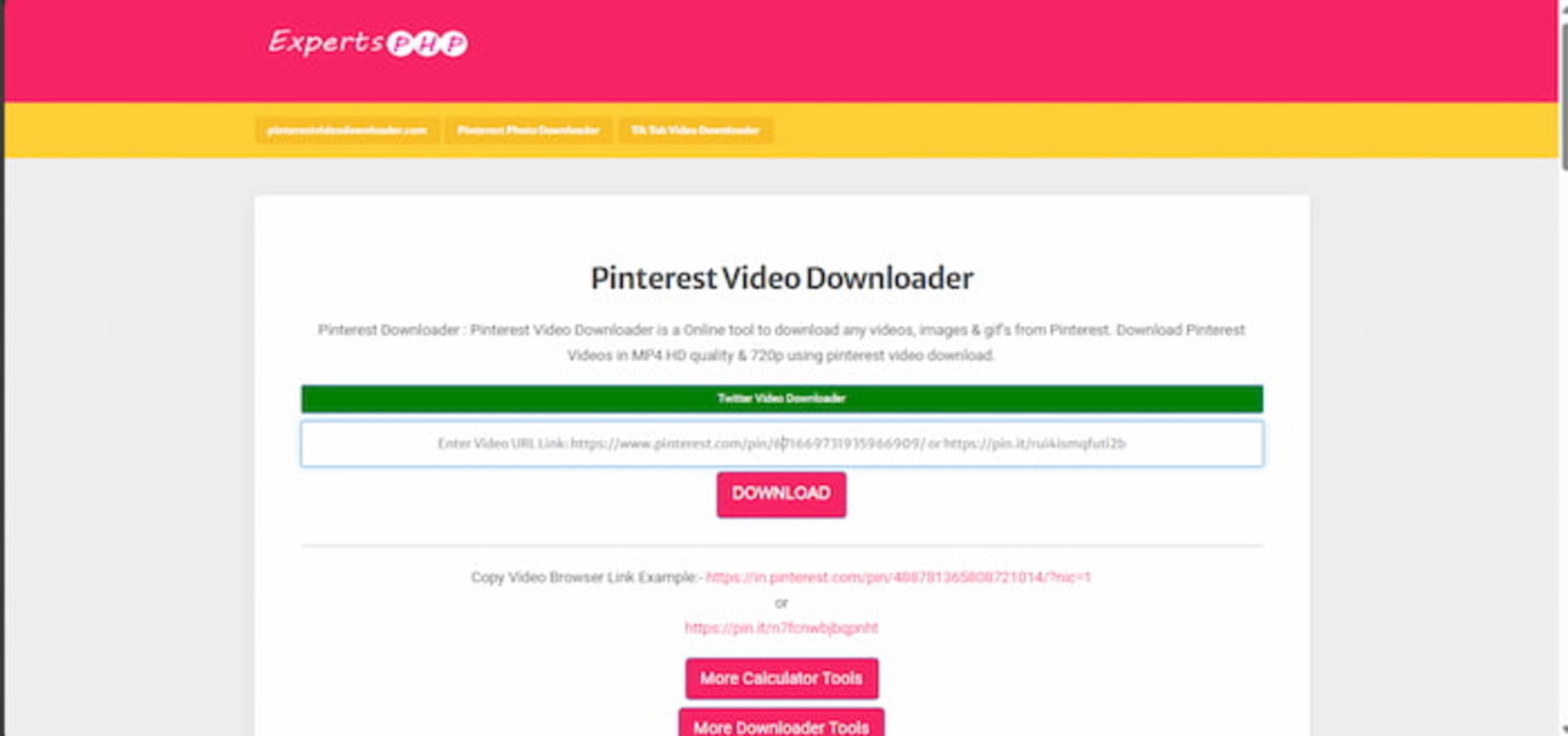
Experts PHP — сайт для скачивания видео с Pinterest через форму Pinterest Video Downloader. Он принимает адрес пина, выполняет поиск связанного медиасодержимого и предлагает ссылки для загрузки. В описании сервиса указаны видеоролики, изображения и GIF, а также MP4 с доступным разрешением до HD 720p.

Пошаговая инструкция:

  1. Найдите публичный видеопин в Pinterest и скопируйте ссылку кнопкой «Поделиться» либо из адресной строки браузера.
  2. Откройте веб-страницу Experts PHP для Pinterest и вставьте адрес в поле Enter Video URL Link.
  3. Нажмите DOWNLOAD и дождитесь появления ссылок на медиаматериалы выбранной публикации.
  4. Выберите ссылку на видеозапись. На ПК щёлкните по ней правой кнопкой мыши и используйте «Сохранить ссылку как…», когда браузер не начинает загрузку автоматически.

Плюсы:

  • Поддерживает работу из браузера без установки отдельной программы.
  • Использует знакомый алгоритм с копированием ссылки; подходит и для телефона, и для компьютера.

Минусы:

  • Интерфейс и инструкции сервиса ориентированы на английский язык.
  • Качество ограничено теми вариантами медиафайла, которые возвращает обработанный пин.

Pincase-Pinterest Video & Image Downloader

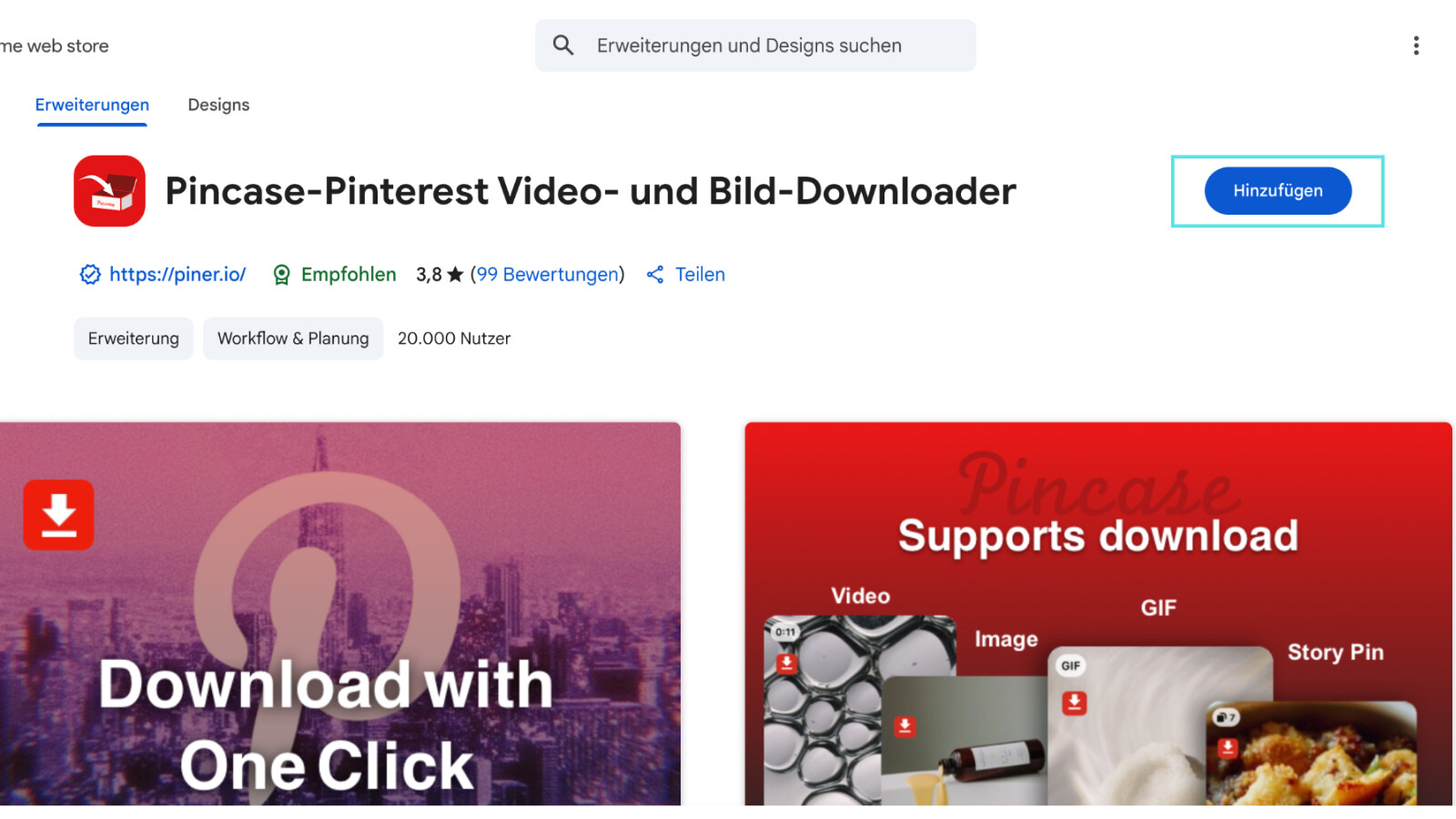
Pincase-Pinterest Video & Image Downloader — прежнее название расширения Chrome для загрузки видео, изображений и GIF с Pinterest. Оно добавляло кнопку скачивания непосредственно на страницы пинов и предлагало массовое сохранение материалов. Это не обычный онлайн-сервис, несмотря на расположение в данном разделе.

По данным архивной карточки, расширение удалено из Chrome Web Store в 2025 году. Сторонний каталог Extpose дополнительно помечает пакет предупреждением о потенциально вредоносном ПО. Поэтому устанавливать архивные копии Pincase или отключать защиту браузера ради них не следует. Ниже — порядок безопасных действий для тех, у кого старая версия ещё осталась в браузере.

Пошаговая инструкция:

  1. Откройте в Chrome меню «Расширения» и перейдите к управлению установленными дополнениями.
  2. Найдите Pincase в списке по полному названию. Не переходите по объявлениям, которые предлагают скачать его из стороннего архива.
  3. Отключите Pincase; для удаления выберите соответствующую кнопку в карточке дополнения.
  4. Закройте вкладки Pinterest и заново откройте браузер, чтобы продолжить работу без устаревшего компонента.
  5. Для сохранения публичного видеопина используйте действующий сервис Experts PHP из предыдущего раздела или запись экрана в Экранной Студии.

Плюсы:

  • В прежней версии существовала пакетная загрузка нескольких изображений и видеопинов.
  • Кнопка сохранения располагалась непосредственно рядом с публикациями Pinterest.

Минусы:

  • Расширение удалено из официального Chrome Web Store; безопасной актуальной установки по прежней карточке нет.
  • Независимый каталог публикует предупреждение о вредоносности старого пакета.

Боты Telegram для скачивания с Pinterest

Бот Telegram получает URL видеопина обычным сообщением и, когда поддерживает такую публикацию, присылает видеофайл либо ссылку на него. В отличие от расширений, для этого не нужен доступ ко всем открытым вкладкам браузера. Но оператор бота видит отправленные ссылки, поэтому не передавайте в чат приватную информацию, одноразовые коды и ссылки на закрытые материалы.

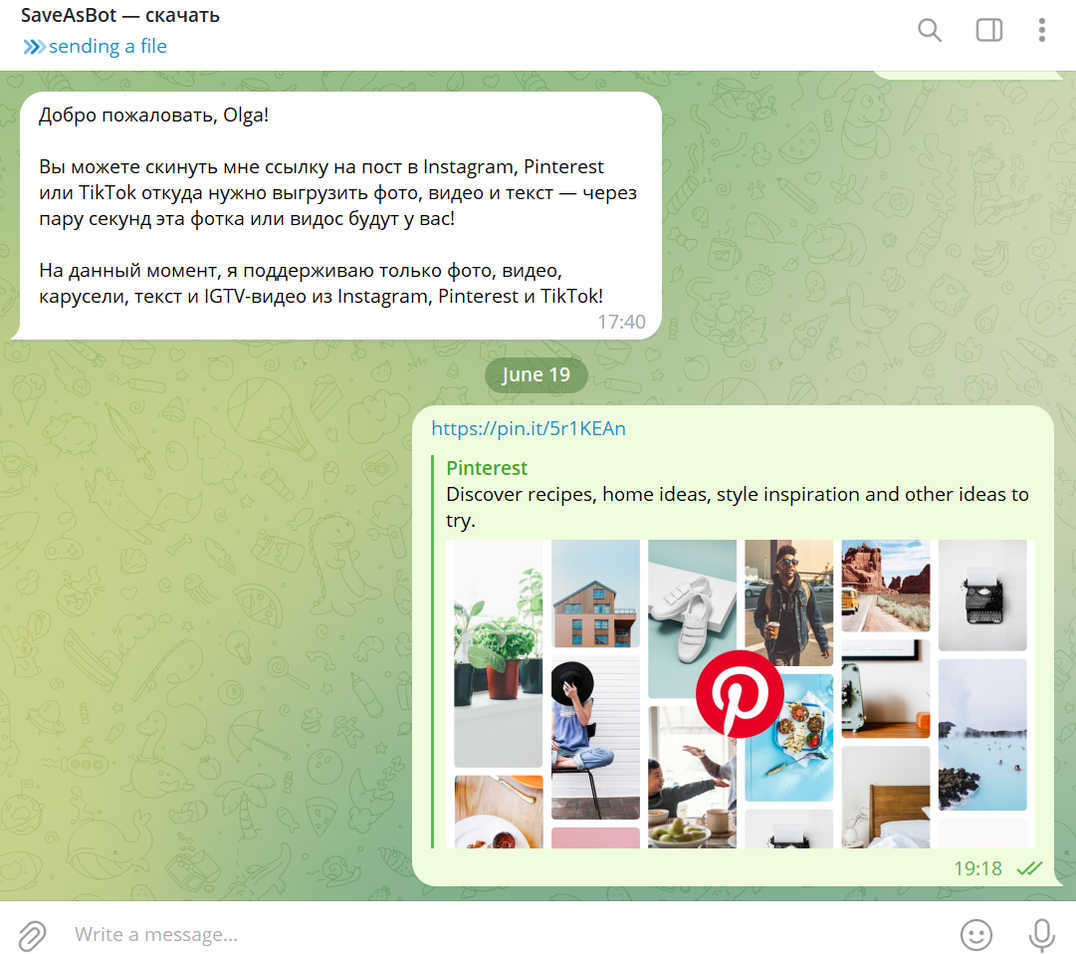
@SaveAsBot — Telegram-бот для извлечения фото и видео из ссылок на публикации. В его описании и демонстрации поддерживается работа с Pinterest, а также другими соцсетями. Начать можно через мобильный или настольный Telegram: достаточно открыть официальную страницу бота и отправить адрес пина в диалог.

Пошаговая инструкция:

  1. Откройте в Telegram адрес @SaveAsBot, проверьте точное имя бота и нажмите «Запустить» либо Start.
  2. В Pinterest откройте нужную публикацию, нажмите «Поделиться» и скопируйте адрес видеопина.
  3. Вернитесь в чат с ботом, вставьте ссылку в поле сообщения и отправьте её.
  4. Дождитесь ответа. При получении видеофайла откройте его предпросмотр и нажмите системную кнопку загрузки.
  5. На Android найдите результат в загрузках Telegram или галерее; на iPhone используйте меню «Поделиться» и сохранение видео либо экспорт в приложение «Файлы».

Плюсы:

  • Работает в Telegram на телефоне и на компьютере, поэтому не требует отдельного загрузчика.
  • Передача адреса происходит простым сообщением; ролик можно проверить прямо в переписке.

Минусы:

  • Боту передаётся URL публикации; не подходит для конфиденциальных материалов.
  • Режимы и ограничения обработки зависят от сервиса, на который вы не можете повлиять.

В интернете встречаются руководства о том, как скачать видео с ВК и Pinterest по ссылке. Не следует автоматически считать, что один бот одинаково обрабатывает все площадки: отправьте адрес конкретной публикации и ориентируйтесь на фактический ответ чата.

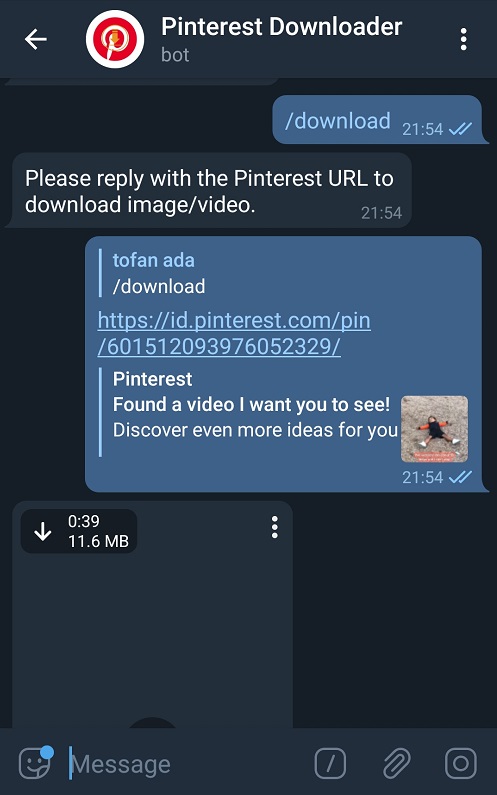
@pinterest_downloaderbot — специализированный Telegram-бот Pinterest Downloader. Его страница указывает назначение: скачивание изображений и видео Pinterest. В опубликованной инструкции показан диалог, где команда /download запускает получение ссылки, после чего бот предлагает файл. Это отдельный продукт, не связанный с ранее описанным Save As Bot.

Пошаговая инструкция:

  1. Откройте ссылку @pinterest_downloaderbot и нажмите Start. Убедитесь, что заголовок диалога относится к Pinterest Downloader.
  2. В Pinterest откройте видеопин и скопируйте его полный URL через кнопку «Поделиться».
  3. В чате вызовите команду /download. Дождитесь сообщения с предложением отправить ссылку на изображение или видео.
  4. Отправьте скопированный адрес пина в ответ на соответствующее сообщение бота.
  5. Когда появится видеофайл, нажмите на него для просмотра и сохраните штатной командой Telegram на устройство.

Плюсы:

  • Специализирован на изображениях и видеозаписях Pinterest.
  • Достаточно установленного Telegram; бот доступен в мобильном и настольном приложениях.

Минусы:

  • Не предоставляет редактор или настройки изменения разрешения готового ролика.
  • Требует передачи URL стороннему Telegram-боту; закрытые публикации ему отправлять не следует.

При выборе метода учитывайте прежде всего устройство и конечную задачу. Для разового ролика на iPhone достаточно браузерного загрузчика; на Android удобнее специальное приложение или сайт. На Windows запись экрана в Экранной Студии дополнительно решает задачу обрезки и монтажа; на macOS можно воспользоваться веб-сервисом, AnyVid или средствами самого браузера. После любой загрузки открывайте полученный файл и проверяйте длительность, качество картинки и звук.

Сохранить видео из Pinterest в хорошем качестве помогает корректный исходный адрес и выбор лучшего из действительно доступных вариантов. Сервис, предлагающий абстрактную кнопку 4K, не добавляет реальных деталей к низкому разрешению исходной публикации. Для видео без водяного знака важно различать отметку, добавленную автором или самой платформой, и логотип загрузчика: сторонний инструмент не наделяет правом удалять авторские обозначения.

Частые вопросы

Почему кнопка «Сохранить» в Pinterest не скачивает MP4?

Кнопка сохраняет пин на доску внутри аккаунта Pinterest. Настоящий видеоролик на устройство попадает через поддерживаемую платформой загрузку отдельного полноэкранного пина либо через сторонний инструмент для доступных видео. Для обычного файла выбирайте ссылку на конкретную публикацию.

Можно ли скачать видео из Pinterest на iPhone без установки приложения?

Да. Откройте публичный видеопин в Safari, скопируйте ссылку, вставьте её в Pinterest Video Downloader или Experts PHP и сохраните предложенный файл. Результат ищите в «Файлах» → «Загрузки»; затем перенесите видео в «Фото» через меню общего доступа.

Где искать скачанный ролик на Android?

Обычно в Download, в файловом менеджере или в разделе загрузок выбранного приложения. Видео, полученное через специализированный Android-загрузчик, может быть доступно внутри его собственного списка файлов. Если галерея ещё не обновилась, откройте MP4 из менеджера файлов.

Как скачать видео из Pinterest на Windows без расширений?

Скопируйте URL публичного пина, откройте онлайн-загрузчик в Chrome, Edge или Firefox и сохраните найденный MP4. Когда ссылка не обрабатывается, запустите воспроизведение и запишите нужный фрагмент с системным звуком через Экранную Студию.

Как скачивать видео с Pinterest без водяного знака?

Выбирайте исходный файл через сайт, который не добавляет собственную отметку на видео. Однако обозначения, уже присутствующие в оригинальной публикации, остаются частью контента; удалять авторские атрибуты для последующего присвоения чужой работы нельзя.

Почему онлайн-загрузчик вместо видео показывает картинку?

Обычно был передан адрес изображения, обложки, ленты или доски вместо конкретного видеопина. Откройте саму публикацию, убедитесь, что она воспроизводится, снова нажмите «Поделиться» → «Копировать ссылку» и повторите обработку.

Можно ли получить MP4 из закрытой доски Pinterest?

Описанные способы рассчитаны на публично доступные материалы. Не передавайте сторонним сайтам данные входа или приватные ссылки. Сохранение чужих материалов из закрытого раздела требует согласия правообладателя и соблюдения настроек доступа.

Когда лучше выбрать запись экрана вместо обычного скачивания?

При необходимости сохранить разрешённый отрывок воспроизведения, удалить паузы, соединить фрагменты или добавить пояснения. В Экранной Студии для этого есть видеозахват и редактор; при этом в пробной версии установлены временные ограничения и водяной знак.

Что делать, если сервис больше не открывается или исчез из магазина?

Не устанавливайте неизвестные копии расширения из архивов и не отключайте защиту браузера. Pincase уже удалён из Chrome Web Store. Перейдите к действующим веб-сервисам либо используйте подходящую программу для записи воспроизведения.

Начните пользоваться лучшим софтом прямо сейчас!
Скачайте самое популярное и самое многофункциональное решение!
Комментарии (0)
Антиспам:
=
Введено символов: 0 из 1000
Прокомментируйте первым!