Как скачать видео с плеера Kodik на компьютер и телефон

  • Захват воспроизведения на Windows со звуком
  • Android: поиск серий в MrIkso KodikDownloader
  • MP4 и HLS: как различить формат источника

Четыре способа сохранить разрешённый видеоматериал и перенести его на телефон

0 Оценок: 0
Работа с видео на компьютере
Читать далее

Разбираемся, как скачать видео с kodik плеера на компьютер и телефон: через запись экрана, менеджер IDM, Android-приложение KodikDownloader или инструменты браузера. Способы различаются: одни сохраняют исходный файл, другие создают запись воспроизведения. Разберём пошаговые действия и ограничения. Сохраняйте только материалы, на которые у вас есть право.

Логотип Как скачать видео с Kodik плеера Экранной Студией
Как скачать видео с Kodik плеера Экранной Студией

Экранная Студия записывает изображение и системный звук на Windows, позволяет обрезать ролик и экспортировать результат. Она создаёт запись воспроизведения, а не получает исходный файл Kodik.

Метод подходит для разрешённых фрагментов видео, доступных в браузере. лучшая программа для записи экрана должна захватывать системный звук и сохранять результат в распространённом формате.

Плюсы:

  • Захват всего экрана, окна или выбранной области плеера.
  • Запись системного звука с возможностью паузы.
  • Обрезка и склейка снятых фрагментов.
  • Экспорт ролика для компьютера и смартфона.

Минусы:

  • Запись длится столько же, сколько воспроизведение.
  • Реклама и уведомления могут попасть в кадр.
  • Только Windows, отдельного мобильного приложения нет.
  • Пробная версия: пять дней, 120 секунд, водяной знак.

Пошаговая инструкция:

  1. Откройте страницу с Kodik, выберите серию и качество. Отключите уведомления и лишние звуки Windows.
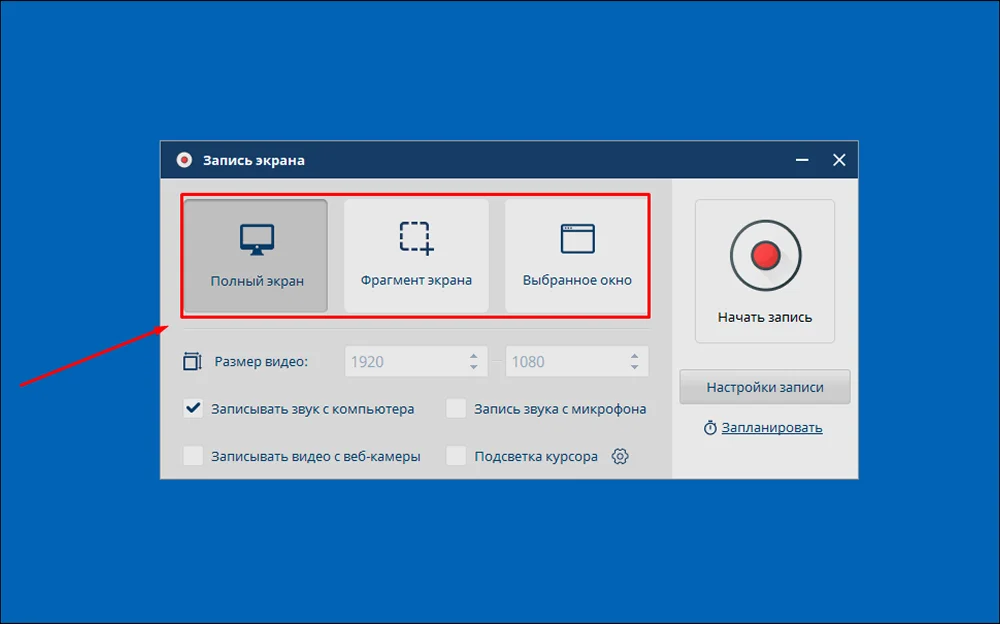
  2. Установите Экранную Студию; в стартовом окне выберите запись всего экрана, окна браузера или нужного фрагмента.
  3. Включите «Записывать звук с компьютера». Микрофон отключите, если не записываете комментарий.
  4. Нажмите начало записи, затем включите ролик. Не переключайте окна и не открывайте меню над видео.
  5. Остановите съёмку клавишей F10. Проверьте синхронность картинки и звука в редакторе.
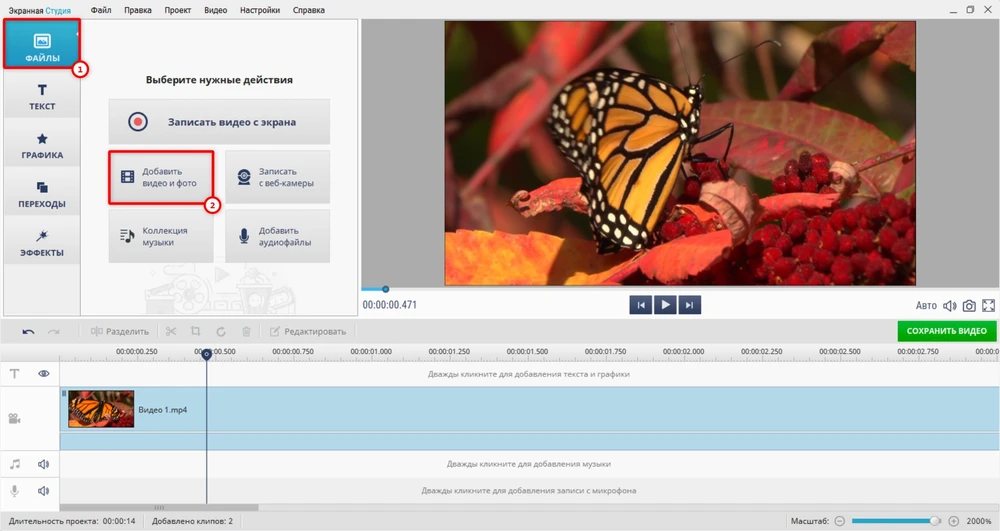
  1. Обрежьте лишние секунды, нажмите «Сохранить видео» и выберите MP4 либо профиль для телефона.
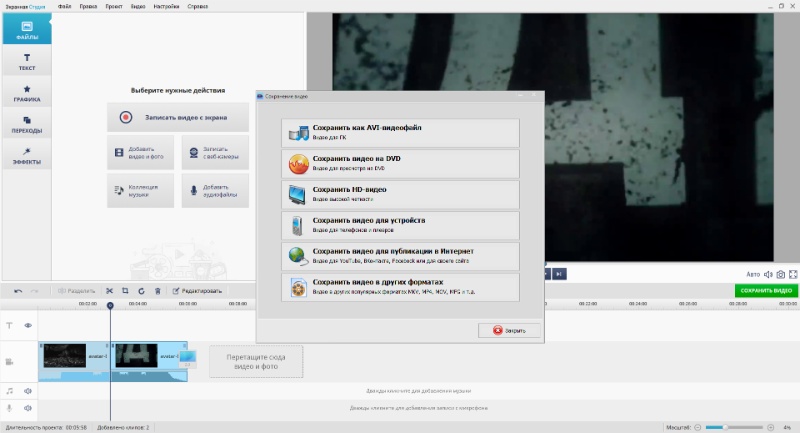
  1. Укажите папку, дождитесь экспорта и воспроизведите итоговый файл отдельно от проекта.

Качество записи не превышает качество воспроизведения на экране. Перед съёмкой уберите уведомления и убедитесь, что сайт не показывает лишние панели поверх видео.

Как перенести сохранённое видео на телефон

Для просмотра на смартфоне готовый файл можно скопировать по USB или через личное облако. Сначала экспортируйте видео на компьютере.

Перенос по шагам:

  1. Найдите экспортированный MP4 на компьютере и проверьте, что он полностью открывается.
  2. На Android подключите телефон по USB и скопируйте запись в Movies или Downloads.
  3. На iPhone передайте файл через «Файлы», облако или штатную синхронизацию и проверьте просмотр.
Логотип Как скачать видео с плеера Kodik через MrIkso KodikDownloader

Как скачать видео с плеера Kodik через MrIkso KodikDownloader

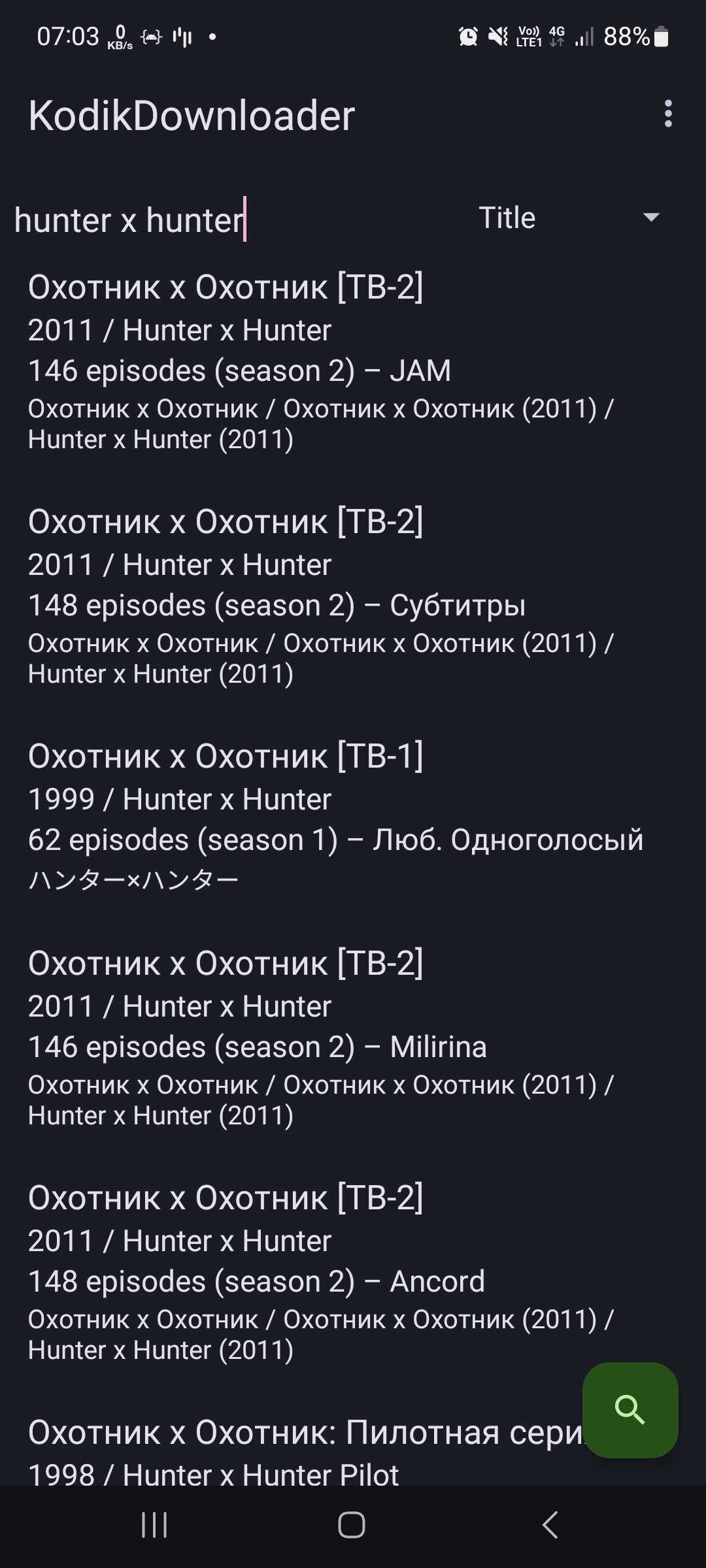
MrIkso KodikDownloader — Android-приложение с открытым кодом для поиска и скачивания контента Kodik. В нём можно выбрать материал, эпизод и качество.

Это не Windows-программа: готовый APK размещён в GitHub Releases. В каталоге Kodik можно скачать видео после поиска по названию или идентификатору, а не по адресу сайта со встроенным плеером.

Плюсы:

  • Поиск по названию без анализа HTML.
  • Поиск по ID Shikimori, Kinopoisk и IMDb.
  • Выбор эпизода и качества видеозаписи.
  • Исходники и APK находятся в GitHub автора.

Минусы:

  • Только Android; версии для iPhone нет.
  • APK устанавливается не через обычный магазин.
  • Поиск зависит от доступности каталога Kodik.
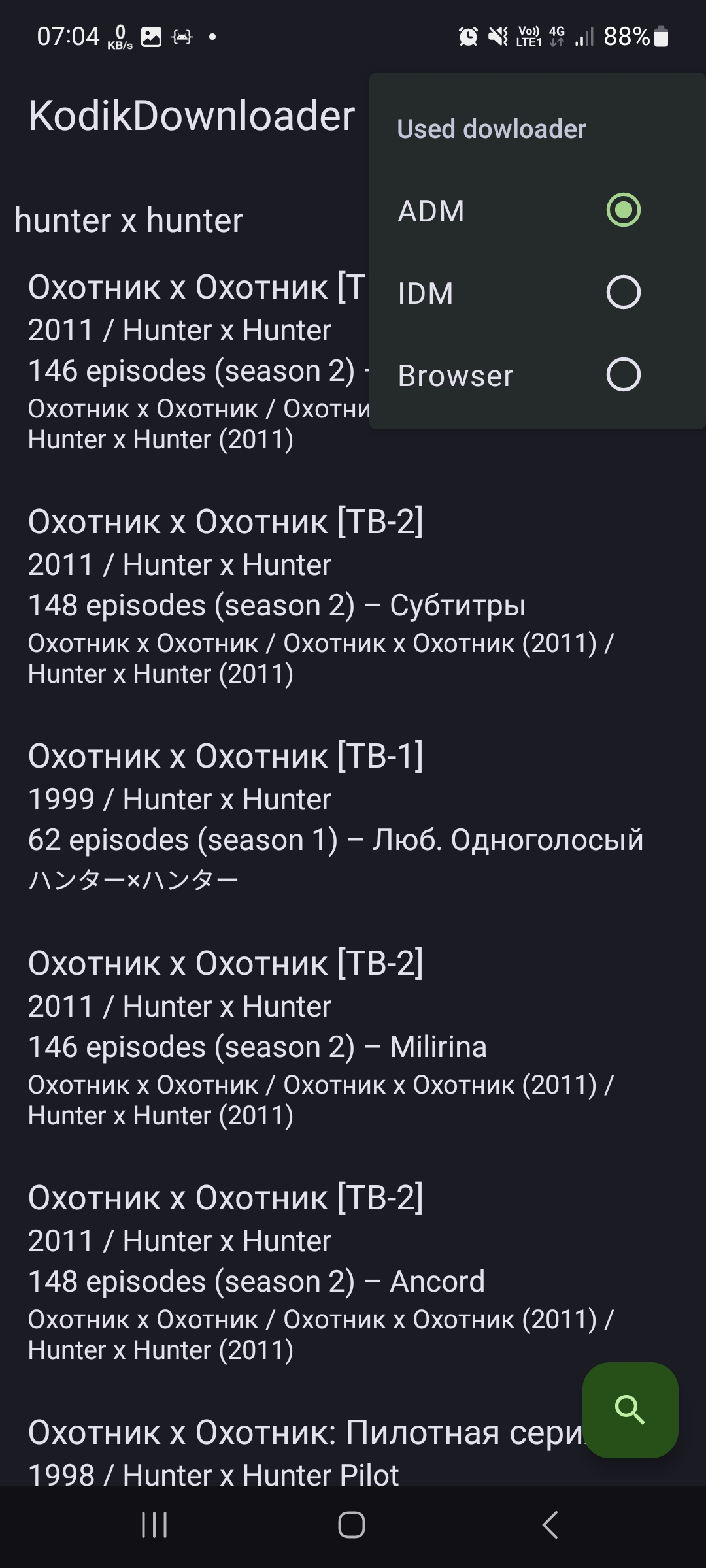
  • Для режима IDM нужен отдельный Android-загрузчик.

Пошаговая инструкция для Android:

  1. Откройте GitHub Releases проекта MrIkso и скачайте опубликованный APK, а не копию с постороннего сайта.
  2. Откройте APK в «Файлах», разрешите установку из этого источника и после установки верните ограничение.
  3. Запустите KodikDownloader, выберите Title и введите название; поддерживаются также ID Shikimori, Kinopoisk, IMDb.
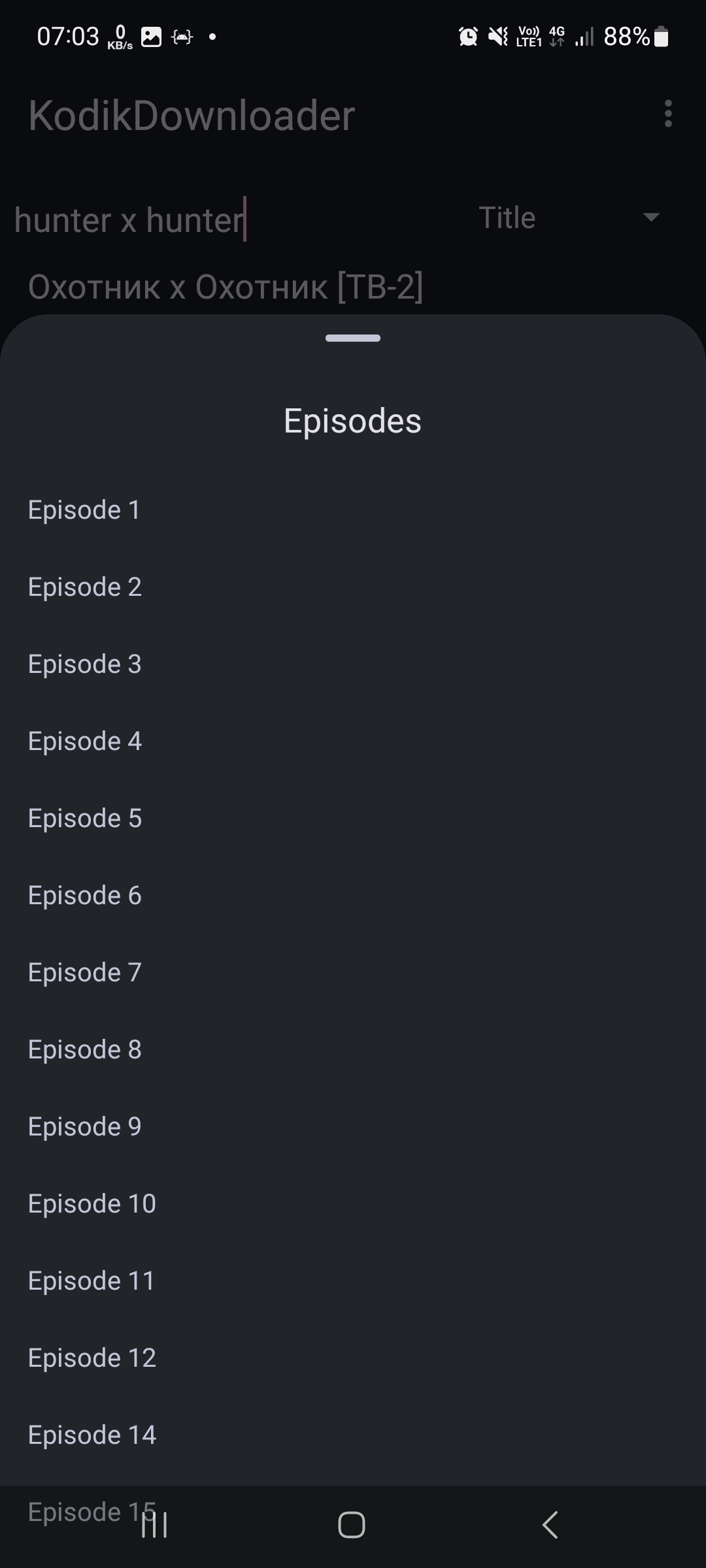
  1. Из найденных результатов откройте нужный материал, затем выберите выпуск или серию.
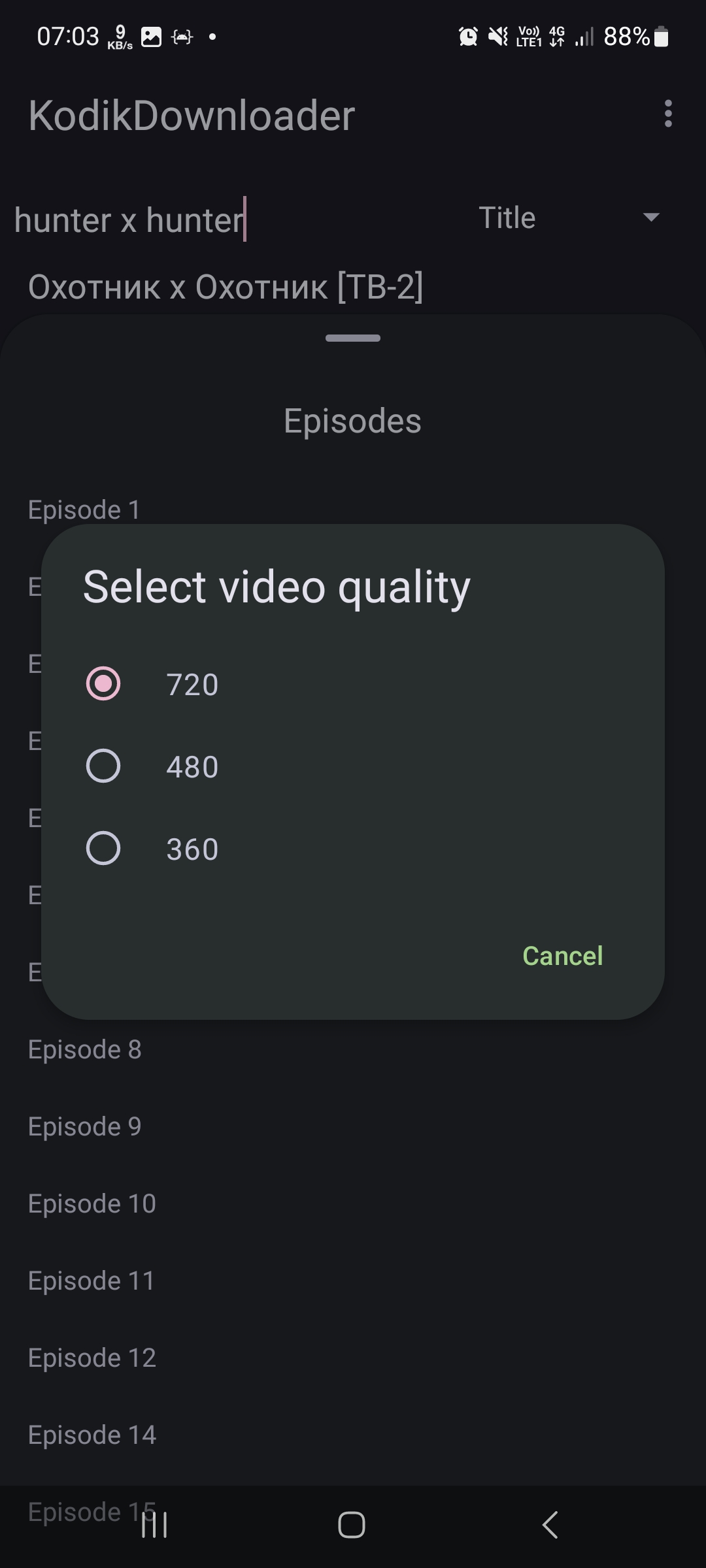
  2. Выберите доступное качество и проверьте, что памяти телефона достаточно для сохранения.
  1. В меню Used downloader выберите Browser либо IDM. Для режима IDM нужно отдельное Android-приложение.
  2. Для нескольких серий выделите эпизоды длительным нажатием и используйте Download Selected в режиме IDM.
  1. Проверьте задания в загрузчике и откройте сохранённые файлы локальным видеоплеером.

Одноимённый пакет KodikDownloader на NuGet — отдельная .NET-библиотека, не APK MrIkso. Для поиска в Android-приложении используйте название либо подходящий идентификатор.

На iPhone: запись воспроизведения средствами iOS

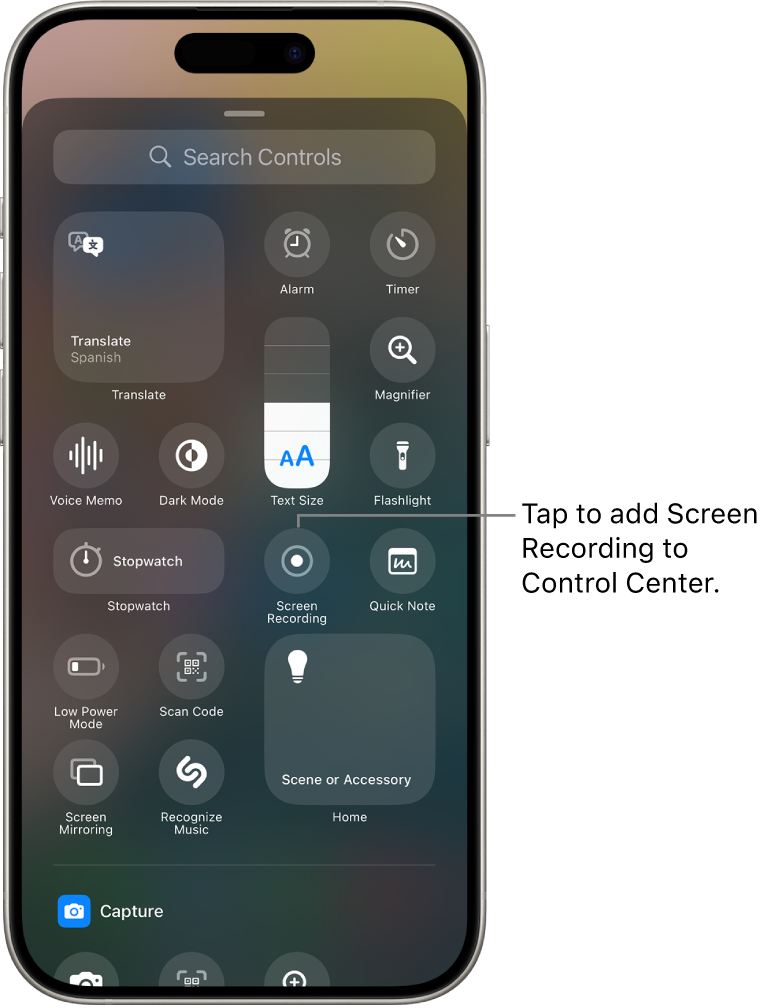
На iPhone встроенная «Запись экрана» сохраняет воспроизведение в «Фото». Это не скачивание исходного файла; отдельные приложения блокируют захват изображения или звука.

Пошаговая инструкция:

  1. Откройте «Пункт управления» и добавьте кнопку «Запись экрана», если её нет.
  2. Запустите нужный ролик, нажмите «Запись экрана» и дождитесь трёхсекундного отсчёта.
  3. Вернитесь к плееру; не открывайте другие приложения во время записи.
  4. Остановите запись через красный индикатор наверху или «Пункт управления».
  5. Найдите файл в «Фото», проверьте звук и обрежьте лишнее.

Проверяйте короткий фрагмент до длительной записи. Включение микрофона добавляет звук окружения, но не гарантирует сохранения аудио из каждого приложения.

Логотип Как скачивать видео с Кодика через IDM

Как скачивать видео с Кодика через IDM

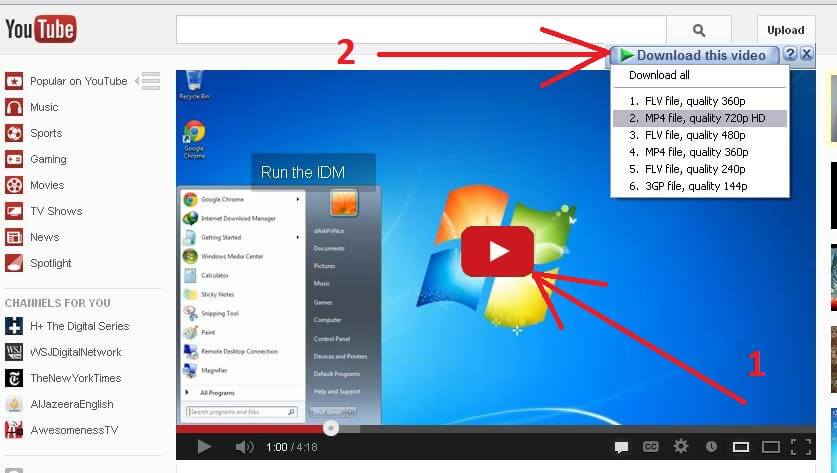
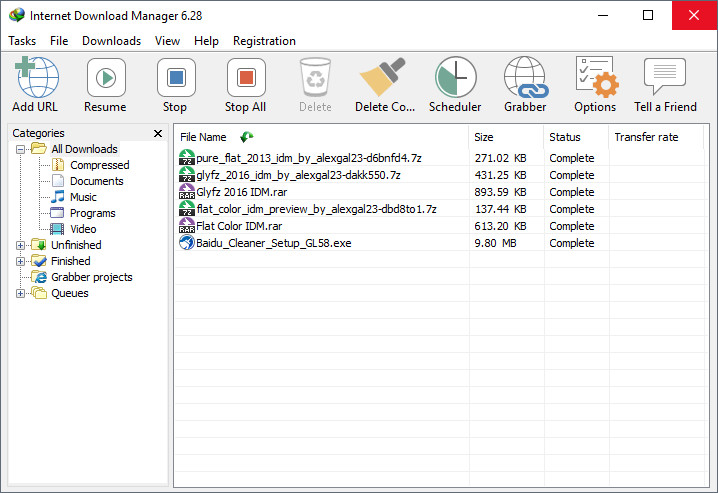
Internet Download Manager (IDM) — менеджер загрузок Windows с расширением для Chrome и Firefox. При обнаружении поддерживаемого видео он показывает панель Download this video.

IDM загружает медиафайл, а не записывает монитор. Чтобы скачать видео с Кодика именно как файл, нужен поддерживаемый поток: адрес веб-страницы не равен URL видео.

Плюсы:

  • Кнопка загрузки появляется рядом с распознанным видео.
  • Выбор доступного качества и формата.
  • Отображение прогресса, очереди и папки сохранения.
  • Интеграция с Chrome и Firefox.

Минусы:

  • Программа для Windows, требуется модуль браузера.
  • Защищённые потоки IDM не скачивает.
  • Иногда распознаёт рекламу вместо основного ролика.
  • Адрес HTML-страницы нельзя скачать как MP4.

Пошаговая инструкция:

  1. Установите IDM на Windows и включите IDM Integration Module в браузере.
  2. Откройте Kodik, выберите серию и начните воспроизведение. Не вставляйте адрес страницы в «Добавить URL».
  3. Нажмите Download this video рядом с плеером и выберите доступное качество основного ролика.
  4. Задайте имя файла и папку в окне IDM; запустите скачивание.
  5. После завершения откройте видео и сравните длительность с оригиналом: вместо ролика могла сохраниться реклама.
  1. Для другой серии повторите выбор: IDM не собирает все эпизоды из одной ссылки на страницу.
  2. Перенесите готовый файл на смартфон и проверьте совместимость формата в мобильном плеере.

Что проверить, когда IDM не показывает кнопку

Последовательность диагностики:

  1. Обновите вкладку F5 и снова запустите ролик: IDM обнаруживает видео при воспроизведении.
  2. Убедитесь, что расширение IDM Integration Module включено и браузер отмечен в настройках IDM.
  3. Проверьте исключения для сайта и параметры видеопанели в Options → General.
  4. Обновите IDM. Если протокол защищён или не поддерживается, не пытайтесь обходить защиту.

Если IDM скачал только рекламу, начните воспроизведение основного ролика и повторите выбор. Отдельно описано, как скачать видео с Google Chrome.

Как скачать видео с Kodik через код страницы

Чтобы скачать с плеера Kodik открытый видеофайл, изучите сетевые обращения в Chrome DevTools. Используйте Network («Сеть»), а не только исходный HTML через Ctrl+U.

Метод подходит для открытых MP4 и доступных HLS-потоков. Он не обходит защиту DRM, не снимает ограничения доступа и не предоставляет права распространять видео.

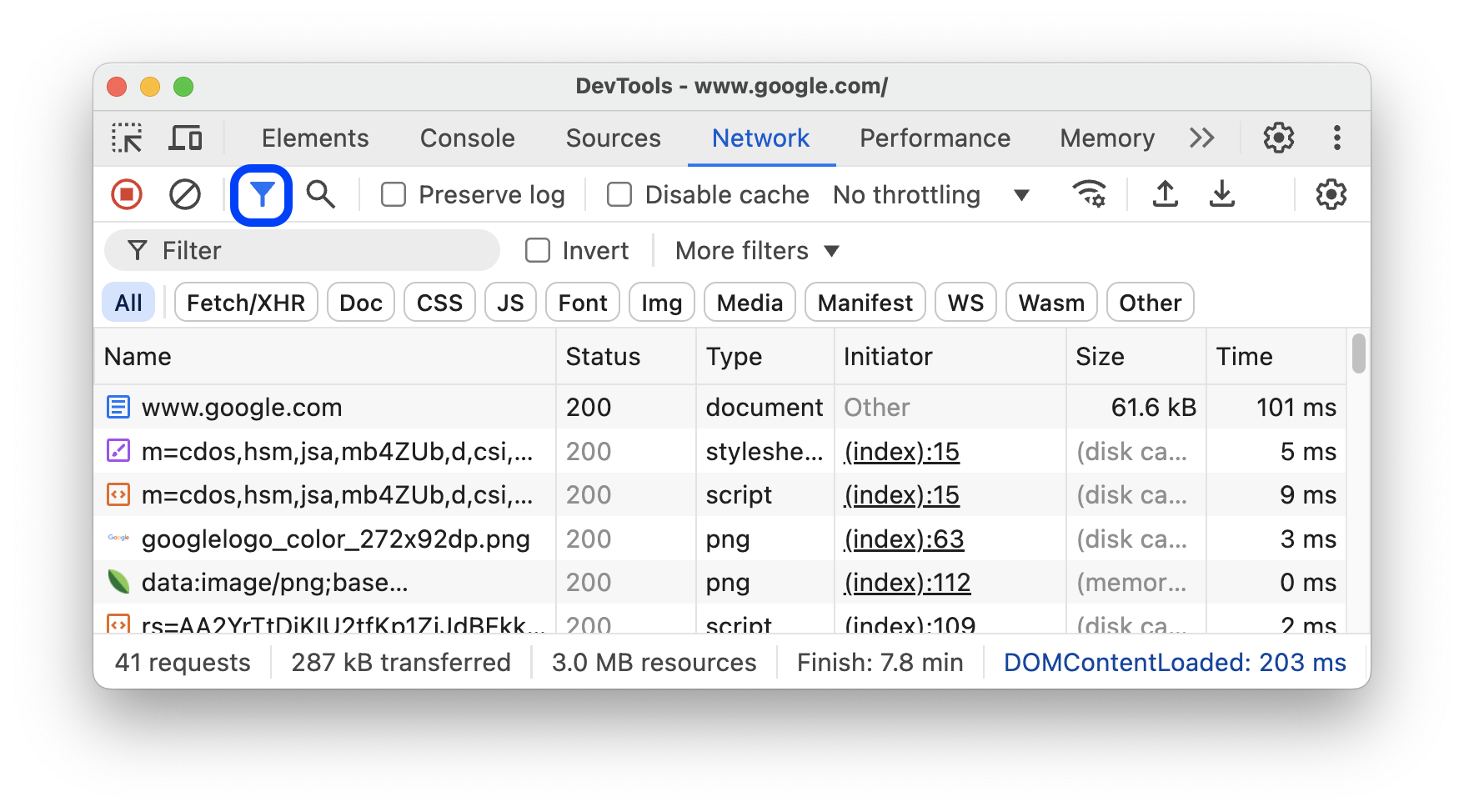
Chrome DevTools Network — фильтры сетевых ресурсов и вкладка Media
Вкладка Network с панелью фильтров сетевых обращений.

Плюсы:

  • Нужен только браузер с инструментами разработчика.
  • Можно увидеть URL и тип медиаресурса.
  • Прямой MP4 скачивается штатными средствами.
  • Видно, когда плеер использует HLS.

Минусы:

  • Нужно разбираться в списке запросов Network.
  • Адреса могут перестать работать после сеанса.
  • Отдельный сегмент .ts — не целый фильм.
  • DRM и ограничения доступа не обходятся.

Пошаговая инструкция для открытого MP4:

  1. Откройте Kodik в Chrome и нажмите F12 либо Ctrl+Shift+I; выберите вкладку Network.
  2. Обновите страницу Ctrl+R и запустите видео для появления сетевых обращений.
  3. Включите фильтр Media или All и найдите по очереди mp4, m3u8, ts.
  4. Проверьте Headers: video/mp4 указывает на видеофайл, application/vnd.apple.mpegurl — на HLS.
  5. У открытого MP4 скопируйте адрес командой Copy → Copy URL и откройте его в отдельной вкладке.
  6. Выберите «Сохранить видео как…», когда браузер и сервер разрешают загрузку; проверьте файл.
  7. Если доступен лишь m3u8, не считайте его готовым видео: перейдите к объяснению HLS ниже.

Когда видео передаётся как HLS: что означают m3u8 и ts

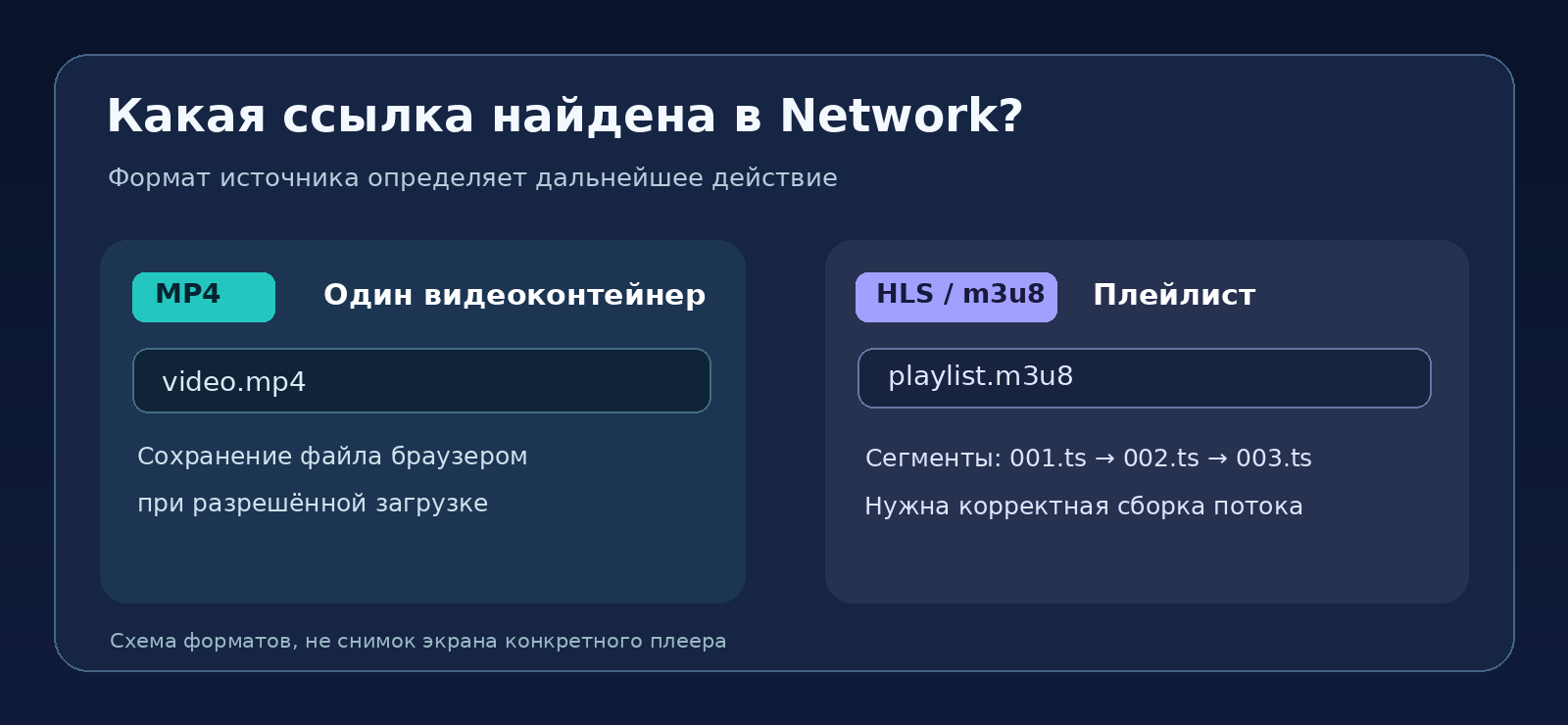
Разница MP4 и HLS: одиночный файл против плейлиста и сегментов
Схема: прямой MP4-файл и HLS-плейлист m3u8 с последовательностью сегментов.

HLS передаёт видео частями: m3u8 — список потоков или сегментов, .ts — отдельный фрагмент. Простое переименование такого файла в MP4 не объединяет фильм.

Для разрешённого незашифрованного HLS-потока FFmpeg позволяет собрать совместимые дорожки в один файл. Понадобится действующий адрес плейлиста.

Порядок работы с доступным HLS-плейлистом:

  1. Скопируйте URL доступного m3u8 через Network → Copy → Copy URL.
  2. Установите FFmpeg и откройте терминал в папке, где должен появиться результат.
  3. Введите ffmpeg -i "АДРЕС_ПЛЕЙЛИСТА" -c copy "video.mp4", заменив текст в кавычках на разрешённый URL.
  4. Проверьте результат. При ошибках доступа, несовместимых кодеках или DRM не обходите защиту.

Мастер-плейлист m3u8 содержит варианты качества, а медиаплейлист — последовательность сегментов. Экспорт не улучшит исходное разрешение. Другие способы скачать видео с любого сайта разобраны отдельно.

На Android: запись экрана без APK-загрузчика

На Android для разрешённых материалов доступен встроенный Screen recorder. Файл сохраняется в память телефона, однако защищённое видео иногда блокирует запись.

Пошаговая инструкция:

  1. Откройте видео, дважды смахните шторку Android и выберите «Запись экрана».
  2. Настройте звук, нажмите «Начать» и вернитесь к воспроизведению.
  3. Остановите запись через уведомление; найдите файл в галерее или Google Фото.
  4. Обрежьте лишнее и при необходимости отправьте видеоролик на компьютер через USB или облако.

Короткий фрагмент удобнее записать с экрана; для поиска на Android подходит KodikDownloader, а для открытого MP4 на Windows — IDM или Chrome DevTools.

Частые вопросы

Можно ли скачать видео с Kodik одной кнопкой?

Проверьте, разрешает ли площадка встроенную загрузку. Без неё выбор зависит от формата потока. Запись экрана создаёт новый ролик, а не копирует исходный файл.

Как скачать видео без дополнительных программ?

В Chrome найдите открытый MP4 во вкладке Network и скопируйте его URL. Плейлист m3u8 требует другого способа сохранения.

Почему сохраняется m3u8 вместо MP4?

M3U8 — список сегментов HLS. Переименование расширения не создаёт видео. Для разрешённого потока можно использовать FFmpeg.

Почему IDM скачал рекламу?

Сначала плеер мог загрузить рекламную вставку. Дождитесь основного ролика, повторите выбор и сравните длительность результата.

Есть ли KodikDownloader для Windows или iPhone?

Проект MrIkso — Android-приложение с APK на GitHub. Одноимённый пакет NuGet — отдельная .NET-библиотека другого автора.

Как сохранить видео на Android и iPhone?

На Android предусмотрена системная запись экрана; на iPhone она находится в Пункте управления. Сначала проверьте захват звука коротким фрагментом.

Куда сохраняется файл?

Экранная Студия и IDM используют выбранную папку на ПК. Загрузки Android ищите в менеджере файлов, записи iPhone — в приложении «Фото».

Начните пользоваться лучшим софтом прямо сейчас!
Скачайте самое популярное и самое многофункциональное решение!
Комментарии (0)
Антиспам:
=
Введено символов: 0 из 1000
Прокомментируйте первым!