
Как снять видео с экрана телефона: Android, iPhone, Samsung, Honor

  • Запись Android и iPhone без установки приложений
  • Звук, микрофон и сохранение файла
  • Отдельные шаги для Samsung Galaxy и HONOR

Пошаговая запись экрана смартфона, работа со звуком и проверенные мобильные рекордеры

0 Оценок: 0
Работа с видео на компьютере
Читать далее

Разобраться, как записать видео с экрана телефона, полезно и для короткой инструкции родственникам, и для демонстрации ошибки, и для игрового ролика. На Android, iPhone, Samsung Galaxy и HONOR есть штатные инструменты, поэтому устанавливать отдельную программу требуется не всегда. Ниже — конкретные действия: где искать кнопку, как включать звук, куда сохраняется файл и чем отличаются мобильные рекордеры.

Перед началом закройте переписки, банковские приложения и уведомления с личными данными. Запись сохраняет всё видимое на дисплее, включая случайно всплывшие сообщения. Проверьте свободное место, заранее откройте нужный экран и определитесь, нужны ли голосовые комментарии. Системный звук и звук микрофона — разные источники: доступность их одновременного захвата зависит от операционной системы и выбранного приложения.

Как записать экран телефона Android

В Android предусмотрен встроенный рекордер, который запускается через панель быстрых настроек. На телефонах Pixel описанная последовательность поддерживается начиная с Android 11; у других производителей расположение плиток и название разделов определяются оболочкой. Чтобы сделать запись экрана на андроиде, начните со шторки уведомлений — отдельный редактор и регистрация для этого не нужны.

Пошаговая инструкция:

  1. Откройте приложение или страницу, действия в которой требуется сохранить. Убедитесь, что личная информация скрыта.
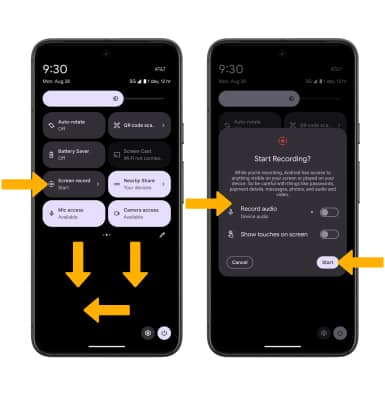
  2. Проведите дважды вниз от верхнего края дисплея. Найдите плитку «Запись экрана» или «Запись видео с экрана» среди быстрых настроек.
  3. Нажмите на плитку. В появившемся окне выберите параметры записи: источник звука и отображение прикосновений к экрану.
  4. Нажмите «Начать» и дождитесь обратного отсчёта. Закройте шторку и выполните нужные действия в приложении.
  5. Для завершения проведите вниз от верхнего края и нажмите на уведомление о записи. Телефон остановит захват и сохранит ролик.
  6. Откройте «Google Фото» → «Подборки» → «На этом устройстве» → «Фильмы». На других моделях запись доступна также в штатной «Галерее».
Кнопка Screen record и окно запуска на Android 14
На Google Pixel показаны кнопка записи экрана и диалог с настройками звука.

Кнопка не появляется на первой странице шторки? Пролистайте быстрые настройки в сторону. Затем откройте режим редактирования плиток — обычно он отмечен карандашом или надписью «Изменить» — и перетащите «Запись экрана» в доступную область. Этот способ добавляет кнопку на панель, а не устанавливает стороннюю утилиту. Если плитки нет даже в перечне доступных, проверьте руководство производителя для своей модели. После добавления плитки можно сделать видео с экрана телефона без стороннего рекордера.

Как записать звук и касания на Android

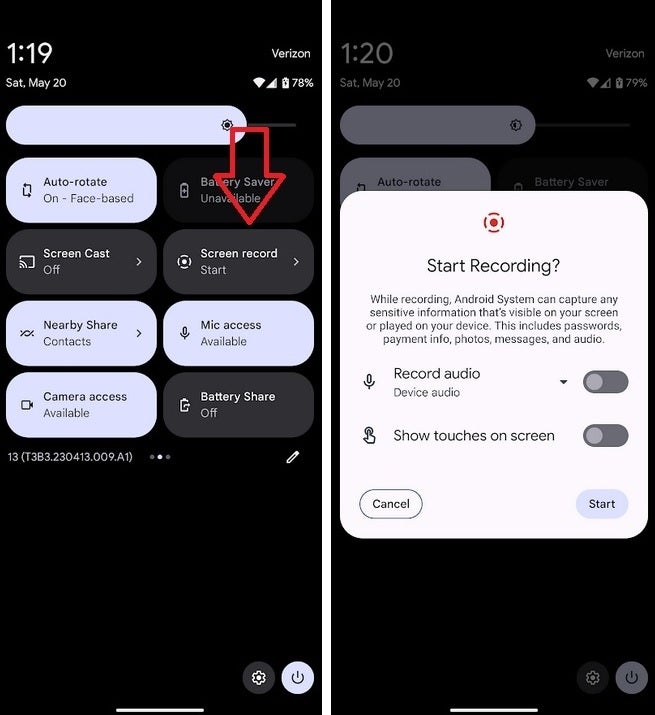
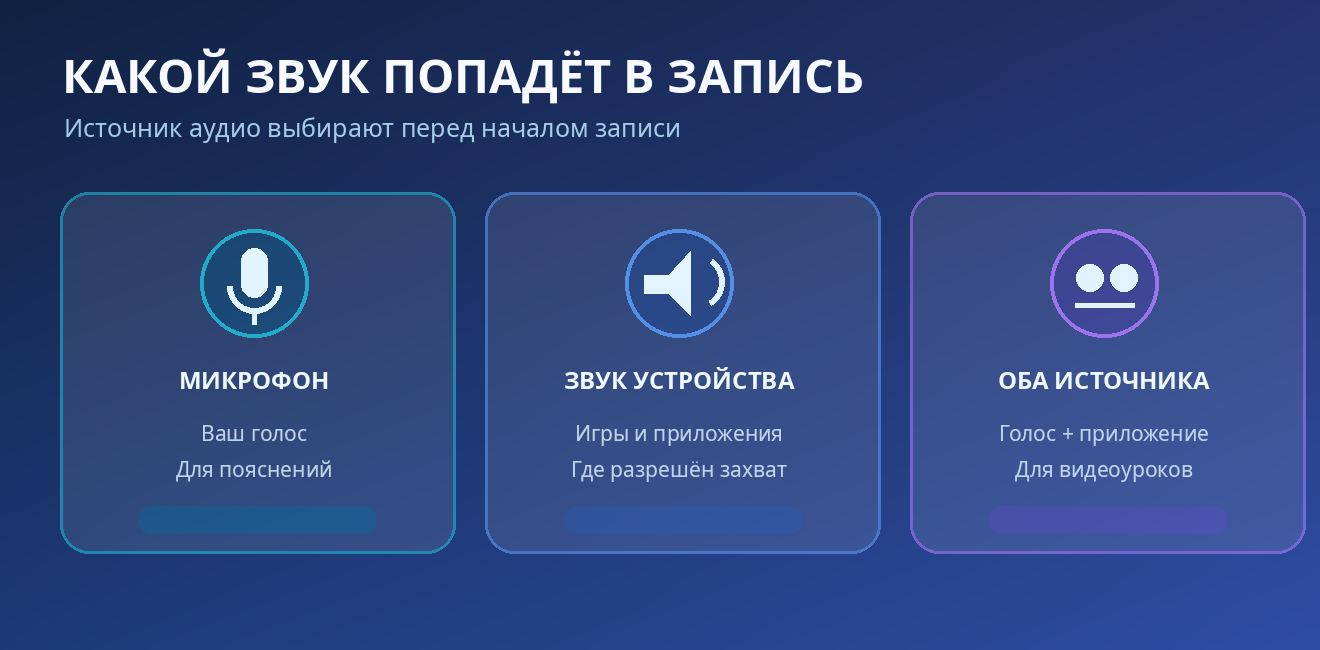
Для записи видео с экрана телефона со звуком важно выбрать правильный источник до нажатия «Начать». В диалоге системного рекордера Android есть опция аудио и отдельный переключатель отображения прикосновений. Касания полезны в обучающих материалах: зритель понимает, где именно вы нажимаете. При записи музыки, игры или приложения выбирайте звук устройства; для комментариев — микрофон. Доступность источников звука задаётся самой системой и политикой захватываемого приложения.

Выбор звука и отображения касаний в Android 14
Перед записью Android показывает переключатели записи звука и отображения касаний.

Сначала сделайте короткий пробный ролик: произнесите одну фразу, включите звук приложения, остановите запись и воспроизведите её из галереи. Так проще обнаружить выключенный микрофон или слишком тихое аудио до длинного урока. На некоторых телефонах системный звук недоступен для защищённого контента, а трансляции и видеосервисы выводят вместо изображения чёрный кадр — это ограничение приложения, а не неисправность рекордера.

Схема выбора источника звука при записи экрана
Микрофон, звук устройства и оба источника: чем различаются варианты записи.

Как записать видео с экрана смартфона iPhone

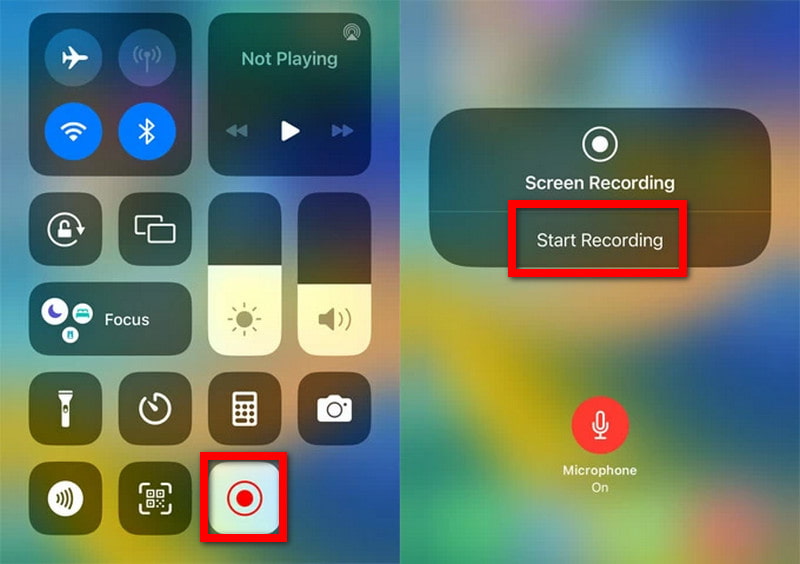
На iPhone запись запускается из Пункта управления. Инструмент встроен в iOS: он сохраняет действия в приложение «Фото» и позволяет добавить голос с микрофона. Чтобы делать запись экрана на айфоне, найдите кнопку с кружком внутри кольца. На iPhone с Face ID Пункт управления открывается свайпом от верхнего правого угла; на моделях с кнопкой «Домой» — от нижнего края экрана.

Пошаговая инструкция:

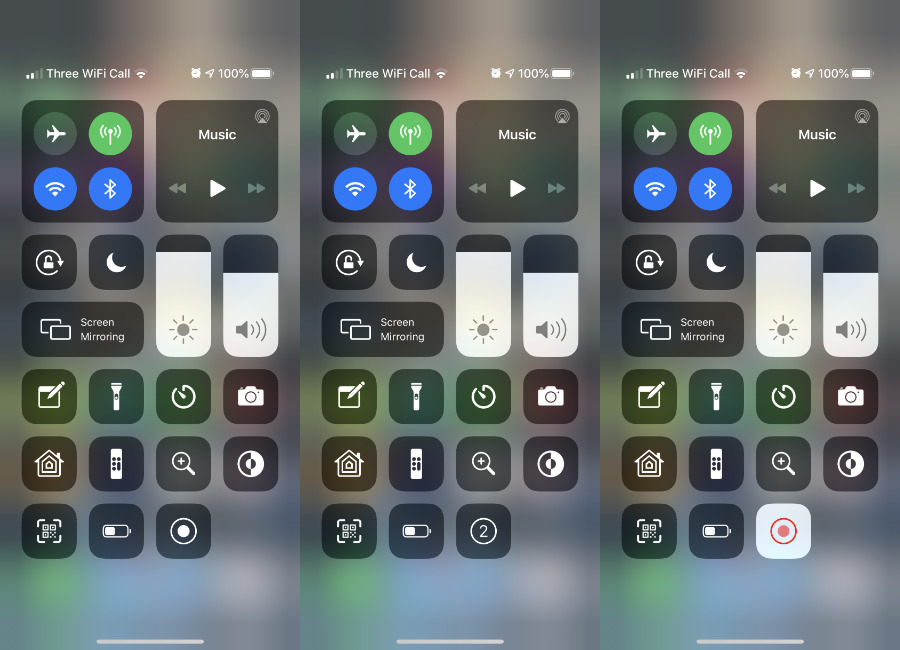
  1. Откройте Пункт управления. Если кнопки с кругом нет, войдите в редактирование Пункта управления и добавьте «Запись экрана».
  2. Коснитесь серой кнопки записи. После трёхсекундного обратного отсчёта выйдите из Пункта управления.
  3. Перейдите в нужное приложение, покажите последовательность действий, затем нажмите красный индикатор записи в верхней части экрана.
  4. Подтвердите остановку либо снова откройте Пункт управления и нажмите красную кнопку «Запись».
  5. Откройте «Фото» и найдите новый файл в медиатеке или в подборке медиафайлов «Записи экрана».
Запись экрана в Пункте управления iPhone
Пример кнопки записи экрана и её состояния в Пункте управления iPhone.

Запись экрана iPhone с голосом

Пошаговая инструкция:

  1. В Пункте управления нажмите и удерживайте кнопку записи до появления дополнительного меню.
  2. Коснитесь значка «Микрофон», чтобы он перешёл во включённое состояние.
  3. Нажмите «Начать запись», дождитесь обратного отсчёта, сверните Пункт управления и начните объяснение.
  4. Когда закончите, остановите запись и проверьте получившийся ролик в «Фото» на предмет слышимости голоса.
Меню записи экрана iPhone с включённым микрофоном
Меню записи экрана iPhone с переключателем микрофона.

Как сделать запись экрана на телефоне Samsung

Samsung Galaxy использует собственную панель быстрого доступа One UI. На поддерживаемых моделях рекордер умеет записывать мультимедийный звук, голос микрофона, показывать касания, а во время съёмки открывает панель с паузой, рисованием и видеоселфи. Не все смартфоны Galaxy оснащены штатной функцией: наличие кнопки зависит от модели. Поэтому перед установкой дополнительного приложения проверьте быстрые настройки и руководство именно своего телефона.

Пошаговая инструкция:

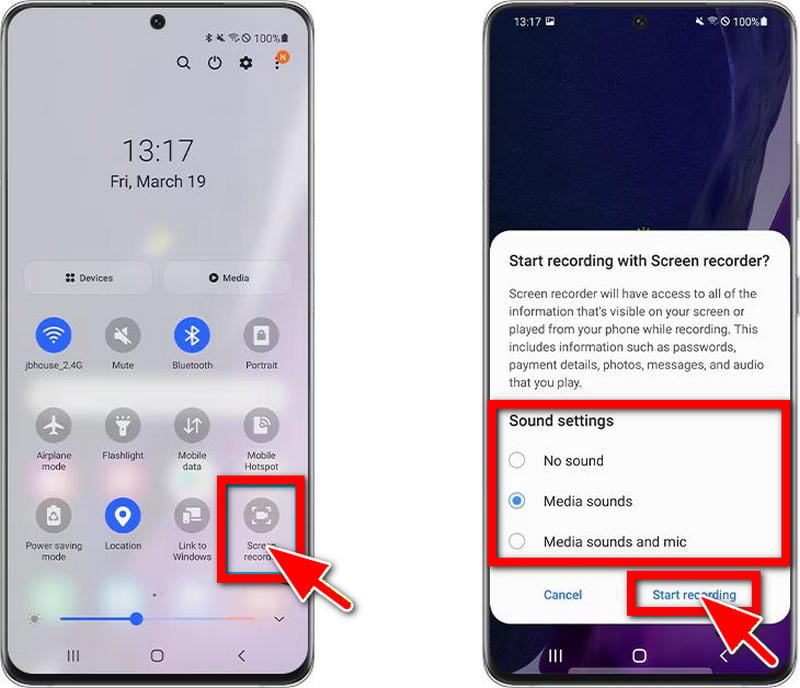
  1. Откройте нужный экран и смахните шторку двумя пальцами вниз, чтобы полностью раскрыть быстрые настройки One UI.
  2. Найдите и нажмите «Запись экрана». При первом запуске подтвердите необходимые системные разрешения.
  3. В открывшемся меню выберите «Без звука», «Звуки мультимедиа» или «Звуки мультимедиа и микрофон» — вариант зависит от задачи.
  4. Нажмите «Начать запись». После обратного отсчёта покажите действия на экране Galaxy.
  5. Во время съёмки используйте плавающую панель в верхнем правом углу: паузу, карандаш для пометок или видеоселфи.
  6. Нажмите квадратную кнопку остановки и откройте запись в «Галерее» → «Записи экрана». Файл также хранится в каталоге DCIM/Screen recordings.
Samsung Galaxy: кнопка записи экрана и выбор звука
На Galaxy показаны кнопка Screen recorder и варианты записи аудио.

Где находятся настройки видеозаписи Galaxy

Откройте «Настройки» → «Дополнительные функции» → «Снимки и запись экрана». В этом разделе на поддерживаемых смартфонах выбирают качество видеозаписи, параметры аудио, отображение касаний и размер окна видеоселфи. Более высокое разрешение делает мелкий текст меню читаемее, но увеличивает объём файла. Для отправки ролика через мессенджер уменьшать качество лучше после сохранения исходника, а не при первой записи. Чтобы на Самсунге сделать запись экрана с голосом, выберите в окне запуска «Звуки мультимедиа и микрофон».

Когда плитка отсутствует, раскройте шторку полностью и откройте редактирование быстрых кнопок. Переместите доступную функцию записи в активную область. Если самой функции у модели нет, Samsung предлагает приложения из Google Play или Galaxy Store. Для игр также используется Gaming Hub с Game Booster: панель позволяет записать игровой процесс на поддерживаемых устройствах. Не путайте этот инструмент со скриншотом — он создаёт отдельный видеофайл.

Как снять видео с экрана телефона Honor

На смартфонах HONOR встроенная функция называется «Запись с экрана». Производитель предусматривает запуск из панели уведомлений, сочетанием физических кнопок и жестом двумя костяшками пальцев на моделях, где этот жест поддерживается. В последних версиях MagicOS центр управления часто открывается жестом вниз из верхнего правого угла. Для короткой демонстрации лучше использовать панель: необходимые команды находятся в одном месте.

Пошаговая инструкция:

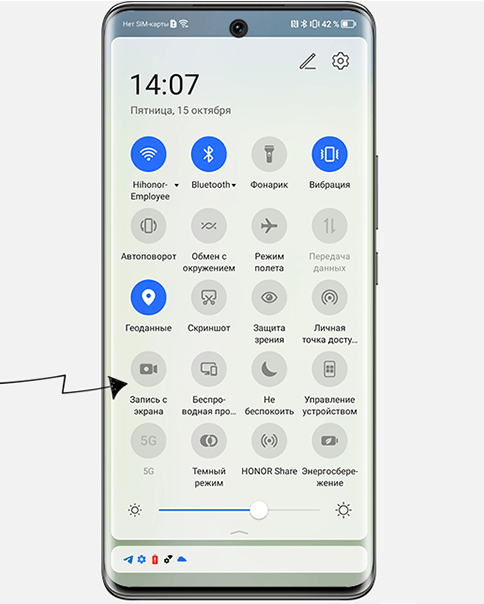
  1. Откройте экран, который нужно записать. Проведите вниз от области строки состояния, затем раскройте панель полностью; в актуальных версиях MagicOS используется центр управления.
  2. Нажмите плитку «Запись с экрана». При первом запуске дайте разрешения, которые запросит система.
  3. Дождитесь начала записи. Для голосового комментария нажмите значок микрофона на панели записи и включите его.
  4. Выполните нужные действия. Чтобы остановить видеозахват, нажмите на таймер или кнопку остановки в верхней части дисплея.
  5. Откройте приложение «Галерея», выберите созданный ролик, посмотрите его и при необходимости поделитесь файлом.
Запись с экрана в шторке HONOR
Плитка «Запись с экрана» на панели быстрых переключателей HONOR.

В HONOR есть и аппаратный способ: одновременно нажмите и удерживайте питание и увеличение громкости, затем повторите сочетание для завершения. На моделях с жестовым управлением запись запускается двойным касанием экрана двумя костяшками пальцев. Для этого включите жест по пути «Настройки» → «Специальные возможности» → «Быстрый доступ и жесты» → «Запись с экрана». На смартфонах без такого переключателя пользуйтесь плиткой или физическими кнопками.

Как включить микрофон на HONOR

Во время захвата нажмите на значок микрофона в плавающей панели. Включённый микрофон добавляет голосовое сопровождение к демонстрации. При выключенном микрофоне могут сохраняться системные звуки, например музыка; для полностью немого ролика предварительно выключите звук устройства и воспроизведение медиа. Именно поэтому перед длинной записью полезно сделать тест на несколько секунд и сразу прослушать результат.

Сторонние приложения для записи экрана на телефоне

Штатного рекордера обычно достаточно для демонстрации меню и короткого урока. Сторонние приложения полезны при работе с плавающей кнопкой, фронтальной камерой, дополнительным видеомонтажом и трансляциями. Для Android установку безопаснее выполнять через Google Play, для iPhone — через App Store. Выбирая приложение для записи экрана на Android, смотрите на источник звука, наличие рекламы, разрешения и поддержку вашей версии системы.

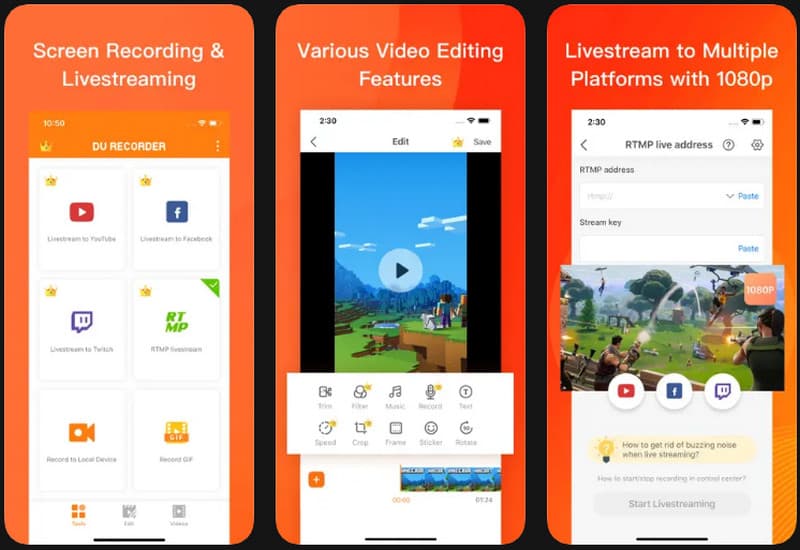
DU Recorder на iPhone записывает экран через системный механизм iOS, сохраняет ролики, поддерживает монтаж и прямые трансляции на YouTube и другие платформы. Некоторые инструменты оформления и параметры трансляции доступны по подписке Premium. Установка — DU Recorder в App Store.

Пошаговая инструкция:

  1. Установите DU Recorder из App Store и откройте приложение.
  2. В Пункте управления удерживайте кнопку записи и выберите DU Recorder.
  3. Включите микрофон при необходимости и нажмите «Начать трансляцию».
  4. Остановите съёмку, откройте библиотеку DU Recorder и обрежьте ролик.

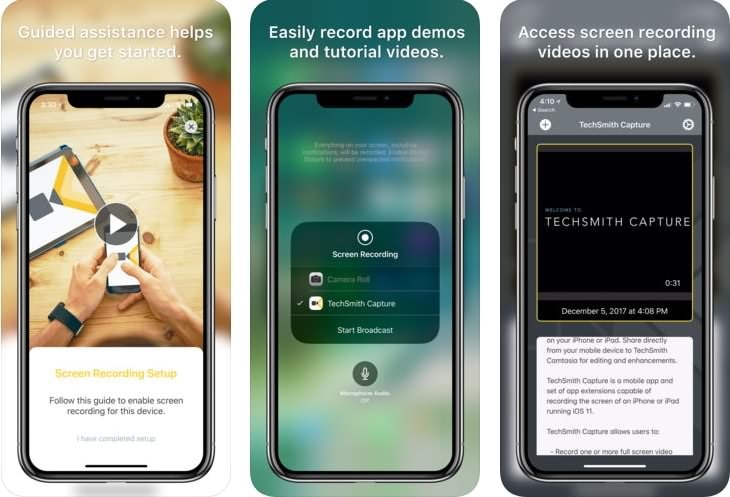
TechSmith Capture записывает экран iPhone и iPad, хранит клипы в библиотеке и передаёт материалы в Camtasia и Snagit через Wi-Fi. Разработчик прекратил выпуск обновлений мобильного Capture, но приложение остаётся доступно в App Store.

Пошаговая инструкция:

  1. Установите TechSmith Capture из App Store.
  2. Нажмите красную кнопку записи и откройте системное окно захвата.
  3. Выберите TechSmith Capture, включите микрофон по необходимости.
  4. Остановите запись и откройте библиотеку; передайте ролик в Camtasia по Wi-Fi.

Установка: TechSmith Capture в App Store. Для передачи в Camtasia телефон и компьютер подключаются к одной сети.

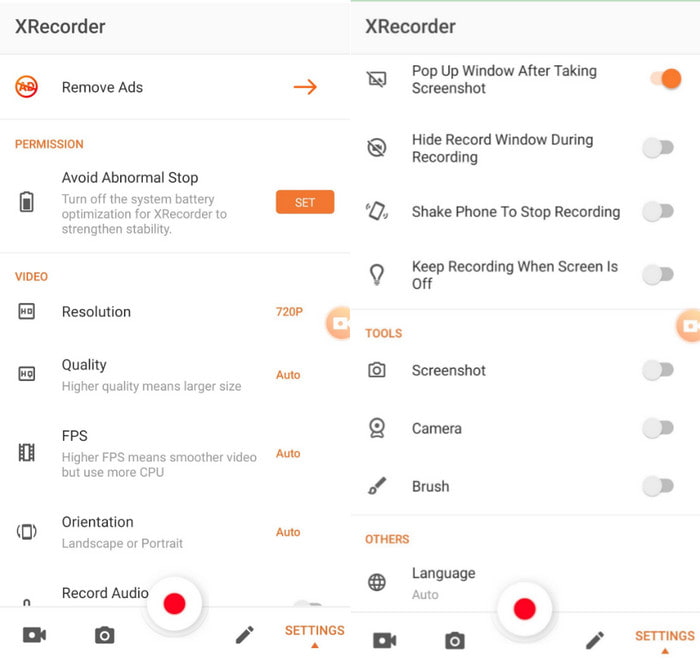
XRecorder — Android-рекордер с плавающей кнопкой, видеоселфи и встроенной обрезкой. Он записывает внутренний звук на Android 10 и новее, умеет добавлять музыку, текст и менять скорость клипа. В бесплатной версии присутствуют реклама и покупки.

Пошаговая инструкция:

  1. Установите XRecorder из Google Play и разрешите захват экрана.
  2. Выберите качество и источник звука, затем нажмите кнопку записи.
  3. Подтвердите системный запрос Android и дождитесь отсчёта.
  4. Остановите съёмку через плавающее меню и обрежьте ролик.

Скачать XRecorder из Google Play. Перед началом разрешите показ плавающих кнопок.

На iPhone приложение Screen Recorder позволяет записать экран, добавить реакцию с камеры и отредактировать ролик. Вариант подходит, когда после съёмки требуется изменить кадрирование, длительность и скорость видео. Для запуска используются системные механизмы записи iOS.

Пошаговая инструкция:

  1. Установите Screen Recorder из указанной карточки App Store.
  2. Предоставьте доступ к сохранению видео и микрофону для комментариев.
  3. Нажмите запись и подтвердите системное разрешение iOS.
  4. Остановите захват и обрежьте видео в библиотеке приложения.

Установка: Screen Recorder в App Store. Для быстрых записей без монтажа достаточно штатной функции iPhone.

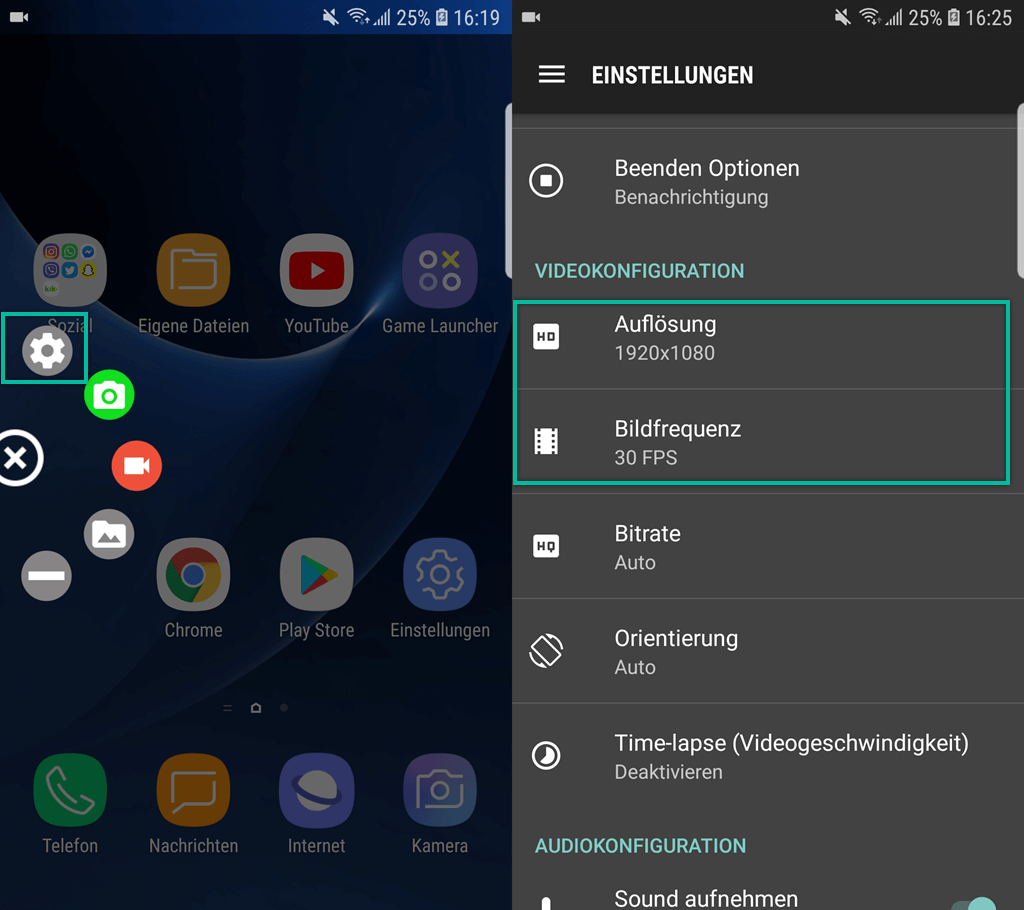
AZ Screen Recorder записывает экран Android, поддерживает микрофон и внутренний звук, паузу и пометки поверх изображения. Для обработки есть обрезка, объединение клипов и музыка, а для публичного показа — трансляции. Бесплатная установка сопровождается рекламой.

Пошаговая инструкция:

  1. Установите AZ Screen Recorder и разрешите показ плавающей панели.
  2. Выберите разрешение, частоту кадров и звук.
  3. Нажмите кнопку записи и подтвердите системный доступ Android.
  4. Используйте паузу и рисунки, завершите съёмку и откройте файл.

Установить AZ Screen Recorder в Google Play. Для длинных роликов заранее проверьте свободное место.

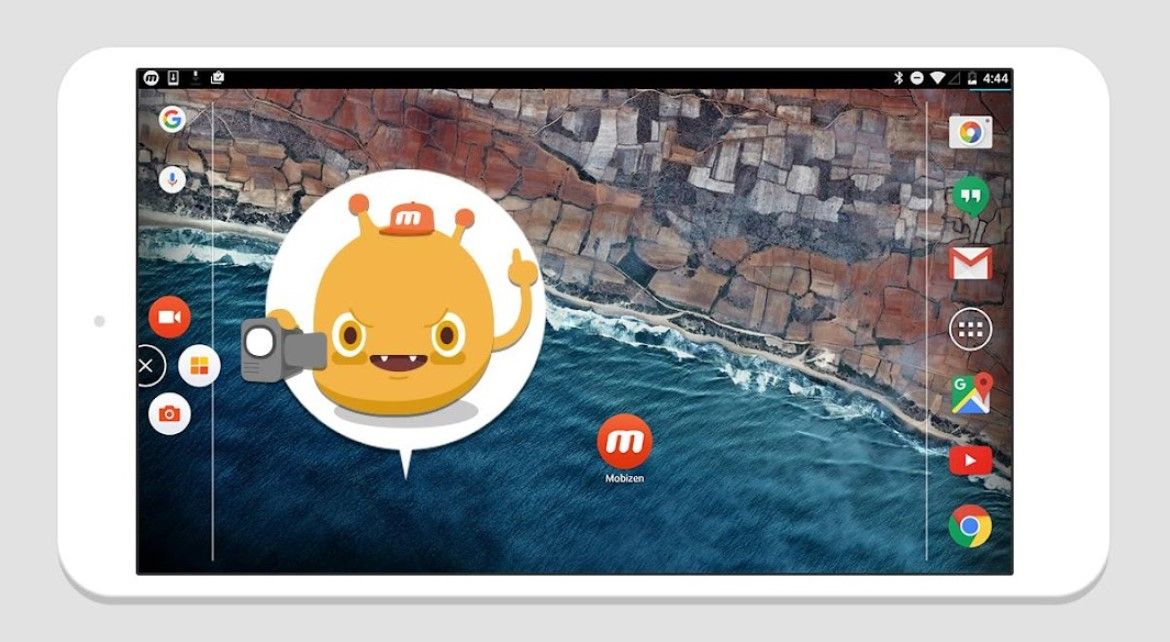
Mobizen Screen Recorder открывает меню Air Circle для записи видео, снимков и настроек. Приложение поддерживает Facecam, голос и обрезку роликов; записи сохраняются на устройство. Бесплатная версия включает рекламу и покупки.

Пошаговая инструкция:

  1. Установите Mobizen из Google Play и включите панель Air Circle.
  2. Нажмите значок видеокамеры и подтвердите доступ к экрану.
  3. Запишите действия, включив микрофон или Facecam при необходимости.
  4. Остановите запись и откройте ролик из библиотеки Mobizen.

Скачать Mobizen Screen Recorder из Google Play. Записи находятся в библиотеке приложения.

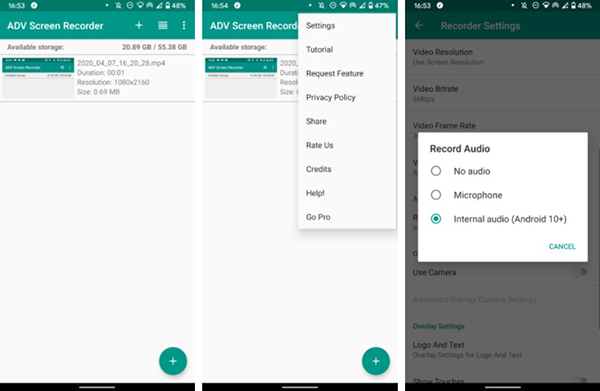
ADV Screen Recorder записывает Android без root и позволяет использовать фронтальную или основную камеру, рисовать на экране и обрезать видео. Пауза во время съёмки доступна в режиме Advanced, что удобно для длинных инструкций.

Пошаговая инструкция:

  1. Установите ADV Screen Recorder из Google Play.
  2. В настройках выберите режим захвата и звук, нажмите кнопку с плюсом.
  3. Разрешите системную запись экрана Android и запишите действия.
  4. Остановите захват и обработайте видео в редакторе.

Установка ADV Screen Recorder в Google Play. В режиме Advanced доступна пауза.

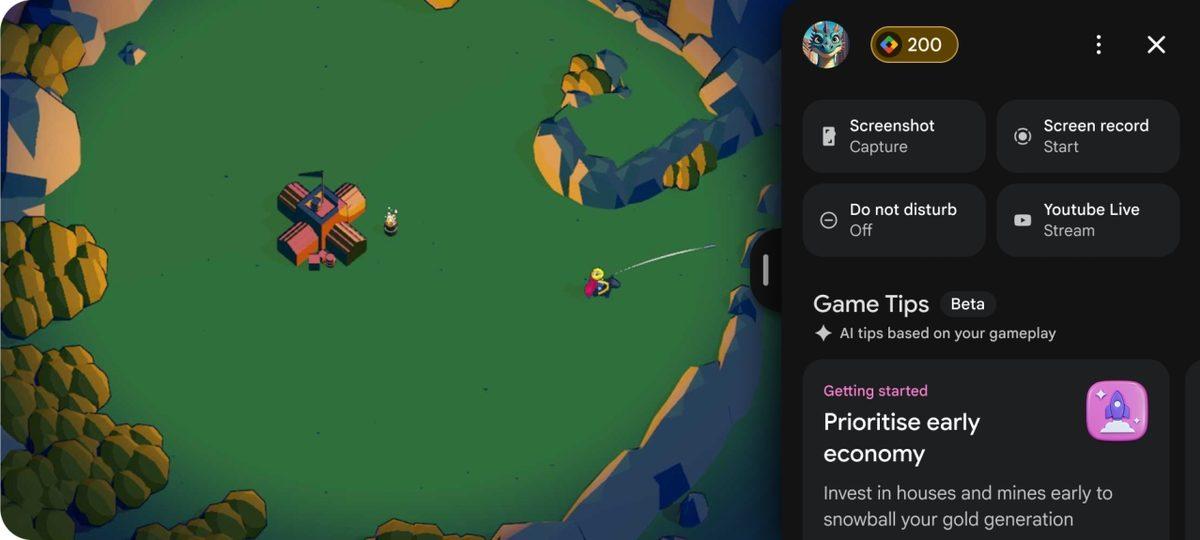
Google Play Games предлагает запись игрового процесса через панель Sidekick в поддерживаемых играх. Для Sidekick нужен игровой профиль и смартфон с Android 13 или новее и не менее 3 ГБ оперативной памяти. Команда видеозаписи находится в плавающем меню.

Пошаговая инструкция:

  1. Войдите в игровой профиль Google Play и запустите поддерживаемую игру.
  2. Перетащите плавающую ручку Sidekick к центру экрана.
  3. Нажмите запись экрана и подтвердите системный доступ.
  4. Остановите съёмку и проверьте сохранённый игровой клип.

Страница Google Play Games в Google Play. В Sidekick функция Playback сохраняет последние 30 секунд игры без звука. Это не замена длительной записи экрана.

После съёмки можно передать мобильный клип на компьютер и оформить его как полноценную инструкцию: удалить паузы, добавить титры, музыку и голос. Для этого подходит Экранная Студия — программа для видеозахвата и монтажа на Windows. Мобильный экран в этой схеме записывается телефоном, а подготовка финального видео выполняется на ПК. Это удобное разделение этапов при создании обучающих роликов.

Вопросы о записи с компьютера рассматриваются отдельно: есть программы для записи экрана на ПК и ноутбуке, подробная инструкция, как записать видео с экрана компьютера, а также статья о том, как работает запись экрана онлайн. Онлайн-сервисы для браузера не следует путать с системной записью дисплея смартфона: разрешения, доступ к звуку и ограничения у них отличаются.

Частые вопросы

Как сделать запись с экрана телефона без установки приложения?

На современном Android откройте быстрые настройки, нажмите «Запись экрана», выберите звук и запустите захват. На iPhone откройте Пункт управления и коснитесь кнопки записи. Samsung Galaxy и HONOR также имеют собственные штатные команды на поддерживаемых моделях. Запись сохраняется в галерее или «Фото». Для короткого объяснения этого обычно достаточно.

Почему на видео нет звука из приложения?

Частая причина — выбран микрофон вместо звука устройства или, наоборот, выключенное аудио в настройках рекордера. Откройте параметры записи и выберите нужный источник, после чего сделайте десятисекундный тест. В Android отдельные приложения ограничивают внутренний звук, а на iPhone запись некоторых видов содержимого также запрещена. Эти ограничения не устраняются простым увеличением громкости.

Как включить запись экрана на телефоне и одновременно говорить?

На iPhone удерживайте кнопку записи в Пункте управления и включите микрофон. На Samsung Galaxy выберите «Звуки мультимедиа и микрофон» в окне перед стартом. На HONOR нажмите значок микрофона во время захвата. На Android и в сторонних программах найдите настройку микрофона и разрешите к нему доступ. Проверьте результат воспроизведением тестового клипа.

Где находится записанное видео на Android и iPhone?

На iPhone откройте «Фото» и раздел записей экрана либо медиатеку. На Android запись доступна в «Google Фото» в подборках на устройстве или в штатной галерее. Samsung хранит ролики в DCIM/Screen recordings, а приложение «Галерея» показывает отдельную папку записей. Приложения-рекордеры могут использовать собственную библиотеку, из которой файл экспортируется в память телефона.

Можно ли записать видео из банковского приложения или онлайн-кинотеатра?

Для защищённых окон запись часто заблокирована. Из-за ограничений авторского права или политики безопасности в клипе появляется чёрное изображение, отсутствует звук либо сама функция недоступна. Это предусмотренное поведение операционной системы и приложения. Вместо обхода защиты используйте разрешённые способы экспорта материалов, демонстрационные данные или штатные функции поддержки сервиса.

Что делать, когда на Samsung Galaxy нет кнопки записи?

Полностью раскройте шторку, проверьте соседние страницы быстрых настроек и режим изменения расположения кнопок. Если «Записи экрана» нет среди доступных элементов, проверьте перечень возможностей именно вашей модели. Samsung указывает, что встроенная запись поддерживается не всеми Galaxy. Для таких устройств предусмотрены рекордеры из Google Play или Galaxy Store, а для игр — поддерживаемый режим Game Booster.

Как записать игру на Android без стороннего рекордера?

Откройте системную «Запись экрана» через панель быстрых настроек. В совместимых играх дополнительно используется Play Games Sidekick: панель открывается плавающей ручкой у края экрана и содержит команду записи. Отдельная функция Playback сохраняет короткий фрагмент последних секунд игры без звука. Для Samsung есть игровой инструмент Game Booster, доступный на поддерживаемых устройствах.

Начните пользоваться лучшим софтом прямо сейчас!
Скачайте самое популярное и самое многофункциональное решение!
Комментарии (0)
Антиспам:
=
Введено символов: 0 из 1000
Прокомментируйте первым!