Как убрать черные полосы на видео: онлайн, Windows, macOS, Android и iPhone

logo
5.0 Оценок: 2
Как убрать черные полосы на видео

Черные полосы появляются, когда соотношение сторон ролика не совпадает с соотношением экрана устройства. Решить проблему можно несколькими способами — от простых настроек плеера до полноценного монтажа. В этой статье мы рассмотрим, как убрать черные полосы с видео или сделать видео на полный экран разными способами.

Также рекомендуем изучить инструкции, как наложить текст на видео.

Почему в видео появляются черные полосы

Экран, на котором вы смотрите ролик, имеет свое фиксированное соотношение. Чтобы вписать в него кадр с другими пропорциями и не обрезать изображение, пустые места заполняются черным цветом.

Это проявляется в двух основных случаях:

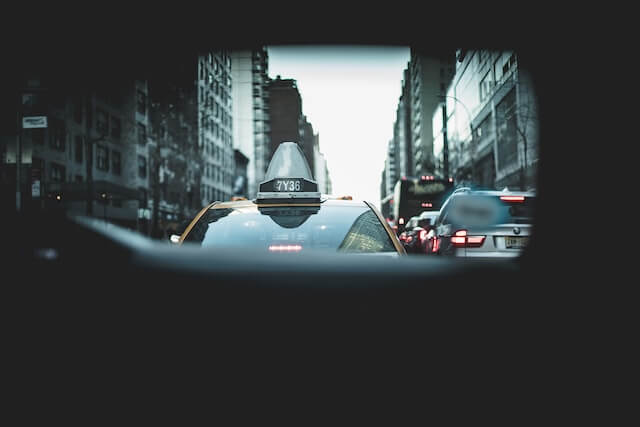
  1. Если видео шире экрана (полосы сверху и снизу). Чаще всего это происходит с современными фильмами, снятыми в очень широком формате (например, 2.35:1), когда их показывают на стандартном экране 16:9.
  2. Если видео слишком узкое (полосы по бокам). Так бывает со старыми фильмами и передачами, снятыми для квадратных телевизоров в формате 4:3, при просмотре на современном широком экране.

Как убрать черные полосы в видео на Windows и macOS

Самый удобный способ, как обрезать черные полосы в видео по бокам, — десктопные редакторы. Они позволяют точно обрезать изображение и подогнать кадр под определенный формат экрана. Рассмотрим 5 популярных инструментов. Чтобы ознакомиться с другими бесплатными видеоредакторами, рекомендуем перейти по ссылке.


ВидеоМОНТАЖ

Это простая программа для Windows, которая предлагает как автоматический, так и ручной способ обрезки кадра. Она позволяет убрать черные полосы в видео сверху и снизу всего в пару кликов. Также приложение имеет богатый функционал для редактирования контента и его подготовки к публикации в соцсетях.

Инструкция:

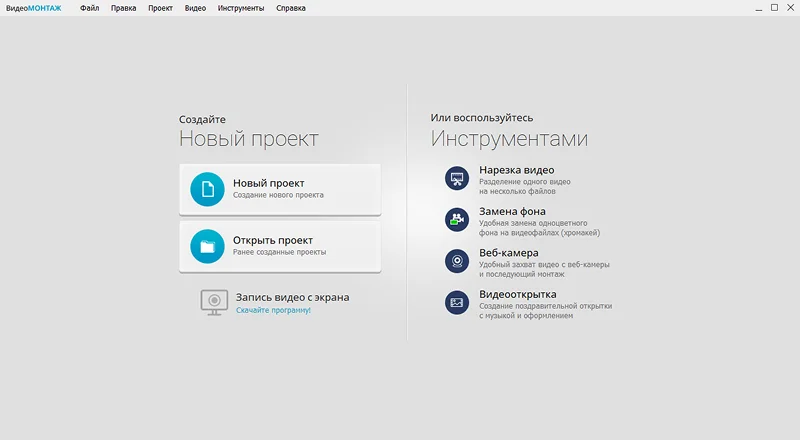
  1. Создайте проект и добавьте файл. Запустите программу, создайте новый проект и импортируйте ролик с полосами.

    импорт видео с черными полосами
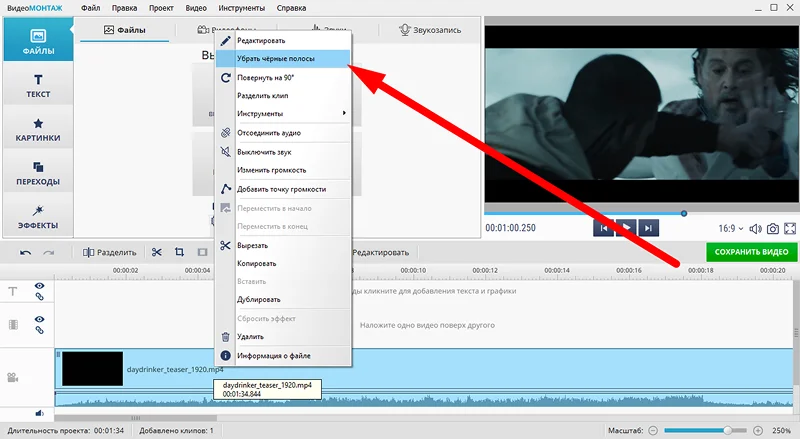
  2. Удалите полосы. Используйте инструмент «Убрать черные полосы». Он автоматически избавляется от них. Также можно вручную кадрировать изображение. Нажмите на иконку «Кадрирование клипа». В открывшемся окне перемещайте рамку так, чтобы черные полосы оказались за ее пределами.

    ВидеоМОНТАЖ
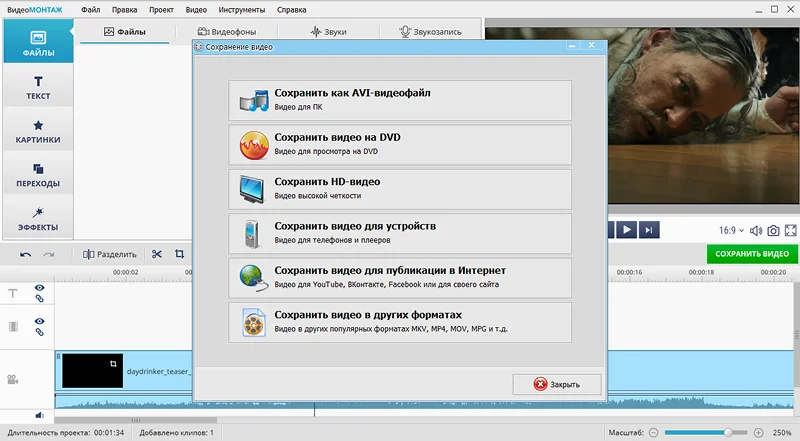
  3. Сохраните результат. Нажмите кнопку «Сохранить видео», выберите формат и настройки качества.

    сохранение видео

Movavi Конвертер

Это универсальный конвертер с функцией редактирования, доступный как для Windows, так и для macOS. Он позволяет точно настроить размер видео для удаления полос.

Как убрать полосы на видео:

  1. Добавьте файл. Запустите программу и загрузите исходный ролик.

    Movavi Конвертер
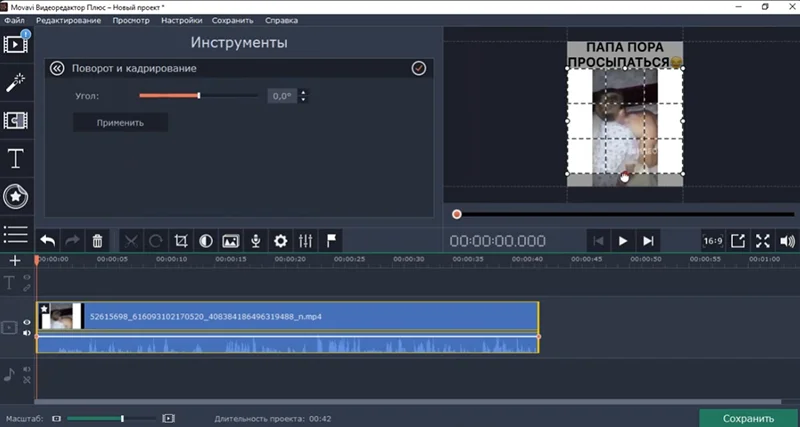
  2. Узнайте соотношение сторон. Нажмите на файл правой кнопкой мыши и выберите «Свойства файла», чтобы увидеть текущую ширину и высоту кадра.
  3. Используйте инструмент «Поворот и кадрирование». Затем выделите фрагмент, который нужно обрезать.

    обрезка черных полос
  4. Сохраните файл. Во вкладке «Видео» выберите формат и вручную укажите полученные значения ширины и высоты или выберите подходящий пресет.

ВидеоМАСТЕР

Еще один простой редактор для Windows, который хорошо подходит для новичков. Его главная особенность — понятный интерфейс. Чтобы разобраться в особенностях приложения, вам потребуется потратить не более 5 минут.

Как убрать черные полосы сверху и снизу экрана в видео:

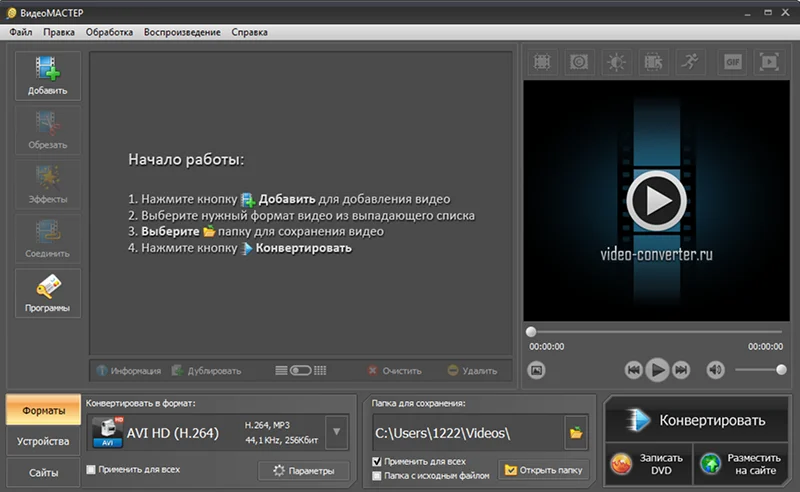
  1. Добавьте ролик. Нажмите «Добавить» и выберите нужный файл.

    добавление видео в программу
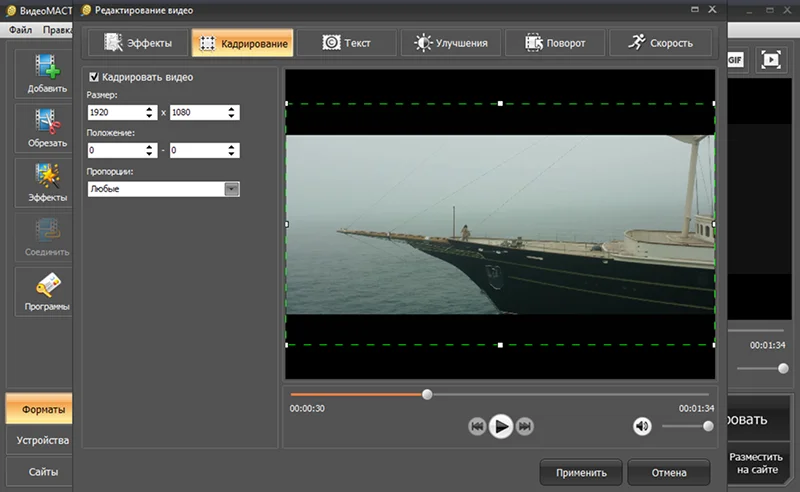
  2. Откройте кадрирование. В меню выберите «Эффекты» → «Кадрирование» или нажмите на соответствующий значок в окне предпросмотра.
  3. Обрежьте кадр. В открывшемся окне вы можете перетаскивать границы рамки мышью, чтобы обрезать черные области, или точно указать нужные пропорции и разрешение.

    ВидеоМАСТЕР
  4. Примените и сохраните. Нажмите «Применить» для сохранения изменений, затем нажмите «Конвертировать», чтобы сохранить готовый файл.

iMovie

Это бесплатный видеоредактор от Apple. Он позволяет выполнять базовые операции: обрезать кадр, удалять фрагменты видео, добавлять музыку и т.д. Инструмент доступен на всех устройствах от Apple, в том числе на iPhone.

Инструкция:

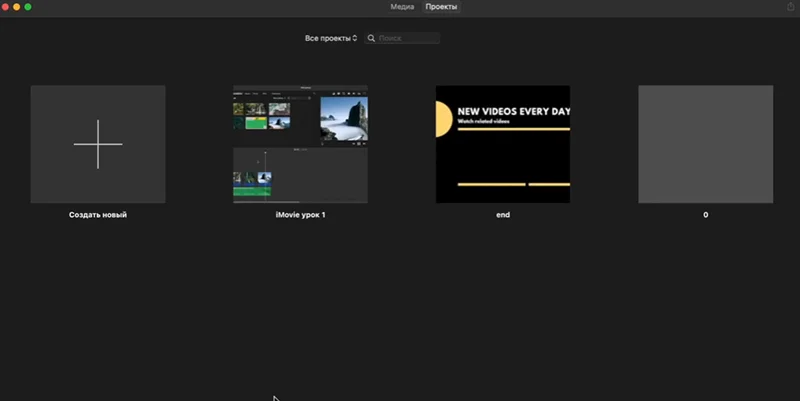
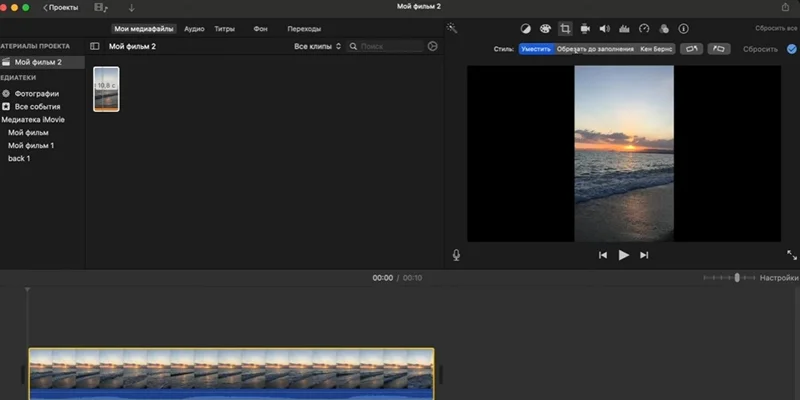
  1. Импортируйте ролик. Запустите iMovie и создайте новый проект. Импортируйте видеофайл на таймлайн.

    iMovie
  2. Включите кадрирование. Выделите клип на таймлайне и нажмите на кнопку «Обрезать до заполнения».

    удаление черных полос на видео
  3. Разместите рамку, чтобы видео заполнило весь кадр, обрезав свои края.
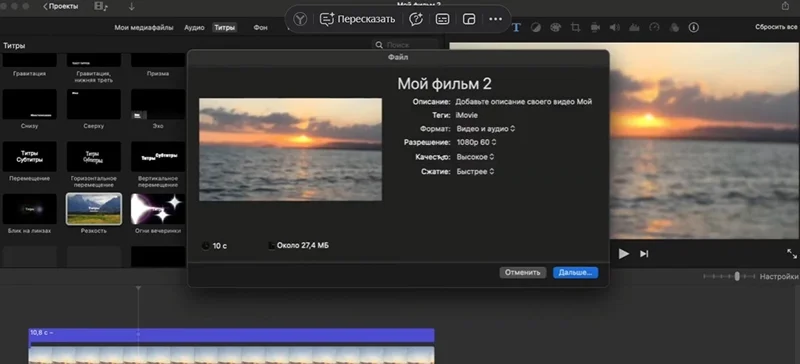
  4. Экспортируйте. После завершения редактирования экспортируйте видео через меню «Файл» → «Поделиться».

    экспорт видео

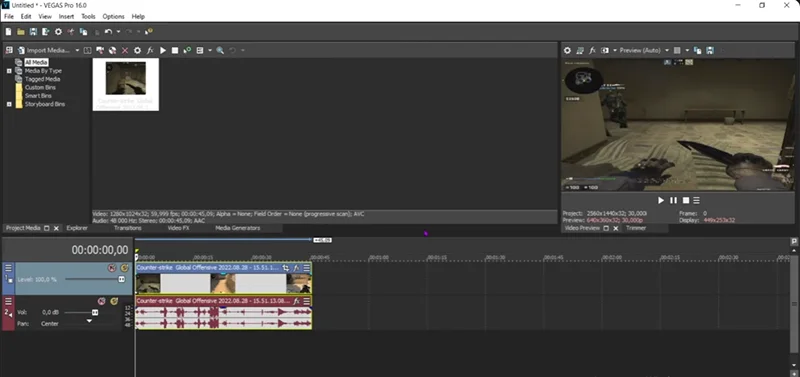
Sony Vegas Pro

Это профессиональный редактор для Windows. Чтобы обрезать видео по краям, понадобится только отключить сохранение пропорций. После этого программа автоматически удалит полосы.

Как убрать черные поля на видео:

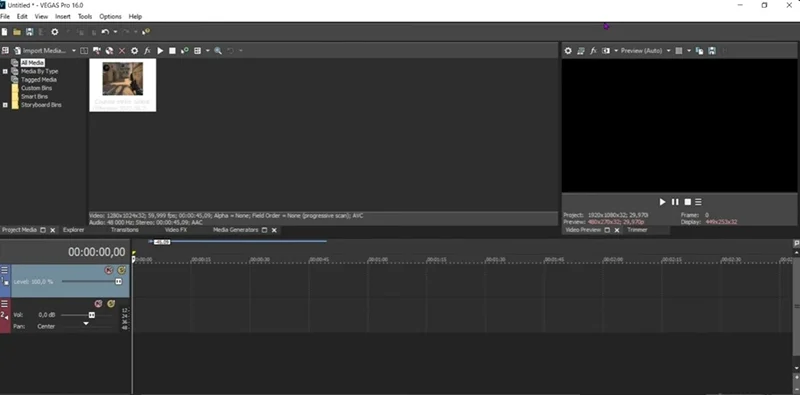
  1. Откройте видео. Запустите Sony Vegas и откройте ваш проект на таймлайне.

    Sony Vegas Pro
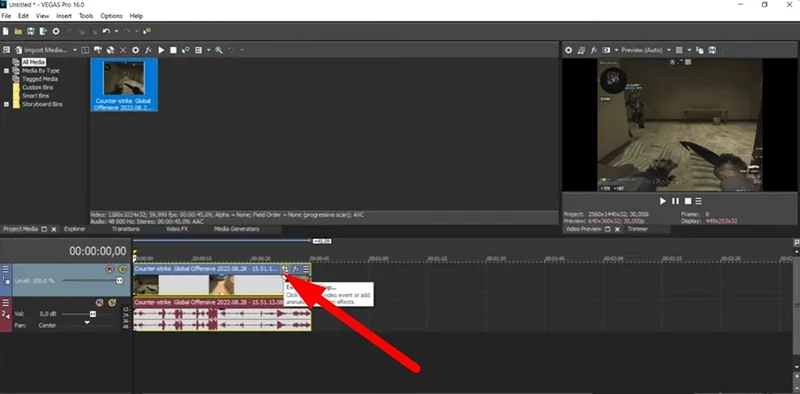
  2. Используйте функцию Crop. Нужная кнопка находится над таймлайном с видео.

    кадрирование видеоролика
  3. Сохраните файл. После этого видео растянется на весь экран. Вы также можете дополнительно обрезать его, чтобы удалить полосы. Сохраните готовый проект.

    сохранение видео без черных полос

Как убрать черные полосы на видео онлайн

Чтобы просто убрать черную рамку на видео, необязательно скачивать специальное приложение. Вы можете отредактировать ролик прямо в браузере с помощью нескольких простых сервисов.

Clipchamp

Это бесплатный онлайн-видеоредактор от Microsoft, встроенный в Windows. Он предлагает быстрый способ убрать черные полосы при изменении пропорций кадра.

Инструкция:

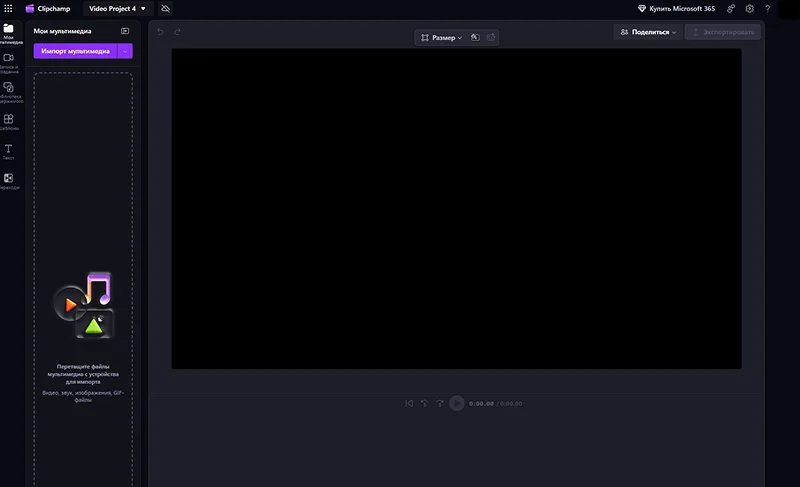
  1. Загрузите видео. Откройте Clipchamp в браузере, создайте новый проект и импортируйте ролик с черными полосами.

    создание нового проекта
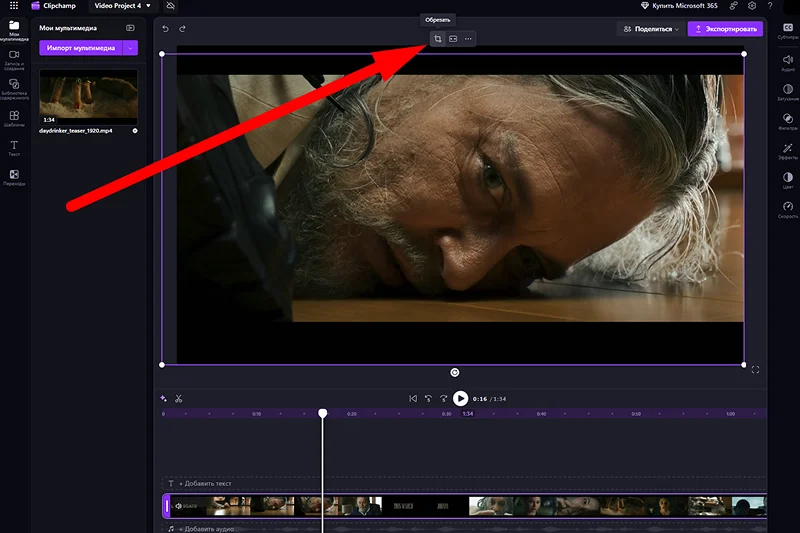
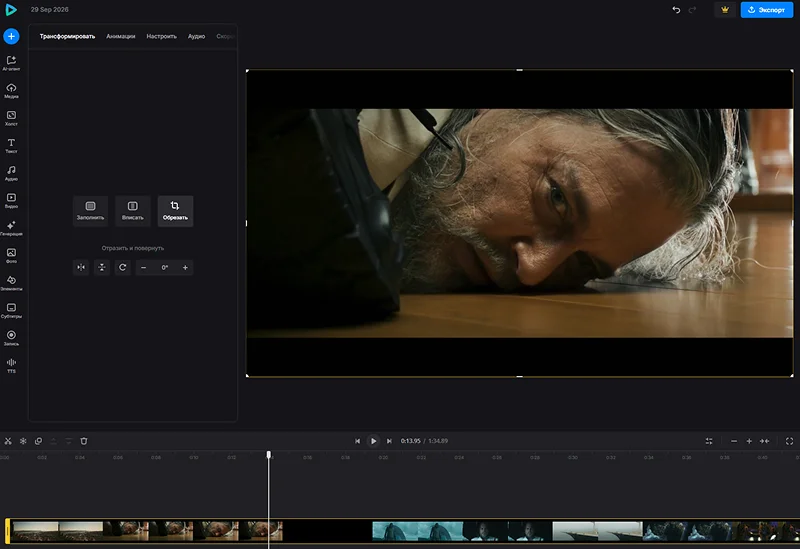
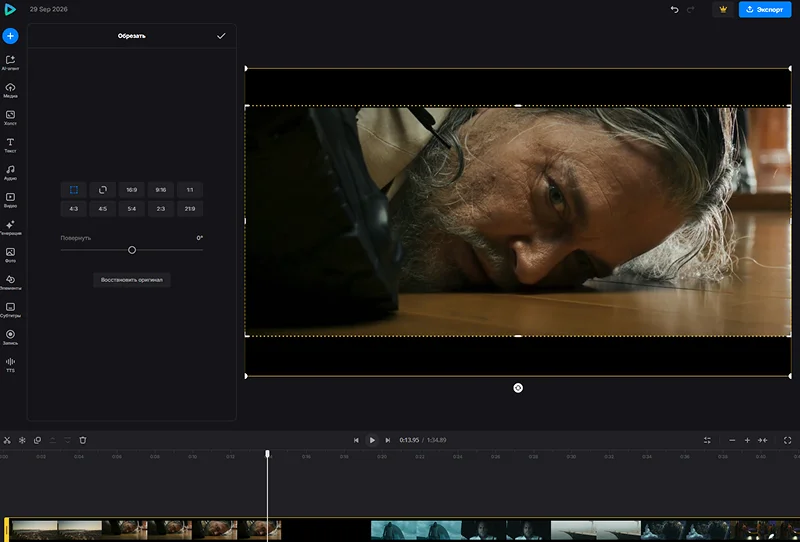
  2. Используйте инструмент «Обрезать». Затем с помощью рамки выделите часть кадра без черных полос и нажмите на галочку.

    Clipchamp
  3. Сохраните результат. Нажмите кнопку «Экспортировать», чтобы обработать и скачать готовое видео.

Clideo

Это популярный онлайн-инструмент, который позволяет не только убрать черные полосы, но и заменить их на цветной или размытый фон.

Как убрать черные края на видео:

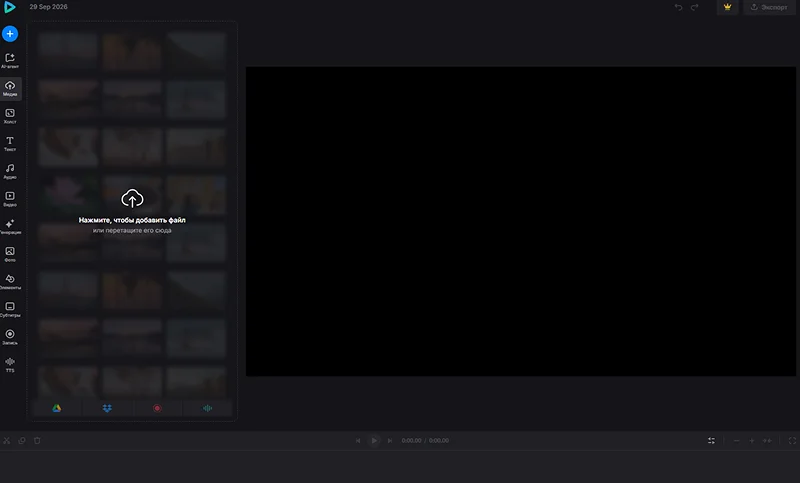
  1. Загрузите видео. Перейдите на сайт Clideo, откройте онлайн-видеоредактор и загрузите ваш файл.

    онлайн-видеоредактор Clideo
  2. Выберите инструмент «Обрезать» в основном меню.

    инструмент для обрезки части кадра на видео
  3. Настройте кадр. Разместите рамку таким образом, чтобы в кадре не осталось черных линий.

    рамка кадра
  4. Экспортируйте и скачайте. Нажмите «Экспорт», дождитесь обработки и скачайте результат.

123APPS

Это набор бесплатных онлайн-инструментов. Для удаления полос вам понадобится видеоредактор, который помогает на базовом уровне отредактировать ролик, в том числе удалить полосы. Сервис позволяет обрезать области вручную.

Как убрать черные полосы на видео по бокам:

  1. Откройте редактор. Перейдите на сайт 123APPS и выберите инструмент «Видеоредактор».

    123APPS
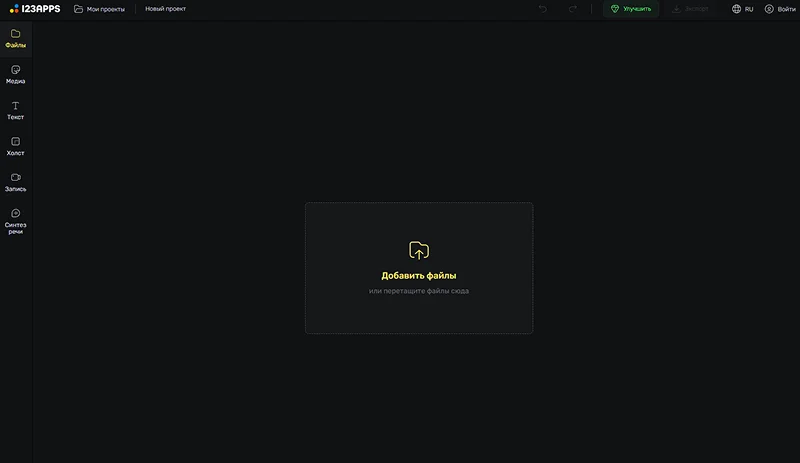
  2. Загрузите файл. Нажмите «Создать проект» и добавьте ваш ролик через кнопку «Добавить файлы».
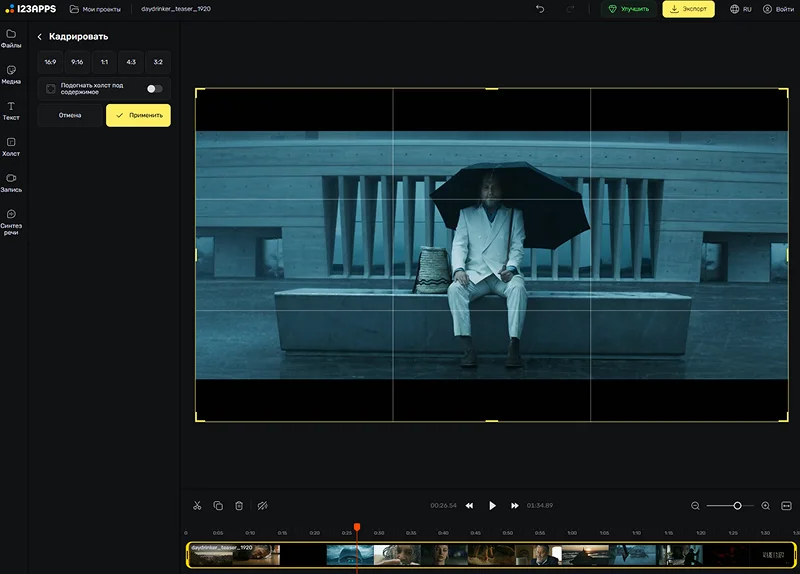
  3. Обрежьте полосы. Используйте инструмент «Кадрировать». В визуальном интерфейсе перетащите рамку так, чтобы черные области оказались за ее пределами.

    удаление черных областей
  4. Убедитесь, что подогнано правильно. Включите опцию «Подогнать холст под содержимое», чтобы видео точно вписалось в новый кадр.
  5. Сохраните файл. Нажмите «Сохранить» на левой боковой панели и скачайте готовый ролик.

Как убрать черные полосы в видео на Android и iPhone

Черные полосы могут помешать просмотру ролика на компактном экране. Если вы скачали фильм с неподходящим разрешением, рекомендуется убрать черные полосы на видео с помощью 2 мобильных приложений. Оба редактора позволяют быстро решить данную задачу.

InShot

Простой и быстрый редактор, идеально подходящий для приведения видео к нужному формату для социальных сетей. В нем легко задать холст под любую платформу, например, 9:16 для TikTok или Reels.

Как убрать черные рамки на видео:

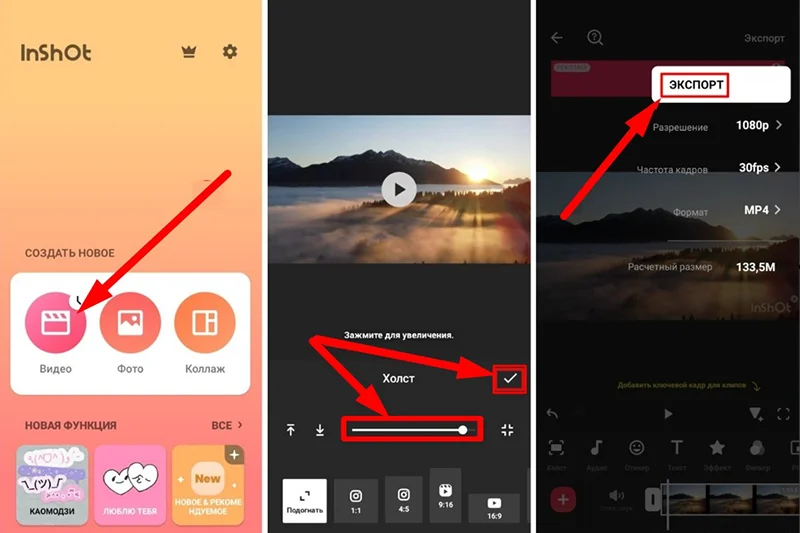
  1. Создайте проект и загрузите ролик. Откройте приложение InShot, нажмите «Видео» и выберите нужный файл.
  2. Задайте нужный формат холста. На нижней панели найдите и нажмите кнопку «Холст» (Canvas). В открывшемся меню выберите необходимое соотношение сторон.

    InShot
  3. Выберите способ заполнения кадра. Выберите режим «Подогнать» и увеличьте изображение до нужного формата.
  4. Настройте композицию. Если при увеличении или обрезке главный объект съемки сместился, просто перетащите его пальцем в центр кадра.
  5. Сохраните видео. Нажмите кнопку «Сохранить» (галочка в правом верхнем углу) и выберите разрешение, например 1080p, для сохранения качества.

CapCut

Это более продвинутый, но при этом интуитивно понятный редактор, который также отлично подходит для удаления полос. Он позволяет гибко настраивать формат и композицию видео.

Как убрать черные полосы по бокам видео:

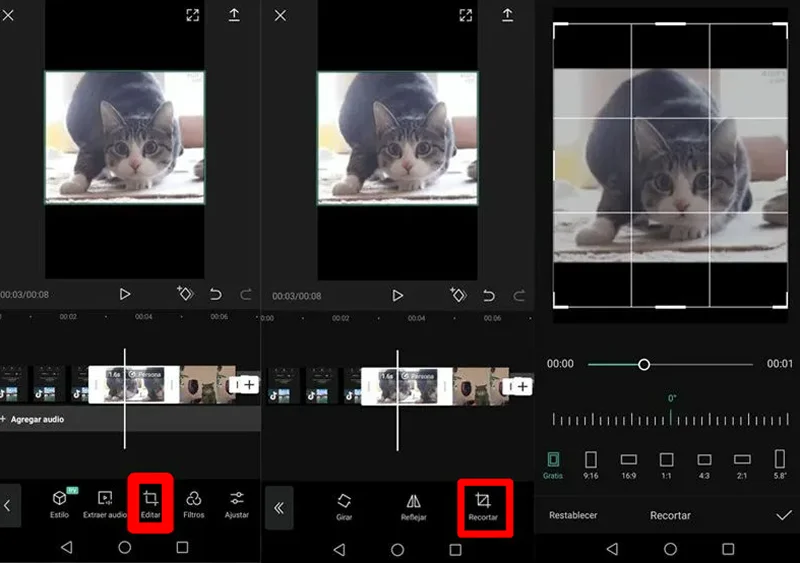
  1. Создайте новый проект. Откройте CapCut, нажмите «Новый проект» и добавьте ваше видео.
  2. Выберите соотношение сторон. В нижней части экрана найдите и нажмите кнопку «Соотношение» (Ratio). Выберите нужный формат: 9:16, 16:9, 1:1 и другие. Инструмент позволяет как убрать на видео черные полосы по бокам, так и заполнить пустоты сверху и снизу от кадра.
  3. Уберите полосы. Выделите видео на дорожке, нажмите на него и в появившемся меню выберите «Обрезать». Вручную перетащите границы рамки, чтобы обрезать черные полосы по краям.

    CapCut
  4. Сохраните готовый ролик. Нажмите кнопку «Экспортировать» (стрелка вверх) в правом верхнем углу. Перед сохранением рекомендуется выставить разрешение 1080p и частоту кадров 30 или 60 FPS, чтобы качество оставалось высоким.
часто задаваемые вопросы

Часто задаваемые вопросы

Почему при обрезке полос я теряю часть видео, и можно ли этого избежать?

Обрезка физически удаляет края кадра, и это единственный способ убрать полосы без искажений. Чтобы не потерять важное, старайтесь оставлять главный объект в центре и при необходимости перемещайте рамку кадрирования. Альтернатива — не обрезать, а замаскировать полосы размытым фоном, но тогда видео останется в прежнем формате.

Какое соотношение сторон выбрать, чтобы черные полосы не появлялись в будущем?

Выбор зависит от устройства или платформы. Для YouTube и телевизоров подходит 16:9, а для TikTok, Reels и Shorts — 9:16. Универсального формата не существует, поэтому заранее определяйте, где будет смотреться видео, и задавайте нужные пропорции в начале работы над проектом.

Можно ли убрать черные полосы растягиванием и к чему это приведет?

Растянуть видео можно, отключив сохранение пропорций, но это испортит картинку — объекты станут плоскими или вытянутыми. Профессионалы так не делают и вместо этого используют обрезку или добавляют эстетичный размытый фон, который смотрится гораздо лучше.

Всегда ли черные полосы — это ошибка, или они могут быть задуманы режиссером?

В кино полосы — это осознанный прием для сохранения панорамного формата и авторской композиции, а не ошибка. На телевизоре они появляются из-за несовпадения пропорций. Для любительского видео просто снимайте сразу в нужном формате, чтобы избежать лишнего монтажа.

Могут ли черные полосы в видео быть признаком поврежденного файла или ошибки кодека?

Да, иногда черные полосы появляются не из-за формата съемки, а из-за сбоя при кодировании или декодировании: например, если видеопоток поврежден, кодек не может корректно восстановить часть кадра, и на месте потерянных блоков появляются черные области, которые могут быть как по краям, так и в случайных местах. В таком случае полосы обычно выглядят неровно, мерцают или сопровождаются артефактами, и лечится это перекодированием файла, обновлением кодеков или повторной загрузкой видео из надежного источника.

Почему в некоторых видео черные полосы появляются только при полноэкранном режиме, а в оконном их не видно?

Потому что в оконном режиме плеер подгоняет размер картинки под размеры окна и часто просто обрезает или масштабирует изображение так, что поля остаются за пределами видимой области, а при переходе на весь экран он начинает показывать кадр целиком, соблюдая его истинные пропорции. В результате то, что в маленьком окне было скрыто за границами или незаметно из-за масштаба, в полноэкранном режиме проявляется как черные полосы сверху и снизу или по бокам.

Рейтинг софта

Автор статьи 📜 Владимир Ерогодский Проверено экспертом 🎓 Вячеславом Жуковым

Комментарии (0)
Антиспам:
=
Введено символов: 0 из 1000
Прокомментируйте первым!