Movavi Clips — мобильный видеоредактор компании Movavi для сборки коротких роликов, семейных фильмов и видео из фотографий. Приложение позволяет нарезать исходные записи на временной шкале, менять их порядок, добавлять музыку, подписи, переходы и сохранять результат в памяти телефона. Основная идея редактора — выполнить повседневный монтаж без переноса съемки на компьютер.
Обзор Movavi Clips
По состоянию на ноябрь 2026 года название Movavi Clips сохраняется в Google Play для Android. У приложения для устройств Apple другая ситуация: карточка с прежним идентификатором 1226251139 сейчас называется Movavi — Video & Reels Editor. Это продолжение линейки Movavi, а не подтверждение того, что все функции современной iOS-редакции присутствовали в прежнем Movavi Clips.
Movavi Clips не следует путать с настольным Movavi Video Editor. Десктопный редактор предназначен для монтажа на компьютере, а Clips ориентирован на смартфоны и планшеты. Для быстрого поста в социальных сетях важнее скорость сборки, доступ к галерее телефона и готовые операции с кадром; для длинного проекта принципиальнее комфорт большого экрана.
Управление рассчитано на начинающих: рабочая область объединяет предварительный просмотр, полосу времени с миниатюрами кадров и панель инструментов. Монтаж выполняется касаниями, а результат можно оценить до сохранения. Освоение базовой нарезки, вставки музыкальной дорожки и подписей не требует знакомства с профессиональными монтажными системами.
Android-версия скачивается бесплатно, но включает покупки внутри приложения. Бесплатный экспорт сопровождается фирменным водяным знаком; платная версия снимает это ограничение. Точная стоимость зависит от страны и условий магазина. Для восстановления покупки используется учетная запись Google Play, с которой оформлялась лицензия, а подтверждение подписки требует подключения к интернету.
Системные требования и основные характеристики
Рейтинг редакции:
4.5/5
Рейтинг пользователей:
0
Оценок: 0(Ваша: )
Параметр
Значение
Назначение
Мобильный видеомонтаж, обработка фото и создание слайд-шоу
Платформа Android
Приложение Movavi Clips в Google Play для смартфонов и планшетов
Приложение для Apple
Та же карточка App Store теперь называется Movavi — Video & Reels Editor
Требования текущей iOS-редакции
iOS 17.0 и iPadOS 17.0 или новее
Язык
Русский входит в перечень языков приложения для Apple; описание Android-редакции опубликовано на русском
Лицензия
Бесплатная установка; покупки внутри приложения; полная версия без водяного знака
Проверка лицензии на Android
Интернет и Google-аккаунт, на который оформлена покупка
Разработчик и издатель
Movavi; в карточке Android указан Movavi Software Inc, в App Store — Movavi Emea LLC
Параметры совместимости Android определяются магазином для конкретного устройства. При экспорте крупного проекта важны свободное место в памяти телефона и доступные ресурсы: сложные эффекты, длинные ролики и большое количество переходов повышают нагрузку. На устройствах с небольшим объемом оперативной памяти полезно закрыть другие приложения и освободить накопитель перед сохранением готового видео.
Скриншоты Обзор Movavi Clips
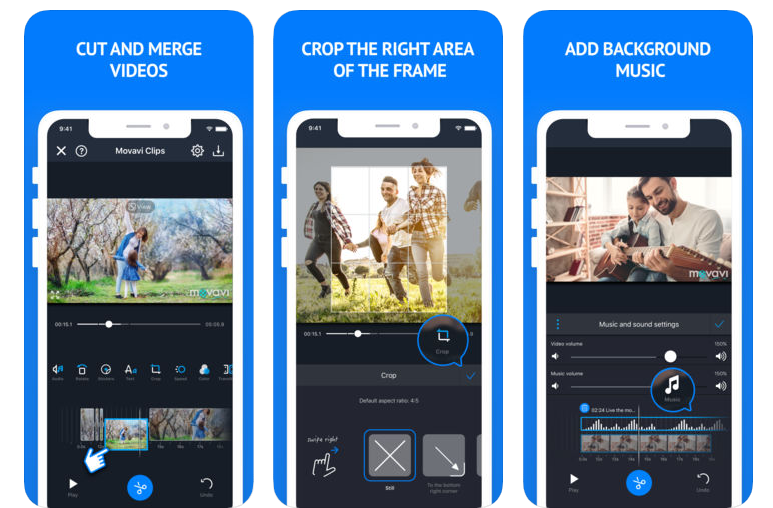
Склейка фрагментов и кадрирование видео в Movavi Clips
Возможности
Импорт видео и устройство проекта
Работа начинается с выбора видеозаписей и фотографий на смартфоне. Добавленные материалы составляют последовательность клипов на временной шкале. Предпросмотр показывает текущий кадр, а миниатюры внизу помогают находить нужные эпизоды без постоянного возвращения в системную галерею. Для домашнего монтажа это удобнее, чем сохранять каждую операцию в отдельный файл и снова импортировать результат.
Обрезка, разделение и склейка
Одна из центральных функций — покадровая нарезка. На временной шкале выбирают нужный момент, разделяют ролик и убирают неудачный фрагмент. Так удаляют паузы, ошибки в речи, смазанные проходы камеры и лишние секунды перед началом действия. При необходимости соседние части снова составляют непрерывный ряд, а переход между ними оформляют отдельным эффектом.
В Movavi Clips можно не только укоротить начало или конец записи, но и вырезать середину. Для этого эпизод разделяют по обеим границам ненужного участка, после чего удаляют центральный отрезок. Такой подход сохраняет полезные кадры до и после ошибки. Инструмент подходит для динамичных роликов, в которых паузы нарушают темп, а также для аккуратной сборки нескольких дублей.
Подробные принципы выбора точек склейки и работы с фрагментами рассмотрены в материале о том, как вырезать фрагмент из видео. В мобильном редакторе особенно важно увеличивать масштаб временной шкалы при точной обрезке: на небольшом экране неточный жест легко захватывает соседние кадры.
Соотношение сторон, поворот и кадрирование
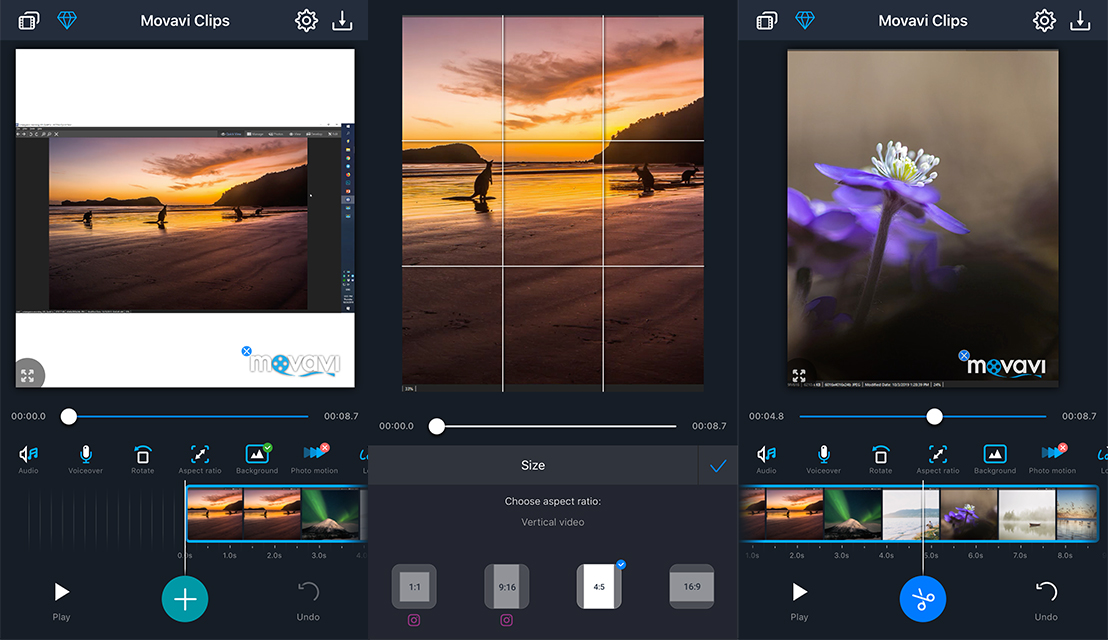
Записи для разных площадок требуют разной компоновки. Movavi Clips позволяет выбрать соотношение сторон, изменить ориентацию видео и обрезать лишние области кадра. Это особенно заметно при переводе горизонтального материала в вертикальный формат: редактор помогает сосредоточить внимание на главном объекте, а не оставлять в кадре широкие пустые поля.
Кадрирование и разделение клипа — разные операции. При кадрировании удаляется часть изображения по краям, но длительность записи остается прежней; при нарезке меняется хронометраж. Поворот исправляет ориентацию съемки, а настройка пропорций определяет форму конечного кадра. Выбирать их следует до финального размещения текста и логотипов, иначе композицию придется подправлять повторно.
Практические задачи изменения границ изображения подробнее разобраны в инструкции о том, как обрезать видео по краям. В Movavi Clips для этих целей предусмотрены мобильные инструменты кадрирования, изменения пропорций и поворота, доступные из панели редактирования.
Настройка пропорций и кадрирование видеоряда в Movavi Clips
Скорость: ускорение и замедление
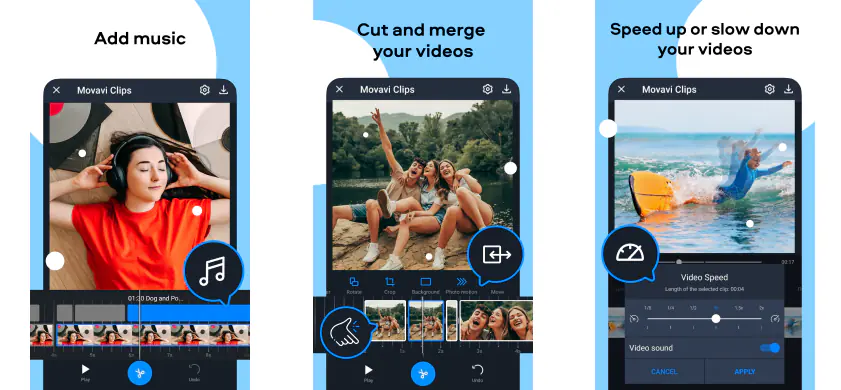
Регулятор скорости позволяет менять темп выбранного фрагмента. Ускорение уместно при демонстрации долгой сборки предмета, прогулки или съемки рабочего процесса. Замедление помогает выделить важное действие — прыжок, движение объекта или эффектную деталь. Управление скоростью работает на выделенном клипе, поэтому в одном проекте могут соседствовать обычные и ускоренные отрезки.
Изменение скорости воспроизведения выбранного видео в Movavi Clips
Музыка, громкость и закадровый голос
Звуковая часть не ограничивается встроенной дорожкой исходного видео. В Movavi Clips предусмотрены музыка из памяти устройства, встроенная коллекция композиций и запись голосового комментария. Пользователь может оставить оригинальный звук, уменьшить его громкость либо отключить полностью. Это полезно, когда шум ветра или помещения мешает музыкальному сопровождению.
При наложении музыки можно обрезать аудиофрагмент и подстроить его под длительность проекта. Громкость фоновой дорожки регулируется отдельно, благодаря чему голос в кадре остается разборчивым. Для поясняющего ролика логичнее сначала собрать правильную последовательность действий, затем записать комментарий и только после этого выбрать музыку нужной интенсивности.
Для роликов, где необходима только картинка, пригодится функция отключения звука. Общие способы такой обработки собраны в материале о том, как убрать звук из видео. В Movavi Clips отключение оригинальной аудиодорожки сочетается с добавлением собственной музыки и озвучивания.
Яркость, насыщенность и фильтры
Для простой цветокоррекции приложение предлагает настройки яркости и насыщенности. Первая помогает сделать слишком темную съемку визуально светлее, вторая меняет интенсивность оттенков. Эти операции особенно актуальны для видео с телефона: кадры, снятые в помещении и на улице, часто отличаются по освещению и цвету. Корректировка уменьшает разницу между соседними эпизодами.
Цветовые фильтры применяются как готовый стиль. Они позволяют объединить клипы общим настроением, например сделать дорожные заметки теплее или придать вечерней прогулке более прохладный оттенок. Фильтр не заменяет выбор хорошего исходного кадра: перед стилизацией полезнее выровнять яркость разных фрагментов и проверить, что лица и важные детали остались различимыми.
Текст, стикеры и собственный логотип
Movavi Clips умеет размещать текст поверх видео и фотографий. Настраиваются шрифт, размер, цвет и положение надписи в кадре. Это позволяет добавить заголовок, имя героя, название места или короткий поясняющий тезис. На вертикальном видео особенно важно не располагать значимые слова близко к нижней и правой границам: там их могут перекрывать элементы социальной сети.
В проект также добавляются стикеры и собственный логотип. Стикеры подходят для эмоциональных акцентов, небольших инструкций и развлекательных сюжетов, а логотип — для обозначения автора или организации. Эти элементы лучше использовать выборочно: когда экран перегружен графикой, зрителю сложнее воспринимать само действие.
Слайд-шоу из фотографий
Movavi Clips работает не только с видеозаписями. Фотографии можно собрать в последовательность, добавить плавные переходы и музыку, получив слайд-шоу для поздравления, семейного архива или публикации. У изображения нет собственной длительности движения, поэтому редактор использует панорамирование и масштабирование, чтобы последовательность не выглядела статичной.
Переходы между эпизодами
Между двумя фрагментами можно поставить эффект перехода. Он сглаживает смену планов и обозначает границу событий. Переходы особенно удобны в видеонарезках из разных источников: кадры, снятые в разные дни и при разном освещении, соединяются в одну последовательность без резкого визуального скачка.
Предпросмотр, экспорт и публикация
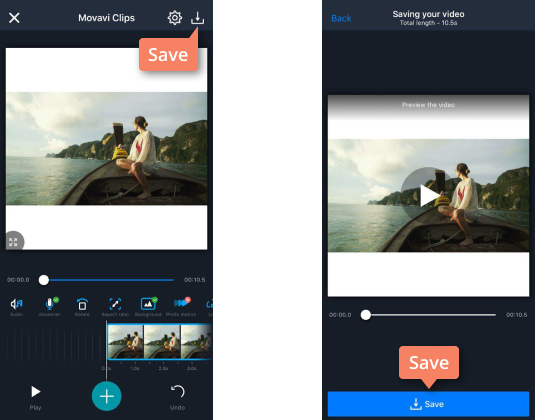
Готовый клип сохраняется на устройство, после чего его можно отправить другим людям или опубликовать в социальных сетях. Встроенные операции экспорта избавляют от необходимости дополнительно собирать последовательность во внешней программе. При этом бесплатная версия добавляет водяной знак; удаление отметки относится к ограничениям лицензии, а не к инструментам монтажа.
Размер проекта влияет на нагрузку при сохранении. В справке Movavi перечислены типичные причины неудачного экспорта: недостаток свободного места, проблемы с кешем и ресурсоемкие эффекты. При затруднениях помогают очистка кеша без удаления данных приложения, освобождение памяти и экспорт более короткого фрагмента. Полная очистка данных или переустановка удаляет хранящийся внутри приложения проект.
Сохранение готового ролика в прежнем интерфейсе Movavi Clips
Работа с проектами и учетной записью
Для платного доступа важна связь покупки с магазином приложений. В Android-версии лицензия проверяется через Google Play, поэтому после смены устройства или учетной записи платные функции могут временно оказаться недоступными. Восстановление выполняется с тем же Google-аккаунтом, который использовался при оплате. Перенос покупки на другой аккаунт простым входом в приложение не выполняется.
Плюсы Movavi Clips
Монтаж на телефоне без компьютера: исходные видеозаписи и фотографии добавляются из памяти устройства и собираются в готовый ролик в одном приложении.
Покадровая нарезка, перестановка эпизодов и склейка позволяют быстро исправить ошибки съемки и сделать короткий сюжет динамичнее.
Настройки пропорций, поворота и кадрирования удобны для подготовки горизонтального и вертикального видео под разные способы просмотра.
Звуковые инструменты включают встроенные мелодии, собственную музыку, регулировку громкости, отключение оригинального звука и голосовой комментарий.
Текстовые подписи, стикеры, логотипы и переходы дополняют ролик без обращения к отдельным приложениям для наложения графики.
Поддержка фотографий, панорамирования и масштабирования позволяет создавать не только видео, но и музыкальные слайд-шоу.
Готовый материал можно просмотреть, сохранить на устройстве и отправить в социальные сети прямо из редактора.
Минусы Movavi Clips
В бесплатной Android-редакции на экспортируемом видео остается водяной знак. Для удаления фирменной отметки предусмотрена платная версия.
Подписка Android привязана к учетной записи Google Play и требует интернет-соединения для проверки лицензии.
При переустановке приложения удаляются проекты, которые хранились внутри Movavi Clips. Незавершенный монтаж нужно завершить заранее.
При недостатке памяти или свободного места сложный проект с переходами и стикерами может не экспортироваться, поэтому ресурсы телефона ограничивают масштаб работы.
Movavi Clips предназначен для мобильного монтажа. Он не заменяет настольный редактор для Windows при работе с материалом на компьютере.
Под названием Movavi Clips приложение доступно на Android, тогда как iOS-карточка того же продукта переименована. Интерфейс и набор функций двух платформ не следует считать идентичными.
Скачать Movavi Clips
ВидеоМОНТАЖ
Оценка: 9.5/10
Movavi Clips
Оценка: 4.5/5
Настольный монтаж на Windows
Захват видео с веб-камеры компьютера в монтажном редакторе
Монтаж прямо на Android
Обрезка и объединение видеофрагментов
Текст поверх видеоряда
Частые вопросы
Movavi Clips доступен в 2026 году?
Да. Приложение Movavi Clips продолжает размещаться в Google Play для Android. На устройствах Apple карточка с прежним идентификатором приложения получила название Movavi — Video & Reels Editor.
Можно ли скачать Movavi Clips на iPhone?
В App Store приложение с исходным идентификатором 1226251139 сейчас доступно под названием Movavi — Video & Reels Editor. Текущая версия требует iOS 17.0 или более новую систему; название и функции изменились по сравнению с историческим Movavi Clips.
Movavi Clips полностью бесплатен?
Установка на Android бесплатная, а внутри приложения есть платные покупки. При экспорте в бесплатной редакции остается водяной знак Movavi, который снимается в полной версии.
Как обрезать или разделить видео в Movavi Clips?
Откройте проект, выберите место на временной шкале и используйте инструмент разделения с иконкой ножниц. Удалите ненужный фрагмент и проверьте стык в предварительном просмотре. Так можно убрать начало, конец либо отрезок в середине записи.
Можно ли отключить исходный звук и добавить музыку?
Да. В редакторе предусмотрены отключение оригинальной аудиодорожки, наложение трека из памяти телефона или встроенной библиотеки и регулировка громкости. Можно также записать закадровый комментарий.
Почему ролик не сохраняется?
Одна из причин — недостаток места или ресурсов смартфона. Очистите кеш Movavi Clips, освободите накопитель и попробуйте сохранить короткий отрезок. Сложные переходы и стикеры увеличивают нагрузку. Не очищайте данные приложения, если нужно сохранить незавершенный проект.
Сохранятся ли проекты после переустановки?
Нет. Справка Movavi предупреждает, что переустановка Movavi Clips удаляет локально сохраненные проекты. Перед удалением редактора закончите работу и экспортируйте необходимые видеоролики.
Чем Movavi Clips отличается от программы для ПК?
Movavi Clips — мобильный редактор для обработки материалов на телефоне. Movavi Video Editor — отдельная настольная программа для Windows и macOS, рассчитанная на работу с файлами на компьютере и более крупным экраном.