Обзор MSI Afterburner
MSI распространяет Afterburner для видеокарт разных производителей. Пользоваться мониторингом и захватом видео можно без покупки видеокарты MSI. При этом набор доступных регуляторов зависит от модели GPU, драйвера и аппаратных ограничений: наличие в окне ползунка не означает, что конкретная карта поддерживает изменение соответствующего параметра.
Для записи игр Afterburner интересен прежде всего тем, что помогает следить за поведением компьютера прямо во время захвата. Одновременно можно наблюдать частоту кадров, загрузку видеокарты, температуру и расход памяти. Такой подход удобен при настройке графики игры, поиске причин просадок FPS и выборе параметров кодирования. Для подготовки готового видео с титрами, переходами и музыкальным сопровождением дополнительно используются инструменты видеомонтажа.
Назначение и особенности MSI Afterburner
Выпуск программы связан с компаниями MSI и RivaTuner: приложение создано на основе технологий RivaTuner и развивается в рамках их сотрудничества. Официальная линейка включает стабильные и предварительные сборки. На ноябрь 2026 года доступны MSI Afterburner 4.6.6 Final и 4.6.7 Beta. Для обычной установки предпочтительна стабильная редакция, а предварительная предназначена для знакомства с изменениями, проходящими проверку перед окончательным релизом.
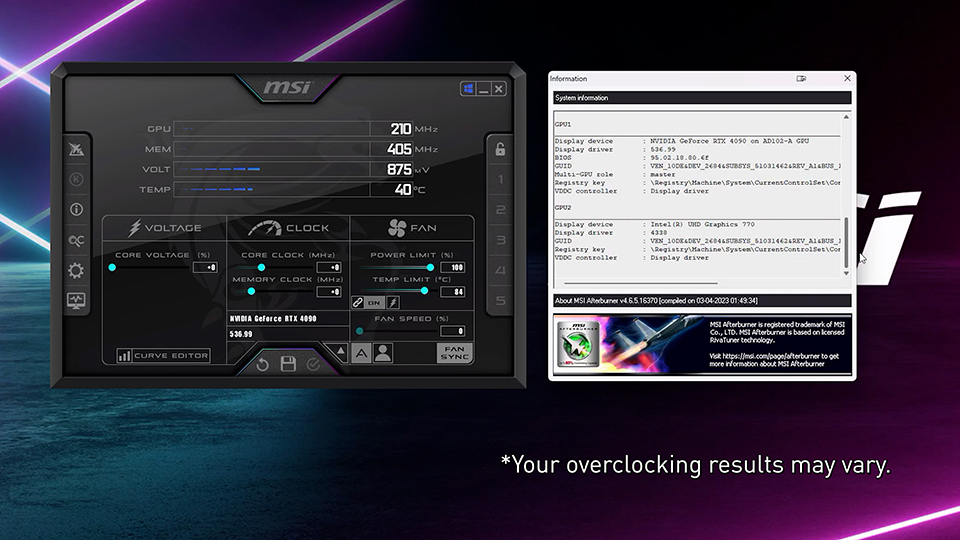
Рабочее окно содержит параметры частоты ядра и памяти, температуры, напряжения, энергопотребления и скорости вентиляторов. Есть кнопки применения и сброса настроек, слоты для сохраненных профилей и переход к графикам мониторинга. Дополнительные функции — экранный оверлей, захват снимков и видеозапись — собраны во вкладках параметров. По этой причине начинающему пользователю сначала полезно освоить раздел Settings, а затем настраивать горячие клавиши и запись.
Системные требования и совместимость
 0
Оценок: 0
(Ваша: )
MSI Afterburner предназначен для компьютеров с Windows. Для корректной работы аппаратных настроек требуется совместимая видеокарта и установленный драйвер. Нагрузку на компьютер определяют не только сама утилита, но и работающая игра, выбранный метод кодирования и дополнительные компоненты мониторинга.
| Параметр | Значение | Операционная система | Windows 10 и Windows 11; предусмотрены 32- и 64-разрядные сборки Windows | Права пользователя | Полные права администратора для работы с низкоуровневыми настройками |
| Видеокарты | NVIDIA GeForce и AMD Radeon; набор аппаратных регулировок зависит от GPU и драйвера | Видеодрайвер | Установленный актуальный драйвер видеокарты | Для мониторинга в игре и видеозахвата | RivaTuner Statistics Server (RTSS), устанавливаемый вместе с MSI Afterburner |
| Лицензия | Бесплатное использование (freeware) | Доступные редакции | 4.6.6 Final и 4.6.7 Beta | Русский язык | Локализация настроек и справочных подсказок |
Поддержка видеокарт других марок не равнозначна поддержке всех функций на каждой модели. Напряжение и предел энергопотребления регулируются только при наличии соответствующих возможностей в аппаратной части и драйвере. В ограниченном режиме программа сохраняет независимые от конкретного графического процессора операции, включая видеозахват.
RTSS — отдельный компонент, который запускается вместе с Afterburner для вывода данных поверх игры, отслеживания FPS, снимков экрана и захвата видео. Его присутствие важно учитывать при установке: одна лишь панель настройки видеокарты не заменяет оверлейный сервер. Также для аппаратного кодирования требуются поддерживаемый графический процессор и рабочий видеодрайвер.
Скриншоты Обзор MSI Afterburner
Возможности MSI Afterburner
Ниже рассмотрены функции, важные для записи игр и диагностики производительности, а также средства настройки GPU, которые отличают Afterburner от обычных рекордеров экрана.
Разгон видеокарты и изменение частот
MSI Afterburner позволяет изменять частоту графического ядра и видеопамяти, а на совместимых моделях — управлять напряжением, температурным лимитом и пределом энергопотребления. Изменения применяются отдельной кнопкой; исходные параметры можно вернуть командой Reset. Для нескольких конфигураций предусмотрены сохраняемые профили. Они помогают разделять повседневные настройки и параметры, подготовленные для конкретной нагрузки.
Разгон не является обязательной частью работы программы. Для измерения FPS, просмотра температуры или записи прохождения нет необходимости менять частоты и напряжение. Сначала лучше зафиксировать исходные показатели в игре, затем оценивать влияние каждой отдельной регулировки. Такой порядок отделяет проблемы настроек GPU от особенностей самой записи.
При ручной настройке частот важно учитывать стабильность системы. Слишком высокие значения вызывают ошибки отображения, зависания и аварийное завершение игр; для оценки результата используются нагрузочные тесты и данные мониторинга. Изменение напряжения и частот выполняется на риск пользователя, а гарантийные последствия определяются условиями производителя оборудования.
OC Scanner и редактор кривой напряжения
OC Scanner автоматизирует поиск настроек разгона на поддерживаемых видеокартах. Вместо подбора каждой частоты вручную инструмент выполняет сканирование, после чего найденная кривая применяется в основном окне. Итоговые значения сохраняют в профиле, чтобы не повторять процедуру перед каждым запуском игры. Сканирование занимает заметное время и не заменяет последующую проверку устойчивости.
Curve Editor открывает график зависимости частоты ядра от напряжения. С его помощью проводят андервольтинг — подбирают рабочую точку с меньшим напряжением при нужной производительности. Это отдельная задача, не связанная непосредственно с видеозахватом: ее цель — поведение видеокарты под нагрузкой, а не обработка сохраненного ролика. Результат всегда оценивается с учетом конкретного экземпляра GPU, охлаждения и частот в игре.
Мониторинг FPS и экранный оверлей
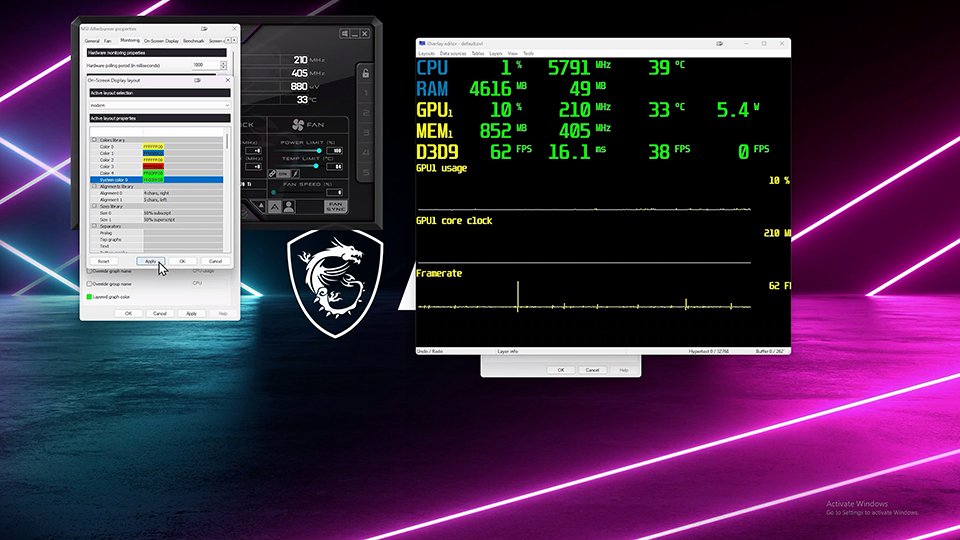
Вкладка Monitoring отвечает за выбор показателей, которые будут собираться и выводиться во время игры. В списке есть загрузка GPU и CPU, частота ядра и памяти, температура, потребление видеопамяти, частота кадров и время формирования кадра. Нужные элементы отмечают для отображения в On-Screen Display. Так на экране одновременно видны производительность игры и состояние оборудования.
Оверлей помогает отличить разные причины замедления. Падение FPS вместе с изменением частоты и температуры видеокарты дает больше информации, чем один счетчик кадров. Показатели Frametime, среднего FPS и 1% Low дополняют моментальное значение частоты кадров: по ним заметнее неравномерность игрового процесса. Средние метрики рассчитываются во время сеанса замера, для которого задаются отдельные горячие клавиши.
Оформление OSD настраивается через RivaTuner Statistics Server. В нем меняют размер цифр, положение области, цвета, фон и вид графиков. Расположение поверх игры можно подобрать так, чтобы панель не закрывала мини-карту, задания и другие важные элементы. Некоторые игры и античит-системы ограничивают работу оверлея — этот механизм зависит не только от настроек Afterburner.
Подробнее о выборе рекордера с учетом нагрузки на систему рассказывает материал о программах для записи игр без потери FPS. Он полезен при сравнении захвата видео и обычного мониторинга производительности.
Запись игр и рабочего стола через Predator
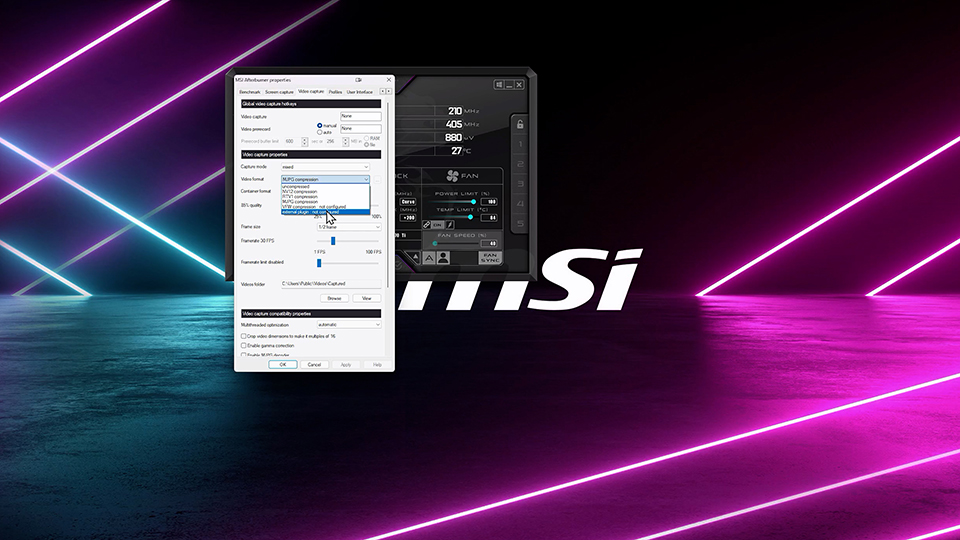
В MSI Afterburner предусмотрен модуль Predator для видеозахвата. Он записывает игровой процесс и изображение рабочего стола, а управление запуском и остановкой выполняется назначенными сочетаниями клавиш. Во вкладке Video Capture выбирают режим захвата, папку для готовых файлов, размер кадра, частоту кадров, качество и ограничитель FPS. Сочетания клавиш работают после закрытия окна настроек.
Параметры сжатия подбираются отдельно. Доступны варианты программного кодирования, а подключаемый внешний модуль открывает аппаратные кодировщики NVIDIA, Intel и AMD при наличии подходящего оборудования. Для такого внешнего кодирования в настройках используется контейнер Matroska. На странице продукта также указаны H.264 и варианты файлов AVI и WMV. В выборе формата важно различать кодек, который сжимает изображение, и контейнер, в котором сохраняются потоки видео и звука.
Более высокое разрешение и частота кадров увеличивают количество обрабатываемой информации, а слабое сжатие — объем итогового файла. Поэтому для длинных игровых сессий полезно заранее выбрать папку с достаточным свободным местом. Дополнительная проверка короткого фрагмента позволяет оценить читаемость мелких деталей, плавность движения и синхронность звука, не тратя время на запись целого прохождения.
Afterburner также поддерживает предварительную запись — сохранение недавнего отрезка игрового процесса по горячей клавише. Эта функция удобна для непредсказуемых событий: интересный момент не теряется только потому, что основная запись еще не была запущена. Параметры буфера предварительного захвата и длительность сохраняемого фрагмента задаются в настройках видеозаписи.
Запись звука, микрофона и комментариев
В настройках Audio Capture выбираются источники звука. Программа позволяет записывать игровой звук и речь с микрофона, использовать Push-to-Talk и объединять несколько источников. Управление дорожками и смешиванием помогает подготовить запись, в которой слышны одновременно события игры и комментарии автора. Выбор конкретных устройств зависит от аудиоконфигурации Windows.
Перед длинной сессией важно проверить уровень микрофона и системного звука. Излишне громкая игра перекрывает речь, а слишком тихий микрофон усложняет дальнейшую публикацию. Afterburner предоставляет настройки входных источников во время захвата; монтаж, выравнивание громкости отдельных реплик и добавление заставок относятся уже к последующей обработке отснятого материала.
Снимки экрана и горячие клавиши
Помимо видео, Afterburner делает снимки игрового экрана и рабочего стола. Вкладка Screen Capture отвечает за горячую клавишу, размещение файлов и параметры сохранения. Поддерживаются форматы BMP, PNG и JPG. PNG удобен для интерфейсов и текста, JPG — для компактных иллюстраций, а BMP сохраняет изображение без привычного для JPEG сжатия с потерями.
Клавиши захвата, показа OSD и запуска измерений лучше назначить разными сочетаниями, которые не совпадают с управлением в игре. Настройки применяются до запуска полноэкранного приложения. Снимки позволяют сравнивать качество графики до и после изменений, фиксировать показатели и сохранять кадры для будущих инструкций.
Графики датчиков и журналирование
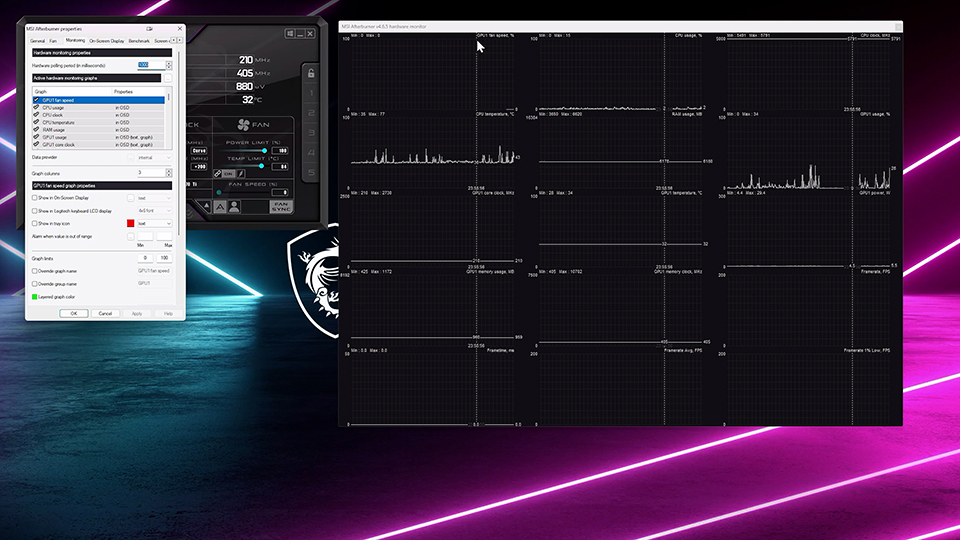
Раздел Hardware Monitor показывает историю выбранных датчиков в отдельных графиках. Можно наблюдать температуру, скорость вентиляторов, частоты, загрузку процессоров и использование памяти за период работы игры. Такая история полезнее разового показателя: на графике видны постепенный нагрев, изменение оборотов охлаждения и моменты длительной нагрузки.
Мониторинг позволяет вывести графики в отдельное окно, изменить порядок датчиков и количество столбцов, остановить отображение или очистить историю. В Afterburner также предусмотрено журналирование аппаратных показателей. Совмещение этих инструментов помогает документировать изменение поведения компьютера при разных графических настройках и не полагаться только на кратковременные показания в углу экрана.
Управление вентиляторами и температурой GPU
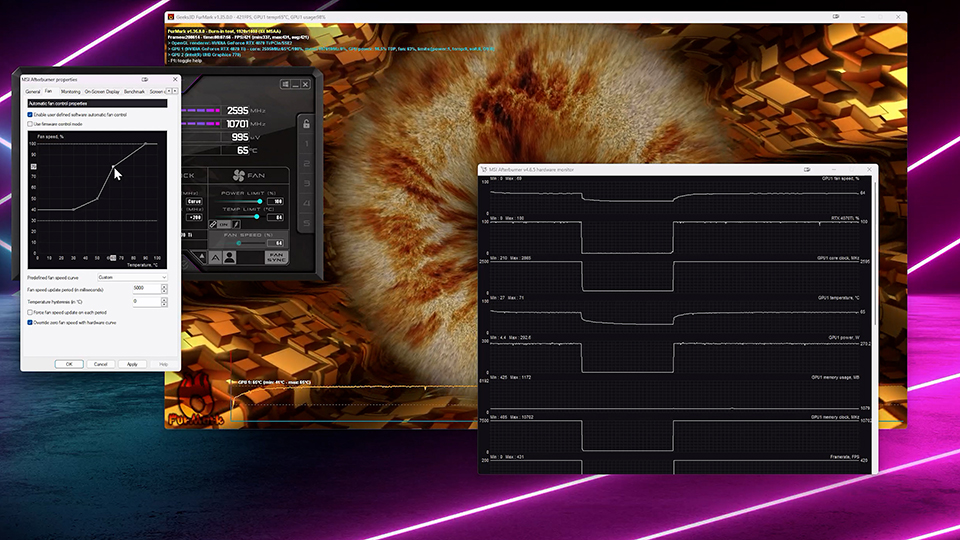
В разделе Fan создается пользовательская кривая скорости вентиляторов по температуре. На графике расположены точки, по которым задается реакция охлаждения на нагрев видеокарты. Более раннее повышение оборотов помогает активнее отводить тепло, но сопровождается ростом шума. Для тихого режима профиль настраивают иначе, сохраняя контроль температуры под игровой нагрузкой.
Возможность управления вентиляторами зависит от видеокарты и ее прошивки. Для графических процессоров ноутбуков пользовательские кривые ограничены настройками производителя в BIOS, поэтому доступ к этой функции отсутствует даже при работающем мониторинге. У части настольных карт отдельные вентиляторы могут иметь собственные аппаратные схемы управления.
Профили параметров и автозагрузка
В главном окне предусмотрены пять слотов профилей, в которые сохраняются наборы настроек. Сценарий использования простой: один профиль оставляют для стандартной работы, другие предназначают для требовательной игры, тестирования или более тихого режима охлаждения. После смены профиля применяются сохраненные параметры, а возврат к значениям видеокарты по умолчанию выполняется кнопкой Reset.
Afterburner поддерживает запуск вместе с Windows и применение выбранных настроек при старте системы. Это удобно для постоянного мониторинга, но требует осторожности с экспериментальными значениями разгона. Перед включением автозагрузки стоит сохранить устойчивую конфигурацию, чтобы нестабильные параметры не применялись автоматически при каждом входе в систему.
Установка и безопасная настройка
Установщик MSI Afterburner следует получать только через ресурсы MSI или Guru3D. Поддельные страницы загрузки распространяют модифицированные файлы, поэтому название программы в адресе стороннего сайта не служит подтверждением подлинности. Во время установки важно оставить компонент RTSS: без него функции экранного оверлея, FPS и видеозахвата работают не в полном объеме.
После первого запуска откройте Settings, укажите датчики в Monitoring, включите показ выбранных данных в On-Screen Display и назначьте сочетания клавиш. Затем настройте параметры Video Capture, выберите подходящий способ сжатия и сделайте короткую пробную запись. Приоритет на этом этапе — корректная картинка и звук. К настройкам частот, напряжения и вентиляторов переходят отдельно, имея исходные показатели и возможность отменить изменения.
При возникновении конфликтов между OSD и другими игровыми оверлеями полезно проверить, не работает ли одновременно несколько программ, вмешивающихся в вывод графики. Некоторые античит-системы специально ограничивают такие подключения. Стабильность записи зависит от особенностей конкретной игры, видеодрайвера, кодировщика и загрузки компьютера.
Плюсы MSI Afterburner
- Бесплатное использование без обязательной покупки лицензии, в том числе с видеокартами других брендов.
- В одном приложении доступны мониторинг датчиков, настройка видеокарты, оверлей FPS, видеозапись и снимки экрана.
- Гибкие параметры видеозахвата: назначаемые горячие клавиши, размер кадра, качество, частота кадров и папка сохранения.
- Поддержка нескольких аудиоисточников, Push-to-Talk и аппаратного кодирования на совместимом оборудовании.
- Наглядные графики температуры, частот, загрузки GPU и CPU помогают оценивать поведение системы на протяжении игры.
- Профили конфигураций, OC Scanner и редактор кривой позволяют отдельно работать с частотами и энергопотреблением.
- Настраиваемое экранное отображение показателей и кривые охлаждения для поддерживаемых настольных видеокарт.
Минусы MSI Afterburner
- Для корректной работы FPS, оверлея, снимков и видеозахвата требуется установленный и работающий RivaTuner Statistics Server.
- Совместимость оверлея с отдельными играми ограничивается их античит-системами и конфликтами с другим ПО для вывода данных поверх экрана.
- Регулировка напряжения, лимитов мощности и вентиляторов доступна не на всех моделях GPU; аппаратные ограничения нельзя обойти настройками программы.
- Видеозахват требует самостоятельного выбора кодировщика, частоты кадров, качества и аудиоисточников, поэтому начальная настройка сложнее, чем у простых экранных рекордеров.
- На ноутбучных GPU пользовательские кривые скорости вентиляторов ограничены прошивкой производителя.
- Изменение частот и напряжения требует проверки стабильности и несет риск сбоев при слишком агрессивных значениях.
Скачать MSI Afterburner

Экранная Студия
Оценка: 9.8/10
MSI Afterburner
Оценка: 4.1/5 Запись игрового процесса
- Захват звука при видеозаписи
- Управление видеозаписью горячими клавишами
Частые вопросы
MSI Afterburner бесплатная программа?
Да. Утилита распространяется бесплатно и доступна владельцам видеокарт MSI, NVIDIA, AMD и других производителей. При этом доступность отдельных аппаратных настроек определяется моделью GPU и драйвером.
Можно ли записывать игры в MSI Afterburner?
Да. Модуль Predator предназначен для видеозахвата игровых сессий и рабочего стола. В Video Capture задаются горячие клавиши, качество, размер и частота кадров, способ сжатия и папка для файла.
Нужно ли разгонять видеокарту, чтобы записать ролик?
Нет. Видеозахват — самостоятельная функция. Перед записью достаточно настроить RTSS, способ кодирования, источники звука и горячие клавиши; частоты GPU можно оставить заводскими.
Почему счетчик FPS не отображается в игре?
Для On-Screen Display нужен запущенный RivaTuner Statistics Server. Также требуется отметить нужный показатель в Monitoring и включить Show in On-Screen Display. Некоторые игры с античитом ограничивают работу оверлея.
Можно ли записывать звук игры и микрофон одновременно?
Да. Раздел Audio Capture поддерживает несколько аудиоисточников, смешивание дорожек и Push-to-Talk. Уровни громкости лучше проверить на коротком пробном видео.
Есть ли в MSI Afterburner русский язык?
В программу включены русские языковые ресурсы для настроек и справочных подсказок. Часть технических названий, обозначений датчиков и параметров сохраняется на английском языке.
Работает ли MSI Afterburner на ноутбуке?
Программа используется и с мобильными GPU для мониторинга и части настроек. Однако пользовательская кривая вентиляторов ноутбучной видеокарты определяется прошивкой производителя и недоступна в Afterburner.
Какую версию MSI Afterburner выбрать?
Стабильная 4.6.6 Final подходит для стандартной установки. Линейка 4.6.7 Beta относится к предварительным выпускам, которые предназначены для проверки новых изменений. Обе редакции перечислены на странице MSI.