Online Video Cutter — онлайн-инструмент для обрезки видеозаписей от команды 123apps. На русскоязычной странице он называется «Обрезать видео», а в общем каталоге разработчика — Trim Video. Сервис помогает оставить нужный отрезок ролика, убрать длинное вступление или сократить запись перед публикацией. Для работы достаточно браузера и доступа к интернету: загружать установщик видеоредактора на компьютер не требуется.
Обзор Online Video Cutter (123apps)
Основная идея Online Video Cutter — решить одну конкретную задачу без подготовки сложного монтажного проекта. Пользователь добавляет исходный файл, отмечает на временной шкале начало и конец нужной сцены, проверяет результат по предпросмотру и сохраняет новый видеоролик. Сервис подходит для обрезки видео с телефона, камеры и записи экрана, когда важнее быстро удалить лишние секунды, чем собрать фильм из десятков эпизодов.
Online Video Cutter входит в экосистему 123apps вместе с инструментами кадрирования, поворота, изменения скорости и громкости, объединения клипов и полноценным веб-видеоредактором. Эти названия важно различать: Trim Video отвечает прежде всего за длину фрагмента, Crop Video меняет границы изображения, а Video Editor предназначен для работы с несколькими элементами на монтажной шкале. Общий бренд и похожая навигация не делают все операции одной кнопкой.
Обзор посвящён именно Online Video Cutter по исходному адресу online-video-cutter.com, а не одноимённым сторонним приложениям. Мы разберём выбор фрагмента, дополнительные инструменты семейства, порядок экспорта, ограничения бесплатного использования и случаи, когда удобнее перейти от браузерной обрезки к настольному монтажу.
Сложность освоения — начальная. Основные действия опираются на привычные элементы: загрузку файла, предпросмотр, маркеры времени и команду экспорта. При кадрировании добавляются рамка выделения и готовые соотношения сторон. Работа с форматом и качеством требует внимания, поскольку после обработки сервис создаёт новый файл и использует перекодирование.
Модель доступа — бесплатный тариф с ограничениями и подписка Premium. В таблице тарифов 123apps для бесплатного использования указаны пять файлов в день и максимальный размер одного файла 500 МБ. Premium снимает суточный лимит на количество файлов и повышает ограничение размера до 4 ГБ; реклама в платной версии отключена. Это условия аккаунта, а не версия Windows-приложения.
Системные требования и доступность
Рейтинг редакции:
4.2/5
Рейтинг пользователей:
0
Оценок: 0(Ваша: )
Для Online Video Cutter важнее совместимый браузер и соединение с сетью, чем определённый процессор или объём оперативной памяти. Сервис использует веб-страницу, а не устанавливаемую программу; поэтому характеристики стационарных видеоредакторов к нему не относятся. Разработчик рекомендует актуальные версии браузеров, особенно для правильной работы временной шкалы.
Параметр
Значение
Тип продукта
Онлайн-сервис для обрезки видео в браузере
Платформы
ПК и ноутбуки, Mac, смартфоны и планшеты через браузер
Браузеры
Актуальные Google Chrome, Mozilla Firefox, Safari и Microsoft Edge
Подключение
Интернет необходим для загрузки и обработки файлов
Русский язык
Есть русскоязычный интерфейс
Установка
Не требуется
Регистрация
Для базовой работы с инструментом не обязательна
Лицензия
Бесплатное использование с лимитами; подписка Premium
Бесплатный тариф
До 5 файлов в день; до 500 МБ на файл
Premium
Неограниченное число файлов в день; до 4 ГБ на файл
На компьютерах со старыми операционными системами существенную роль играет обновляемость браузера. В справке 123apps отдельно отмечена проблема с исчезающей временной шкалой при работе через устаревший Chrome на Windows 7 и 8; для таких систем предложен Firefox. Сам по себе запуск сайта не гарантирует, что каждый кодек и повреждённый файл удастся обработать, — успешное открытие зависит также от структуры исходного видео.
Скриншоты Обзор Online Video Cutter (123apps)
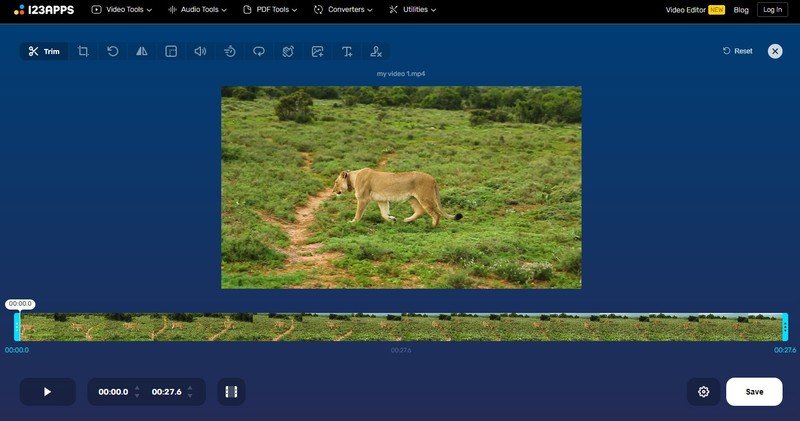
Рабочая область обрезки: предпросмотр и шкала времени с выбранным видео.
Возможности Online Video Cutter
Инструменты 123apps разделяют несколько разных операций над видеорядом. Обрезка по времени удаляет начало или конец записи; кадрирование убирает часть изображения по краям; поворот меняет ориентацию всего кадра. Для подготовки клипа перед публикацией эти действия часто выполняются последовательно, но каждое имеет собственные настройки и влияет на результат по-своему.
Обрезка видео по времени
Главная функция — выделение нужного временного интервала на шкале видеозаписи. После добавления файла Online Video Cutter показывает кадры и элементы управления воспроизведением. Начальную и конечную границы фрагмента передвигают по шкале, убирая паузу до выступления, ожидание после завершения записи или длинный фрагмент, не относящийся к содержанию. Предпросмотр помогает проверить, с какого кадра начинается новая версия и на каком моменте она закончится.
В отличие от команды удаления изображения за пределами рамки, временная обрезка не меняет расположение объектов внутри кадра. Горизонтальная запись останется горизонтальной, а вертикальная не станет квадратной. Зато можно подготовить короткий фрагмент для сообщения, вставки в презентацию, демонстрации ошибки в приложении или публикации важной сцены без полной исходной записи.
Для точности имеет значение не только положение маркеров, но и просмотр выбранного начала и конца. Видеофайл содержит последовательность кадров, поэтому неудачно выбранный первый момент оставляет половину слова или резко обрывает движение. Проверка нескольких секунд с каждой стороны помогает сохранить логичное начало и завершение. Дополнительные варианты того, как обрезать видео на компьютере, приведены в тематических инструкциях сайта.
Для сравнения браузерной обрезки с другими способами откройте материал как обрезать видео на компьютере. Там рассматриваются разные подходы к удалению ненужных участков и подготовке итогового файла.
Загрузка файла с устройства и из облака
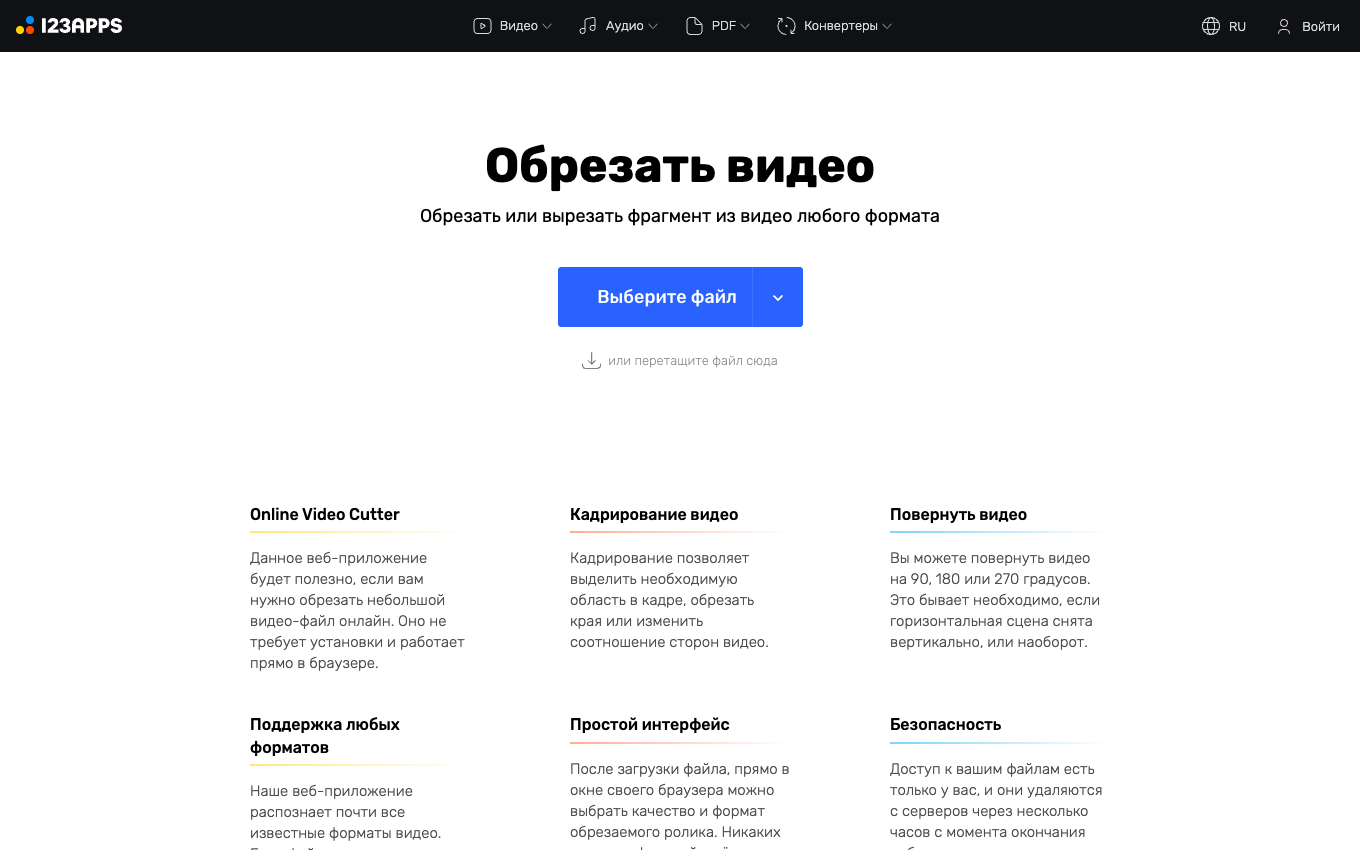
Начальный экран Online Video Cutter с кнопкой открытия файла.
На странице есть кнопка выбора файла, а также область, в которую видео перетаскивают мышью. В меню дополнительных источников предусмотрены Google Drive, Dropbox и ввод адреса. Это удобно, когда исходный ролик хранится не в папке «Загрузки», а в облаке. При выборе обычного файла браузер передаёт его сервису для обработки; продолжительность этого этапа зависит от объёма данных и скорости соединения.
Облачная загрузка не равна полной синхронизации проектов между разными редакторами 123apps. Приложения семейства используют отдельные домены, а их проекты не становятся автоматически общими для всех инструментов. Для законченного результата надёжнее сохранить готовый видеофайл на своём устройстве, а не рассчитывать, что ссылка на незавершённую работу останется доступной в другом разделе каталога.
Поддерживаются распространённые контейнеры видеозаписи, в том числе MP4, MOV, AVI, WMV, 3GP и WEBM. При этом расширение не описывает весь файл: внутри могут находиться разные кодеки, дорожки и параметры сжатия. Для редких сочетаний кодека и контейнера справка допускает ошибку кодирования. Поэтому для важных материалов следует сохранить исходник и отдельно проверить экспортированную копию.
Кадрирование и изменение пропорций
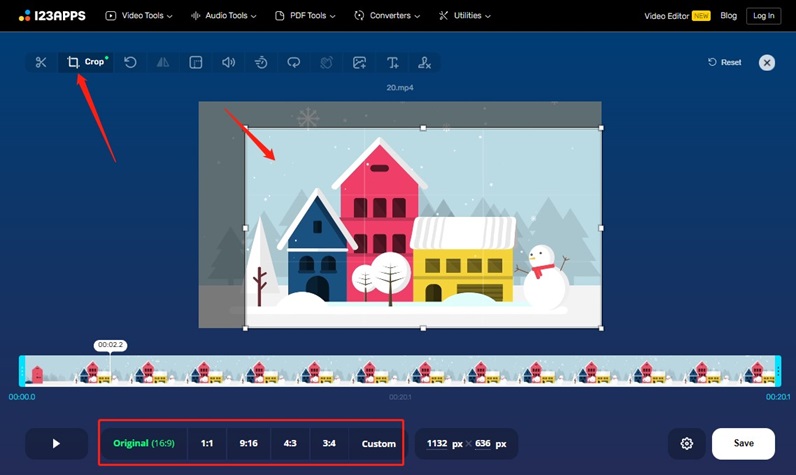
Кадрирование кадра с рамкой выделения и пресетами соотношений сторон.
Соседний инструмент Crop Video работает не с длительностью, а с пространственной частью изображения. Пользователь перемещает границы рамки на предпросмотре, оставляя внутри объект съёмки и убирая ненужное по краям: пустую стену, часть окна, лишнюю область экрана. В редакторе доступны готовые пропорции, в том числе 1:1, 4:3, 16:9 и вертикальные варианты, а также произвольная настройка рамки.
Квадратное кадрирование помогает оформить короткую публикацию для ленты, вертикальное — подготовить материал под формат мобильного просмотра, а 16:9 — оставить привычные широкие пропорции. Однако рамка не увеличивает количество деталей: вырезанный участок занимает часть исходного изображения, и при сильном увеличении итогового кадра заметнее становятся ограничения исходного разрешения.
Кадрирование применяется ко всему загруженному клипу. Это важно для видео, в котором объект перемещается: выбранная область должна удерживать нужное содержание на протяжении всей записи. Режим Crop не является автоматическим отслеживанием персонажа; рамка выделяет заданную область и определяет геометрию будущего кадра. Для роликов с несколькими разноплановыми сценами сначала удобнее определить монтажные части, а затем выбирать компоновку для каждого.
Поворот и исправление ориентации
В инструменте Rotate Video видеозапись поворачивается на 90, 180 или 270 градусов. Функция полезна при съёмке на телефон, когда ролик оказался боком или вверх ногами. Поворот меняет направление изображения целиком, а не вырезает область и не сокращает продолжительность. Так, кадр с неправильно расположенным горизонтом приводится к нормальной ориентации без ручной пересъёмки.
После поворота стоит проверить соотношение сторон и заполнение поля просмотра. Если вертикальный материал нужно опубликовать горизонтально, одного разворота недостаточно: потребуется отдельно решить, сохранять ли поля или кадрировать изображение. Разделение операций на Rotate и Crop позволяет не смешивать два разных результата и точнее подготовить ролик под площадку размещения.
Другие видеоинструменты 123apps
Помимо обрезки и кадрирования, в каталоге 123apps имеются отдельные инструменты для отражения видео, изменения разрешения, громкости и скорости, зацикливания и объединения роликов. Можно добавлять музыку, изображение или текст, а в Video Editor — работать с несколькими фрагментами на монтажной шкале. Это расширяет круг задач, которые решает платформа, но не отменяет различия между отдельным резаком Trim Video и редактором видеопроектов.
Например, снижение громкости решает аудиозадачу и не сокращает ролик, а объединение соединяет несколько отрывков в одну последовательность. Когда нужно вырезать середину длинной записи и переставить оставшиеся сцены, удобнее использовать инструмент монтажа с разделением клипов, а не ограничиваться выделением одного диапазона. Для такой работы полезна отдельная инструкция о том, как разделить видео на части.
Подробный разбор последовательной нарезки находится в статье как разделить видео на части. Она поможет выбрать способ работы, когда из одного исходника требуется получить несколько фрагментов, а не один укороченный файл.
Экспорт, формат и качество
После выбора границ и других настроек результат необходимо экспортировать. В справке 123apps финальная команда обозначена как Export и перенесена в правый верхний угол; прежние скриншоты сервисов семейства содержат кнопку Save. Названия и размещение элементов менялись, поэтому ориентироваться следует на смысл операции: открыть параметры вывода, выбрать доступный формат и завершить кодирование.
Для обрезки и кадрирования используются распространённые выходные контейнеры MP4, MOV и MKV. В отдельных инструментах можно сохранить исходный формат. MP4 остаётся понятным выбором для просмотра на телефоне, передачи через мессенджеры и большинства видеоплощадок. Разрешение и степень сжатия влияют на итоговый размер: высокое качество обычно увеличивает объём, а сильная компрессия уменьшает число деталей.
Сервис перекодирует видеозапись при сохранении. Поэтому вырезание части ролика само по себе не гарантирует, что получившийся файл будет меньше исходного: стандартный битрейт экспорта может оказаться выше первоначального. При необходимости размер регулируют выбором меньшего разрешения или степени качества, но затем нужно оценить изображение и звук в сохранённом видео. Исходный файл остаётся полезным для повторной обработки с другими параметрами.
Обрезка не исправляет автоматически шумы, неполадки звуковой дорожки или несоответствие частоты кадров. Она только оставляет нужную часть, а остальные преобразования выполняются отдельными настройками или инструментами. Такой порядок помогает избежать лишних операций и не ухудшать качество без необходимости. После экспорта следует просмотреть первые и последние секунды, проверить наличие звука и убедиться, что файл открывается на целевом устройстве.
Бесплатный тариф и реальные ограничения
Для разовой короткой задачи бесплатных возможностей часто достаточно: не нужно оформлять постоянную лицензию, скачивать установщик и изучать крупный видеоредактор. Однако таблица тарифов устанавливает конкретные рамки: пять файлов в день и 500 МБ на один файл. Бесплатный план содержит рекламу, а Premium предлагает обработку неограниченного количества файлов в день и больший допустимый размер загрузки — 4 ГБ.
Эти ограничения особенно заметны при работе с длинными записями экрана, исходниками высокого разрешения и сериями роликов. Даже короткое видео с высоким битрейтом занимает сотни мегабайт, а несколько отдельных экспортов расходуют дневной лимит. Поэтому время подготовки зависит не только от длительности самого сюжета, но и от веса исходного файла, скорости передачи данных и числа необходимых операций.
Платная подписка связана с учётной записью 123apps и действует на пакет веб-инструментов. Она не превращает Online Video Cutter в офлайн-программу: доступ к интерфейсу и передача данных по-прежнему зависят от браузера и сети. Стоимость подписки меняется с выбранным периодом оплаты и регионом; параметры бесплатного и Premium-доступа стоит рассматривать отдельно от рекламных формулировок на страницах отдельных инструментов.
Конфиденциальность загруженных видео
Онлайн-обработка предполагает передачу исходного файла на сервер. Политика конфиденциальности online-video-cutter.com описывает автоматическую обработку данных и удаление загруженного материала не позднее 12 часов после завершения работы с сервисом. Загрузка из Google Drive и Dropbox также требует предоставить сервису доступ к выбранным данным для выполнения операции. Поэтому браузерный формат не означает, что всё вычисление проходит только на устройстве пользователя.
Для обычных домашних роликов это стандартный сценарий работы облачного редактора. Для файлов, содержащих личные документы, коммерческую тайну, медицинские сведения или закрытые записи с экрана, важен сам факт передачи видео сторонней платформе. В таких случаях локальная обработка без отправки исходника на сервер обеспечивает другой способ организации работы. При любом варианте полезно хранить необработанную копию и контролировать, куда сохраняется результат.
Плюсы Online Video Cutter
Запускается непосредственно в браузере и не требует установки отдельного приложения.
Позволяет быстро оставить нужный временной интервал с помощью маркеров и предпросмотра.
Есть русскоязычная версия страницы и понятная загрузка исходного файла.
Поддерживает добавление файлов с устройства, из Google Drive и Dropbox.
Работает с популярными видеоформатами и позволяет выбирать формат экспорта.
В экосистеме 123apps доступны отдельные инструменты кадрирования, поворота и изменения параметров видео.
Предоставляет бесплатный режим для небольших и нечастых задач без покупки подписки.
Минусы Online Video Cutter
Бесплатный тариф ограничен пятью файлами в день и размером исходника до 500 МБ.
Для работы необходим интернет; загрузка и экспорт зависят от соединения и доступности сервиса.
Исходные записи передаются на сервер, что не подходит для всех конфиденциальных материалов.
Сохранение сопровождается перекодированием, поэтому размер экспортированного файла иногда увеличивается.
Для видеоредактора 123apps не предусмотрены переходы между сценами и эффекты появления/исчезновения видео.
При обработке редких кодеков или повреждённых файлов возможна ошибка экспорта.
Открыть сервис Online Video Cutter (123apps)
ВидеоМОНТАЖ
Оценка: 9.5/10
Online Video Cutter (123apps)
Оценка: 4.2/5
Переходы между видеосценами
Работа с файлами без отправки исходника на сервер
Обрезка и монтаж при отсутствии интернет-соединения
Частые вопросы
Нужно ли скачивать Online Video Cutter на компьютер?
Нет. Online Video Cutter работает как веб-приложение в браузере. Файл выбирают через браузер, а готовый ролик сохраняют на устройство после обработки. Отдельной установленной версии Windows для этой задачи не требуется.
Есть ли в Online Video Cutter русский язык?
Да. У инструмента есть русскоязычная страница с названием «Обрезать видео», а в интерфейсе доступны функции загрузки, выбора фрагмента и сохранения. Названия некоторых элементов в справке могут встречаться на английском, например Export.
Какой размер видео поддерживается бесплатно?
В таблице тарифов 123apps для бесплатного плана установлен предел 500 МБ на файл и пять файлов в сутки. В Premium заявлен предел 4 ГБ и отсутствие дневного ограничения количества файлов.
Чем обрезка отличается от кадрирования?
Обрезка Trim меняет продолжительность: оставляет промежуток между двумя временными границами. Кадрирование Crop меняет видимую область внутри каждого кадра и его пропорции, например с 16:9 на 1:1 или 9:16. Это разные операции.
Можно ли открыть MOV, AVI или WEBM?
Инструменты 123apps работают с распространёнными контейнерами, включая MOV, AVI и WEBM наряду с MP4. Совместимость конкретного файла зависит также от используемого кодека и состояния записи.
Почему обрезанное видео получилось больше исходного?
При экспорте сервис перекодирует изображение. Его настройки битрейта иногда дают больший объём, чем исходное сжатие, несмотря на сокращённую длительность. Размер можно уменьшить через параметры качества или разрешения.
Сколько времени 123apps хранит загруженное видео?
Политика обработки данных предусматривает автоматическое удаление файлов с серверов не позднее 12 часов после завершения использования сервиса. Для чувствительных записей необходимо учитывать сам факт передачи исходника на сервер.
Подойдёт ли Online Video Cutter для монтажа фильма с переходами?
Инструмент Trim Video предназначен прежде всего для выбора фрагмента по времени. В 123apps есть отдельный Video Editor для работы с клипами, однако в справке разработчика указано, что видеопереходы и эффекты появления/исчезновения пока не поддерживаются. Для монтажа с такими эффектами применяют другой видеоредактор.