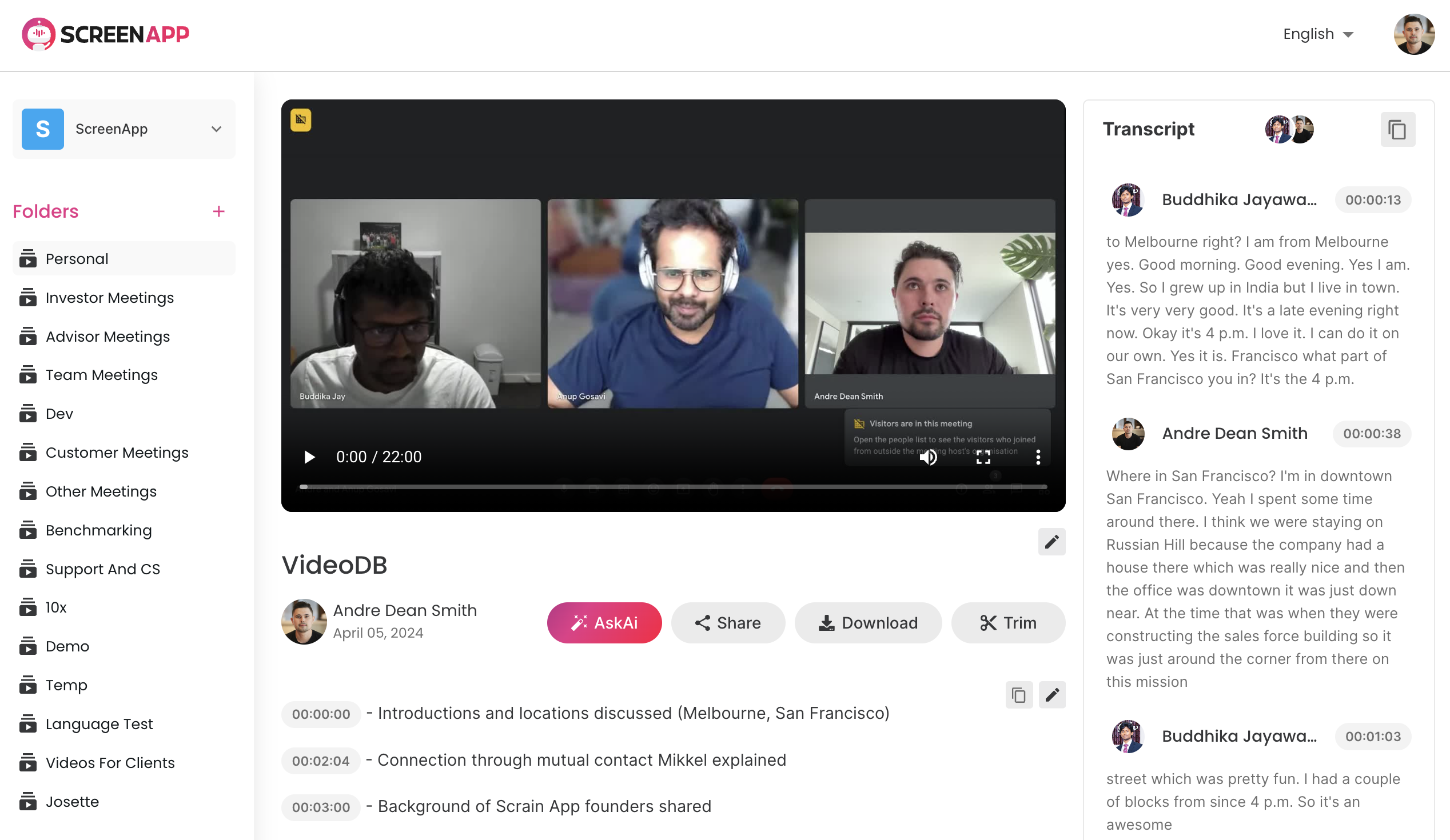
Одной записи экрана уже недостаточно, когда после вебинара, обучения или рабочего созвона нужно быстро найти конкретную реплику. ScreenApp объединяет захват изображения и звука с расшифровкой речи, поиском по содержимому и автоматическим созданием заметок. Сервис подходит для записи инструкций, демонстраций программ, онлайн-встреч и лекций. Полученный материал можно просматривать в библиотеке, разбирать по временным отметкам и передавать коллегам по ссылке.
Обзор ScreenApp
ScreenApp — продукт австралийской компании ScreenApp Pty Ltd из Сиднея. Это не классическая утилита, которая заканчивает работу созданием видеофайла на диске. Центральный элемент продукта — библиотека записей с текстом, главами и инструментами ИИ. Веб-приложение запускается в браузере, также доступны расширение для Chromium, программы для компьютера и мобильные приложения. При этом мобильная версия служит для записи голоса, а не видео с дисплея телефона.
Особенно заметна разница с обычным рекордером на длинных материалах. Преподаватель возвращается к нужной части занятия по тексту, участники совещания сверяют список решений, автор видеоурока находит момент, в котором объяснял настройку. После записи не требуется вручную прослушивать материал, чтобы получить первоначальный конспект. Но автоматические заметки необходимо сверять с первоисточником: шум, одновременная речь нескольких людей и специфические термины влияют на точность распознавания.
Для создания ролика достаточно открыть рекордер, выбрать экран, окно или вкладку и подтвердить разрешения. Подробный порядок захвата изображения рассмотрен в инструкции как записать видео с экрана. В ScreenApp после остановки записи начинается дополнительная работа: просмотр, поиск по расшифровке, заметки, вопросы к материалу и настройка доступа для других людей.
Сложность освоения невысокая для самой записи: основной выбор сводится к источнику изображения, микрофону и доступу к звуку вкладки. Работа с библиотекой, командными пространствами, правами доступа и ИИ-инструментами требует большего внимания. Перед ответственным вебинаром полезно сделать короткий пробный захват и отдельно проверить системный звук и голос с микрофона — доступность аудиоканалов зависит от браузера, операционной системы и выбранного источника.
ScreenApp распространяется по модели freemium. Бесплатный план Free рассчитан на знакомство с сервисом: продолжительность одной записи ограничена 45 минутами, доступны две пробные расшифровки, три импорта и десять обращений к ИИ и шаблонам в месяц. Подписка Pro расширяет лимит одной записи до двух часов, Max — до трёх. В Pro предусмотрены 50 расшифровок и 50 обращений к ИИ в месяц, а в Max эти два показателя не ограничены тарифными квотами.
Существенное различие между записью и владением видеофайлом: сохранённый материал доступен в облачной библиотеке, однако выгрузка самой медиазаписи на устройство требует платного плана. Экспорт текстовой расшифровки разрешён и на Free. Pro предлагается с ежемесячной или годовой оплатой; семидневный пробный период годового Pro требует банковскую карту и автоматически переходит в платную подписку, если её не отменить. Для Max доступны отдельные месячные и годовые условия.
Системные требования и совместимость
Рейтинг редакции:
4.6/5
Рейтинг пользователей:
0
Оценок: 0(Ваша: )
Параметр
Значение
Тип продукта
Веб-сервис, настольные приложения, расширение браузера и мобильные приложения
Запись экрана в браузере
Chrome, Firefox, Safari и Microsoft Edge на компьютере
Настольные версии
Windows и macOS; для отдельной сборки Mac требуется Apple Silicon (M1 или новее) и macOS 11 или новее
Мобильные платформы
iOS и Android: запись голоса и другого аудио, без захвата экрана телефона
Доступ к устройствам
Разрешение на трансляцию экрана или вкладки; доступ к микрофону и камере для соответствующих режимов
Интернет-соединение
Необходимо для загрузки записей, получения расшифровки и работы ИИ; мобильные приложения записывают аудио и без сети
Лицензия
Free с лимитами и платные подписки Pro, Max; для организаций предусмотрены договорные условия
Для браузерной записи отдельный инсталлятор не нужен. Качество и доступные режимы определяются оборудованием и разрешениями браузера: например, компьютерный звук может передаваться отдельно от микрофона, а запись вкладки и всего дисплея использует разные варианты общего доступа. На ноутбуке стоит заранее проверить, какой микрофон активен, и отключить лишние уведомления. Для облачной обработки важно дождаться окончания загрузки: запись, ещё не синхронизированная с аккаунтом, не появится на другом устройстве.
Скриншоты Обзор ScreenApp
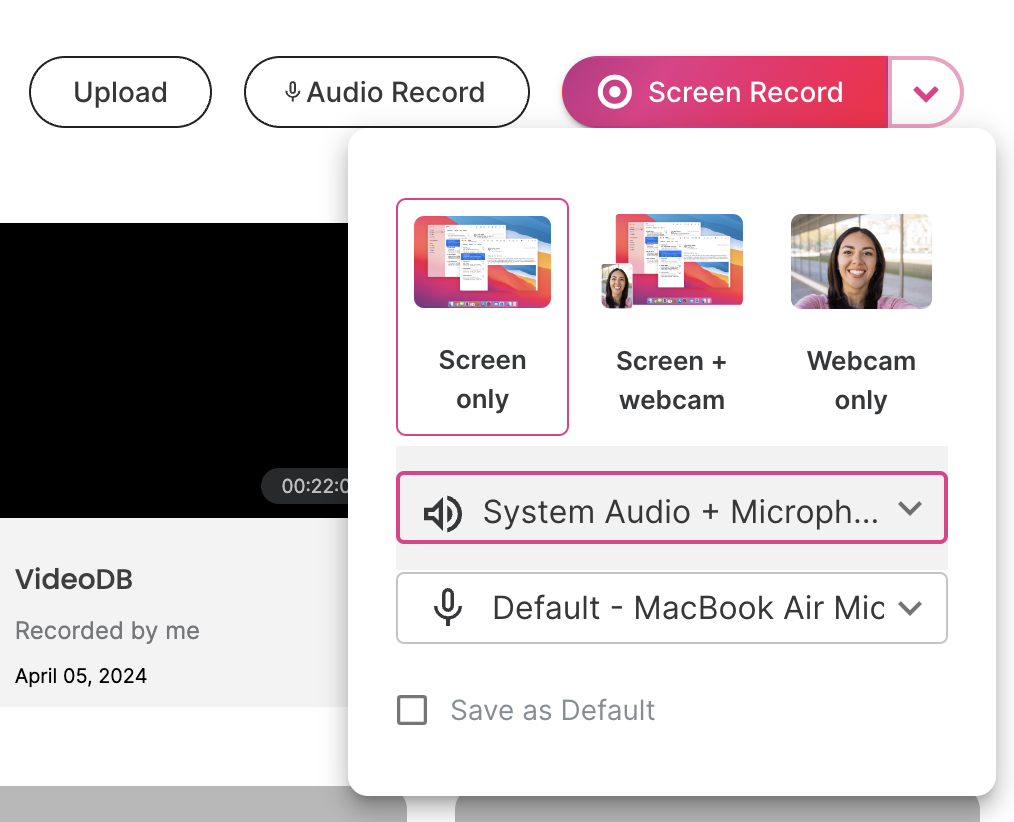
Выбор режима захвата и источников звука в ScreenApp.
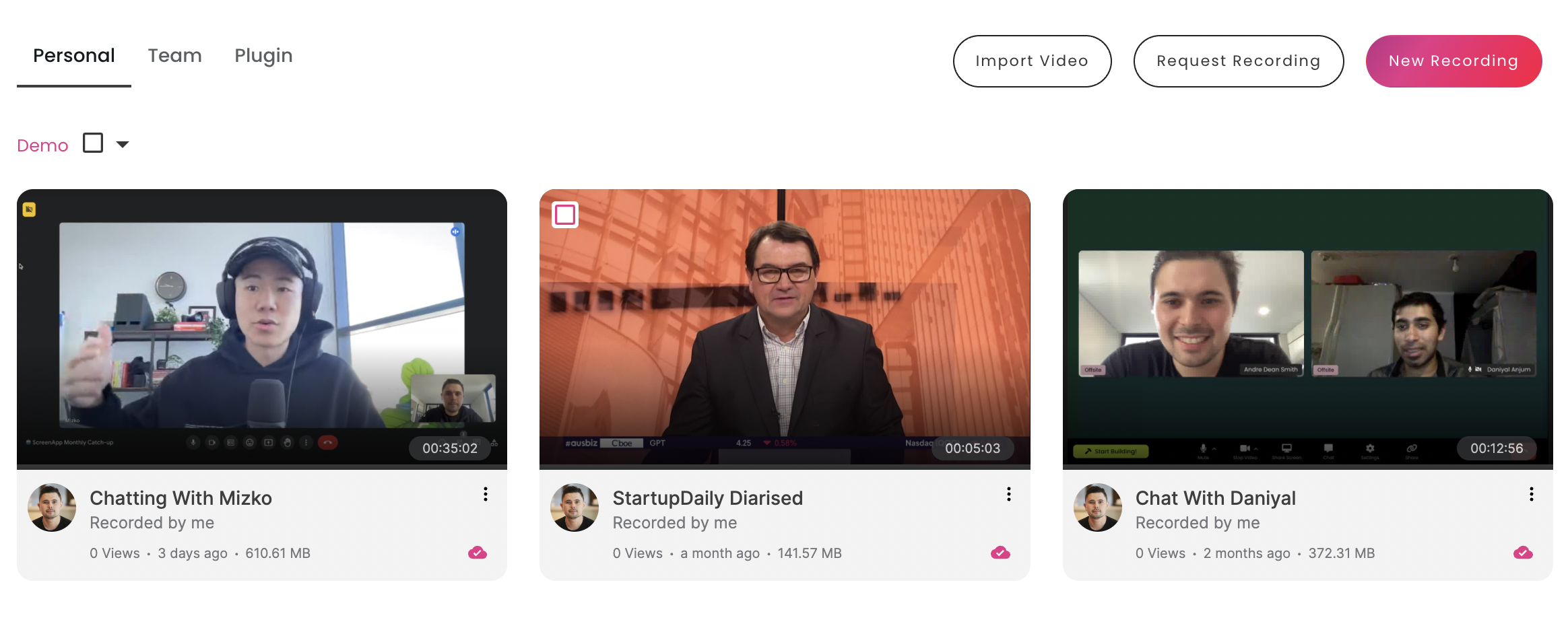
Библиотека видеоматериалов ScreenApp с карточками записей.
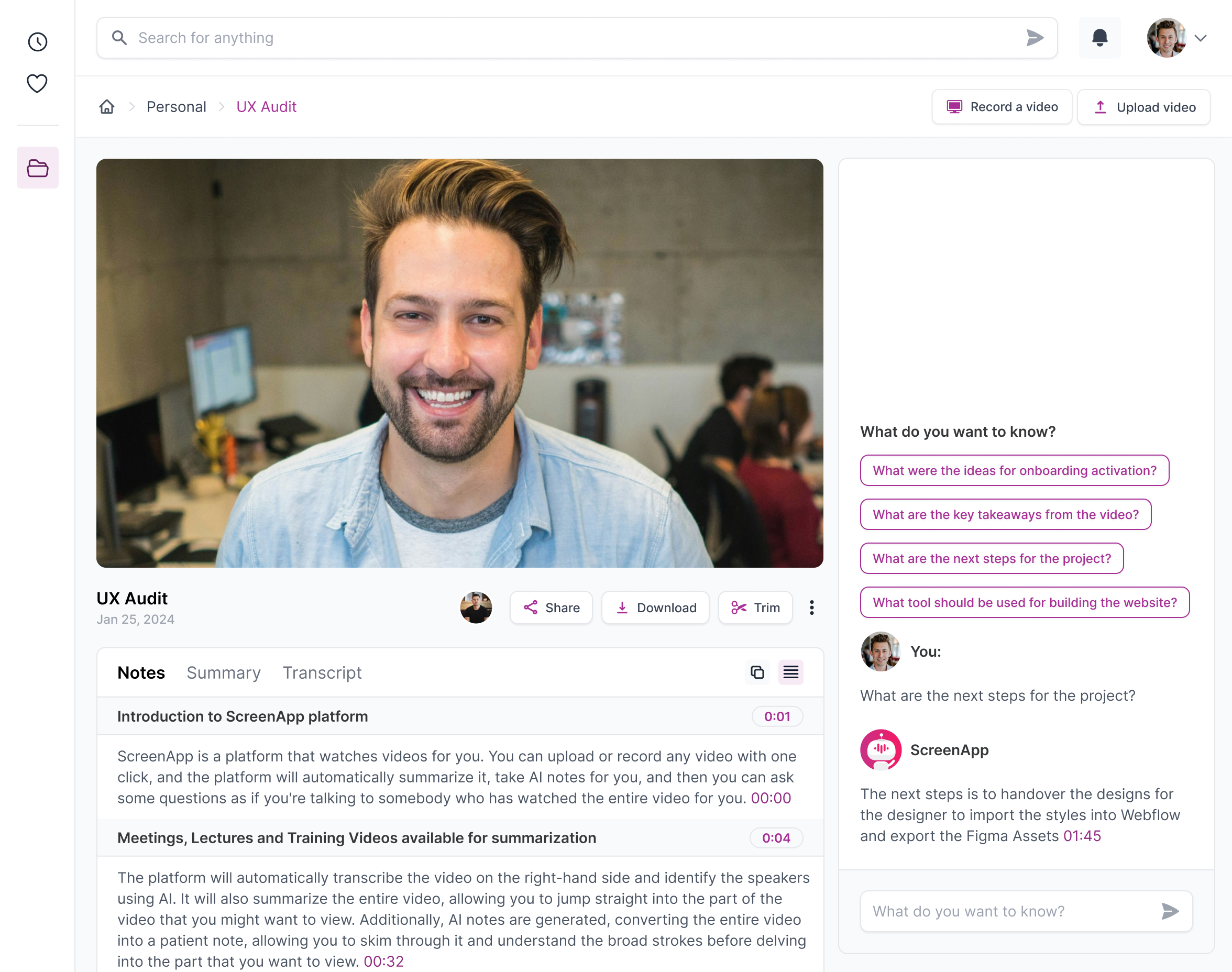
Просмотр записи, заметок и диалога с ИИ в ScreenApp.
Возможности ScreenApp
Основной рабочий процесс строится вокруг одного материала: сначала создаётся или импортируется запись, затем открываются видеоплеер, текст и инструменты анализа. Не нужно поддерживать отдельный каталог транскриптов и отдельно искать место в ролике. Сервис связывает реплики, отметки времени и видео, поэтому переход к нужному эпизоду занимает меньше действий. Возможности редактирования здесь ориентированы прежде всего на разбор и сокращение записей, а не на сложный многодорожечный монтаж.
Запись экрана, вкладки и веб-камеры
В веб-рекордере выбирают весь экран, отдельное окно или вкладку браузера. Подключаются микрофон и камера; поддерживается запись изображения рабочего стола вместе с изображением веб-камеры. Такой режим удобен для обучающих роликов, объяснения интерфейса и коротких презентаций, где зритель одновременно видит действия и говорящего. Для записи без изображения рабочего стола предусмотрены аудиорежимы. Начальный этап не требует регистрации, но для хранения, просмотра библиотеки и последующего анализа используется аккаунт.
После выбора источника браузер показывает собственное окно подтверждения трансляции. Это системное разрешение, а не элемент видеоредактора: ScreenApp получает только те источники, которые пользователь разрешил передать. Для записи звука вкладки требуется включить соответствующий пункт, когда он доступен. На одном компьютере параметры аудиозахвата отличаются при выборе вкладки, окна и целого экрана. Сервис поддерживает запись в нескольких распространённых настольных браузерах, поэтому не привязан исключительно к Chrome.
В настройках важно разграничивать голос с микрофона и звук приложения. Успешная запись комментария не гарантирует, что в видео попадёт звук из браузера. Для дистанционных уроков и демонстраций это особенно существенно: объяснение ведущего может сохраниться, а воспроизводимый на сайте пример — оказаться без звука. Рабочий вариант — короткий тест с последующей проверкой обеих дорожек перед полноценной сессией. На нескольких мониторах перед началом выбирают нужный дисплей.
Загрузка файлов и облачная библиотека
ScreenApp работает не только с собственными записями. В библиотеку добавляют уже готовые видео и аудиофайлы, а также импортируют материал по публичной ссылке. Среди принимаемых видеоформатов есть MP4, MOV, WebM, AVI, MKV и WMV; среди аудиоформатов — MP3, WAV, M4A, FLAC и OGG. Распознавание расширения не означает безусловную совместимость каждого кодека: повреждённые файлы и защищённые дорожки могут не пройти обработку. Импорт файлов учитывается в отдельной квоте тарифа.
Записи объединяются в личные и командные пространства, которые отличаются владельцем материалов и правилами доступа. Для систематизации доступны папки и поиск: материал открывается по названию или словам из транскрипта. Облако особенно удобно при работе с несколькими устройствами — в том же аккаунте можно увидеть запись после синхронизации. Но пока загрузка с исходного компьютера не завершена, другой участник не увидит итоговый файл. Поэтому удалять локальные данные или переустанавливать приложение во время незавершённой загрузки не следует.
Для команд предусмотрены приглашения и разграничение доступа на уровне пространств и папок. Важно не смешивать личное пространство с командным: переключение между ними меняет контекст библиотеки, но не переносит файлы автоматически. Владелец командного контента и администраторы располагают отдельными правами. При подготовке учебного архива это помогает отделить материалы для личных заметок от тех, которыми нужно поделиться с группой.
Расшифровка речи и поиск по таймкодам
После окончания записи или загрузки ScreenApp обрабатывает аудиодорожку и формирует текст с привязкой ко времени. В расшифровке выделяются реплики разных участников, а переход по временному маркеру открывает соответствующий фрагмент видео. Сервис поддерживает распознавание множества языков, в том числе для длинных совещаний и лекций. Результат полезен как основа конспекта, протокола интервью и субтитров; важные имена, цифры и профессиональные термины необходимо сверять с оригинальным звучанием.
Расшифровка речи с таймкодами рядом с записью встречи.
Текст сохраняется не только внутри плеера. Для экспорта расшифровок доступны TXT, DOCX, PDF, SRT и VTT. Последние два формата содержат временные метки и подходят для дальнейшей работы с субтитрами. Это отдельный продукт анализа: выгрузить текст на бесплатном тарифе можно, хотя скачивание самого MP4 или другого медиафайла открывается после перехода на платный план. Для учебного материала такой подход удобен, когда нужна печатная расшифровка, а не копия большого видео.
На длинной записи поиск по тексту позволяет быстро обнаружить нужное выражение, даже если оно прозвучало ближе к концу встречи. Таймкоды упрощают проверку цитат и помогают не пересказывать услышанное по памяти. В многочасовом архиве полезны и главы: они разбивают материал по темам, так что не приходится каждый раз перемещать ползунок проигрывателя вручную. Речь с сильным фоновым шумом, акцентами и наложением голосов распознаётся менее надёжно, чем чёткая дикторская запись.
ИИ-конспекты, решения и вопросы к записи
На основе транскрипта ScreenApp формирует краткое содержание встречи и структурированные заметки. В материалах совещаний отдельно выделяются решения, задачи, ответственные и упоминаемые сроки. Это не заменяет протокол, согласованный участниками, но предоставляет черновик, из которого проще составить итоговое письмо или план дальнейших действий. Для лекций важнее разбивка по темам и основные тезисы, а для интервью — сохранение контекста реплик каждого участника.
Встроенный диалог с ИИ отвечает на вопросы о содержимом выбранной записи. Например, можно попросить перечислить обсуждённые темы, найти определение термина или собрать решения по конкретному проекту. Ответ привязан к материалу и временному отрезку, поэтому его можно проверить по видео. Доступен также поиск по библиотеке, включая несколько записей. Его полезность напрямую зависит от того, насколько корректно распознана исходная речь: ошибка в тексте способна перейти в итоговое резюме.
Отдельные инструменты преобразуют аудио- и видеозаписи в документы и заметки для распространения. Текстовые результаты проще включить в базу знаний, приложить к учебному курсу или отправить участнику встречи. При этом генерация текста и работа с медиа используют разные лимиты: исчерпание числа транскрипций не тождественно исчерпанию возможностей записи, а исчерпание ИИ-обращений не обязательно затрагивает уже созданные материалы. Фактические остатки отображаются в разделе Usage личного кабинета.
Обрезка записи и создание коротких фрагментов
Для сокращения материала ScreenApp предоставляет обрезку по началу и концу выбранного участка. При сохранении можно заменить исходную запись либо оставить отдельный клип. Второй вариант полезнее для учебного архива: оригинал сохраняется целым, а короткий эпизод используется в сообщении коллегам. Сервис также помогает искать важные моменты по тексту и автоматическим закладкам, после чего пользователь задаёт точные границы фрагмента.
В отличие от монтажного комплекса с несколькими видео- и аудиодорожками, этот сценарий сосредоточен на одной записи или одном фрагменте. Отрезание лишнего начала вебинара и выделение фразы для обсуждения — штатные задачи. Сборка ролика из большого количества разнородных исходников, заставок, графических элементов и музыкальных дорожек относится к другой категории редакторов. Для автора курса это различие влияет на выбор инструмента ещё до начала записи: ScreenApp сильнее в анализе содержания, чем в художественном оформлении конечного видео.
После обработки можно перейти к нужному месту по тексту, проверить начало и конец клипа, задать доступ и отправить ссылку. Скачивание готового клипа как отдельного медиафайла, как и загрузка исходной видеозаписи на диск, привязано к платному плану. Для бесплатной работы остаётся просмотр в библиотеке и обмен ссылками в рамках доступных разрешений. Для регулярной публикации роликов в собственном архиве условие платного экспорта имеет практическое значение.
Совместная работа и приватность
Ссылка на запись — не просто путь к скачиванию. Владелец выбирает между доступом приглашённых пользователей, команды и режимом открытия любым обладателем ссылки. Есть также публикация отдельной открытой страницы. Перед отправкой конфиденциальной встречи нужно проверить обе настройки: ограничение списка приглашённых не защищает запись, для которой отдельно сохранён общедоступный режим. Для текстового документа действуют собственные правила распространения, их проверяют независимо от доступа к видео.
Сервис шифрует передаваемые и хранимые данные и не использует пользовательские записи для обучения моделей ИИ. В обработке задействованы облачная инфраструктура и поставщики сервисных компонентов. Поэтому в корпоративной практике важны порядок доступа к материалам, согласие участников записи и внутренние правила обращения с информацией. Сам факт наличия личной папки не отменяет необходимости проверять, кому открыты ссылки и командные пространства.
Мобильные приложения и настольные версии
На Windows и Mac доступен отдельный клиент ScreenApp, а также веб-версия и расширение для браузеров Chromium. Компьютерный рекордер используется для захвата дисплея, окон, звука и камеры. После завершения записи файл синхронизируется с библиотекой, где запускаются транскрипция и ИИ-анализ. На Mac отдельная сборка ориентирована на компьютеры с чипами Apple Silicon. Для постоянной работы важны разрешения операционной системы, которые запрашиваются при записи экрана и с микрофона.
Приложения для iOS и Android рассчитаны на голосовые заметки, интервью, лекции и разговоры. Они фиксируют аудио, в том числе без подключения к сети, а затем отправляют его в аккаунт для анализа. Захвата дисплея смартфона в этих приложениях нет. Это важное отличие от обычной функции записи экрана, встроенной в телефон: мобильный ScreenApp нужен прежде всего для расшифровки и ведения аудиоархива, а экранное видео создаётся в настольной среде.
Плюсы ScreenApp
Запись рабочего стола, отдельного окна, вкладки и веб-камеры без обязательной установки программы на компьютер.
Связанные с видео расшифровки речи, временные метки и поиск по произнесённым словам.
Автоматические заметки, выделение задач и решений, вопросы к записи через встроенный ИИ.
Приём готовых аудио- и видеофайлов и импорт общедоступных материалов по ссылке.
Облачная библиотека с личными и командными пространствами, настройками публикации и совместного доступа.
Экспорт расшифровок в TXT, DOCX, PDF, SRT и VTT, в том числе на бесплатном плане.
Минусы ScreenApp
В тарифе Free ограничена длительность отдельной записи: максимум 45 минут.
Для скачивания самой видеозаписи или готового клипа нужен платный тариф, несмотря на возможность пользоваться бесплатной библиотекой.
Бесплатный план включает только две пробные расшифровки и три импорта файлов, а ИИ-обращения ограничены.
Загрузка, синхронизация, транскрипция и ИИ-обработка зависят от соединения с интернетом.
Мобильные версии записывают звук, но не умеют записывать дисплей смартфона.
Итоги автоматического распознавания и ИИ-конспекты требуют вычитки, особенно при шуме, нескольких говорящих и сложной терминологии.
Открыть сервис ScreenApp
Экранная Студия
Оценка: 9.8/10
ScreenApp
Оценка: 4.6/5
Запись экрана и выбранного окна на ПК
Запись экрана совместно с веб-камерой
Обрезка отдельной видеозаписи
Сохранение локального видео при бесплатном ознакомлении
Монтаж и экспорт на ПК без обязательной облачной обработки
Разовая покупка без ежемесячной подписки на программный продукт
Частые вопросы
Можно ли записать экран в ScreenApp бесплатно?
Да. Бесплатный тариф Free допускает запись экрана продолжительностью до 45 минут за одну сессию. Для работы с ограниченным числом расшифровок и импортов предусмотрены пробные квоты. Скачивание самого видеофайла требует платной подписки.
Нужно ли устанавливать программу на компьютер?
Для захвата экрана через совместимый браузер установка не требуется. Дополнительно существуют приложения для Windows и macOS и расширение Chrome. В браузере нужно разрешить трансляцию выбранного экрана, окна или вкладки.
Записывает ли ScreenApp звук компьютера и голос с микрофона одновременно?
Рекордер поддерживает системный звук и микрофон, но доступные сочетания источников зависят от браузера, операционной системы и выбранного объекта захвата. Перед длинной записью проверьте короткий образец с нужными аудиоканалами.
Можно ли сохранить транскрипт без покупки подписки?
Да. Экспорт текста доступен на бесплатном плане. ScreenApp поддерживает TXT, DOCX, PDF и форматы субтитров SRT и VTT. Ограничения на число новых расшифровок действуют отдельно от возможности выгрузить уже созданный текст.
Умеет ли ScreenApp записывать экран телефона?
Нет. Приложения для iOS и Android предназначены для записи голоса и аудио. Для записи дисплея с помощью ScreenApp используют браузер или приложение на компьютере.
Какая максимальная продолжительность записи?
На Free — до 45 минут, на Pro — до двух часов, на Max — до трёх часов за одну запись. Для корпоративных планов лимиты определяются условиями договора. Остаток доступных квот можно посмотреть в разделе Usage.
Как поделиться записью и не открыть её всем?
В меню Share проверьте список приглашённых пользователей и общий режим доступа. При выборе Anyone with the link запись доступна каждому, кто получит ссылку. Для конфиденциального материала оставьте ограниченный доступ и отдельно проверьте отсутствие публичной публикации.
Подходит ли ScreenApp для монтажа видеоуроков?
ScreenApp подходит для захвата экрана, удаления лишнего фрагмента и анализа речи. Для многодорожечного монтажа, объединения множества роликов, оформления переходами, графикой и фоновой музыкой больше подходят специализированные видеоредакторы.
Как оплачивается ScreenApp?
Free доступен бесплатно с ограничениями. Pro и Max оформляются как платные подписки с ежемесячным или годовым расчётом. Семидневная пробная подписка Pro на годовой план требует карту и после окончания испытания переходит в платное продление без своевременной отмены.