TinyTake — программа компании MangoApps для создания скриншотов, записи происходящего на экране и подготовки наглядных материалов. В ней объединялись захват выбранной области, окна или рабочего стола, видеозапись, разметка изображений и обмен готовыми файлами. Инструмент создавался прежде всего для объяснения действий на компьютере: коротких инструкций, сообщений технической поддержке, учебных записей и демонстраций интерфейса.
Обзор TinyTake
Сегодня TinyTake следует рассматривать вместе с его преемником. Адрес tinytake.com перенаправляет на Mango Recorder, а в описании версии для Mac разработчик прямо называет Mango Recorder прежним TinyTake. Это не две случайно совпавшие по назначению программы: продукт остался в экосистеме MangoApps, однако название, интерфейс и условия распространения изменились. Поэтому старые ограничения TinyTake и особенности современной редакции Mango Recorder в обзоре разделены.
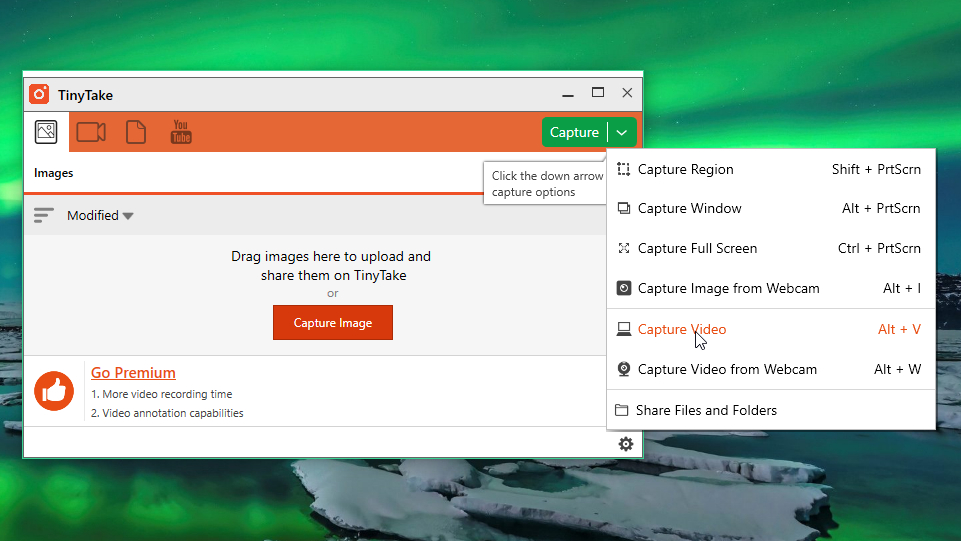
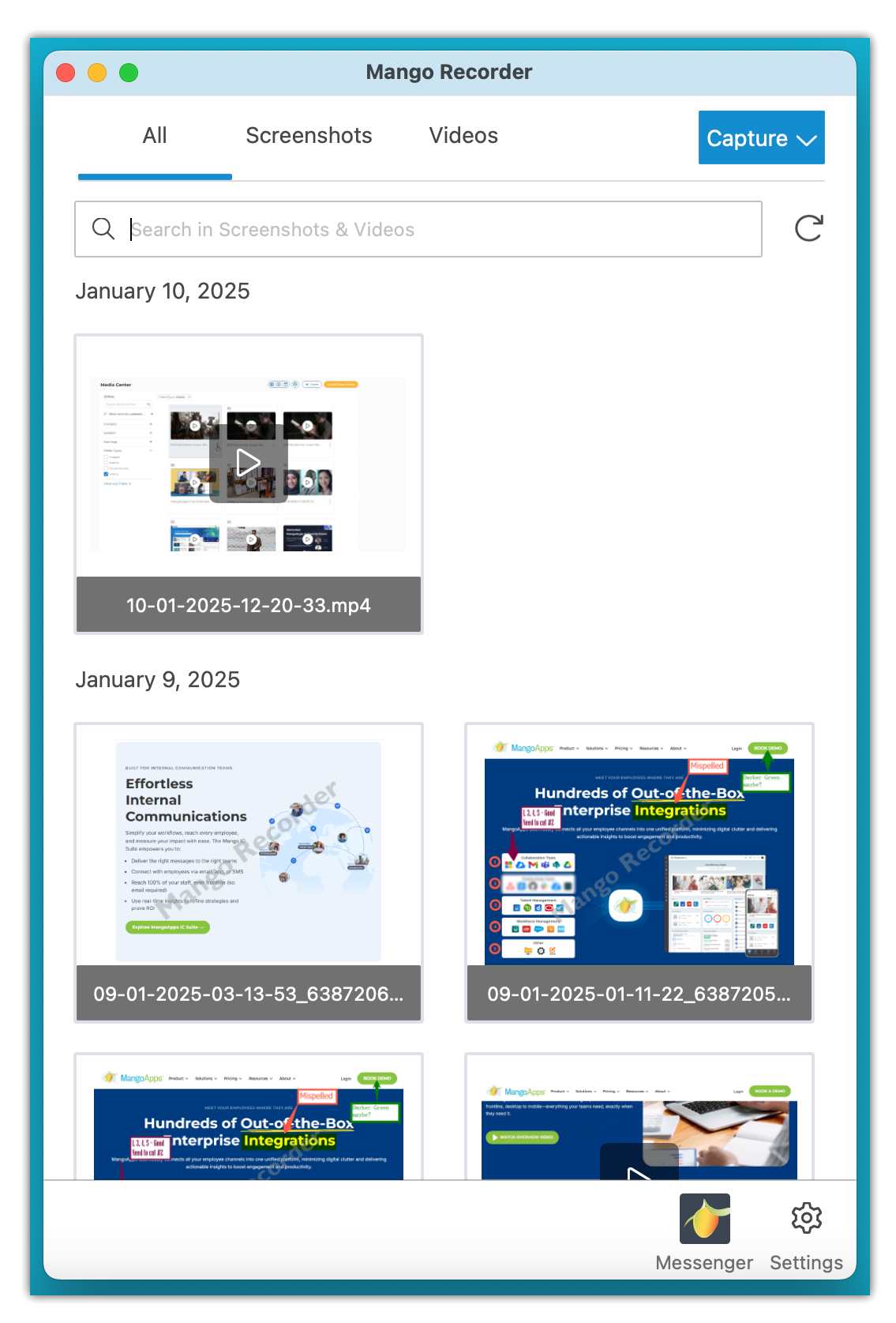
У TinyTake был характерный оранжевый интерфейс с меню Capture и списком сделанных материалов. В современной программе используются более светлая рабочая область, раздельные вкладки для видео и снимков, поиск и миниатюры сохранённых файлов. Речь идёт о развитии одной продуктовой линии, поэтому новая панель не совпадает со скриншотами прежних выпусков.
Системные требования
Рейтинг редакции:
4.8/5
Рейтинг пользователей:
0
Оценок: 0(Ваша: )
Требования старого TinyTake и его преемника отличаются. Для TinyTake в справке MangoApps приведены параметры Windows-клиента, а для Mango Recorder опубликованы отдельные минимальные версии Windows и macOS. Ниже указаны именно те характеристики, которые были зафиксированы для соответствующих продуктов.
Параметр
Значение
TinyTake: Windows
Windows 7 (32- и 64-разрядная), Windows 8, Windows 8.1, Windows 10
TinyTake: оперативная память
От 4 ГБ
TinyTake: дополнительное ПО
Microsoft .NET Framework 4.5.1 и Microsoft Visual C++ for Visual Studio 2010
TinyTake: оборудование
Микрофон и динамики; веб-камера для захвата изображения с камеры
TinyTake: подключение
Интернет-соединение; широкополосное соединение рекомендуется
Mango Recorder: Windows
Windows 10 и более новые версии
Mango Recorder: macOS
macOS 12.2.1 и более новые версии
TinyTake 4.0 имел отдельный выпуск для Mac, в котором описывались создание снимков, нанесение пометок, локальное сохранение и отправка материалов по ссылке. В нынешнем Mango Recorder для macOS также доступна запись видео. Для современной версии опубликованы самостоятельные установщики Windows и Mac, а процедура установки описана в руководстве MangoApps.
Скриншоты Обзор TinyTake
Главное окно TinyTake: панель захвата и список материалов
Главное окно современной версии Mango Recorder
Возможности TinyTake
Снимки экрана и работа с областями
Одна из базовых задач TinyTake — быстро получить изображение с нужной частью рабочего стола. Программа позволяла захватывать прямоугольную область, отдельное окно или весь экран. Такой выбор удобен, когда нужно показать конкретную кнопку, предупреждение или этап работы, не включая в изображение лишние окна. Команды захвата были вынесены в меню, а для часто используемых операций предусматривались сочетания клавиш.
В современном Mango Recorder эта логика расширена: доступны снимок активного окна, всей рабочей области, произвольной или фиксированной области. Для фиксированного захвата пользователь задаёт размеры, перемещает рамку и получает несколько изображений одинакового формата. Есть также съёмка области с вертикальной прокруткой — полезный способ сохранить длинную страницу или документ одним изображением. В руководстве отдельно оговаривается, что повторяющиеся и неподвижные элементы прокручиваемого содержимого могут отображаться с ошибками.
После захвата изображение открывается в редакторе. Снимок можно дополнить стрелкой, выделением, текстом или рамкой. Это сокращает объём словесных объяснений: получателю сразу видно, на какой элемент обратить внимание. Подобные материалы подходят для инструкции по записи видео с экрана, отчёта об ошибке и обсуждения изменений макета.
Запись видео с экрана и веб-камеры
TinyTake записывал происходящее на экране и позволял снимать видео с веб-камеры. В классическом интерфейсе для видеозахвата применялась отдельная команда, а во время съёмки отображалась панель с таймером и управляющими кнопками. Такой формат ориентирован на небольшие демонстрации: показать последовательность действий, объяснить операцию в программе, сохранить короткую запись с ошибкой или подготовить фрагмент урока.
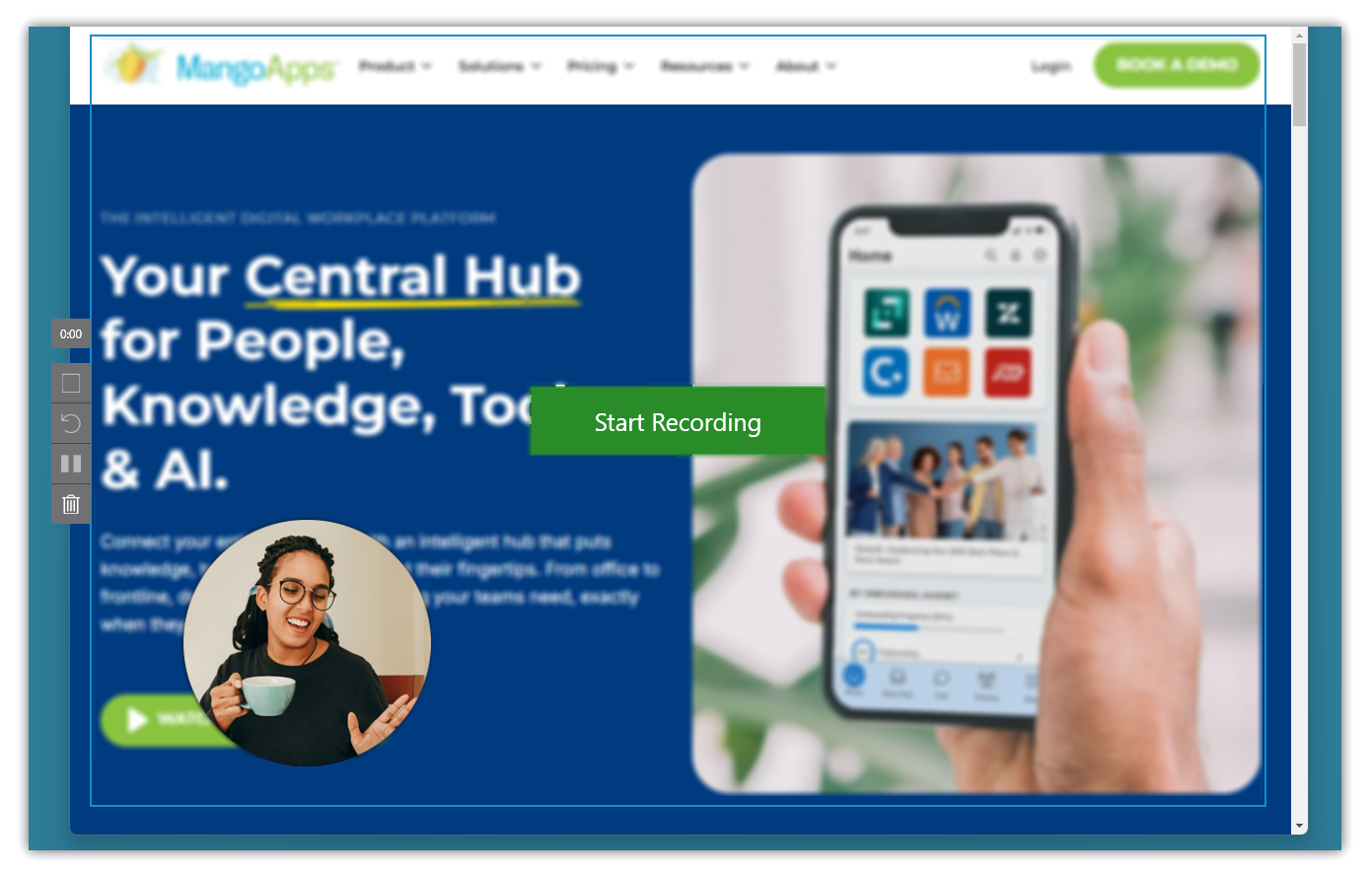
Mango Recorder позволяет выбрать только экран, только камеру или оба источника одновременно. При совместной записи изображение с камеры помещается поверх основного видео в виде круглого окна. Его положение меняется во время съёмки. Для занятия, презентации или комментария к документу это помогает соединить демонстрацию действий с голосом и изображением докладчика.
Область видеозахвата задаётся на весь экран, на окно программы или с определёнными размерами. В настройках современных выпусков предусмотрены стандартные варианты вплоть до 1920 × 1080 и пользовательский размер. Для выбора режима записи используется меню Capture, а сочетание Alt + V запускает переход к настройкам видеозахвата. После окончания записи открывается окно редактирования.
Захват экрана с видеовставкой с камеры в Mango Recorder
Во время съёмки Mango Recorder показывает небольшую панель с отсчётом времени, остановкой, перезапуском и паузой. Съёмку можно приостановить, продолжить и завершить без перехода к другому приложению. Важно учитывать, что это панель самого средства захвата, а не полноценный монтажный интерфейс с несколькими видеодорожками.
Качество записи и параметры изображения
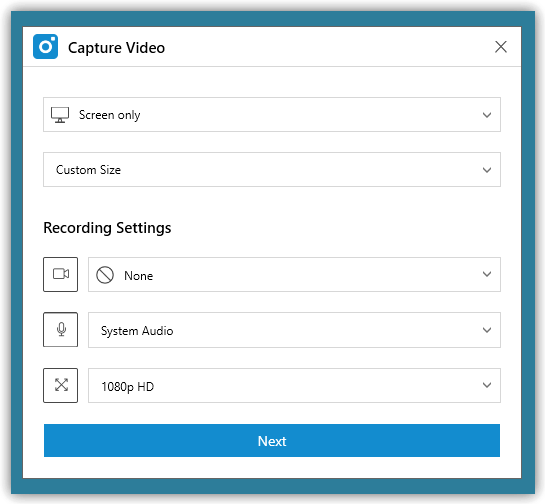
У современной версии Mango Recorder предусмотрена настройка разрешения. В руководстве указано качество 720p по умолчанию и возможность выбирать 1080p HD. Итоговая детализация зависит от разрешения экрана и возможностей подключённой камеры. Для записи мелких элементов интерфейса полезно заранее подобрать масштаб окна и размеры области: слишком большой фрагмент сложнее рассматривать в готовом видео.
Выбор режима видеозахвата и параметров записи
Запись голоса и системного звука
TinyTake поддерживал запись речи через подключённый или встроенный микрофон. Голос добавлялся к видеоролику одновременно с изображением рабочего стола, поэтому программа применялась для объяснения действий и записи коротких инструкций с комментариями. Перед началом съёмки требовалось выбрать корректный источник в настройках устройств и проверить, что микрофон работает.
Захват звуков компьютера в документации классического TinyTake описывался отдельно: использовался Stereo Mix либо подключение линейного входа к выходу звуковой карты. Такой способ требовал дополнительной настройки аудиоустройств Windows и отличался от простой записи микрофона. При использовании старого клиента именно выбор аудиоисточника определял, попадёт ли в ролик голос автора или воспроизводимые системой звуки.
В современных параметрах Mango Recorder можно выбрать обнаруженный микрофон или отключить запись звука. Это достаточно для скринкаста с устным пояснением и для беззвучного ролика, в котором важна только последовательность действий. Для рабочего документа полезно заранее закрыть уведомления и подготовить тезисы комментария, чтобы на выходе получить связное объяснение.
Аннотации на скриншотах
TinyTake включал набор средств графической разметки изображений. В редакторе можно было рисовать прямоугольники, круги и линии, добавлять стрелки, текстовые блоки и рукописные пометки. Для оформления использовались цвет заливки, цвет контура, толщина линии и размер текста. Доступны выделение маркером, обрезка изображения и пикселизация участка, который не должен оставаться читаемым.
У Mango Recorder функции разметки сохранились и получили дополнительные средства. Помимо текста и фигур, редактор позволяет размывать или пикселизировать конфиденциальные данные, выделять важные области и увеличивать фрагменты. Обработка выполняется на самом изображении до отправки получателю. Это особенно важно для скриншотов из корпоративных систем, на которых рядом с нужной кнопкой отображаются личные данные и служебная информация.
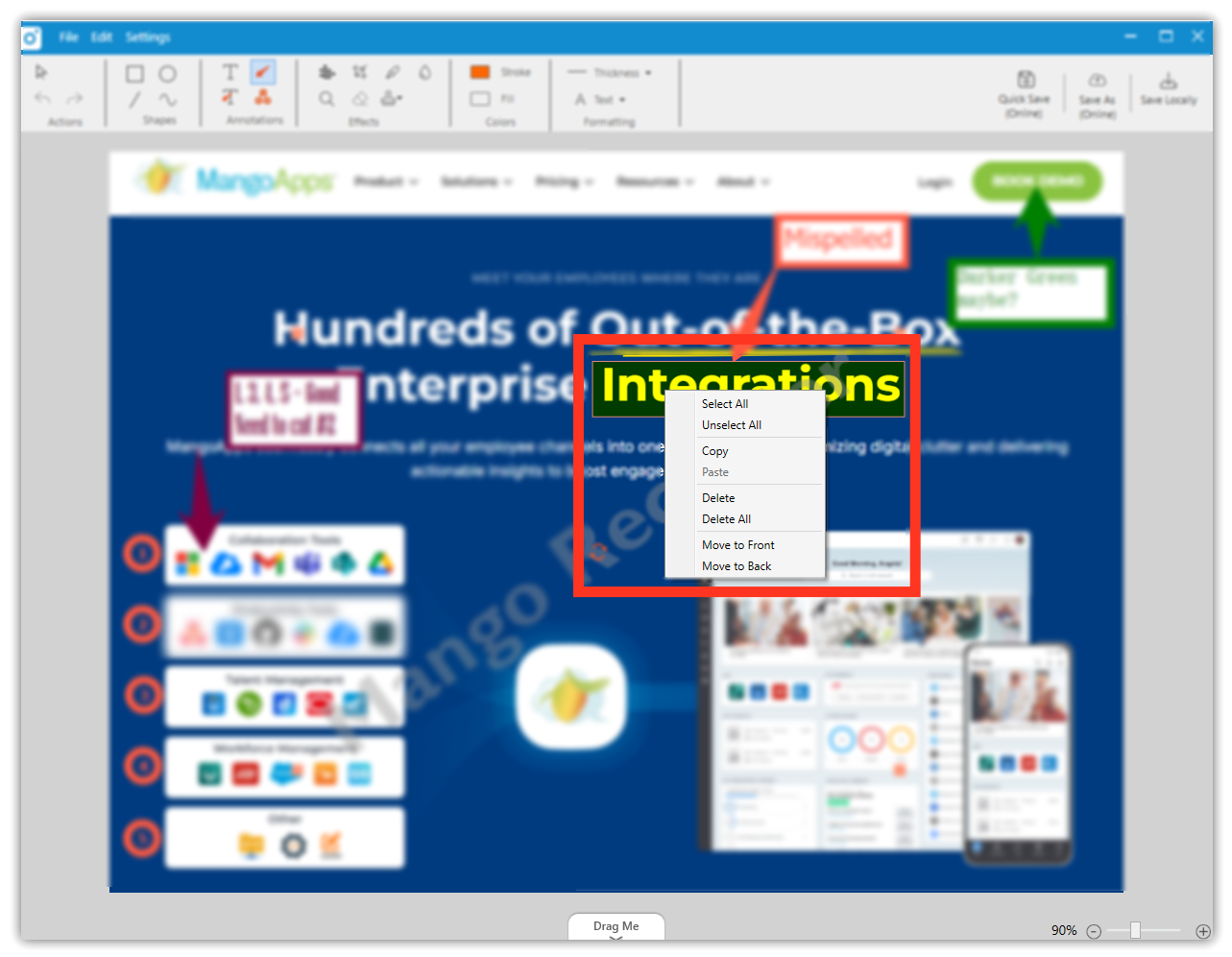
Инструменты разметки скриншота в Mango Recorder
Пометки на видео и повторное редактирование
В TinyTake поддерживались аннотации не только на статичных изображениях, но и на видеозаписях. Пользователь добавлял к кадру текст, стрелку, прямоугольник или другую фигуру. Для элемента настраивался период отображения: в редакторе задавались начало и конец показа. Это позволяло подсветить нужное действие именно в тот момент, когда оно выполняется, а не оставлять комментарий на протяжении всего ролика.
Аннотированные записи TinyTake сохранялись как проекты. В таком проекте хранились расположение и время появления пометок, поэтому редактор позволял вернуться к ним и внести изменения без повторного захвата экрана. Допускалась также работа с видео, открытым с локального диска. Подход удобен для повторяющихся инструкций, когда содержимое самой записи остаётся актуальным, а пояснение нужно уточнить.
Современный Mango Recorder также предоставляет редактор видео. В нём предусмотрены текстовые и графические пометки, их размещение в кадре, управление длительностью отображения и предварительный просмотр. Дополнительно появилась обрезка видеозаписи; у функции действует минимальная продолжительность отдельного фрагмента и итогового ролика — три секунды. Редактор позволяет вернуть исходный вариант видео после обрезки.
Библиотека, сохранение и публикация
Одна из характерных черт раннего TinyTake — связь со службой обмена файлами MangoApps. Помимо локального сохранения программа позволяла отправлять скриншоты и видео в онлайн-хранилище, получать ссылку и делиться результатом. Предусматривалась отправка отдельных файлов и целых папок, а веб-портал объединял загруженные материалы. Пользователи могли просматривать свои записи и изображения через браузер.
В актуальной продуктовой линейке эти задачи разделены по редакциям. Mango Recorder Free создаёт скриншоты и видео на компьютере, позволяет помечать захваченные материалы и сохранять их локально без регистрации. Облачное хранение, создание готовых ссылок, организованная галерея и встраивание записей на сайты относятся к Premium. Поэтому возможность записать файл и возможность поделиться им через облачный сервис — разные условия использования.
В Mango Recorder материалы группируются по типу: все файлы, видео и скриншоты. В списках есть миниатюры, даты и поиск. Для записей в рабочем пространстве MangoApps предусмотрены дополнительные действия: изменение имени и тегов, скачивание, удаление, копирование ссылок и получение кода встраивания для видео. Доступность таких действий определяется подключённой облачной средой.
Лицензия: TinyTake и Mango Recorder
TinyTake распространялся как бесплатное приложение для личного использования. При этом бесплатная редакция ограничивала длительность одной записи пятью минутами. Для коммерческого применения требовался платный план. Продолжительность захвата увеличивалась через Premium, а в прежней реферальной программе дополнительные минуты предоставлялись за приглашение новых пользователей. Эти условия относятся к исторической модели TinyTake.
У Mango Recorder условия иные. Бесплатные клиенты Windows и Mac доступны для локального захвата без создания учётной записи и входа в систему. Платная редакция предназначена для работы с облаком: хранения файлов, публикации ссылок, галереи и встраивания записей. Это разделение важно тем, кто раньше выбирал TinyTake именно ради отправки ссылки сразу после создания скриншота: в современной Free-версии такой сервисный сценарий не входит в предложение.
Плюсы TinyTake
Захват области, окна и полного рабочего стола позволяет быстро получить изображение именно с нужным элементом интерфейса.
Запись экрана и веб-камеры подходит для коротких видеоинструкций, сообщений технической поддержке и объяснений коллегам.
Инструменты стрелок, фигур, текста, выделения и скрытия данных делают скриншоты понятнее без отдельного графического редактора.
Поддержка аннотаций на видео и повторное открытие проектов в TinyTake позволяют уточнять пояснения без новой записи.
У современной версии Mango Recorder есть запись экрана вместе с камерой и настраиваемое расположение окна с изображением автора.
Бесплатная редакция Mango Recorder сохраняет снимки и ролики локально без регистрации.
В Premium предусмотрены облачная библиотека, ссылки на записи и встраивание видео в страницы.
Минусы TinyTake
В исторической бесплатной версии TinyTake длина одного видеоролика ограничивалась пятью минутами.
Для коммерческого использования TinyTake требовалось приобретать платный тариф.
Старый TinyTake выдавал чёрный экран при попытке записать некоторые полноэкранные игры; разработчик рекомендовал переключать игру в оконный режим.
Запись системного звука в классическом TinyTake требовала настройки Stereo Mix либо подключения звука через линейный вход.
Mango Recorder Free не включает облачное хранение, формирование ссылок и встраивание материалов — эти возможности относятся к Premium.
В руководстве Mango Recorder максимальное предлагаемое качество видеозаписи указано как 1080p HD.
При обрезке в Mango Recorder отдельный фрагмент и итоговая запись должны иметь продолжительность не менее трёх секунд.
Скачать TinyTake
Экранная Студия
Оценка: 9.8/10
TinyTake
Оценка: 4.8/5
Запись всего экрана
Запись выбранного окна
Одновременная запись экрана и веб-камеры
Запись голосового комментария с микрофона
Запись полноэкранной игры (классический TinyTake)
Частые вопросы
TinyTake и Mango Recorder — это одна программа?
TinyTake — прежнее название приложения для захвата экрана от MangoApps. Сейчас адрес TinyTake ведёт на страницу Mango Recorder, где разработчик прямо использует обозначение formerly TinyTake. Новая версия сохранила назначение программы, но получила другой интерфейс и условия распространения.
Можно ли сейчас скачать TinyTake с сайта разработчика?
На текущей странице продукта MangoApps предлагаются установщики Mango Recorder для Windows и macOS. Прежний домен TinyTake перенаправляет на эту страницу. Старый TinyTake описан в архивной справке, а действующее предложение относится к Mango Recorder.
Была ли TinyTake полностью бесплатной?
TinyTake был бесплатен для личного применения, но в базовом плане действовал лимит до пяти минут записи за один раз. Для коммерческой работы требовался платный план. У современного Mango Recorder есть бесплатная локальная версия без регистрации и Premium с облачными возможностями.
Работает ли программа в Windows 11?
Для исторического TinyTake в системных требованиях перечислены Windows 7, 8, 8.1 и 10. Современный Mango Recorder поддерживает Windows 10 и более новые версии, поэтому Windows 11 входит в заявленный диапазон.
Можно ли пользоваться Mango Recorder на Mac?
Да. Mango Recorder доступен для macOS 12.2.1 и более новых версий. На Mac можно делать снимки экрана, записывать видео и добавлять аннотации к сохранённым материалам.
Записывает ли TinyTake звук и видео одновременно?
Классический TinyTake записывал видео с голосом через микрофон. Для системного аудио в его справке описаны Stereo Mix и линейный вход. В Mango Recorder предусмотрен выбор микрофона и отключение звуковой записи.
Можно ли обрезать видео после захвата?
В современном Mango Recorder есть обрезка видеозаписи и возврат к оригиналу. Отдельный удаляемый или сохраняемый при обрезке фрагмент и итоговый ролик должны иметь длительность не менее трёх секунд. TinyTake дополнительно поддерживал проекты с редактируемыми аннотациями.
Нужна ли регистрация для записи экрана?
Для локальной записи в Mango Recorder Free вход и регистрация не требуются. Облачное хранение, создание ссылок, галерея в интернете и встраивание видео входят в Premium.
Для каких задач TinyTake подходит лучше всего?
Основные задачи программы — быстрые скриншоты с пояснениями, небольшие скринкасты, иллюстрации для инструкций и обмен материалами внутри команды. В современном Mango Recorder к этому добавлена одновременная запись экрана и камеры.