UkeySoft Screen Recorder — программа для записи происходящего на дисплее компьютера. Она захватывает весь рабочий стол, выбранный участок или окно приложения, сохраняет изображение вместе с системным звуком и голосом с микрофона. Разработчик — UkeySoft Software Inc. В линейке есть отдельные версии для Windows и macOS: обе предназначены для скринкастов, но набор настроек и поддерживаемых форматов у них различается.
О программе
Рекордер рассчитан на создание обучающих видео, фиксацию онлайн-занятий, демонстрацию презентаций, запись видеозвонков и игровых эпизодов. В кадр можно включить изображение с веб-камеры, а в ходе съемки — управлять паузой и остановкой. Для автора инструкции это означает, что действия на экране и голосовое объяснение объединяются в одном видеоматериале без необходимости снимать монитор внешней камерой.
У версии для Windows есть дополнительные средства подготовки результата: запись по расписанию, автоматическое разделение длинного файла, инструменты пометок во время захвата, редактор видео и конвертер. В macOS доступны отдельные режимы записи полного экрана, произвольной области, окна, камеры и звука; предусмотрены горячие клавиши, снимки экрана и работа с историей записей. Эти функции удобно рассматривать раздельно, поскольку одинаковое название программы не означает полностью одинаковое меню.
Сложность: начальный и средний уровень. Базовая запись строится вокруг выбора области, аудиоисточника и кнопки REC; расширенная настройка включает частоту кадров, качество, автоматический запуск и редактирование.
Лицензия: платная, с бесплатной пробной версией. В пробной редакции на записанном видео появляется водяной знак; для снятия ограничений необходима покупка и активация лицензии. После регистрации запись сохраняется без пробной маркировки.
Системные требования и характеристики
Рейтинг редакции:
4.6/5
Рейтинг пользователей:
0
Оценок: 0(Ваша: )
Параметр
Значение
Разработчик
UkeySoft Software Inc.
Windows
11, 10, 8.1, 8, 7, Vista, XP; 32- и 64-разрядные редакции
macOS
10.12 и более новые версии
Процессор
От 1 ГГц
Оперативная память
От 512 МБ
Разрешение экрана
От 1024 × 768 пикселей
Языки интерфейса
Английский, французский, японский, немецкий, испанский, упрощённый и традиционный китайский
Версия для Windows
8.0.0 — номер, указанный для Windows на странице продукта
Видео на Windows
MP4, AVI, WMV; в настройках Windows также указан FLV
Видео на macOS
MP4, MOV, M4V, AVI; перечень macOS также включает WMV
Снимки экрана
PNG и JPG; в руководстве также указан BMP
Модель распространения
Пробная версия с водяным знаком и платная лицензия
Для сохранения записи рекордер использует локальную папку на компьютере. На Windows её выбирают в настройках вывода, а готовые файлы открывают через встроенный список видео. Требования к устройству относятся к запуску программы; фактический размер готового ролика зависит от продолжительности записи, качества, кадровой частоты и выбранного формата.
Скриншоты UkeySoft Screen Recorder
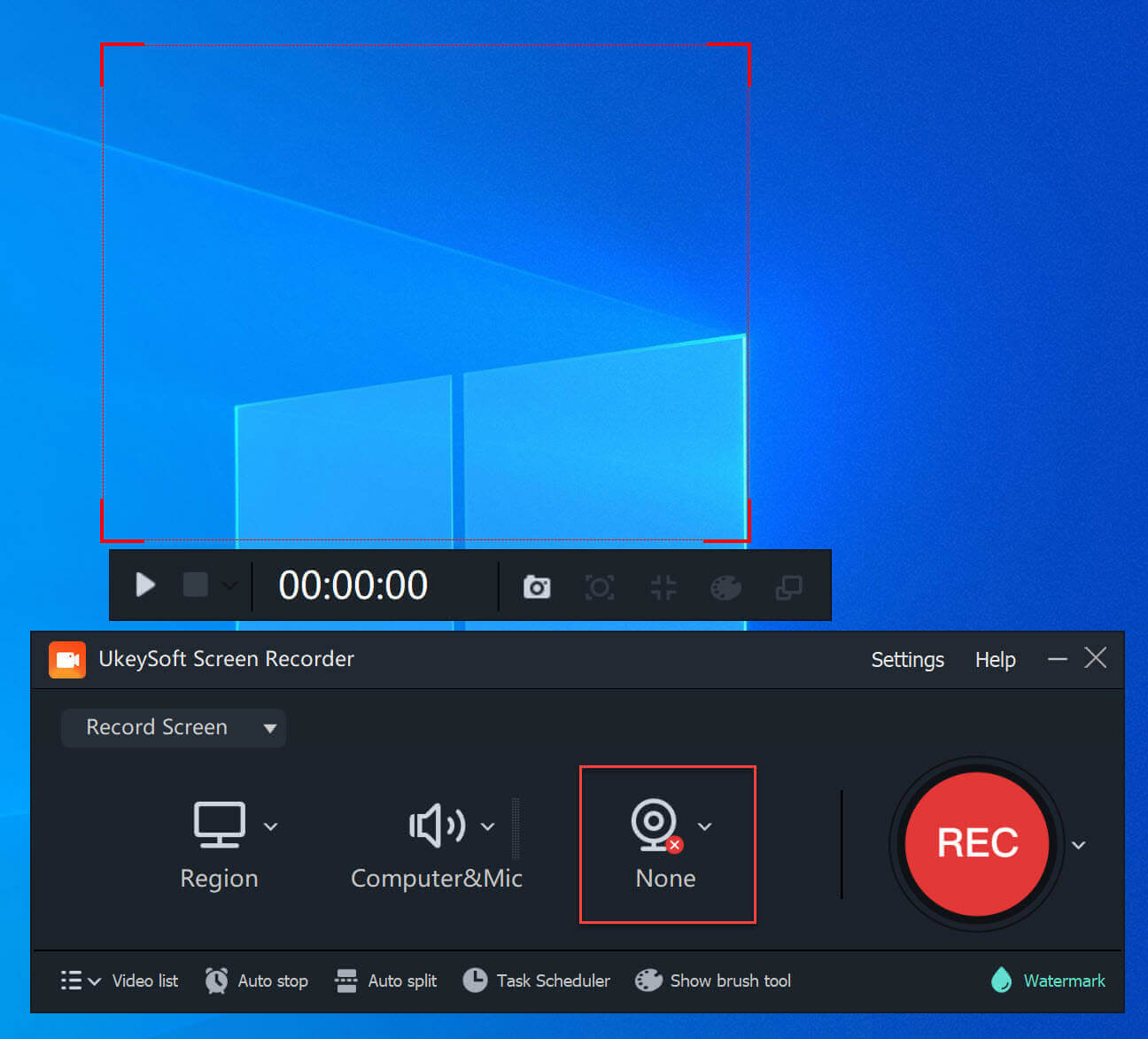
Выделенная область экрана, выбор звука и камеры в UkeySoft Screen Recorder для Windows.
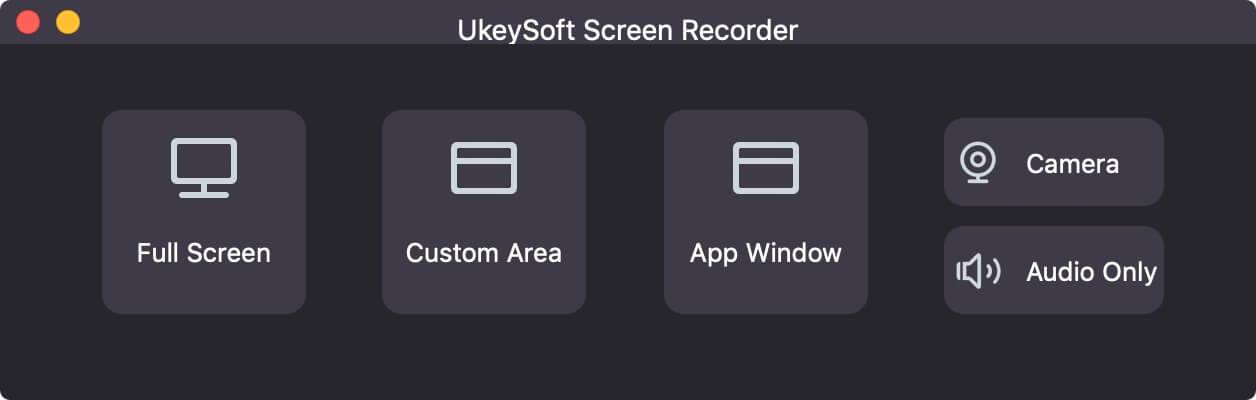
В стартовом меню macOS отдельно выбираются запись с камеры и захват звука.
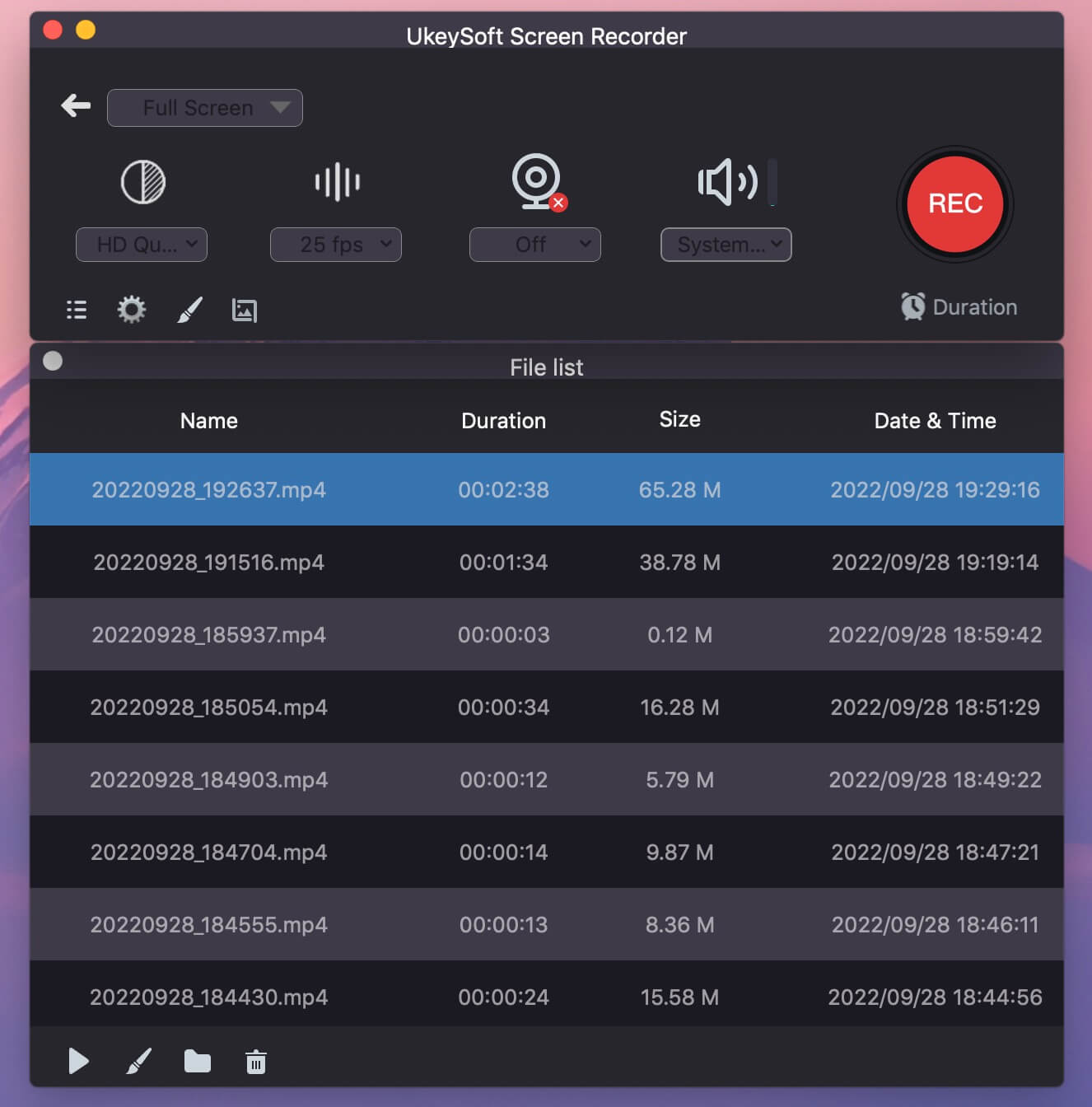
Список сохранённых записей с длительностью, размером и датой создания.
Возможности UkeySoft Screen Recorder
Запись полного экрана, области и окна
В режиме полного экрана в видео попадает рабочий стол целиком. Для точечной демонстрации можно задать прямоугольную область и исключить из кадра посторонние элементы. Режим окна предназначен для съемки конкретной программы: это полезно при подготовке видеоурока по редактору, браузеру или офисному приложению. Пользователь выбирает область до начала захвата, а не обрезает весь рабочий стол после завершения работы.
На Windows основной экран рекордера содержит выбор региона, источника звука, веб-камеры и кнопку REC. Для выделенной области предусмотрена рамка, которую размещают над нужным фрагментом. При съемке окна программа определяет границы выбранного приложения. В версии для macOS соответствующие режимы выведены в отдельное стартовое меню: Full Screen, Custom Area и App Window.
Системный звук и комментарий с микрофона
Аудиоисточник на Windows выбирается из четырёх вариантов: звук компьютера, микрофон, оба источника или запись без звука. Режим Computer & Mic объединяет звучание приложения и речь ведущего. Для демонстрации презентации достаточно микрофона; для комментариев к видеозвонку или игре пригодится смешанная запись. Когда важна только визуальная последовательность действий, аудио можно отключить.
Помимо сопровождения скринкаста в Windows предусмотрен отдельный режим Record Audio. Он сохраняет аудиоматериал без видеоряда; в настройках названы MP3, AAC, WAV, WMA, OGG, FLAC и AC3. Для аудиозаписи на Mac доступны MP3, M4A и WAV. Таким образом, источник звука задаётся независимо от того, требуется ли видео или только отдельная звуковая дорожка.
Веб-камера и изображение ведущего
UkeySoft Screen Recorder записывает не только рабочий стол, но и сигнал веб-камеры. Видеоурок можно дополнить изображением преподавателя, а презентацию — лицом докладчика. На Windows камеру включают прямо на панели выбора источников перед началом съемки. Комбинированный режим сохраняет экран и камеру одновременно, что особенно удобно для разбора интерфейсов и видеопрезентаций.
В программе также есть самостоятельная запись с веб-камеры. Она подходит для коротких обращений и фрагментов, в которых содержимое рабочего стола не требуется. На Mac камера вынесена в отдельный режим Camera, а для совместного захвата с экраном предусмотрено включение камеры во время настройки. Вид и расположение кадра зависят от используемого режима и параметров записи.
Игры, потоковое видео и онлайн-мероприятия
В Windows-версии выделен режим Record Game: он позволяет выбрать запущенную игру и записать её изображение вместе с компьютерным звуком либо комментарием. Для видеолекции или интернет-трансляции подходит захват выбранного участка экрана. UkeySoft Screen Recorder фиксирует то, что отображается во время воспроизведения, а не скачивает исходный файл с видеосервера.
Один из практических сценариев — сохранить собственный вебинар или учебную демонстрацию для последующего просмотра. Перед запуском выбирают область, отключают ненужные уведомления, задают подходящий аудиоисточник и проверяют место хранения файлов. Во время длинной съемки полезны функция остановки по заданному условию и возможность управлять записью, не открывая главное окно.
Запуск по расписанию, автоостановка и разделение файлов
Task Scheduler в Windows позволяет заранее определить время начала и завершения записи, её продолжительность, область захвата и источник звука. Для повторяющихся мероприятий такая настройка освобождает от необходимости вручную нажимать REC в определённый момент. Отдельно предусмотрены параметры автоматической остановки по времени или размеру файла, а также автоматического разделения длинной видеозаписи на части.
В расширенных настройках автозапуска можно указать окно программы или адрес страницы, которую требуется открыть перед съемкой. Это пригодится для фиксации заранее известных трансляций. У macOS также заявлено планирование начала и завершения захвата. Во всех случаях расписание относится к работе локального приложения: для записи компьютер должен быть включён и программа должна иметь доступ к нужным источникам.
Рисование и выделение важных деталей
Во время записи в Windows доступна панель пометок с кистью, текстом, стрелками, линиями, фигурами и другими обозначениями. Такие элементы помогают показать кнопку, область настроек или последовательность действий. Преподаватель может поставить акцент прямо в ходе демонстрации, не откладывая всё оформление до монтажа. При необходимости панель скрывается, чтобы она не мешала просмотру рабочей области.
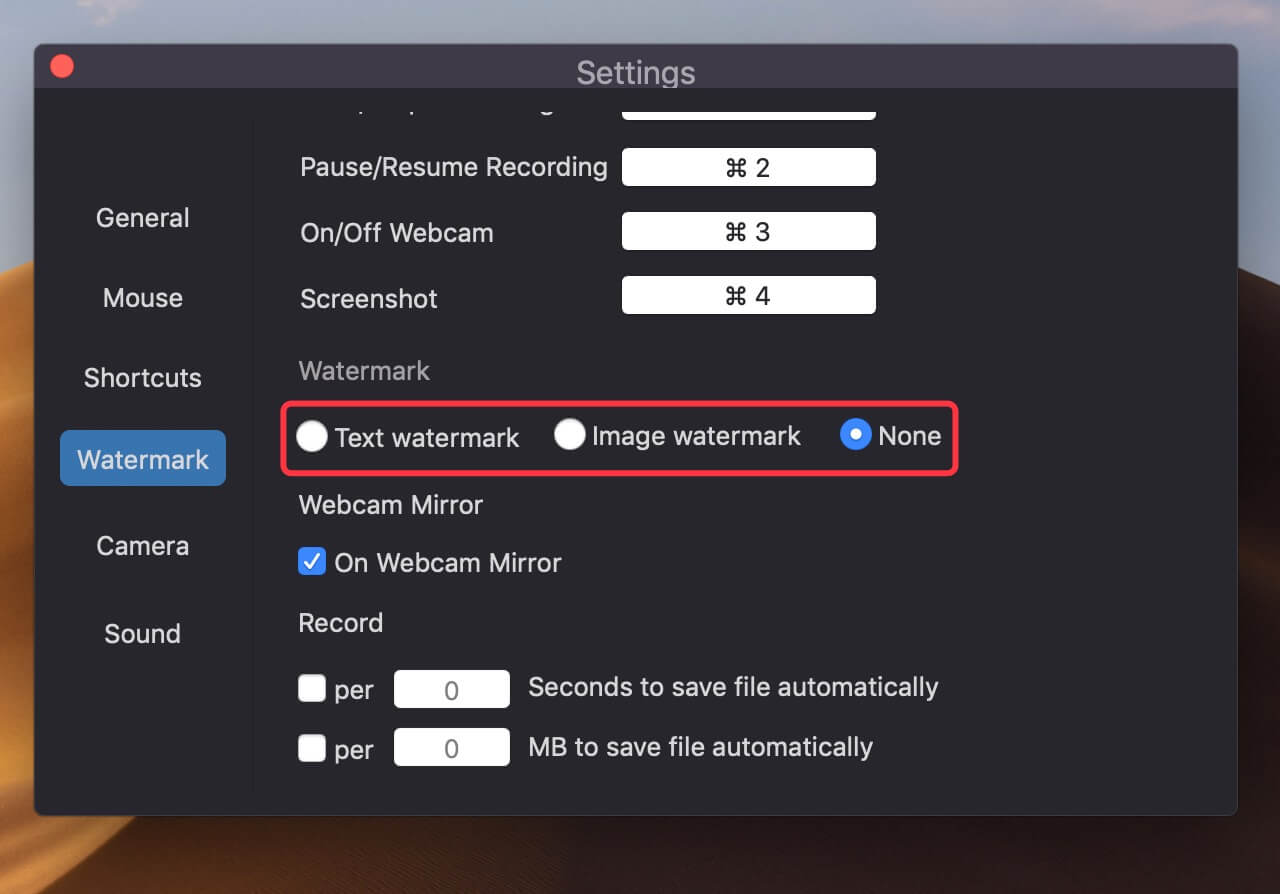
У Mac-версии также имеются инструменты рисования и аннотаций: текст, линии, стрелки, прямоугольники и выделение. Кроме того, можно добавить собственный текстовый либо графический водяной знак. Это отдельная функция маркировки записи, не связанная с обязательным водяным знаком бесплатной пробной версии. Для учебных роликов полезны ещё настройка отображения курсора и визуальное обозначение нажатий мышью.
Настройки выбора текстового, графического водяного знака или записи без него.
Снимки экрана и история материалов
Рекордер выполняет скриншоты без переключения на отдельную утилиту. На Windows снимок делают через команду Take Screenshot или горячую клавишу F8. В настройках выбирается формат JPG, PNG или BMP; при необходимости в снимке сохраняется указатель мыши. Это удобно, когда к видеоинструкции нужны несколько статичных иллюстраций с теми же окнами и элементами управления.
Готовые файлы доступны в общем списке записей. Их можно открыть для просмотра встроенным проигрывателем, а затем найти в папке сохранения. На Mac история материалов объединяет записанные видео, аудиофайлы и скриншоты. Такое устройство избавляет от необходимости заново искать каждый фрагмент сразу после остановки съемки, особенно при подготовке нескольких дублей.
Форматы, качество и кадровая частота
В настройках Windows доступны MP4, AVI, WMV и FLV. Пользователь выбирает качество изображения, битрейт и частоту кадров; в руководстве приведено значение 25 кадров в секунду по умолчанию. Для обучающего ролика с текстом и мелкими элементами интерфейса важно сохранить читаемость надписей. Для длительного видео параметры качества и частоты кадров влияют на объём итогового файла.
На macOS предусмотрен экспорт в MP4, MOV, M4V и AVI, а также сохранение звука в MP3, M4A и WAV. Отдельно настраивается качество от более экономного до высокого. Важно отличать видеоформаты двух редакций: Windows и Mac предлагаются как разные приложения, поэтому перечень форматов из одного меню не следует автоматически переносить в другое.
Горячие клавиши и управление во время съемки
На Windows запись запускается и останавливается клавишей F5, пауза включается F6, а снимок экрана создаётся F8. Это удобно при записи игр и демонстраций, когда главное окно рекордера не должно перекрывать содержимое кадра. Панель управления также показывает таймер, позволяет остановить процесс и вернуться к списку файлов.
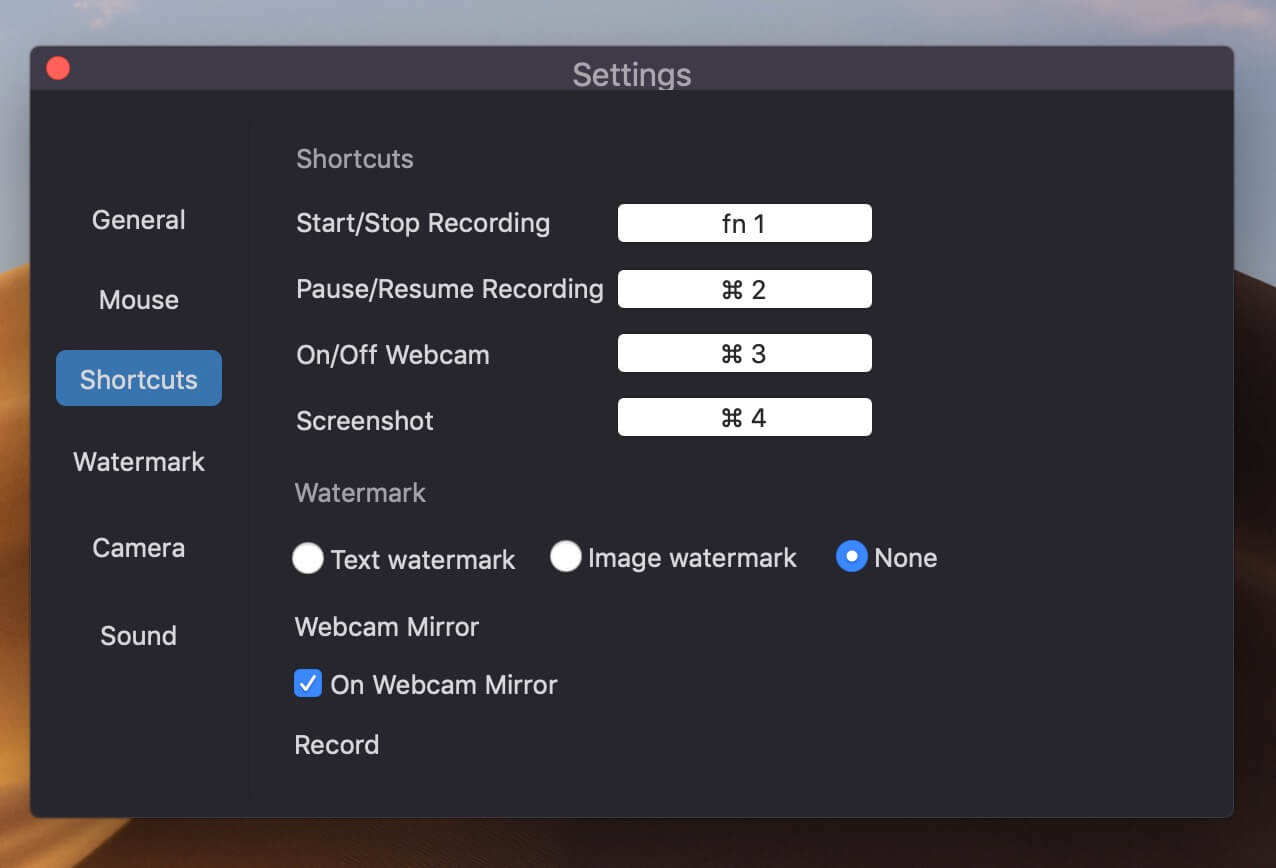
В Mac-версии комбинации для старта, паузы, переключения камеры и скриншота задаются в разделе Shortcuts. Отдельные настройки отвечают за зеркальное отображение камеры и параметры курсора. Пользователь получает доступ к управлению записью без постоянного перемещения указателя к панели инструмента. Это особенно заметно при демонстрации программ, в которых каждое движение мыши видно зрителю.
Сочетания для начала, паузы, веб-камеры и скриншота в разделе Shortcuts.
Встроенный редактор и конвертер для Windows
После сохранения ролика версия для Windows предоставляет видеоредактор и Video ToolBox. С их помощью обрезают начало и конец записи, удаляют ненужные эпизоды, объединяют фрагменты, кадрируют и поворачивают изображение. Доступны эффекты, музыкальное сопровождение, субтитры, вступительные и завершающие титры. Таким образом, простой скринкаст превращается в цельный ролик, а не остаётся необработанной записью с рабочего стола.
Конвертер позволяет сохранить готовый материал в другом контейнере, включая MP4, AVI, FLV и MOV, либо извлечь звук в аудиоформат. Это полезно для совместимости с плеерами и видеоплатформами. При этом режим записи и режим последующего экспорта — разные операции: выбирать формат файла можно и до съемки, и в ходе подготовки уже записанного фрагмента.
Как подготовить первую запись
Последовательность в Windows строится из нескольких действий: запуск UkeySoft Screen Recorder, выбор области и звука, при необходимости включение камеры и начало захвата. Такой порядок позволяет сразу отделить необходимое содержание от лишних окон и фонового шума. Перед длительной съемкой стоит проверить папку сохранения и свободное место на диске.
Откройте рекордер и выберите Record Screen, Record Window либо другой подходящий режим.
Установите полный экран или рамку на нужный участок; при записи окна выберите целевое приложение.
Укажите источник звука: Computer sounds, Microphone, Computer & Mic или None.
Включите веб-камеру, когда изображение ведущего должно войти в скринкаст.
Проверьте папку вывода, формат записи и качество в настройках.
Нажмите REC либо F5, выполните необходимые действия, затем остановите запись и откройте Video List.
На Mac выбор начального режима делается в стартовом окне Full Screen, Custom Area, App Window, Camera или Audio Only. После установки аудиоисточника запись запускается из панели программы, а готовый результат находится в истории. Для корректной записи системного звука и камеры приложение использует разрешения, предоставленные операционной системой.
Лицензия и ограничения пробной версии
Бесплатная пробная версия предназначена для знакомства с основными возможностями, включая запись экрана и создание снимков. При экспорте видео она добавляет водяной знак. Для сохранения записи без пробной отметки требуется регистрационный код: его вводят в окне активации после покупки. Разработчик указывает разовую оплату лицензии и последующие бесплатные обновления.
В условиях выбора видеорекордера этот момент принципиален: пробный режим помогает оценить удобство записи, но готовые материалы будут содержать маркировку. Пользователь, планирующий выпускать публичные уроки, презентации или записи для клиентов, должен учитывать необходимость платной лицензии. Самостоятельно добавляемый водяной знак и ограничение демоверсии — разные механизмы, поэтому отключение пользовательской маркировки не заменяет активацию.
Видеоруководство UkeySoft Screen Recorder: запись экрана со звуком на компьютере под Windows.
Плюсы UkeySoft Screen Recorder
Несколько способов захвата: весь рабочий стол, выделенная область и отдельное окно приложения.
Одновременная запись системного звука, микрофона и изображения с веб-камеры.
Режимы для записи игр, онлайн-мероприятий и отдельного аудио.
Горячие клавиши и аннотации позволяют управлять съемкой и пояснять действия прямо в кадре.
В Windows доступны планировщик, автоостановка и разделение длинных файлов.
Встроенный редактор Windows помогает обрезать, объединить и оформить отснятый материал.
Предусмотрены версии для Windows и macOS, история записей и снимки экрана.
Минусы UkeySoft Screen Recorder
В бесплатной пробной версии на готовых видеозаписях остаётся водяной знак.
Для снятия ограничений и полноценной работы требуется платная активация.
В опубликованном перечне языков интерфейса нет русского.
Набор команд, форматов вывода и порядок работы отличаются между версиями для Windows и macOS; инструкции для одной системы не полностью применимы к другой.
Скачать UkeySoft Screen Recorder
Экранная Студия
Оценка: 9.8/10
UkeySoft Screen Recorder
Оценка: 4.6/5
Русскоязычный интерфейс
Запись всего экрана и выделенной области
Одновременная запись экрана и веб-камеры
Обрезка и соединение видеофрагментов
Частые вопросы
Для чего нужна UkeySoft Screen Recorder?
Для записи рабочего стола, выбранного участка, окна программы, звука и веб-камеры. Приложение подходит для видеоуроков, презентаций, игровых записей и сохранения своих онлайн-мероприятий.
Есть ли версия для Windows 11 и macOS?
Да. Разработчик выпускает отдельные версии для Windows и Mac. У Windows-редакции указана версия 8.0.0; системные требования включают Windows 11 и macOS 10.12 или новее.
Можно ли записывать голос и системные звуки одновременно?
Да. В Windows для этого выбирают Computer & Mic. Запись можно вести также только со звуком компьютера, только с микрофоном либо без аудиодорожки.
Убирается ли водяной знак в бесплатной версии?
Пробная версия добавляет водяной знак на экспортируемое видео. Записи без этой маркировки доступны после покупки и активации лицензии.
Можно ли записать выбранное окно, не захватывая рабочий стол целиком?
Да. В Windows предусмотрен Record Window, а в Mac-версии — App Window. Для отдельного прямоугольного участка используется режим выбора области.
Поддерживает ли программа запись по расписанию?
Да. В Windows доступен Task Scheduler с настройкой начала, окончания и продолжительности, а также автоматическая остановка и разделение длинной записи. Функция планирования заявлена и для macOS.
Есть ли в программе редактирование после записи?
В Windows встроены видеоредактор и конвертер: обрезка, склейка, кадрирование, поворот, эффекты, музыка, субтитры и титры. В Mac-редакции представлены обрезка и объединение записей.
На каком языке интерфейс UkeySoft Screen Recorder?
В перечне поддерживаемых языков указаны английский, французский, японский, немецкий, испанский и две версии китайского. Русский язык в этот перечень не входит.