Webcam Surveyor — приложение El Software Solutions для записи с веб-камеры и наблюдения за объектами в кадре на компьютере под управлением Windows. Оно объединяет просмотр изображения в реальном времени, сохранение видео со звуком, фотосъёмку, интервальный захват кадров и автоматическую запись событий. Отснятый материал хранится на ПК: для ведения локального архива не нужна подписка на облачное хранилище.
О программе
Программа подходит как для разовых записей, например демонстрации изделия или эксперимента, так и для длительного наблюдения за собственным рабочим местом, растениями или домашними животными. Для последней задачи предусмотрены специальные режимы: непрерывная запись с разделением на файлы, съёмка по расписанию и сохранение событий, зарегистрированных детектором движения. Важно заранее определить разрешённую область наблюдения и предупредить людей, которые могут попасть в кадр.
В этом обзоре рассматривается ветка 4.x. В ней появился новый видеодвижок, добавлены MKV, работа с несколькими камерами, расширены средства оповещения и обновлено оформление. На странице загрузки доступна сборка 4.0.0.72, а для пользователей предыдущей ветки — отдельный установщик 3.9.2. У программы есть русскоязычный интерфейс.
Начальный уровень освоения невысокий: большинство повседневных действий выполняется через две основные вкладки, монитор и файловый обозреватель. Однако для автоматизации длительной съёмки необходимо разобраться с качеством видео, папками, расписанием и параметрами детектора. По совокупности этих задач сложность программы можно оценить как среднюю.
Лицензия платная, бессрочная в пределах приобретённой ветки. Пробный период составляет 30 дней; в течение этого срока действует водяной знак и показывается напоминание о регистрации. Покупка снимает эти ограничения. Для 4.x предусмотрены обновления внутри этой линейки; лицензии прежних основных версий не активируют 4.0 напрямую.
Для личного использования англоязычная страница покупки предлагает лицензию за 34,99 доллара с активацией на одном — трёх компьютерах одного пользователя. Коммерческая лицензия стоит 49,99 доллара за один рабочий ПК. На русскоязычной странице указана цена 2100 рублей и условия активации на трёх личных или одном рабочем компьютере. При выборе следует ориентироваться на условия конкретной покупки, а не переносить правила одной региональной страницы на другую.
Системные требования
Рейтинг редакции:
4.8/5
Рейтинг пользователей:
0
Оценок: 0(Ваша: )
Параметр
Значение
Платформа
Windows 10, 11
Разрядность
32 и 64 бита
Процессор
Совместимый с IBM PC, от 700 МГц
Оперативная память
От 2 ГБ
Место на диске
От 50 МБ для установки, дополнительно место для записей
Устройство захвата
Совместимая с Windows веб-камера или устройство видеозахвата WDM
Русский язык
Есть
Лицензия
Платная; пробный период 30 дней
Версия
4.0.0.72
Это базовые требования к установке и работе самого приложения. Съёмка в высоком разрешении, обработка нескольких видеопотоков и кодирование в реальном времени гораздо требовательнее. Для HD и нескольких камер разработчик рекомендует двухъядерный процессор; при выборе 4K особенно важны производительность системы, поддерживаемый камерой режим, драйверы, кодек и скорость накопителя. Объём оперативной памяти в таблице нельзя считать гарантией плавной записи в любых условиях.
Скриншоты Webcam Surveyor
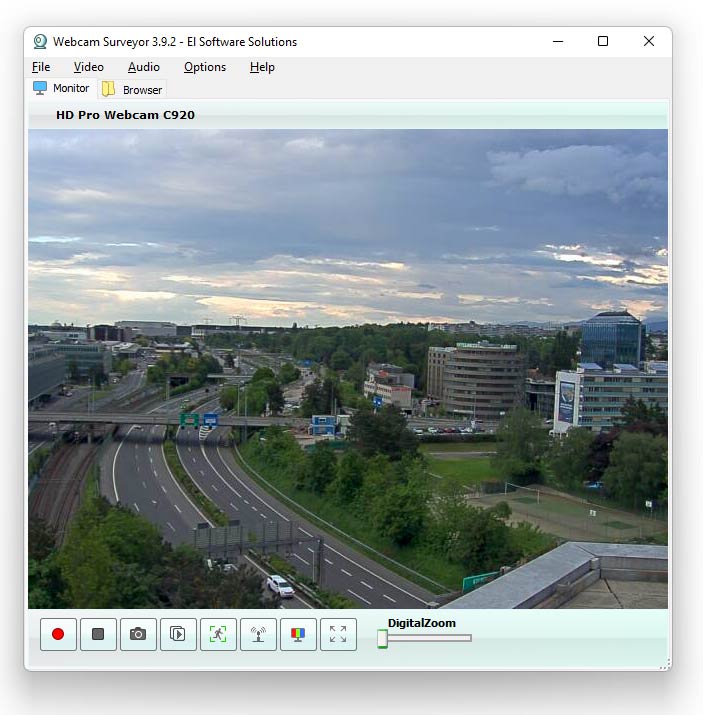
Монитор и панель захвата в Webcam Surveyor 3.9.2
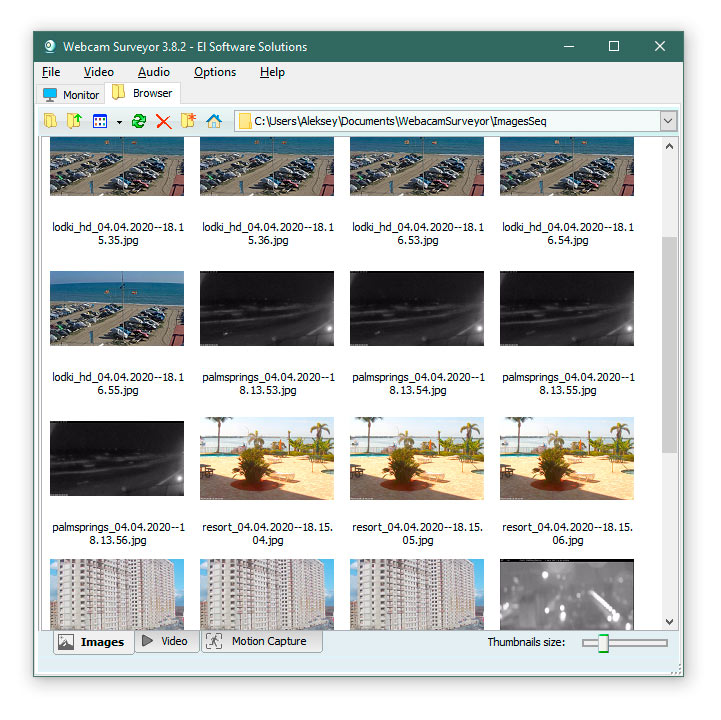
Просмотр снимков во встроенном обозревателе Webcam Surveyor 3.8.2
Возможности программы
Интерфейс и подключение веб-камеры
Вкладка Monitor («Монитор») служит для просмотра входящего изображения. Под ним расположены кнопки запуска и остановки съёмки, создания фотографии, интервальной записи и других действий. Цифровое увеличение помогает рассмотреть детали в окне предпросмотра, а полноэкранный режим освобождает место от обычных элементов управления. Цифровой зум не меняет оптику камеры: он увеличивает уже полученную картинку, поэтому не добавляет к ней новых деталей.
Источник сигнала выбирают через меню Video. Это может быть встроенная камера ноутбука, внешнее USB-устройство или совместимая карта видеозахвата. Например, HDMI-карта позволяет получать изображение от другого устройства, когда Windows предоставляет её как доступный источник видео. Прежде чем менять источник или его формат, следует завершить текущую операцию записи. Также стоит закрыть приложения видеосвязи и другие программы, которые уже используют камеру: часть устройств не допускает одновременный доступ из нескольких приложений.
В настройках камеры выбирают сочетание размера изображения и частоты кадров из доступных режимов. Это параметры входного сигнала, а не параметры файла на диске. Для сжатия, битрейта и выбора выходного контейнера предусмотрен другой раздел. Такое разделение полезно: можно оставить подходящий режим камеры и изменить качество кодирования, не затрагивая сам источник.
Для подготовки обычного видеоролика достаточно выбрать устройство, проверить ракурс и звук, а затем начать захват. Подробнее о других способах съёмки рассказано в материале о том, как записывать видео с веб-камеры.
Запись видео и звука
В актуальной ветке обычная видеозапись сохраняется в MKV или WMV. Matroska (MKV) — основной контейнер в новых настройках. WMV подходит для рабочих процессов, ориентированных на Windows Media. Для MKV доступны варианты сжатия H.264 и MJPEG. Контейнер определяет устройство файла, а кодек — способ представления и сжатия кадров. Поэтому один и тот же контейнер вмещает видео с разными характеристиками, и расширение файла само по себе не говорит о его размере или качестве.
H.264 удобен для компактных длинных записей, поскольку использует сходство соседних кадров. MJPEG сжимает кадры по отдельности: при сопоставимом качестве файлы обычно занимают больше места. Для H.264 нужен совместимый кодировщик, а аппаратный режим зависит от графического адаптера и драйверов. Аппаратное декодирование входящего H.264/H.265-потока через DXVA и аппаратное кодирование выходного файла — разные процессы. Наличие первого не гарантирует доступность второго.
В настройках видеозаписи можно задать уровень качества, а также перейти к ручному указанию битрейта и включить VBR — переменный битрейт. При записи с переменным битрейтом расход данных зависит от сложности сцены. Для звукового сопровождения выбирают микрофон или другой доступный аудиовход Windows и активируют захват видео вместе с аудио. Отдельная настройка битрейта звука позволяет учитывать требования к объёму файлов.
Для записи рассказа или демонстрации имеет смысл проверять, разборчива ли речь на готовом видео, а не только видно ли движение индикатора микрофона. Неудачно выбранное устройство ввода легко приводит к ролику без нужной звуковой дорожки. При обычной съёмке со штатива высокое разрешение полезно для мелких деталей, а высокая частота кадров особенно важна при быстром перемещении предметов. Увеличение обоих параметров одновременно повышает нагрузку на ПК.
Непрерывная съёмка и организация архива
Режим длительной записи основан на том же захвате видео, что и короткий ролик. Отличие заключается в организации хранения: программа разбивает продолжительную сессию на последовательность файлов, создавая новый через выбранный интервал в минутах или часах. Есть группировка по дате и имени камеры. Вместо одного многогигабайтного видео пользователь получает отдельные фрагменты, с которыми удобнее работать при просмотре и переносе данных.
Размер накопителя рассчитывают по фактическому объёму записи при выбранных настройках. Например, при среднем суммарном потоке 4 Мбит/с за час получается порядка 1,8 ГБ данных без учёта небольшой надбавки контейнера. Для восьми часов потребуется примерно 14,4 ГБ. Это иллюстрация расчёта, а не результат измерения программы. При переменном битрейте два одинаковых по продолжительности ролика различаются по размеру, поэтому полезно оценивать объём на репрезентативном образце.
Для продолжительной работы компьютер должен оставаться включённым, а доступ к камере и накопителю — стабильным. Разделение архива упрощает просмотр и копирование, но не освобождает диск само по себе. Свободное пространство нужно контролировать отдельно. Перед длительной сессией полезно проверить, что несколько последовательных файлов открываются и содержат ожидаемый звук и изображение. Это особенно важно при записи в высоком разрешении и с нескольких устройств одновременно.
Фотографии и интервальная съёмка
Помимо видеозаписи, Webcam Surveyor сохраняет отдельные кадры в JPEG, PNG или BMP. JPEG подходит для серий снимков с умеренным объёмом данных, причём степень сжатия регулируется. PNG сохраняет изображение без потерь, а BMP обычно требует больше места. Формат фотографии и папку назначения задают в настройках изображений. Затем нужный кадр сохраняют кнопкой снимка на вкладке монитора.
Режим Time Lapse предназначен для процессов, изменения в которых слишком медленные для обычного ролика: распускание цветка, работа над поделкой, смена дневного освещения. В программе задают период между фотографиями и выбирают результат — последовательность изображений либо сразу видео в MKV. Отдельно регулируют частоту кадров готового ролика и устанавливают предел по количеству снимков или длительности съёмки. MKV, созданный этим режимом, сохраняется в папку изображений, а не в каталог обычных видео.
Интервал захвата и скорость воспроизведения выполняют разные задачи. Например, при съёмке одного кадра каждые 15 секунд за три часа получится 720 изображений. При воспроизведении с частотой 24 кадра в секунду они займут около 30 секунд. Такой подход позволяет оценить будущий хронометраж заранее. Последовательность отдельных фотографий предпочтительна для отбора и дополнительной обработки кадров; готовый MKV удобнее для быстрого просмотра результата.
Обнаружение движения и запись событий
Детектор движения анализирует изменения в кадре. Отдельный режим Motion Capture сохраняет видеособытия, а не все статичные периоды между ними. Разница существенна: детектор отвечает за регистрацию изменения, тогда как захват по движению формирует файл. В ветке 4.x используется автоматически работающий буфер недавних кадров, благодаря которому в ролик попадают доступные моменты перед срабатыванием. Также предусмотрена короткая запись после окончания движения.
У буфера нет отдельного регулятора длительности, поэтому фиксированное количество секунд до события не гарантируется. Это важно, когда начало события является существенной частью материала. Детектор не равнозначен интеллектуальному распознаванию конкретного объекта: изменение изображения из-за освещения, шумов матрицы или других визуальных факторов также влияет на срабатывание. Для подходящего качества архива полезно подбирать параметры под конкретную разрешённую сцену, а не рассчитывать на универсальные настройки.
Файлы событий доступны в разделе Motion Capture обозревателя. Для них предусмотрены собственная папка, выбор H.264 или MJPEG и разбиение на части. Благодаря отдельной организации обычные записи и события не смешиваются в одной подборке. При сравнении с постоянной съёмкой следует учитывать назначение материалов: выборочные фрагменты экономят место, но не воспроизводят всю историю происходящего между событиями.
Работа с несколькими камерами
Одна из важных особенностей 4.x — Multi-Camera Mode. Приложение запускает отдельный экземпляр для каждого источника. Вместо привязки всех устройств к одному общему набору параметров можно организовать несколько независимых просмотров и записей. В меню видео отображаются работающие экземпляры и доступно переключение между ними. Максимальное предусмотренное количество — 16 экземпляров, но это предел программной архитектуры, а не обещание работы шестнадцати камер на любом ПК.
На реальное число источников влияют их разрешение и FPS, пропускная способность USB, работа драйверов, ресурсы CPU и GPU, а также скорость диска. Например, подключение нескольких камер высокого разрешения к одному контроллеру создаёт более тяжёлую нагрузку, чем захват с одного устройства. Для такой конфигурации особенно важна поэтапная проверка: добавлять по одному разрешённому источнику, записывать пробный ролик и просматривать результаты каждого потока.
Расписание и оповещения
Планировщик внутри программы позволяет назначить для выбранного действия время начала и завершения и включить ежедневное повторение. Такой вариант полезен для предсказуемых задач — например, интервальной съёмки собственных растений на протяжении светового дня. Среди действий доступны видеозапись, Time Lapse, обнаружение движения, трансляция и отправка оповещения. Для более сложного календаря предусмотрена автоматизация через интерфейс командной строки и системный планировщик Windows.
Автоматический запуск вместе с Windows помогает восстановить обычный рабочий процесс после входа в систему. Но автоматизация не отменяет зависимости от исправности компьютера, подключённых устройств и доступного места на накопителе. Встроенное расписание рассчитано на одно действие с одним периодом начала и остановки. При необходимости разных временных окон и сложных календарных условий потребуется дополнительная настройка средствами ОС.
Для уведомлений о разрешённых событиях в версии 4 предусмотрены электронная почта через SMTP, Telegram и Discord. Последний используется для передачи сообщений в канал через Webhook. Интеграция с Telegram также включает отдельный режим управления через бота для доверенных пользователей. Такие оповещения требуют доступности соответствующих сетевых сервисов. Не стоит передавать в открытые каналы кадры с персональными данными; настройку и использование удалённых функций следует ограничивать собственным оборудованием и согласованной областью наблюдения.
Просмотр потока и сохранённых материалов
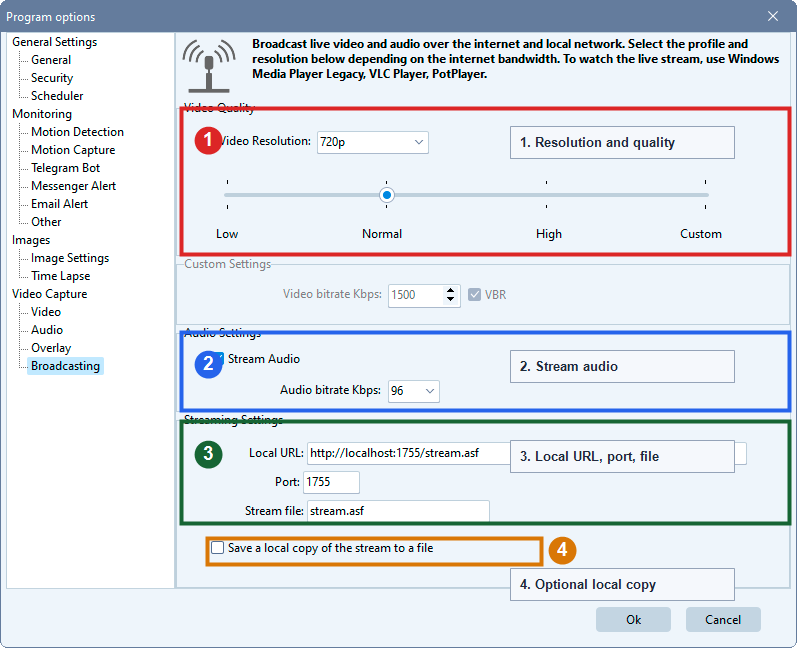
В Webcam Surveyor предусмотрена трансляция изображения и звука в формате ASF, которую можно просматривать на другом компьютере с подходящим проигрывателем. Настройки включают размер и качество передаваемого видео, аудиопоток и возможность сохранить локальную копию. Доступность просмотра определяется сетевым соединением. Для личных задач безопаснее ограничивать трансляцию доверенной локальной сетью, не открывая доступ к видеоматериалам посторонним.
Настройки качества, звука и сохранения копии ASF-потока
Файловый обозреватель облегчает работу с отснятым материалом. В нём выделены категории фотографий, обычных видео и записей событий. Доступны навигация по папкам, изменение вида и размера миниатюр, создание каталогов и удаление ненужных файлов. Пользователю не нужно каждый раз вручную искать место хранения последней записи через Проводник Windows. При работе с архивом полезно сначала копировать нужный материал в отдельное место, а уже затем очищать папку съёмки.
На изображение можно наложить дату и время. Для технических наблюдений это помогает сопоставить видеокадр с хронологией процесса. При записи творческого материала такая отметка, напротив, не всегда нужна. В меню настроек доступны также оформление интерфейса, параметры отображения и системный журнал. Разделение средств просмотра и настроек позволяет не перегружать главный экран многочисленными техническими параметрами.
Плюсы
Локальное сохранение видео и снимков без обязательного облачного хранилища.
Поддержка продолжительной записи с созданием файлов через заданные интервалы.
Несколько независимых камер в отдельных экземплярах приложения.
Интервальная съёмка с сохранением фотографий или сразу видеоролика MKV.
Поддержка звука, ручных параметров качества и доступных системе кодировщиков.
Русскоязычный интерфейс, светлое и тёмное оформление в ветке 4.x.
Бессрочная лицензия в пределах оплаченной линейки и 30 дней на знакомство с программой.
Минусы
Для продолжения работы после пробного периода требуется покупка; пробная версия добавляет водяной знак.
Актуальная ветка рассчитана на Windows 10 и 11, а не на macOS или Linux.
Обычная запись сохраняется в MKV или WMV; для получения MP4 требуется отдельное преобразование.
Кодирование H.264 и захват с нескольких камер зависят от совместимости оборудования и драйверов.
Длина буфера кадров до события не регулируется отдельно.
Встроенный планировщик ограничен одним действием и одним интервалом времени; более сложное расписание требует средств Windows.
При длительной записи пользователь должен отдельно следить за свободным пространством на накопителе.
Скачать Webcam Surveyor
Экранная Студия
Оценка: 9.8/10
Webcam Surveyor
Оценка: 4.8/5
Запись с веб-камеры
Запись видео со звуком
Сохранение видео в MP4
Поддержка Windows 7 в актуальной ветке
Частые вопросы
Можно ли бесплатно скачать Webcam Surveyor на русском языке?
Да. Установщик распространяется для пробного использования, интерфейс поддерживает русский язык. После 30-дневного периода для дальнейшей работы необходимо приобрести лицензию. Платная версия убирает водяной знак и напоминания о регистрации.
Работает ли программа с веб-камерой ноутбука?
Да. Подходят встроенные и внешние устройства, совместимые с Windows. В меню источников следует выбрать нужную камеру и доступный ей формат. Перед захватом закройте другие приложения, занимающие устройство.
Можно ли записывать видео без доступа к интернету?
Локальные видеофайлы и фотографии сохраняются на ПК без обязательной отправки в интернет. Для сетевых трансляций и уведомлений нужны соответствующие подключения. Для активации без подключения записывающего компьютера к интернету существует отдельная процедура офлайн-активации с переносом файла запроса на другой компьютер.
Куда сохраняются ролики?
Папка обычного видео задаётся в разделе Video, папка снимков и результатов интервального захвата — в Image Settings, а каталог событий — в Motion Capture. Все три категории можно просматривать через вкладку Browser.
Поддерживает ли Webcam Surveyor разрешение 4K?
Ветка 4.x поддерживает совместимые камеры 4K. Доступный формат изображения определяется устройством, а стабильность записи зависит также от кодировщика, драйверов и производительности ПК. Рекомендуется сделать пробную запись и проверить её воспроизведение.
Почему звук не попал в видеоролик?
Проверьте выбранное устройство в меню Audio, разрешения Windows на использование микрофона и активность захвата видео вместе со звуком в аудионастройках. После изменения параметров создайте короткую запись и прослушайте результат.
Что выбрать для записи видеоурока со слайдами и комментариями?
Webcam Surveyor удобен для захвата изображения с камеры. Для создания урока, в котором автор показывает рабочий стол и поясняет действия на экране, важны дополнительные средства монтажа и оформления. В материале о записи экрана с веб-камерой рассмотрены инструменты для такого формата.
Есть ли смысл покупать программу ради домашнего наблюдения?
Покупка оправдана при регулярной работе с совместимыми камерами, когда требуются локальная запись, события, интервальный захват и расписание. Для разовых видеороликов полезно сначала проверить пробную версию и оценить, насколько нужны её специальные режимы. Приложение не заменяет независимый аппаратный видеорегистратор: при выключении ПК запись прекращается.