Захват экрана в
VLC Media Player

5.0 Оценок: 2
Рейтинг программ для записи видео

VLC — это не только популярный видеоплеер, способный воспроизводить практически любые файлы, включая аудио и даже изображения. Кроме того, он имеет ряд дополнительных функций. Например, пользователи могут сделать запись видео с экрана VLC со звуком всего в несколько кликов.

Сразу стоит отметить, что по количеству функций и удобству VLC сильно уступает другим бесплатным программам для записи видео с экрана. Поэтому мы также рекомендуем ознакомиться со специализированными инструментами, если вы планируете регулярно снимать ролики.
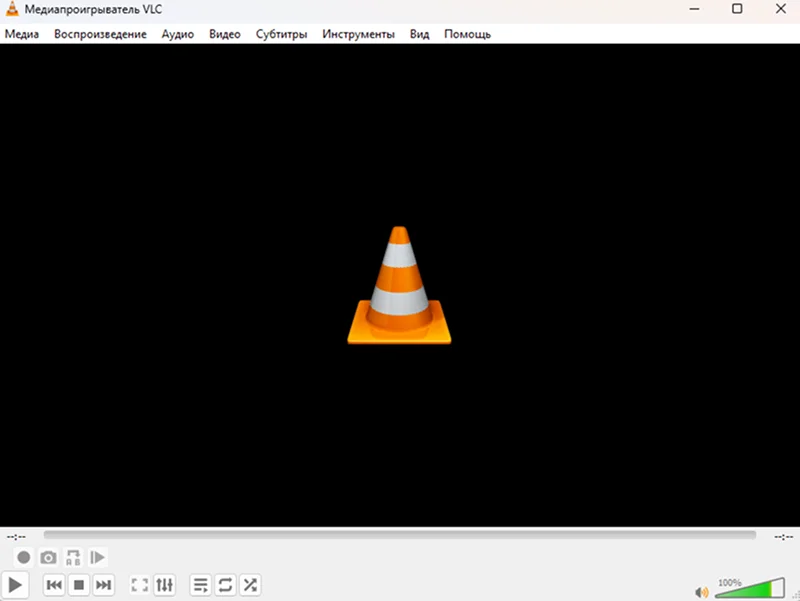
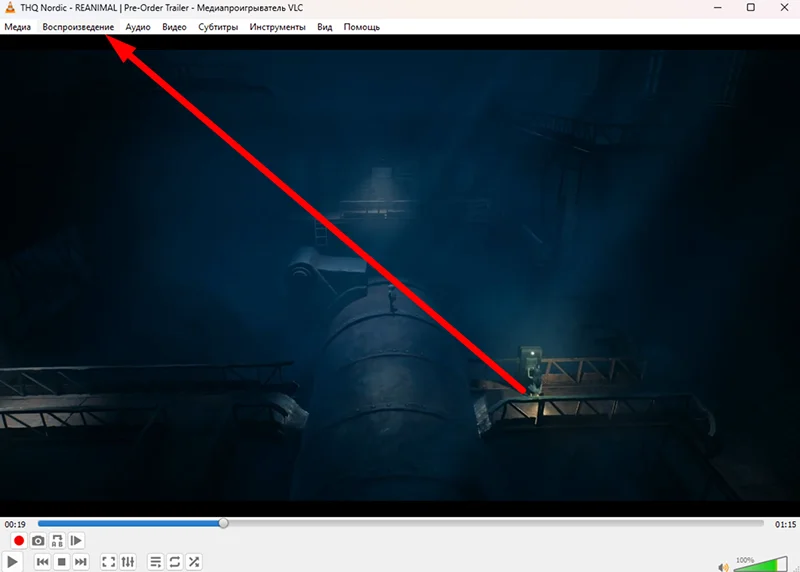
Запись воспроизводимого со звуком через панель управления

Вы можете начать захватывать скринкаст в пару кликов. Программа захватывает всё, что происходит на дисплее, включая видео и звук.

Как записать видео с экрана VLC:

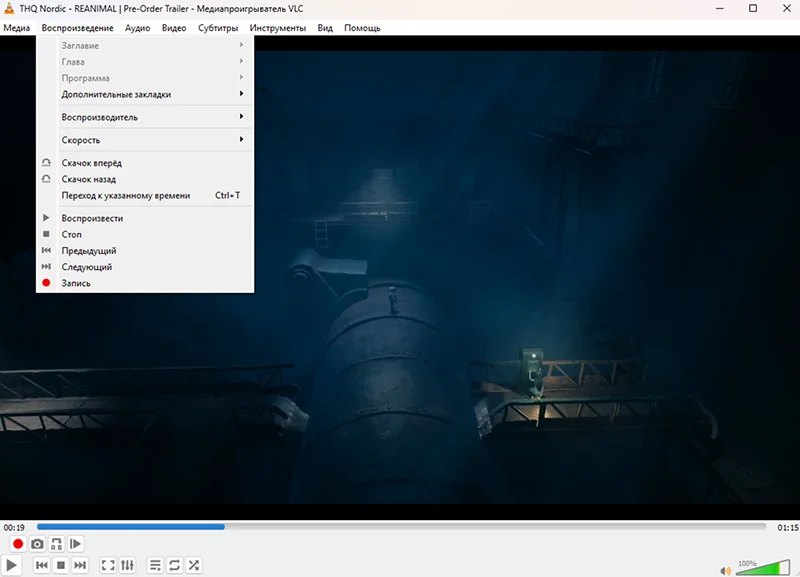
1. Запустите медиаплеер VLC Media Player и включите ролик через меню «Медиа» (например, фильм или трансляцию).

2. Перейдите в меню «Воспроизведение».

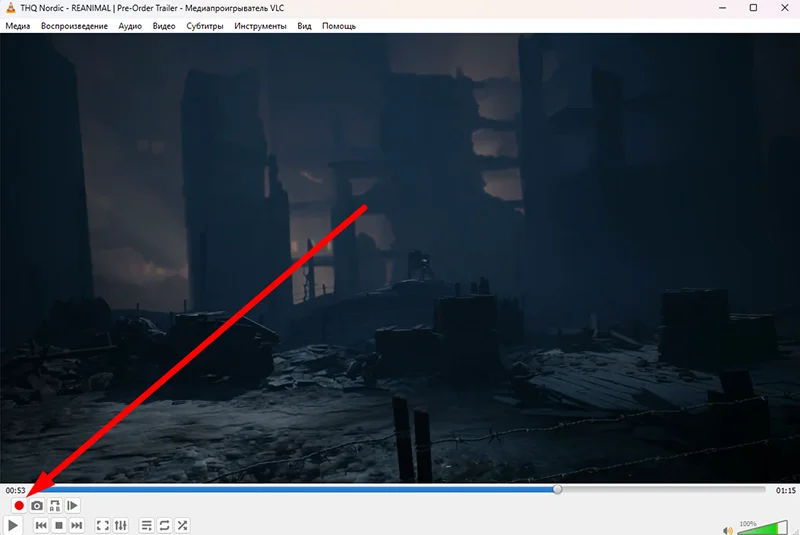
3. Нажмите кнопку «Запись». Когда завершите съемку, откройте меню «Воспроизведение» и снова кликните по клавише для запуска рекордера. Затем приложение автоматически сохранит файл.

После запуска рекордера захват видео начинается автоматически, без дополнительных подтверждений или индикаторов на панели управления.

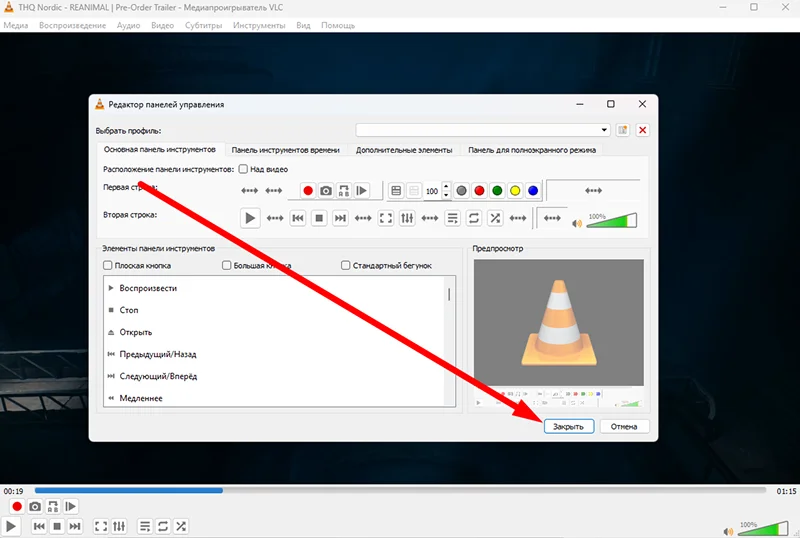
Стоит отметить, что это не единственный способ записи видео с экрана со звуком через VLC. Вы можете запускать рекордер всего в один клик. Однако для этого сначала настроить медиаплеер, чтобы добавить нужную кнопку на главный экран. Пошаговая инструкция:

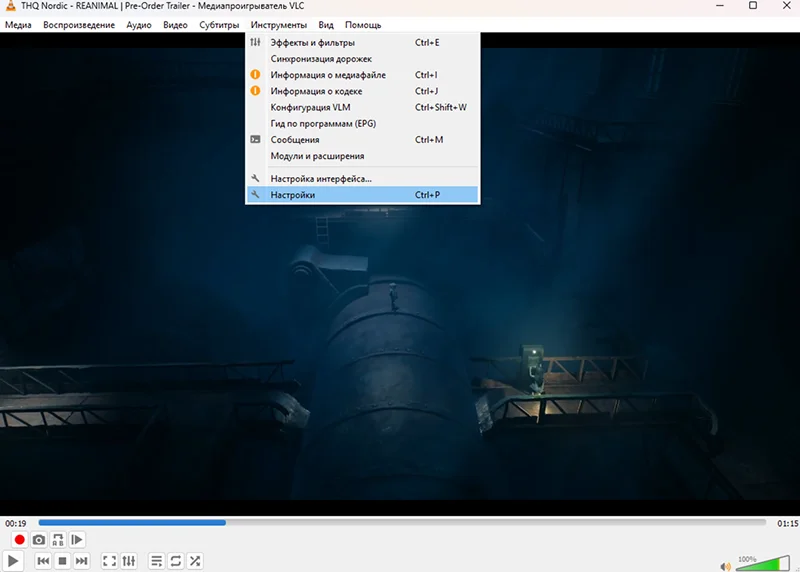
1. Перейдите в меню «Инструменты» → «Настройки интерфейса».

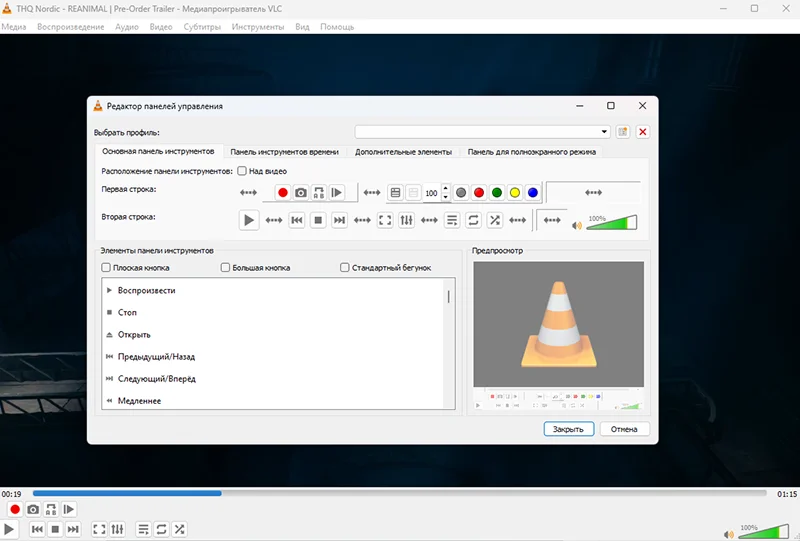
2. В открывшемся окне выберите вкладку «Панели управления» и в списке доступных элементов найдите кнопку «Запись» (с красным значком).

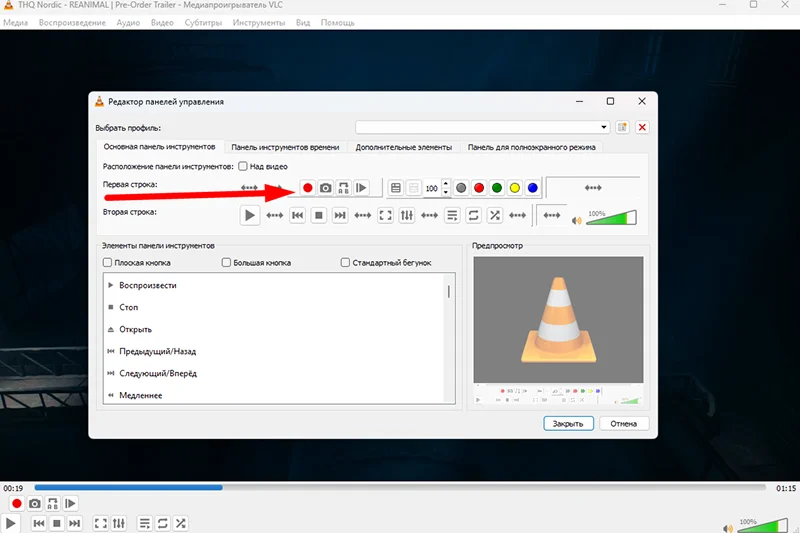
3. Перетащите эту кнопку мышью на изображение главной панели инструментов в удобное место.

4. Нажмите «Закрыть» и перезапустите плеер.

5. Кликните по красной клавише, чтобы начать захват видео с экрана VLC.

Захват рабочего стола со звуком

Запись экрана VLC Media Player возможна не только в самом плеере во время просмотра роликов. Рекордер также может захватывать видео с рабочего стола. Нужно только изменить источник.

Стоит отметить, что плеер не имеет встроенных инструментов для редактирования, гибких настроек рекордера и т.д. Если вы часто снимаете ролики с экрана для публикации в интернете или в других целях, рекомендуем скачать приложение Экранная Студия. Программа имеет несколько режимов записи, инструментарий для монтажа, встроенные плеер и конвертер.

Как записать видео с экрана в VLC Media Player:

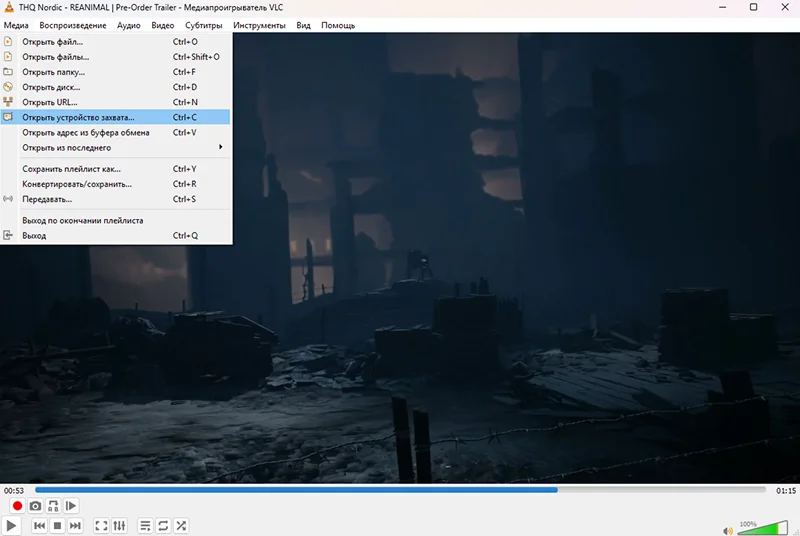
1. В верхнем меню откройте вкладку «Медиа» и выберите пункт «Открыть устройство захвата».

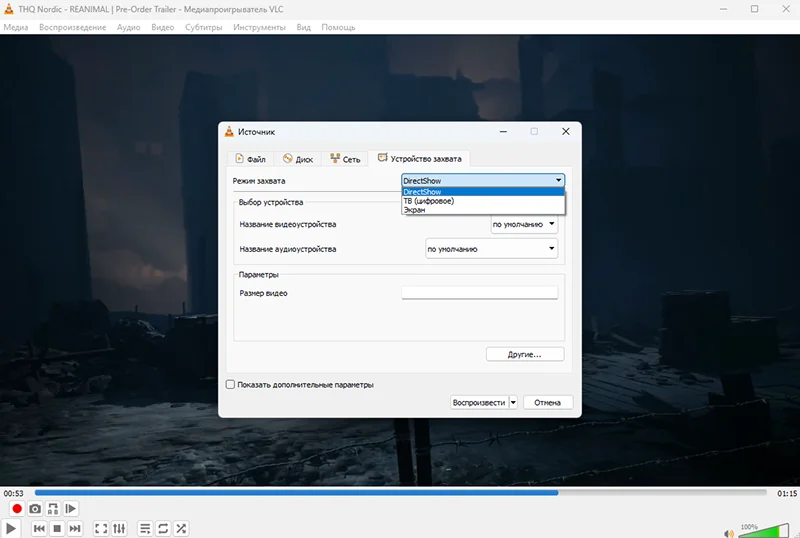
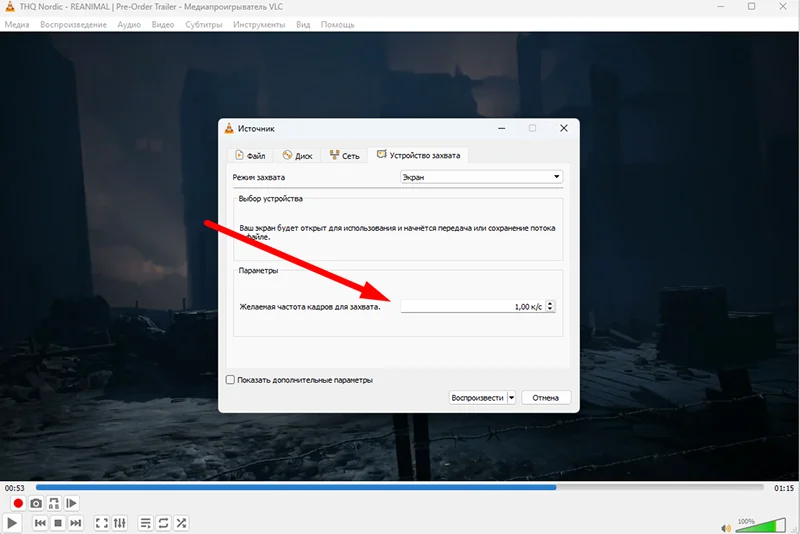
2. Во вкладке «Устройство захвата» в выпадающем списке «Режим захвата» установите значение «Экран».

3. При необходимости настройте «Частоту кадров» (например, 30 кадров/сек).

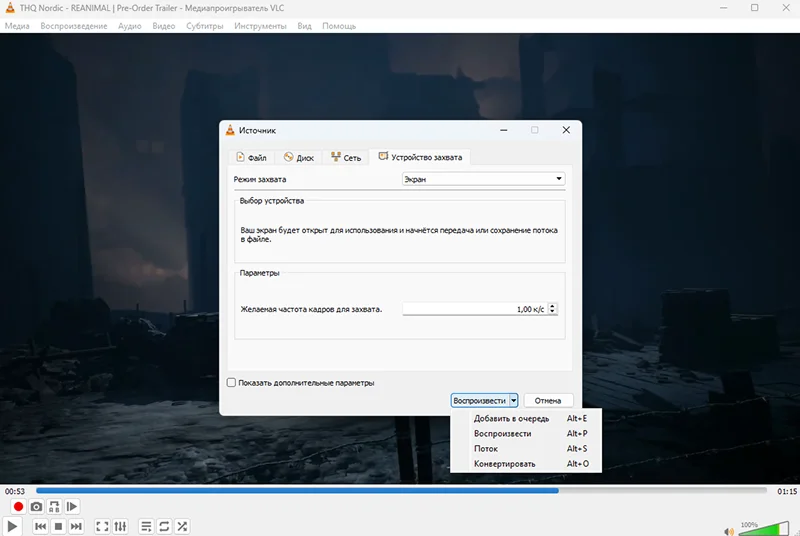
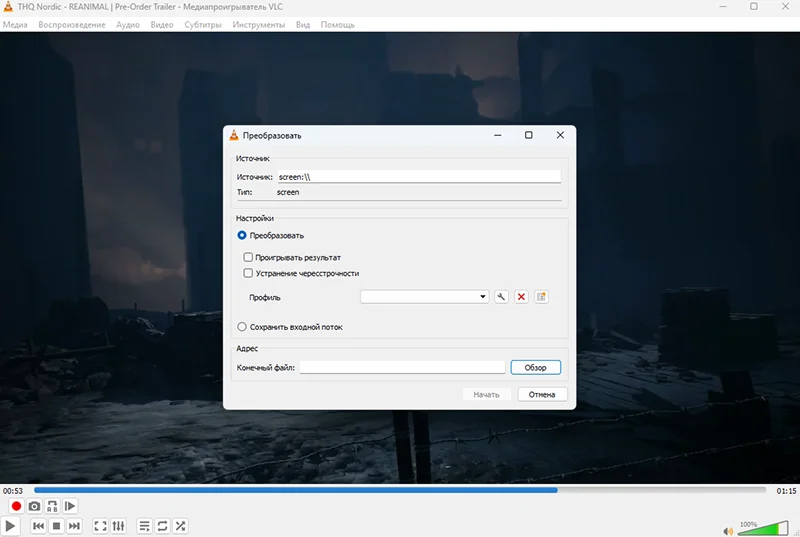
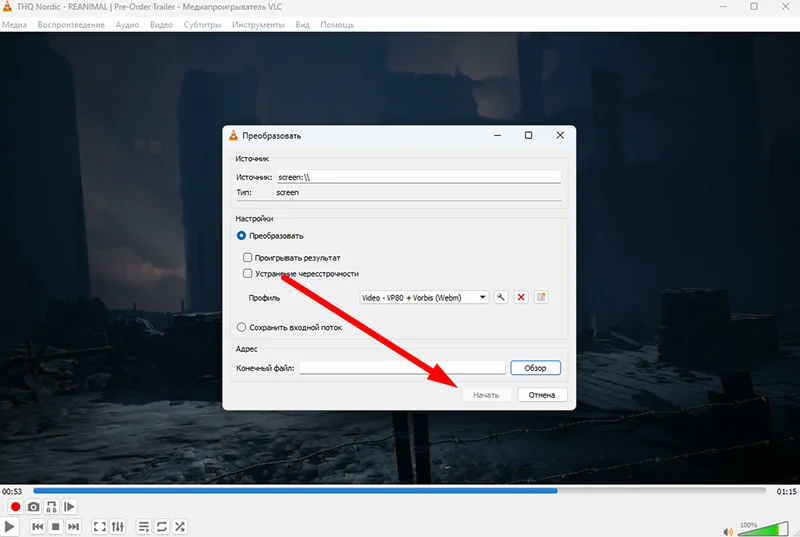
4. Кликните на маленькую стрелку справа от этой кнопки и выберите в меню пункт «Конвертировать». Затем в открывшемся окне укажите место сохранения будущего файла и задайте его имя.

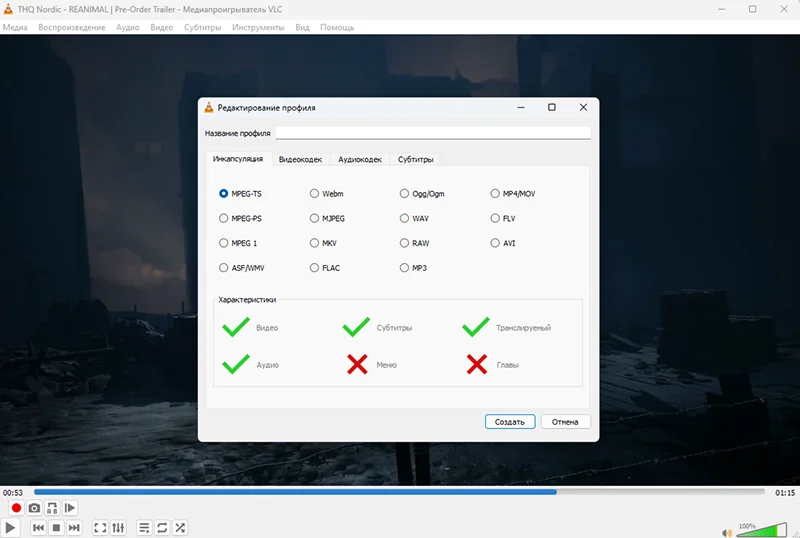
5. Нажмите на значок настроек (гаечный ключ) напротив поля «Профиль».

6. Выберите подходящий видеоформат (например, MP4) и нажмите «Создать», а затем «Сохранить».

7. Для начала записи экрана нажмите кнопку «Начать».

Если вы ведете захват экрана VLC на слабом компьютере, не стоит запускать много приложений вместе с рекордером. Данная программа по умолчанию записывает ролики в максимальном качестве, из-за чего потребляет большое количество ОЗУ. При запуске стороннего софта рекордер может перестать работать стабильно.

FAQ

Какие есть альтернативы VLC?

Существует большое количество приложений для захвата видео. Если вы часто записываете ролики и хотите снимать и обрабатывать файлы в одном окне, стоит попробовать Экранную Студию. Также можно попробовать CamStudio, Faststone Capture, Icecream Screen Recorder, но у них значительно меньше функций, чем у Экранной Студии.

Почему дергается записанное видео?

Вероятнее всего, ваш компьютер не успевает обрабатывать видеопоток в реальном времени. Запись экрана, особенно в высоком разрешении, — задача, требовательная к ресурсам процессора и видеокарты. Если в этот момент работает много других программ или ваш процессор слабоват, видео может записываться с пропущенными кадрами, что и выглядит как подергивания. Для решения данной проблемы стоит отключить весь софт, который вам не нужен непосредственно в момент захвата.

Почему запись экрана заканчивается автоматически?

В некоторых версиях VLC есть ошибки кодирования видео, которые могут обрывать запись. Эти ошибки могут приводить к постоянному зависанию процесса или прерыванию записи через определённое время (например, на 21–22 минуте). Кроме того, обрыв происходит, если на диске недостаточно места для хранения файла.

Как сделать скринкаст через браузер?

Если вам нужно снять ролик, необязательно скачивать специальное ПО, чтобы сделать запись экрана. Вы можете подготовить контент без установки приложений на ПК. Существует множество браузерных решений, которые добавляют функцию записи прямо в Google Chrome . После установки вы сможете записывать весь рабочий стол, только активную вкладку браузера, отдельное окно программы или выбранную область экрана. Популярные утилиты — Loom, Screenity, Screen Recorder от Vmaker.

Как изменить частоту кадров скринкаста?

Чтобы запись экрана VLC велась в нормальном качестве и без подергиваний, рекомендуется вручную настраивать FPS в приложении. Для этого откройте меню «Источник» и перейдите на страницу «Устройство захвата». В блоке «Параметры» укажите желаемое частоту кадров в секунду.

Какие существуют видеоредакторы со встроенным рекордером?

Чтобы монтировать и снимать ролики без использования множества приложений, рекомендуем попробовать такие приложения iSpring Free Cam, VSDC Free Video Editor. Также можно скачать бесплатную версию DaVinci Resolve.

Где найти файл с записью после завершения захвата?

VLC сохраняет записанные файлы в папке, которая указана в настройках по умолчанию. Чтобы её проверить или изменить, зайдите в «Инструменты» → «Настройки» → переключитесь на «Все» внизу окна → «Ввод/Кодеки» → «Запись файлов или директорий». Здесь указана «Директория для записи». Если вы меняли место сохранения вручную во время настройки конкретной записи (через кнопку «Обзор» в окне «Конвертировать»), файл будет там.

Как уменьшить размер отснятого видео?

Чтобы уменьшить размер, при начале записи через «Конвертировать» нажмите на значок гаечного ключа рядом с выбором профиля. В окне настроек выберите вкладку «Кодек видео» и уменьшите значение «Битрейт видео». Например, для записи экрана часто достаточно битрейта в 2-5 Мбит/сек вместо стандартных 15-25 Мбит/сек для HD-видео. Это существенно сократит размер файла при приемлемом качестве.

Как убрать курсор мыши из записи или, наоборот, вернуть его, если он пропал?

В VLC можно управлять отображением курсора. Чтобы скрыть его, зайдите в «Инструменты» → «Настройки», переключитесь на отображение «Все» и найдите настройку «Скрывать курсор и контроллер в полноэкранном режиме…» (может быть в разделе «Интерфейс»).

Автор статьи 📜 Владимир Ерогодский       Проверено экспертом 🎓 Вячеславом Жуковым

Комментарии (2)
Антиспам:
=
Введено символов: 0 из 1000
Олег01.02.2026 7:39:46
В целом неплохая программа для записи видео с экрана, однако сталкивался с проблемами при записи в высоком разрешении. Это, конечно, связано с требованиями к системе, но для слабых компьютеров VLC может быть не самым лучшим вариантом. Для лёгких задач вполне подходит.
Влад01.02.2026 7:39:11
Впрочем, если вам нужно больше настроек и функций, например, для монтажа, то стоит подумать о более специализированных программах.