AnyRec Video Converter — настольная программа для изменения формата видео и аудио, сжатия файлов и подготовки роликов к просмотру на разных устройствах. Продукт выпускает AnyRec Studio. Основной сценарий работы прост: пользователь добавляет медиаклипы, выбирает формат или готовый профиль, при необходимости редактирует материал и запускает преобразование. В отличие от онлайн-конвертеров, обработка выполняется на компьютере; отправлять исходные видеозаписи в браузерный сервис для обычной конвертации не требуется.
Обзор AnyRec Video Converter
Программа объединяет собственно конвертер, раздел создания музыкальных видеороликов MV, монтаж коллажей Collage и набор отдельных утилит Toolbox. Поэтому ее назначение шире замены расширения файла: в одном приложении доступны обрезка, кадрирование, соединение клипов, работа с субтитрами, изменение звуковых дорожек и уменьшение объема видео. При этом AnyRec Video Converter остается прежде всего конвертером с дополнительными инструментами, а не полноценной системой многодорожечного монтажа.
Утилита рассчитана на распространенные задачи: перевести MOV или MKV в MP4, преобразовать ролик с кодеком H.265/HEVC, сохранить звук отдельно от видео и получить файл с настройками под телефон либо социальную платформу. Для конкретной последовательности действий по переводу HEVC в MP4 на сайте есть отдельная инструкция. Здесь рассмотрены возможности всей программы, правила лицензирования, совместимость и особенности настройки экспорта.
В истории изменений AnyRec Video Converter опубликована версия 1.0.66 от 14 апреля 2026 года. Для macOS разработчик ведет отдельные записи об обновлениях, поэтому номер выпуска для Windows нельзя автоматически переносить на сборку Mac. Продукт продолжает распространяться через страницу AnyRec с отдельными загрузками для обеих настольных платформ. Веб-сайт бренда также предлагает самостоятельный бесплатный онлайн-конвертер; это другое решение, не заменяющее рассматриваемое установленное приложение.
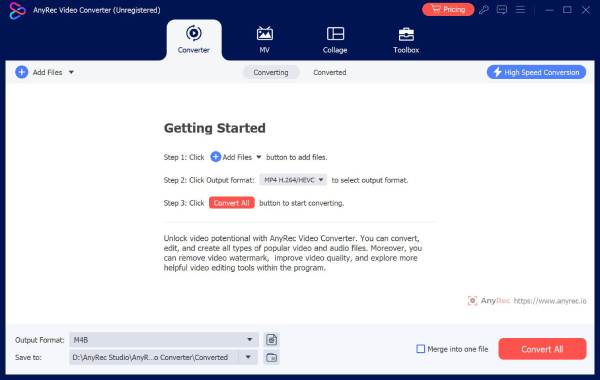
Интерфейс построен вокруг вкладок по задачам. В Converter выполняются импорт файлов, выбор видеоконтейнера и параметров кодирования. MV предназначен для сборки коротких видеокомпозиций из клипов и фотографий. Collage объединяет несколько изображений в кадре, а Toolbox содержит специальные инструменты обработки. Такая компоновка позволяет выполнить простую конвертацию без изучения большинства функций, но оставляет подробные параметры для тех, кому необходимо управлять качеством, частотой кадров или размером результата.
Есть бесплатная пробная версия и платные лицензии. Пробный режим не добавляет водяной знак к результатам конвертации и редактирования, однако некоторые инструменты и сценарии доступны только после регистрации. В продаже представлены месячная и бессрочная лицензии. Регистрационный код привязан к варианту операционной системы: ключ для Windows нельзя использовать для активации версии macOS и наоборот. Это важно учитывать до покупки, особенно при работе на двух компьютерах с разными системами.
По сложности AnyRec Video Converter подходит начинающим пользователям для базовых операций. Добавление клипов, выбор профиля и запуск обработки не требуют знания кодеков. Более тонкая настройка включает выбор видеокодировщика, битрейта, разрешения, частоты кадров, параметров звука и субтитров. Эти элементы дают дополнительный контроль, но требуют понимания различий между контейнером MP4, видеокодеком H.264 и параметрами качества: одинаковое расширение файла не гарантирует одинаковое устройство видеопотока.
Системные требования и лицензия
Рейтинг редакции:
4.4/5
Рейтинг пользователей:
0
Оценок: 0(Ваша: )
Параметр
Значение
Платформа Windows
Windows 11, 10, 8.1, 8 и 7; 32- и 64-разрядные версии
Платформа macOS
macOS 10.12–26; компьютеры с Intel и Apple Silicon
Процессор
Для Windows — Intel/AMD от 1 ГГц; для Mac — Intel от 1 ГГц или Apple Silicon
Оперативная память
От 2 ГБ на Windows и macOS
Подключение к интернету
Требуется для установки; конвертация файлов производится локально
Лицензия
Пробная версия с ограничением отдельных функций; платная месячная или бессрочная лицензия
Активация
Регистрационные ключи для Windows и macOS не взаимозаменяемы
Скриншоты Обзор AnyRec Video Converter
Главное окно Converter: импорт видео, выбор формата и запуск обработки.
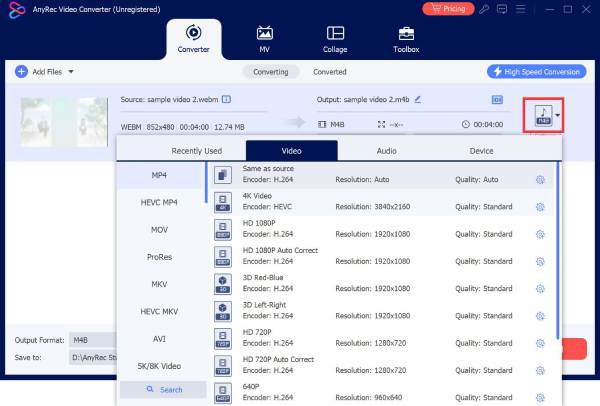
Выбор видеоконтейнера и профиля качества перед конвертацией.
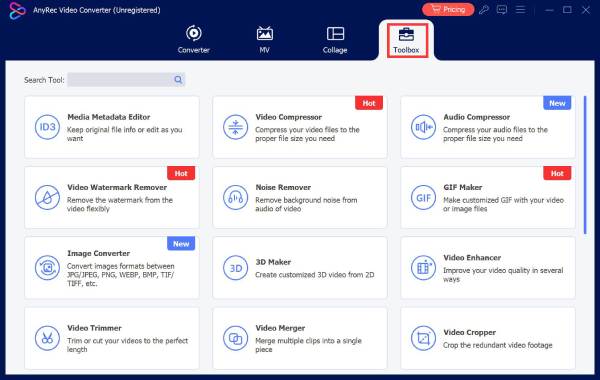
Панель Toolbox с инструментами для видео, аудио и метаданных.
Возможности AnyRec Video Converter
Основные функции распределены по нескольким разделам. Для обычной конвертации достаточно Converter, для короткого видеомонтажа используются MV и Collage, а конкретные операции с изображением и звуком вынесены в Toolbox. Ниже — наиболее значимые инструменты и ситуации, в которых они полезны.
Преобразование видео и аудио
AnyRec Video Converter работает с MP4, MOV, MKV, AVI, WMV, WebM, FLV, 3GP и рядом других контейнеров. В перечне поддерживаемых форматов и технологий есть H.264, H.265/HEVC, VP8, VP9, MPEG и XviD. Программа позволяет преобразовывать файлы с разрешением вплоть до 5K и 8K, а для высокого разрешения предусмотрены профили MP4 и MKV. Это полезно для переноса записей с камеры на устройство, которое принимает другой контейнер или видеокодек.
Аудиофункции охватывают MP3, AAC, M4A, WAV, FLAC, OGG, WMA и другие распространенные расширения. Из видеоклипа можно получить отдельную звуковую дорожку, например запись лекции, интервью или концертного выступления. При выборе звукового профиля настраиваются частота дискретизации, каналы и битрейт. Переход из сжатого аудиоформата в другой не возвращает данные, уже удаленные при исходном кодировании, поэтому для архивов с требованиями к качеству желательно сохранять исходник.
В списке выходных профилей есть варианты для устройств Apple, Android, Samsung, игровых консолей и интернет-площадок. Готовый профиль избавляет от необходимости вручную подбирать стандартное разрешение и кодировщик, но параметры остаются редактируемыми. Можно подготовить файл с видеодорожкой H.264 в MP4 для широкого круга проигрывателей или выбрать HEVC, когда приоритетом является уменьшение битрейта при сохранении высокого разрешения.
Пакетная конвертация и очередь задач
Одна из центральных функций — одновременная обработка нескольких видео или целых папок. Программа позволяет добавить сразу серию файлов, задать выходные параметры и запустить пакетную конвертацию. Это сокращает количество однотипных операций при переносе домашнего архива, подготовке записей со смартфона или приведении разных исходников к единому формату для последующего монтажа.
В Converter видны исходные файлы, выбранный формат и назначение экспорта. После завершения обработки готовые материалы доступны во вкладке Converted; папку назначения можно открыть из интерфейса. Перед запуском длинной очереди разумно проверить профиль на одном типовом клипе, поскольку изменение контейнера и сжатие с потерями — разные действия. При необходимости высокой совместимости важнее правильно выбрать кодек и звуковую дорожку, чем ориентироваться только на расширение итогового файла.
Качество, разрешение и параметры кодирования
Для каждого выходного профиля предусмотрены настройки видеокодера, качества, разрешения, частоты кадров и битрейта. Звук настраивается отдельно: можно изменить кодировщик, количество каналов, частоту дискретизации и битрейт. Такой уровень контроля нужен при подготовке материалов для сайтов с ограничениями на размер или для устройств с конкретными требованиями к воспроизведению.
Уменьшение битрейта обычно снижает объем результата, но при слишком сильном сжатии становятся заметнее артефакты движения и мелких деталей. Изменение разрешения, напротив, влияет на количество пикселей изображения, а частота кадров — на плавность движения. AnyRec предоставляет эти параметры по отдельности: пользователь может уменьшить разрешение большого ролика без изменения его длительности или оставить разрешение и подобрать иной режим сжатия.
Программа включает ускорение конвертации за счет видеокарт NVIDIA, AMD и Intel, а также режим высокоскоростного преобразования для поддерживаемых комбинаций форматов. Максимальное ускорение зависит от исходного кодека, профиля экспорта и оборудования; оно не является фиксированной характеристикой любого файла. На практике важна не только скорость, но и корректность настройки: для серии разнотипных видео особенно полезна возможность перед запуском проверить выбранные профили и папку сохранения.
Обрезка, поворот, кадрирование и объединение
Встроенный редактор позволяет подготовить материал до конвертации. Инструмент Cut задает границы фрагмента по временной шкале либо точному времени начала и конца, поэтому из длинной записи можно оставить только нужный эпизод. Функция объединения собирает несколько клипов в один выходной файл. Поворот и отражение исправляют ориентацию кадра, а кадрирование помогает убрать нежелательные поля и изменить видимую область изображения.
При кадрировании доступны изменение соотношения сторон, выбор режима заполнения и настройка области обрезки. Это актуально для роликов, снятых вертикально на телефон и предназначенных для горизонтального экрана: вместо механического растягивания изображения можно управлять тем, какая часть исходного кадра попадет в результат. Предпросмотр показывает выбранную область и помогает избежать обрезания важных объектов по краям.
Отдельно можно добавить текстовый или графический водяной знак, настроить его размер и положение. Наличие такого инструмента не означает обязательного логотипа в результатах: пробный режим AnyRec Video Converter не накладывает собственный водяной знак. Редактор также содержит базовую цветокоррекцию и фильтры, позволяющие изменить яркость, контрастность, насыщенность и оттенок изображения до экспорта.
Субтитры и звуковые дорожки
В разделе Subtitle добавляется внешний файл субтитров. Предусмотрены настройки положения на экране, шрифта, цвета, прозрачности, обводки и задержки. Поддерживаются распространенные файлы субтитров, в том числе SRT и ASS. Работа с ними полезна при подготовке обучающих роликов, интервью и материалов на другом языке, когда зрителю нужны подписи или необходимо исправить рассинхронизацию текста с речью.
Звуковую дорожку можно отключить, заменить либо добавить, затем настроить громкость и временную задержку. Это дает возможность убрать исходный шумный звук и использовать подготовленную аудиозапись, а также сдвинуть дорожку при расхождении с изображением. Функции настройки дорожек не заменяют профессиональный аудиоредактор, но позволяют выполнить типовые исправления без отдельного проекта монтажа.
Сжатие и улучшение видео
В Toolbox находится Video Compressor, где можно задать конечный размер файла и изменить видеоформат, разрешение или битрейт. Инструмент ориентирован на практические ограничения: вложение в письмо, отправку через мессенджер и загрузку в облачное хранилище. Исходник при этом желательно хранить отдельно, поскольку повторное кодирование со сниженным битрейтом не является полностью обратимой операцией.
Video Enhancer объединяет повышение разрешения, оптимизацию яркости и контрастности, подавление видеошума и уменьшение дрожания картинки. Эти инструменты пригодятся для старых домашних записей, темных эпизодов и съемки с рук. Коррекция влияет на восприятие изображения, но не превращает нечеткий оригинал в материал с достоверно восстановленными мелкими деталями; итоговые настройки выбираются с учетом качества источника.
Для звука доступно отдельное шумоподавление и усиление громкости. В блоках Toolbox также присутствуют инструменты изменения скорости воспроизведения, синхронизации аудио и коррекции цвета. Они удобны для точечных исправлений, когда требуется подготовить короткий клип к публикации без сборки большого проекта. Для каждого такого изменения предусмотрена собственная операция, поэтому на сложных материалах полезно заранее определить последовательность обработки.
Видеоколлажи и разделение кадра
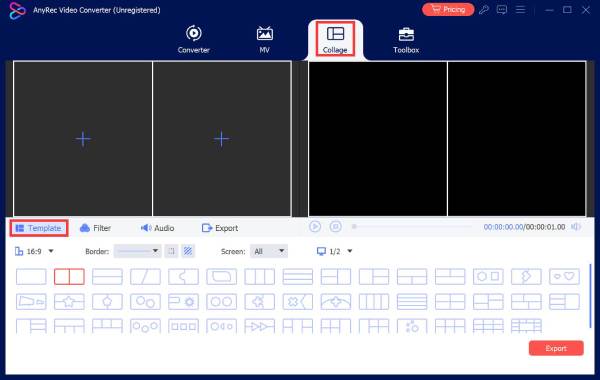
Раздел Collage создает композицию из нескольких видеоклипов и изображений, видимых одновременно. Пользователь выбирает сетку, добавляет файлы в ячейки и меняет положение границ. Предусмотрены шаблоны с разным числом областей, настройки рамок, фильтров и фоновой музыки. Каждый клип в коллаже можно редактировать отдельно, после чего результат экспортируется как единое видео.
Раздел Collage: выбор шаблона разделенного экрана.
Такой режим подходит для сравнений до и после, параллельных ракурсов и реакций на видеоряд. Он отличается от обычного соединения нескольких файлов в одну последовательность: при коллаже все выбранные источники располагаются на общем холсте и воспроизводятся в пределах единого кадра. Дополнительные варианты компоновки разобраны в материале о размещении двух видео в одном кадре.
Создание роликов MV и дополнительные инструменты
MV Maker предназначен для создания видеокомпозиций из отдельных клипов и фотографий. В нем можно менять порядок материалов, выбирать тему оформления, добавлять начальные и конечные надписи, подключать фоновую музыку и менять параметры экспорта. Это удобный вариант для коротких семейных подборок и демонстрационных видео, в которых не требуется ручной монтаж большого числа дорожек со сложной анимацией.
В Toolbox, помимо уже описанных функций, находятся создание GIF, работа с 3D-видео, коррекция метаданных, реверс воспроизведения, изменение скорости, конвертация изображений и встроенный видеоплеер. Редактор метаданных позволяет заполнить название, исполнителя, альбом, год, жанр и другие текстовые поля. Применять такие возможности имеет смысл по задаче: например, GIF нужен для короткой анимации, а настройка метаданных — для удобной каталогизации медиатеки.
Как выполняется конвертация
Последовательность работы подходит как для одного видеоролика, так и для пакета файлов. Основные действия выполняются в одном окне Converter; дополнительные параметры открываются перед запуском экспорта.
Откройте Converter и добавьте один или несколько файлов через Add Files либо перетаскиванием в окно программы.
Выберите выходной видеоконтейнер или аудиоформат. Для стандартных задач используйте готовый профиль устройства или площадки.
При необходимости откройте параметры профиля и настройте разрешение, видеокодер, частоту кадров, битрейт и звуковую дорожку.
Обрежьте ненужные отрезки, добавьте субтитры или выполните другое редактирование до преобразования.
Укажите папку назначения, нажмите Convert All, а затем найдите результат во вкладке Converted.
Для обработки объемных материалов программа не устанавливает ограничение на максимальный размер исходного файла; это одно из отличий установленного конвертера от многих веб-сервисов. При этом на диске должно оставаться достаточно свободного места для результата и временных операций. Файлы с DRM-защитой и уже поврежденные видеозаписи рассматриваемый конвертер не преобразует: для них требуются другие средства либо доступ к исходному незащищенному материалу.
Плюсы AnyRec Video Converter
Работает на Windows и macOS, включая компьютеры Mac с процессорами Apple Silicon.
Поддерживает пакетную конвертацию видео и аудио, а также импорт нескольких файлов и папок.
Предлагает широкий набор контейнеров, кодеков и готовых профилей для устройств и онлайн-площадок.
Позволяет отдельно настраивать разрешение, битрейт, частоту кадров и параметры звука.
Включает обрезку, объединение, кадрирование, субтитры, коллажи и раздел Toolbox с узкими инструментами.
В пробной версии не добавляет водяной знак к экспортируемым видеороликам.
Выполняет конвертацию локально и использует аппаратное ускорение NVIDIA, AMD и Intel при подходящих настройках.
Минусы AnyRec Video Converter
Часть функций недоступна в пробной версии; для полного набора инструментов требуется платная регистрация.
Один регистрационный ключ нельзя использовать одновременно для активации Windows- и Mac-версий.
Программа не предназначена для преобразования файлов с DRM-защитой.
Поврежденные видео не обрабатываются как обычные исходники; для их восстановления нужен отдельный инструмент.
Для установки обязательно подключение к интернету, хотя дальнейшая конвертация выполняется локально.
Скачать AnyRec Video Converter
ВидеоМАСТЕР
Оценка: 9.8/10
AnyRec Video Converter
Оценка: 4.4/5
Минимальное требование приложения к ОЗУ не более 256 МБ
Пакетная конвертация файлов
Обрезка и объединение видеоклипов
Настройка разрешения и битрейта
Частые вопросы
AnyRec Video Converter бесплатный?
Для Windows и macOS доступна бесплатная пробная версия. Она позволяет познакомиться с конвертацией и редактированием без водяного знака, но некоторые функции остаются закрытыми до активации. Полный доступ предоставляется по платной месячной либо бессрочной лицензии.
Это та же программа, что Any Video Converter Free?
Нет. AnyRec Video Converter — самостоятельный продукт AnyRec Studio с разделами Converter, MV, Collage и Toolbox. Any Video Converter Free — другая программа, поэтому сведения о ее лицензии, обновлениях и ограничениях нельзя переносить на AnyRec.
Можно ли конвертировать HEVC или MKV в MP4?
Да. В перечне поддерживаемых форматов есть MKV и MP4, а среди видеокодеков — H.265/HEVC и H.264. Выходной профиль позволяет указать нужный контейнер и параметры кодирования.
Как уменьшить большой видеофайл?
Откройте Video Compressor в Toolbox, загрузите ролик и задайте целевой размер. Дополнительно можно изменить разрешение и битрейт. Перед массовой обработкой полезно проверить, насколько подобранные настройки сохраняют детали и читаемость текста в кадре.
Есть ли версия для Mac?
Да. AnyRec Video Converter поддерживает macOS начиная с версии 10.12, в том числе компьютеры с процессорами Apple Silicon. Для активации Mac необходим отдельный ключ соответствующей платформы.
Можно ли конвертировать видео без интернета?
После установки основное преобразование файлов выполняется локально и не требует отправки материалов на сервер. Подключение к интернету необходимо на этапе установки программы.
Работает ли конвертер с пакетами файлов?
Да. Во вкладку Converter можно импортировать несколько файлов или папку, задать формат вывода и запустить общую обработку через Convert All.
Можно ли создавать видео с двумя роликами в одном кадре?
Да. Раздел Collage содержит шаблоны разделенного экрана. В отдельные области добавляются видео или изображения, после чего настраиваются рамки, звук и параметры сохранения готового коллажа.