
Как конвертировать HEVC в MP4: онлайн и в программах

logo
5.0 Оценок: 2
Рейтинг видеоконвертеров

HEVC — один из актуальных видеоформатов, который позволяет сохранять высокое качество картинки и звука. Однако он не поддерживается многими плеерами, особенно бесплатными, из-за чего у вас могут возникнуть сложности при попытке посмотреть ролик. Основный способ решения проблемы — HEVC в MP4 конвертер. Вы можете изменить формат ролика на более распространенное расширение.

Также рекомендуем изучить подборку инструментов, позволяющих переформатировать DVD в MP4.

Как перевести видео из HEVC в MP4 на Windows, macOS и Linux

Если вам нужно перекодировать HEVC в MP4 крупный файл или большое количество небольших роликов, стоит использовать десктопные конвертеры. Они могут быстро обрабатывать видео в пакетном режиме и обычно имеют поддержку аппаратного ускорения.


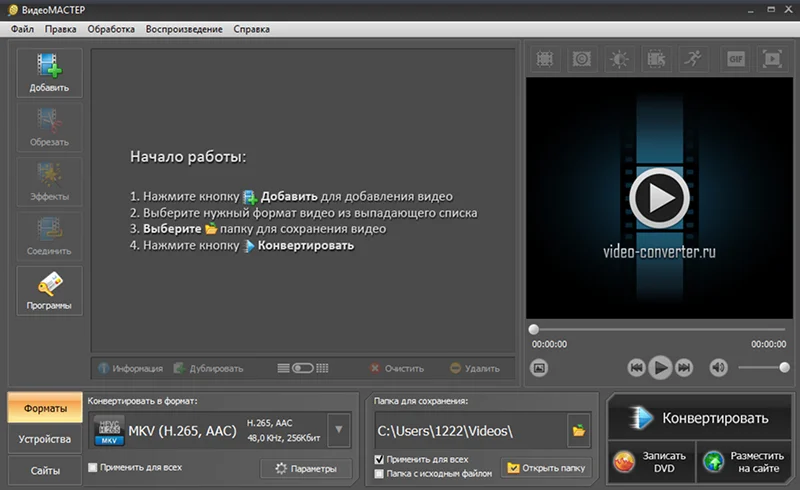
ВидеоМАСТЕР — это программа с широким набором функций для конвертации и редактирования видео на русском языке. Она позволяет не только конвертировать видео в различные форматы, но и обрезать, склеивать фрагменты, накладывать эффекты и создавать GIF-анимации. Программа включает встроенный видеоплеер и предлагает готовые профили для оптимизации видео под различные устройства и платформы, такие как YouTube.


Как изменить формат видео с HEVC на MP4:

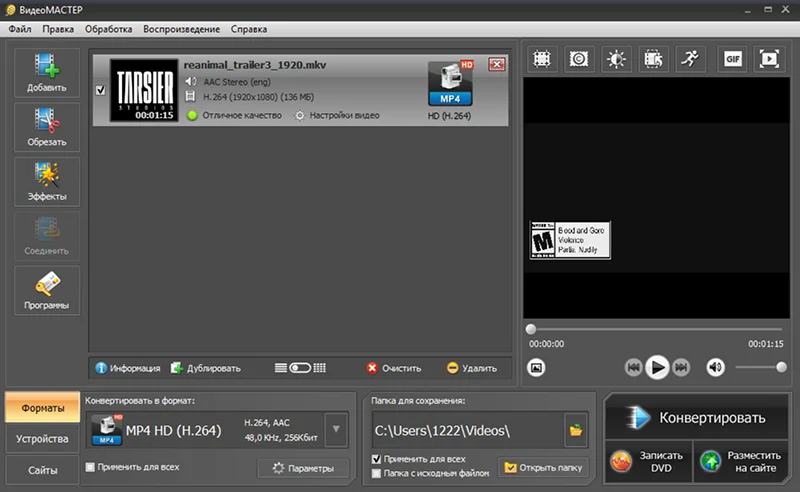
  1. Нажмите на «Добавить» и загрузите ролик.

    скриншот программы ВидеоМАСТЕР
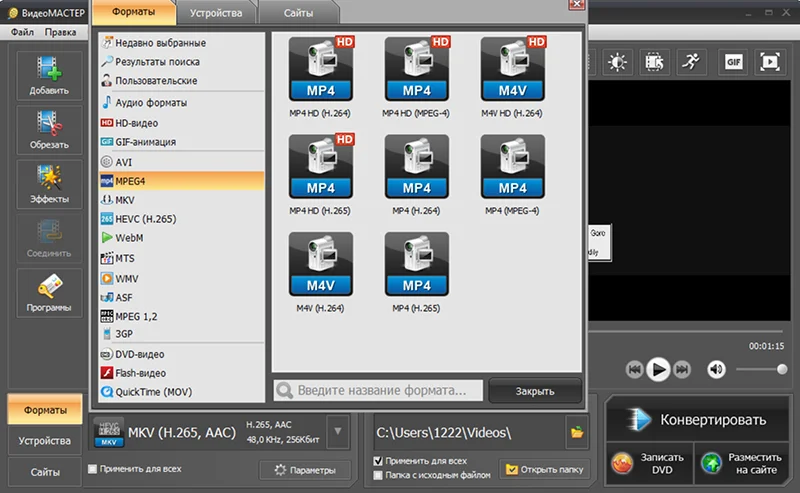
  2. Выберите нужное расширение в блоке «Конвертировать в формат».

    видеоредактор на русском языке
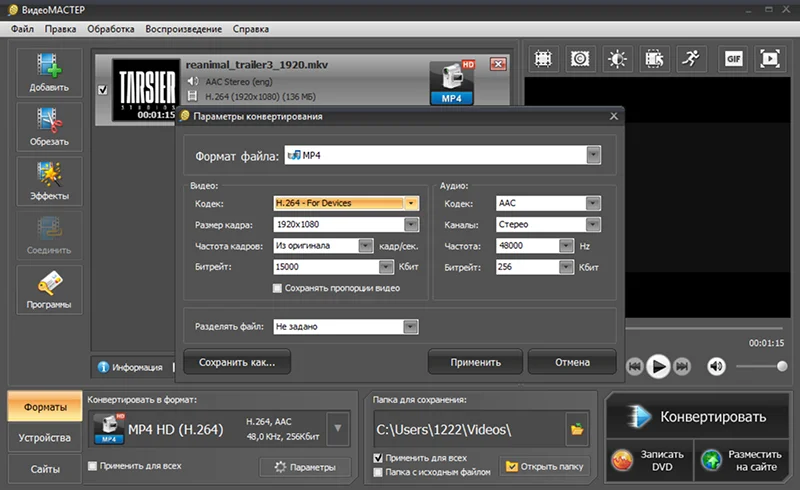
  3. Настройте выходное качество ролика.

    настройка качества
  4. Нажмите на кнопку «Конвертировать».

    программа для конвертации hevc в mp4

VLC Media Player — это в первую очередь мощный кроссплатформенный медиаплеер, способный воспроизводить практически любой формат без установки дополнительных кодеков. Программа имеет простой конвертер HEVC в MP4, который позволяет в пару кликов перекодировать исходник. Стоит отметить, что в VLC нельзя редактировать файлы, накладывать спецэффекты и т.д. Поэтому вам также стоит рассматривать другие бесплатные конвертеры видео.


Инструкция:

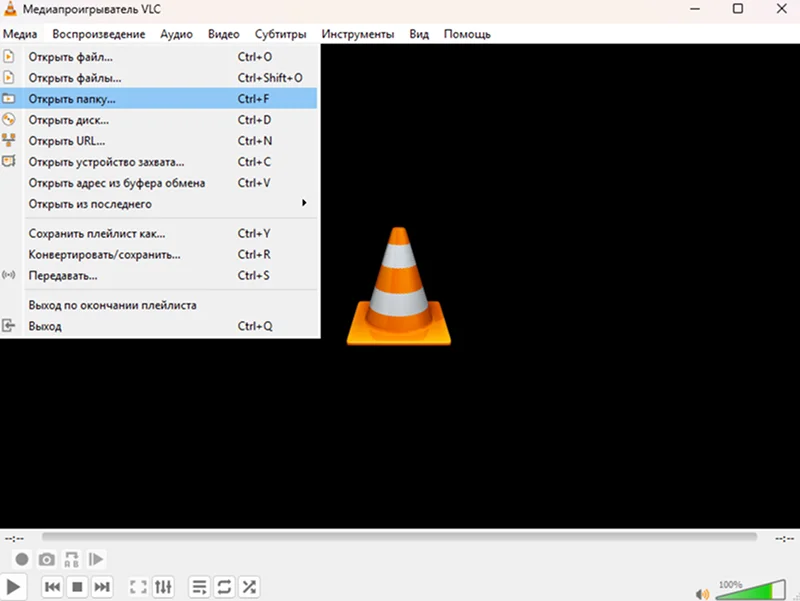
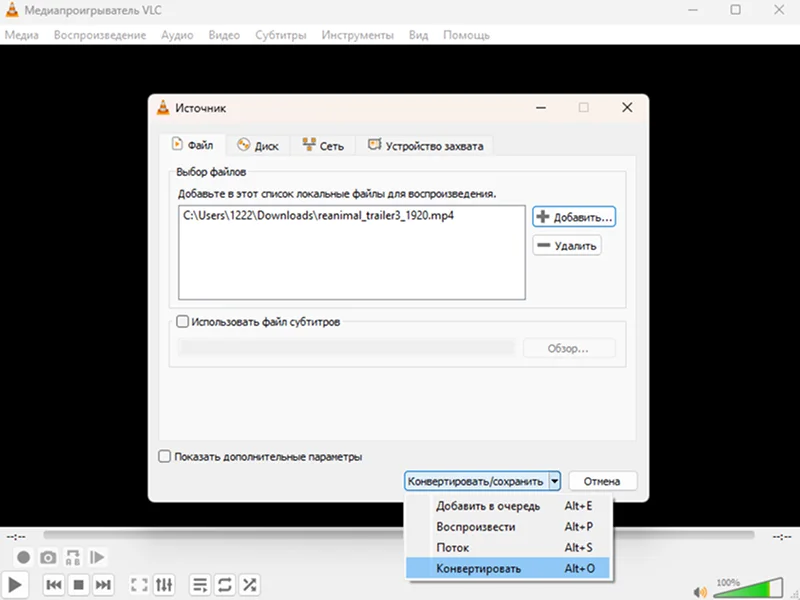
  1. Откройте меню «Медиа» и нажмите на «Конвертировать/сохранить».

    как конвертировать hevc в mp4
  2. Кликните по кнопке «Обзор» и загрузите ролик, который планируете переформатировать HEVC в MP4.
  3. Нажмите на «Конвертировать» в меню.

    конвертация ролика
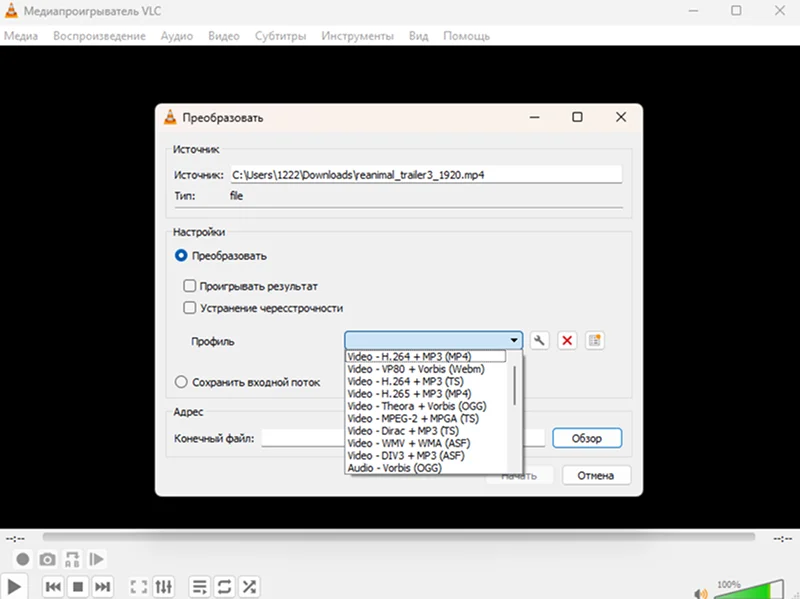
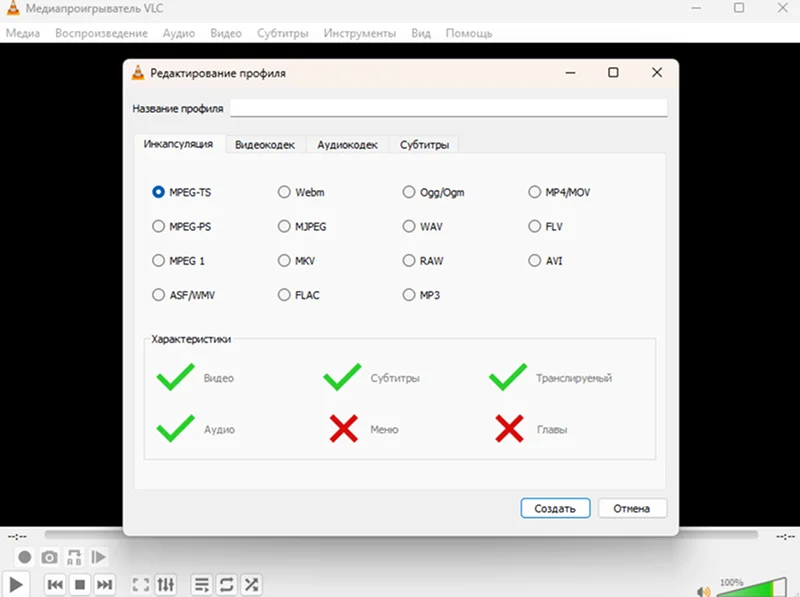
  4. Укажите выходной профиль ролика.

    выбор профиля
  5. Кликните по клавише «Начать».

    VLC Media Player
Логотип AnyRec Video Converter

AnyRec Video Converter

7.4/10
  • Звезда рейтинга
  • Звезда рейтинга
  • Звезда рейтинга

AnyRec Video Converter — быстрый конвертер с обширным набором дополнительных инструментов. Помимо конвертации, софт содержит множество функций для редактирования: обрезка, сжатие видео, наложение и удаление водяных знаков, улучшение качества, стабилизация, создание GIF и даже преобразование видео в 3D. Программа имеет бесплатную пробную версию, поэтому вы можете скачать конвертер HEVC в MP4 и протестировать его.


Инструкция:

  1. Перетащите файл в окно программы.

    импорт файла в программу
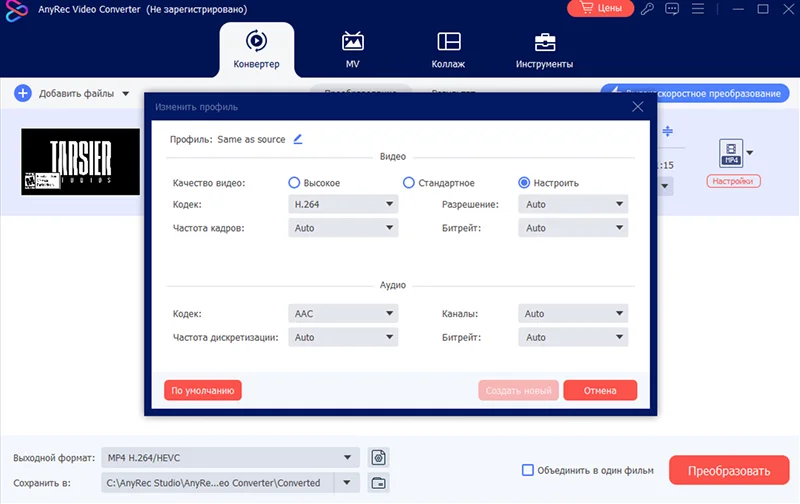
  2. Нажмите на значок шестеренки и настройте конвертер. Перед тем как перевести формат HEVC в MP4, можно указать кодек, разрешение, частоту кадров, битрейт и т.д.

    конвертировать видео в mp4
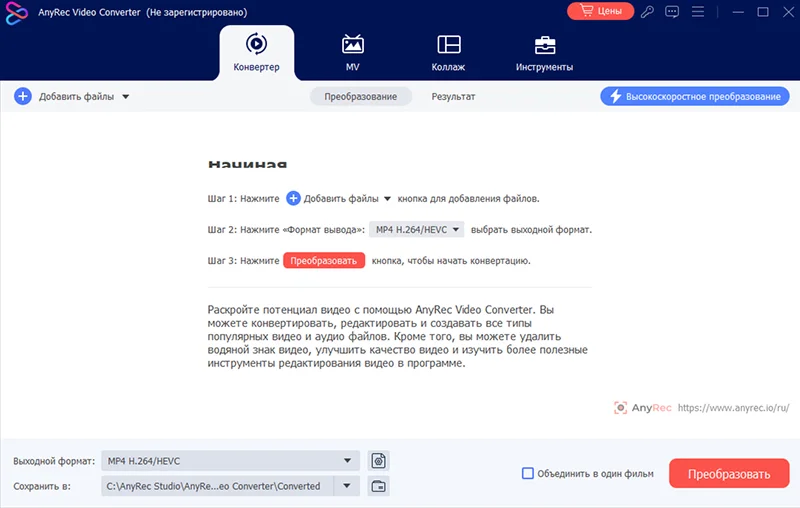
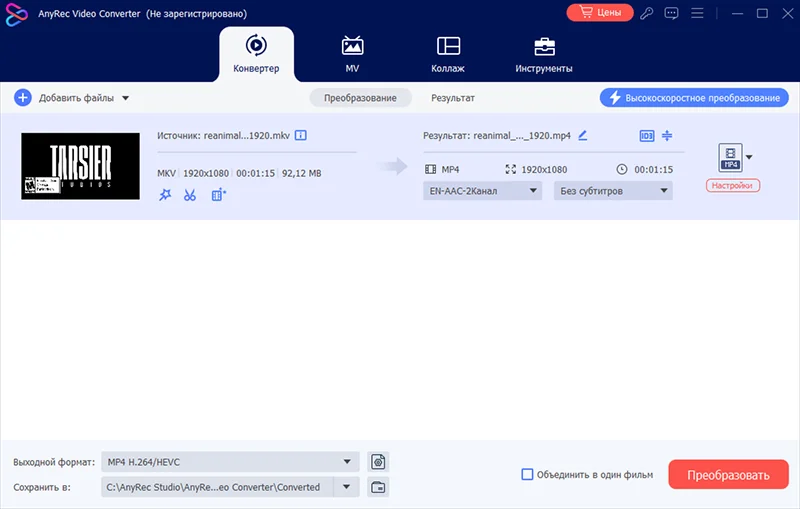
  3. Кликните по кнопке «Преобразовать». Если вы конвертируете сразу несколько файлов, то их можно склеить с помощью функции «Объединить в один фильм».

    интерфейс программы AnyRec Video Converter
Логотип HandBrake

HandBrake

7.7/10
  • Звезда рейтинга
  • Звезда рейтинга
  • Звезда рейтинга

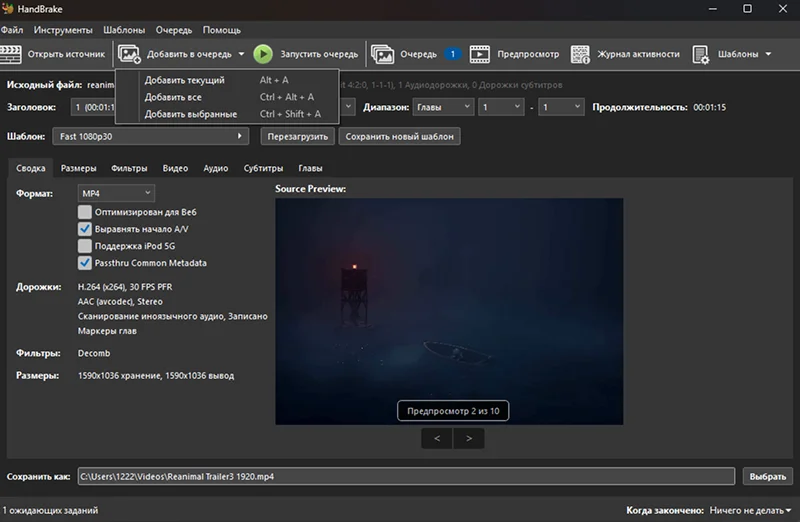
HandBrake — это полностью бесплатный видеотранскодер с открытым исходным кодом. Его ключевые особенности — простота интерфейса и наличие множества готовых пресетов для быстрой оптимизации видео под различные устройства (телефоны, планшеты, консоли). Он поддерживает пакетную конвертацию, позволяет настраивать параметры кодирования, управлять звуковыми дорожками и субтитрами. Однако его возможности по редактированию ограничены базовыми фильтрами (деинтерлейсинг, шумоподавление). Кроме того, софт работает со сравнительно небольшим количеством форматов, поэтому вам потребуется сторонний софт, чтобы форматировать MTS в MP4.


Инструкция:

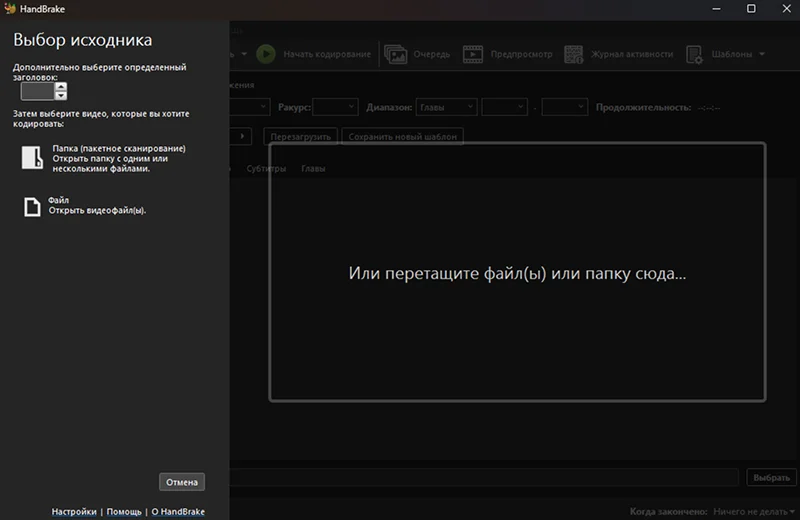
  1. Импортируйте исходник.

    софт для конвертации видео в MP4 из HEVC
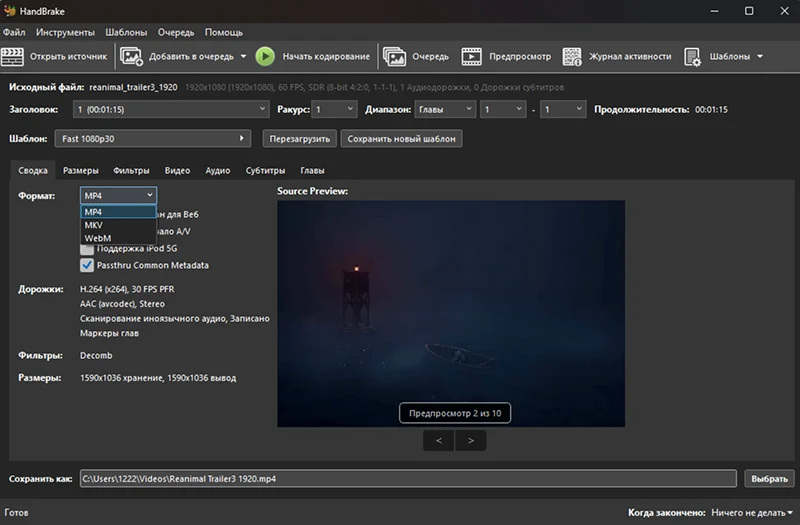
  2. Укажите формат, разрешение кадра. Также можно обрезать ролик непосредственно в самом конвертере.

    скриншот программы HandBrake
  3. Выберите папку для сохранения файла.
  4. Нажмите на кнопку «Начать кодирование».

    параметры конвертирования
Логотип FFmpeg

FFmpeg

8.2/10
  • Звезда рейтинга
  • Звезда рейтинга
  • Звезда рейтинга
  • Звезда рейтинга

FFmpeg — это не программа с графическим интерфейсом, а набор библиотек и консольных инструментов (ffmpeg, ffplay, ffprobe) для профессиональной работы с мультимедиа. Он поддерживает огромное количество кодеков и форматов. Вся работа ведется через команды в терминале, что обеспечивает максимальную гибкость и контроль над процессом кодирования, но требует изучения синтаксиса. Без знания команд вы не сможете выполнить перевод HEVC в MP4. FFmpeg лежит в основе многих других медиаплееров и конвертеров, включая VLC и HandBrake.


Инструкция:

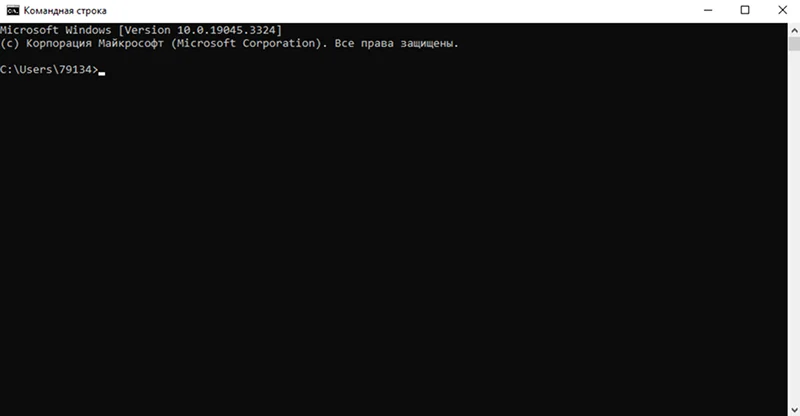
  1. Загрузите набор библиотек на компьютер и откройте командную строку.

    утилита для конвертации видео на Windows
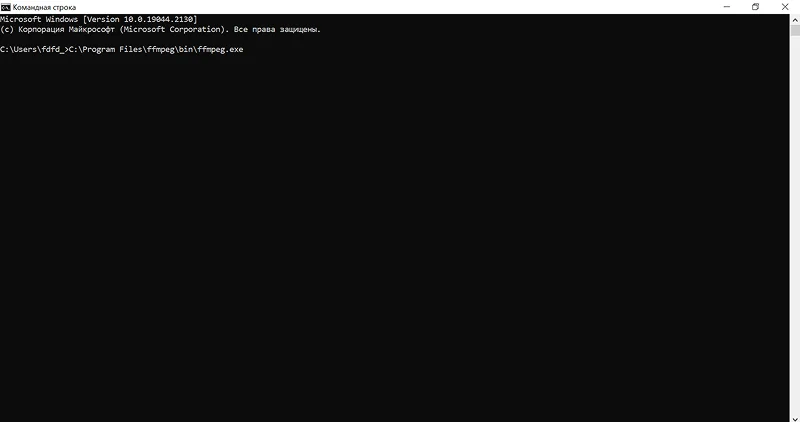
  2. Вызовите конвертер, использовав команду C:\Program Files\ffmpeg\bin\ffmpeg.exe.

    запуск конвертера
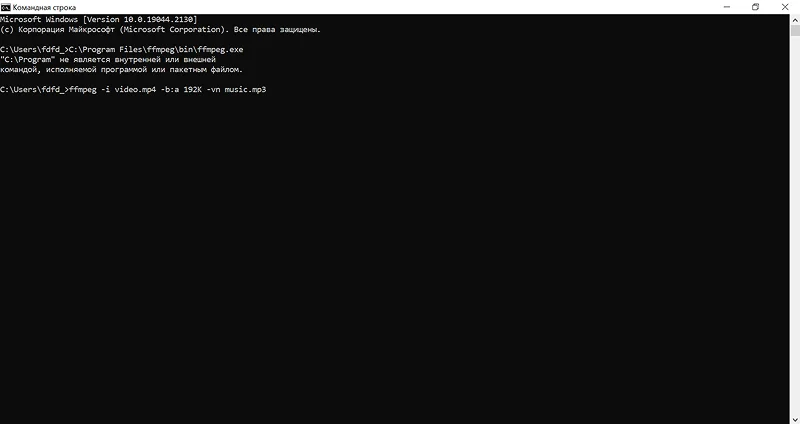
  3. Введите запрос ffmpeg -i video.MKV -b:a 192K -vn video.MP4. Вместо слова video укажите название исходника, под которым он записан в «Проводнике». После этого программа сама найдет файл и обработает его.

    FFmpeg

Как конвертировать HEVC в MP4 онлайн

Если нужно обработать небольшой ролик для соцсетей, можно не скачивать специальный софт на ПК. Сейчас существуют удобные инструменты, которые позволяют конвертировать видео из HEVC в MP4 онлайн бесплатно в пару кликов.

Логотип Vidmore Video Converter

Vidmore Video Converter

8.1/10
  • Звезда рейтинга
  • Звезда рейтинга
  • Звезда рейтинга
  • Звезда рейтинга

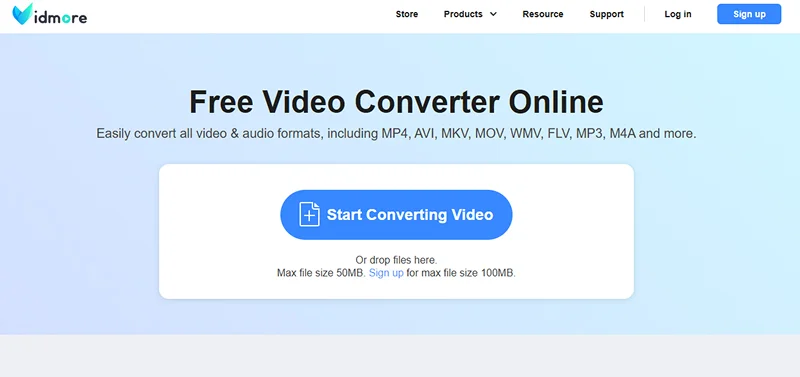
Разработчик создал удобную онлайн-версию конвертера видео с урезанным функционалом. Сервис позволяет обработать ролики весом до 50 Мб или 100 Мб, если есть аккаунт на платформе, полностью бесплатно. Особенность инструмента — моментальная конвертация видео HEVC в MP4. Однако у вас не получится загрузить видео длиной больше 2 минут в формате HEVC из-за ограничений.


Инструкция:

  1. Зайдите на сайт и импортируйте исходный ролик.

    онлайн-сервис для конвертации HEVC в MP4
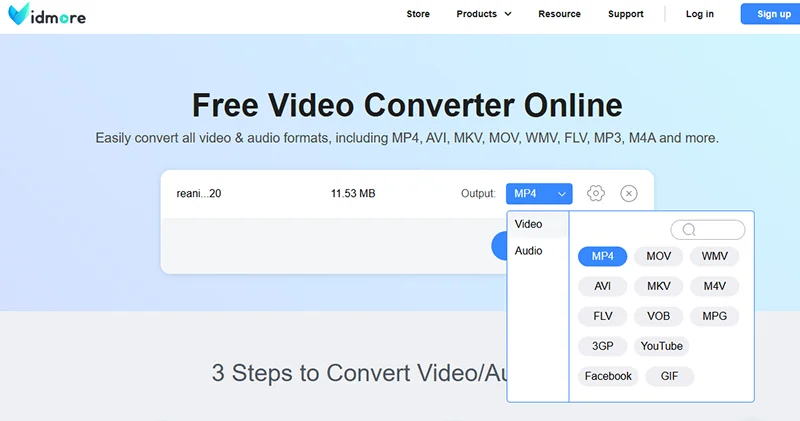
  2. Выберите формат в меню.

    выбор выходного формата
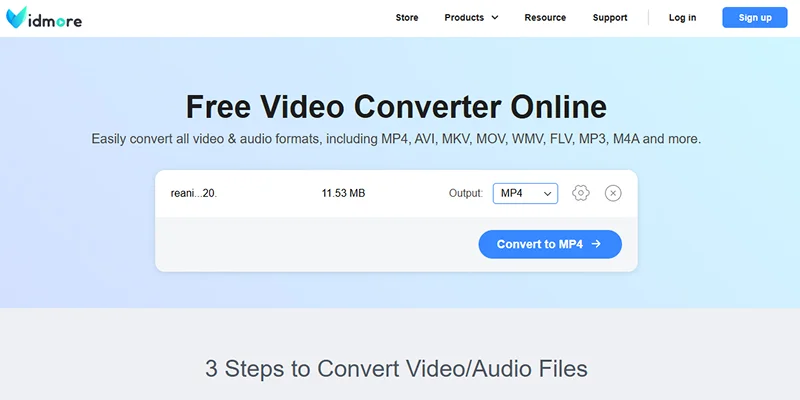
  3. Нажмите на клавишу Convert to MP4.

    Vidmore Video Converter
Логотип Convertio

Convertio

7.8/10
  • Звезда рейтинга
  • Звезда рейтинга
  • Звезда рейтинга

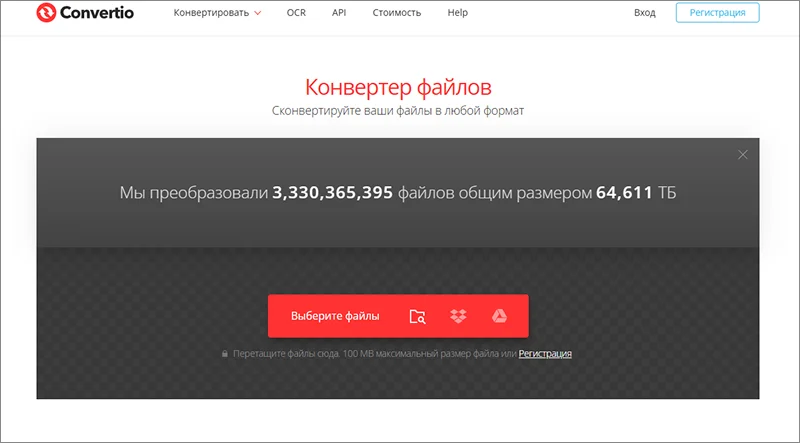
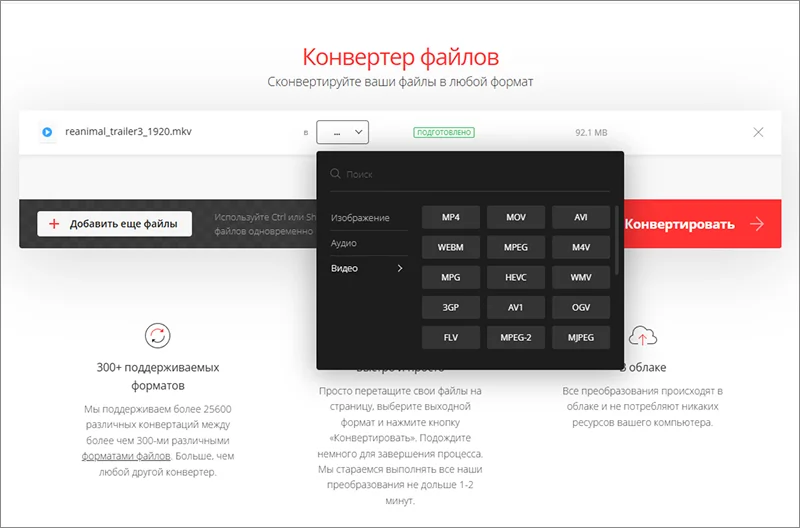
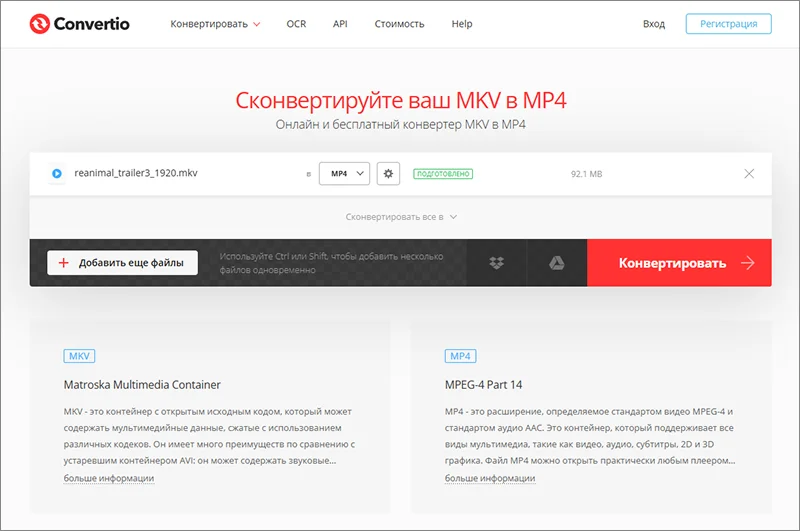
Convertio — это браузерный онлайн-сервис, который конвертирует не только видео, но и множество других типов файлов (изображения, документы, аудио и т.д.). Для его использования необходимо стабильное интернет-подключение, а в бесплатной версии есть ограничения на размер загружаемых файлов и количество одновременных конвертаций.


Инструкция:

  1. Загрузите файл. Вы можете импортировать ролик с ПК и облачных хранилищ.

    онлайн-конвертер HEVC в MP4
  2. Выберите формат МР4 в разделе «Видео».

    браузерный видеоконвертер
  3. Кликните по кнопке «Конвертировать».

    интерфейс Convertio

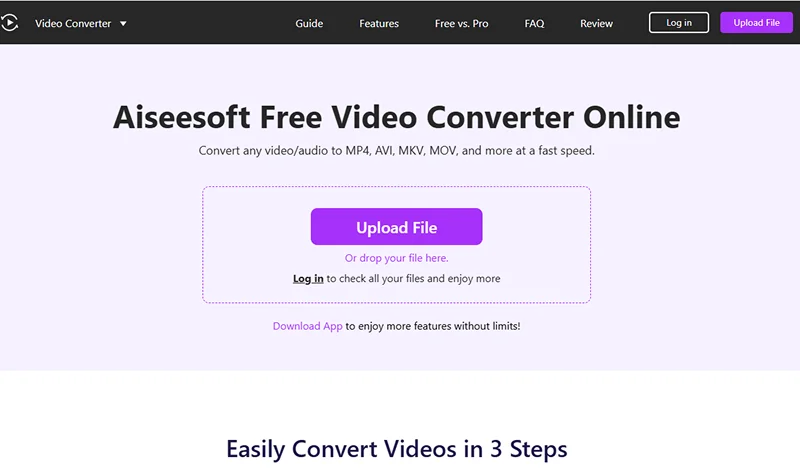
Это полный аналог сервиса от Vidmore. Он предлагает такой же функционал. Вы можете бесплатно и без регистрации конвертировать видео HEVC в MP4 онлайн. Однако сервис не имеет дополнительных инструментов для работы с исходным клипом и не подходит для преобразования крупных файлов.


Инструкция:

  1. Зайдите на сайт Aiseesoft Video Converter Online.
  2. Нажмите на Upload File и выберите ролик.

    загрузка видео в конвертер
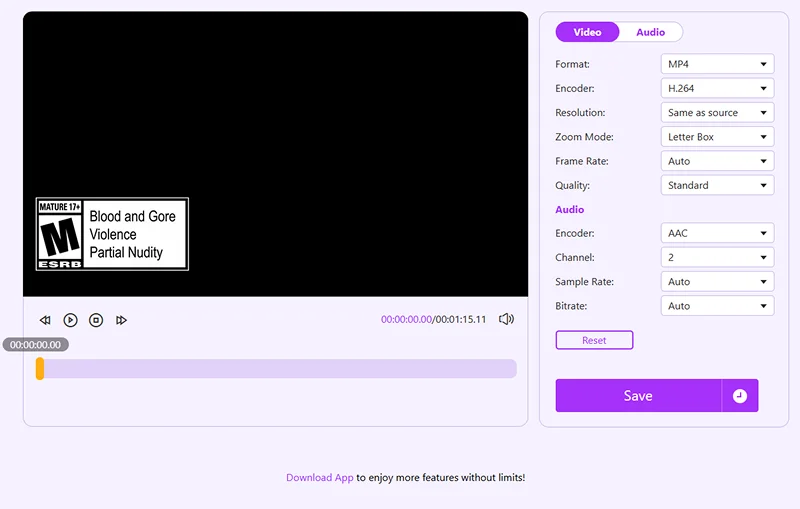
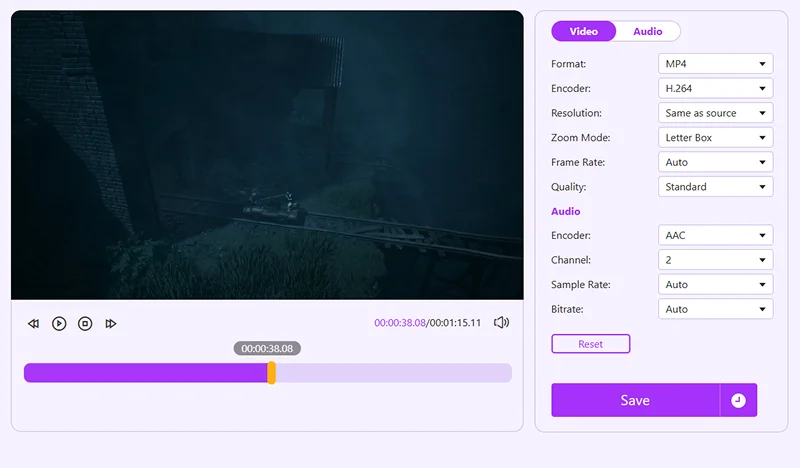
  3. Настройте параметры выходного видео. Сервис позволяет выбрать формат, кодек, разрешение, зум, качество, фреймрейт, а также указать кодек для аудио, количество каналов и т.д.

    параметры видео
  4. Нажмите на кнопку «Сохранить».

    сохранение ролика в MP4
Логотип CloudConvert

CloudConvert

7.0/10
  • Звезда рейтинга
  • Звезда рейтинга
  • Звезда рейтинга

CloudConvert — еще один онлайн-конвертер, похожий на Convertio, разработчики которого делают упор на безопасность и качество. Сервис поддерживает конвертацию между огромным количеством форматов файлов. Ключевая особенность — строгая политика безопасности данных: сервис имеет международный сертификат ISO 27001 и автоматически удаляет загруженные пользователем файлы в течение 24 часов.


Инструкция:

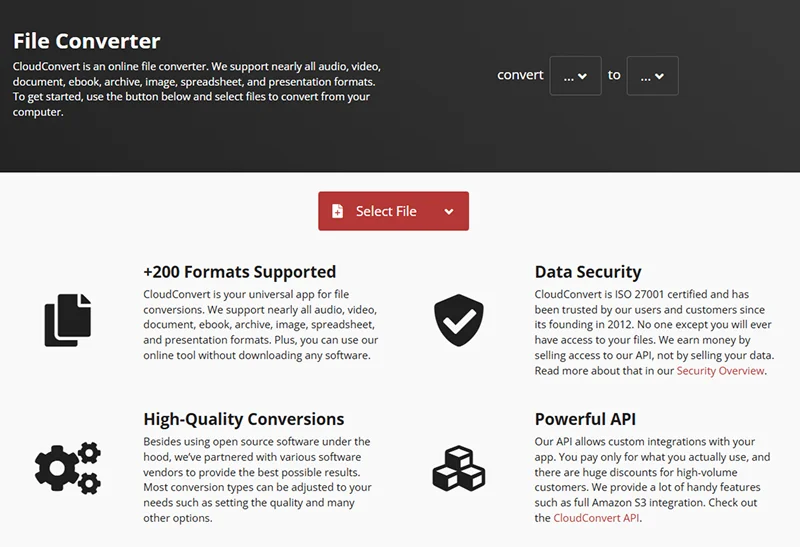
  1. Кликните по кнопке Select File, чтобы загрузить HEVC-видео.

    онлайн-конвертер для преобразования фото и видео
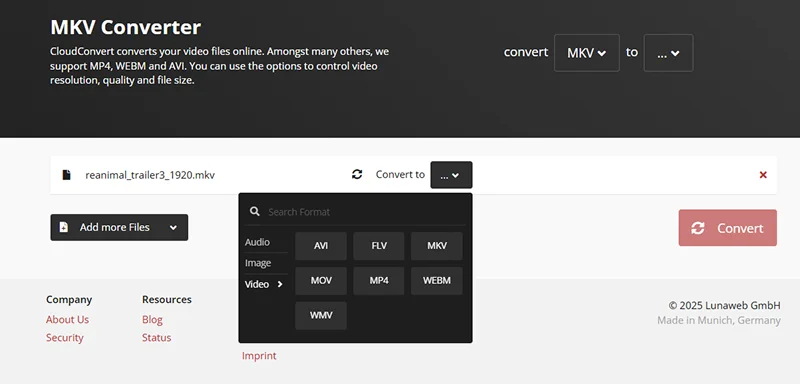
  2. Укажите формат.

    преобразовать видео из HEVC в MP4
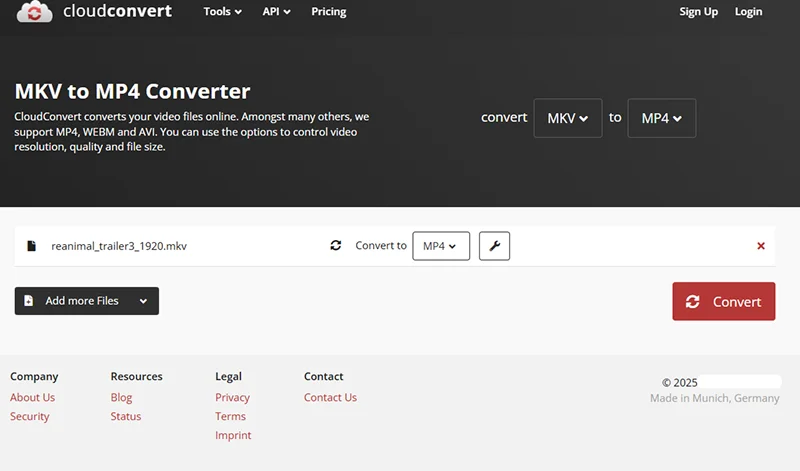
  3. Нажмите на Convert.

    интерфейс CloudConvert

Как преобразовать HEVC в MP4 на Android и iOS

Если ролик хранится на смартфоне, то его не потребуется переносить на ПК, чтобы переделать формат HEVC в MP4. Есть 2 удобных мобильных конвертера.

Логотип Video Converter

Video Converter

7.5/10
  • Звезда рейтинга
  • Звезда рейтинга
  • Звезда рейтинга

Этот инструмент предоставляет пользователю полный контроль над медиафайлами. Помимо базовых функций конвертации и сжатия, он позволяет детально настраивать параметры выходного видео. Вы можете изменять разрешение ролика, регулировать его частоту кадров (FPS) и управлять битрейтом, что напрямую влияет на качество и размер итогового файла. Кроме того, конвертер обладает функцией извлечения аудиодорожки из роликов в пару кликов.


Инструкция:

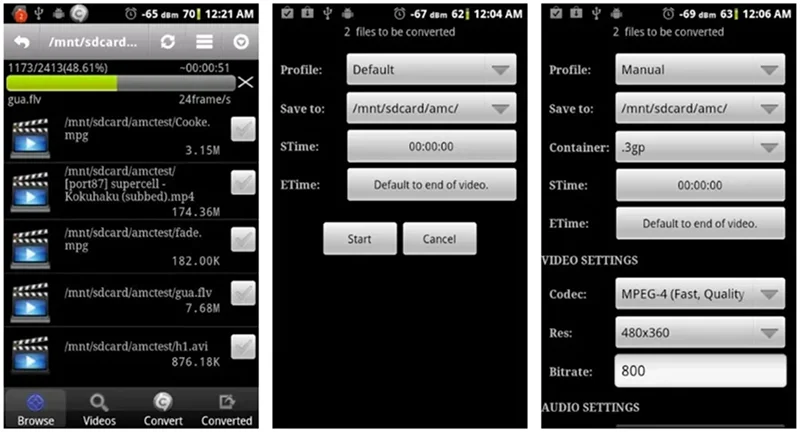
  1. Выберите ролик из галереи. Перед этим нужно дать программе доступ к данным на смартфоне.
  2. Выберите профиль конвертации. Также можно настроить разрешение, битрейт и другие параметры.
  3. Нажмите на Start.

    видеоконвертер для Android
Логотип MP4 Maker - Convert to MP4

MP4 Maker - Convert to MP4

7.7/10
  • Звезда рейтинга
  • Звезда рейтинга
  • Звезда рейтинга

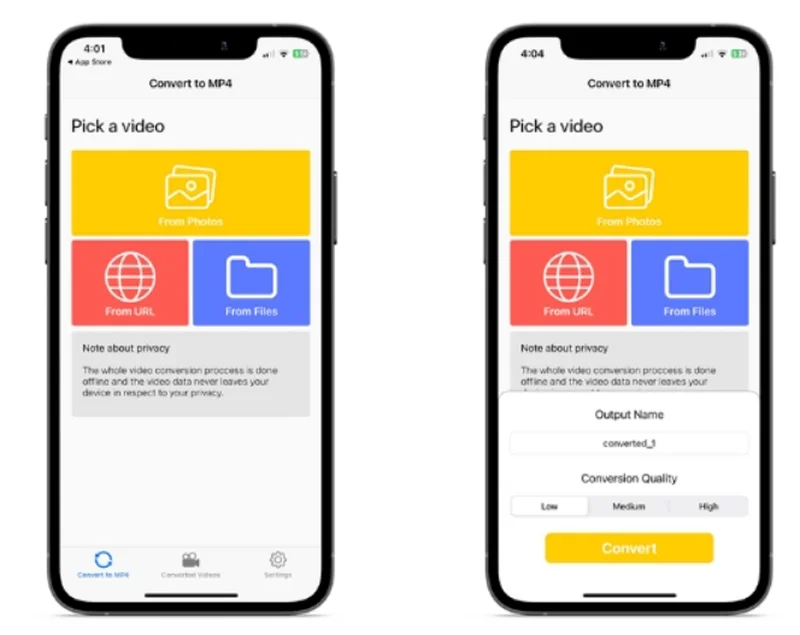
Приложение MP4 Maker — Convert to MP4 — это инструмент для конвертации видео на устройствах iOS, предназначенный для простого преобразования файлов в универсальный формат MP4. Приложение предлагает возможность гибкой настройки качества выходного файла. Вы можете выбирать из нескольких предустановок, чтобы найти баланс между качеством изображения и размером файла в соответствии со своими потребностями.


Инструкция:

  1. Запустите приложение и выберите источник видео. Можно загрузить ролик с телефона, добавить видео по ссылке и т.д.
  2. Укажите название выходного видео.
  3. Введите название ролика.
  4. Нажмите на кнопку Convert.

    видеоконвертер для iOS

В чем разница между HEVC и MP4

HEVC (или H.265) и MP4 — это разные вещи, которые сравнивать напрямую некорректно. Это не два конкурирующих формата, а скорее технология кодирования (HEVC) и «контейнер» для её хранения (MP4). Для наглядности представьте фильм: HEVC — это видеопереводчик (кодек), который упаковывает информацию, а MP4 — это книга или коробка (контейнер), в которую упакован этот перевод.

Поэтому корректнее сравнивать разные кодеки, т.е. Н.265 и Н.264. Подробнее о них – в таблице.

Параметр HEVC (H.265) MP4 (с H.264 внутри)
Основная цель Сжать видео с максимальной эффективностью Упаковать видео, аудио и др. в один файл
Эффективность Выше (файлы меньше или качество лучше) Ниже (требует больше места для того же качества)
Совместимость Ниже, требует современного железа и ПО Очень высокая, поддерживается повсеместно
часто задаваемые вопросы

Часто задаваемые вопросы

Почему стоит конвертировать файл именно в МР4?

Формат MP4 стал практически универсальным стандартом благодаря своей отличной балансировке между качеством, размером файла и широкой совместимостью. Подавляющее большинство современных устройств — смартфоны, телевизоры, игровые консоли и компьютеры — легко воспроизводят MP4. Кроме того, этот формат является предпочтительным для публикации видео на различных онлайн-платформах, включая социальные сети, видеохостинги и сайты для вебинаров, поскольку поддерживается их системами загрузки и обработки контента.

Мой исходный видеофайл имеет очень высокое качество. Потеряю ли я его при преобразовании в MP4?

Сама по себе конвертация в контейнер MP4 не означает автоматическую потерю качества. Всё зависит от выбранных настроек. Такие параметры, как разрешение (например, Full HD или 4K), битрейт и видеокодек (такой как H.264 или более современный HEVC/H.265), напрямую влияют на итоговый результат. Если установить эти параметры на значения, сопоставимые с исходными, можно сохранить визуальное качество на очень высоком уровне.

Рейтинг софта

Автор статьи 📜 Владимир Ерогодский Проверено экспертом 🎓 Вячеславом Жуковым

Комментарии (0)
Антиспам:
=
Введено символов: 0 из 1000
Прокомментируйте первым!