
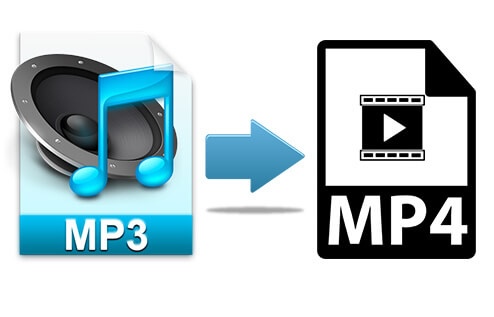
Как преобразовать MP4 в MP3: онлайн и в программах

logo
5.0 Оценок: 2
Рейтинг программ для конвертации видео

Если вам нужно извлечь аудио из видео и сохранить файл отдельно, стоит просто конвертировать ролик. Выбрав аудиоформат, вы сразу получите звуковую дорожку в исходном качестве. Чтобы изменить расширение файла, нужно скачать конвертер МП4 в МП3 на компьютер и сделать не более пары кликов. Главное — найти удобный и универсальный инструмент, который поможет быстро перекодировать видео и адаптировать выходной файл для прослушивания на плеере.

В этой статье мы рассмотрим 12 проверенных решений. Также рекомендуем изучить подборку бесплатных конвертеров видео.

Как конвертировать MP4 в MP3 на Windows, macOS и Linux

Если вам нужно крупный файл MP4 конвертировать в MP3 или перекодировать большое количество роликов, стоит использовать десктопные решения. Они имеют широкий функционал, пакетный режим работы, встроенные редакторы и т.д. Благодаря этому получится легко и качественно изменить формат видео, а также смонтировать файл.

Логотип ВидеоМАСТЕР

Как конвертировать из MP4 в MP3 с помощью ВидеоМАСТЕР

Рейтинг: 9.5/10
  • Звезда рейтинга
  • Звезда рейтинга
  • Звезда рейтинга
  • Звезда рейтинга
  • Звезда рейтинга

ВидеоМАСТЕР — это простой видеоконвертер с функциями редактора. Он предлагает простой и интуитивно понятный интерфейс для преобразования MP4 в MP3, что удобно для пользователей, которые не хотят разбираться в сложных настройках. Инструмент позволяет MP4 в MP3 конвертировать буквально в пару кликов. Приложение имеет простой интерфейс, поэтому вы сможете легко в нем разобраться.

Плюсы:

  • Поддержка более 50 форматов.
  • Интуитивно понятный интерфейс.
  • Встроенный редактор.
  • Гибкие настройки конвертации.

Минусы:

  • Нет версии для macOS.

Инструкция:

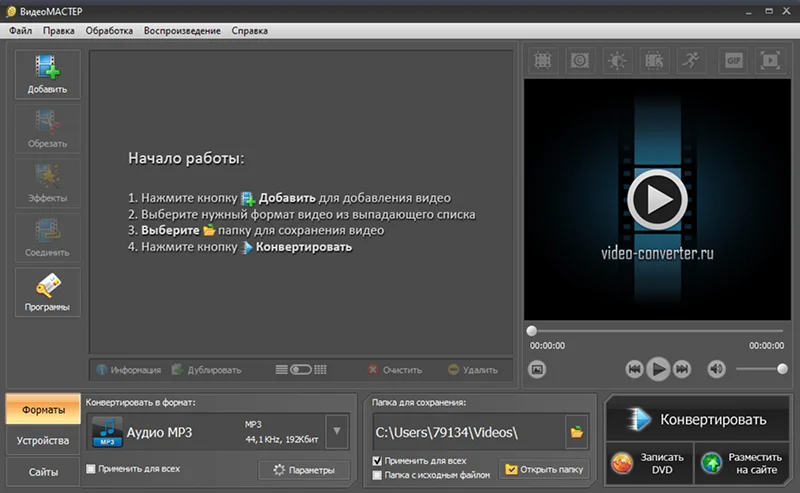
  1. Установите конвертер MP4 в MP3 на ПК. Стоит отметить, что у приложения есть бесплатная демоверсия.

  2. Нажмите на кнопку «Добавить» и загрузите ролик.

    как конвертировать mp4 в mp3 без потери качества
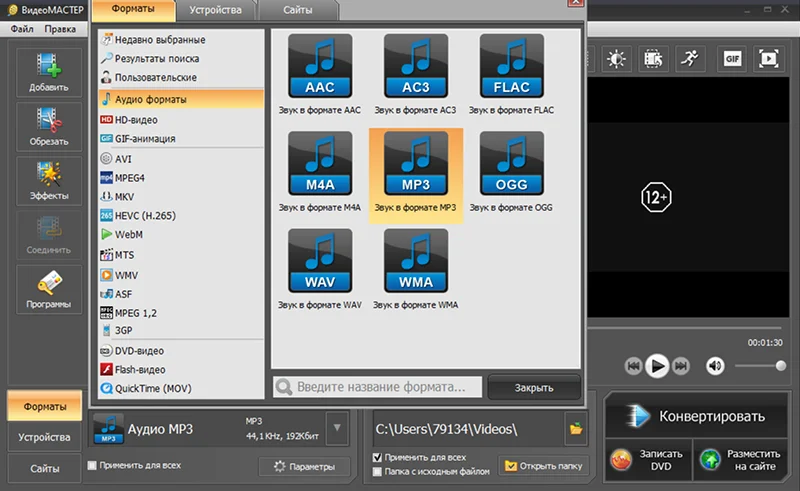
  3. Выберите MP3 в блоке «Конвертировать в формат».

    конвертация в формат mp3
  4. Кликните на клавишу «Конвертировать».
Логотип Windows Media Player

Как извлечь MP3 из MP4 в Windows Media Player

Рейтинг: 6.4/10
  • Звезда рейтинга
  • Звезда рейтинга
  • Звезда рейтинга

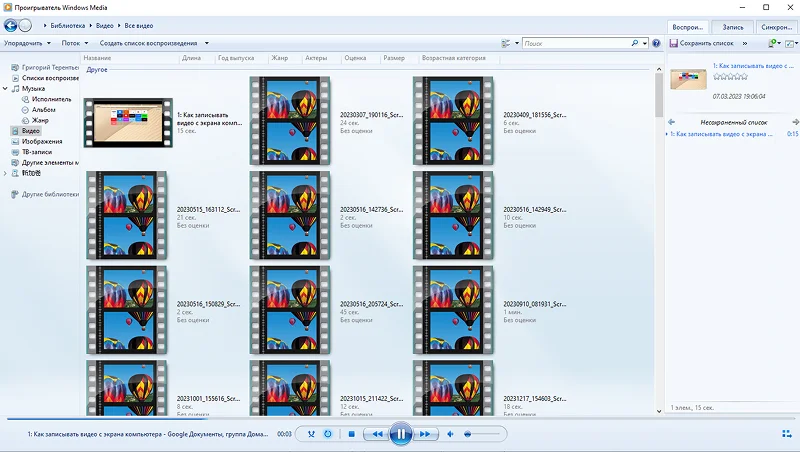
Windows Media Player — встроенный проигрыватель Windows — позволяет сохранить аудиодорожку из видеофайла в формате MP3. Недостаток приложения — сложное конвертирование MP4 в MP3. Нужная функция хорошо скрыта в меню, из-за чего новичку непросто найти инструмент для перекодирования роликов. Кроме того, приложение может обрабатывать файлы только по одиночке, так как нет пакетного режима работы.

Плюсы:

  • Бесплатный доступ.
  • Минималистичный интерфейс.
  • Низкие системные требования.
  • Быстрая обработка роликов.

Минусы:

  • Работает только на Windows.
  • Не выходят обновления.

Инструкция:

  1. Запустите приложение и откройте меню «Видео», а затем выберите один из роликов.

    плеер Windows Media Player
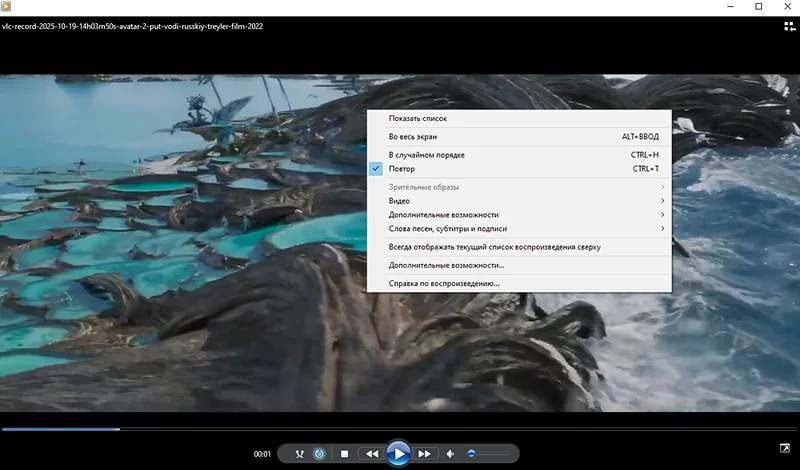
  2. Нажмите правой кнопкой мыши и нажмите на строку «Дополнительные возможности».

    возможности конвертации
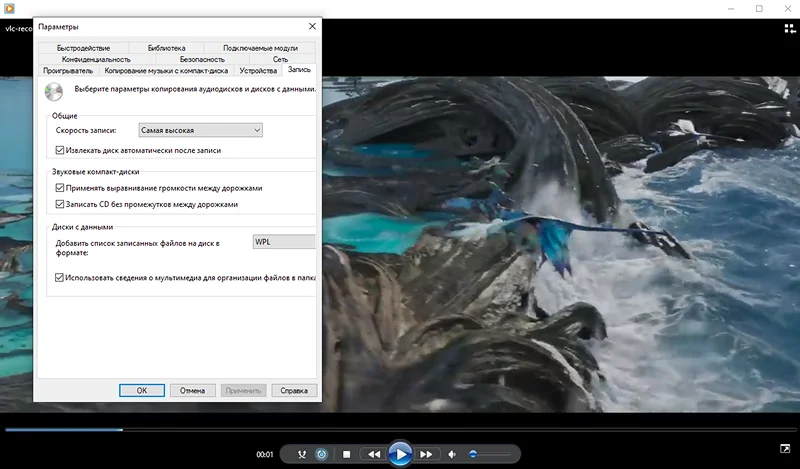
  3. Откройте меню «Запись».

  4. Выберите формат и другие настройки, чтобы MP4 преобразовать в MP3.

    выбор формата
  5. Нажмите на «Ок».
Логотип iTunes

Как переделать MP4 в MP3 через iTunes

Рейтинг: 8.0/10
  • Звезда рейтинга
  • Звезда рейтинга
  • Звезда рейтинга
  • Звезда рейтинга

Если вы ищете простой способ переформатировать MP4 в AVI или другой формат на MacBook, стоит попробовать бесплатный iTunes. Вы можете легко создать MP3-версию из MP4-файла, который уже находится в вашей медиатеке. Его особенность — моментальный перевод MP4 в MP3. Приложение быстро создает копию звуковой дорожки из ролика. При этом у вас сохранится исходник с видеорядом.

Плюсы:

  • Бесплатная лицензия.
  • Удобный интерфейс.
  • Встроенная поддержка МР3.

Минусы:

  • Не работает с файлами с DRM-защитой.
  • Мало поддерживаемых форматов.
  • Нельзя отредактировать аудио.

Инструкция:

  1. Запустите iTunes на компьютере и откройте библиотеку с роликами.
  2. Выберите файл, который собираетесь перекодировать.
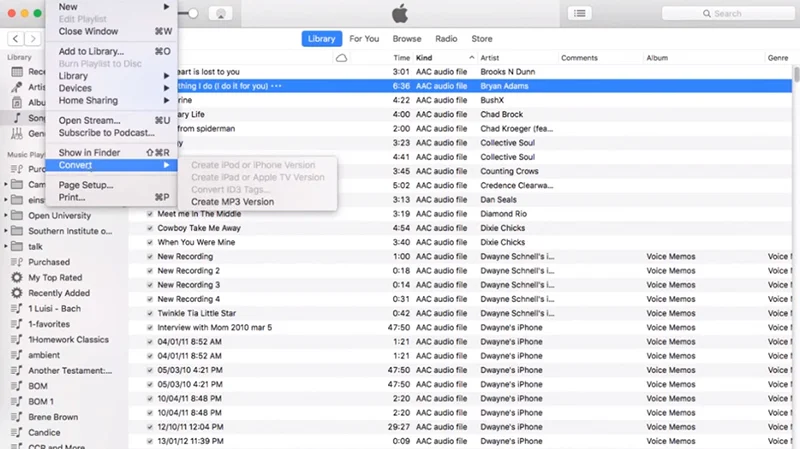
  3. Откройте меню, нажмите на строку Convert и выберите новое расширение, чтобы отформатировать MP4 в MP3.

    iTunes
Логотип Format Factory

Как импортировать MP4 в MP3 через Format Factory

Рейтинг: 7.5/10
  • Звезда рейтинга
  • Звезда рейтинга
  • Звезда рейтинга

Format Factory — это универсальный конвертер, который работает не только с видео и аудио, но и с изображениями. Его ключевое преимущество — пакетная обработка: вы можете поставить на конвертацию целую папку с файлами разных форматов, и программа сама все обработает, после чего даже выключит компьютер.

Преобразователь MP4 в MP3 имеет несколько дополнительных функций, включая обрезку, склейку файлов, наложение звуковой дорожки на другой видеоряд. Этого достаточно для базового монтажа, но для выполнения более сложных задач потребуется профессиональный редактор MP4.

Плюсы:

  • Минималистичный интерфейс.
  • Бесплатная версия без ограничений.
  • Встроенный редактор.
  • Наличие пресетов конвертации для конкретных устройств.

Минусы:

  • Неполная русификация.
  • Медленная конвертация (600 Мб обрабатываются в течение часа).
  • Редкие лаги при пакетной обработке файлов.

Инструкция:

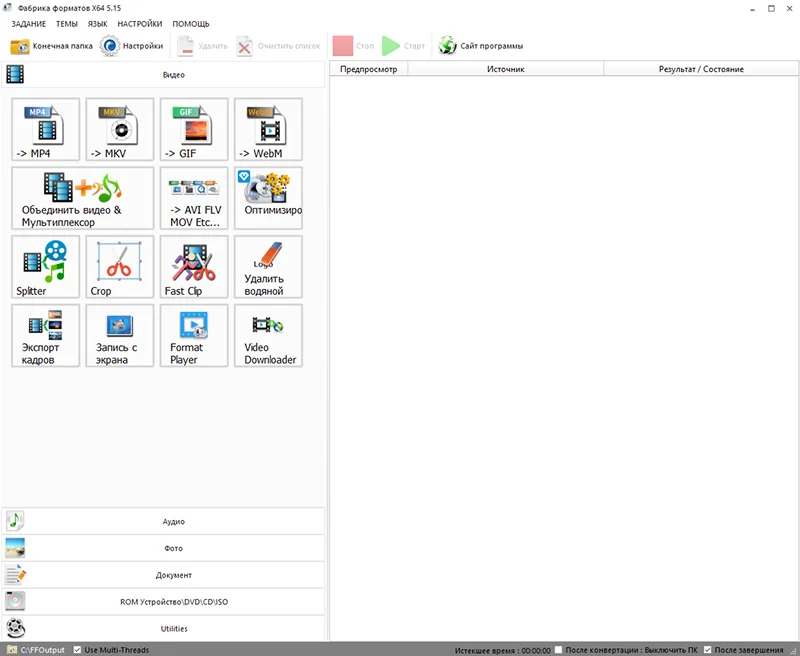
  1. Запустите конвертер MP4 MP3 и выберите Splitter.

    универсальный конвертер видео
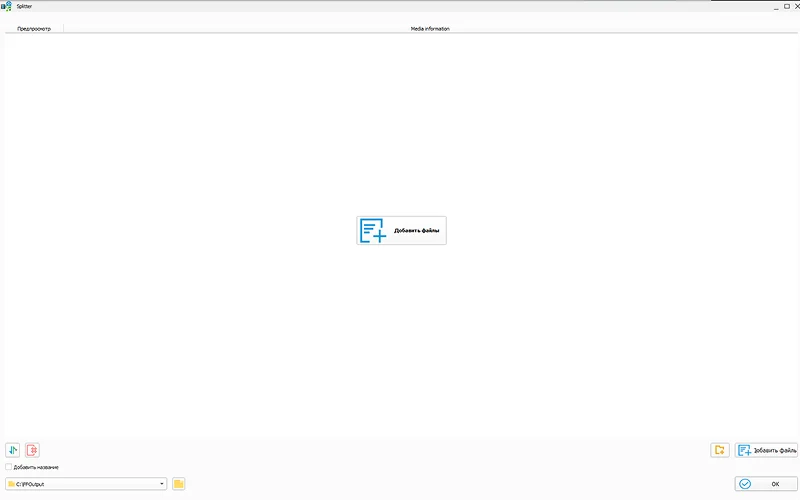
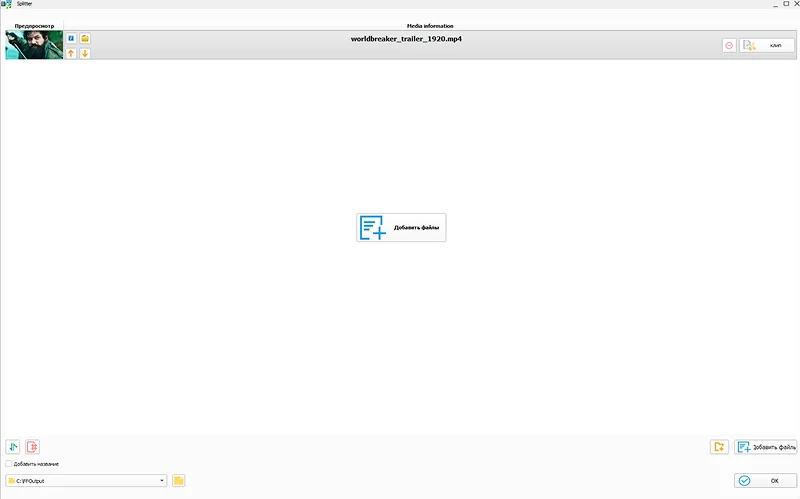
  2. Импортируйте ролик.

    загрузка материала
  3. Нажмите на кнопку «Ок».

    Format Factory
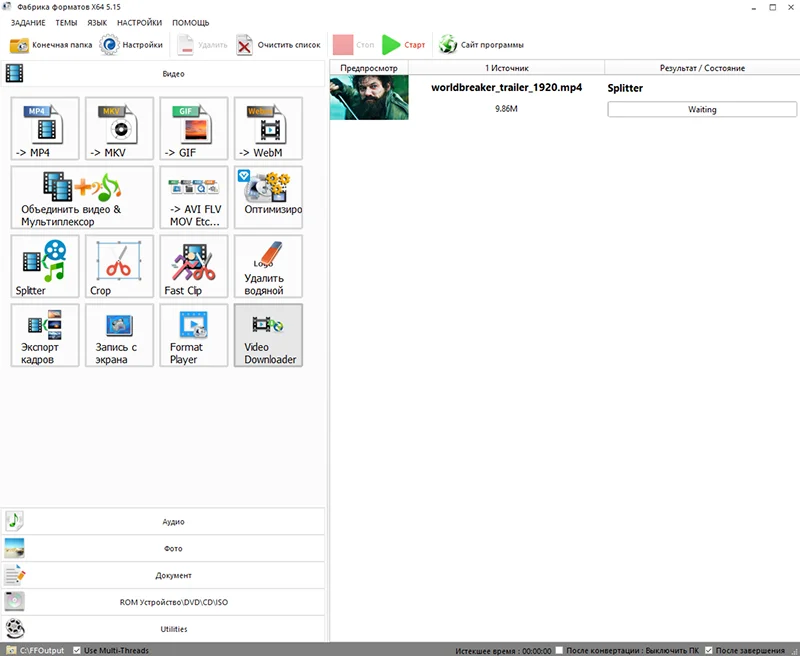
  4. Кликните по клавише «Старт».

    параметры конвертации
Логотип VLC Media Player

Как форматировать MP4 в MP3 через VLC Media Player

Рейтинг: 9.1/10
  • Звезда рейтинга
  • Звезда рейтинга
  • Звезда рейтинга
  • Звезда рейтинга
  • Звезда рейтинга

VLC — это не только плеер, но и мощный инструмент для конвертации файлов. Преимущество приложения — моментальное форматирование MP4 в MP3. При этом вы можете гибко настраивать конвертер, в том числе задать битрейт, частоту дискретизации и другие параметры аудио, чтобы точно контролировать баланс между качеством и размером файла.

Приложение доступно бесплатно. Единственный нюанс программы — неудобный интерфейс. Чтобы выполнить преобразование MP4 в MP3, необходимо углубляться в меню.

Плюсы:

  • Поддержка более 20 форматов, включая МР3, MP4, AVI, MKV, MOV, WMV, MPEG, xVid, DivX.
  • Кроссплатформенность (Linux, Windows, macOS).
  • Настраиваемый интерфейс.

Минусы:

  • Нельзя создавать пресеты.
  • Нет функции предпросмотра.

Инструкция:

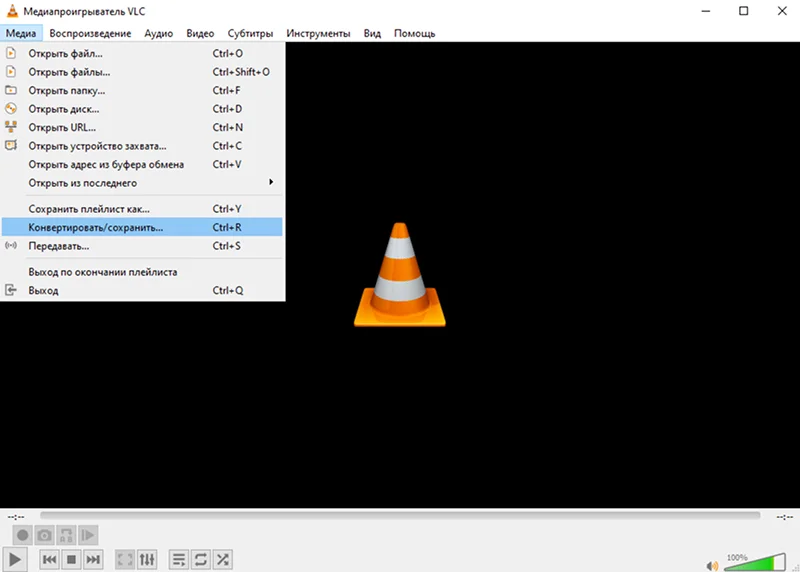
  1. Откройте меню «Файл» и выберите «Конвертировать».

    конвертация с помощью видеоплеера
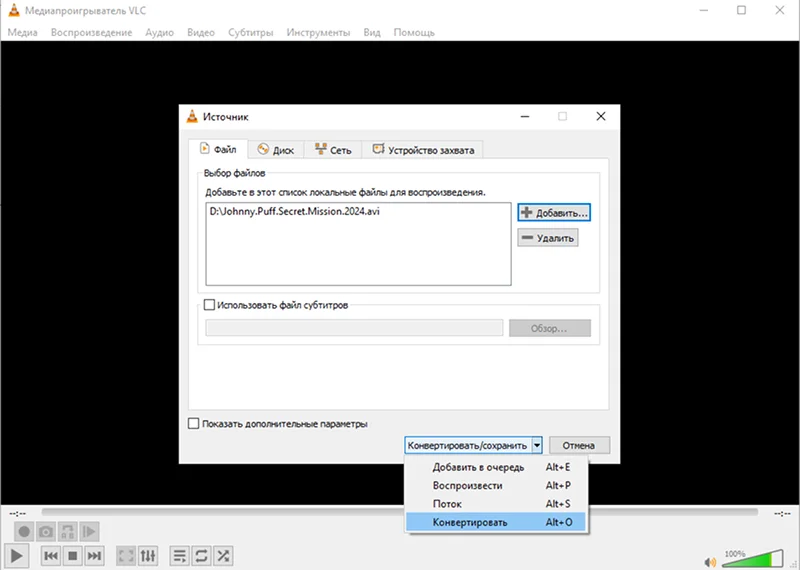
  2. Импортируйте файл и выберите функцию «Конвертировать».

    импорт ролика
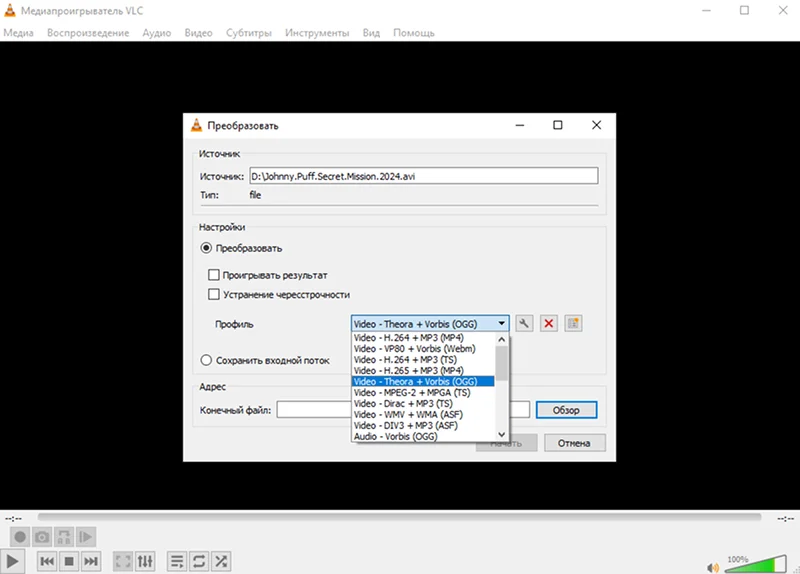
  3. Выберите пресет конвертации в меню.

    список пресетов
  4. Нажмите на кнопку «Начать».
Логотип FFmpeg

Как сделать из MP4 MP3 с помощью FFmpeg

Рейтинг: 6.3/10
  • Звезда рейтинга
  • Звезда рейтинга
  • Звезда рейтинга

Это командная утилита, не имеющая графического интерфейса. Базовая команда для конвертации выглядит так: ffmpeg -i video.mp4 audio.mp3. Мощь FFmpeg раскрывается в тонкой настройке. Например, вы можете указать -vn, чтобы явно отбросить видео-дорожку и ускорить процесс, или использовать -q:a 0 для получения MP3 высочайшего качества с переменным битрейтом. Хотя работа через командную строку требует некоторого обучения, FFmpeg — идеальное решение для конвертации файлов. Например, вы можете написать простой скрипт для пакетного преобразования всех MP4-файлов в папке.

Плюсы:

  • Открытый исходный код.
  • Кроссплатформенность.
  • Подробный мануал от разработчиков.

Минусы:

  • Нет графического интерфейса.
  • Необходимо знать команды.

Инструкция:

  1. Скачайте утилиту на ПК.

    утилита для конвертации mp4 в mp3
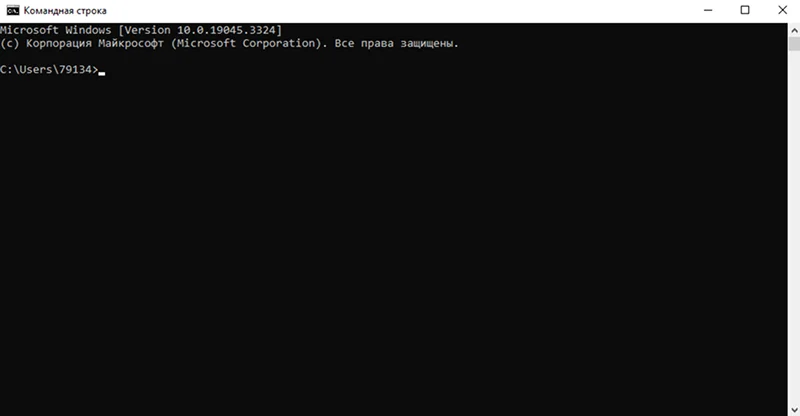
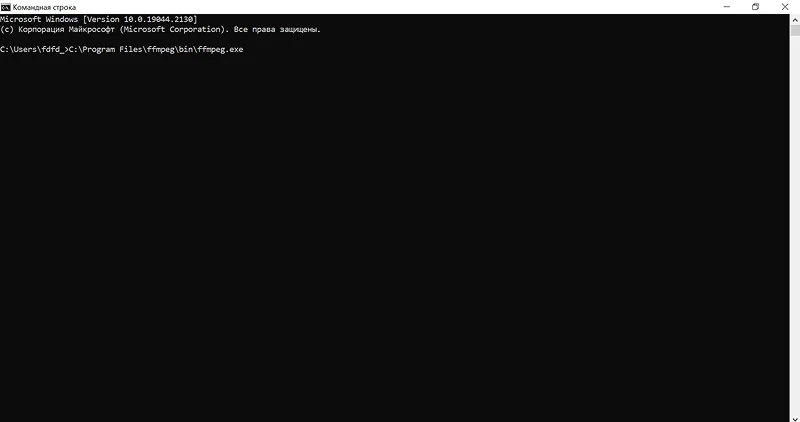
  2. Откройте командную строку и используйте команду C:\Program Files\ffmpeg\bin\ffmpeg.exe.

    средство для конвертации ffmpeg
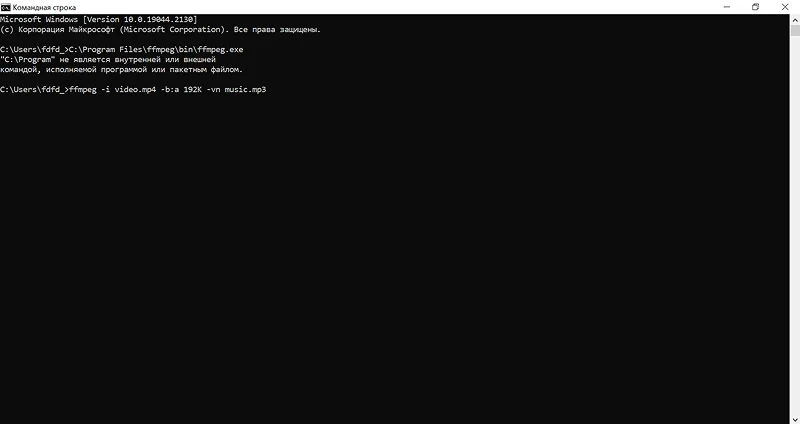
  3. Введите команду ffmpeg -i video.mp4 audio.mp3. Вместо слов video укажите название исходного ролика, под которым он хранится на жестком диске, а audio — название нового аудиофайла.

    консольная команда

Как сделать MP3 из MP4 онлайн

Чтобы быстро форматировать WebM в MP4, извлечь звуковую дорожку из аудио, необязательно скачивать мощный конвертер на ПК. Существуют удобные сервисы, позволяющие перевести с MP4 в MP3 онлайн прямо в браузере.

Логотип Zamzar

Как вытащить MP3 из MP4 через Zamzar

Рейтинг: 8.2/10
  • Звезда рейтинга
  • Звезда рейтинга
  • Звезда рейтинга
  • Звезда рейтинга

Zamzar — это популярный онлайн конвертер MP4 в MP3, который существует с 2006 года и поддерживает более 1100 различных типов преобразований файлов. Он предлагает простой трехшаговый процесс: загрузка файла, выбор формата MP3 и начало конвертации. Сервис подкупает своей простотой и отсутствием сложных настроек, а также возможностью пакетного преобразования нескольких файлов MP4 в MP3 за один раз. Максимальный размер загружаемого файла в бесплатном режиме составляет 50 МБ.

Плюсы:

  • Простой интерфейс.
  • Поддержка облачных хранилищ.
  • Возможность обработки коротких роликов бесплатно.
  • Конвертация файлов в пару кликов.

Минусы:

  • Отсутствие настроек выходного аудио.
  • Обработка всего 2 файлов в сутки (в бесплатной версии).

Инструкция:

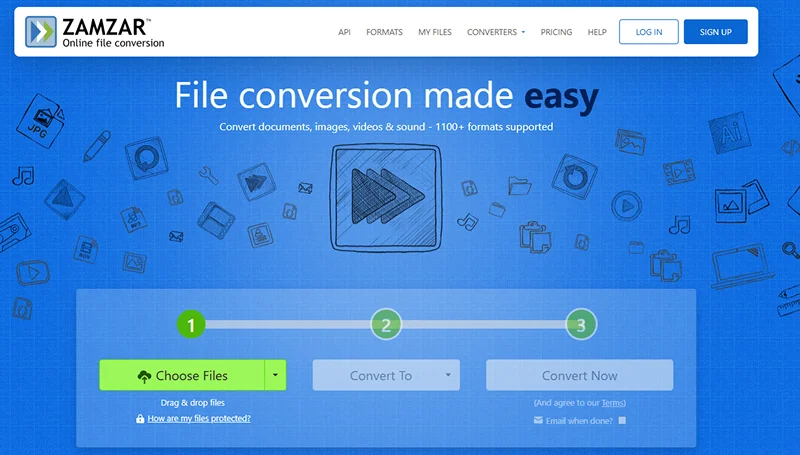
  1. Импортируйте ролик, нажав на блок Choose Files.

    онлайн-сервися для конвертации mp4 в mp3
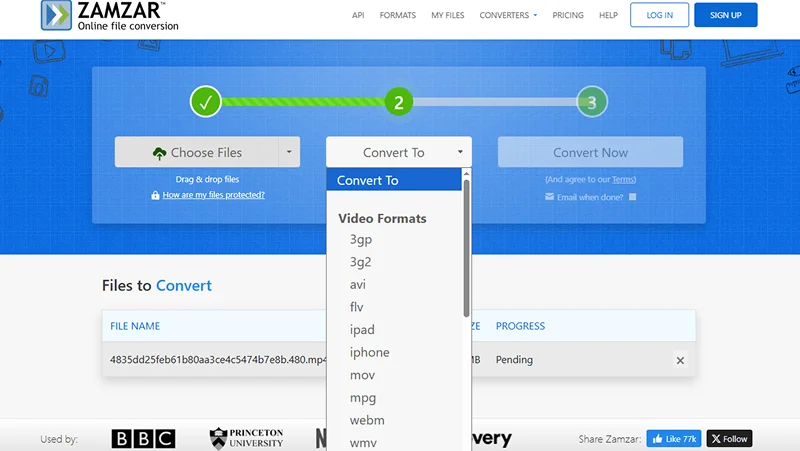
  2. Выберите новый формат.

    выбор выходного формата
  3. Нажмите на клавишу Convert Now. Когда конвертация MP4 в MP3 завершится, сервис автоматически экспортирует файл на ПК.
Логотип FVC

Как изменить MP4 на MP3 в FVC

Рейтинг: 7.6/10
  • Звезда рейтинга
  • Звезда рейтинга
  • Звезда рейтинга

FVC Free Audio Converter — это полностью бесплатный онлайн конвертер видео MP4 в MP3. Он позволяет перекодировать ролики или извлекать аудио с сохранением в популярных форматах, включая MP3, AAC и WAV. Его ключевые преимущества — отсутствие ограничений на количество конвертаций, размер файлов и обязательной регистрации. При этом он предоставляет возможность тонкой настройки выходного аудио, позволяя изменить битрейт, частоту дискретизации и аудиоканалы.

Плюсы:

  • Нет обязательной регистрации.
  • Гибкие настройки вывода.
  • Наличие пакетного режима.

Минусы:

  • Нет встроенного редактора.
  • Навязчивая реклама на сайте.
  • Обязательная загрузка лаунчера для использования онлайн-сервиса.

Инструкция:

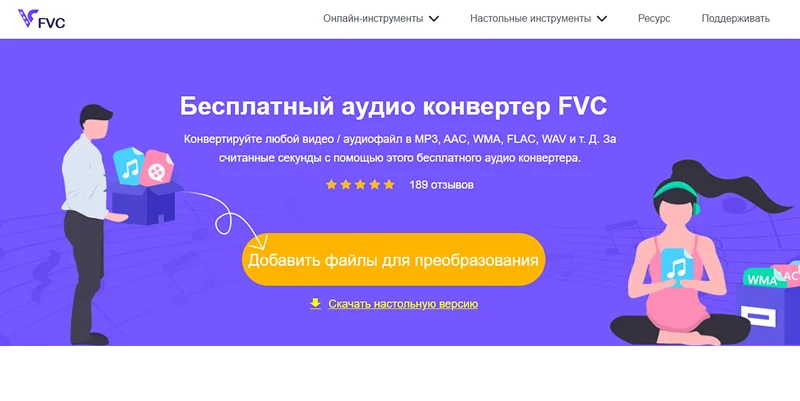
  1. Нажмите на кнопку «Добавить файлы для преобразования» на официальном сайте.

    веб-конвертер FVC Free Audio Converter
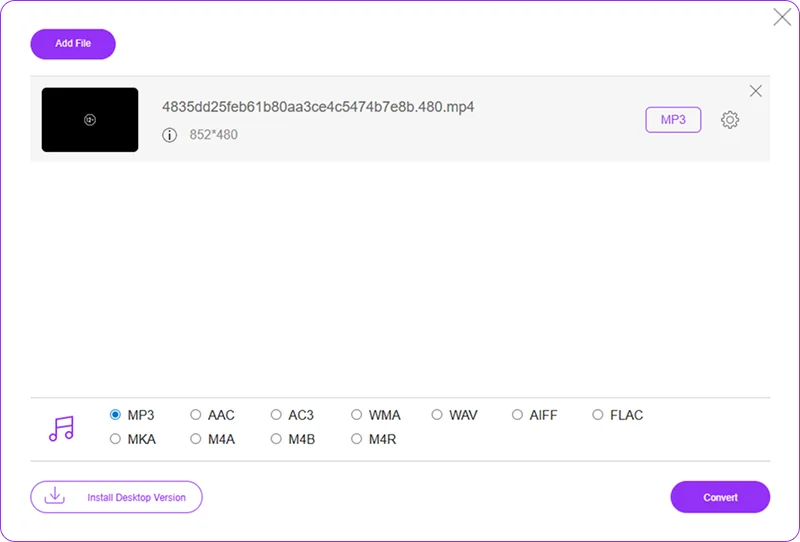
  2. Выберите формат МР3. Нажав на шестеренку, вы получите доступ к расширенным настройкам, включая выбор кодека, битрейта и т.д.

    конвертировать ролик в МР3
  3. Нажмите на кнопку Convert.
Логотип Convertio

Как поменять формат MP4 на MP3 в Convertio

Рейтинг: 8.2/10
  • Звезда рейтинга
  • Звезда рейтинга
  • Звезда рейтинга
  • Звезда рейтинга

Convertio — еще один мощный онлайн-конвертер, поддерживающий более 200 форматов. Он отличается тем, что предоставляет пользователю расширенный контроль над параметрами выходного MP3-файла. Вы можете выбрать тип битрейта (постоянный CBR или переменный VBR), вручную задать его значение, а также настроить количество аудиоканалов. Файлы для конвертации можно загружать не только с компьютера, но и из облачных хранилищ, таких как Google Диск и Dropbox, или по ссылке.

Главный недостаток сервиса — отсутствие редактора. Поэтому если вам нужно обрезать видео MP4, то потребуется установить другое приложение.

Плюсы:

  • Наличие бесплатной версии.
  • Необязательная регистрация.
  • Быстрая конвертация файлов.

Минусы:

  • Максимальный вес видео — 100 Мб.
  • Нельзя купить премиум-подписку с российской карты.

Инструкция:

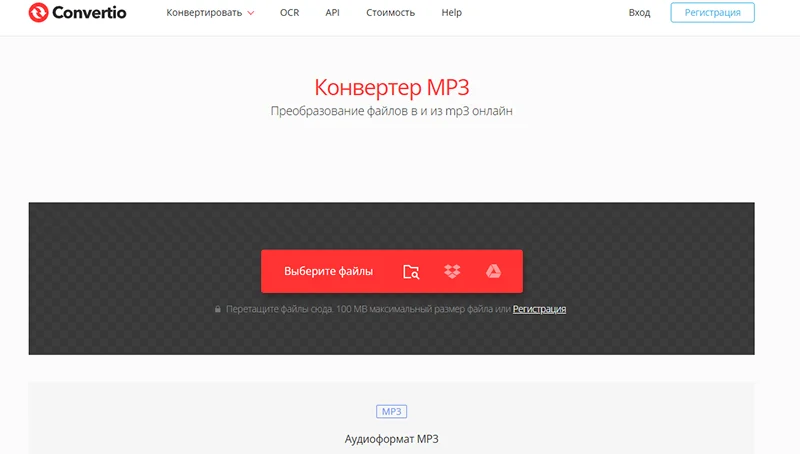
  1. Зайдите на сайт и перетащите один или несколько роликов в окно браузера.

    добавление видеороликов для конвертации
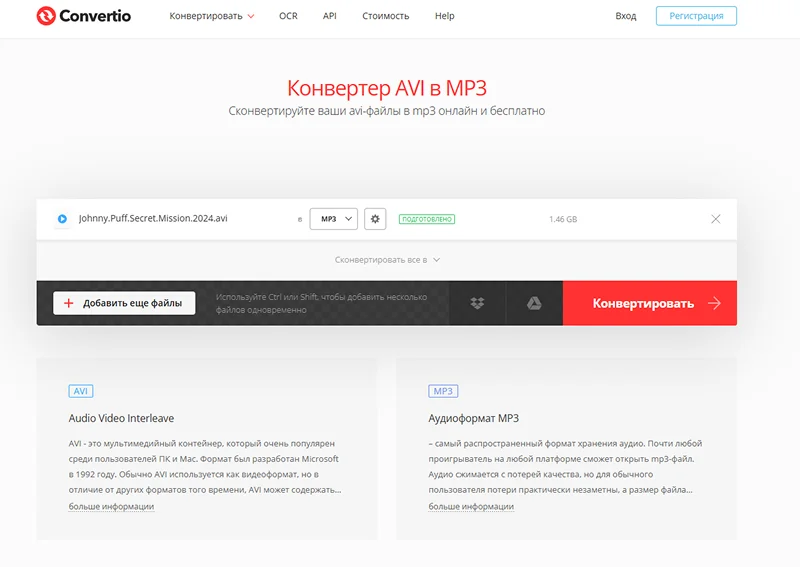
  2. Укажите новый формат. Как и предыдущий конвертер, Convertio позволяет выбрать кодек, частоту дискретизации, битрейт и другие параметры.

    конвертация в формат MP3
  3. Нажмите на кнопку «Конвертировать».
Логотип Vidmore

Как перенести MP4 в MP3 с помощью Vidmore

Рейтинг: 8.8/10
  • Звезда рейтинга
  • Звезда рейтинга
  • Звезда рейтинга
  • Звезда рейтинга

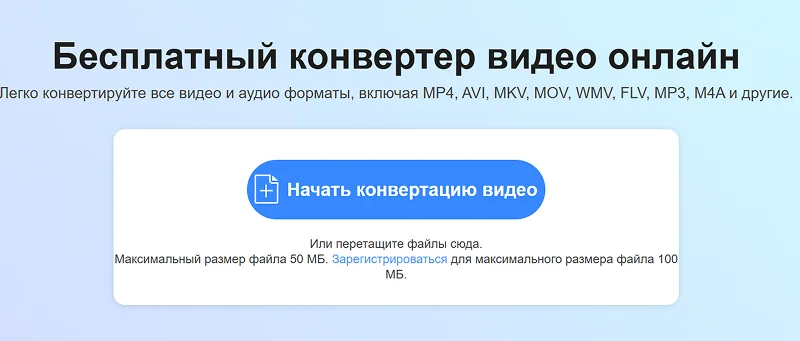
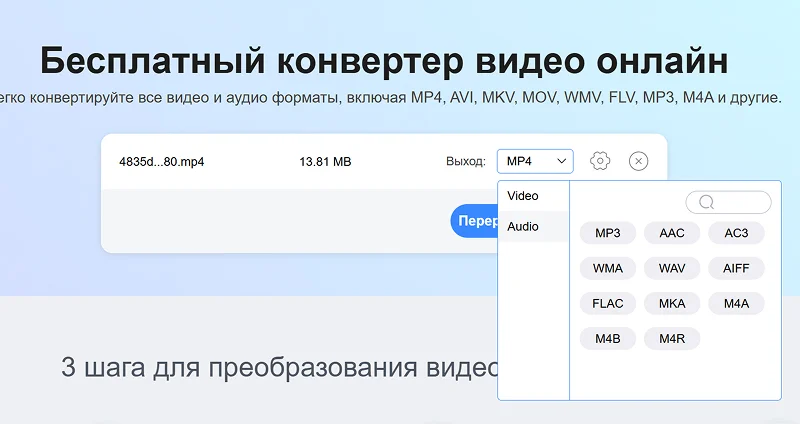
Сервис позволяет конвертировать файлы до 50 раз быстрее, чем с помощью аналогов, благодаря передовым технологиям и поддерживает пакетную обработку. Несмотря на то, что это бесплатный инструмент, он не добавляет водяных знаков на преобразованные файлы и не показывает навязчивую рекламу. После загрузки файла вы можете нажать на значок ноты, чтобы выбрать выходной формат MP3, а также получить доступ к настройкам аудиокодека, канала, частоты дискретизации и битрейта.

Чтобы вырезать МП3 из МП4 онлайн с помощью Vidmore, необходимо сначала установить специальное ПО. Оно необходимо для использования интернет-сервиса.

Плюсы:

  • Моментальная конвертация роликов.
  • Нет водяных знаков.
  • Поддержка более 30 форматов, в том числе MP4, AVI, MKV, MOV, WMV, FLV, MP3, M4A.

Минусы:

  • Обработка файлов весом не более 50 Мб.
  • Некачественный перевод интерфейса на русский.

Инструкция:

  1. Перетащите файлы в окно браузера.

    веб-сервис Vidmore
  2. Выберите формат МР3 в разделе Audio.

    конвертировать MP4 в MP3 онлайн
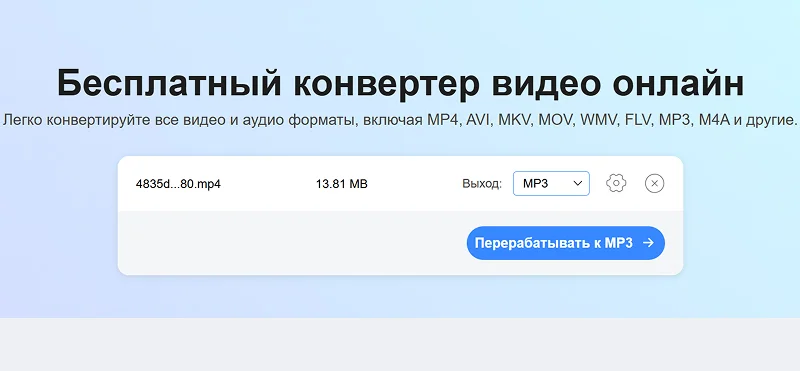
  3. Нажмите на кнопку «Перерабатывать».

    процесс преобразования
Логотип CloudConvert

Как экспортировать MP4 в MP3 через CloudConvert

Рейтинг: 9.0/10
  • Звезда рейтинга
  • Звезда рейтинга
  • Звезда рейтинга
  • Звезда рейтинга
  • Звезда рейтинга

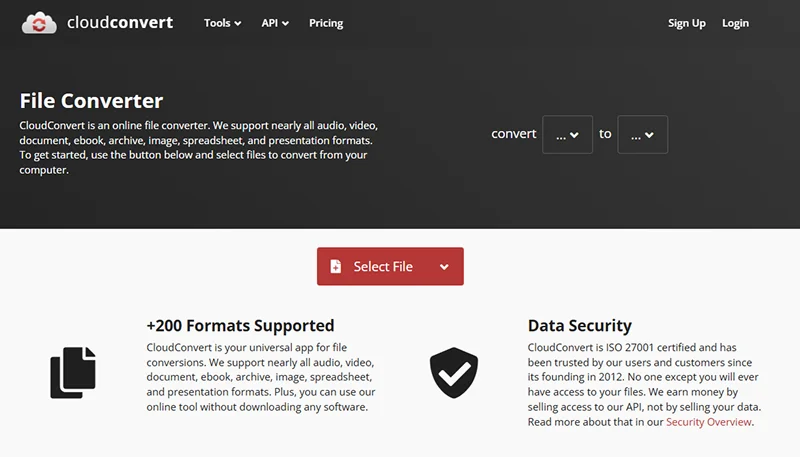
CloudConvert — это профессиональный онлайн-конвертер, который активно используется за рубежом. Как и другие, он поддерживает огромное количество форматов и работает на основе уникальных технологий, обеспечивающих высокое качество вывода. Сервис имеет сертификат ISO 27001, что гарантирует безопасность ваших данных.

Плюсы:

  • Загрузка файлов из Dropbox, Google Drive, OneDrive.
  • Простой интерфейс.
  • Наличие инструмента для обрезки роликов.

Минусы:

  • Пакетный режим доступен только после оплаты подписки.
  • Интерфейс не переведен на русский.

Инструкция:

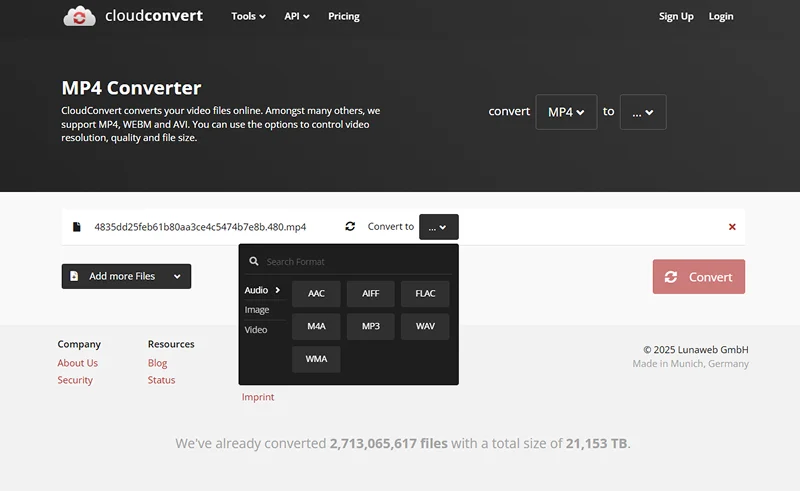
  1. Нажмите на блок Select Files и импортируйте фильм.

    преобразовать MP4 в MP3 онлайн
  2. В меню Audio укажите MP3. Также вы можете конвертировать ролик в AAC, AIFF, FLAC, WMA и т.д.

    MP4 в MP3 онлайн-сервис
  3. Нажмите на клавишу Convert.
Логотип Video Candy

Как перекодировать MP4 в MP3 Video Candy

Рейтинг: 7.8/10
  • Звезда рейтинга
  • Звезда рейтинга
  • Звезда рейтинга

Video Candy — это еще один простой инструмент для перекодирования файлов. Сервис доступен бесплатно, но есть премиальная подписка, открывающая доступ к расширенному функционалу. Его интерфейс интуитивно понятен, а процесс конвертации не отнимает много времени. Однако, как и многие онлайн-инструменты, его работа полностью зависит от скорости вашего интернет-соединения.

Плюсы:

  • Наличие редактора.
  • Поддержка файлов до 4 ГБ.
  • Необязательная регистрация.

Минусы:

  • Нет пакетного режима.
  • Нет русскоязычной локализации.

Инструкция:

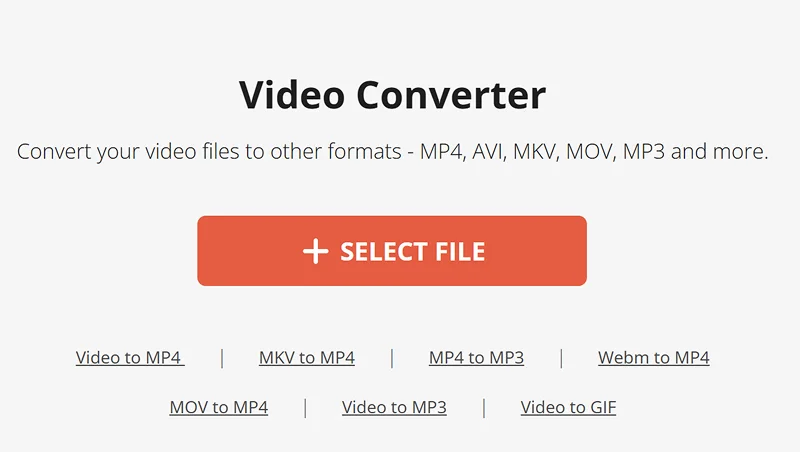
  1. Импортируйте клип в онлайн-сервис.

    инструмент для перекодирования файлов
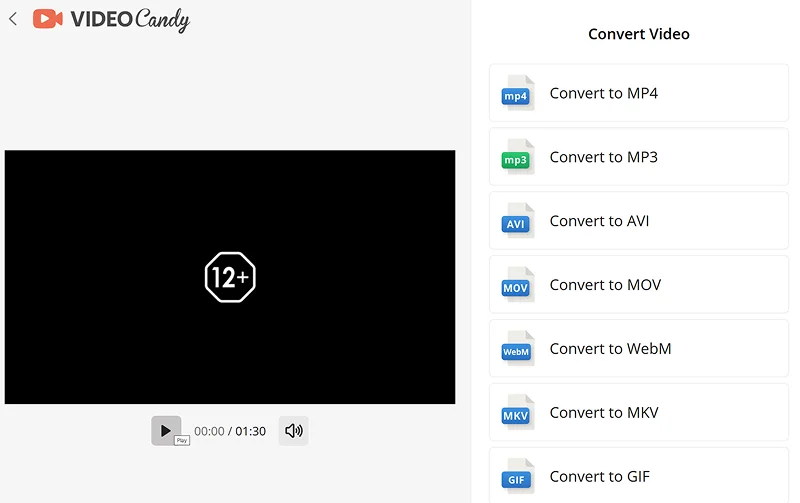
  2. Нажмите на блок Convert to MP3.

    Video Candy
  3. Скачайте обработанный файл.

Как перевести MP4 в MP3 на Android и iOS

Если вы сняли ролик на смартфон или скачали его из соцсетей, то можно сделать экспорт MP4 в MP3 с помощью удобных мобильных приложений. Рассмотрим 2 популярных инструмента.

Логотип Smart Media Converter

Как перекодировать MP4 в MP3 Smart Media Converter

Рейтинг: 7.4/10
  • Звезда рейтинга
  • Звезда рейтинга
  • Звезда рейтинга

С помощью этой программы легко конвертировать медиафайлы в популярные форматы. Однако инструменты для настройки звука здесь ограничены самыми основными функциями: выбором формата и битрейта. Для задач, требующих тонкой регулировки параметров, приложение не предназначено.

Плюсы:

  • Бесплатная лицензия.
  • Минималистичный интерфейс.
  • Встроенный рекордер.

Минусы:

  • Мало настроек.
  • Нет русскоязычного интерфейса.

Инструкция:

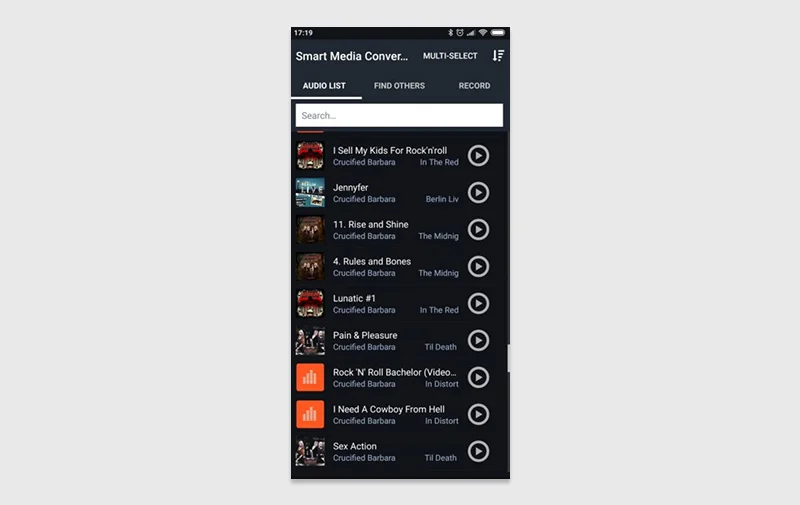
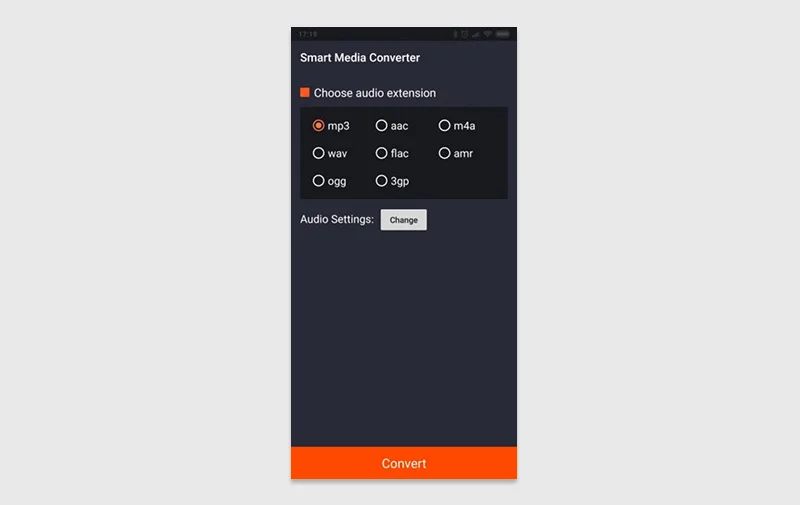
  1. Выберите видео из галереи.

    конвертировать мп4 в мп3 на андроид
  2. Укажите расширение ролика.

    приложение для конвертации видео
  3. Нажмите на кнопку Convert.
Логотип The Audio Converter

Как переформатировать видео в аудио в The Audio Converter

Рейтинг: 8.1/10
  • Звезда рейтинга
  • Звезда рейтинга
  • Звезда рейтинга
  • Звезда рейтинга

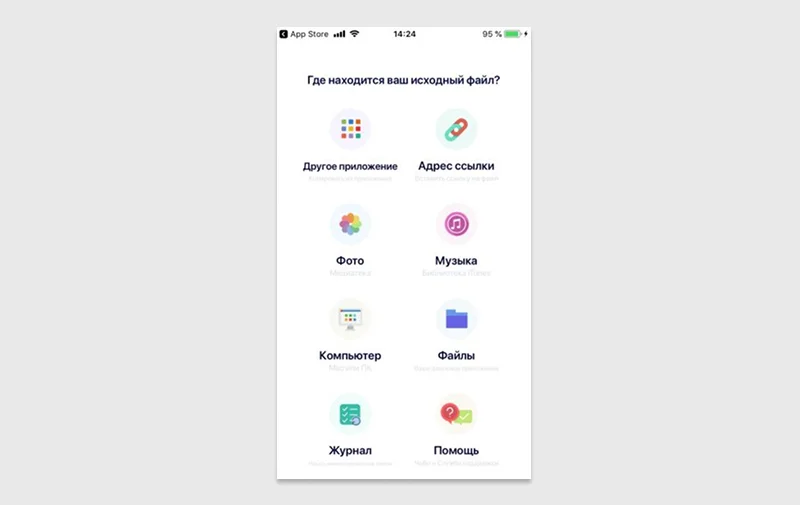
Программа конвертирует файлы из памяти iPhone, загруженные с Mac или полученные по веб-ссылкам. Результаты можно прослушать, использовать в других приложениях или легко ими поделиться. Конвертация происходит на облачном сервере, обеспечивая высокую скорость и энергоэффективность. При этом программа также поддерживает локальную обработку.

Плюсы:

  • Загрузка видео из облачных хранилищ.
  • Интеграция с галереей iOS.
  • Русскоязычный интерфейс.

Минусы:

  • Для работы с некоторыми форматами необходимо подключение к Сети.

Инструкция:

  1. Найдите исходный ролик и выберите его

    конвертировать мп4 в мп3 на андроид
  2. Настройте конвертер.
  3. Нажмите на клавишу «Конвертировать». Через несколько секунд программа обработает софт.

Советы по преобразованию MP4 в MP3

При перекодировании видео в аудио стоит придерживаться нескольких простых рекомендаций:

  • Проверяйте исходное качество — чем лучше исходная аудиодорожка в MP4, тем качественнее будет результат в MP3.
  • Выбирайте подходящий битрейт — для музыки рекомендуется 192-320 kbps, для речи достаточно 128 kbps.
  • Определитесь со способом конвертации — онлайн-конвертеры удобны для разовых задач, а программы предоставляют больше контроля над настройками.
  • Сортируйте файлы после конвертации — называйте файлы понятно и сохраняйте в отдельные папки, особенно при работе с большим количеством материалов.
  • Обращайте внимание на безопасность — для конфиденциальных файлов выбирайте локальные программы вместо онлайн-сервисов.
  • Экспериментируйте с настройками — если результат не устраивает, измените параметры конвертации: битрейт, частоту дискретизации или кодек.
  • Используйте пакетную обработку — при необходимости преобразовать множество файлов выбирайте инструменты с поддержкой массовой конвертации.
  • Сохраняйте оригиналы — оставляйте исходные MP4-файлы до тех пор, пока не убедитесь в удовлетворительном качестве полученных MP3.
часто задаваемые вопросы

Часто задаваемые вопросы

Какой конвертер стоит выбрать для ПК с Windows?

Оптимальный инструмент — ВидеоМАСТЕР. Особенность приложения — большое количество поддерживаемых форматов и готовых пресетов. Благодаря этому вы сможете быстро адаптировать файл для прослушивания на любом устройстве в несколько кликов. Также софт имеет дополнительные инструменты для базового монтажа и улучшения качества контента.

Безопасно ли использовать онлайн-конвертеры?

Загружая документ на онлайн-платформу, пользователь предоставляет сервису неограниченный доступ к его содержимому. Даже при заверениях об удалении файлов после обработки, невозможно быть уверенным в том, что это обещание выполняется. Поэтому не стоит использовать онлайн-сервисы для обработки рабочих видео. Более надежный вариант — десктопные конвертеры.

Какие бесплатные конвертеры существуют?

Если вы не хотите тратить деньги на покупку продвинутых инструментов, стоит использовать Format Factory, VLC. Также рекомендуется попробовать FFmpeg, но потребуется потратить время на изучение команд, поскольку нет графического интерфейса. Из мобильных инструментов стоит попробовать The Audio Converter. Все перечисленные решения позволяют конвертировать файл и не накладывают водяные знаки.

Рейтинг софта

Автор статьи 📜 Владимир Ерогодский Проверено экспертом 🎓 Вячеславом Жуковым