

Хотя Н264 — универсальный кодек сжатия, который хорошо поддерживается практически всеми плеерами, он морально устарел. Он плохо справляется с обработкой видео в разрешении 4К или 8К и имеет менее эффективное сжатие, чем аналоги. Для решения данной проблемы стоит использовать конвертер H264 в MP4 для изменения кодека. В этой статье мы рассмотрим, как перекодировать файл с помощью 10 лучших приложений.
Чтобы ознакомиться с другими бесплатными конвертерами видео, рекомендуем перейти по ссылке.
Формат H264: что это и чем отличается от MP4
H.264 — это кодек (кодировщик-декодировщик). Его задача — сжимать цифровое видео, чтобы оно занимало мало места, но при этом сохраняло хорошее качество. Он анализирует кадры видео, находит повторяющиеся области (например, статичный фон) и сжимает их, экономно записывая только изменения от кадра к кадру.
Если же сравнивать Н.264 с МР4, то нужно четко разделить данные понятия. МР4 — это контейнер для хранения данных в одном файле. В нем содержатся видео, аудио, субтитры и т.д. Н.264 же используется только для кодирования ролика, т.е. выполняет другие задачи.
Конвертеры H264 в MP4 для Windows, macOS и Linux
Если вам нужно регулярно H264 конвертировать в MP4 в личных или рабочих задачах, рекомендуем установить десктопный софт. Он позволяет быстро перекодировать видеоролик, изменить битрейт, частоту дискретизации звука и т.д.
ВидеоМАСТЕР
Если вам нужен быстрый и универсальный конвертер для перекодирования файлов, стоит попробовать ВидеоМАСТЕР. Он имеет все инструменты для работы с роликами. Вы можете не только изменить формат и кодек исходника, но и обрезать клип, добавить эффекты, склеить несколько видео и т.д. Особенность приложения — простой интерфейс. Вы сможете освоить конвертер из H264 в MP4 буквально за пару минут.
Плюсы
- Поддержка более 100 актуальных форматов видео и аудио.
- Наличие пакетного режима работы.
- Быстрое перекодирование файлов.
- Низкие системные требования.
Минусы
- Нет версии для macOS.
Инструкция, как конвертировать H264 в MP4:
1. Запустите приложение и нажмите на кнопку «Добавить», чтобы импортировать исходный файл.
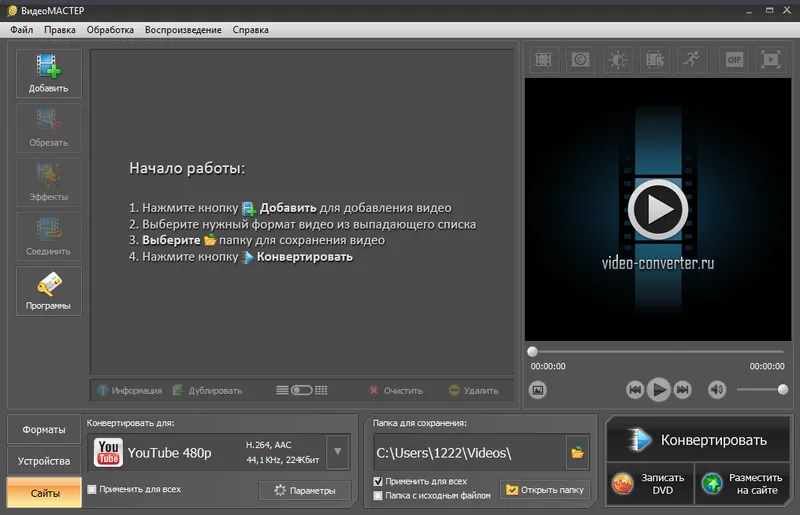
2. Выберите нужный формат в меню «Конвертировать в».
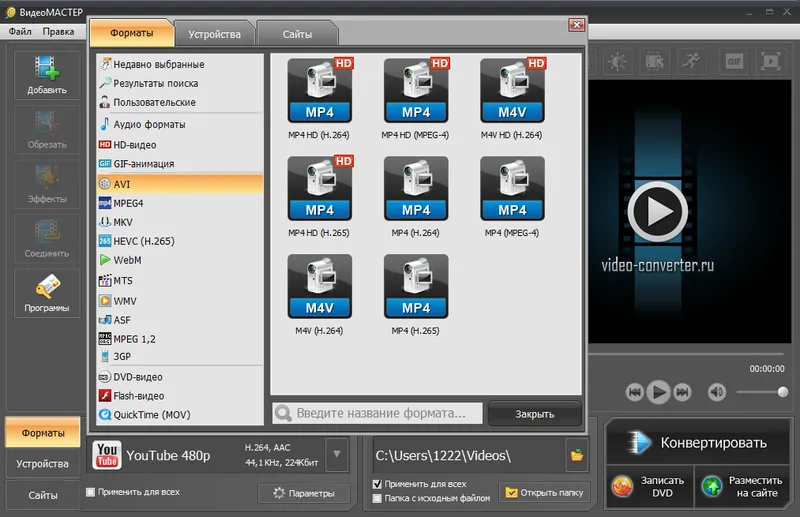
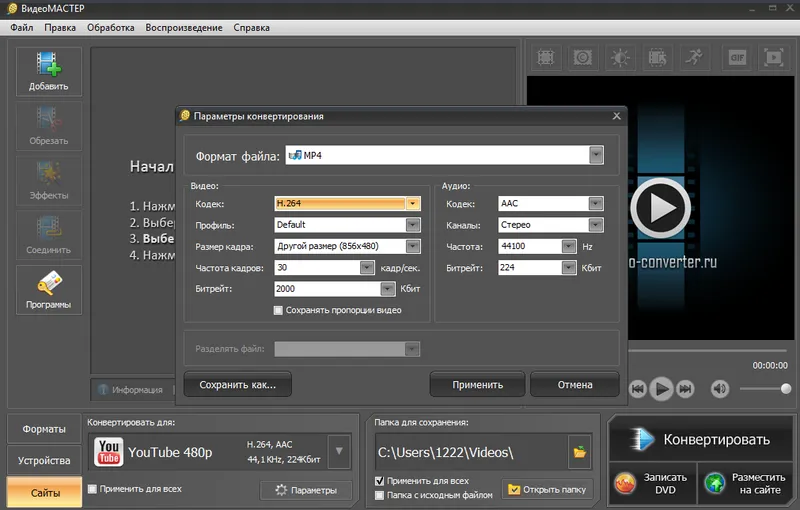
3. Откройте меню «Параметры». В этом разделе можно отрегулировать кодек, битрейт, размер кадра, битрейт видео и аудио и т.д.
4. Нажмите на кнопку «Конвертировать.
HandBrake
HandBrake — это мощный, бесплатный конвертер видео H264 в MP4 с открытым исходным кодом для ПК. Он поддерживает огромное количество входных форматов, включая DVD и Blu-ray (без защиты от копирования). Программа предлагает глубокие настройки, встроенные пресеты конвертации файлов для различных устройств и пакетную обработку.
Плюсы
- Бесплатная лицензия.
- Кроссплатформенность (Windows, Mac, Linux).
- Нет встроенной рекламы.
- Быстрая пакетная обработка файлов.
Минусы
- Мало поддерживаемых выходных форматов.
- Не конвертирует видео с дисков с DRM-защитой.
Как конвертировать H 264 в MP4:
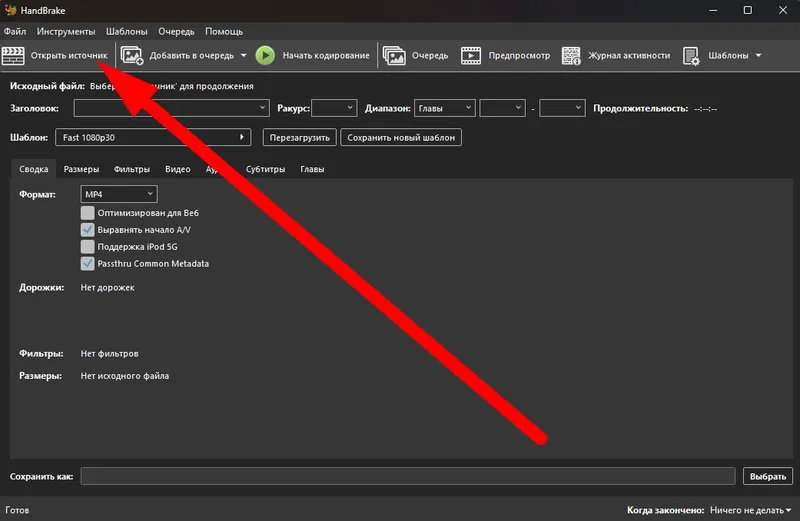
1. Нажмите на кнопку «Открыть источник» и импортируйте файл.
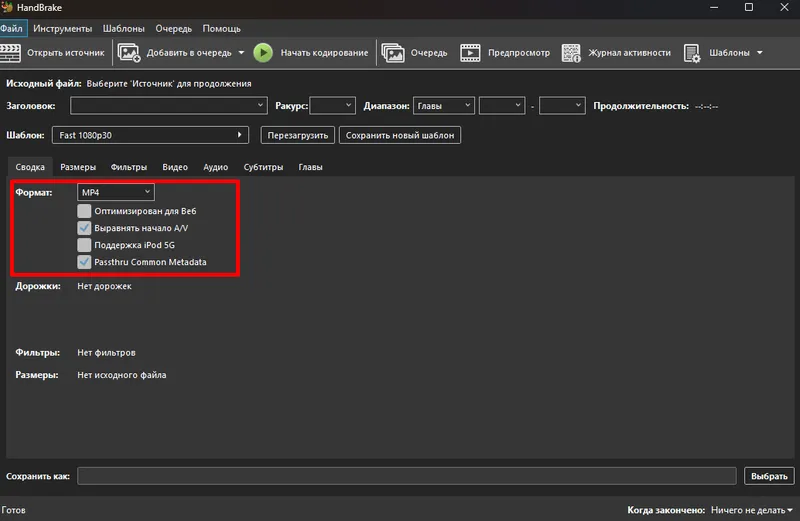
2. Укажите выходной формат MP4 в поле «Формат».
3. Перейдите в меню «Видео». В этом разделе можно выбрать кодер, частоту кадров, битрейт, цветовой диапазон и т.д.
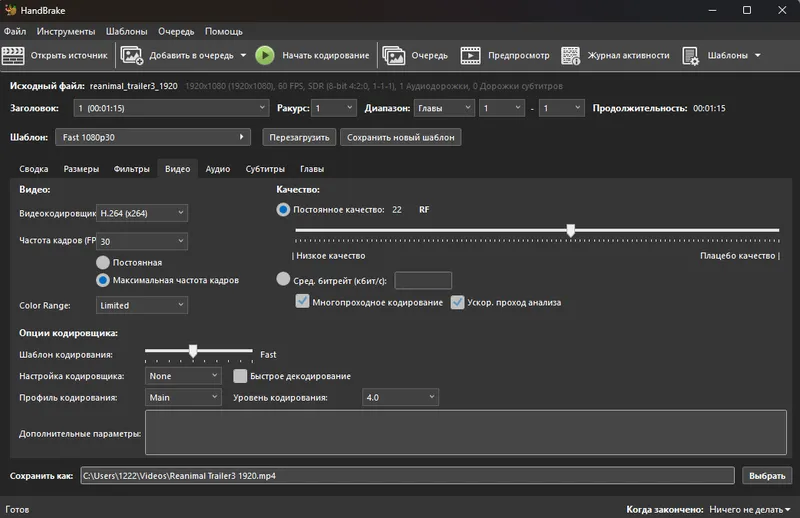
4. Укажите папку, в которой нужно сохранить выходной файл.
5. Нажмите на кнопку «Начать кодирование».
VLC Media Player
VLC Media Player (VideoLAN Client) — это бесплатный кроссплатформенный медиаплеер с открытым исходным кодом. Основная и самая известная его функция — воспроизведение почти любых аудио- и видеофайлов, а также дисков (DVD, CD) и сетевых потоков, без необходимости установки дополнительных кодеков. Он также позволяет конвертировать из H264 в MP4 в несколько кликов. Хотя перекодирование — не основная функция VLC, приложение имеет достаточно много настроек, позволяет создавать профили преобразования и т.д.
Плюсы
- Бесплатный доступ.
- Низкие системные требования.
- Поддержка более 10 актуальных видеокодеков.
Минусы
- Неудобный интерфейс.
- Иногда возникают проблемы при работе с тяжелыми файлами.
Пошаговая инструкция:
1. Откройте меню «Файл» и нажмите на кнопку «Конвертировать/сохранить».
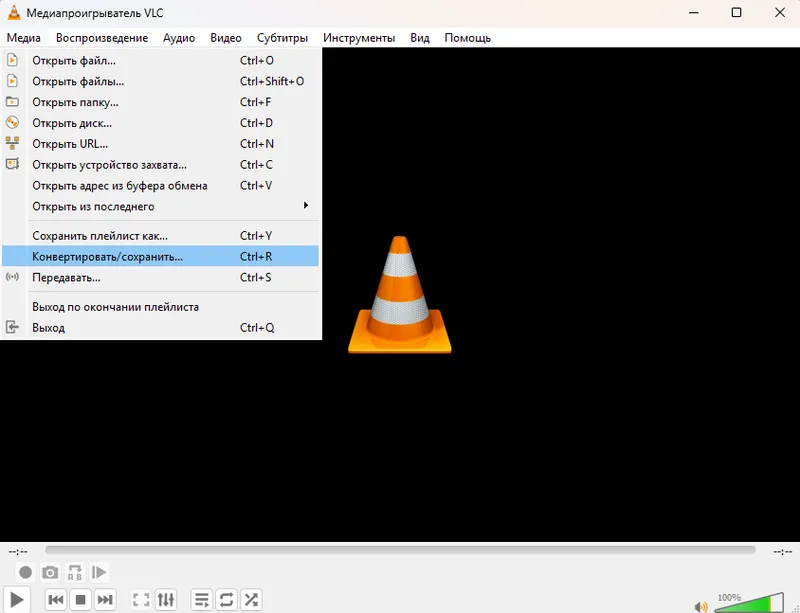
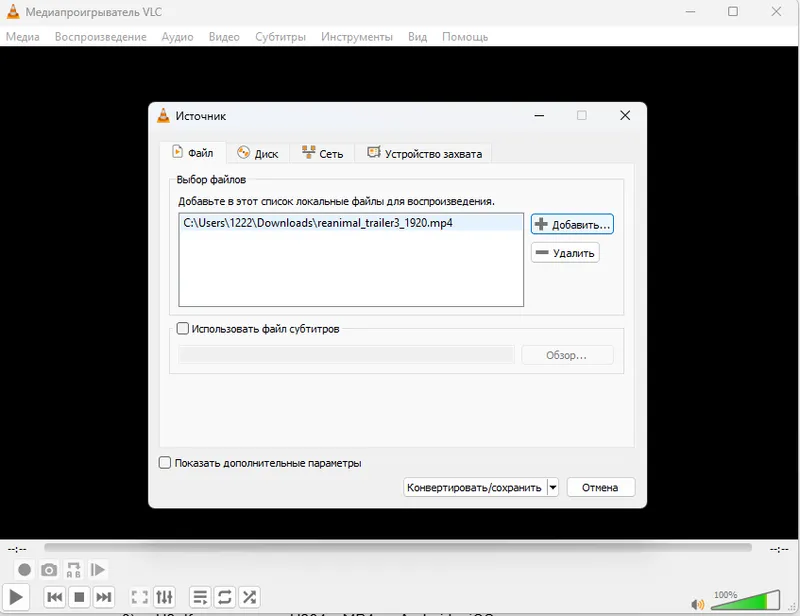
2. Кликните по кнопке «Добавить» и загрузите файл.
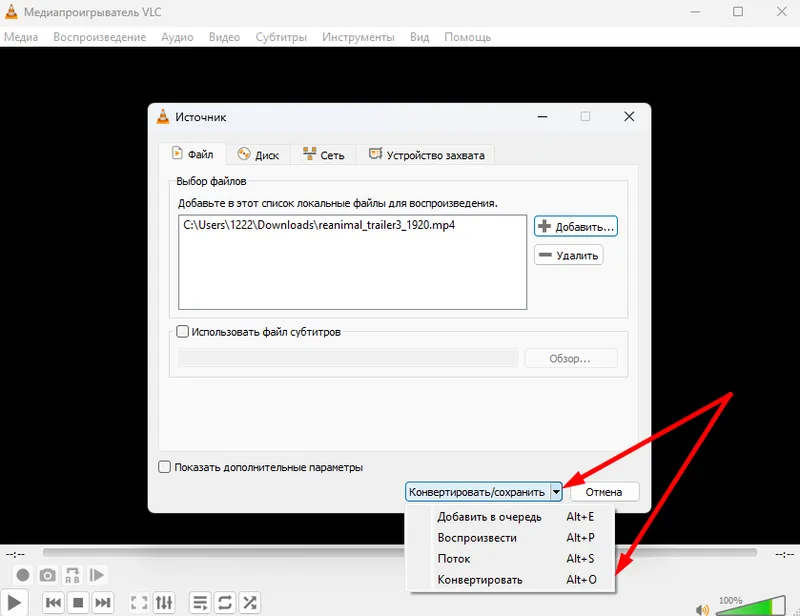
3. Нажмите на стрелочку и выберите опцию «Конвертировать».
4. Выберите один из профилей конвертации файла. Если ни один из них не подходит, стоит нажать на кнопку с изображением гаечного ключа. Вы попадете в меню с настройками, в котором можно вручную установить формат, видео- и аудиокодек, битрейт и другие параметры. Также разработчики предусмотрели возможность регулировать параметры файла путем ввода команд.
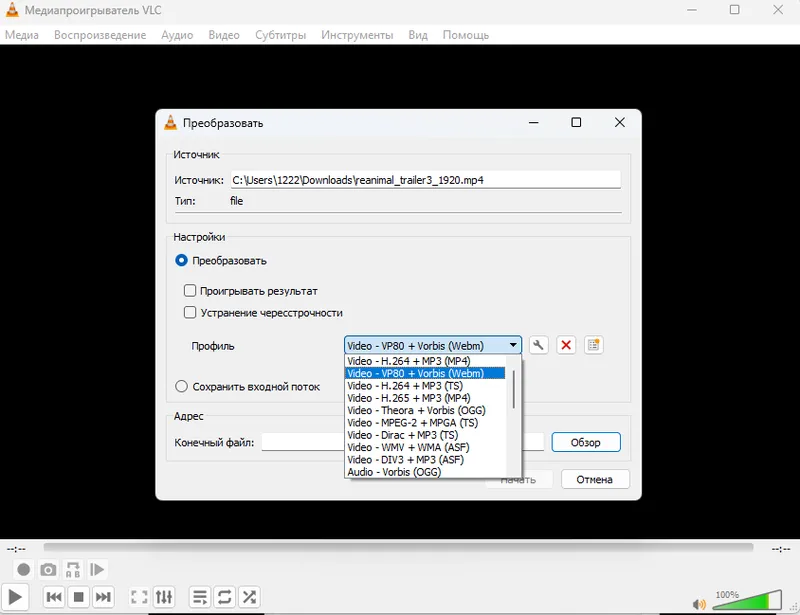
5. Нажмите на клавишу «Начать».
Wondershare UniConverter
Wondershare UniConverter — это многофункциональная программа для работы с видео и аудио, доступная для Windows и macOS. Конвертер H 264 в MP4 поддерживает поддерживает более 100 форматов и имеет библиотеку профилей конвертации, а также предлагает пакетную обработку множества файлов одновременно. Для ускорения процесса перекодирования видео используется технология аппаратного ускорения графическим процессором (GPU).
Плюсы
- Поддержка аппаратного ускорения.
- Удобный пользовательский интерфейс.
- Эффективное сжатие с использованием искусственного интеллекта.
- Встроенные инструменты для редактирования медиа.
Минусы
- Высокая стоимость лицензии.
- Ресурсоемкость.
Инструкция:
1. Выберите инструмент «Конвертер» на главном экране.
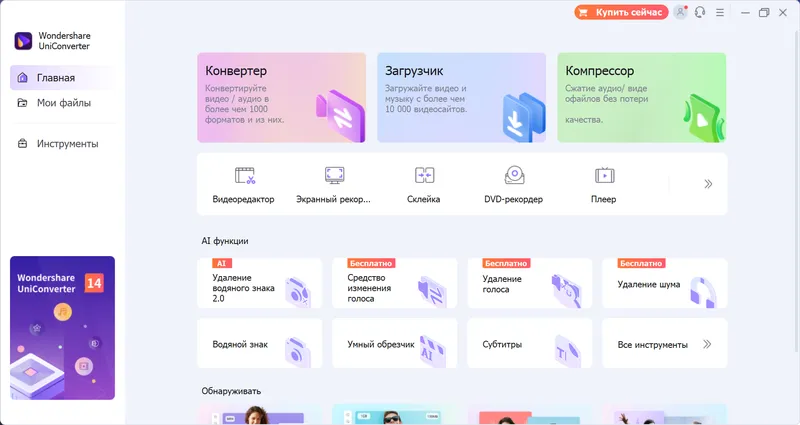
2. Импортируйте ролик, перетащив файл в окно приложения, а затем выберите формат в меню.
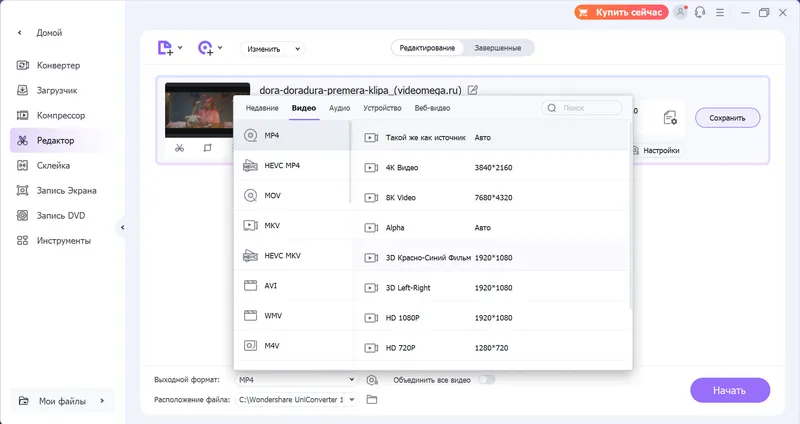
3. Нажмите окно «Настройки». В этом разделе пользователь может сделать обрезку экрана, наложить водяные знаки, эффекты, субтитры, а также поработать с аудио.
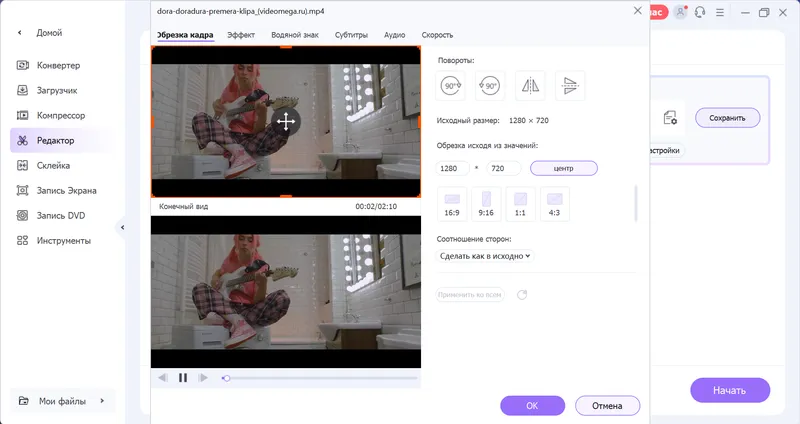
4. Нажмите на кнопку «Начать».
FFmpeg
FFmpeg — это не просто десктопный конвертер, а самый мощный и универсальный многофункциональный инструмент для работы с видео и аудио. С его помощью можно далеко не только поменять формат MKV на MP4. Данный пакет утилит имеет еще ряд функций: базовый монтаж (обрезание, склейка), применение фильтров, изменение разрешения, наложение эффектов, работа с субтитрами, захват экрана/камеры, стриминг и т.д. Стоит отметить, что данный конвертер H264 в MP4 стоит скачать только тем, кто умеет работать с командной строкой. Если у вас нет таких навыков, то FFmpeg не подойдет, поскольку у него нет удобного графического интерфейса.
Плюсы
- Бесплатный доступ.
- Возможность автоматизации задач.
- Низкая нагрузка на ПК во время работы.
- Интеграция с другим ПО.
Минусы
- Нет графического интерфейса.
- Сложные команды.
Инструкция:
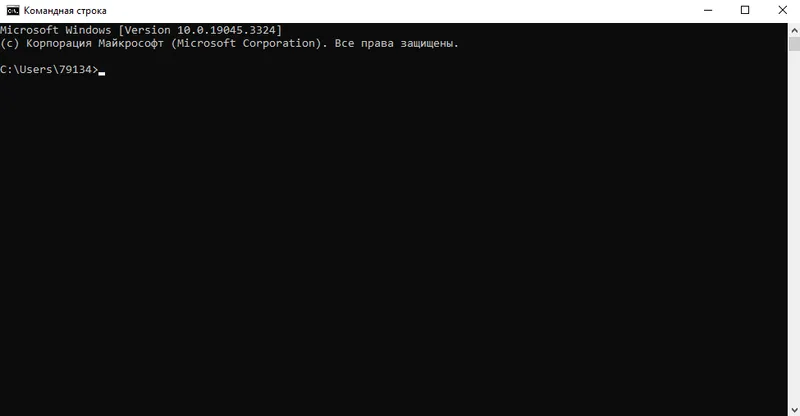
1. Скачайте набор библиотек на ПК и откройте командную строку
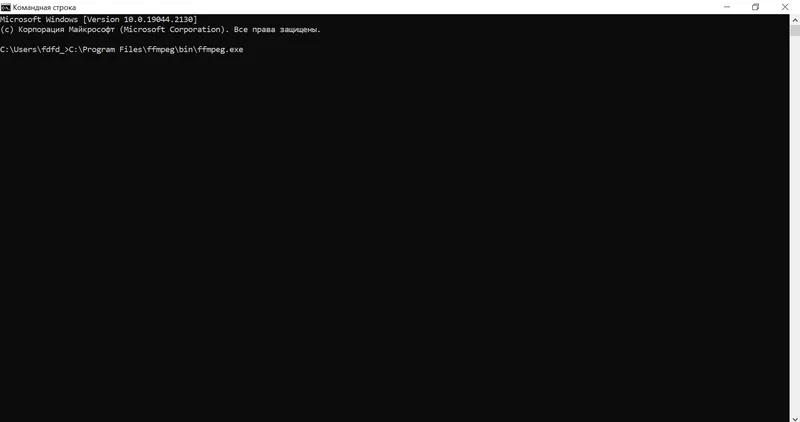
2. Запустите утилиту с помощью команды C:\Program Files\ffmpeg\bin\ffmpeg.exe.
3. Введите команду ffmpeg -i video.AVI -b:a 192K -vn video.MP4. Замените video в названиях файлов на имя вашего ролика (например, ролик.AVI → ролик.MP4).
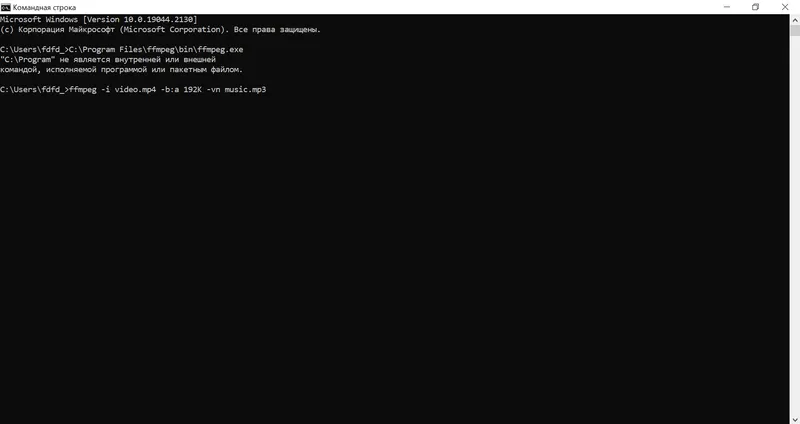
4. Нажмите на Enter.
Лучший онлайн конвертер H264 в MP4
Чтобы переформатировать MOV в MP4 или другие форматы, можно использовать не только десктопные приложения. Существуют также удобные онлайн-сервисы, которые выполняют базовую функцию конвертации. Однако редко имеют дополнительные инструменты для обработки файлов.
Zamzar
Сервис позволяет конвертировать файлы прямо в браузере без установки программ и поддерживает огромный спектр форматов — более 1200 типов файлов, включая видео, аудио, изображения и документы. Его основные черты — удобство, универсальность и безопасность: файлы удаляются через час после обработки. Бесплатная версия имеет ограничение до 2 конвертаций в час для файлов размером до 100 МБ.
Плюсы
- Быстрая обработка видео.
- Доступность на любом устройстве.
- Наличие бесплатного тарифа.
Минусы
- Нельзя покупать кредиты для конвертации файлов из России.
- Жесткий лимит максимального размера видео в бесплатной версии.
Как конвертировать видео H264 в MP4 онлайн:
1. Нажмите на кнопку Choose Files и загрузите исходный файл. Стоит отметить, что вы можете импортировать видео не только с ПК, но и из облачных хранилищ.
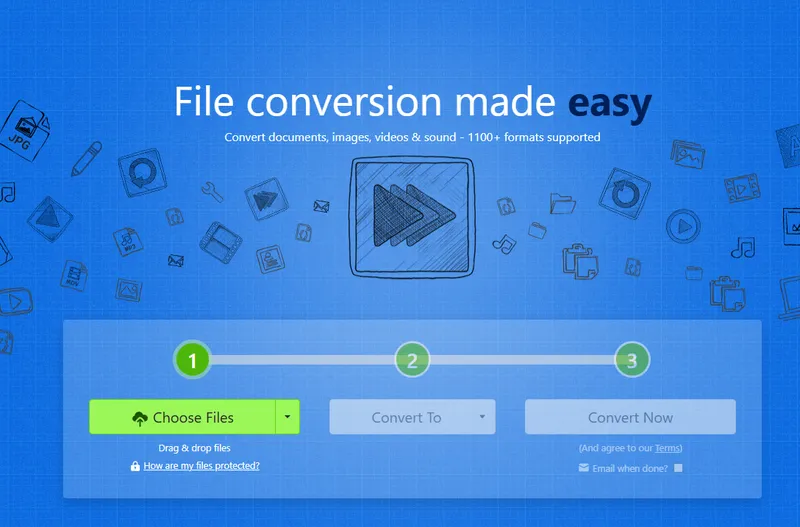
2. Выберите выходной формат.
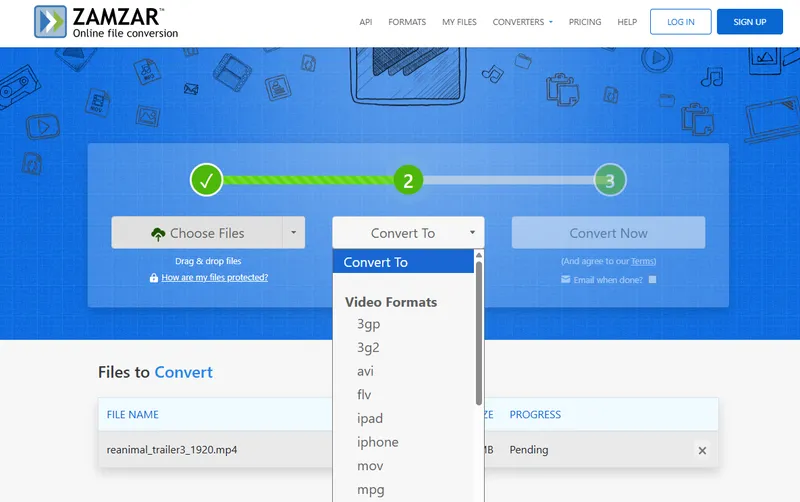
3. Нажмите на кнопку Convert Now.
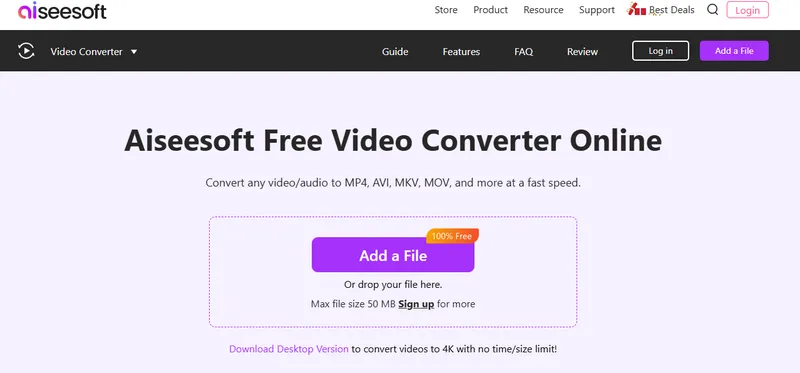
Aiseesoft Online Video Converter
Aiseesoft Free Video Converter Online — это еще один популярный веб-сервис для быстрой конвертации видео прямо в браузере. Он позволяет конвертировать из H264 в MP4 прямо в браузере и без регистрации на платформе. Сервис поддерживает все распространённые видеоформаты (MP4, MOV, AVI, WMV и др.) и может извлекать аудио в MP3 или WAV. Стоит отметить, что сервис доступен бесплатно, но с ограничениями до 2 конвертаций за 24 часа для неавторизованных пользователей, размер файла до 50 МБ.
Плюсы
- Моментальная обработка файлов.
- Минималистичный интерфейс.
- Наличие пакетного режима.
Минусы
- Необходима регистрация для увеличения лимитов.
- Нет инструментов для редактирования файлов.
Инструкция, как преобразовать H264 в MP4 онлайн:
1. Перетащите файл в окно браузера.
2. Укажите формат, кодек, разрешение, качество и т.д.
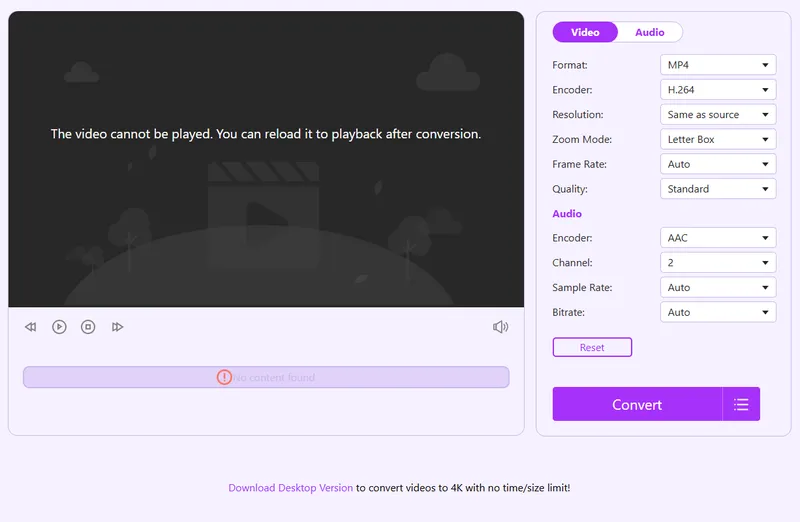
3. Нажмите на кнопку Convert.
AnyConv
AnyConv — это простой и полностью бесплатный H264 в MP4 конвертер онлайн, похожий на Zamzar. Он не требует регистрации, работает прямо в браузере и поддерживает более 300 форматов файлов. Его интерфейс минималистичен и ориентирован на быструю конвертацию популярных видеоформатов (MP4, AVI, MOV и других) без дополнительных функций редактирования. Для защиты конфиденциальности все загруженные файлы автоматически удаляются с серверов через 1 час.
Плюсы
- Большое количество форматов.
- Автоматическое удаление файлов с сервера.
- Необязательная регистрация.
Минусы
- Медленная обработка длинных видео.
- Нет истории конвертаций.
Инструкция:
1. Импортируйте файл.
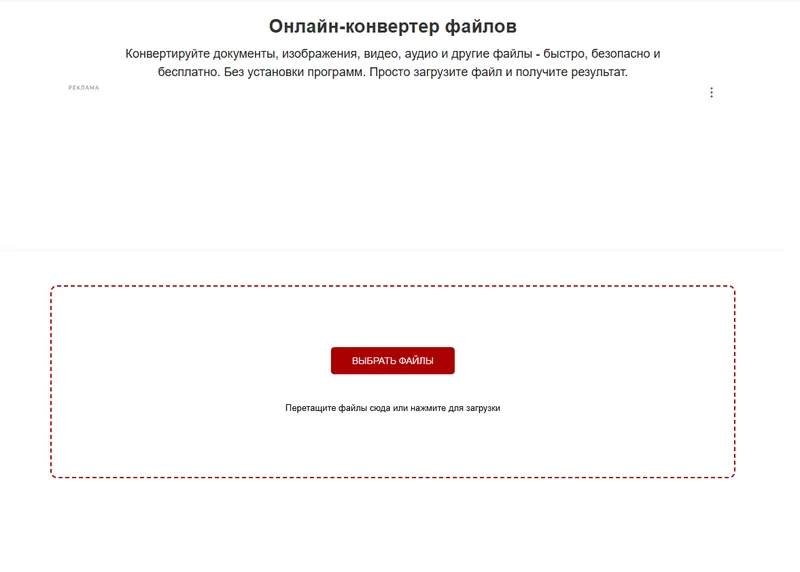
2. Выберите формат в меню. Стоит отметить, что разработчики не предусмотрели возможность тонко настраивать выходное качество ролика.
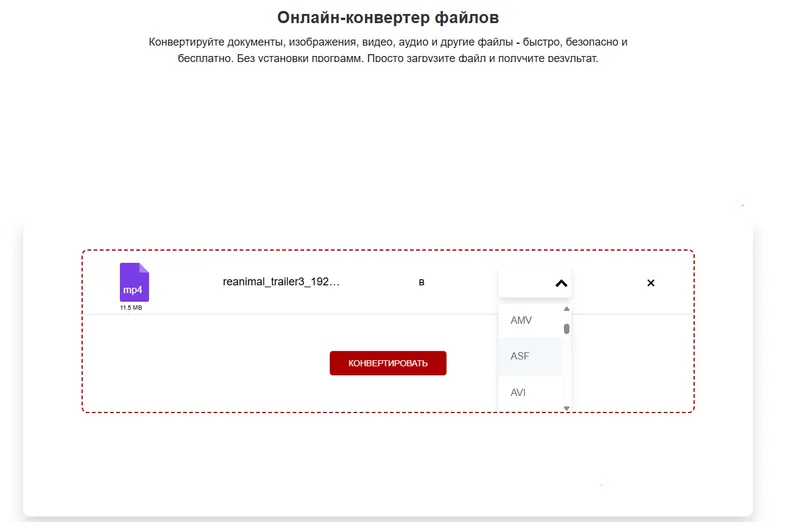
3. Нажмите на клавишу «Конвертировать».
Как перевести H264 в MP4 на Android и iOS
Для смартфонов также есть несколько удобных приложений для перекодирования файлов. Мы рекомендуем скачать 2 конвертера H264 в MP4, которые можно использовать бесплатно.
Video Converter Android
Video Converter Android — это простой конвертер файлов для Android от разработчика EaseonConsole. Приложение работает с множеством форматов, включая MP4, AVI, MOV, MKV, WMV и другие, и позволяет преобразовывать видео, в том числе в MP3 и GIF.
Приложение также предоставляет дополнительные функции: извлечение каждого кадра видео в виде изображений JPG, удаление звуковой дорожки без потери качества видео, а также сжатие видео для уменьшения его размера. Все итоговые файлы сохраняются в памяти устройства.
Плюсы
- Быстрая конвертация H264 в MP4.
- Отсутствие платной подписки и рекламы.
- Не требуется установка дополнительных кодеков.
Минусы
- Нет русскоязычного интерфейса.
- Неудобный интерфейс.
Инструкция:
1. Скачайте и запустите приложение. После этого понадобится предоставить программе доступ к галерее.
2. Выберите ролик, который нужно конвертировать.
3. Укажите целевой формат. Также вы можете указать желаемый размер ролика, разрешение кадра, настройки звука.
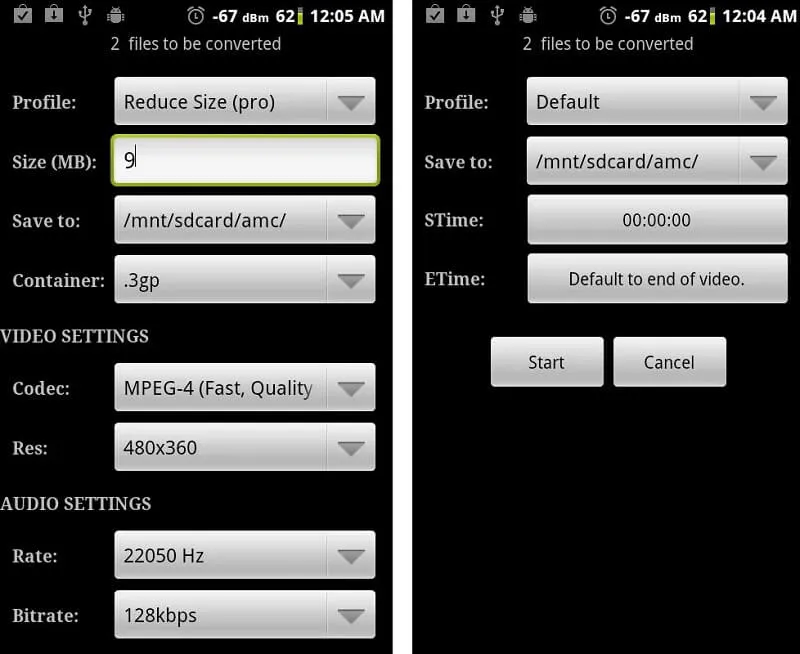
4. Нажмите на «Старт». Приложение обработает ролик и через несколько секунд создаст копию в формате МР4.
Media Converter
Media Converter — это конвертер с открытым исходным кодом для Android, использующий FFmpeg. Он позволяет конвертировать различные медиаформаты в популярные, такие как MP4, с возможностью настройки параметров выходного файла. Помимо перекодирования файлов, приложение поддерживает обрезку и поворот видео, а также извлечение аудио для создания рингтонов.
Плюсы
- Простота в использовании.
- Поддержка всех распространенных форматов видео и аудио, включая MP4, MP3, AVI, MPEG, FLV, M4A, WAV.
- Возможность настраивать качество видео, битрейт, частоту дискретизации.
Минусы
- Иногда конвертированные ролики не воспроизводятся.
- Неудобный интерфейс.
Инструкция:
1. Установите и запустите приложение Media Converter на смартфоне.
2. Импортируйте в него видео в формате H.264, которое необходимо конвертировать.
3. В появившемся меню для расширенных настроек выберите пункт Expert Mode, чтобы получить доступ ко всем настройкам экспорта.
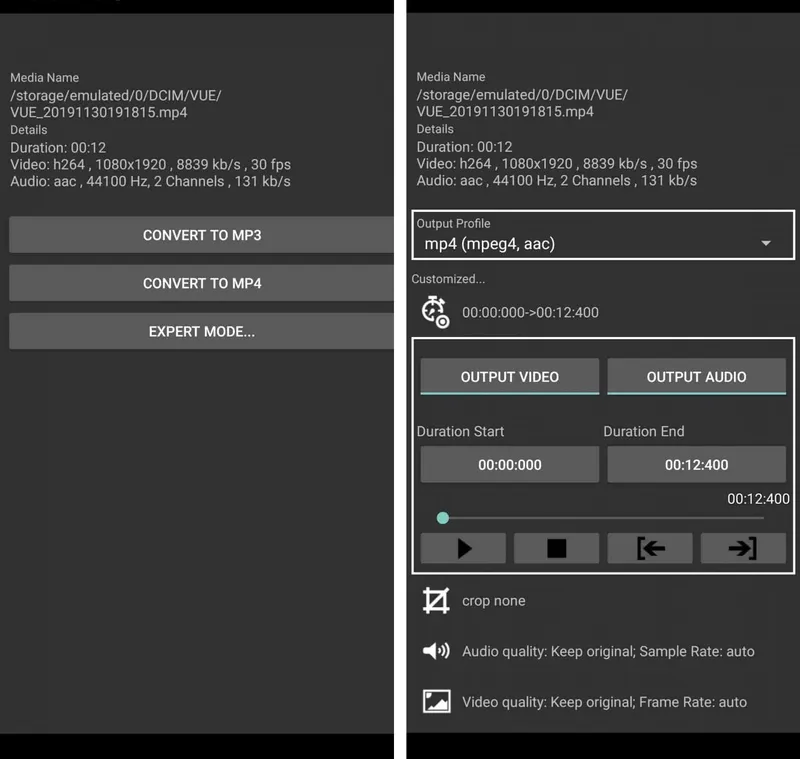
4. Затем нажмите «Профиль вывода» и в открывшемся списке укажите формат «mp4 (mpeg, aac)». После этого вы можете задать точную продолжительность ролика, обрезать его, а также настроить качество и разрешение выходного видео.
5. Нажмите на клавишу «Конвертировать».
Часто задаваемые вопросы
Что лучше: онлайн-конвертер или программа для компьютера?
Онлайн-конвертеры удобны для быстрых, разовых задач с небольшими файлами. Не требуют установки, но зависят от скорости интернета, имеют ограничения на размер и могут вызывать вопросы конфиденциальности. Десктопные программы (например, ВидеоМАСТЕР) мощнее. Они работают офлайн, обрабатывают большие файлы и видео в высоком разрешении, предлагают больше тонких настроек и обычно не накладывают водяные знаки.
Что дает конвертация роликов?
Перекодирование видео может понадобиться для разных целей: чтобы уменьшить размер файла для отправки по почте или хранения, изменить формат для совместимости с конкретным устройством (например, телевизором или медиаплеером), загрузить видео на платформу с определенными требованиями (YouTube, Instagram) или извлечь из него аудиодорожку.
Стоит ли изменять кадровую частоту роликов?
Уменьшение FPS (например, с 60 до 30) делают для сокращения размера файла или для соответствия стандарту (как в кино — 24 кадра). Увеличение FPS, особенно с помощью интерполяции (создания промежуточных кадров), используют для создания эффекта плавного, «масляного» движения, что популярно для некоторых видов контента, но может выглядеть неестественно для фильмов.
Почему после конвертации видео может потерять синхронизацию звука и изображения?
Чаще всего десинхронизация возникает из-за ошибок в исходном файле (например, «битых» или пропущенных кадров), которые конвертер некорректно интерпретирует. Другая причина — неправильные настройки аудиодорожки (частота дискретизации, битрейт) или использование несовместимых кодеков. Также проблема может проявиться при конвертации видео с переменной кадровой частотой (VFR), если программа не рассчитана на работу с ней.