Сжатие WebM без потери качества: онлайн и в программах

logo
5 Оценок: 1
Рейтинг видеоконвертеров

WebM — это один из основных форматов для публикации видео в интернете, в том числе на сайтах. Если вы планируете разместить ролик, стоит использовать компрессор, чтобы WebM сжать на 30-50%. Тогда страница с роликом будет быстрее загружаться, что крайне важно для улучшения SEO-показателей. В этой статье мы рассмотрим, как сжать WebM с помощью десктопных приложений и онлайн-сервисов.

Также рекомендуем изучить топовые бесплатные конвертеры видео.

WebM против MP4

Для публикации видео в интернете используются 2 основных формата: МР4 и WebM. Они существенно различаются по ряду параметров. Кратко о форматах:

  • MP4 (H.264 / AAC). Это «золотой стандарт». Его понимает абсолютно всё: от старых телефонов и видеокамер до телевизоров и видеоредакторов. Кроме того, МР4 лучше подходит для профессиональных проектов, поскольку сохраняет более высокое качество видео, чем WebM.
  • WebM (VP9 / Opus). Это формат, созданный Google специально для интернета. Он обеспечивает лучшее сжатие (меньше вес при том же качестве), благодаря чему файлы быстрее загружаются и воспроизводятся на сайтах.

Как уменьшить размер файла WebM на Windows, macOS и Linux

Чтобы сжать WebM файл, лучше всего использовать десктопный инструмент. Такие программы позволяют работать в пакетном режиме, не имеют ограничений по размеру файла и имеют множество дополнительных инструментов. Рассмотрим 5 лучших решения для работы с WebM. Чтобы изучить другие программы для сжатия видео, рекомендуем перейти по ссылке.


ВидеоМАСТЕР

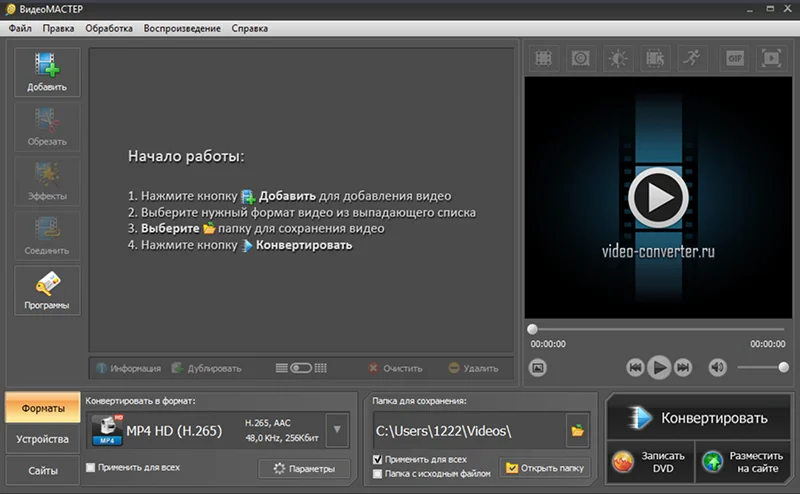
ВидеоМАСТЕР — это мощный конвертер с поддержкой более 500 форматов, включая WebM от компании AMS Software. Она позволяет гибко настраивать параметры сжатия: можно менять кодек, битрейт, разрешение и частоту кадров для уменьшения размера файла. Помимо конвертации, в программе есть базовые инструменты для редактирования видео, такие как обрезка, поворот и наложение эффектов.

Преимущества:

  • Понятный русскоязычный интерфейс для новичков.
  • Быстрая пакетная обработка файлов.
  • Эффективная функция стабилизации видео и создания GIF.
  • Встроенный редактор.

Недостатки:

  • Нет версии для macOS.

Инструкция, как уменьшить размер WebM:

  1. Нажать на кнопку «Добавить», чтобы загрузить исходник.

    как уменьшить размер WebM
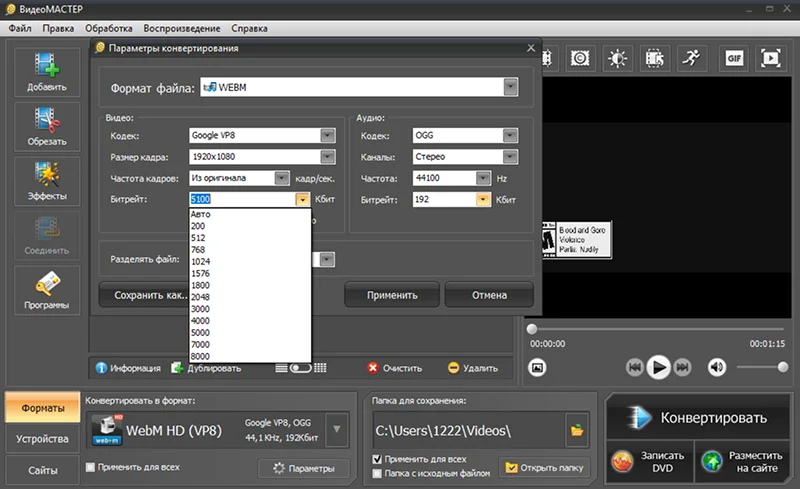
  2. Открыть меню «Параметры» и снизить битрейт. Также можно уменьшить разрешение кадра для снижения веса файла.

    параметры конвертации
  3. Нажать на кнопку «Конвертировать».

Wondershare UniConverter

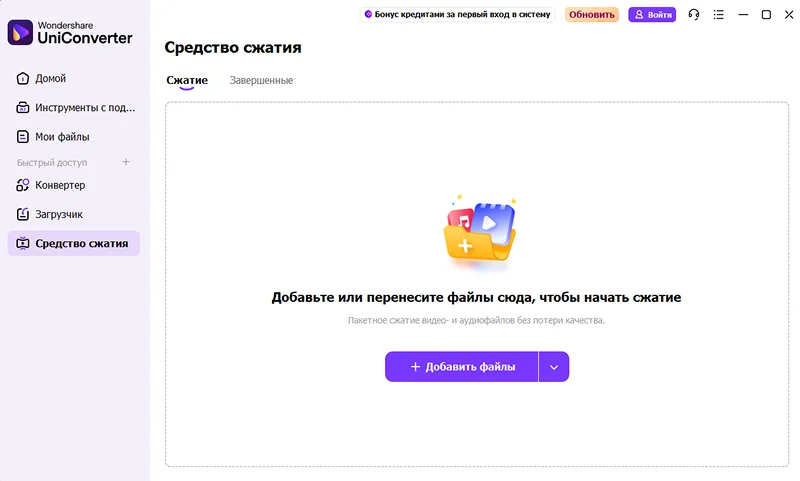
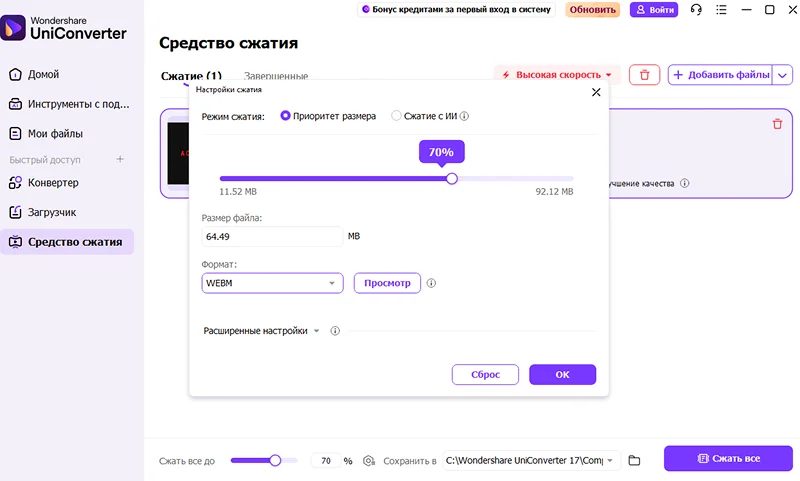
Wondershare UniConverter — это многофункциональный комбайн для работы с видео. Для сжатия WebM он предлагает специальный инструмент Video Compressor, где можно вручную выставить параметры битрейта, разрешения или просто переместить ползунок для уменьшения размера файла до нужного значения. Программа также известна своей высокой скоростью работы благодаря аппаратному ускорению и позволяет уменьшить размер видео WebM в пакетном режиме.

Преимущества:

  • Высокая скорость конвертации.
  • Много настроек выходного качества видео.
  • Поддержка 4K видео.

Недостатки:

  • Дорогая лицензия.
  • Добавление водяных знаков в бесплатной версии.

Как сжать видео WebM:

  1. Открыть страницу «Средство сжатия» и загрузить ролик.

    сжать видео WebM
  2. Установить степень сжатия.

    Wondershare UniConverter
  3. Сохранить настройки и кликнуть по клавише «Сжать все».

HandBrake

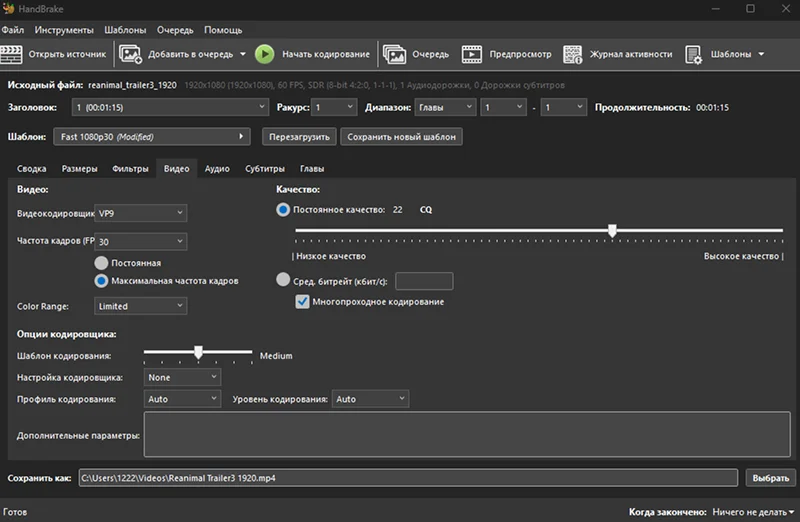
HandBrake — это мощный и абсолютно бесплатный конвертер с открытым исходным кодом. Он предоставляет профессионалам и энтузиастам тончайшие настройки кодирования: для WebM можно выбрать кодек VP8 или VP9, настроить параметры качества и даже убрать аудиодорожку, чтобы сжать ВебМ еще сильнее.

Преимущества:

  • Полностью бесплатный.
  • Кроссплатформенность (Windows, macOS и Linux).
  • Коллекция пресетов настроек.

Недостатки:

  • Неинтуитивный интерфейс.
  • Нет встроенного редактора.

Инструкция:

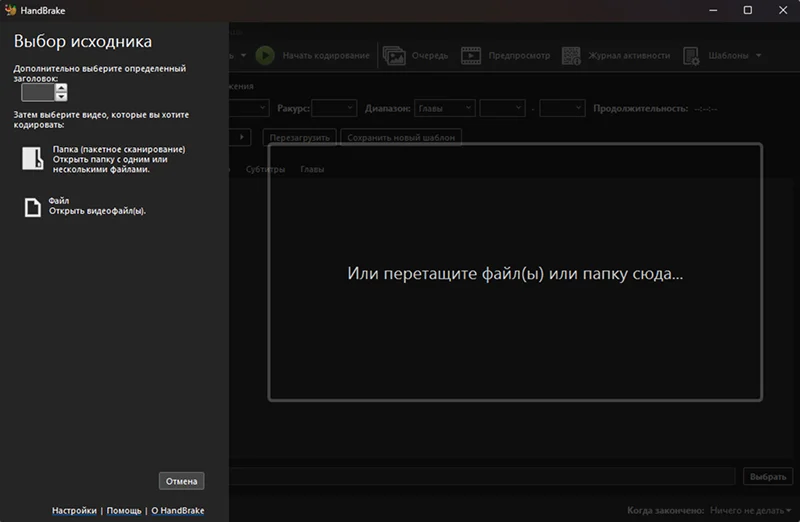
  1. Перетащить файл в окно приложения.

    бесплатный видеоконвертер
  2. Открыть раздел «Видео» и настроить уровень качества, а также частоту кадров. Еще один способов сжатия файлов — уменьшение цветового диапазона.

    методы сжатия видео Webм без потери качества
  3. Нажать на клавишу «Начать кодирование».

ArkThinker Video Converter

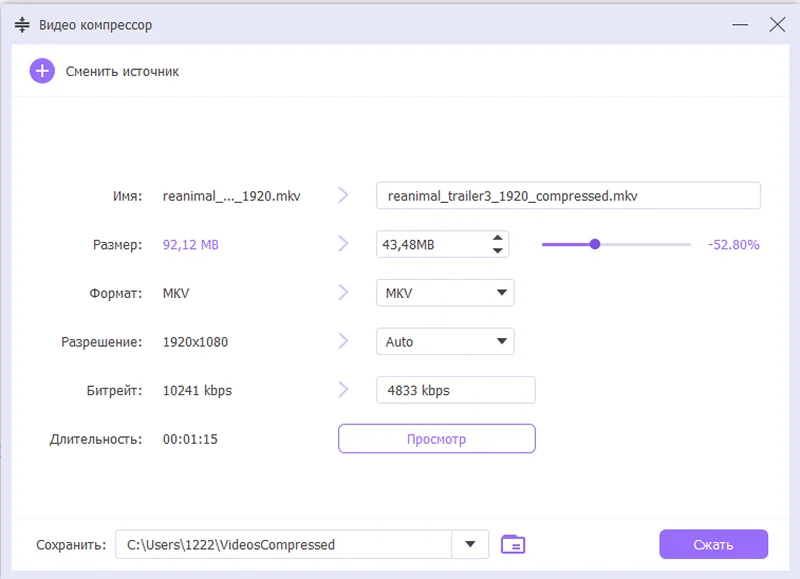
ArkThinker Video Converter Ultimate — ещё один универсальный конвертер с простым и понятным инструментом для сжатия WebM. В нём, как и у конкурентов, есть удобный ползунок для регулировки степени компрессии, что позволяет быстро найти баланс между качеством и размером итогового файла. Программа поддерживает работу с видео 4K и предлагает ряд дополнительных функций по редактированию.

Преимущества:

  • Скорость конвертации до 50 раз быстрее благодаря аппаратному ускорению.
  • Поддержка 4K UHD.
  • Имеет понятный интерфейс и мощные функции редактирования (обрезка, объединение, водяные знаки).

Недостатки:

  • Можно сжать только 5 файлов в бесплатной версии.

Инструкция:

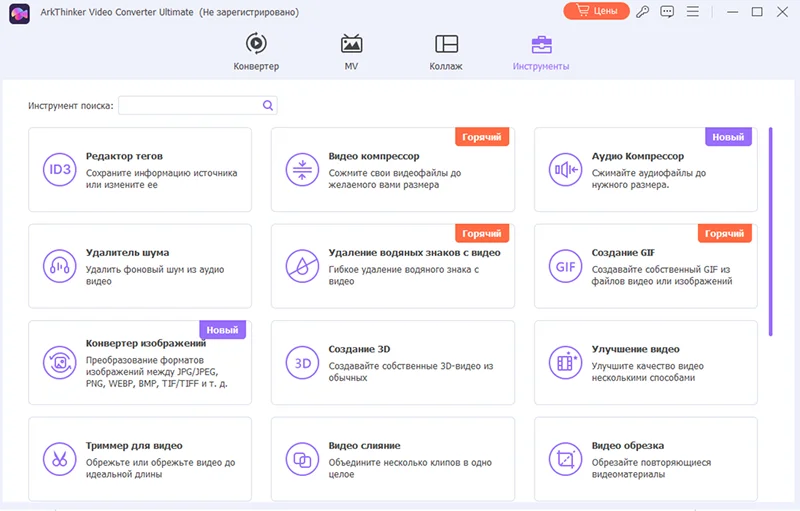
  1. Открыть раздел «Инструменты» и нажать на Video Compressor.

    софт для сжатия Webm
  2. Настроить уровень качества с помощью ползунка. Также можно вручную установить размер и битрейт.

    интерфейс ArkThinker Video Converter
  3. Нажать на кнопку «Сжать».

Vidmore Video Converter

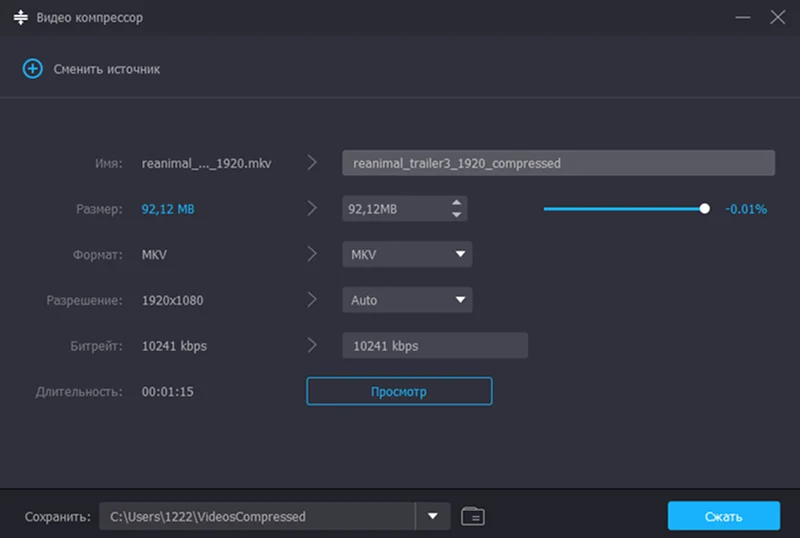
Vidmore Video Converter позволяет у видео WebM уменьшить размер, но при этом сохранить четкость изображения. Процесс настройки интуитивен: вы выбираете WebM как формат, при необходимости понижаете разрешение и с помощью ползунка размера регулируете итоговый объем файла, при этом изменение параметров происходит в реальном времени. Программа также использует аппаратное ускорение для более быстрой обработки видео.

Преимущества:

  • Высокая скорость работы.
  • Простота и удобство использования.
  • Поддерживает огромное количество форматов и устройств.
  • Качественные инструменты для редактирования видео.

Недостатки:

  • Ограниченный бесплатный тариф.
  • Подходит только для свежих версий Windows.

Инструкция:

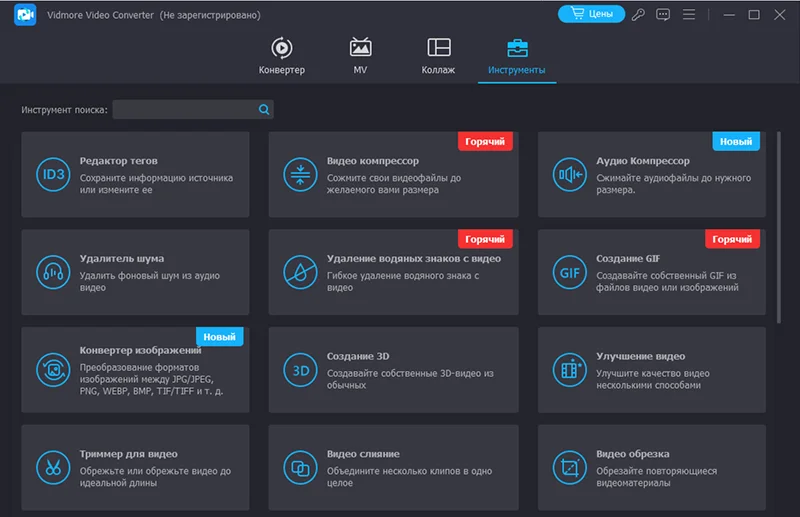
  1. Нажать на блок «Видео компрессор».

    уменьшить размер WebM
  2. Загрузить исходный ролик.
  3. Настроить уровень качества, использовав ползунок.

    Vidmore Video Converter
  4. Нажать на кнопку «Сжать».

Как сжать WebM онлайн

Если вам нужно быстро обработать один ролик, стоит использовать онлайн-сервисы. Они позволяют сжимать файлы прямо в браузере. Рассмотрим 5 способов сжать видео онлайн.

Media.io

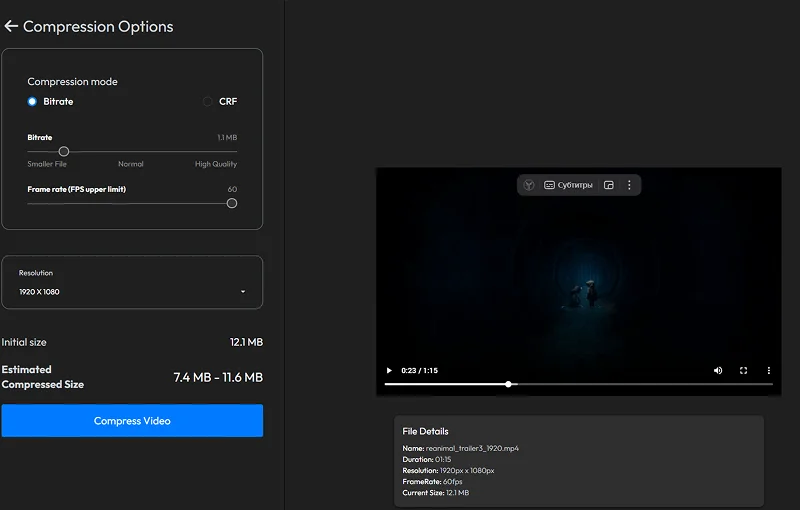
Media.io — это многофункциональная онлайн-платформа, которая предлагает интуитивно понятный инструмент для редактирования и изменения видео. Для работы с WebM вам нужно будет загрузить файл, после чего сервис предоставит ползунок для регулировки степени сжатия, позволяя найти баланс между качеством и размером. Чтобы сжать WebM онлайн, не нужно оплачивать подписку. Однако для использования всех возможностей платформы потребуется платный тариф.

Преимущества:

  • Многофункциональная платформа: сжатие, конвертация, редактирование видео, аудио и изображений на базе ИИ.
  • Удобный веб-интерфейс, не требующий установки.
  • Работает на всех устройствах через браузер.
  • Функции на базе искусственного интеллекта для быстрых результатов.

Недостатки:

  • Бесплатная версия накладывает водяные знаки.
  • Скорость обработки больших файлов зависит от качества интернет-соединения.

онлайн-сервис для сжатия WebM

Compressify

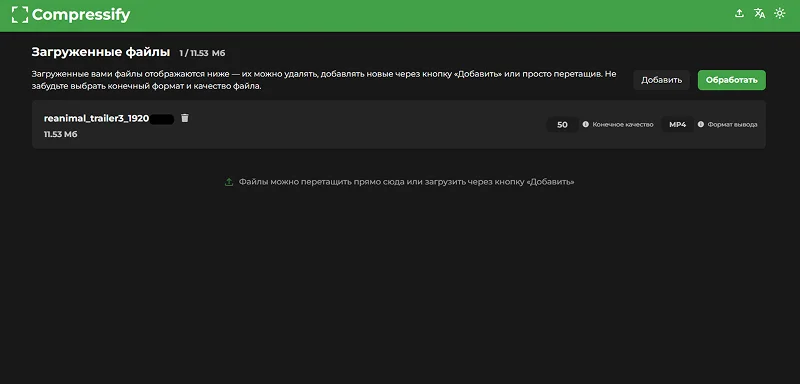
Compressify специализируется на быстром и эффективном уменьшении размера видеофайлов, включая WebM. Его главная особенность — ориентация на скорость и сохранение приемлемого качества при минимальных настройках со стороны пользователя. Вы просто загружаете файл, а сервис автоматически подбирает оптимальные параметры сжатия, что делает его идеальным выбором для тех, кому нужно быстро уменьшить видео без погружения в технические детали.

Преимущества:

  • Целенаправленно оптимизирует видео для веба, конвертируя их в формат WebM.
  • Позволяет уменьшить размер видео на 20–60% без потери разрешения.
  • Удобен для быстрой подготовки роликов к публикации в интернете.

Недостатки:

  • Поддерживает ограниченное количество входных форматов.
  • Заметное снижение качества видео при сильном сжатии.

Compressify

Vidmore Free Online Video Compressor

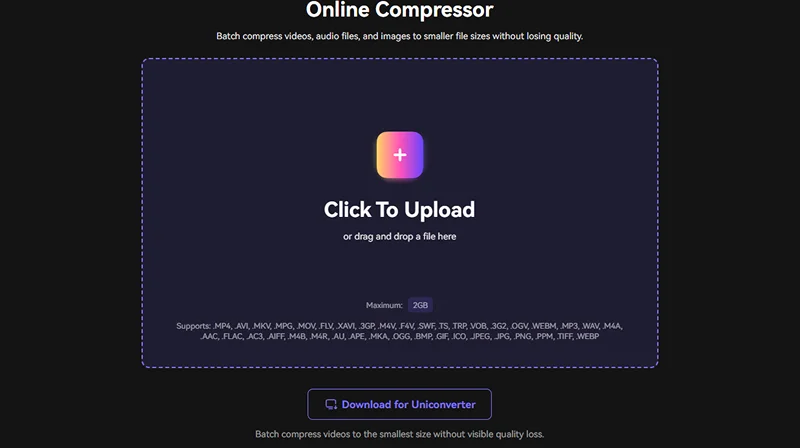
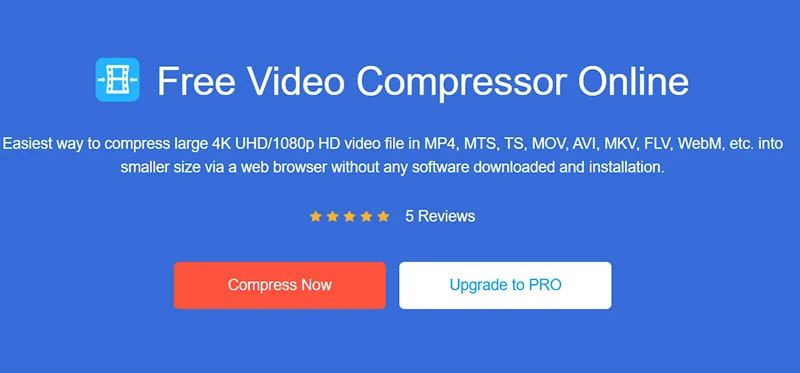
Vidmore Free Online Video Compressor — это полностью бесплатный сервис с простым интерфейсом, который позволяет сжимать видео без потери качества. Однако у него есть важная особенность: он не сохраняет исходный формат WebM, а конвертирует видео в другие форматы (например, MP4) в процессе сжатия. Для сжатия файла необходимо загрузить небольшой веб-лаунчер, после чего можно регулировать размер с помощью ползунка.

Преимущества:

  • Полностью бесплатный, без планов подписки и регистрации.
  • Поддерживает пакетное сжатие без ограничений на количество и размер файлов.
  • Не добавляет водяные знаки на выходное видео.
  • Работает с видео 4K, 3D, HD и SD.

Недостатки:

  • Небольшой максимальный вес файла (до 100 МБ).
  • Необходимо скачать небольшое веб-приложение для использования сервиса.

бесплатный сервис для сжатия WebM

Flixier WebM

Flixier позиционирует себя как мощный онлайн-редактор для работы с WebM, который работает прямо в браузере без необходимости установки. Он позволяет не только уменьшать размер видео WebM, но и изменять разрешение, обрезать видео и даже публиковать результат сразу в соцсети. Однако у него есть ограничения: в бесплатной версии на выходное видео добавляется водяной знак, а длительность ролика ограничена 10 минутами.

Преимущества:

  • Быстрая обработка файлом.
  • Встроенный плеер.
  • Интуитивно понятный интерфейс с функцией drag-and-drop.
  • Использование ИИ для обработки файлов.
  • Возможность совместной работы над проектом.

Недостатки:

  • Добавление водяного знака в бесплатной версии.
  • Обязательная регистрация.

онлайн-редактор для работы с WebM

VideoSmaller

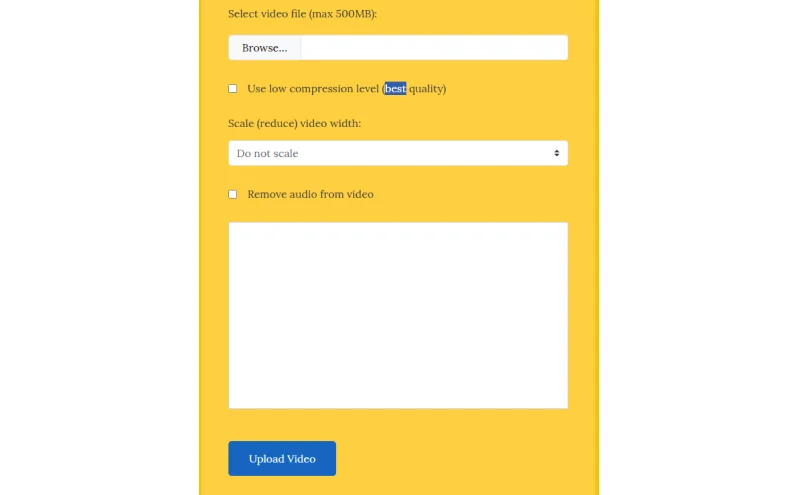
VideoSmaller — это узкоспециализированный бесплатный сервис, созданный исключительно для сжатия видеофайлов. Он предлагает низкий уровень сжатия, который сохраняет наилучшее возможное качество изображения. Помимо автоматического сжатия, вы можете вручную уменьшить разрешение ролика, чтобы сильно сжать видео WebM.

Преимущества:

  • Предельно простой и понятный интерфейс.
  • Поддержка всех популярных видеоформатов (MP4, MOV, MPEG).
  • Возможность полностью отключить аудиодорожку в процессе сжатия.
  • Поддержка видео весом до 500 МБ.

Недостатки:

  • Нельзя сжать WebM с сохранением исходного разрешения.

сервис для сжатия видеофайлов
часто задаваемые вопросы

Часто задаваемые вопросы

В чем ключевое отличие кодека VP9 от его предшественника VP8 при сжатии WebM?

VP9 обеспечивает гораздо более высокую степень сжатия (примерно на 50% при том же качестве), что делает его стандартом для видео высокой четкости на современных платформах вроде YouTube.

Почему при сжатии WebM часто жертвуют частотой кадров, а не разрешением?

Плавность движений требует большого количества данных, и если сцена статична, снижение FPS позволяет сохранить четкость картинки, тогда как понижение разрешения уничтожит детализацию полностью.

Как параметр битрейта влияет на появление артефактов в сильно сжатом WebM?

Слишком низкий битрейт заставляет кодек «экономить» на деталях, что приводит к характерному распаду изображения на крупные квадратные пиксели в динамичных сценах.

Влияет ли выбор аудиокодека Opus на итоговый размер WebM-файла при сжатии?

Да, Opus более эффективен: при битрейте 64-96 kbps он звучит прозрачно, занимая совсем небольшую долю от общего объема файла по сравнению с видео.


Рейтинг софта

Автор статьи 📜 Владимир Ерогодский Проверено экспертом 🎓 Вячеславом Жуковым

Комментарии (0)
Антиспам:
=
Введено символов: 0 из 1000
Прокомментируйте первым!