Как записать видео на диск DVD-R/RW с компьютера: встроенные средства Windows и macOS, сторонние программы

logo
5.0 Оценок: 2
Рейтинг видеоконвертеров

Диски — удобный и безопасный способ хранения важных роликов, особенно рабочих проектов. Чтобы работать с ними, вам нужен не только ПК с оптическим приводом, но и специальное ПО. В этой статье мы рассмотрим, как записать видео на диск DVD-R с компьютера с Windows и macOS.

Также рекомендуем ознакомиться инструкцией, как конвертировать DVD в MP4 без потери качества.

Как записать видео на диск с компьютера Windows

Для записи видео на диск можно использовать специальные программы и встроенный в Windows софт. Рассмотрим нюансы использования каждого инструмента.


Без установки программ

Встроенная функция «Мастер записи DVD» (в Windows 10/11 — «Записать видео на диск»). Позволяет создать DVD-диск, совместимый с плеерами и ПК. Преимущество данного метода — отсутствие необходимости в стороннем ПО.


Инструкция, как записать ДВД диск для просмотра на ДВД плеере:

  1. Вставьте чистый DVD-R или DVD-RW диск в привод.
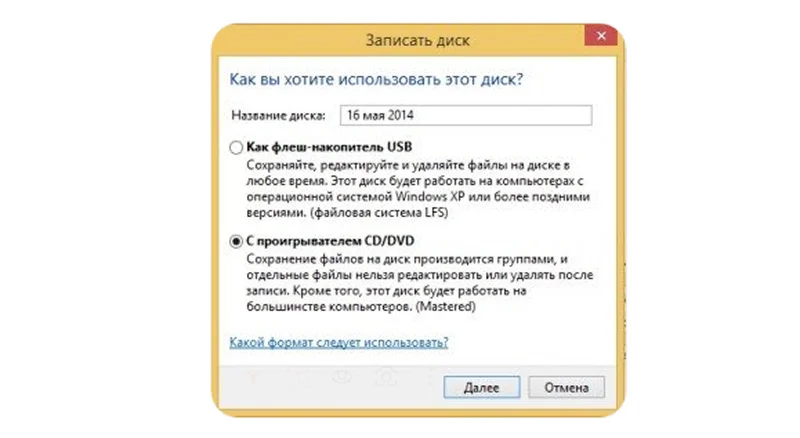
  2. В открывшемся окне выберите пункт «Записать видео на диск» (или откройте диск в «Проводнике» и нажмите на вкладке «Работа с дисками» кнопку «Записать видео на диск»).

    записать видео на диск
  3. Введите название диска и выберите формат «С проигрывателем CD/DVD».
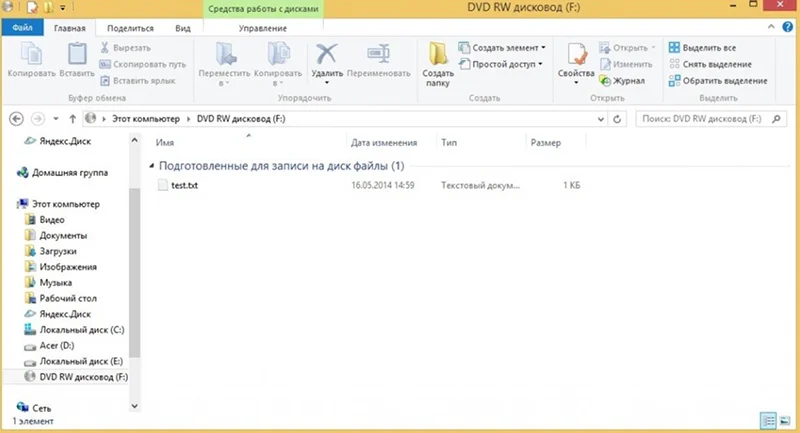
  4. Нажмите «Далее» — откроется папка, куда нужно добавить файлы.
  5. Перейдите в папку, в которой находятся файлы, подготовленные для записи на диск.

    директория сохранения файла
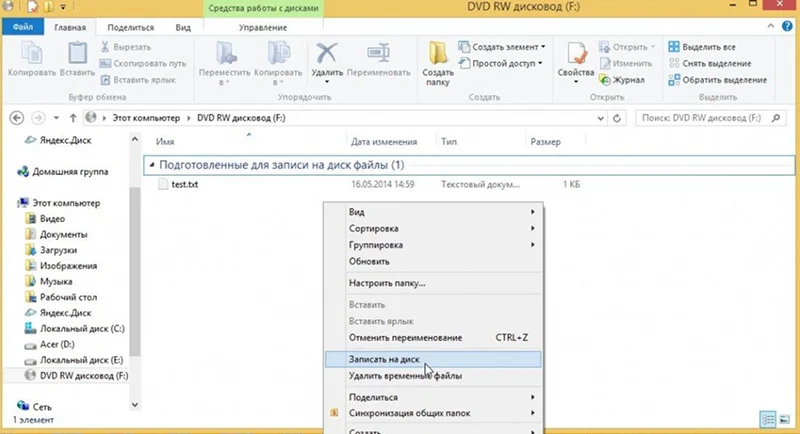
  6. Выберите файл и в меню нажмите на кнопку «Записать на диск».

    «Мастер записи DVD» на Windows
  7. Дождитесь окончания процесса — диск будет автоматически извлечен и готов к воспроизведению.

ВидеоМОНТАЖ

Это простая российская программа для монтажа роликов и создания слайд-шоу. Она позволяет смонтировать видео, добавить переходы, музыку и сразу записать его на DVD с созданием меню. Сильная сторона программы — простота. Чтобы разобраться в ней, потребуется потратить не более пары минут.


Как записать видео на DVD R диск:

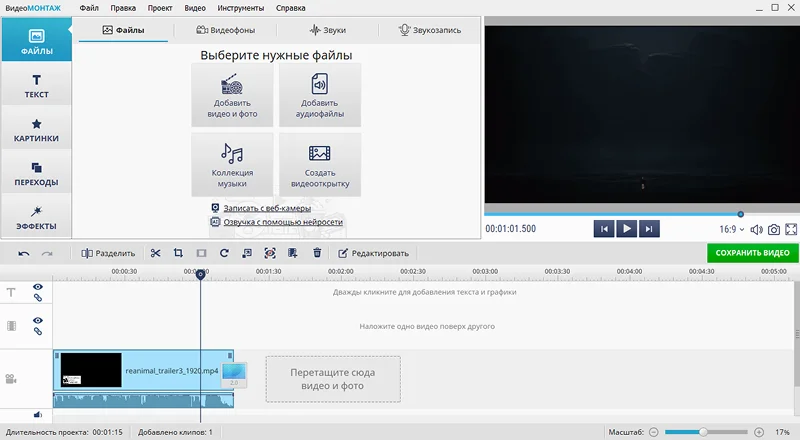
  1. Добавьте видео в проект (кнопка «Добавить файлы»).
  2. Отредактируйте ролик (обрежьте, наложите музыку), если нужно.

    редактирование ролика
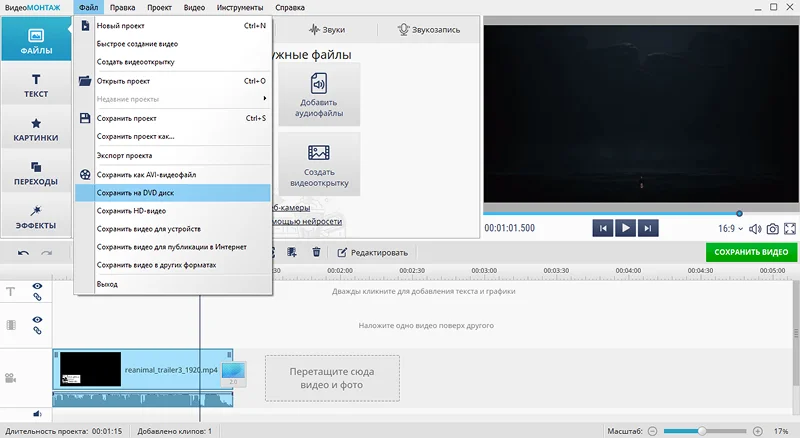
  3. Откройте меню «Файл» и выберите «Сохранить на DVD диск».

    сохранение видео на диск DVD
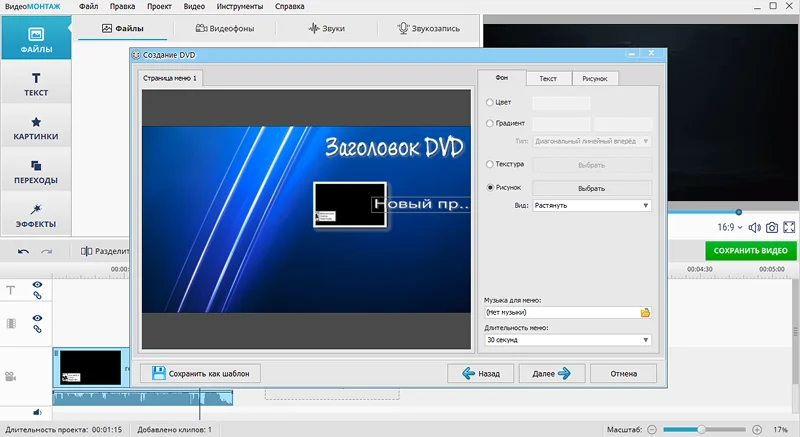
  4. Выберите меню, заголовок и т.д., а затем нажмите на кнопку «Далее».

    ВидеоМОНТАЖ
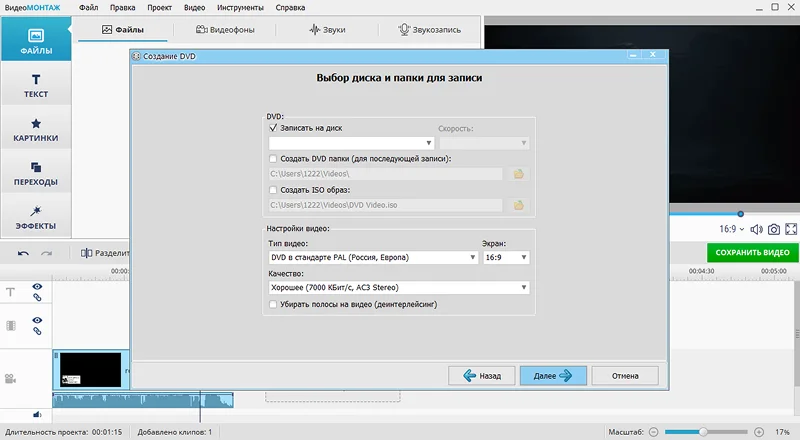
  5. Настройте файл и укажите метаданные.

    настройка файла и указание метаданных
  6. Подтвердите перенос данных на DVD-диск.

Nero Burning ROM

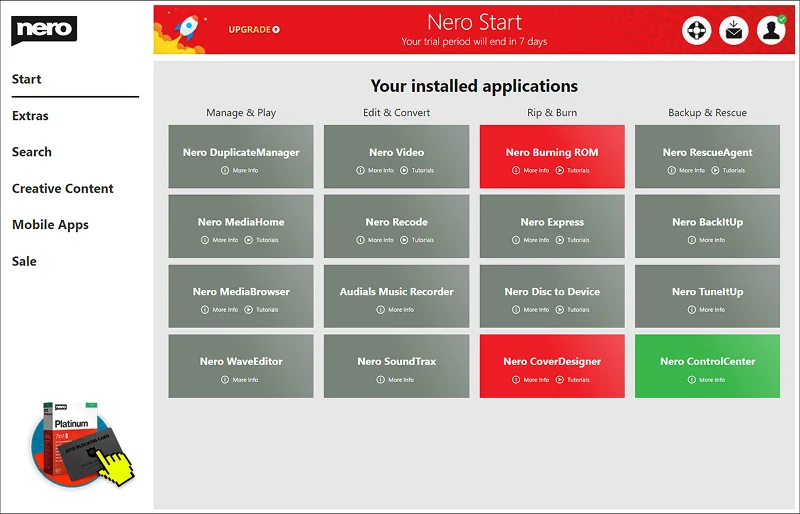
Если вам не хватает возможностей бесплатных видеоредакторов и конвертеров, стоит использовать мощный Nero Burning ROM. Это профессиональный инструмент с тонкими настройками (тип диска, формат файловой системы, защита от ошибок). Подходит для записи любых типов дисков (CD, DVD, Blu-ray).

Как записать видео на ДВД диск с компьютера:

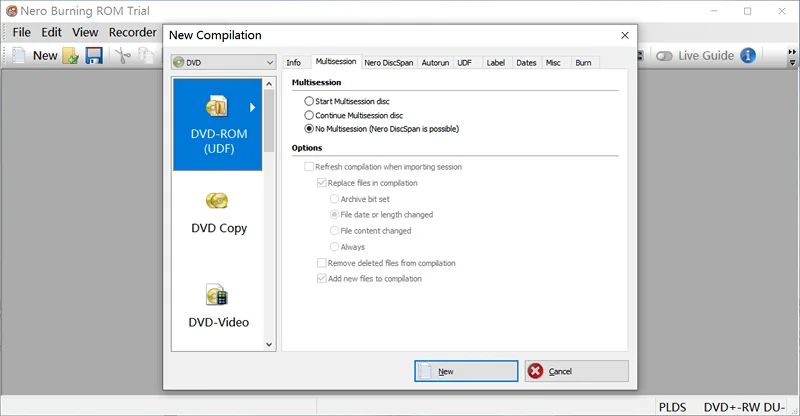
  1. Запустите Nero Burning ROM.

    бесплатный видеоконвертер
  2. В мастере выберите тип диска: DVD-видео (для плееров) или DVD-ROM (ISO) / CD-ROM (ISO) (для хранения файлов).

    методы сжатия видео Webм без потери качества
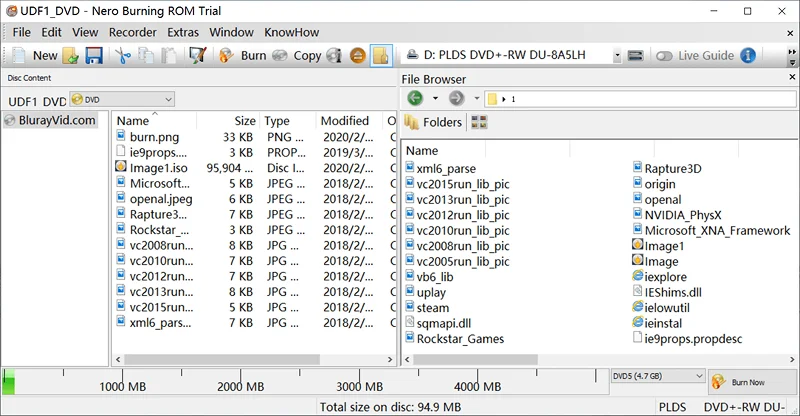
  3. Перетащите файлы из окна «Обозреватель» в левую часть окна («Проект»).
  4. Нажмите кнопку Записать (горящая спичка).

    запись видео на диск
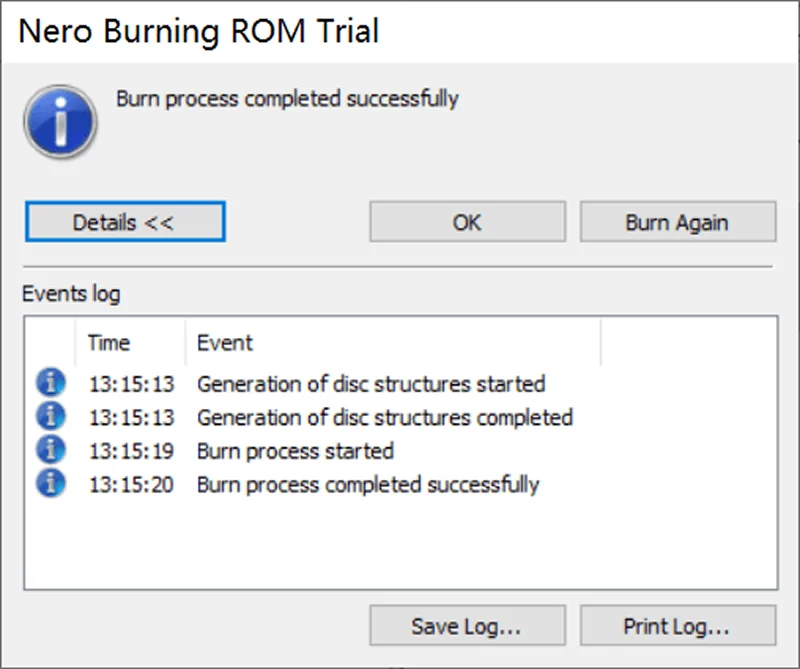
  5. Убедитесь, что привод выбран верно, и нажмите «Запись».

    процесс записи

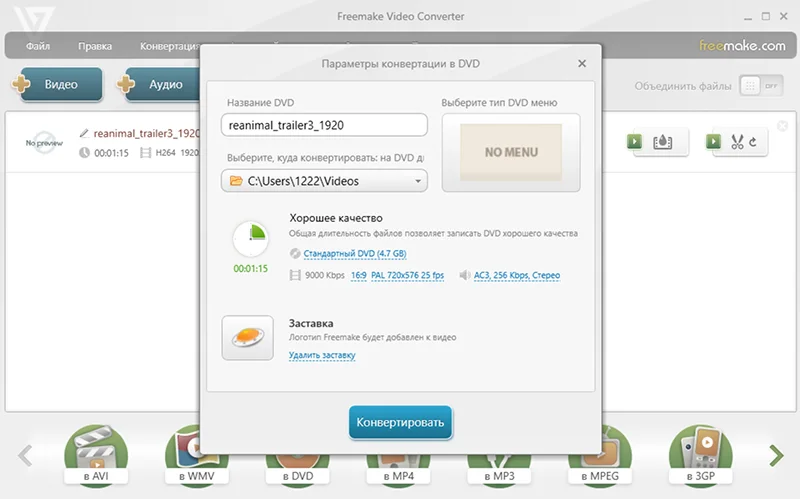
Freemake Video Converter

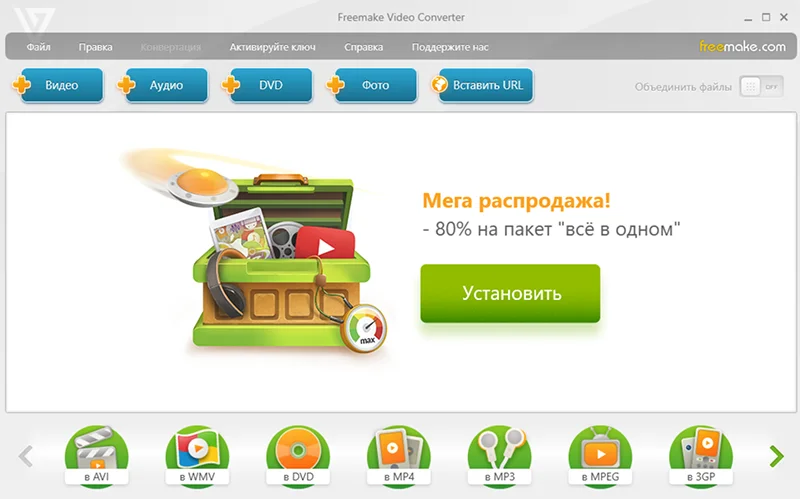
Это условно-бесплатный конвертер файлов, который позволяет быстро изменять формат роликов и записывать их на физические носители. Софт умеет перекодировать видео в формат, совместимый с DVD-плеерами, создавать красивое меню и сразу записывать на диск. Удобен, если исходный файл слишком большой или имеет «нестандартный» формат.


Как записать фильм на диск чтобы смотреть на DVD:

  1. Нажмите кнопку «Видео», чтобы добавить файл.

    импорт файла в программу
  2. Внизу окна выберите кнопку DVD.
  3. Выберите шаблон меню (или отключите его).

    выбор шаблона
  4. Укажите качество, название файла и т.д.
  5. Нажмите на кнопку «Конвертировать».
  6. Дождитесь окончания конвертации и записи.

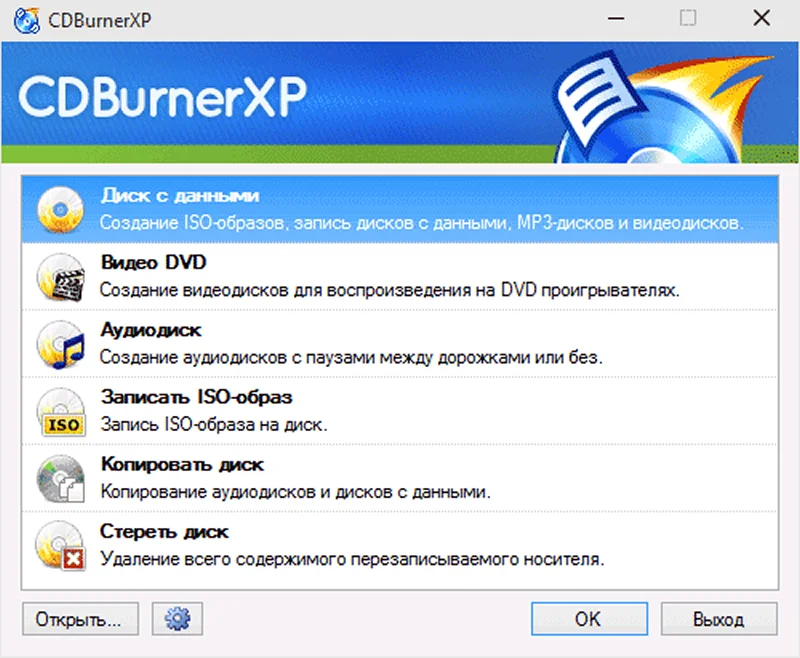
CDBurnerXP

Бесплатная, легкая и надежная программа, которая не содержит лишние функции и настройки, поэтому она отлично подходит новичкам. Поддерживает Windows всех версий. Не умеет создавать интерактивное DVD-меню (для плееров), но идеально подходит для записи папок с видеофайлами на CD/DVD/Blu-ray.


Инструкция:

  1. Запустите CDBurnerXP, выберите «Диск с данными» (если нужно просто скопировать файлы на диск).

    CDBurnerXP
  2. Перетащите видеофайлы в окно программы.
  3. Нажмите кнопку Записать (значок диска).
  4. Укажите скорость записи (рекомендуется средняя или низкая для надежности) и нажмите «Записать диск».

Как записать на диск видео с компьютера Mac

Если вы пользуетесь MacBook, то вышеперечисленные программы не подойдут. Чтобы сделать запись ДВД на диск, стоит использовать встроенные инструменты или 2 платных универсальных конвертера, которые могут переносить данные на физические носители.

Стандартное средство macOS

macOS имеет 2 инструмента для работы с дисками: Finder для записи дисков с данными и Дисковая утилита для записи образов ISO. Важное ограничение: эти инструменты не позволяют создать видео-DVD, который можно воспроизводить в обычном DVD-плеере. Они предназначены только для записи файлов на диск как на носитель данных (например, для хранения копий видеофайлов).


Как записать видео на диск с ноутбука:

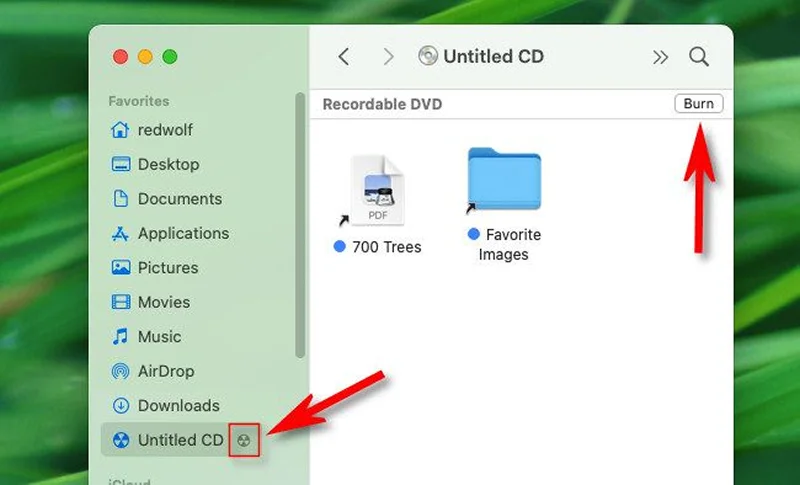
  1. Вставьте чистый диск в привод (если у Mac нет привода, используйте внешний USB SuperDrive).
  2. В появившемся окне выберите «Открыть в Finder» — на рабочем столе появится значок диска.
  3. Перетащите файлы с видео в окно этого диска (будут созданы псевдонимы).
  4. Нажмите кнопку «Записать» (Burn) в правом верхнем углу окна Finder.

    запись DVD встроенными средствами macOS
  5. Задайте имя диска, выберите скорость записи и нажмите «Записать».

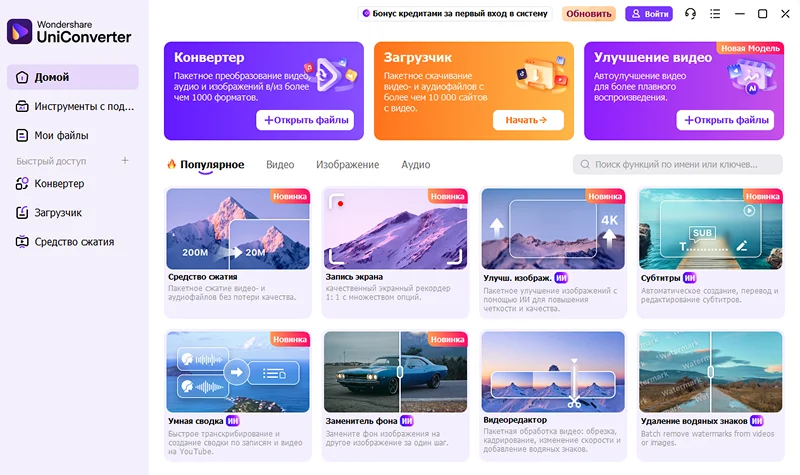
Wondershare UniConverter

Платная программа с пробным периодом, которая позволяет конвертировать видео в любых форматах (MP4, MOV, AVI, MKV и др.) и записывать их на DVD с созданием интерактивного меню. Подходит для создания видео-DVD, совместимых с бытовыми плеерами. Стоит отметить, что Wondershare UniConverter — далеко не единственная утилита для конвертации файлов и записи дисков. Рекомендуем также изучить подборку бесплатных конвертеров видео.


Как записать видео с компьютера на диск:

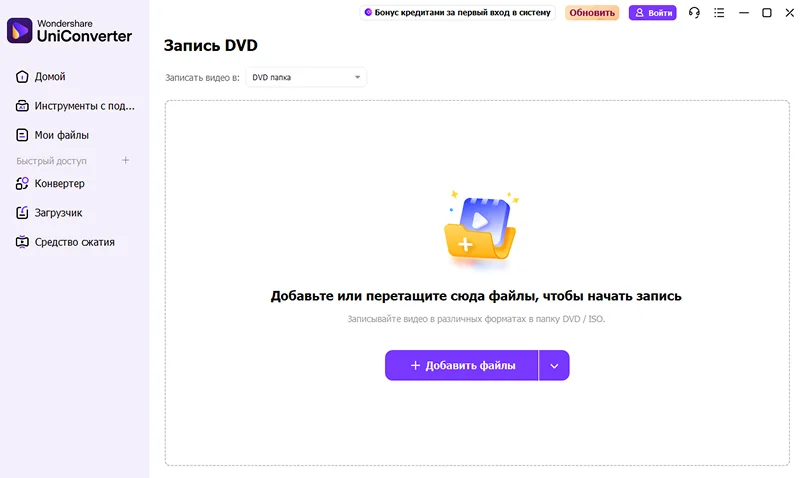
  1. Запустите Wondershare UniConverter на Mac и выберите модуль DVD Creator.

    видео конвертер Wondershare UniConverter
  2. Нажмите «Add Files» и добавьте видео, которое хотите записать.

    добавление файлов в программу
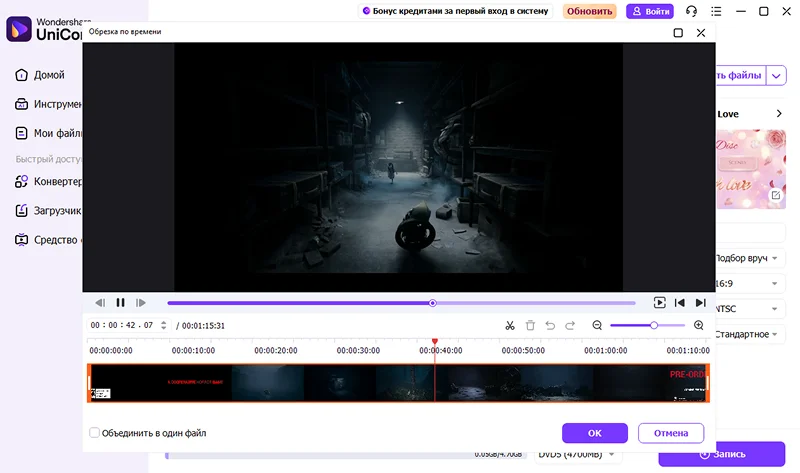
  3. При необходимости отредактируйте видео: обрежьте, добавьте субтитры или настройте эффекты.

    редактирование видеофайла
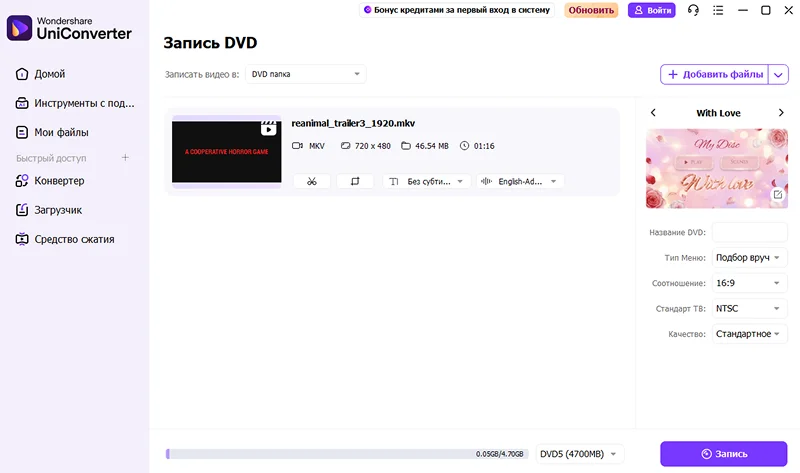
  4. Выберите шаблон меню DVD (или отключите меню).

    шаблоны DVD-записи
  5. Вставьте чистый диск, в настройках записи выберите DVD-5 (4.7 ГБ) или DVD-9 (8.5 ГБ) в зависимости от диска.
  6. Нажмите кнопку «Запись» и дождитесь окончания процесса.

Movavi Video Converter

Программа поддерживает более 180 поддерживаемых форматов (включая MP4, AVI, MOV, MKV) и базовые инструменты редактирования видео в одном интерфейсе. В отличие от стандартных средств macOS, Movavi Video Converter позволяет конвертировать видео в формат, совместимый с DVD, и подготавливать файлы для последующей записи. У приложения есть функциональный демопериод, в течение которого пользователь может протестировать все функции приложения бесплатно.


Как записать фильм на ДВД диск:

  1. Скачайте и установите Movavi Video Converter с официального сайта.
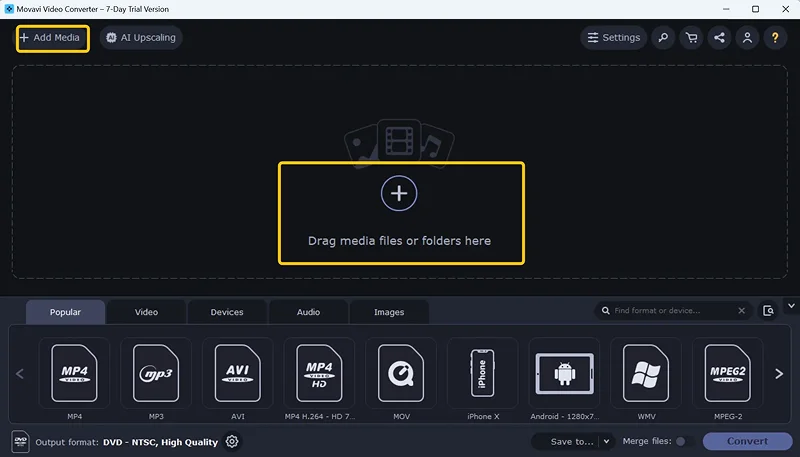
  2. Нажмите «Добавить медиа» → «Добавить видео» и выберите файлы для записи.

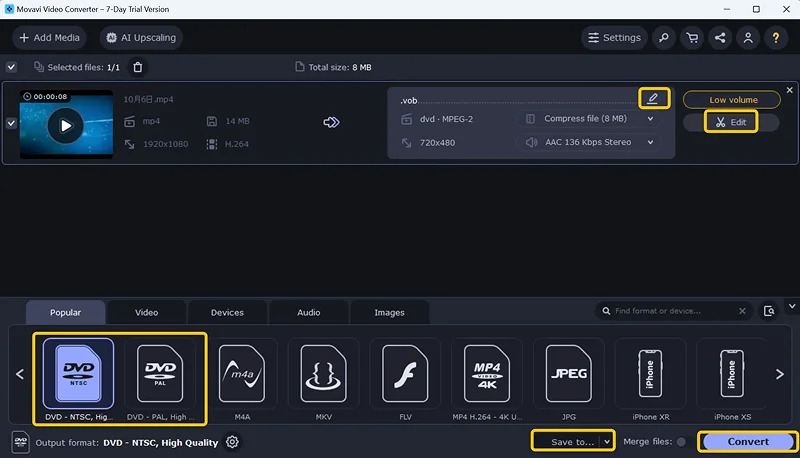
    Movavi Video Converter
  3. При необходимости отредактируйте видео: обрежьте ненужные фрагменты, добавьте субтитры или примените фильтры.
  4. На вкладке «Видео» найдите группу пресетов «DVD-совместимое видео».

    пресеты для записи видео на DVD-диск
  5. Выберите подходящий пресет (например, DVD PAL или NTSC в зависимости от региона).
  6. Нажмите «Сохранить в», чтобы указать папку для сохранения, затем «Конвертировать».
  7. После завершения конвертации откроется папка с файлами VIDEO_TS и AUDIO_TS.
  8. Вставьте чистый DVD-диск в привод, откройте эти папки и скопируйте их содержимое на диск через Finder (или используйте Дисковую утилиту для записи).
часто задаваемые вопросы

Часто задаваемые вопросы

Чем отличается запись видео для просмотра на обычном DVD-плеере от сохранения файлов как на флешку?

Разница в цели записи. Если просто скопировать файлы на диск, обычный DVD-плеер не сможет их воспроизвести — он увидит только набор папок. Для просмотра на телевизоре диск нужно готовить в режиме «DVD-Video». В этом случае программа создает строгую структуру с папками VIDEO_TS и формирует навигационное меню. Только при таком подходе плеер распознает носитель и позволит управлять просмотром через меню.

Какие форматы видео подходят для создания DVD, и с чем это связано?

Это связано со стандартом, разработанным еще в конце девяностых. Для DVD-Video подходит не любой файл. Программа перекодирует видео в формат MPEG-2 — «родной язык» DVD-плееров. Разрешение картинки строго ограничено: для России и Европы это 720 на 576 пикселей. Современные форматы вроде 4K или Full HD с высокой детализацией без предварительного конвертирования записать видео на диск не получится — плеер просто не сможет обработать такой объем данных.

В чем разница между одноразовыми DVD-R и перезаписываемыми DVD-RW с практической точки зрения?

DVD-R предназначен для однократной записи. Процесс необратим, зато такие диски дешевле и лучше читаются на старых плеерах, поэтому они идеальны для готового архива или раздачи фильмов. DVD-RW — перезаписываемый носитель. Его можно стирать и использовать заново много раз. Это удобно для тестирования: можно записывать черновое видео на диск, проверить, как работает меню, и при необходимости перезаписать диск без потери материала.

Почему на DVD-диск номинальным объемом 4.7 гигабайта часто не помещается фильм, который занимает на компьютере меньше этого объема?

Здесь играют роль две причины. Во-первых, путаница в подсчете объема: производители указывают 4.7 миллиарда байт, а компьютер считает в двоичной системе, поэтому реально доступно около 4.38 гигабайта. Во-вторых, при создании DVD-Video программа резервирует место не только под фильм, но и под меню, фоновые изображения и навигацию. Эти служебные элементы могут занимать несколько сотен мегабайт, уменьшая полезное пространство для самого видео.

Что такое финализация диска и почему без нее диск может не работать в старом плеере?

Финализация — это завершающий этап записи, когда программа закрывает сессию и прописывает на диск оглавление. Без этого современный компьютер еще может понять, какие файлы лежат на носителе, а старый бытовой плеер просто не сможет прочитать диск. После финализации структура становится «только для чтения» — добавить или стереть файлы уже нельзя, зато диск обретает полную совместимость с любым DVD-плеером.

Влияет ли скорость записи на качество воспроизведения готового диска?

Да, и довольно сильно. Высокая скорость записи, например максимальная, заявленная производителем, чаще всего приводит к микроскопическим ошибкам позиционирования лазера. На компьютере вы их не заметите, но старый плеер может начать «спотыкаться»: видео станет подтормаживать или рассыплется на пиксели в середине фильма. Оптимальная скорость для DVD — это минимальная или средняя, в районе четырех-восьми кратной, так лазер прожигает дорожки глубже и качественнее.

Рейтинг софта

Автор статьи 📜 Владимир Ерогодский Проверено экспертом 🎓 Вячеславом Жуковым

Комментарии (0)
Антиспам:
=
Введено символов: 0 из 1000
Прокомментируйте первым!