
Как конвертировать MKV: онлайн и в программах

logo
5.0 Оценок: 2
Рейтинг видеоконвертеров

MKV — достаточно популярный формат, который позволяет сохранить видео в высоком качестве. Однако он характеризуется достаточно большим весом и не поддерживается некоторыми старыми плеерами и программами. Поэтому вам стоит скачать конвертер MKV, чтобы решить обе проблемы. Можно в пару кликов перекодировать файл в более универсальное расширение с улучшенными алгоритмами сжатия. В этой статье мы рассмотрим, как изменить формат клипа с помощью 7 лучших программ и онлайн-сервисов.

Чтобы ознакомиться с другими бесплатными конвертерами видео, рекомендуем перейти по ссылке.

Конвертеры MKV для Windows, macOS и Linux

Если вы регулярно работаете с видео на ПК или храните фильмы на своем компьютере, стоит скачать десктопный MKV конвертер. Такие решения позволяют перекодировать файлы в пакетном режиме, поддерживают 10-20 популярных форматов, а также имеют дополнительные инструменты для обрезки, склеивания файлов и т.д.


Если вы ищете универсальное решение, чтобы исходник конвертировать в MKV или наоборот получить MP4, WMV, MOV и т.д. Особенность приложения — огромное количество пресетов. Вы можете не просто изменить формат, а преобразовать MKV в AVI, изменив качество, FPS, аудио- и видеокодек и т.д. Кроме того, приложение позволяет обрезать, соединять файлы и накладывать простые эффекты.

Плюсы:

  • Функциональная бесплатная версия.
  • Поддержка аппаратного ускорения.
  • Интуитивно понятный интерфейс.
  • Моментальная обработка файлов.
  • Поддержка более 40 форматов, включая AVI, MP4, MPEG, 3GP, 3G2, WMV, MOV, VOB, MKV, FLV, MPG, PSP, M4V, MTV.

Минусы:

  • Подходит только для Windows.

Инструкция:

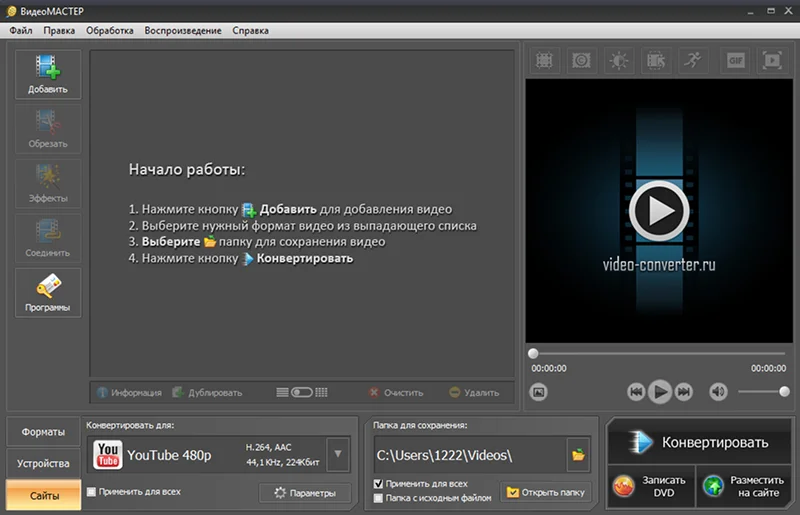
  1. Установите конвертер в MKV на ПК. Вы можете бесплатно скачать программу и протестировать ее в течение демонстрационного режима.

  2. Нажмите на кнопку «Добавить» и импортируйте исходник.

    как конвертировать MKV
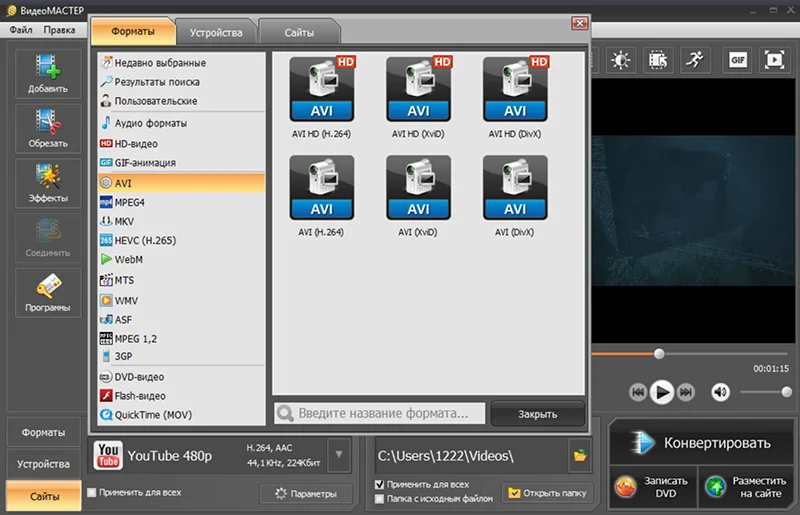
  3. Укажите выходное расширение в блоке «Конвертировать в формат». Если вам нужно отрегулировать параметры файла, откройте меню «Параметры». В нем можно настроить битрейт, FPS, частоту дискретизации звука и т.д.

    выбор формата
  4. Нажмите на клавишу «Конвертировать».

Freemake Video Converter — это условно-бесплатная программа для Windows с закрытым исходным кодом, впервые выпущенная в 2010 году. Она разработана компанией Ellora Assets Corporation и позиционируется как инструмент для начинающих пользователей. Программа также предлагает базовые функции редактирования, такие как обрезка, склейка нескольких видео, поворот кадра и создание слайд-шоу из фотографий. У неё также есть инструменты для записи DVD и Blu-ray дисков, а также для загрузки видео на YouTube. Если вам нужно быстро конвертировать видео в MKV без сложных настроек, стоит попробовать данное приложение.

Плюсы:

  • Удобный интерфейс.
  • Встроенные инструменты для редактирования видео.
  • Есть пресеты для конвертации файлов для конкретных устройств.
  • Извлечение аудио из видео в один клик.

Минусы:

  • Нет версии для macOS.
  • Медленная обработка крупных файлов.

Инструкция:

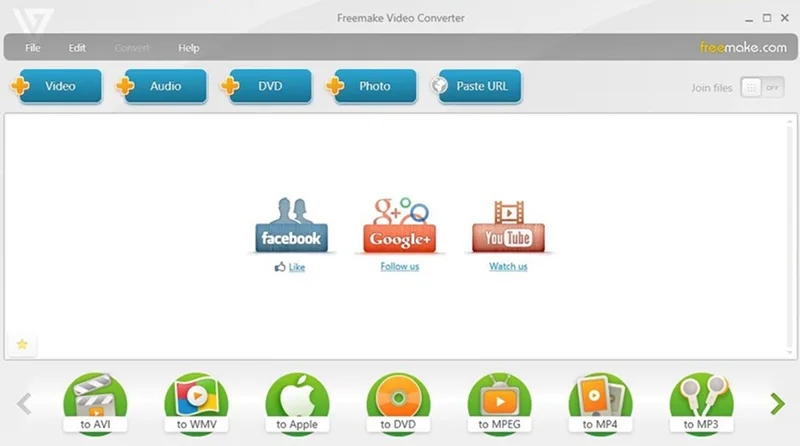
  1. Запустите МКВ конвертер на компьютере и добавьте файл, нажав на кнопку Video.

    МКВ конвертер
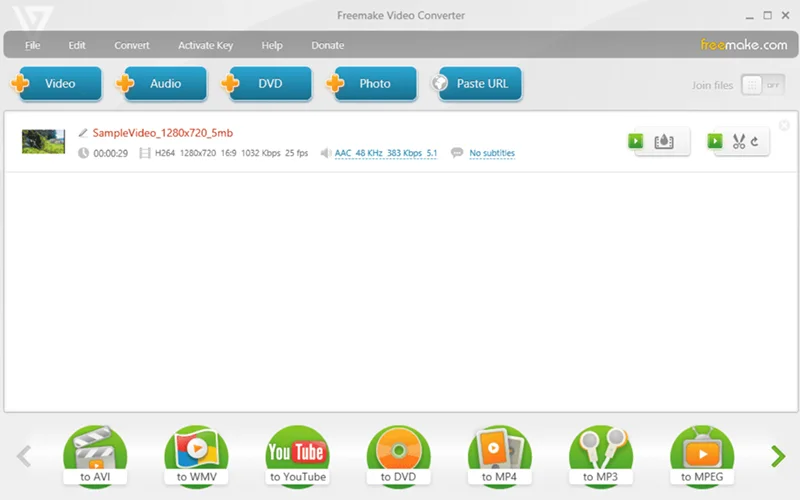
  2. Обрежьте ролик (опционально). Для этого нужно кликнуть по клавише с изображением ножниц.

    Freemake Video Converter
  3. Кликните по кнопке с одним из форматов. После этого программа автоматически конвертирует файл.

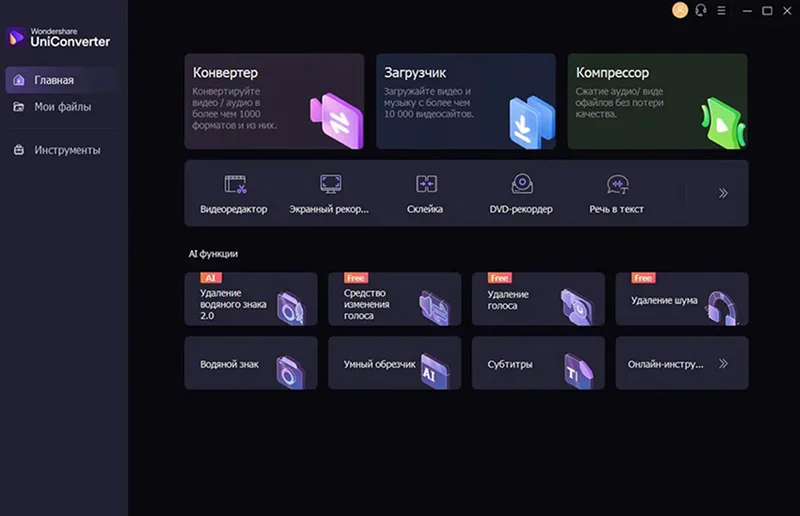
Это не просто конвертер МКВ, а универсальное решение для работы с видео и аудио. Помимо перекодирования медиафайлов между сотнями форматов, она включает в себя видеоредактор, инструмент для загрузки видео с онлайн-платформ, средства для записи DVD-дисков с меню, конвертер для VR-видео и даже функцию записи экрана. В редакторе доступны такие операции, как обрезка, наложение эффектов, добавление субтитров и водяных знаков, а также интеллектуальное изменение размера видео для социальных сетей.

Плюсы:

  • Моментальное преобразование видео.
  • Наличие пакетного режима работы.
  • Большое количество инструментов для редактирования.

Минусы:

  • Высокая стоимость.
  • Нефункциональная демоверсия.

Инструкция:

  1. Запустите приложение и нажмите на блок «Конвертер». Программа для конвертации MKV доступна в составе целого программного комплекса.

    программа для конвертации MKV
  2. Загрузите видео, перетащив его ярлык в окно программы.
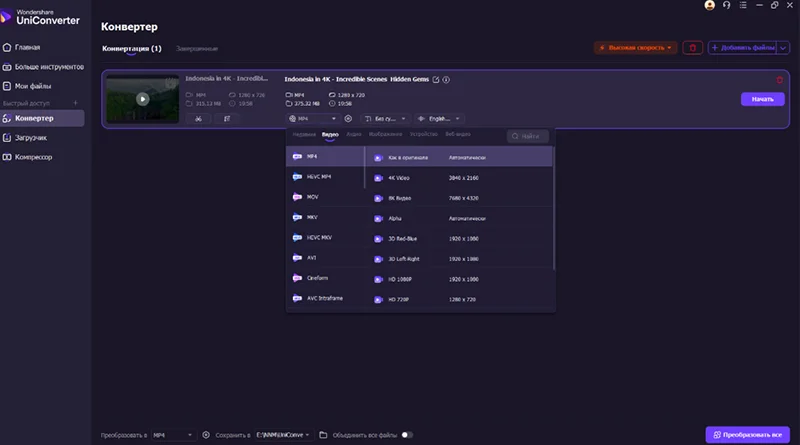
  3. Выберите выходной формат в меню.

    конвертировать видео в МКВ
  4. Нажмите на кнопку «Преобразовать все».

Format Factory — полностью бесплатный софт для операционной системы Windows. Сильная сторона приложения — большое количество рабочих форматов. Вы сможете конвертировать MKV в MP4, AVI, 3GP, WMV, MPG, SWF, GIF, FLL, WebM и т.д. Кроме возможности преобразовать MKV, софт также предлагает еще ряд функций: восстановление поврежденных видеофайлов, объединение и обрезка клипов, захват видео с экрана, риппинг DVD/CD-дисков и скачивание роликов из интернета.

Плюсы:

  • Минималистичный интерфейс.
  • Отсутствие рекламы в программе.
  • Низкие системные требования.

Минусы:

  • Неполная русификация.
  • Лаги во время пакетной конвертации.

Инструкция:

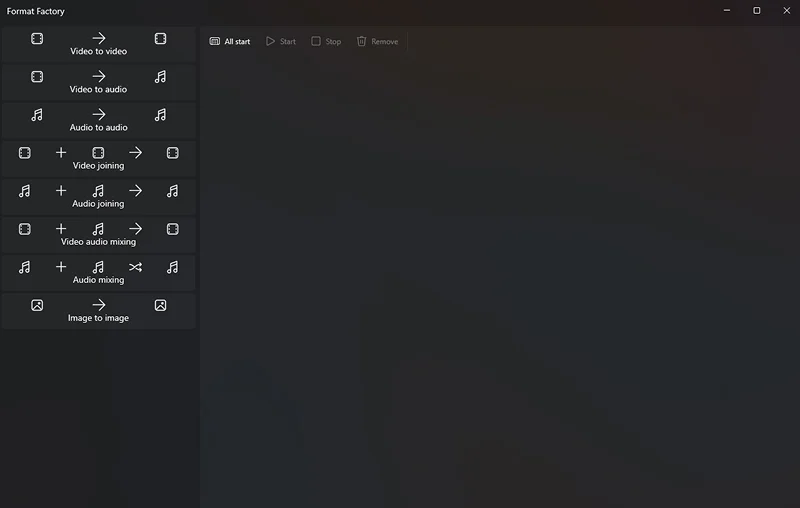
  1. Нажмите на кнопку Video to Video.

    софт для конвертации MKV
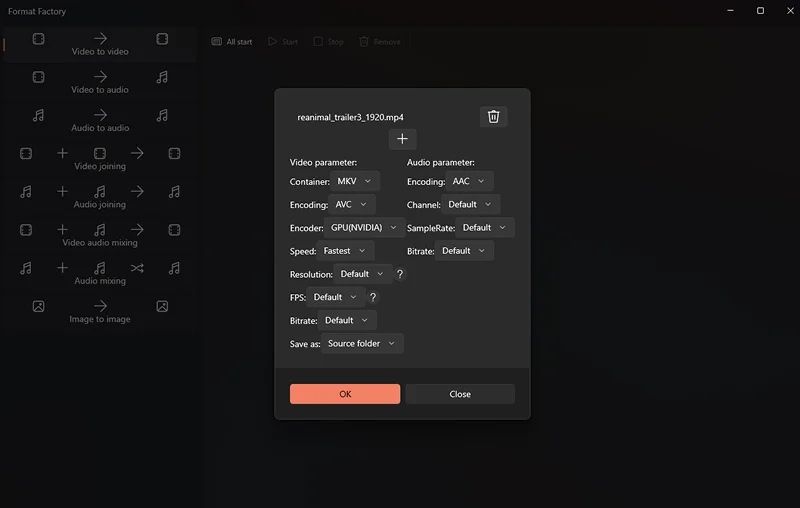
  2. Импортируйте ролик и укажите контейнер, кодек, способ перекодирования, скорость и разрешение видео, FPS, битрейт.

    интерфейс Format Factory
  3. Нажмите на «Ок».

Как конвертировать MKV онлайн

Есть несколько способов преобразовать видео без установки специальных приложений на ПК. Рассмотрим 3 популярных решения перекодировать ролик прямо в браузере. Чтобы ознакомиться с другими способами для конвертации AVI в MKV, перейдите по ссылке.

Логотип Convertio

Convertio

8.2/10
  • Звезда рейтинга
  • Звезда рейтинга
  • Звезда рейтинга
  • Звезда рейтинга

Convertio — это универсальный онлайн-инструмент, который позиционирует себя как один из наиболее мощных конвертеров. Он поддерживает колоссальное количество форматов — более 300 типов файлов, включая документы, электронные книги, аудио, видео и изображения, что позволяет выполнять свыше 25 600 различных вариантов конвертации. Конвертация MKV и других файлов происходит в облаке, не нагружая компьютер пользователя, поэтому вы можете использовать сервис на любых устройствах, включая смартфоны.

Плюсы:

  • Необязательная регистрация.
  • Возможность тонкой настройки файлов.
  • Минималистичный интерфейс.

Минусы:

  • Лимит всего 100 МБ в бесплатной версии.
  • Нет инструментов для редактирования.

Инструкция:

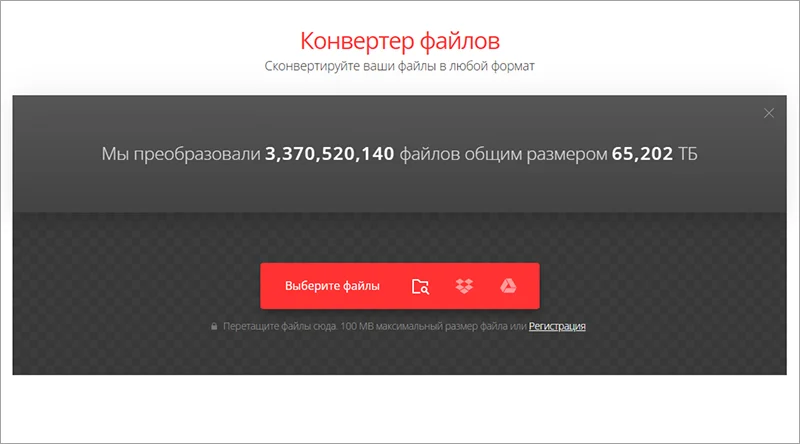
  1. Импортируйте исходник. Его можно загрузить не только с ПК, но и облачных хранилищ Dropbox и Google Drive.

    онлайн-сервис для конвертации MKV
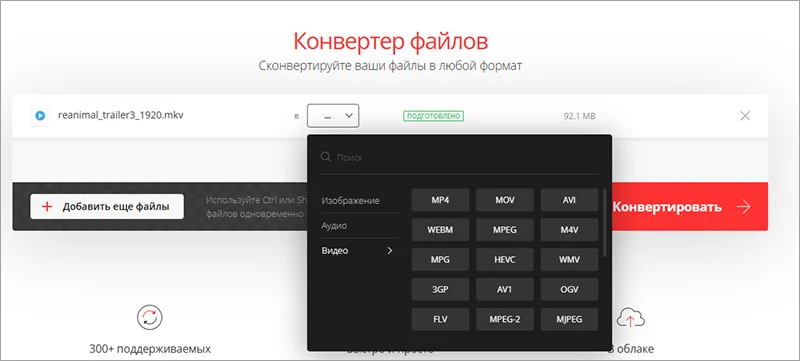
  2. Укажите выходной формат в меню. Если вы нажмете на шестеренку, то получите доступ к расширенным настройкам.

    выбор выходного формата
  3. Нажмите на кнопку «Конвертировать». После завершения сервис автоматически экспортирует файл на компьютер.
Логотип FreeConvert

FreeConvert

7.6/10
  • Звезда рейтинга
  • Звезда рейтинга
  • Звезда рейтинга

FreeConvert — это простой онлайн-конвертер, который позволяет бесплатно преобразовывать файлы размером до 1 гигабайта в самые разные форматы. Он работает с изображениями, видео, аудиозаписями и документами. Стоит отметить, что конвертер из MKV автоматически удаляет все загруженные файлы через 8 часов после обработки. Для использования сервиса необязательно регистрироваться. Однако в таком случае часть функций инструмента будет недоступна.

Плюсы:

  • Поддержка крупных файлов.
  • Использование SSL-шифрования для защиты персональных данных.
  • Удобный интерфейс.

Минусы:

  • Не всегда работает загрузка видео по URL.
  • Низкая скорость конвертации.

Инструкция:

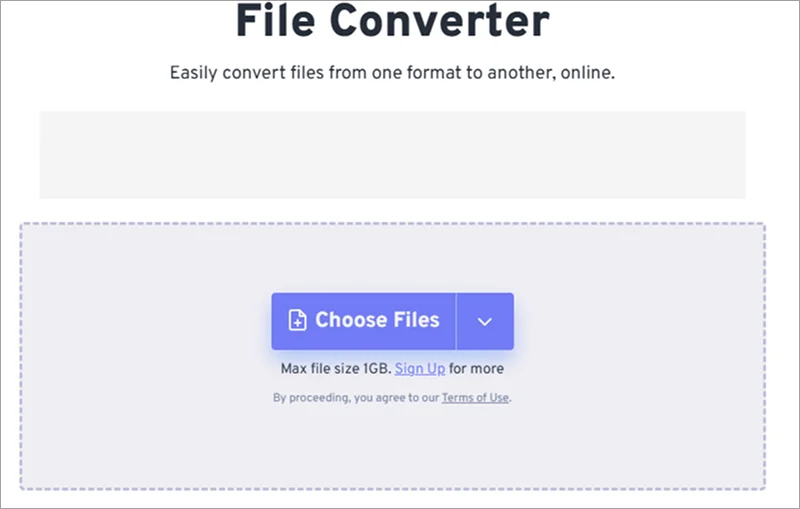
  1. Загрузите файл. Его можно импортировать с устройства, Dropbox, Google Drive, OneDrive.

    простой онлайн-конвертер
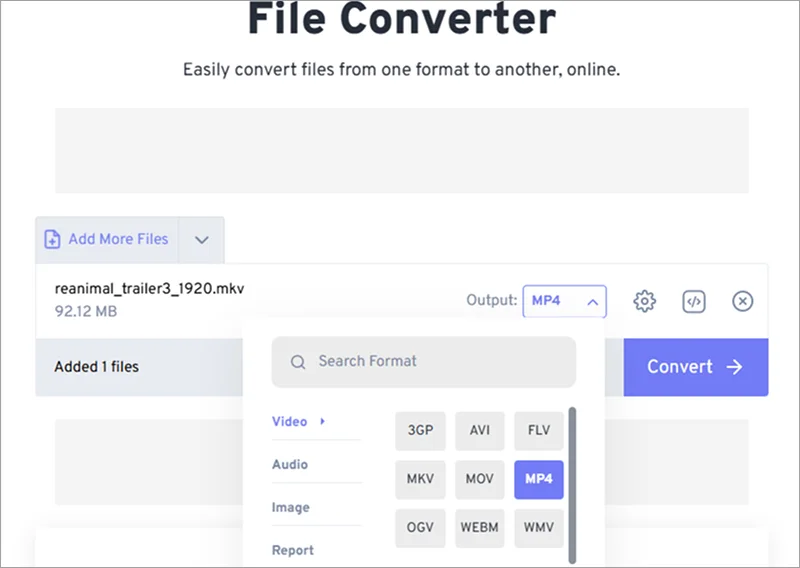
  2. Укажите формат. Вы можете конвертировать MKV не только в видео, но и аудио.

    конвертировать видеофайл в МKV
  3. Нажать на кнопку Convert.
Логотип ClipConverter

ClipConverter

7.5/10
  • Звезда рейтинга
  • Звезда рейтинга
  • Звезда рейтинга

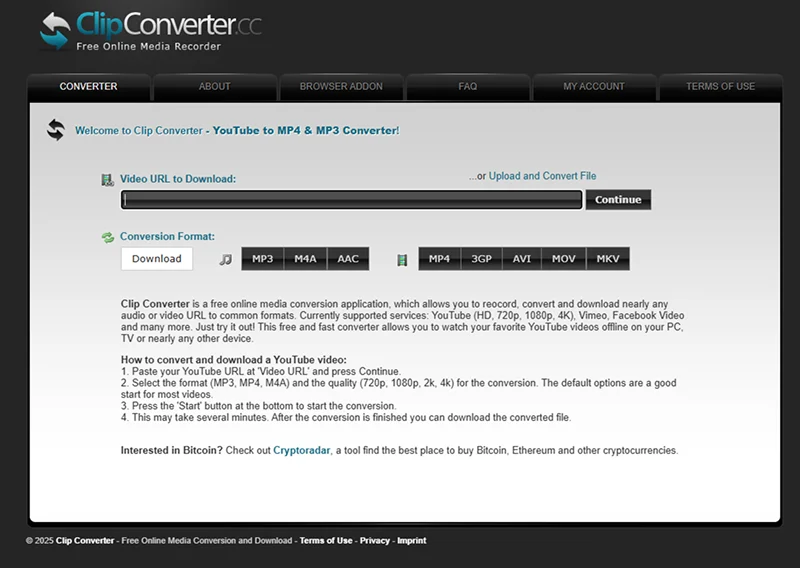
ClipConverter — бесплатный онлайн-сервис для загрузки роликов с различных платформ. С его помощью можно загружать и конвертировать аудио и видео с YouTube и других популярных площадок в различные форматы, такие как MP3, MP4, AAC и другие. Если вам нужно преобразовать свой ролик, сохраненный на ПК, следует перейти на сайт CloudConvert. Ссылка на него опубликована в ClipConverter, рядом с блоком для вставки ссылок на ролики.

Плюсы:

  • Отсутствие регистрации.
  • Бесплатный доступ.
  • Поддержка 5 актуальных видеоформатов (MP4, MKV, 3GP, AVI, MOV).

Минусы:

  • Навязчивая реклама.
  • Нестабильная работа браузерного дополнения.

Инструкция:

  1. Зайдите на официальный сайт и вставьте ссылку на ролик на YouTube или другой платформе.
  2. Выберите выходной формат в меню.

    конвертация в формат MKV
  3. Нажмите на клавишу Download.
часто задаваемые вопросы

Часто задаваемые вопросы

В какой формат лучше всего конвертировать MKV для максимальной совместимости?

Для совместимости с подавляющим большинством устройств (Smart TV, игровые консоли, планшеты, смартфоны) оптимальным выбором является MP4 (H.264/AAC). Этот формат является стандартом де-факто и гарантированно воспроизводится практически везде без потери качества, если выбрать соответствующие настройки.

Как конвертировать файл без потери качества?

Если вашему устройству не подходит только контейнер, а кодеки внутри поддерживаются, стоит использовать функцию переупаковки, которая быстро меняет оболочку файла без воздействия на качество. Если же перекодирование неизбежно, важно в настройках конвертера выставлять достаточно высокий битрейт и сохранять исходное разрешение кадра.

Как быстро сконвертировать очень большой MKV-файл?

Чтобы значительно ускорить процесс, в настройках ВидеоМАСТЕРа нужно активировать функцию аппаратного ускорения, если она поддерживается вашей видеокартой (NVIDIA NVENC, AMD VCE или Intel Quick Sync Video). Это может сократить время обработки в несколько раз по сравнению со стандартным кодированием только силами процессора.

Какой видеокодек стоит использовать для кодирования роликов?

Кодек — это алгоритм, который сжимает видео для уменьшения размера файла и раскодирует его для воспроизведения. Для достижения баланса между качеством и совместимостью чаще всего рекомендуется выбирать кодек H.264 (или AVC). Он обеспечивает отличное качество при разумном размере файла и поддерживается абсолютным большинством современных устройств. Более современный кодек H.265 (HEVC) обеспечивает лучшее сжатие, но может не поддерживаться на старых устройствах.

Почему после конвертации MKV субтитры не отображаются в новом файле?

Это происходит потому, что внешние файлы субтитров (например, в формате .srt) не встраиваются автоматически в конечный видеофайл при стандартной конвертации. Чтобы решить эту проблему, вам необходимо в настройках конвертера отдельно добавить файл с субтитрами.

Почему после конвертации ролик стал «рваным» и «дерганым»?

Это обычно указывает на ошибку в процессе кодирования. Это может быть вызвано тем, что конвертер неправильно интерпретировал или изменил частоту кадров (Frame Rate) исходного файла. Решением будет проверка и указание в настройках конвертера корректной частоты кадров (например, 24, 25, 30 fps).

Рейтинг софта

Автор статьи 📜 Владимир Ерогодский Проверено экспертом 🎓 Вячеславом Жуковым

Комментарии (0)
Антиспам:
=
Введено символов: 0 из 1000
Прокомментируйте первым!