

Если вы планируете загрузить ролик в интернет, стоит изменить его формат на WebM. Это специальное расширение файлов, созданное специально для использования на сайтах. В данной статье мы расскажем, как конвертировать МП4 в WebM с помощью 11 лучших приложений и онлайн-сервисов.
Чтобы ознакомиться с другими инструментами, рекомендуем изучить рейтинг бесплатных конвертеров видео.
Как конвертировать видео MP4 в WebM на Windows, macOS и Linux
Если вам нужно обработать крупный фильм или большое количество коротких роликов, рекомендуется использовать десктопный конвертер МП4 в ВебМ. Такие инструменты имеют больше функций, чем мобильные и браузерные решения, а также позволяют изменить формат видео не только на WebM, но и на AVI, MOV, WMV, FLV, MKV и т.д.
Если вы ищете простой способ сделать из MP4 WebM, стоит попробовать ВидеоМАСТЕР. Главное преимущество программы — интуитивно понятный интерфейс. Для конвертации ролика потребуется сделать всего пару кликов. Кроме изменения формата ролика, приложение позволяет отредактировать контент на базовом уровне, настроить качество, добавить видеоэффекты и т.д.
Инструкция:
1. Запустите MP4 в WebM конвертер. Стоит отметить, что у приложения есть демоверсия, поэтому вы можете попробовать функционал инструмента бесплатно.
2. Нажмите на кнопку «Добавить», чтобы загрузить исходный файл.
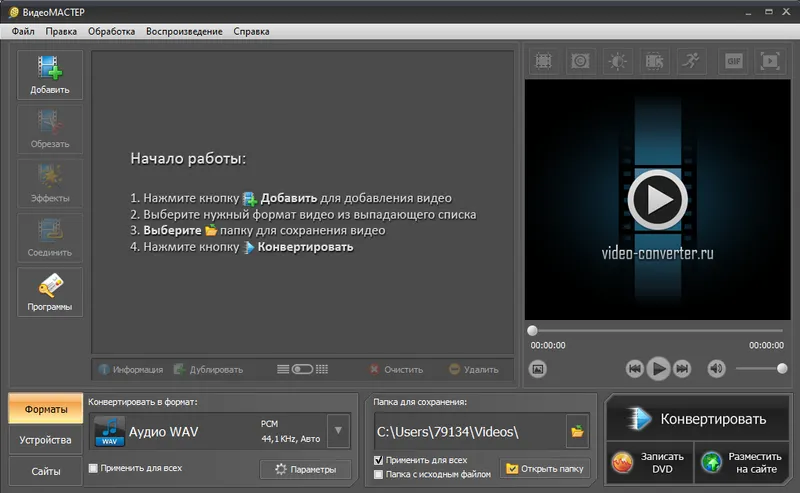
3. В блоке «Конвертировать в формат» выберите выходное расширение. Нажав на кнопку «Параметр», вы получите доступ к дополнительным настройкам, включая битрейт, разрешение кадра.
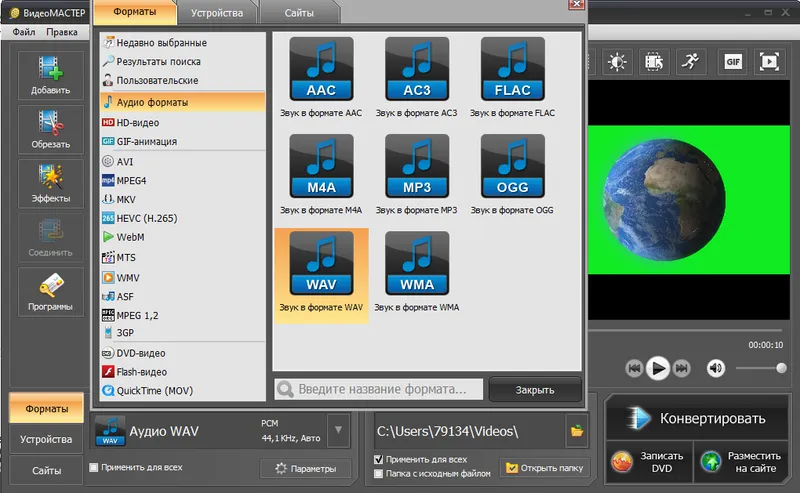
4. Нажмите на клавишу «Конвертировать».
FFmpeg — это мощнейший бесплатный инструмент для работы с видео через командную строку. Данный MP4 WebM конвертер подойдет только тем, кто умеет и готов пользоваться CMD. Если у вас нет опыта в написании команд, лучше установить ВидеоМАСТЕР.
Инструкция:
1. Скачайте FFmpeg на ПК.
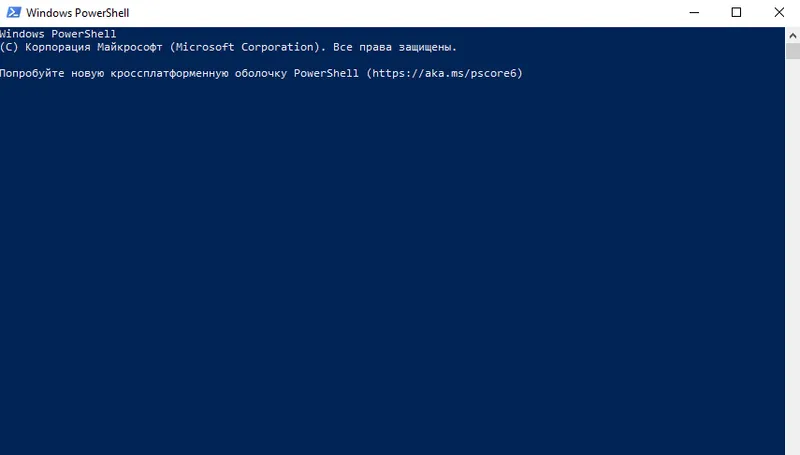
2. Установите софт, открыв PowerShell и использовав команду — c:\"program files"\ffmpeg\bin\ffmpeg.exe -version.
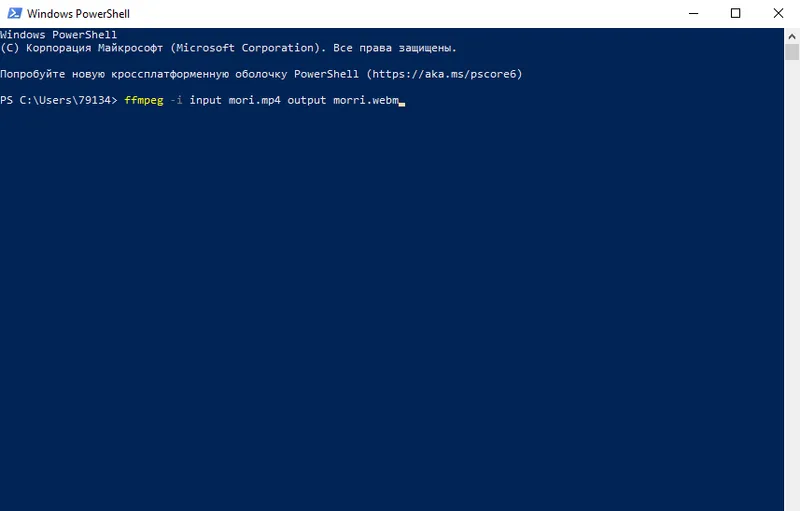
3. Используйте запрос ffmpeg -i input.mp4 output.webm. Вместо input и output введите названия роликов.
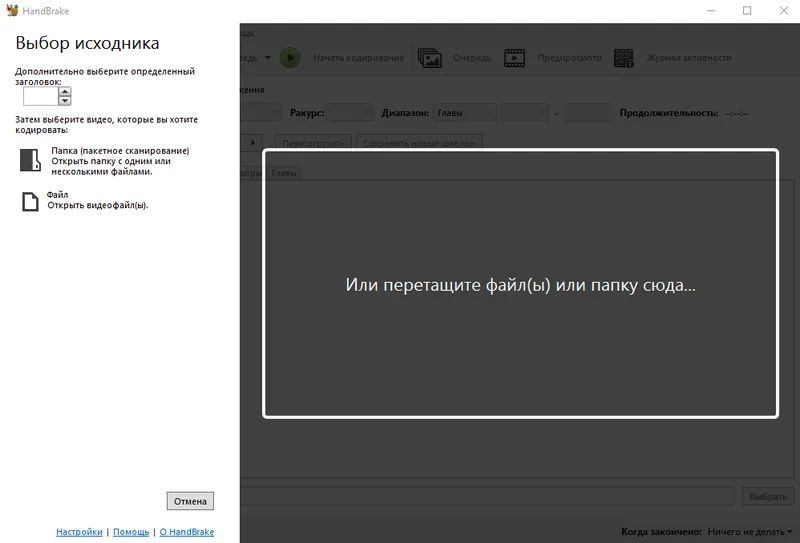
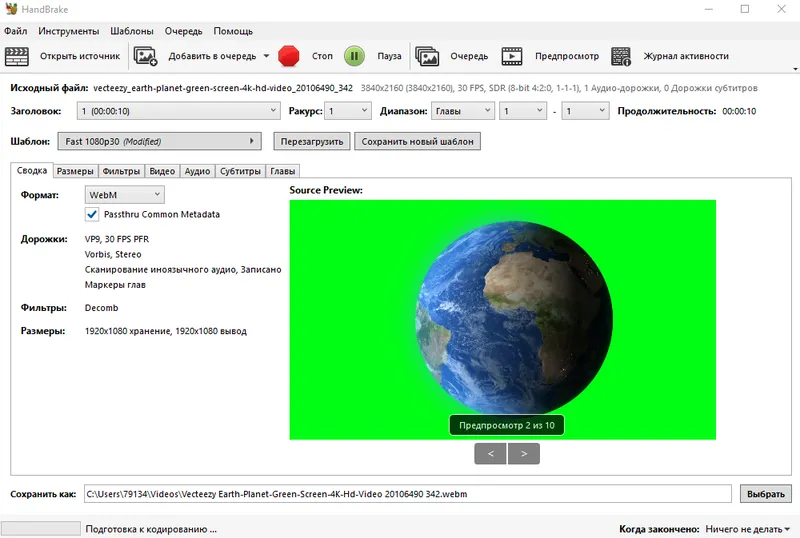
HandBrake — популярный бесплатный конвертер с открытым исходным кодом, который предлагает удобный графический интерфейс для быстрого преобразования видео. Это выгодно отличает данный конвертер из МП4 в ВебМ от FFmpeg. Однако он имеет небольшой функционал. С помощью программы можно переформатировать WebM в MP4 и наоборот. Однако нет удобных инструментов для монтажа и редактирования контента.
Инструкция:
1. Запустите приложение и перетащите ролик в выделенную область.
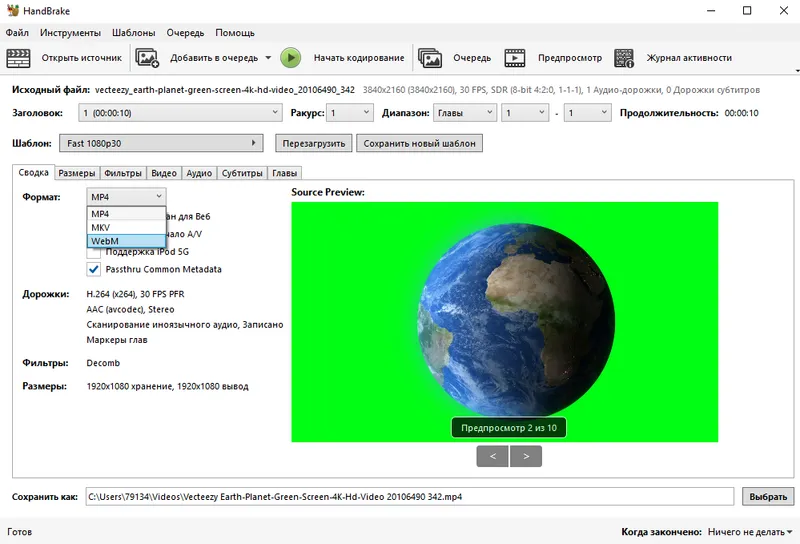
2. Установите формат WebM. Также вы можете изменить длительность файла, применить субтитры и настроить качество видео.
3. Нажмите на клавишу «Начать кодирование».
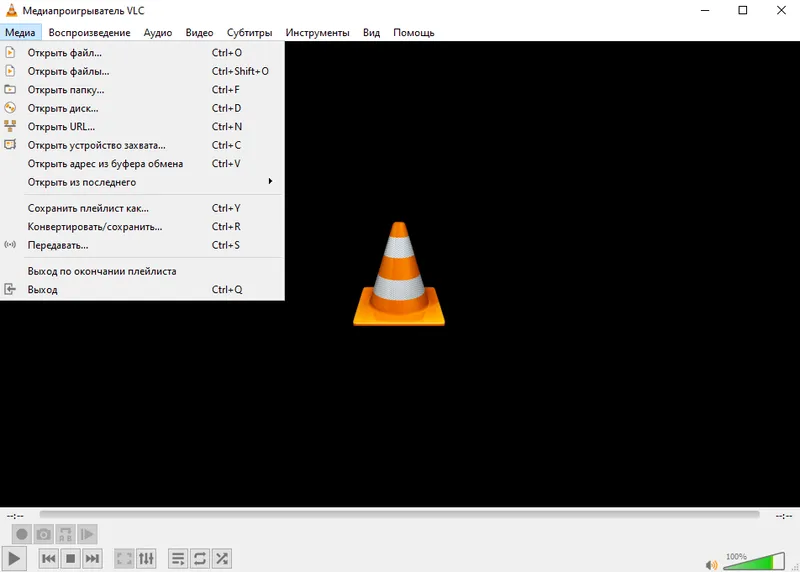
Популярный медиаплеер имеет встроенную функцию конвертации, позволяющую быстро сохранить видеофайл в другом формате прямо через меню воспроизведения. С помощью VLC переделать MP4 в WebM непросто для новичка, поскольку приложение имеет неудобный интерфейс. Чтобы найти конвертер, необходимо углубляться в настройки плеера.
Инструкция:
1. Запустите приложение и в меню «Медиа» выберите функцию «Конвертировать».
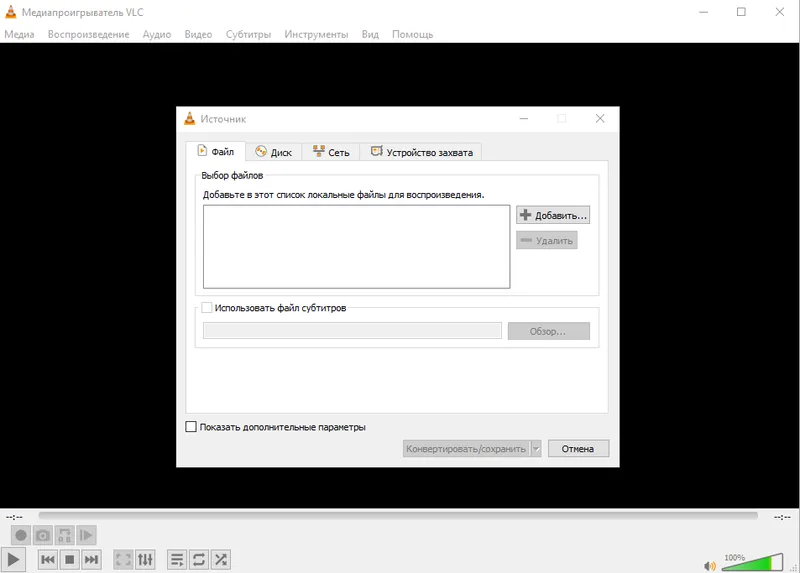
2. Нажмите на клавишу «Добавить» и загрузите ролик.
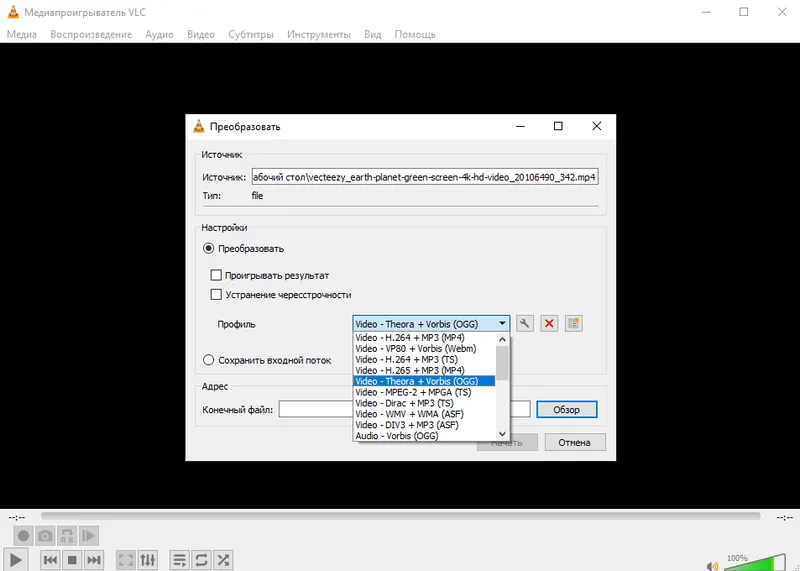
3. Нажмите на кнопку «Конвертировать в меню».
4. Выберите формат WebM и нажмите на клавишу «Начать».
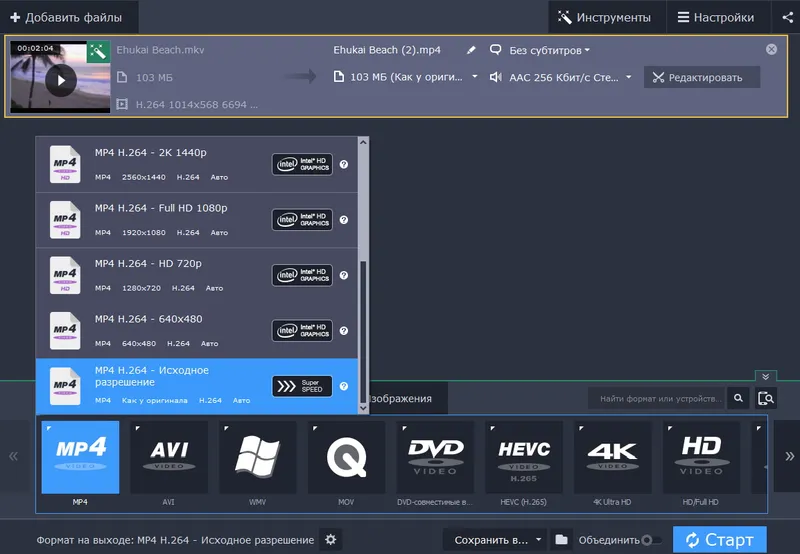
Movavi Video Converter — это мощное решение с интуитивным интерфейсом и высокой скоростью работы, предлагающий поддержку современных кодеков и базовые функции редактирования. Чтобы использовать конвертер MP4 WebM без ограничений, необходимо купить бессрочную лицензию или годовую лицензию по цене от 1990 рублей.
Инструкция:
1. Нажмите на кнопку «Добавить», выберите «Видео», а затем укажите конкретный ролик, который планируете конвертировать
2. Выберите выходной формат в меню «Видео».
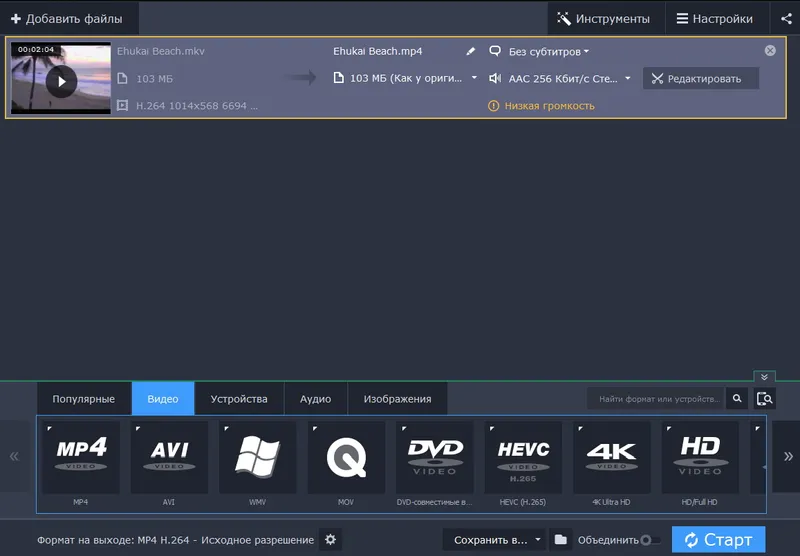
3. Нажмите на клавишу «Старт».
Как конвертировать МП4 в ВебМ онлайн
Если вам нужно обработать всего один небольшой файл, стоит использовать MP4 в WebM конвертер онлайн. Такие сервисы позволяют форматировать AVI в MP4, WebM, FLV и другие расширения в пару кликов. Для их использования не нужно регистрироваться и тратить деньги на подписку.
Разработчики создали простой сервис, позволяющий конвертировать из МП4 в ВебМ всего за пару секунд прямо в браузере. Особенность данного сервиса — необходимость загружать стороннее ПО. Пользователи скачивают дополнение для браузера, без которого конвертер не работает.
Инструкция:
1. Зайдите на сайт Vidmore Online Converter.
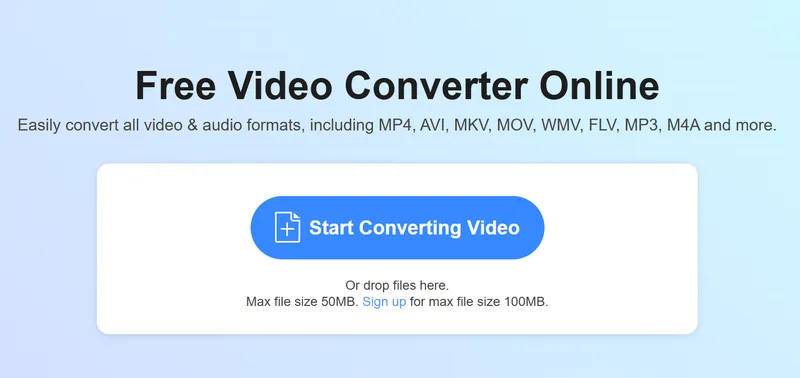
2. Нажмите на кнопку Start Converting Video и загрузите файлы. Максимальный вес ролика — не более 50 МБ.
3. Выберите выходной формат.
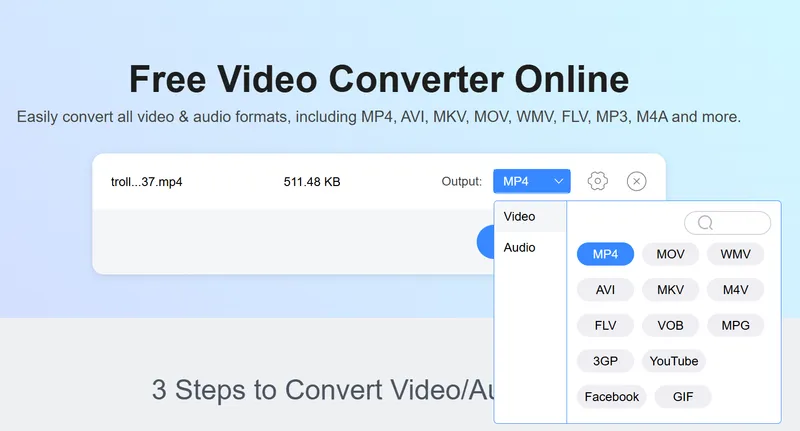
4. Нажмите на кнопку Convert To.
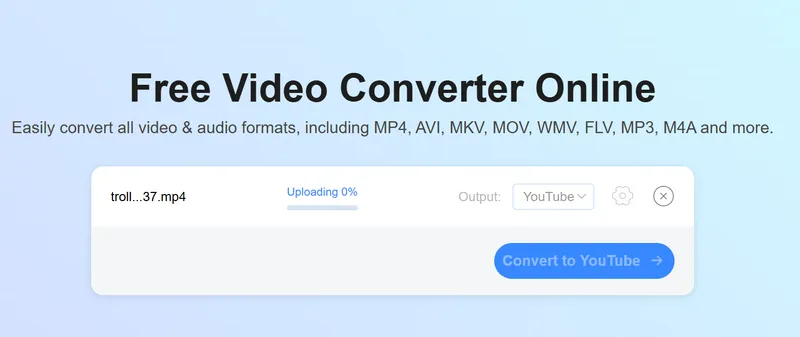
AnyRec Free Video Converter — бесплатный онлайн-сервис для кодирования медиафайлов в различные популярные форматы. Программа позволяет конвертировать видео и аудио, а также предлагает настраиваемые параметры вывода и базовый встроенный видеоредактор.
Инструкция:
1. Зайдите на сайт и нажмите на кнопку «Добавить файлы».
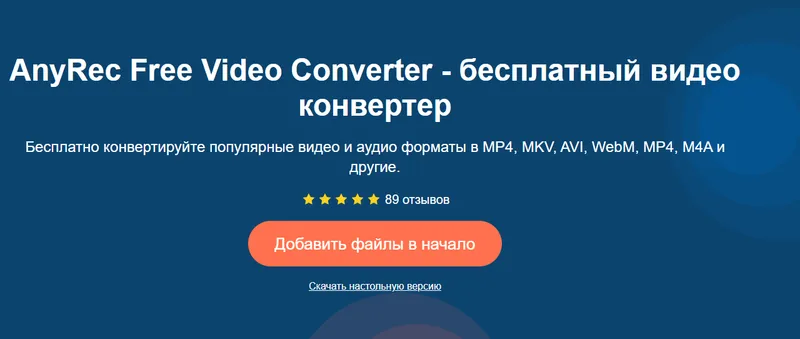
2. Установите лаунчер. Без него конвертация MP4 в WebM невозможна. Данный софт доступен бесплатно.
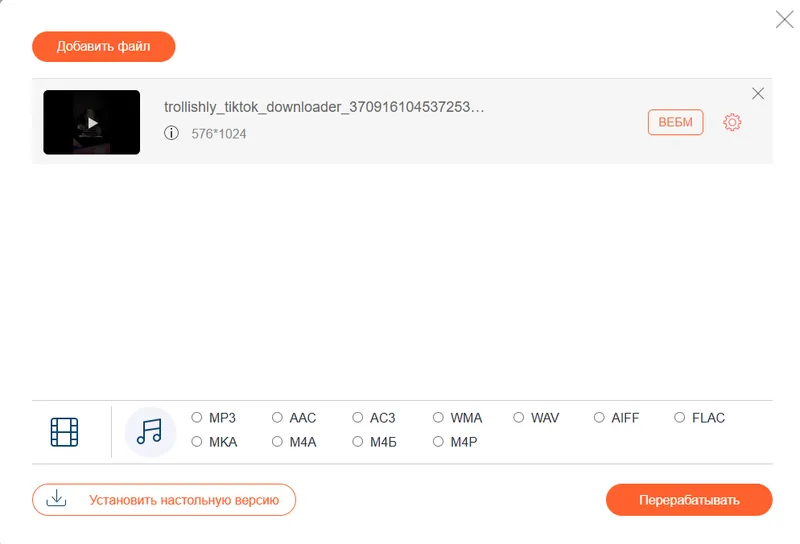
3. Выберите формат ВЕБМ в меню. Также вы можете настроить качество ролика в настройках, которые открываются при нажатии на шестеренку.
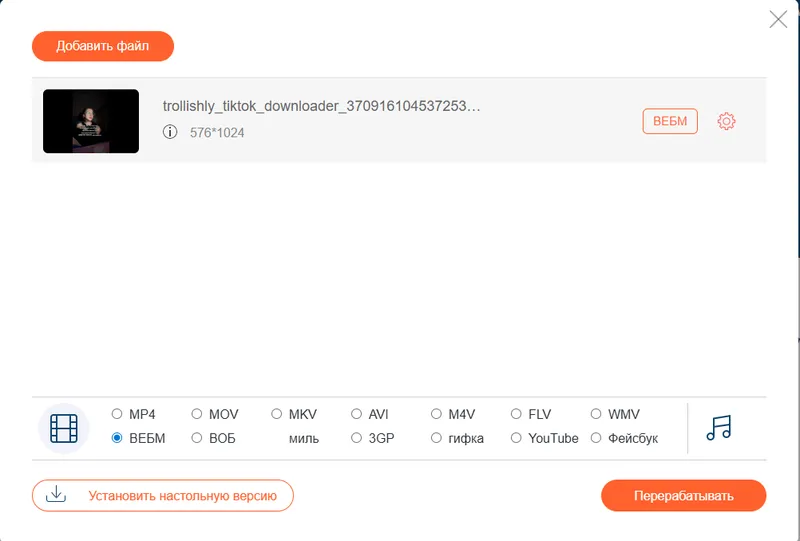
4. Кликните по клавише «Перерабатывать».
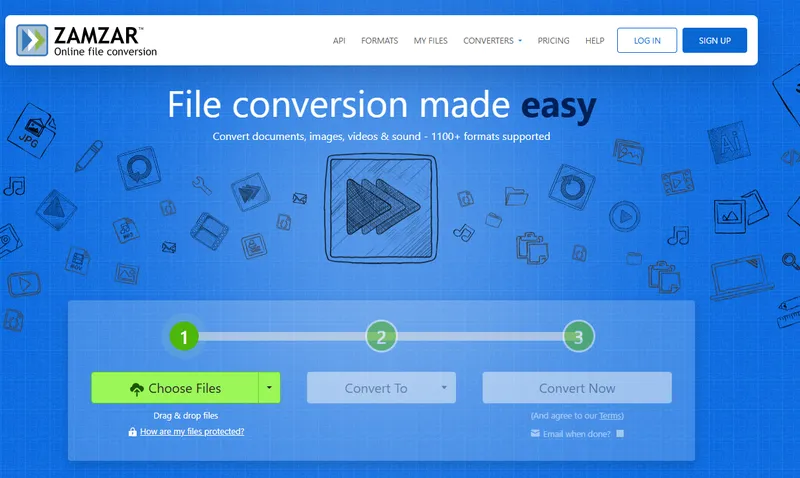
Zamzar — это один из самых известных онлайн-сервисов для конвертации файлов, который работает прямо в браузере и позволяет преобразовывать не только видео, но и изображения, документы. За рубежом он активно используется даже в рабочих целях. Однако для обработки большого количества медиафайлов необходимо покупать подписку. В бесплатном режиме можно обработать не более 3 файлов в сутки.
Инструкция:
1. Нажмите на клавишу Choose Files, чтобы импортировать МР4-ролик.
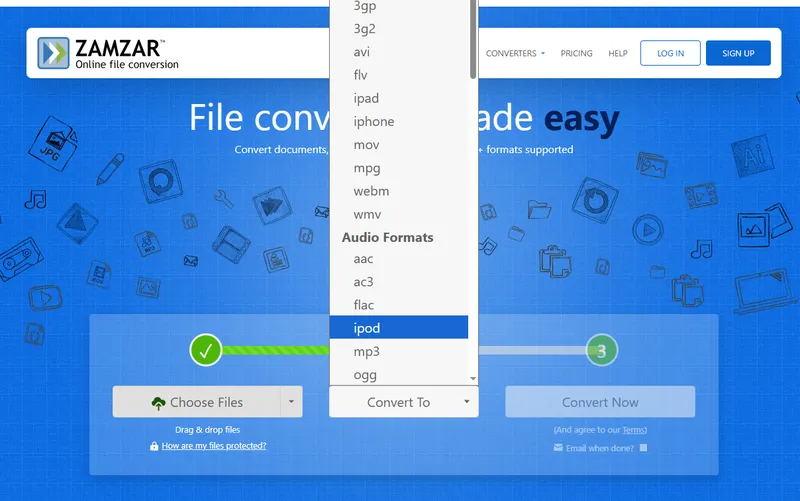
2. В блоке Convert To выберите выходной формат.
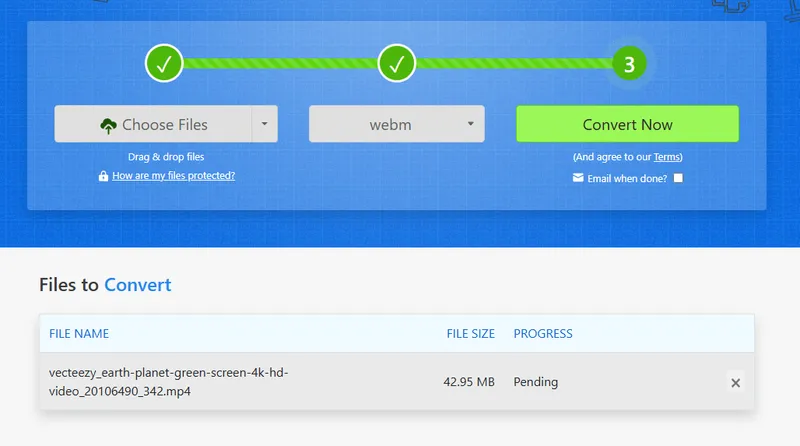
3. Нажмите на кнопку Convert Now.
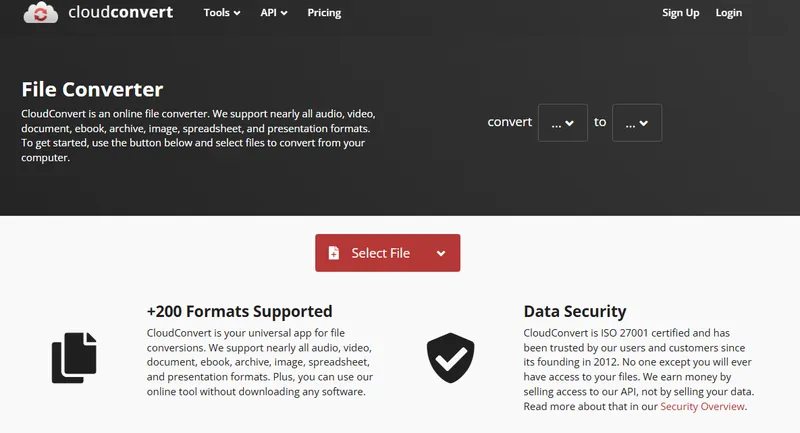
CloudConvert — это мощный облачный сервис, поддерживающий огромное количество форматов видео, документов и архивов, который использует для обработки удаленные серверы. Поэтому конвертация МП4 в ВебМ проходит максимально быстро даже на слабых компьютерах и смартфонах..
Инструкция:
1. Зайдите на сайт и кликните по кнопке Select File, чтобы загрузить ролик с ПК. Также можно импортировать видео из Google Drive и OneDrive.
2. Выберите выходной формат.
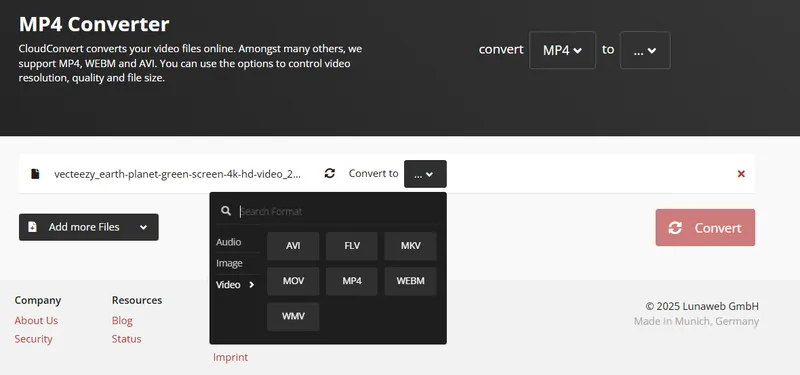
3. Нажмите на клавишу Convert.
Как из MP4 сделать WebM на Android и iOS
Если у вас нет настольного ПК, то для конвертации файлов можно использовать не только онлайн-сервисы. Для смартфонов доступно несколько удобных приложений, позволяющих перекодировать ролик в несколько кликов. Рассмотрим 2 популярных конвертера.
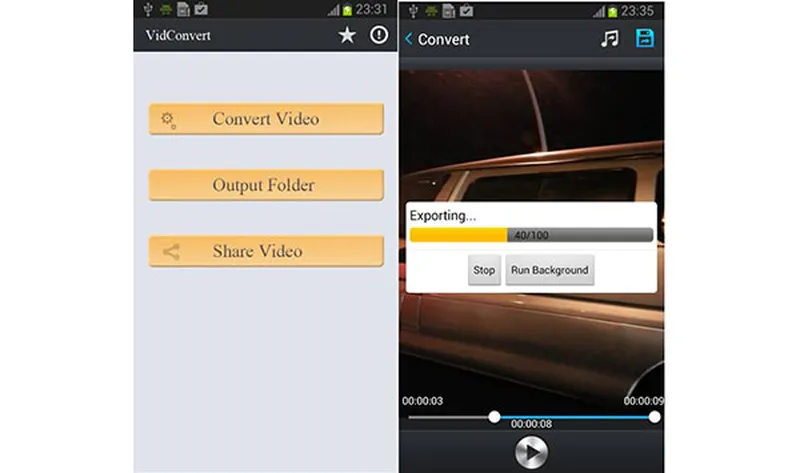
VidConvert — это удобное Android-приложение для конвертации видеофайлов в различные форматы. Оно позволяет быстро преобразовать видео для удобного просмотра на разных устройствах.
Инструкция:
1. Запустите приложение.
2. Нажмите на кнопку Convert Video и выберите ролик из медиабиблиотеки.
3. Укажите выходной формат WebM.
4. Нажмите на клавишу Convert. Через 20-30 секунд приложение обработает контент и сохранит новую версию ролика.
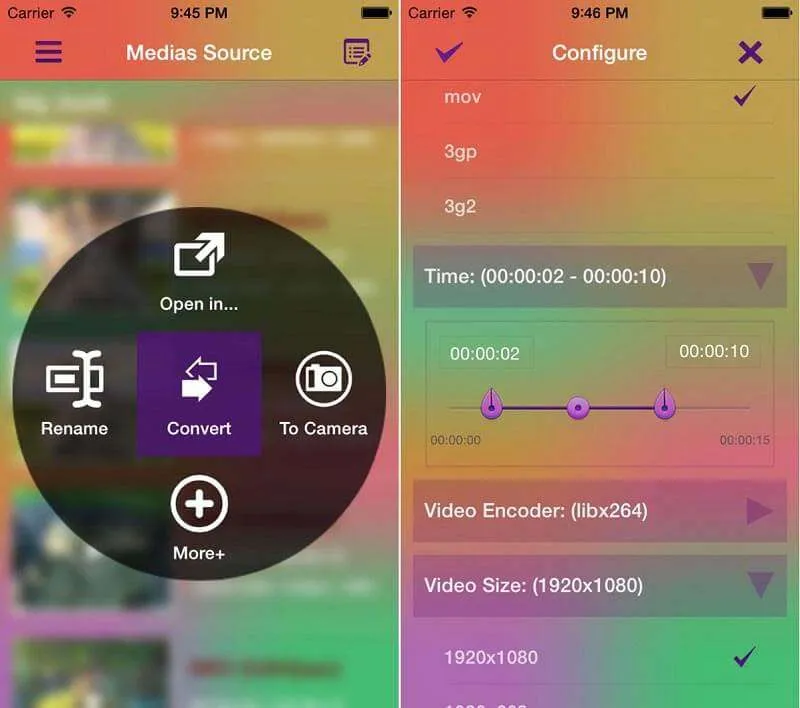
MConverter Medias Converter — это универсальное приложение для iOS для преобразования медиафайлов, которое практически не уступает десктопным решениям. Оно позволяет конвертировать видео, аудио и изображения в различные форматы прямо на смартфоне.
Инструкция:
1. Выберите ролик в библиотеке, которая отображается на главной странице.
2. Нажмите на кнопку Convert в меню.
3. Укажите формат ролика. Также вы можете обрезать видео, указать разрешение кадра, кодек и т.д.
4. Нажмите на кнопку с галочкой, чтобы конвертировать ролик.
В чем разница между MP4 и WebM
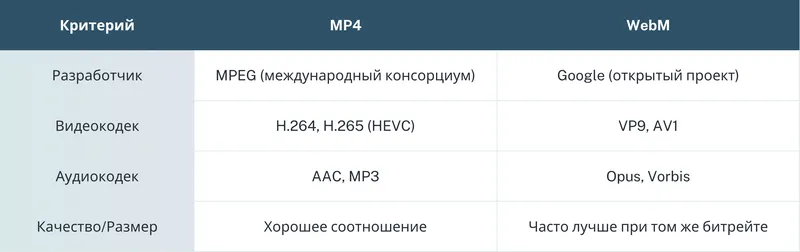
MP4 — универсальный формат, который стал международным стандартом для хранения и воспроизведения видео. Если же говорить о WebM, то это современный, открытый формат, созданный специально для использования на онлайн-площадках. Подробнее о различиях форматов — в таблице.
Если вы не планируете загружать ролик на собственный сайт или на различные онлайн-сервисы, то лучше использовать МР4. Данное расширение файлов отлично подходит для просмотра фильмов на любых устройствах. МР4 поддерживается практически всеми плеерами.
WebM реже поддерживается десктопными и мобильными плеерами. В основном данный формат используется вебмастерами и разработчиками, которые хотят разместить ролик на странице сайта и при этом обеспечить максимальную скорость загрузки контента.
Часто задаваемые вопросы
Для чего нужен формат WebM?
Данный медиаформат используется для создания видео с высоким качеством при минимальном размере файла. Благодаря этому ролики загруженные на сайт не влияют на скорость загрузки страниц. В отличие от многих других форматов, WebM является открытым и бесплатным, что делает его идеальным для свободного использования на веб-сайтах и в онлайн-видео.
Ухудшается ли качество ролика при конвертации?
Да, качество обычно ухудшается. Конвертация в формат с потерями (как MP4 или WebM) — это процесс пережатия, при котором часть данных безвозвратно удаляется для уменьшения размера файла. Каждая последующая конвертация одного и того же видео приводит к накоплению таких потерь и постепенной деградации картинки и звука, подобно копированию ксерокопии. Минимизировать ущерб можно, используя исходные файлы высокого качества и настраивая высокий битрейт при конвертации.
Какой кодек WebM выбрать при конвертации ролика?
Для видео в формате WebM выбирайте кодек AV1, так как это самый современный и эффективный вариант. Он обеспечивает наилучшее качество при минимальном размере файла. Если вам критически важна скорость кодирования или совместимость со старыми системами, то вместо AV1 можно использовать кодек VP9. Для аудио всегда выбирайте Opus — это лучший аудиокодек для WebM, который обеспечивает превосходное качество звука даже при низких битрейтах.
Какие есть ограничения у формата WebM?
Главное ограничение WebM — это неполная совместимость. Формат может некорректно работать в некоторых медиаплеерах, программах для монтажа и на устаревших устройствах, особенно за пределами экосистемы браузеров. Кроме того, есть проблемы с поддержкой субтитров и метаданных. Поэтому WebM рекомендуется использовать только для размещения контента в интернете, а не в качестве основного формата для хранения роликов на ПК или смартфоне.
Автор статьи 📜 Владимир Ерогодский Проверено экспертом 🎓 Вячеславом Жуковым