

3GP — удобный формат для хранения и просмотра видео на смартфоне. Однако из-за своих ограничений он не подходит для публикации в интернете и использования на компьютерах. Поэтому вам стоит конвертировать 3GP в MP4 онлайн или с помощью десктопных приложений. В этой статье мы рассмотрим 10 лучших приложений и сервисов.
Чтобы ознакомиться с другими бесплатными конвертерами видео, рекомендуем изучить статью по ссылке.
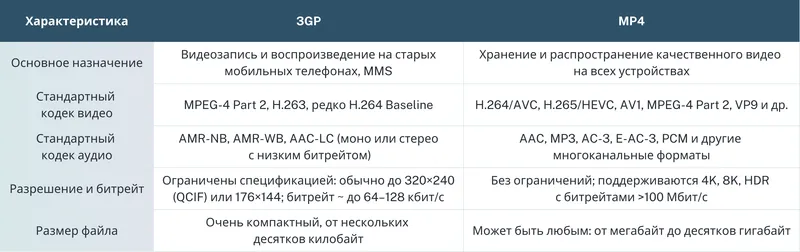
Сравнение форматов 3GP и MP4
3GP (3GPP file format) — мультимедийный контейнер, разработанный организацией Third Generation Partnership Project. Предназначен для мобильных устройств в сетях 3G. Является упрощённой версией формата MP4 и оптимизирован для передачи видео и аудио с низким битрейтом (MMS, видеозвонки, запись на старых телефонах).
MP4 (MPEG-4 Part 14) — универсальный медиаконтейнер, широко использующийся для хранения видео, аудио, субтитров и неподвижных изображений. Поддерживает большинство современных кодеков и может нести контент вплоть до разрешения 8K и выше.
Подробнее о различиях форматов — в таблице.
Конвертеры 3GP в MP4 для Windows, macOS и Linux
Наиболее удобный вариант конвертировать видео — десктопные приложения. Они позволяют работать с файлами в пакетном режиме, поддерживают множество форматов, кроме МР4 и т.д. Рассмотрим 4 популярных конвертера 3GP в MP4.
ВидеоМАСТЕР
Настольный конвертер с русским интерфейсом от AMS Software. Позволяет быстро перекодировать 3GP‑ролики в MP4, а также в AVI, MKV и другие форматы. Имеет встроенный редактор: обрезка, поворот, склейка, эффекты.
Плюсы
- Простой и понятный интерфейс полностью на русском языке.
- Высокая скорость конвертации, поддержка пакетной обработки.
- Готовые профили под различные устройства (iPhone, Android, планшеты).
- Встроенный видеоплеер для предпросмотра.
- Широкий выбор настроек выходного качества.
Минусы
- Работает только на Windows.
- Бесплатная версия накладывает водяной знак и имеет ограничения; полная версия платная.
Инструкция, как конвертировать из 3GP в MP4:
1. Импортируйте файл, нажав на кнопку «Добавить».
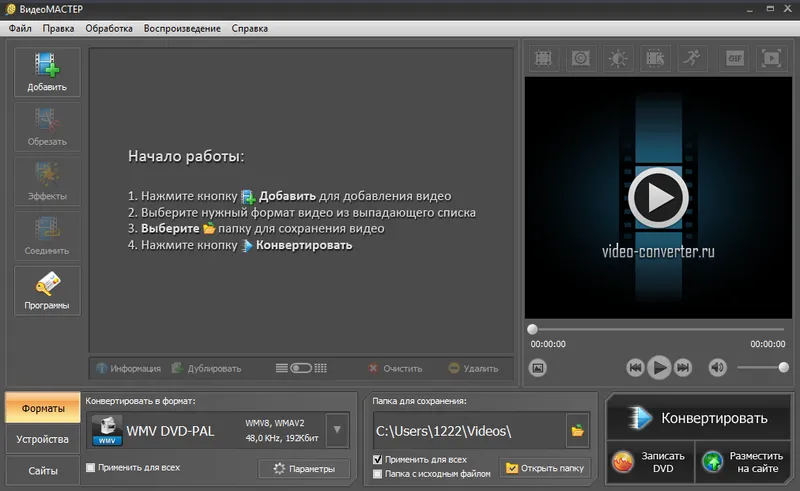
2. Выберите выходной формат в меню. Также вы можете открыть «Параметры» и тонко настроить файл, выбрав кодек, частоту кадров и т.д.
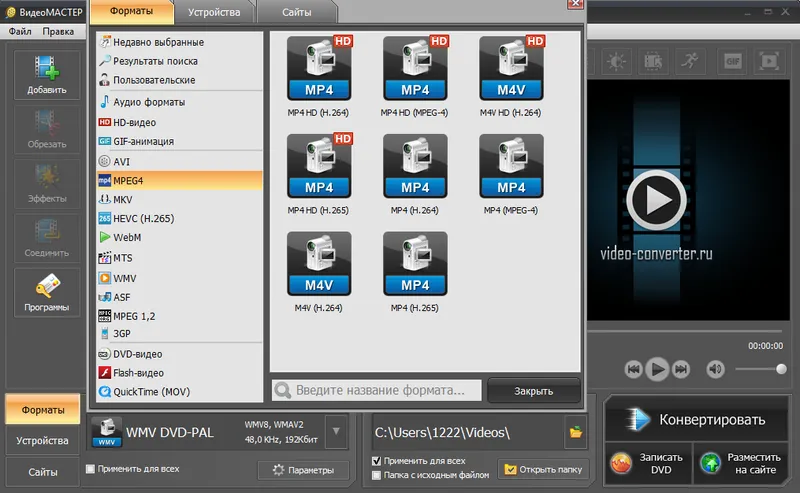
3. Нажмите на кнопку «Конвертировать».
VLC Media Player
Известный бесплатный медиаплеер, который включает функцию конвертации файлов. Поддерживает практически все существующие кодеки и контейнеры. Приложением имеет встроенный конвертер 3GP в MP4. Он позволяет быстро обработать файл. Однако разобраться в интерфейсе непросто, поскольку нужный функционал глубоко скрыт в меню.
Плюсы
- Бесплатная лицензия
- Кроссплатформенность.
- Не требует установки дополнительных кодеков.
- Открывает и конвертирует даже поврежденные 3GP-файлы.
Минусы
- Настройки выходного профиля ограничены только выбором контейнера, кодека и битрейта.
- Неудобный интерфейс.
Инструкция, как формат 3GP конвертировать в MP4:
1. Запустите приложение и нажмите на кнопку «Конвертировать/сохранить».
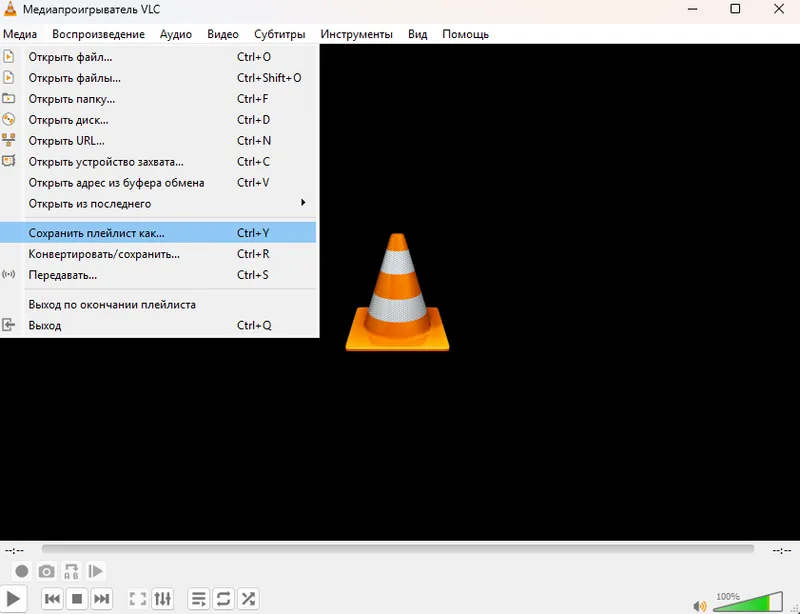
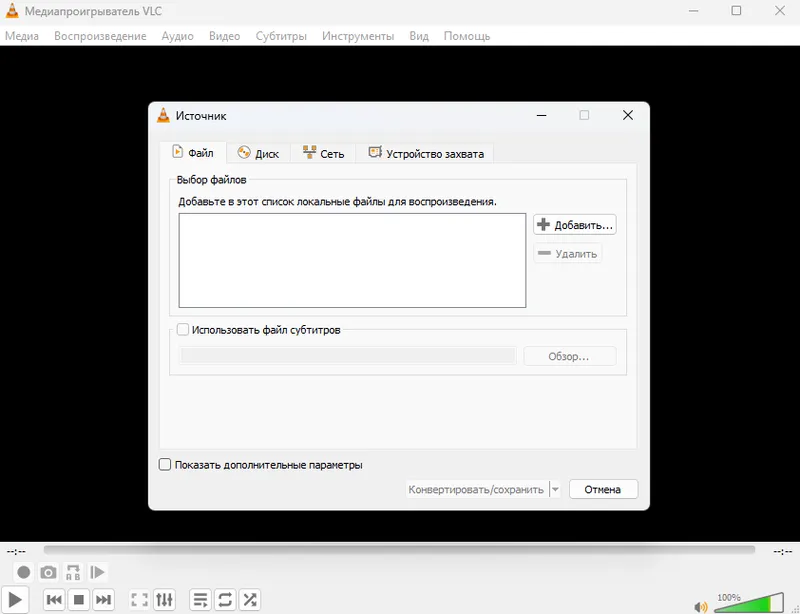
2. Импортируйте файл.
3. Выберите профиль конвертации, папку для сохранения файла.
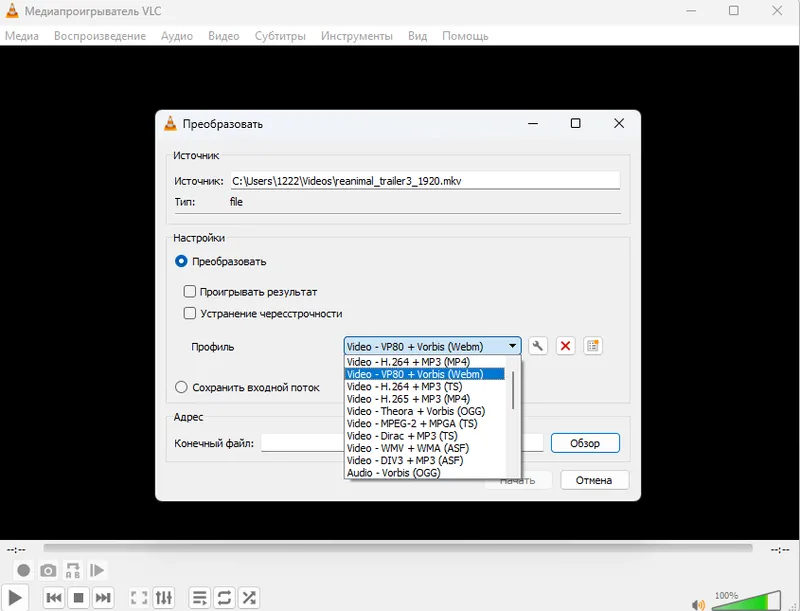
4. Нажмите на кнопку «Начать».
Adobe Media Encoder
Профессиональное решение для кодирования видео в составе Adobe Creative Cloud. Тесно интегрируется с Premiere Pro и After Effects, но может работать и как самостоятельный инструмент. Версии доступны для Windows и macOS.
Плюсы
- Мощные предустановки для YouTube, Vimeo, мобильных устройств, телевещания и т. д.
- Пакетная обработка: можно добавить десятки файлов и конвертировать их фоново.
- Поддержка современных кодеков (H.264, H.265/HEVC) с детальными настройками (включая GOP, профиль, уровень).
- Автоматическое отслеживание папок с исходниками.
Минусы
- Доступен только по платной подписке Creative Cloud.
- Относительно высокие системные требования, не подходит для слабых машин.
- Сложный интерфейс для тех, кто не знаком с экосистемой Adobe.
- Нет версии для Linux.
Инструкция, как преобразовать 3GP в MP4:
1. Запустите приложение.
2. Добавьте исходник через меню «Файл».
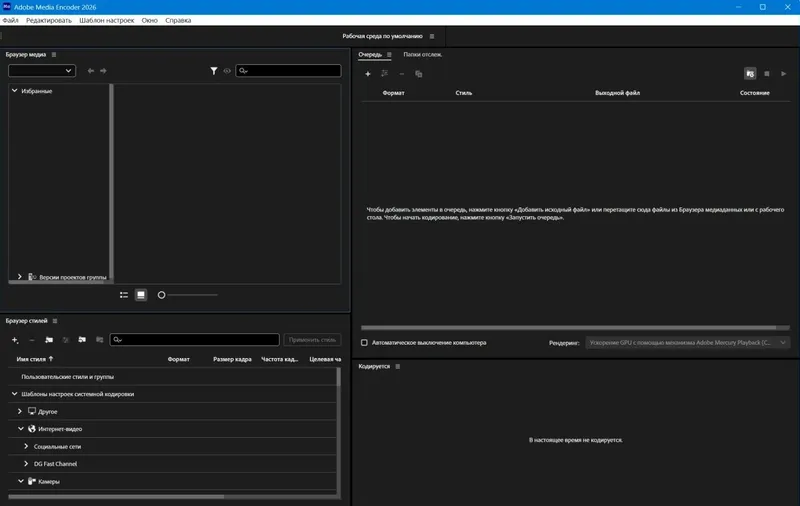
3. Выберите формат перекодирования и другие параметры в окне «Настройки экспорта».
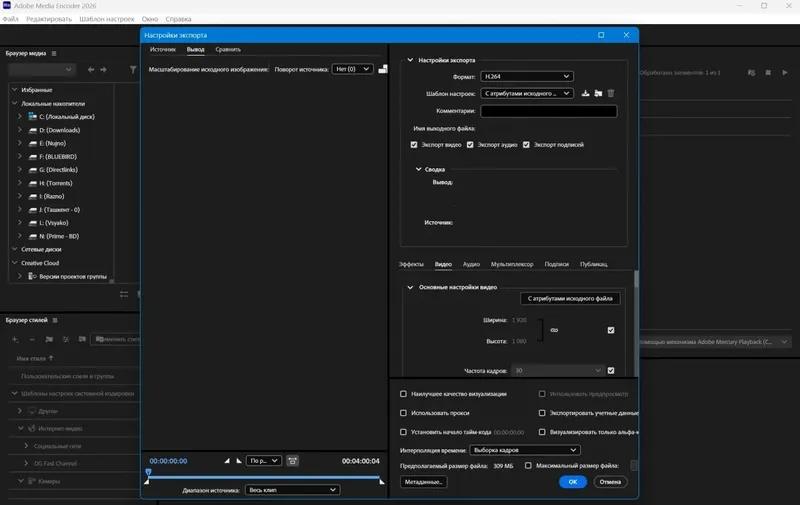
4. Запустите конвертер из 3GP в MP4.
QuickTime Player
Стандартный видеоплеер на компьютерах Mac. Начиная с версии QuickTime X (10.0), позволяет осуществлять базовое экспортирование файлов. Способен открыть многие 3GP‑файлы без дополнительных кодеков.
Плюсы
- Уже установлен на любом Mac, не требует загрузки стороннего ПО.
- Простой интерфейс.
- Получаемый MP4-файл оптимизирован для воспроизведения на устройствах Apple.
Минусы
- Поддерживает только базовые профили (качество задаётся только через выбор разрешения).
- Может не воспроизвести или не конвертировать 3GP с экзотическими кодеками (потребуются дополнительные компоненты, например, Perian, который больше не обновляется).
- Отсутствуют функции пакетной обработки и тонкой настройки кодеков.
- Версия для Windows официально снята с поддержки и настоятельно не рекомендуется к использованию.
Инструкция, как конвертировать 3GP в MP4:
1. Откройте файл в плеере.
2. Нажмите на «Файл» — «Экспортировать».
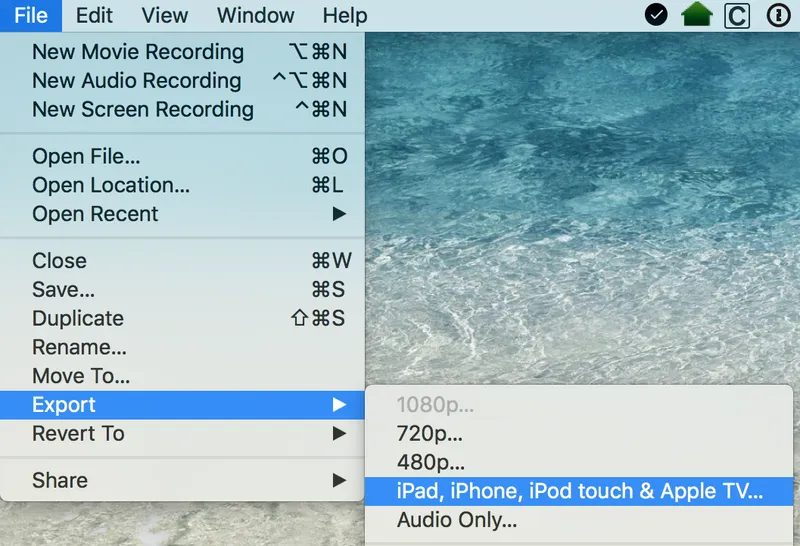
3. Выберите разрешение видео (4K, 1080p, 720p, 480p).
4. Укажите «Более высокая совместимость» (H.264).
5. Введите название файла.
6. Нажмите на «Сохранить».
Лучший конвертер 3GP в MP4 онлайн
Конвертация 3GP в MP4 возможна не только с помощью программ, но и удобных онлайн сервисов. Преимущество таких инструментов — работа прямо в браузере. Используя такие сервисы, вы сможете перекодировать не только 3GP-ролики, но и изменить формат видео AVI на MP4.
CloudConvert
Один из наиболее функциональных облачных сервисов конвертации. Поддерживает более 200 форматов файлов и позволяет управлять качеством видео через детальные параметры.
Плюсы
- Работает в любом браузере на любой ОС, не требует установки.
- Гибкие настройки: битрейт, разрешение, соотношение сторон, кодек и частота кадров.
- Интеграция с облачными хранилищами (Google Drive, Dropbox, OneDrive).
- API для автоматизации и большое количество бесплатных минут в день.
Минусы
- Бесплатный тариф ограничен 25 конверсиями в сутки (с учетом общего времени обработки).
- Необходимо стабильное интернет-соединение; загрузка больших файлов может занять много времени.
- Конфиденциальность: видео передается на сторонние серверы (хотя сервис и использует шифрование).
Как использовать конвертер 3GP в MP4 онлайн:
1. Нажмите на Select File и импортируйте исходник.
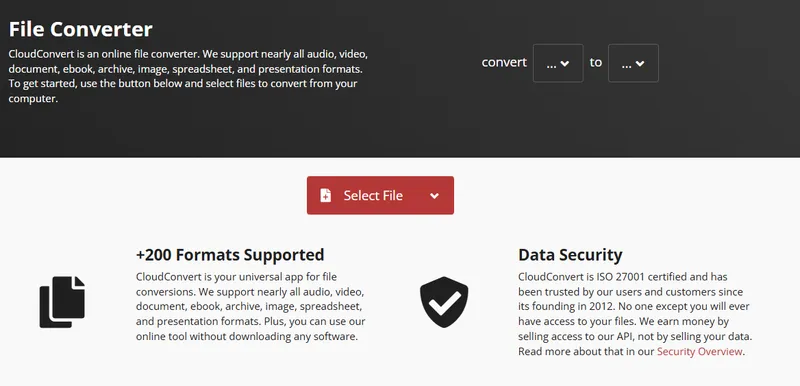
2. Выберите выходной формат.
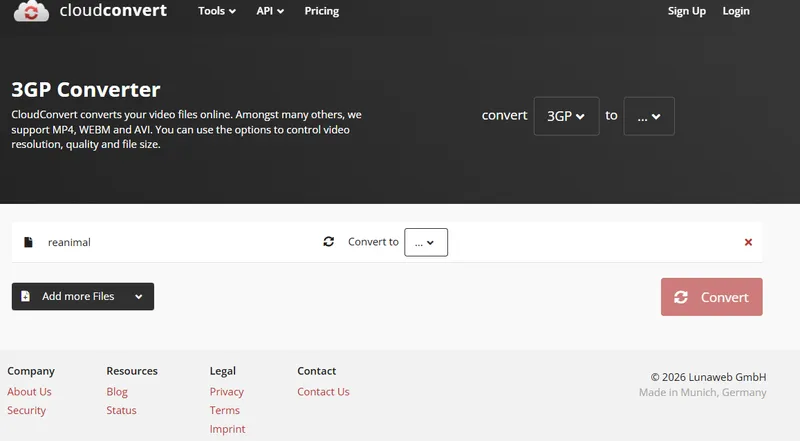
3. Кликните по кнопке Convert.
Aiseesoft Online Video Converter
Веб-версия известного пакета видеопрограмм. Позволяет бесплатно конвертировать 3GP в MP4 прямо в браузере, ориентируясь на максимальную простоту.
Плюсы
- Не требует регистрации и установки плагинов.
- Минималистичный интерфейс: перетащил файл, выбрал формат, конвертировал.
- Высокая скорость обработки за счёт облачной инфраструктуры.
- Можно сразу задать выходное разрешение (оригинальное, 1080p, 720p и пр.).
Минусы
- Ограничение на размер загружаемого файла (обычно до 200 МБ в бесплатном режиме).
- Меньше тонких настроек (нет выбора кодека или битрейта) по сравнению с десктопным вариантом.
- Сайт может рекламировать установку одноимённой десктопной программы.
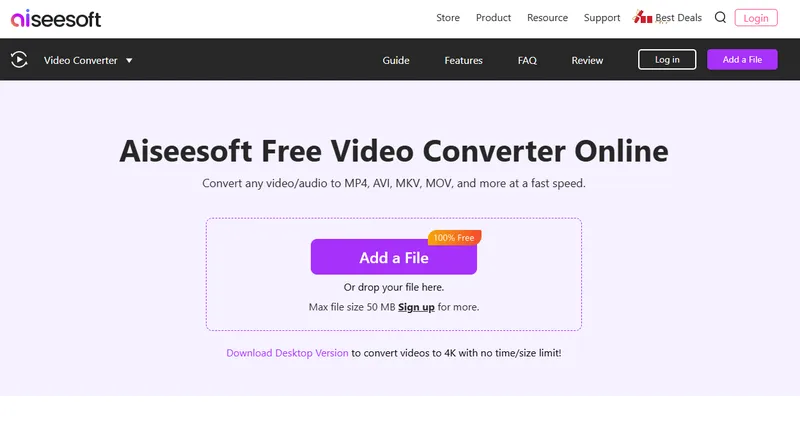
Инструкция, как перевести 3GP в MP4:
1. Импортируйте ролик.
2. Настройте файл.
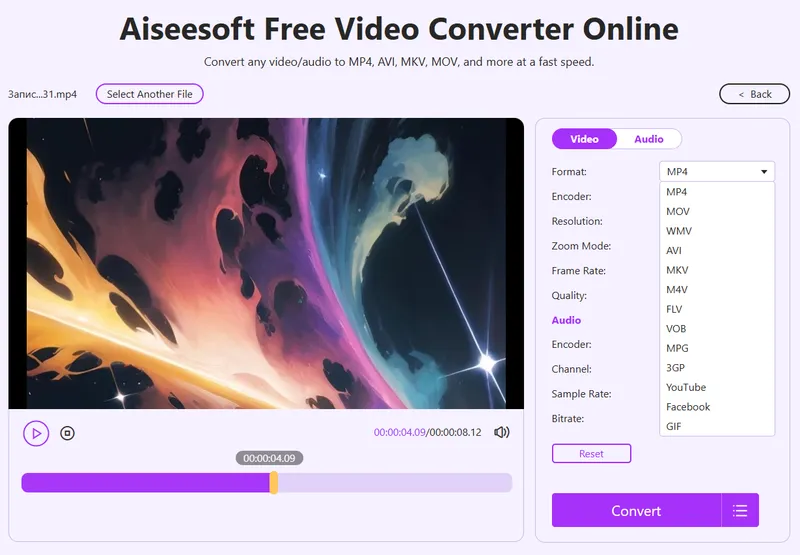
3. Нажмите на Convert.
Vidmore Free Online Video Converter
Бесплатный онлайн-инструмент, как и предыдущий, предлагающий конвертацию видео без регистрации. Поддерживает множество входных форматов, включая 3GP.
Плюсы
- Полностью бесплатный, без принудительной регистрации и водяных знаков.
- Быстрая пакетная обработка – можно загрузить несколько файлов одновременно.
- Выбор качества выходного MP4 (высокое, среднее, низкое или ручная настройка).
- Удобный интерфейс с подсказками.
Минусы
- Размер загружаемых файлов ограничен (зависит от текущей нагрузки сервиса, часто до 50–100 МБ).
- Требуется постоянное подключение к интернету; при прерывании закачки процесс придется начинать заново.
- Некоторые дополнительные функции (ускорение GPU, пакетная обработка в фоновом режиме) отсутствуют по сравнению с десктопным софтом.
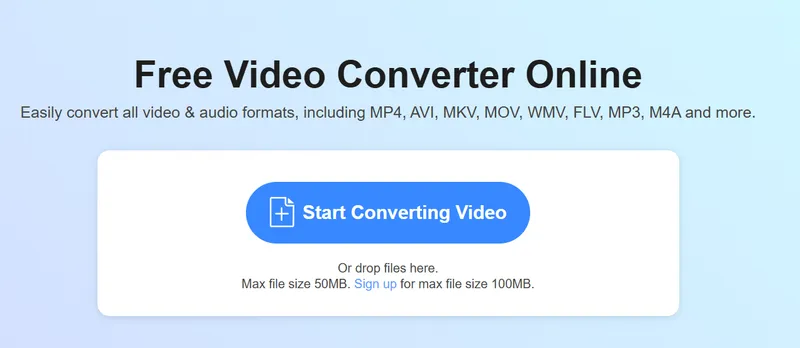
Инструкция:
1. Перетащите файл в окно браузера.
2. Укажите настройки ролика.
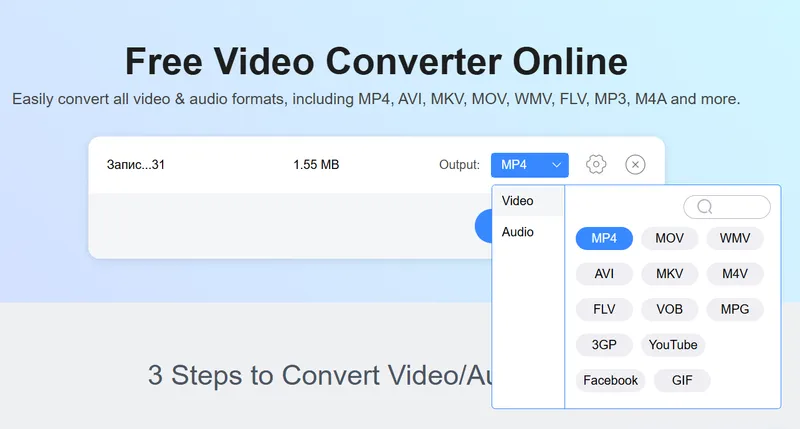
3. Нажмите на Convert to MP4.
Как перевести 3GP в MP4 на Android и iOS
Если вы работаете на смартфоне, стоит использовать 3GP в MP4 конвертер для Android и iOS. Они обычно имеют меньше функций, чем десктопные инструменты, но все же хорошо справляются с перекодированием файлов.
Media Converter
Универсальное мобильное приложение для перекодирования аудио и видео. Если вам нужно быстро обработать файл на смартфоне, Media Converter — отличное решение. Единственный заметный недостаток — большое количество рекламы.
Плюсы
- Поддержка большого количества форматов на входе и выходе, включая 3GP и MP4.
- Простой пошаговый мастер конвертации: выбор файла → формат → старт.
- Присутствуют базовые функции обрезки видео по длине.
- Бесплатный функционал полностью покрывает потребность конвертировать 3GP в MP4.
Минусы
- В бесплатной версии присутствует полноэкранная реклама, которая может мешать работе.
- Качество видео ограничено при использовании стандартных пресетов без детальных настроек.
- Некоторые сборки приложения из неофициальных источников могут быть нестабильны.
3GP to MP4 Converter
Узкоспециализированная утилита, сфокусированная исключительно на конвертации 3GP-файлов в более современные форматы, включая MP4.
Плюсы
- Максимально простой интерфейс, заточенный под одну задачу – минимум лишних кнопок.
- Быстрая конвертация: приложение точно знает, как обращаться с 3GP-контейнерами.
- Занимает крайне мало места в памяти телефона.
- Обычно не имеет водяных знаков на выходе.
Минусы
- Узкая специализация – не подходит, если в будущем понадобится конвертировать видео других форматов.
- Ограниченный выбор выходных настроек (в основном только профиль MP4 с фиксированным качеством).
VidSoftLab Video Converter
Многофункциональное приложение для конвертирования и сжатия видео от известного мобильного разработчика VidSoftLab. Доступно на Android, иногда встречаются версии и для iOS.
Плюсы
- Поддерживает практически все актуальные форматы (3GP, AVI, MP4, MKV, MOV и др.).
- Есть дополнительные инструменты: обрезка, склейка, извлечение аудиодорожки, поворот.
- Настройка качества через указание битрейта или выбор предустановок «для WhatsApp», «YouTube» и т. д.
- В платной версии полностью отсутствует реклама и появляются ночные темы.
Минусы
- Бесплатная версия содержит баннерную и видео-рекламу; иногда предлагает платную подписку.
- Интерфейс может показаться перегруженным для одной‑единственной задачи.
- В редких случаях могут наблюдаться сбои при конвертации очень длинных или поврежденных 3GP-файлов.
Часто задаваемые вопросы
У меня всего пара коротких роликов, и я не хочу ничего скачивать. Какой вариант самый быстрый и безопасный?
Лучше всего подойдёт онлайн-конвертер CloudConvert или Aiseesoft Online. Вы просто загружаете файл в браузере, выбираете MP4 и скачиваете результат. Это избавляет от установки, но помните про ограничения: обычно до 100–200 МБ на файл, и процесс зависит от скорости вашего интернета.
Я планирую регулярно переводить старые записи с кнопочного телефона в MP4 и, возможно, чуть улучшать их. На что обратить внимание при выборе программы?
Выбирайте десктопный конвертер с пакетной обработкой и базовым редактором. Например, ВидеоМАСТЕР (Windows) сразу предложит готовые профили, позволит обрезать лишнее и склеитьы фрагменты без дополнительных инструментов. Если нужна бесплатная кроссплатформенность — VLC Media Player, но его интерфейс конвертации менее дружелюбен и не имеет пресетов для быстрой оптимизации под телефон или плеер.