Обзор Aiseesoft Online Video Converter
Главное отличие инструмента от настольных программ заключается в способе работы. Конвертация запускается в окне браузера: пользователь добавляет видео, выбирает формат и параметры вывода, дожидается обработки и скачивает результат. Устанавливать самостоятельное приложение не требуется. Но у бесплатного веб-режима есть квоты на размер файла и число преобразований за сутки — это принципиально при работе с длинными записями, видеолекциями и архивами клипов.
Назначение и устройство сервиса
Aiseesoft Studio развивает несколько отдельных продуктов для обработки медиа. Веб-сервис из этого обзора не следует путать с Aiseesoft Free Video Converter для установки на компьютер, а также с Video Converter Ultimate. У настольных решений собственные интерфейсы, ограничения и состав инструментов. Aiseesoft Online Video Converter ориентирован прежде всего на выполнение отдельной операции преобразования через веб-страницу.
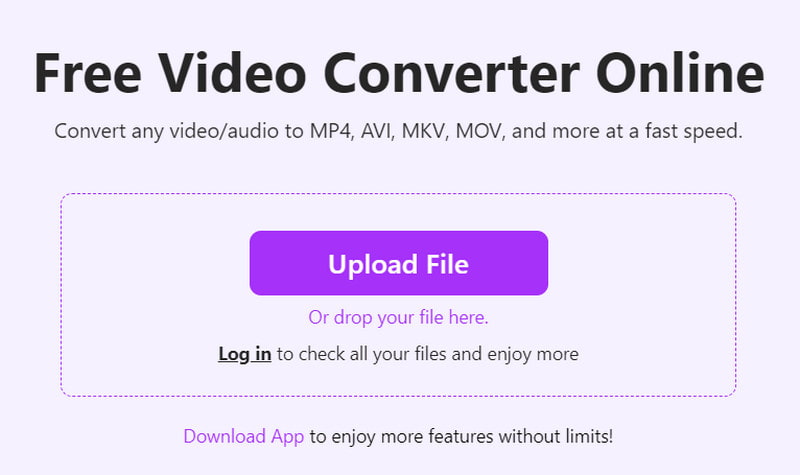
Стартовый экран построен вокруг загрузки исходного файла. В одной из версий интерфейса основная кнопка называется Upload File, на актуальной странице встречается Add a File. После выбора ролика открываются поля кодирования и область предварительного просмотра. Эта последовательность помогает не путать изменение контейнера MP4 или MKV с настройкой видеокодека, разрешения либо звука: эти параметры управляют разными сторонами выходного файла.
Сервис удобен для коротких видеозаписей, полученных с телефона, камеры или из мессенджера. Например, ролик 3GP переводят в MP4, чтобы открыть его в современном плеере; материал в WMV подготавливают для приложения, которому нужен MOV; из записи встречи извлекают аудиодорожку. Для подробного разбора первого сценария есть инструкция по конвертации 3GP в MP4. Сам конвертер выполняет преобразование файла, а не исправляет ошибки съёмки и не добавляет в видео новых деталей.
Сложность освоения: низкая. Основной маршрут состоит из загрузки файла, выбора результата и команды Convert. Настройки кодека, частоты кадров, разрешения и битрейта расположены отдельно; для обычного преобразования их достаточно оставить в автоматическом режиме. Более внимательного подхода требует работа с исходниками необычной пропорции или с видео, которое нужно значительно уменьшить по размеру.
Лицензия: условно-бесплатный онлайн-сервис. Без входа в учётную запись доступна обработка двух файлов за 24 часа с размером каждого меньше 50 МБ. После авторизации квота повышается до десяти файлов за сутки при размере менее 100 МБ. На странице также продвигается Pro-решение и настольная версия; их возможности нельзя автоматически относить к бесплатному веб-конвертеру.
Системные требования и доступность
 0
Оценок: 0
(Ваша: )
Веб-конвертер работает через браузер и не имеет собственного установщика для Windows или macOS. В отличие от локального приложения он использует интернет-соединение для передачи материалов и получения готового результата.
| Параметр | Значение | Тип приложения | Онлайн-сервис, доступ через браузер | Платформа | Компьютеры с Windows и macOS; без отдельной установки |
| Интернет | Нужен для открытия страницы и работы с файлами | Регистрация | Не требуется для базового бесплатного режима | Файлы без входа | Менее 50 МБ, максимум 2 за 24 часа |
| Файлы с авторизацией | Менее 100 МБ, максимум 10 за 24 часа | История файлов в аккаунте | 7 дней для вошедшего пользователя |
Числа в таблице относятся к бесплатным режимам веб-сервиса. Ограничение в 50 МБ не означает, что весь ролик любого качества поместится в лимит: даже короткая запись экрана при высоком битрейте занимает значительный объём. Поэтому перед загрузкой имеет смысл посмотреть свойства файла и сопоставить размер с доступной квотой. Увеличение лимита после авторизации не отменяет ограничения на количество обработок.
Скриншоты Обзор Aiseesoft Online Video Converter
Возможности Aiseesoft Online Video Converter
Инструменты сервиса сосредоточены на преобразовании видео и аудио. В отличие от редакторов с монтажной шкалой основной результат здесь — новый медиафайл с заданным форматом и параметрами кодирования. При этом выбор выходного контейнера и настройка качества доступны в одном процессе, поэтому конвертер полезен не только для смены расширения, но и для подготовки роликов к конкретным требованиям плеера или площадки.
Конвертация популярных видеоформатов
Список выходных видеоформатов включает MP4, MOV, WMV, AVI, MKV, M4V, FLV, VOB, MPG, 3GP и GIF. В описании поддерживаемых входных записей также упоминаются MTS, M2TS и SWF. За счёт этого Aiseesoft Online Video Converter охватывает распространённые контейнеры для мобильного видео, старых файлов Windows, камерных записей и роликов, подготовленных для публикации в интернете. Выбор формата выполняется перед запуском обработки.
MP4 обычно выбирают, когда важна совместимость с устройствами и браузерами; MOV подходит для части сценариев в экосистеме Apple; MKV используют для хранения видеопотоков и сопутствующих дорожек. Здесь важно различать формат файла и кодек внутри него: MP4 может содержать видео с разными алгоритмами сжатия. Поэтому успешная смена расширения не гарантирует, что проигрыватель поддержит конкретную внутреннюю кодировку. В сервисе выбор контейнера дополняется отдельным полем видеокодека.
Для старого 3GP основная задача чаще всего заключается в сохранении исходного содержания в контейнере, совместимом с современными устройствами. Конвертер позволяет выбрать MP4 как цель и изменить настройки видео и звука. Если в исходнике небольшое разрешение, установка 1080p не восстановит утраченные детали: это будет изменение размера изображения, а не полноценная реставрация. Аналогично повышение битрейта готового ролика не вернёт информацию, потерянную при первоначальном сжатии.
Веб-форма также содержит варианты профилей для YouTube и Facebook. Они предназначены для подготовки файла к последующей публикации, а не для автоматического размещения видео в аккаунте. Выходной ролик сначала получают как отдельный результат конвертации. Такой порядок особенно удобен, когда нужно заранее согласовать разрешение, частоту кадров или размер перед ручной загрузкой на площадку.
Настройка кодека, разрешения и качества
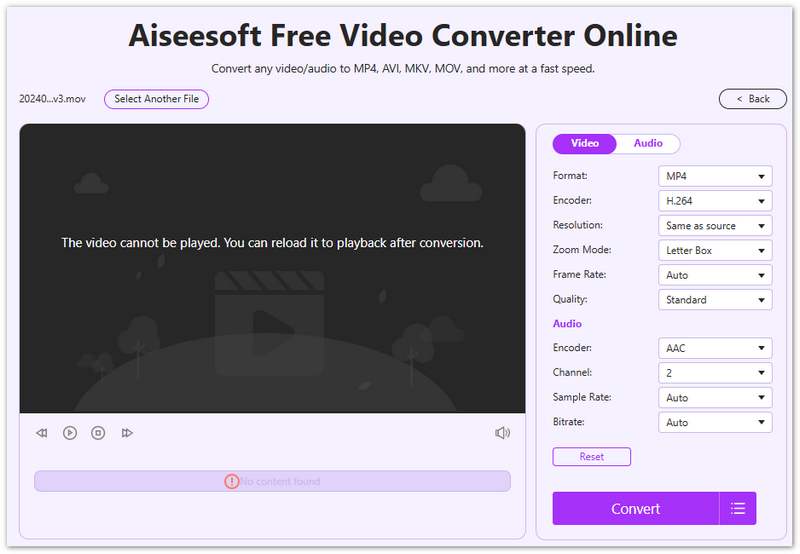
В разделе Video выбирают алгоритм кодирования, разрешение, режим масштабирования, частоту кадров и качество. Среди доступных видеокодеков перечислены H.264, HEVC и MPEG-4. H.264 остаётся распространённым вариантом для совместимости, тогда как HEVC ориентирован на более эффективное сжатие при сопоставимых настройках. Чтобы результат воспроизводился на старом устройстве, следует учитывать поддерживаемые им кодеки, а не ориентироваться исключительно на название контейнера.
В списке разрешений есть стандартные размеры от 128 × 96 до 1920 × 1080, а также варианты 2560 × 1440 и 3840 × 2160. Дополнительно предлагаются вертикальные и квадратные соотношения сторон: 9:16, 1:1, 4:3, 16:9, 21:9 и другие. Это позволяет подготовить разные конфигурации выходного видео. Однако выбранное разрешение определяет размер кадра, а не качество исходного материала; при увеличении слабой записи детализация автоматически не повышается.
Битрейт регулирует количество данных, выделяемых для кодирования видеопотока. Низкое значение обычно уменьшает размер файла, но повышает риск заметных артефактов на движущихся сценах, мелких надписях и градиентах. Более высокий битрейт лучше сохраняет сложные кадры, но приводит к большему объёму. Для экранной записи с таблицами и текстом особенно важно не выбирать чрезмерно сильное сжатие: контуры символов и тонкие линии чувствительны к потере деталей.
Частота кадров задаётся отдельным параметром, в том числе доступны 24, 25, 30 и 60 кадров в секунду и автоматический режим. Для записи с неподвижными презентационными слайдами повышенная частота часто не нужна, а динамичное видео требует более аккуратного выбора. Принудительное выставление 60 fps для исходника 25 fps не добавляет новых снятых моментов — конвертер только формирует выходную последовательность согласно выбранной частоте.
Настройки масштабирования помогают согласовать пропорции исходника и целевого кадра. При несовпадении форматов кадра картинка либо помещается с полосами по сторонам, либо обрезается, либо растягивается. Эти варианты дают разный визуальный результат. Для ролика с важными надписями по краям безопаснее заранее оценить изменение композиции в предпросмотре, чтобы не потерять текст и значимые объекты.
Конвертация аудио и извлечение звуковой дорожки
Aiseesoft Online Video Converter принимает не только видео, но и аудиофайлы. В частности, среди заявленных вариантов выделяются MP3, AAC, AC3, WMA и WAV. Сценарий извлечения звука полезен, когда нужно получить речь из видеозаписи, сохранить музыкальную дорожку или подготовить аудиоверсию материала для отдельного прослушивания. В таком случае меняется тип выходного медиафайла: изображение не включается в результат.
В аудионастройках доступны параметры кодера, каналов, частоты дискретизации и битрейта. На странице показаны AAC и AC3, стерео и многоканальные варианты 5.1 и 7.1, частоты 44,1 и 48 кГц, а также битрейты до 320 кбит/с. При выборе параметров важно исходить из характеристик исходной дорожки. Например, перевод монофонической речи в стерео не создаёт достоверного пространственного звучания, а завышенный аудиобитрейт не улучшает изначально пережатый сигнал.
Для голосовых материалов имеет смысл сохранить совместимость и разборчивость, а не выбирать максимальные значения без причины. Для музыкальных записей лучше не делать многократные последовательные преобразования из одного формата с потерями в другой: каждое новое кодирование способно добавить искажения. Веб-конвертер предоставляет поля для настройки результата, но не заменяет редактор, предназначенный для монтажа звука, шумоподавления и тональной коррекции.
Предпросмотр и проверка результата
Слева от панели параметров предусмотрен видеоплеер для предварительного просмотра. Его задача — помочь сопоставить исходный материал и выбранные параметры до сохранения. Это особенно важно при изменении соотношения сторон, вертикальном видео и выборе качества. Под предпросмотром размещаются элементы управления воспроизведением, а рядом — настройки видео и аудио; пользователь видит всё необходимое для конвертации на одной странице.
Доступность предпросмотра зависит от поддержки исходного потока браузерным проигрывателем. При отсутствии поддержки исходного потока браузерный проигрыватель выводит сообщение о невозможности воспроизведения до конвертации. При этом настройки кодирования остаются доступны в правой панели. После преобразования готовый файл следует отдельно открыть в целевом плеере и оценить картинку, синхронизацию звука и длительность.
Предпросмотр не следует воспринимать как гарантию того, что файл воспроизведётся на любом телевизоре или телефоне. Совместимость определяется сочетанием контейнера, видеокодека, аудиокодека, разрешения и аппаратных возможностей устройства. Поэтому после конвертации полезно проверить результат именно в том приложении, ради которого он готовился, особенно перед отправкой заказчику или публикацией большого набора материалов.
Порядок преобразования файла
Пошаговая инструкция:
- Откройте веб-конвертер Aiseesoft и нажмите Add a File или Upload File. Выберите видео либо аудиозапись в памяти устройства.
- В правой части рабочей области выберите выходной формат, например MP4 для видео или MP3 для извлечения звука.
- При необходимости измените видеокодек, разрешение, соотношение сторон, качество, частоту кадров и аудиопараметры. Для типового файла сохраните автоматические значения.
- Нажмите Convert и дождитесь завершения обработки. По окончании скачайте результат через Download и проверьте его в медиаплеере.
Перед началом работы проверьте, что исходный файл целиком сохранён на устройстве и доступен для выбора в стандартном диалоге загрузки. Для веб-конвертации не нужен монтажный проект: результат формируется непосредственно из указанного файла и настроек вывода. После скачивания желательно сохранить оригинал, чтобы при необходимости повторить преобразование без цепочки промежуточных перекодирований.
Количество доступных операций в бесплатном режиме невелико. Перед обработкой важно сразу определить нужный формат и настройки: повторное преобразование после неправильного выбора тоже расходует суточную квоту. Наиболее рационален маршрут с одним заранее выбранным результатом — без цепочки промежуточных файлов. Это помогает уменьшить число перекодирований и избежать дополнительной деградации материала.
Бесплатный режим, авторизация и хранение файлов
Без регистрации Aiseesoft Online Video Converter допускает два преобразования за 24 часа. Каждый исходный файл должен быть меньше 50 МБ. Авторизация повышает суточную норму до десяти файлов и разрешает материалы объёмом менее 100 МБ. Сервис также предусматривает семидневный срок хранения файлов для пользователей, вошедших в аккаунт. Это существенное отличие двух бесплатных вариантов, а не просто декоративная функция личного кабинета.
Для разовых задач — например, переработки короткого клипа с телефона — базовой квоты достаточно. При необходимости последовательно обработать целую папку видео ограничения становятся заметнее: бесплатная веб-версия не включает пакетный режим, в то время как раздел Pro продвигает расширенные возможности и загрузку настольного конвертера. Важно учитывать это различие до подготовки большого массива исходников, особенно когда сроки зависят от результата конвертации.
Сайт позиционирует веб-конвертер как инструмент без навязчивой рекламы и водяных знаков на выходном ролике. Это удобно при подготовке видео для публикации и передачи другому человеку. Вместе с тем отсутствие водяного знака не означает снятие количественных квот. Файловые лимиты и доступность дополнительных операций — самостоятельные условия использования, которые нужно проверять перед загрузкой длинных записей.
В отличие от локального конвертера веб-сервис предполагает передачу файла через интернет. Для личных домашних записей это обычный сценарий, но при работе с закрытыми корпоративными материалами, договорами, медицинскими видео и другими конфиденциальными данными следует руководствоваться правилами обработки информации своей организации. Использование защищённой страницы само по себе не заменяет внутреннюю политику хранения и передачи таких файлов.
Для каких задач подходит конвертер
Один из наиболее характерных случаев — подготовка видео для воспроизведения на устройстве, которое не открывает исходный контейнер. Пользователь выбирает поддерживаемый формат и задаёт нужный кодек, после чего скачивает отдельный файл. Например, при обработке роликов с H.264 важно понимать, что H.264 — обозначение кодека, а MP4 — контейнера. Разницу и способы преобразования подробно разбирает материал о переводе H.264 в MP4.
Вторая задача — уменьшение объёма короткого файла за счёт подбора разрешения, видеокодека и битрейта. Этим способом можно подготовить ролик для отправки, когда важнее обеспечить воспроизведение и передачу, чем сохранить максимальное исходное качество. Сервис предоставляет контроль параметров; конкретный коэффициент сжатия зависит от материала и настроек. Нельзя обещать одинаковое уменьшение размера для любой сцены или видео, которое уже было сильно сжато.
Третья задача — извлечение аудио из видео. Это востребовано для записи интервью, доклада и учебного ролика, когда картинка не нужна для прослушивания. Готовый аудиофайл можно затем использовать в подходящем плеере или редакторе. При этом качество речи ограничено исходной записью: повышение частоты дискретизации, смена числа каналов и выбор высокого битрейта не заменяют очистку шумов и настройку громкости.
Четвёртая задача — подготовка материала для социальных площадок. Выходные профили и настройка пропорций помогают согласовать ролик с требуемым представлением кадра. Вертикальная запись 9:16 и горизонтальное видео 16:9 требуют разного обращения с границами изображения. Поэтому в материалах с подписями, интерфейсом приложения или субтитрами особенно важно сохранить видимую область кадра, а не только выбрать нужный формат файла.
Плюсы Aiseesoft Online Video Converter
- Работает в браузере и не требует установки настольного конвертера для основной операции.
- Предоставляет базовые бесплатные преобразования без регистрации.
- Поддерживает популярные контейнеры видео и извлечение аудиодорожки.
- Позволяет выбирать кодек, разрешение, частоту кадров, битрейт и параметры звука.
- Содержит область предварительного просмотра рядом с настройками.
- Не добавляет водяной знак к результату и не перегружает рабочую страницу рекламой.
- После входа в аккаунт увеличиваются лимит размера файла и дневная квота.
Минусы Aiseesoft Online Video Converter
- В бесплатном режиме без входа исходный файл должен быть меньше 50 МБ, а число обработок ограничено двумя за сутки.
- Авторизация повышает ограничения лишь до 100 МБ на файл и десяти обработок за 24 часа.
- Бесплатная веб-версия не предоставляет пакетную обработку нескольких файлов одним заданием.
- Расширенная обрезка относится к Pro-возможностям; для полноценного монтажа нужны другие инструменты.
- Рабочий процесс зависит от интернет-соединения и передачи материалов через веб-страницу.
- Предварительный просмотр отдельных исходников ограничен возможностями браузерного проигрывателя.
Открыть сервис Aiseesoft Online Video Converter

ВидеоМАСТЕР
Оценка: 9.8/10
Aiseesoft Online Video Converter
Оценка: 4.6/5 Локальная конвертация без загрузки исходника на веб-сайт

- Обработка папки файлов одним заданием без суточной веб-квоты
- Работа с локальным видео объёмом более 100 МБ
Частые вопросы
Можно ли использовать Aiseesoft Online Video Converter бесплатно?
Да. Без регистрации доступны два файла за 24 часа, каждый размером менее 50 МБ. После входа в аккаунт — десять файлов за сутки при размере менее 100 МБ. У бесплатного режима нет обязательного водяного знака на готовом ролике.
Нужно ли устанавливать программу на Windows или macOS?
Нет. Aiseesoft Free Video Converter Online работает в браузере. Для конвертации на странице используется загрузка исходного файла и выбор выходных параметров. Настольные продукты Aiseesoft распространяются отдельно.
Как преобразовать видео 3GP, MOV или MKV в MP4?
Добавьте исходник, укажите MP4 в списке форматов, выберите совместимый видеокодек и запустите Convert. После завершения скачайте готовый файл и проверьте воспроизведение.
Можно ли сделать MP3 из видеофайла?
Да. Сервис поддерживает преобразование видео в аудио, в том числе извлечение дорожки в MP3. При подготовке результата доступны настройки аудиокодирования.
Поддерживает ли конвертер разрешение 4K?
Среди параметров разрешения присутствует 3840 × 2160. При этом выбор значения 4K не повышает реальную детализацию ролика с низким исходным разрешением и не отменяет лимит размера исходного файла в бесплатном режиме.
Можно ли конвертировать много роликов одновременно?
В бесплатном онлайн-режиме пакетная обработка не включена. Для большого количества файлов разработчик предлагает более функциональные настольные решения.
Сколько хранятся файлы после входа в аккаунт?
Для авторизованного пользователя в условиях сервиса указан срок хранения семь дней. Готовые файлы, которые нужно сохранить надолго, лучше скачать сразу после преобразования.
Чем веб-сервис отличается от Aiseesoft Free Video Converter?
Веб-решение открывается в браузере и имеет суточные квоты по числу файлов и ограничения по их размеру. Aiseesoft Free Video Converter — отдельная программа для установки на компьютер, с собственными функциями и условиями использования.