

Как перевести TS в MP4 без потери качества: онлайн и в программах

logo
5.0 Оценок: 2
Рейтинг видеоконвертеров

TS — формат видео, который не поддерживается многими плеерами и устройствами. Кроме того, он не подходит для передачи файлов через популярные интернет-платформы. Для решения этой проблемы стоит использовать конвертер TS в MP4 онлайн и перекодировать исходник в несколько кликов. В данной статье мы рассмотрим, как изменить формат ролика с помощью 10 разных инструментов.

Также рекомендуем ознакомиться с инструкцией, как конвертировать MKV в MP4.

Что такое формат TS

TS (Transport Stream) — это формат контейнера для видео, аудио и данных.

Главные особенности:

  • Потоковый. Данные разбиты на маленькие «пакеты», которые можно передавать даже при ошибках соединения.
  • Устойчивость к потерям. Если пакет потерян, файл не «сыпется» целиком.

Данный формат используется для хранения файлов для передачи видео по IPTV и стриминга.


TS vs MP4: в чем разница форматов

MP4 нужен индекс (оглавление) в начале или конце файла. TS позволяет начать воспроизведение с любого места, даже если файл недокачан или повреждён. Поэтому его используют для записи эфирного ТВ (например, с тюнера). Если вы решите конвертировать TS в MP4, то лишитесь данного преимущества формата. Однако TS меньше поддерживается различными устройствами и онлайн-платформами.

Характеристика TS MP4
Устойчивость к ошибкам Высокая (при потере данных файл не ломается) Низкая (малейшее повреждение — видео не открыть)
Наличие индекса Не нужен (можно резать и вставлять на лету) Нужен (метаданные в начале/конце)
Точность перемотки По группам кадров (GOP) По кадру

Конвертеры TS в MP4 на Windows и macOS

Если вам нужно перекодировать много роликов, стоит использовать десктопные инструменты. Они позволяют работать в пакетном режиме и имеют больше настроек. В этой статье рассмотрим 5 приложений. Чтобы ознакомиться с другими бесплатными конвертерами видео, рекомендуем перейти по ссылке.


ВидеоМАСТЕР

Платформа: Windows

ВидеоМАСТЕР — это отечественный инструмент для быстрой конвертации видео- и аудиофайлов в распространённые форматы. Она ориентирована на простоту использования, предлагает готовые профили конвертации для мобильных устройств и основные инструменты для редактирования видео, такие как обрезка и добавление эффектов.

Плюсы:

  • Продуманный и интуитивно понятный интерфейс на русском языке
  • Наличие готовых пресетов для устройств на базе iOS и Android
  • Встроенные функции редактирования видео (обрезка, кадрирование, эффекты)
  • Высокая скорость конвертации

Минусы:

  • Доступен только для операционной системы Windows

Инструкция, как перекодировать из TS в MP4 без потери качества:

  1. Установите приложение.
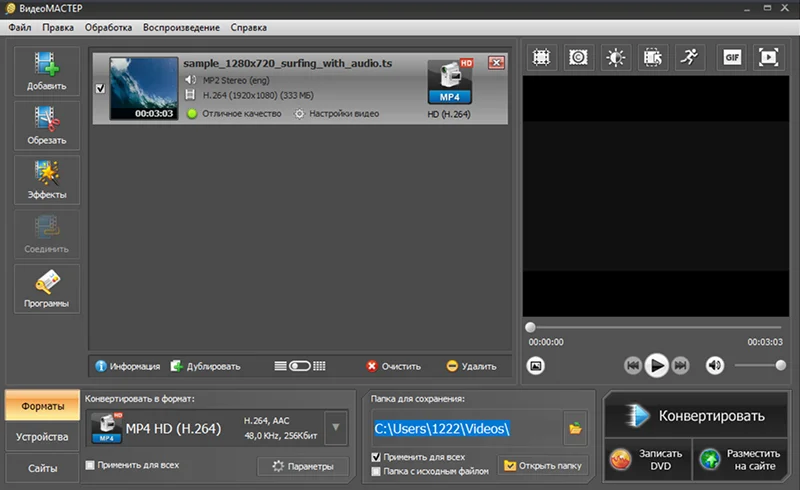
  2. Запустите приложение и нажмите кнопку «Добавить» для выбора нужного TS-файла.

    импорт TS-файла
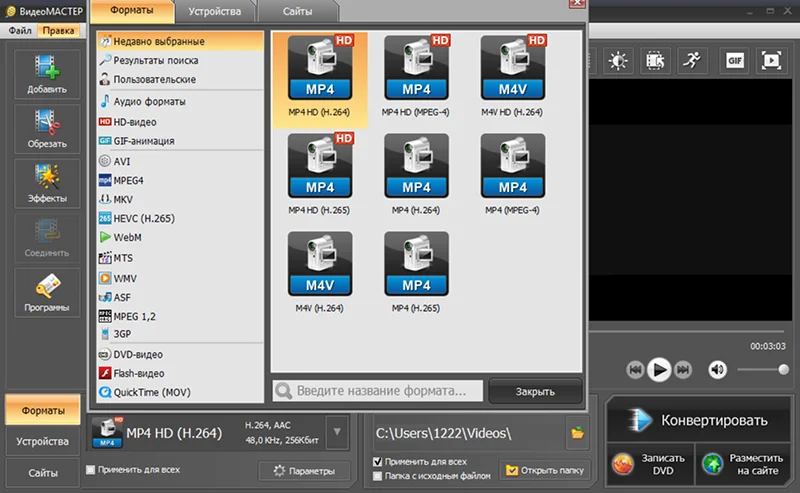
  3. В разделе выбора формата укажите MP4. При необходимости можно выбрать готовый профиль для конкретного устройства.

    выбор формата
  4. Нажмите кнопку «Конвертировать» и дождитесь завершения процесса.

VLC Media Player

Платформа: Windows, macOS, Linux

VLC — это универсальный медиаплеер с открытым исходным кодом, который помимо воспроизведения практически любых форматов видео и аудио, обладает встроенной функцией конвертации. Это мощный и гибкий инструмент, который позволяет менять контейнеры, кодеки и другие параметры видео без установки дополнительного ПО.

Плюсы:

  • Полностью бесплатный и с открытым исходным кодом
  • Кроссплатформенность (работает на Windows, macOS и Linux)
  • Поддерживает огромное количество форматов файлов
  • Возможность тонкой настройки параметров конвертации (битрейт, разрешение, частота кадров)

Минусы:

  • Неинтуитивный процесс конвертации.
  • Настройка параметров может показаться сложной
  • Отсутствие встроенных пресетов для быстрой конвертации «в один клик»

Инструкция, как преобразовать Video TS в MP4

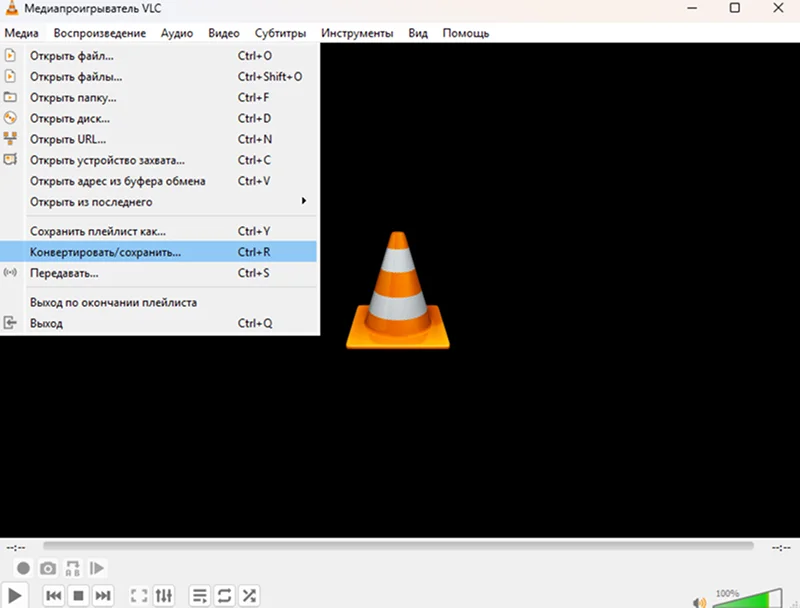
  1. Откройте VLC Media Player и перейдите в меню «Медиа», выбрав пункт «Конвертировать/Сохранить».

    VLC Media Player
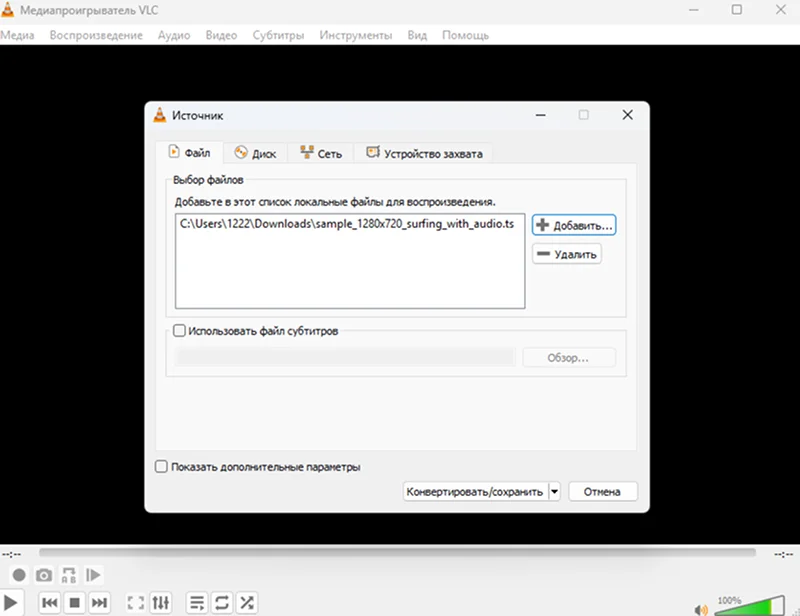
  2. На вкладке «Файл» нажмите кнопку «Добавить» и выберите ваш TS-файл.

    загрузка видео в программу
  3. Нажмите кнопку «Конвертировать/Сохранить».
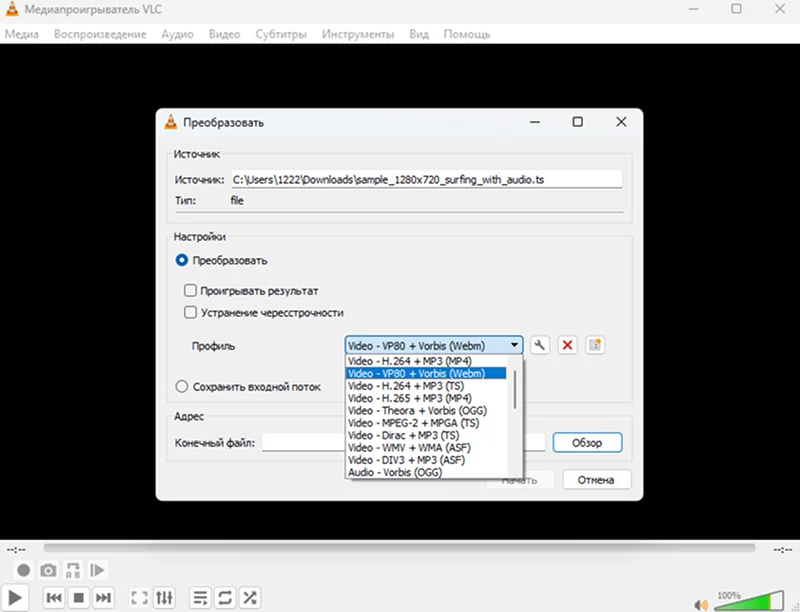
  4. В открывшемся окне в поле «Профиль» выберите «Video — H.264 + MP3 (MP4)».

    конвертировать TS в MP4
  5. Укажите путь для сохранения готового файла в поле «Итоговый файл».
  6. Нажмите «Начать» для запуска процесса конвертации.

Format Factory

Платформа: Windows

Format Factory — это бесплатный конвертер файлов, который поддерживает преобразование видео, аудио и изображений в большое количество форматов. Программа известна своей простотой и эффективностью при решении повседневных задач по конвертации.

Плюсы:

  • Полностью бесплатная программа
  • Поддержка конвертации видео, аудио и изображений
  • Простой и понятный интерфейс
  • Возможность пакетной обработки файлов

Минусы:

  • Интерфейс может выглядеть устаревшим
  • При установке может предлагать установку дополнительного ПО (нужно быть внимательным)
  • Доступна только для Windows
  • Может быть медленнее аналогов при использовании высоких настроек качества

Инструкция, как перекодировать из ТС в МП4:

  1. Скачайте и установите Format Factory.
  2. Запустите программу и в главном окне в разделе «Видео» выберите иконку «-> MP4».

    Format Factory
  3. В открывшемся окне нажмите кнопку «Добавить файл» и выберите TS-файл.
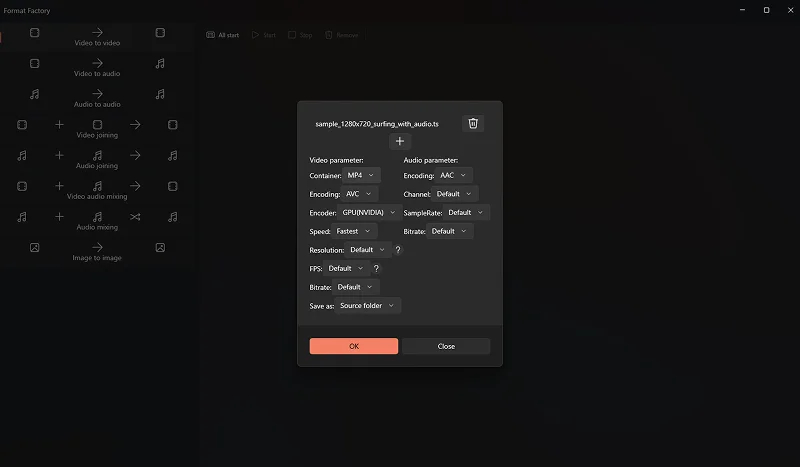
  4. При необходимости настройте качество выходного видео, нажав кнопку «Настройки».

    настройка качества выходного видео
  5. Нажмите «ОК», затем в главном окне программы нажмите «Старт» для начала конвертации.

HandBrake

Платформа: Windows, macOS, Linux

HandBrake — это профессиональный транскодер видео с открытым исходным кодом, предназначенный для конвертации видео практически из любого формата в современные, широко поддерживаемые кодеки. Он предоставляет широкие возможности для тонкой настройки параметров сжатия и качества выходного файла и позволяет в пару кликов формат TS конвертировать в MP4.

Плюсы:

  • Полностью бесплатный и кроссплатформенный инструмент с открытым исходным кодом
  • Огромное количество профессиональных настроек для контроля качества видео
  • Поддержка пакетной обработки файлов
  • Регулярные обновления и активное сообщество

Минусы:

  • Интерфейс может показаться сложным для начинающих пользователей
  • Медленнее других конвертеров при кодировании (для достижения лучшего качества)
  • Не поддерживает такое же широкое разнообразие форматов «из коробки», как некоторые аналоги

Инструкция:

  1. Загрузите и установите HandBrake.
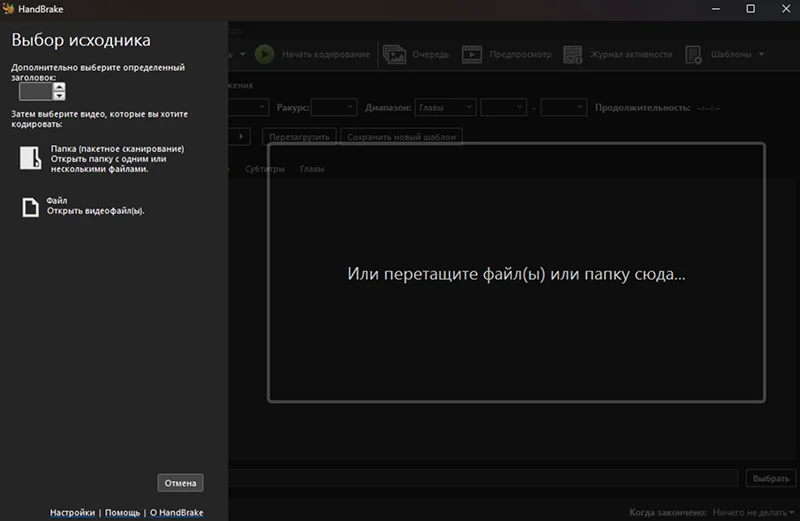
  2. Запустите программу и нажмите кнопку «Open Source» (или «Файл» -> «Открыть исходный файл») для выбора TS-видео.

    HandBrake
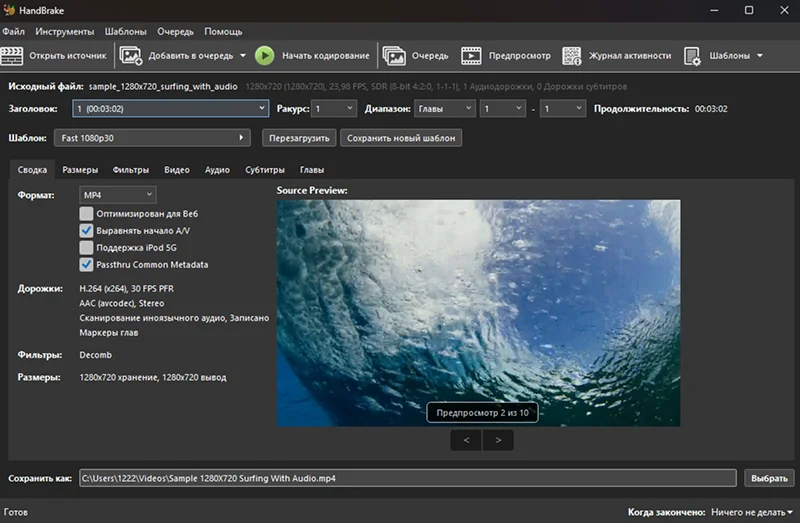
  3. Убедитесь, что на вкладке «Summary» в поле «Format» выбран «MP4».
  4. Перейдите на вкладки «Video», «Audio» и другие, чтобы настроить параметры кодирования (рекомендуется видеокодек H.264).

    настройка параметров кодирования
  5. В нижней части окна в поле «Save As:» укажите путь и имя для сохранения файла.
  6. Нажмите кнопку «Start Encode» для начала процесса.

FFmpeg

Платформа: Windows, macOS, Linux

FFmpeg — это мощнейший кроссплатформенный набор библиотек и утилит командной строки для записи, конвертации и потоковой передачи аудио и видео. Это профессиональный инструмент, который позволяет выполнять практически любые операции с мультимедийными файлами. Его можно использовать как конвертер ТС в МП4 для обработки роликов в пакетном режиме.

Плюсы:

  • Бесплатный и кроссплатформенный инструмент с открытым исходным кодом
  • Непревзойденная гибкость и мощность в обработке видео
  • Возможность конвертации без перекодирования (потеря качества исключена)
  • Поддержка всех мыслимых форматов и кодеков
  • Возможность написания скриптов для автоматизации задач

Минусы:

  • Отсутствие графического интерфейса (работа только через командную строку)
  • Высокий порог вхождения для неопытных пользователей
  • Требуется знание синтаксиса команд и параметров

Инструкция, как формат TS конвертировать в MP4:

  1. Скачайте и установите FFmpeg.
  2. Откройте командную строку.
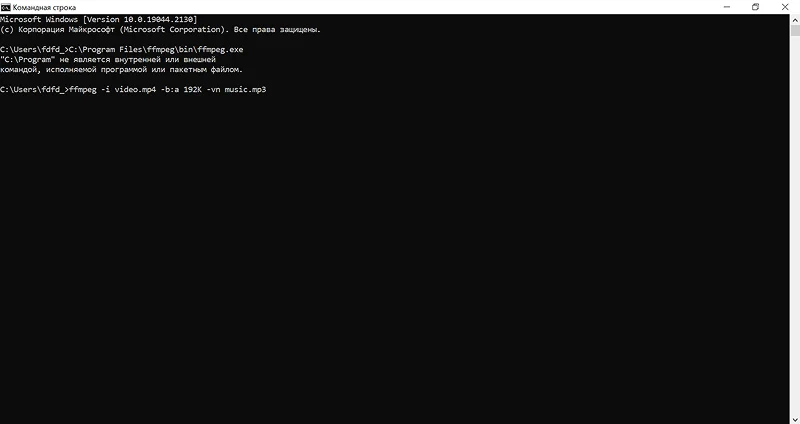
  3. Введите команду: ffmpeg -i ваш_файл.ts -c copy выходной_файл.mp4.

    FFmpeg
  4. Нажмите Enter. Процесс завершится за несколько секунд.

Как конвертировать TS в MP4 онлайн бесплатно

Для перекодирования файла необязательно устанавливать конвертер Video TS в MP4 на ПК. Вы можете обработать клип с помощью онлайн-сервисов. Однако стоит помнить, что такие инструменты мало функций. Например, вы не сможете переформатировать DVD в MP4.


Online UniConverter

Платформа:

Online UniConverter — это онлайн-версия популярного настольного конвертера от Wondershare. Сервис позволяет конвертировать файлы TS в MP4 и другие форматы прямо в браузере.

Плюсы:

  • Простой и интуитивно понятный интерфейс
  • Поддерживает пакетную конвертацию нескольких файлов

Минусы:

  • Ограничение на размер файла в бесплатной версии
  • Скорость работы зависит от скорости вашего интернет-соединения
  • Наличие рекламы в бесплатной версии

Инструкция:

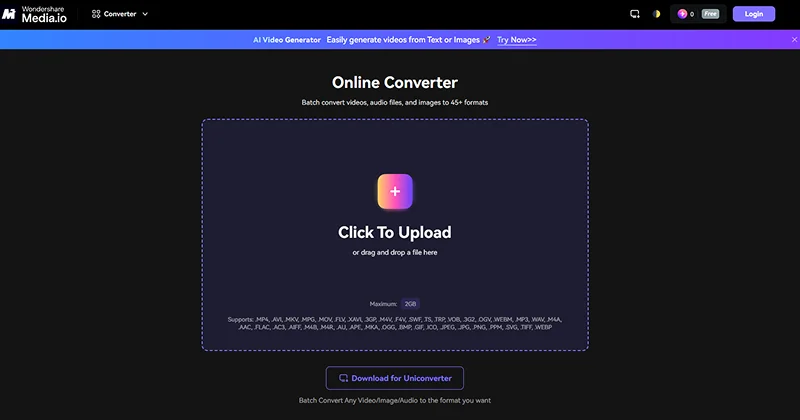
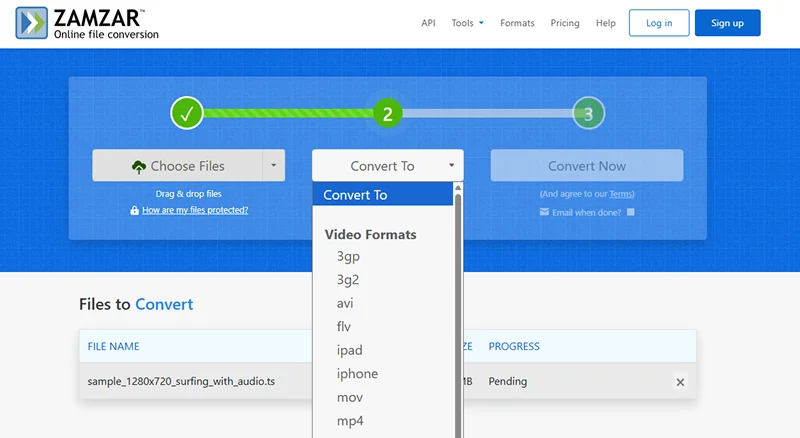
  1. Нажмите кнопку Choose Files и загрузите ваш TS-файл.

    Online UniConverter
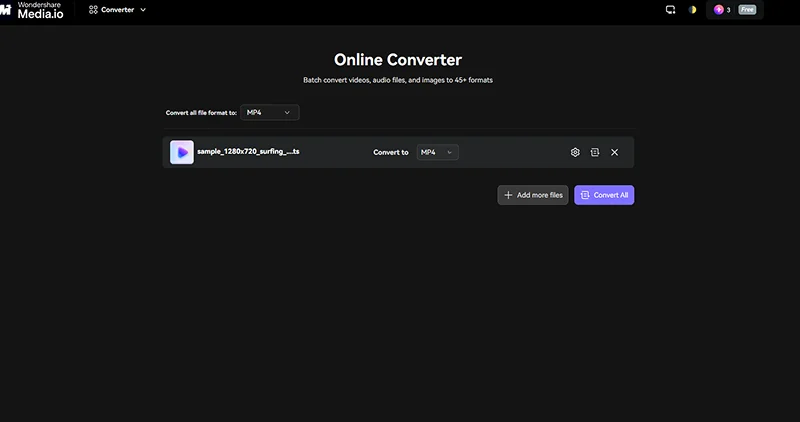
  2. В выпадающем меню Convert to выберите MP4.
  3. При необходимости настройте параметры видео (разрешение, качество), нажав на значок шестеренки.

    параметры разрешения и качества видео
  4. Нажмите кнопку Convert и дождитесь завершения процесса.
  5. Скачайте готовый MP4-файл.

Zamzar

Платформа: Веб-сервис

Zamzar — это один из старейших и наиболее известных онлайн-конвертеров файлов, который поддерживает огромное количество форматов, включая конвертацию TS в MP4. Сервис отличается простотой и минималистичным интерфейсом, что делает процесс конвертации TS в MP4 онлайн быстрым и понятным.

Плюсы:

  • Чрезвычайно простой и понятный интерфейс
  • Поддерживает более 1200 различных форматов файлов
  • Возможность конвертации по ссылке (URL)

Минусы:

  • Ограничение на размер файла в бесплатной версии
  • Более низкая скорость по сравнению с настольными программами
  • Конвертация происходит на удаленных серверах, что может вызывать вопросы конфиденциальности

Инструкция:

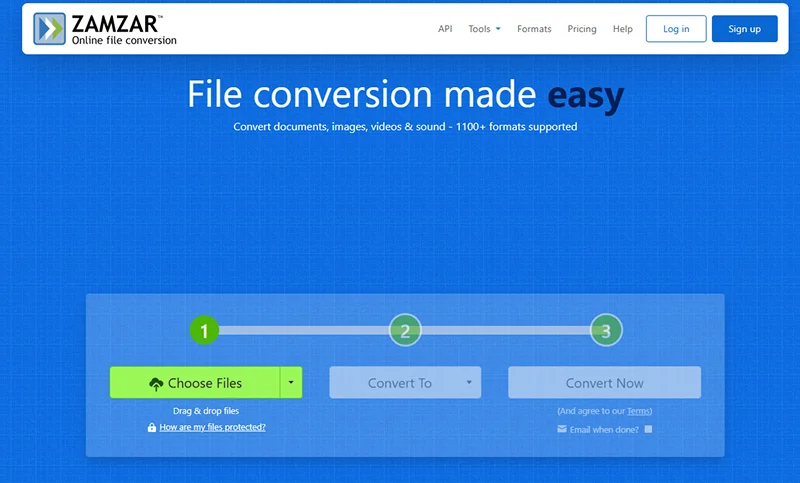
  1. Перейдите на сайт Zamzar.
  2. Нажмите Choose Files и выберите ваш TS-файл.

    Zamzar
  3. В выпадающем списке выберите формат MP4.

    конвертация в MP4
  4. Нажмите кнопку Convert Now.

Convertio

Платформа: Веб-сервис

Convertio — это функциональный онлайн-конвертер, который поддерживает более 300 различных форматов файлов. Он выделяется возможностью загрузки исходных файлов не только с компьютера, но и из облачных хранилищ (Google Drive, Dropbox), что делает его очень удобным для пользователей, чьи данные уже находятся в сети.

Плюсы:

  • Интуитивно понятный и современный интерфейс
  • Поддержка загрузки файлов из облачных хранилищ (Google Drive, Dropbox)
  • Возможность конвертации по прямой ссылке
  • Сохранение истории конвертаций для зарегистрированных пользователей

Минусы:

  • Ограничение на размер файла до 100 МБ в бесплатной версии
  • Низкая скорость конвертации в часы пиковой нагрузки
  • Для доступа к расширенным функциям требуется платная подписка

Инструкция, как файл TS конвертировать в MP4:

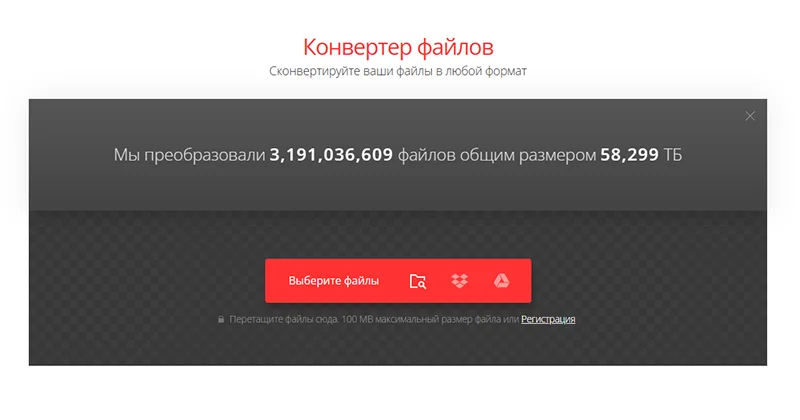
  1. Перейдите на сайт Convertio.
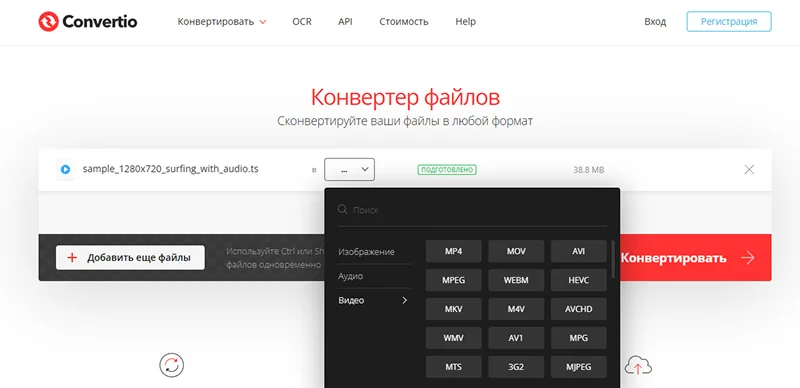
  2. Нажмите на кнопку «С компьютера», выберите ваш TS-файл или перетащите его в окно браузера.

    Convertio
  3. Убедитесь, что во втором поле в качестве формата назначения выбран «MP4».

    перевести TS в MP4 онлайн без потери качества
  4. Нажмите красную кнопку «Конвертировать».
  5. После завершения процесса нажмите кнопку «Скачать» для сохранения файла.

CloudConvert

Платформа: Веб-сервис

CloudConvert — это профессиональный онлайн-сервис для конвертации файлов, который поддерживает взаимную конвертацию между более чем 200 форматами. Он предлагает широкие возможности для настройки выходного файла, включая изменение разрешения, битрейта, соотношения сторон и даже обрезку видео.

Плюсы:

  • Очень широкие возможности по настройке параметров видео (качество, кодек, разрешение)
  • Поддержка более 200 форматов
  • Интеграция с облачными сервисами (Google Drive, Dropbox, OneDrive)
  • Наличие платного API для разработчиков

Минусы:

  • Ограничение на 25 бесплатных конвертаций в день
  • Интерфейс с большим количеством настроек может показаться сложным для новичка
  • Меньшая скорость бесплатной конвертации по сравнению с платной

Инструкция:

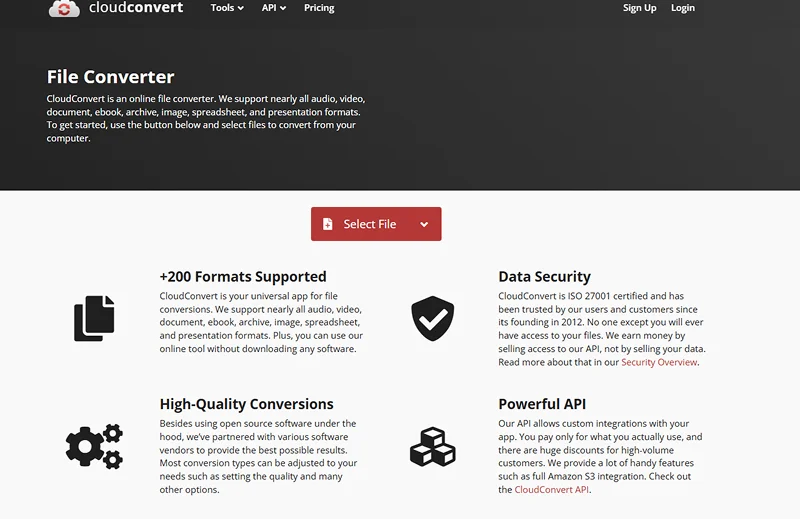
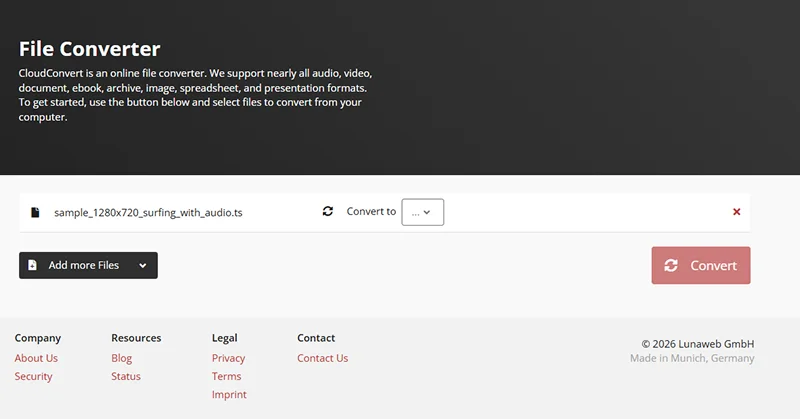
  1. Нажмите Select File и выберите TS-файл для загрузки.

    загрузка TS-файла в онлайн-сервис
  2. В выпадающем меню Convert to выберите «MP4».

    CloudConvert
  3. При необходимости нажмите на значок гаечного ключа для настройки параметров видео.
  4. Нажмите красную кнопку «Convert» и дождитесь окончания процесса.
  5. Скачайте готовый MP4-файл.

Aiseesoft Online Video Converter

Платформа: Веб-сервис

Aiseesoft Online Video Converter — это бесплатный конвертер из TS в MP4. Сервис предназначен для быстрой и простой конвертации видеофайлов, включая TS, в популярные форматы, такие как MP4, прямо в браузере без необходимости установки дополнительного программного обеспечения.

Плюсы:

  • Бесплатный и не требует установки
  • Поддерживает широкий спектр видеоформатов
  • Очень простой и интуитивно понятный интерфейс
  • Нет навязчивой рекламы, в отличие от многих других онлайн-конвертеров

Минусы:

  • Меньше возможностей для тонкой настройки видео по сравнению с настольными аналогами
  • Зависимость от скорости интернет-соединения

Инструкция, как конвертировать видео TS в MP4 онлайн:

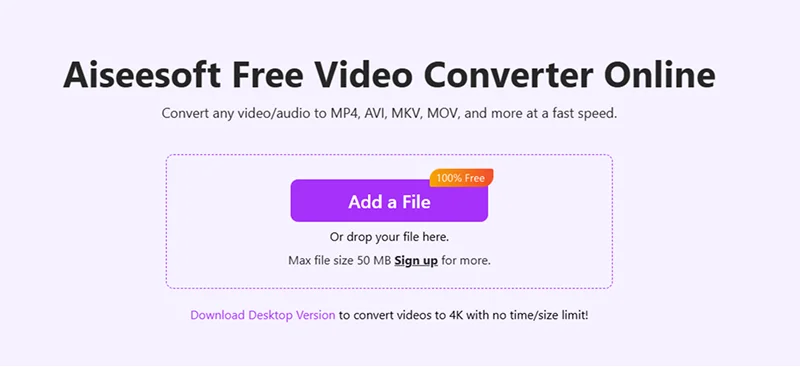
  1. Перейдите на сайт Aiseesoft Online Video Converter.
  2. Нажмите Add a File и выберите TS-видео.

    Aiseesoft Online Video Converter
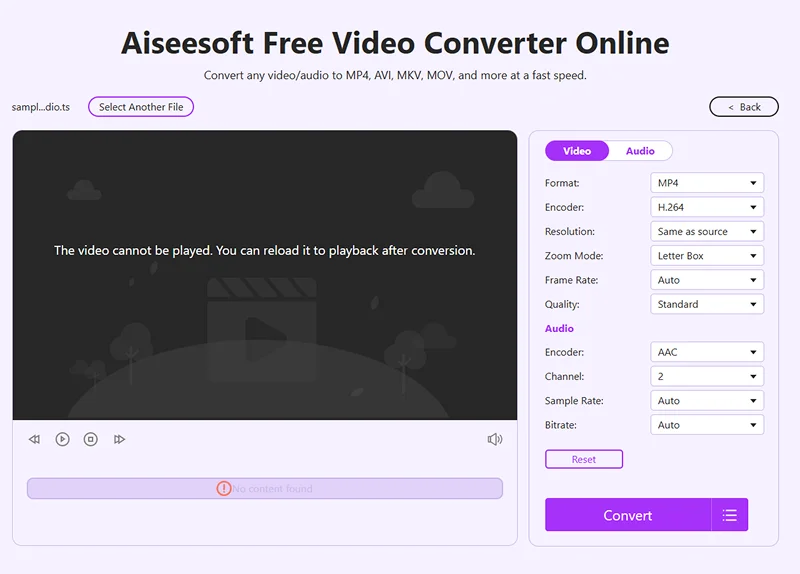
  3. В разделе Output Format выберите «MP4». При необходимости настройте параметры видео (разрешение, битрейт) в расширенных настройках.

    преобразование TS в MP4
  4. Нажмите Convert и дождитесь завершения.
  5. Скачайте готовый файл на свой компьютер.
FAQ

FAQ

Можно ли просто переименовать TS в MP4?

Нет, простое переименование файла с расширением .ts в .mp4 не сделает его работоспособным. Форматы TS и MP4 используют разные принципы хранения видео- и аудиоданных в контейнере. Переименование меняет только название, но не структуру файла, поэтому большинство плееров не откроет файл.

Падает ли качество после конвертации TS в MP4?

Падение качества зависит исключительно от выбранного метода обработки. Если использовать функцию перепаковки (ремукс), при которой видео- и аудиопотоки просто копируются в новый контейнер MP4 без обработки кодеком, качество останется исходным, а процесс займет несколько секунд. Если же выполняется полноценное перекодирование с изменением кодека или битрейта, качество неизбежно снизится по сравнению с оригиналом, особенно при выборе агрессивных настроек сжатия.

Какой конвертер TS в MP4 лучший для Android?

Для устройств на Android одним из самых надежных и функциональных решений является бесплатное приложение Video Converter, Compressor от разработчика Inverse.AI. Оно поддерживает пакетную обработку, позволяет настраивать разрешение и битрейт, не содержит навязчивой рекламы и отлично справляется именно с конвертацией файлов TS в MP4 без потери синхронизации звука и видео.

Подходит ли FFmpeg для новичков?

Для его использования требуется знание синтаксиса команд, параметров кодеков и путей к файлам. Новичку проще воспользоваться ВидеоМАСТЕРОМ с графическим интерфейсом, с которым можно легко разобраться.

Рейтинг софта

Автор статьи 📜 Владимир Ерогодский Проверено экспертом 🎓 Вячеславом Жуковым

Комментарии (0)
Антиспам:
=
Введено символов: 0 из 1000
Прокомментируйте первым!