Лучшие конвертеры MP4 в DivX: онлайн и программы

logo
5.0 Оценок: 2
Рейтинг видеоконвертеров

MP4 — один из самых популярных видеоформатов, который поддерживается практически всеми программами и устройствами. Однако MP4-видео нельзя просматривать на старых плеерах. Если вы пользуетесь таким устройством, потребуется перекодировать файл, используя конвертер MP4 в DivX, с сохранением максимального битрейта, чтобы не ухудшить качество изображения. В этой статье мы рассмотрим 5 проверенных программ и 4 онлайн-сервиса, в том числе Convertio, который позволяет изменить формат ролика прямо в браузере.

Чтобы ознакомиться с другими бесплатными конвертерами видео, рекомендуем перейти по ссылке.

В чём разница между MP4 и DivX

Оба формата используются для хранения видеофайлов. Они выполняют одну функцию, но кардинально различаются в нюансах. Кратко об обоих форматах:

  • MP4 — это мультимедийный контейнер (современный стандарт). Внутри него обычно используются кодеки H.264 или H.265, которые дают отличное качество при малом размере файла. MP4 поддерживается всеми устройствами, соцсетями и плеерами (смартфоны, ТВ, YouTube).
  • DivX — это кодек (устаревший), основанный на MPEG-4 Part 2. Файлы DivX чаще всего упакованы в контейнер AVI (.avi). В 2000-х использовался для записи фильмов на CD/DVD. Позволяет создавать меню, субтитры и несколько аудиодорожек, но проигрывается только на совместимых DivX-устройствах (старые DVD-плееры, некоторые ТВ).

MP4 — более современный и удобный формат. Из-за этого конвертировать видео в DivX часто не нужно. Мы рекомендуем перекодировать файл только в случаях, если у вас есть:

  • Старый DVD-плеер или ТВ с поддержкой только DivX.
  • Желание записать видео на CD для проигрывания на устаревшем устройстве.

В остальных случаях MP4 даст лучшее качество, меньший размер и совместимость. Конвертация лишь ухудшит качество и увеличит размер файла.


Лучший конвертер MP4 в DivX на Windows и macOS

Чтобы конвертировать MP4 в DivX, мы рекомендуем использовать 5 проверенных решений. Они позволяют в пару кликов перекодировать ролик без потери качества. Также приложения помогут переконвертировать DVD в MP4.


ВидеоМАСТЕР

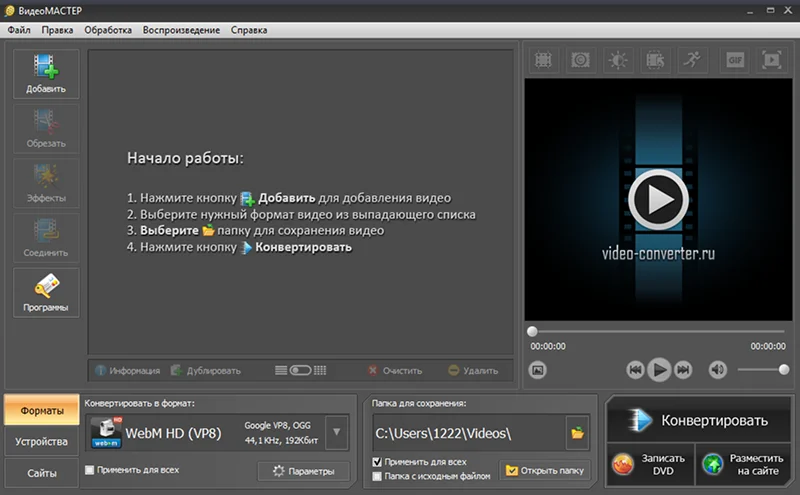
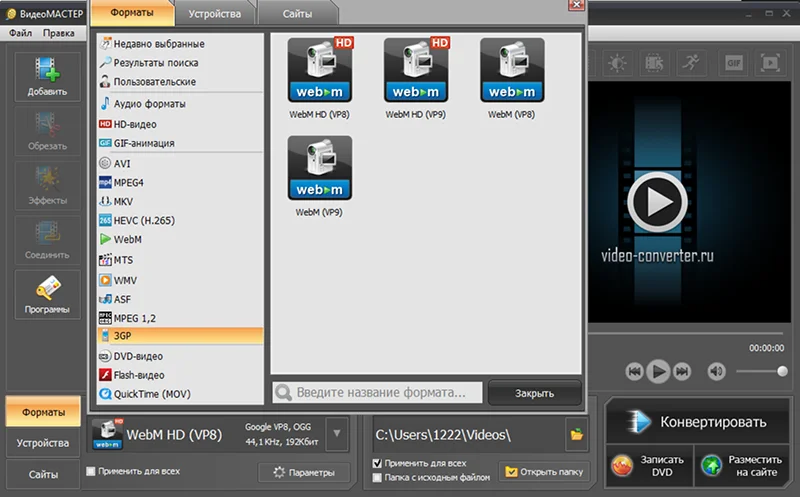
Это многофункциональный видеоредактор и конвертер для Windows и macOS. Программа поддерживает прямое кодирование в кодек DivX через выбор контейнера AVI или MKV, позволяя тонко настраивать битрейт, частоту кадров и качество сжатия. ВидеоМАСТЕР удобен для пакетной обработки больших коллекций файлов, а также предлагает встроенные инструменты для обрезки, склейки, наложения эффектов и субтитров.

Плюсы:

  • Поддержка всех версий DivX.
  • Встроенный редактор.
  • Поддержка более 30 форматов.
  • Аппаратное ускорение.

Минусы:

  • Ограниченные возможности редактора.

Как конвертировать MP4 в DivX:

  1. Нажмите на кнопку «Добавить» и выберите файл.

    Как конвертировать MP4 в DivX
  2. Укажите выходной формат. Нажав на «Параметры», вы увидите дополнительные настройки.

    Скриншот программы ВидеоМАСТЕР
  3. Выберите папку, в которой сохранится файл.
  4. Нажмите на «Конвертировать».

DivX Converter

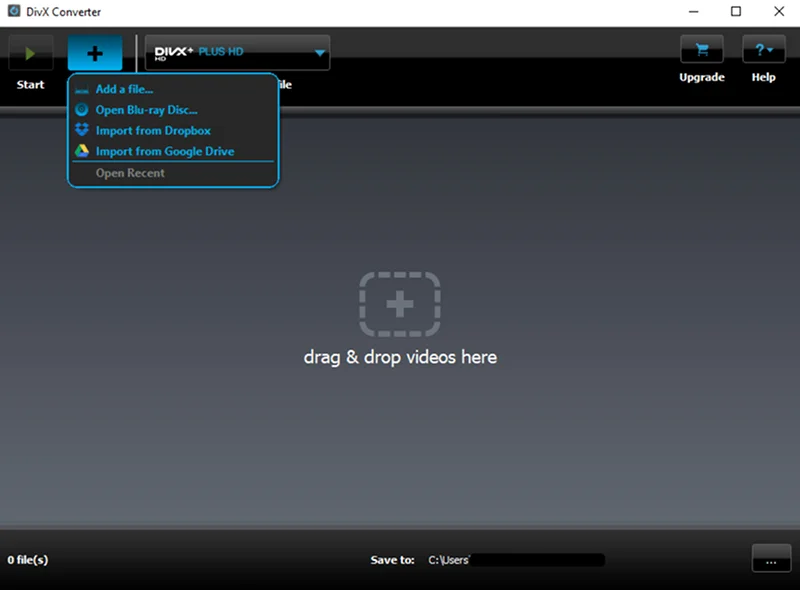
Официальный конвертер MP4 в DivX, созданный специально для кодирования видео в этот формат. Программа предлагает готовые профили для различных устройств — от старых DVD-плееров до современных телевизоров. DivX Converter использует аппаратное ускорение (Intel Quick Sync, NVIDIA NVENC), что значительно ускоряет процесс конвертации. Интерфейс выполнен в стиле «drag-and-drop» и максимально прост.

Плюсы:

  • Полная поддержка DivX.
  • Профили для TV/плееров.
  • Быстрое аппаратное кодирование.

Минусы:

  • Только платная версия (есть триал).
  • Мало поддерживаемых форматов на вход.

Как конвертировать в DivX MP4:

  1. Нажмите на кнопки «+» — Add a File и импортируйте ролик.

    импорт видеоролика
  2. Нажмите на клавишу Start.

VLC Media Player

Это бесплатный плеер с открытым исходным кодом на самом деле скрывает в себе полноценный конвертер. VLC не требует установки дополнительных кодеков и работает на всех операционных системах без исключения. Однако его инструменты кодирования для DivX спрятаны глубоко в настройках. Из-за этого потребуется совершить множество кликов, чтобы найти конвертер из MP4 в DivX.

Плюсы:

  • Доступен бесплатно.
  • Работает без установки кодеков.
  • Кроссплатформенность.

Минусы:

  • Неудобный интерфейс.
  • Нет пакетной обработки.

Инструкция:

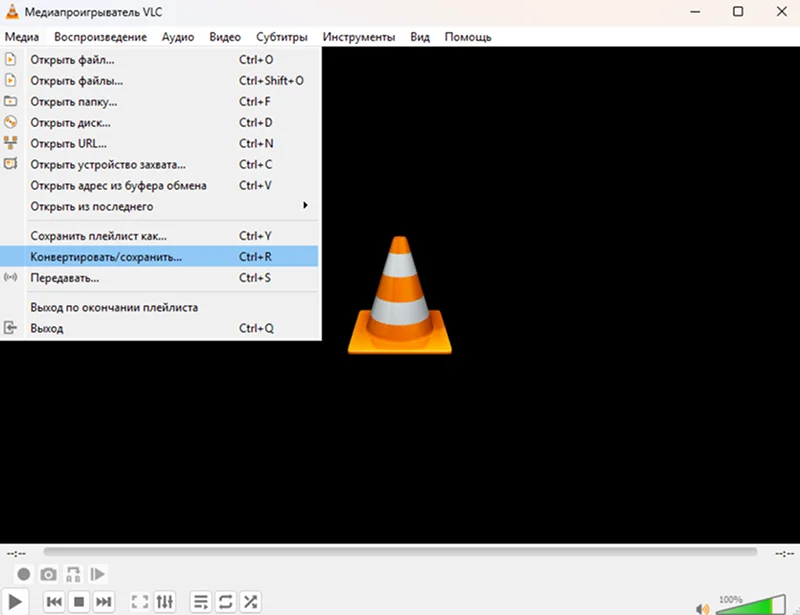
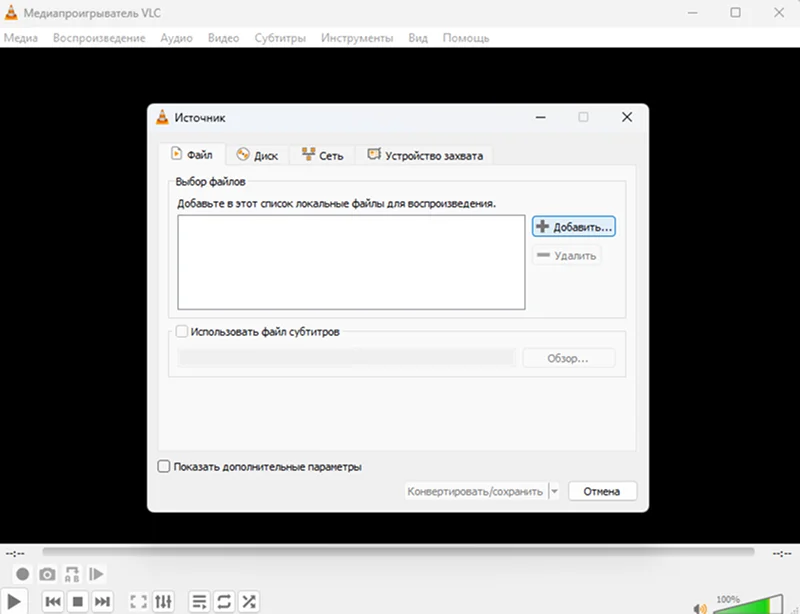
  1. Кликните на кнопку «Конвертировать/сохранить».

    VLC Media Player
  2. Нажмите на «Добавить» и загрузите ролик.

    добавление ролика в программу
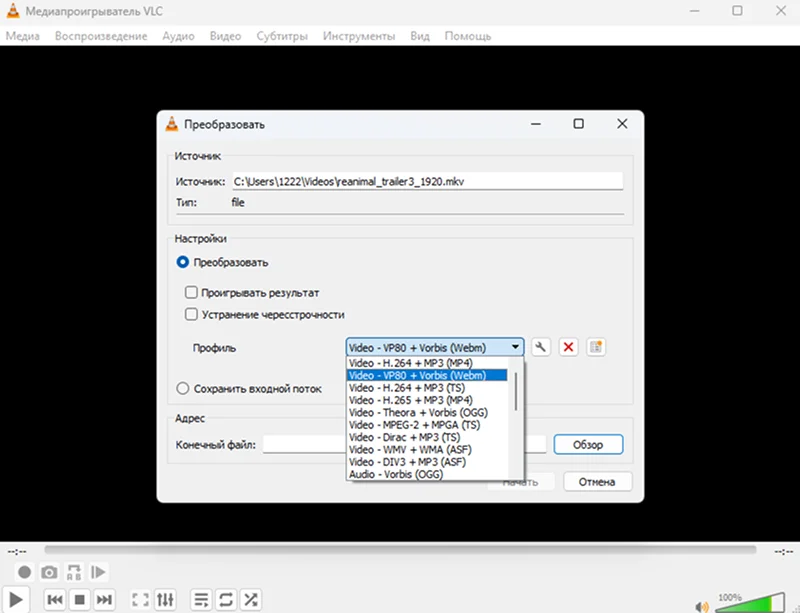
  3. Нажмите на «Конвертировать».
  4. Выберите формат.

    конвертер mp4 в divx
  5. Кликните по кнопке «Начать».

HandBrake

Это мощный open-source видеоконвертер, популярный среди энтузиастов. HandBrake не имеет предустановленного профиля для конвертации файлов в DivX, но позволяет получить идентичный результат: нужно выбрать контейнер AVI и в разделе Video Encoder указать MPEG-4 (FFmpeg), который по структуре идентичен DivX. Программа дает колоссальную свободу в настройке битрейта, GOP, уровней качества RF и фильтров. MP4 в DivX конвертер бесплатно доступен и может использоваться без ограничений.

Плюсы:

  • Бесплатный и open-source.
  • Тонкая настройка битрейта.
  • Пакетное кодирование.

Минусы:

  • Нет предустановленного профиля DivX.

Как MP4 конвертировать в DivX:

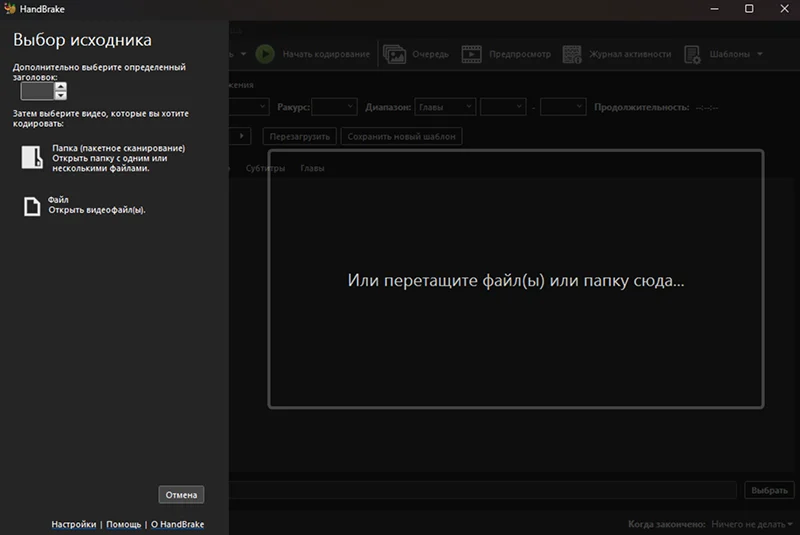
  1. Перетащите файлы в окно программы.

    HandBrake
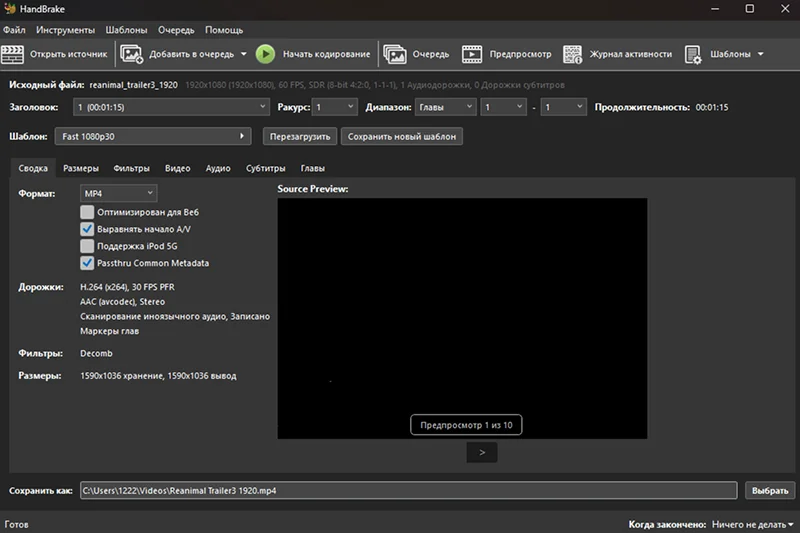
  2. Выберите формат и другие параметры. Например, вы можете настроить разрешение изображение, оптимизировать файл для Веба.

    настройка параметров выходного видео
  3. Нажмите на клавишу «Начать кодирование». Через несколько секунд или минут (зависит от размера файла) вы получите результат.

Format Factory

Медиаконвертер-комбайн для Windows, известный своей простотой и всеядностью. Format Factory предлагает прямой выбор DivX в категории «Видео» → «AVI» — достаточно указать профиль DivX в выпадающем списке кодеков. Программа умеет работать с субтитрами, извлекать аудиодорожки и конвертировать папками. Вы можете использовать конвертер MP4 в DivX бесплатно. Лицензия необходима только профессионалам, которые выполняют рабочие проекты с помощью Format Factory.

Плюсы:

  • Бесплатный для некоммерческого использования.
  • Поддержка субтитров.
  • Большое количество пресетов.

Минусы:

  • Устаревший интерфейс.
  • Медленная конвертация файлов.

Инструкция:

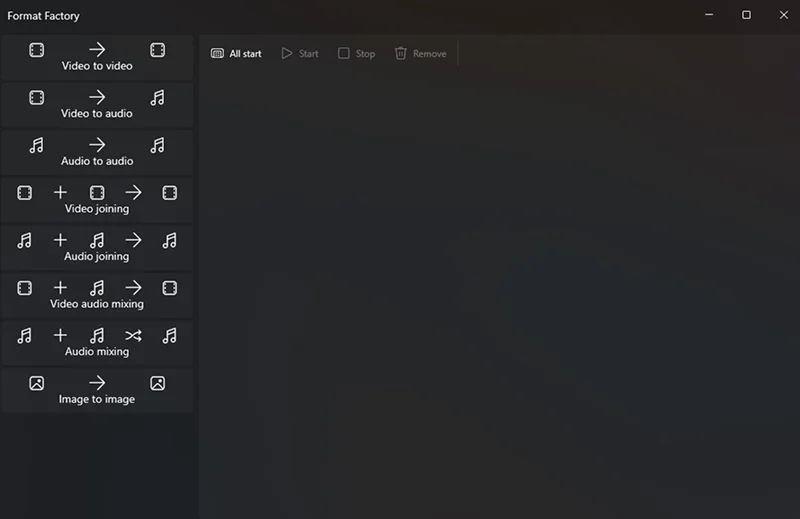
  1. Запустите приложение и нажмите на блок Video to Video.

    скриншот программы Format Factory
  2. Загрузите файл.
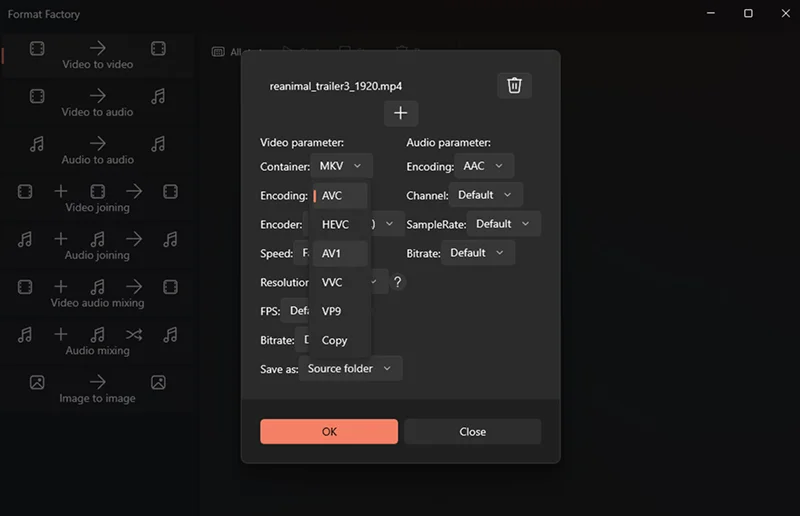
  3. Настройте параметры кодирования. Вы можете выбрать контейнер, кодеки аудио и видео, разрешение, FPS и т.д.

    параметры кодирования
  4. Нажмите на кнопку «ОК».

Как конвертировать MP4 в DivX онлайн

Чтобы перекодировать файл, необязательно скачивать десктопные программы. Вы можете конвертировать видео прямо в браузере, используя несколько популярных сервисов.

Convertio

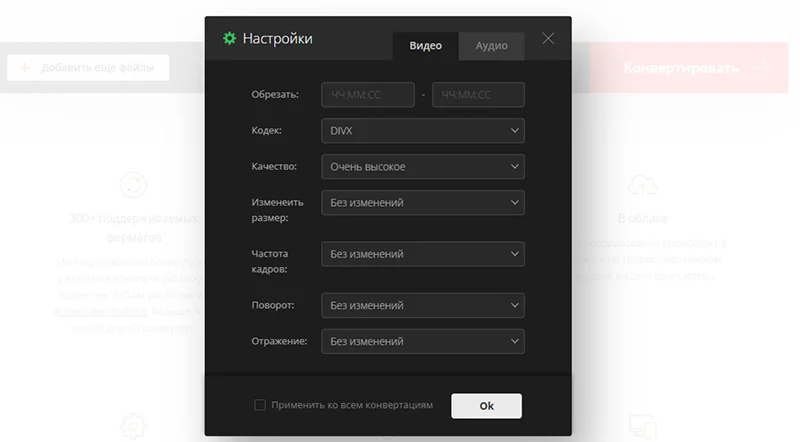
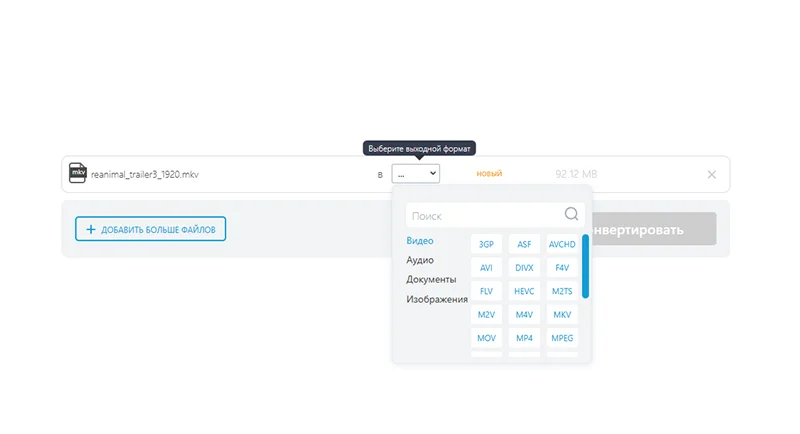
Convertio — это облачный сервис, работающий прямо в браузере. Для конвертации MP4 в DivX нужно загрузить файл, выбрать целевой формат AVI и в расширенных настройках указать кодек DivX. Сервис интегрирован с Google Drive и Dropbox, не требует установки ПО и выдает результат за несколько минут.

Плюсы:

  • Интеграция с облачными хранилищами.
  • Поддержка всех актуальных форматов.
  • Возможность настройки качества видео.

Минусы:

  • Обработка файлов до 100 МБ в бесплатной версии.
  • Скорость работы зависит от качества интернета.

Инструкция:

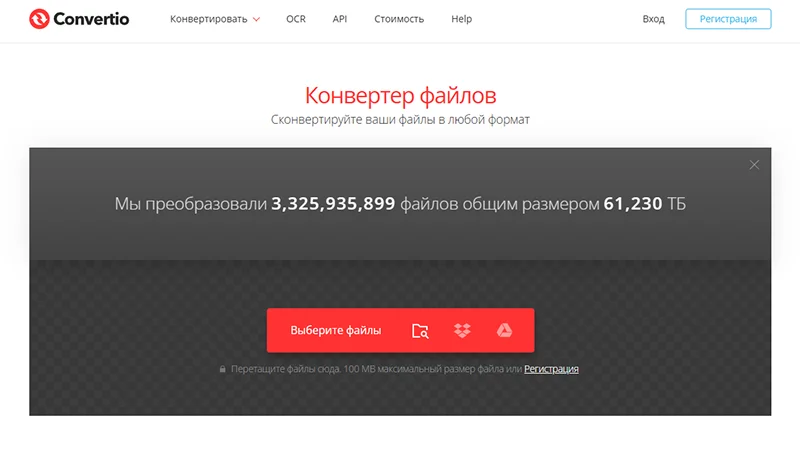
  1. Зайдите на официальный сайт сервиса и нажмите на кнопку «Выберите файлы». После этого появится возможность загрузить видео с ПК. Также вы можете импортировать исходники из Google Drive и Dropbox.


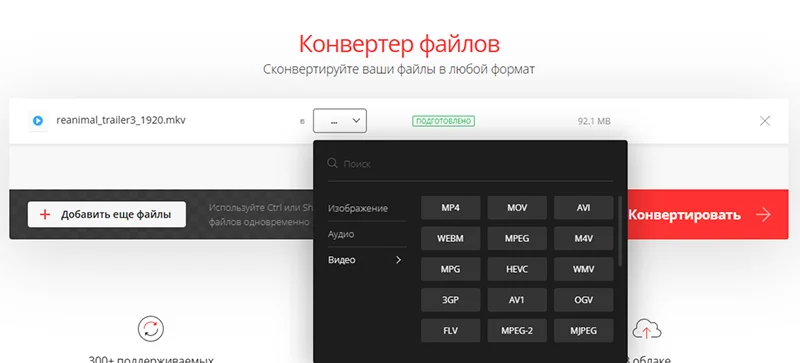
  2. Выберите формат в меню.


  3. Нажмите на кнопку с изображением шестеренки, чтобы настроить выходной файл. Вы можете установить уровень качества, размер, частоту кадров и т.д.


  4. Нажмите на кнопку «Конвертировать».

Online Convert

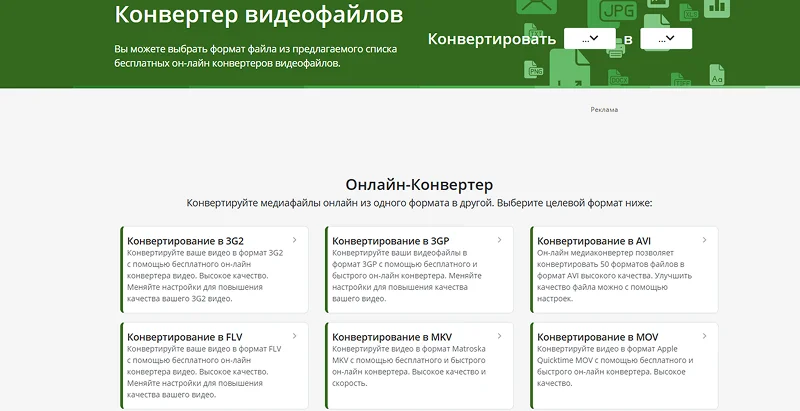
Этот сайт предлагает пошаговый мастер для конвертации видео с явным выбором профиля DivX. Пользователь может регулировать качество (битрейт), частоту кадров, размер кадра и даже настроить поворот или отражение видео. После обработки файл отправляется на email или дается прямая ссылка для скачивания. Интерфейс интуитивно понятен, поэтому сервис отлично подходит для личного использования.

Плюсы:

  • Интерфейс с пошаговыми инструкциями по конвертации.
  • Настройка разрешения и битрейта.
  • Возможность настроить отправку обработанного файла по email.

Минусы:

  • Медленная обработка файлов.

Инструкция:

  1. Выберите формат DivX.

    онлайн-сервис для конвертации mp4 в divx
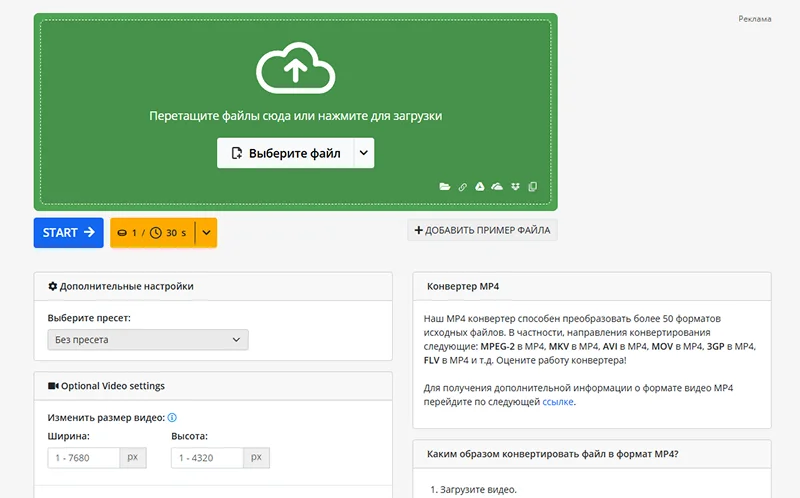
  2. Импортируйте ролик и настройте параметры кодирования.

    импорт ролика
  3. Нажмите на клавишу Start.

OnlineConverter

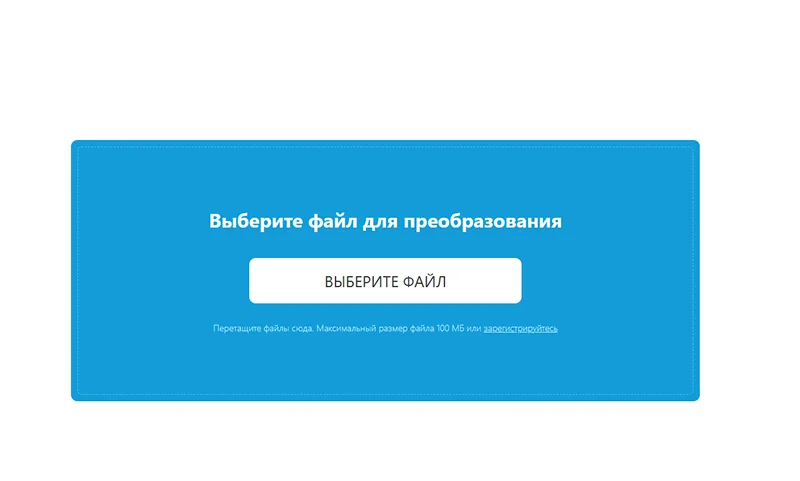
Это универсальный онлайн-конвертер, в котором среди целевых форматов, в том числе DivX. Достаточно загрузить MP4 с компьютера или по URL, выбрать DivX и нажать кнопку конвертации. Сервис прост в использовании и не требует регистрации. Однако максимальный вес файла ограничен 200 МБ, а пользователь почти не может влиять на параметры кодирования — конвертер сам решает, какой битрейт или разрешение использовать.

Плюсы:

  • Быстрая конвертация роликов.
  • Необязательная регистрация.

Минусы:

  • Мало настроек.
  • Обилие рекламы.

Как конвертировать MP4 в DivX онлайн бесплатно:

  1. Перетащите файл в выделенную синим цветом область.

    OnlineConverter
  2. Укажите формат DivX.

    конвертировать mp4 в DivX онлайн
  3. Кликните по блоку «Конвертировать». После завершения обработки файла сервис автоматически экспортирует ролик на компьютер пользователя.

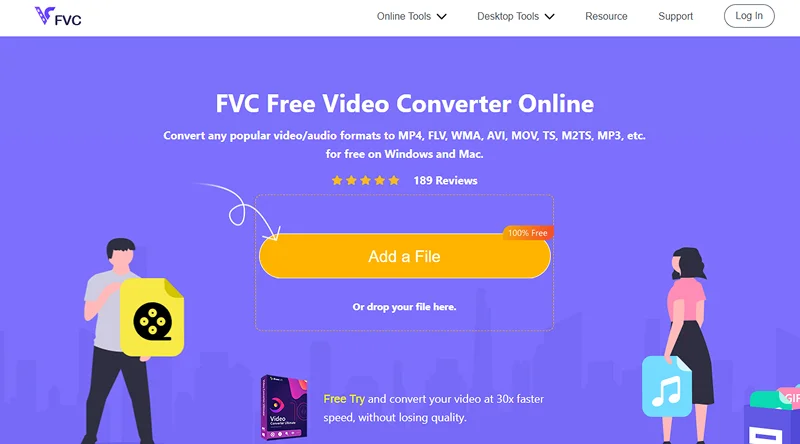
FVC Free Online Video Converter

Сервис FVC выделяется среди конкурентов тем, что имеет прямую поддержку DivX. Он позволяет загружать файлы до 400 МБ бесплатно, если предварительно сгенерировать ссылку через сайт. Можно выбрать уровень сжатия DivX (High Performance, Standard, Low Bitrate) и даже предпросмотреть параметры перед конвертацией. Сервис требует подтверждения по ссылке, отправленной на email, что добавляет лишнее действие.

Плюсы:

  • Возможность бесплатно конвертировать файлы до 400 МБ.
  • Гибкие настройки сжатия.
  • Встроенный предпросмотр.

Минусы:

  • Ограниченная скорость конвертации.
  • Поддержка разрешения не более 1080р.

Как конвертировать MP4 в DivX онлайн бесплатно:

  1. Нажмите на Add a File и загрузите исходный фильм.

    FVC Free Online Video Converter
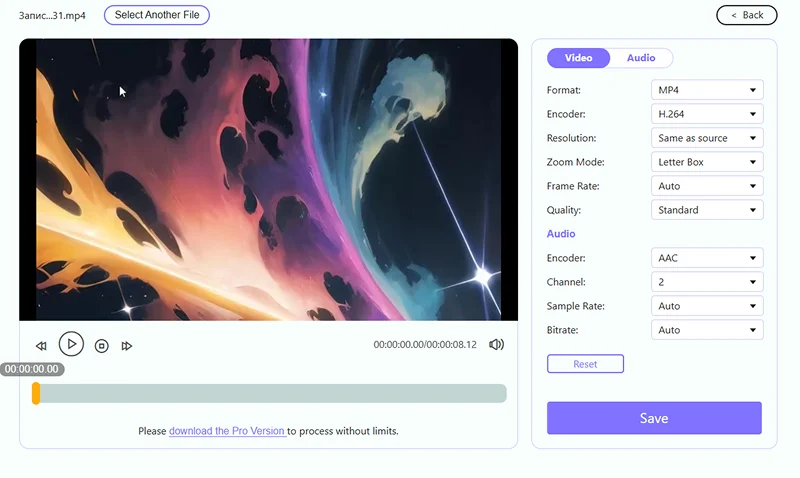
  2. Настройте конвертер. Вы можете отдельно отрегулировать кодировщики видео и аудио.

    MP4 в DivX онлайн
  3. Кликните по кнопке Save.
часто задаваемые вопросы

Часто задаваемые вопросы

Почему при конвертации MP4 в DivX размер файла может увеличиться, а не уменьшиться?

Потому что DivX использует менее эффективное сжатие, чем современные кодеки в MP4 (например, H.264), поэтому для сохранения качества требуется больше битов.

Какой инструмент проще всего использовать для превращения MP4 в DivX без потери синхронизации звука?

Конвертер ВидеоМАСТЕР позволяет избежать этой проблемы. Нужно только правильно настроить перекодирование, в том числе выбрать копирование аудиодорожки без изменений. Тогда вы точно не столкнетесь с рассинхронизацией звука и видео.

Можно ли конвертировать MP4 в DivX без потери качества и зачем это может понадобиться?

Полностью без потери качества нельзя, так как DivX — формат с потерями, но конвертация нужна для совместимости со старыми DVD-плеерами или телевизорами, которые не читают MP4.

Рейтинг софта

Автор статьи 📜 Владимир Ерогодский Проверено экспертом 🎓 Вячеславом Жуковым

Комментарии (0)
Антиспам:
=
Введено символов: 0 из 1000
Прокомментируйте первым!