


Фильмы в формате MP4 могут занимать много места на компьютере, из-за чего возникают проблемы с хранением файлов. Для решения этой проблемы стоит использовать компрессоры. Они позволяют с минимальной потерей качества уменьшить вес файла на 30-50%. В этой статье мы рассмотрим, как сжать видео MP4 без потери качества разными способами.
Также рекомендуем ознакомиться с инструкцией, как поменять формат видео с MP4 на AVI и другие форматы.
Стратегии сжатия MP4
Перед тем как уменьшить размер видео MP4, стоит разобрать, что влияет на вес файла и какие методы сжатия существуют.
Факторы, влияющие на вес MP4 файла
Чтобы сжать файл MP4, пользователи изменяют следующие параметры роликов:
- Разрешение. Чем больше пикселей в кадре (например, 4K вместо Full HD), тем больше данных и размер файла.
- Битрейт. Он показывает, сколько бит данных тратится на каждую секунду видео. Высокий битрейт = лучшее качество, но больше размер файла.
- Кодек. Алгоритм сжатия. Современные кодеки (например, H.265 / HEVC) обеспечивают лучшее качество при меньшем размере по сравнению со старыми (H.264).
- Частота кадров. Больше кадров в секунду (например, 60 FPS вместо 30 FPS) делает движение плавнее, но увеличивает размер.
Также на размер файла влияет длительность ролика. Поэтому один из эффективных способах сжать ролик — обрезать MP4.
Методы сжатия MP4
Существуют два основных типа сжатия видео:
- Без потерь. При таком методе после распаковки видео полностью соответствует оригиналу. Для этого используются математические алгоритмы, которые не удаляют данные, а только перекодируют их более эффективно. Например, алгоритм Хаффмана, который анализирует частоту встречаемости фрагментов данных: самые частые элементы получают короткий код, а редкие — более длинный.
- С потерями. Этот метод намеренно удаляет часть информации, стараясь отбросить наименее важные для восприятия данные. Благодаря этому достигается гораздо большее уменьшение размера файла. Если уменьшить размер MP4 таким способом, то могут возникнуть артефакты, такие как блочность (появление видимых квадратов на изображении) и замыливание (потеря четкости и мелких деталей).
Как уменьшить размер файла MP4 на windows, macOS и Linux
Рассмотрим, как сжать MP4 без потери качества с помощью 6 популярных приложений. Чтобы ознакомиться с другими бесплатными конвертерами видео с функцией компрессора, рекомендуем перейти по ссылке.
Конвертер ВидеоМАСТЕР
Если вы ищете универсальное решение для конвертации и сжатия роликов, стоит попробовать ВидеоМАСТЕР. Оно имеет мощный компрессор MP4 с большим количеством настроек. Поэтому вы сможете тонко настроить сжатие файла, чтобы добиться минимального веса и высокого качества изображения. Стоит отметить, что программа имеет интуитивно понятный интерфейс, а на сайте разработчика опубликованы пошаговые инструкции.
Функции
- Конвертация файлов в 20+ форматов.
- Сжатие роликов.
- Обрезка и склейка файлов.
- Использование спецэффектов.
- Просмотр роликов.
Плюсы
- Интуитивно понятный интерфейс.
- Гибкие настройки компрессора.
- Большое количество поддерживаемых видеоформатов и профилей конвертации.
Минусы
- Нет версии для macOS.
Инструкция, как уменьшить размер файла мп4 без потери качества:
1. Нажмите на кнопку «Добавить».
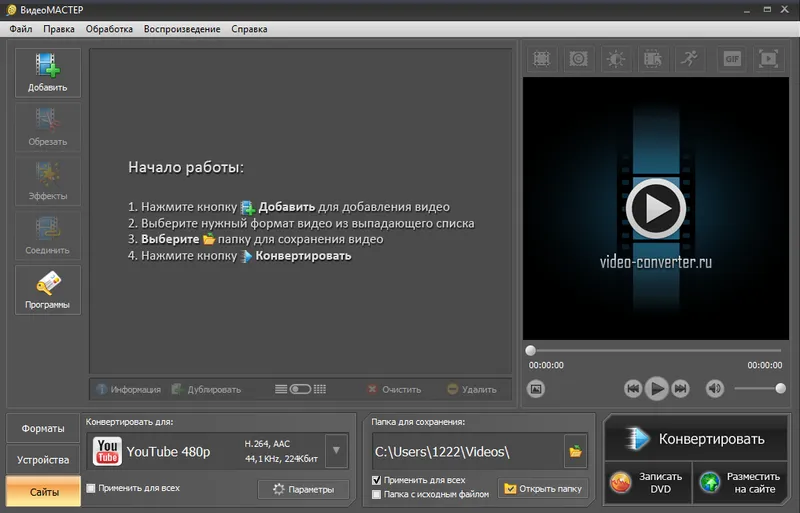
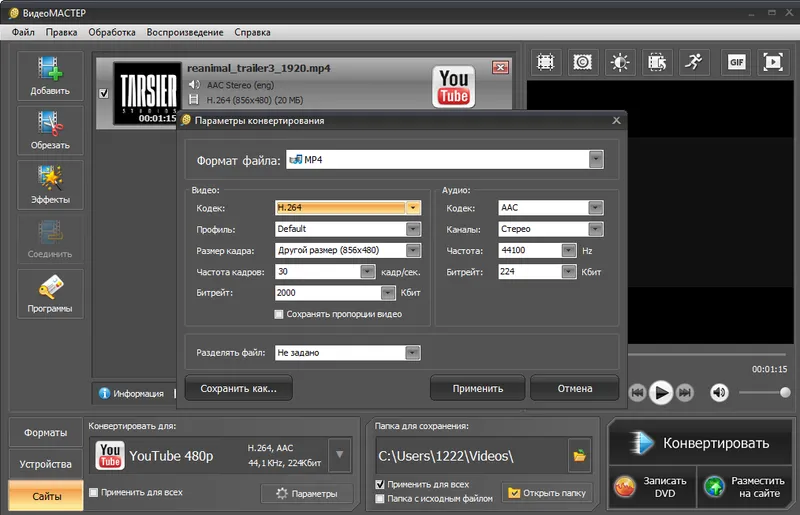
2. Откройте «Параметры» и настройте FPS, размер кадра, битрейт. Также стоит изменить качество аудиодорожки.
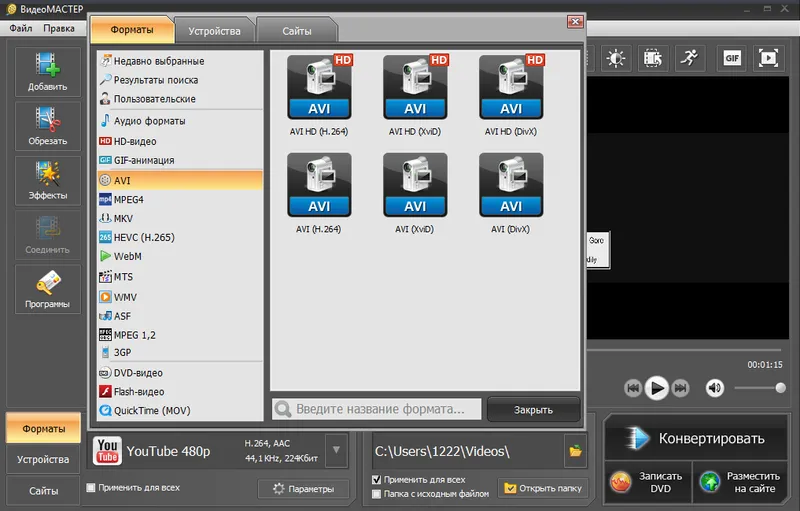
3. Выберите формат в разделе «Конвертировать».
4. Нажмите на кнопку «Конвертировать».
VLC Media Player
VLC Media Player — это в первую очередь медиаплеер, который обладает функциями конвертации и сжатия видео. Это бесплатный инструмент, позволяющий уменьшить размер файла MP4, изменив такие параметры, как видеокодек (например, конвертация в более эффективный H.265), разрешение и т.д. Кроме того, инструменты для конвертации файлов глубоко скрыты в настройках приложения. Поэтому мы рекомендуем использовать специализированные программы для сжатия видео.
Функции
- Изменение битрейта, частоты кадров и разрешения.
- Обрезка видео.
- Смена кодеков видео.
Плюсы
- Бесплатная лицензия.
- Минималистичный интерфейс.
- Кроссплатформенность.
Минусы
- Мало настроек.
- Нет пакетного режима.
Инструкция, как сжать файл мп4 без потери качества:
1. Нажмите на кнопку «Конвертировать/сохранить» в меню.
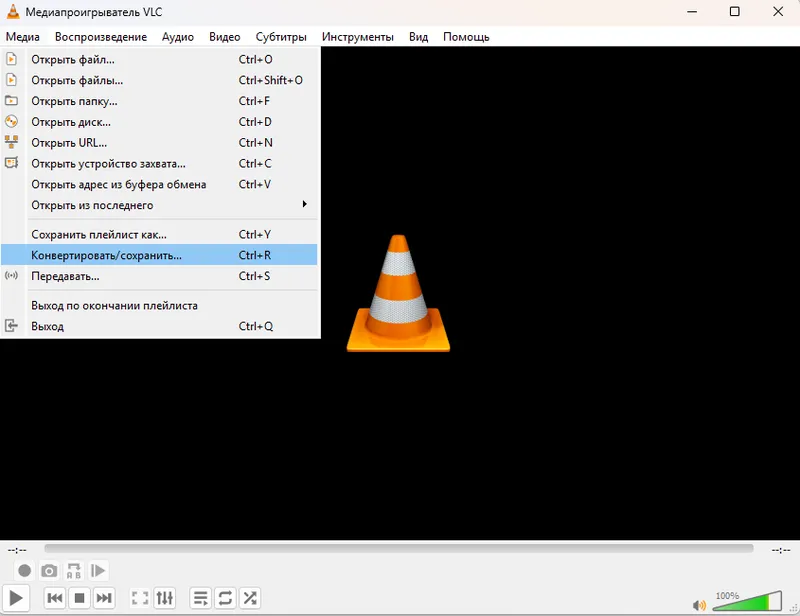
2. Импортируйте исходник.
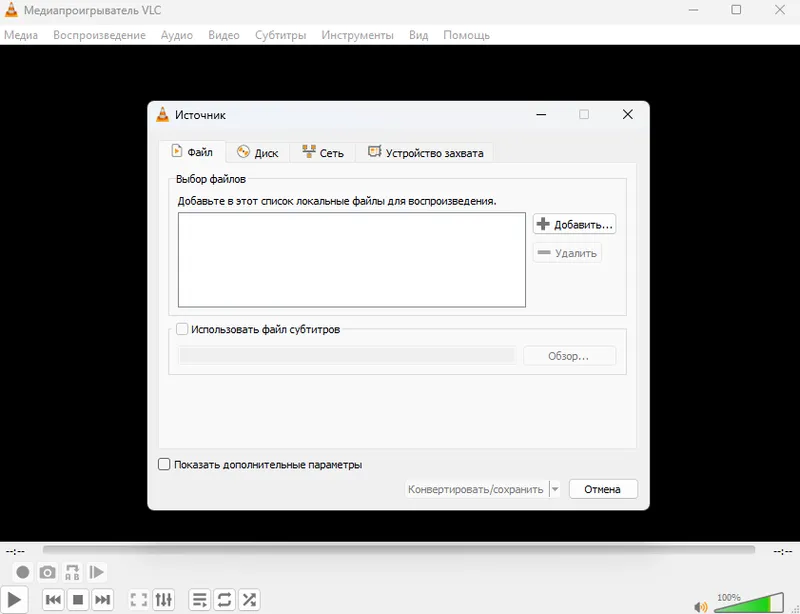
3. Нажмите на кнопку «Конвертировать».
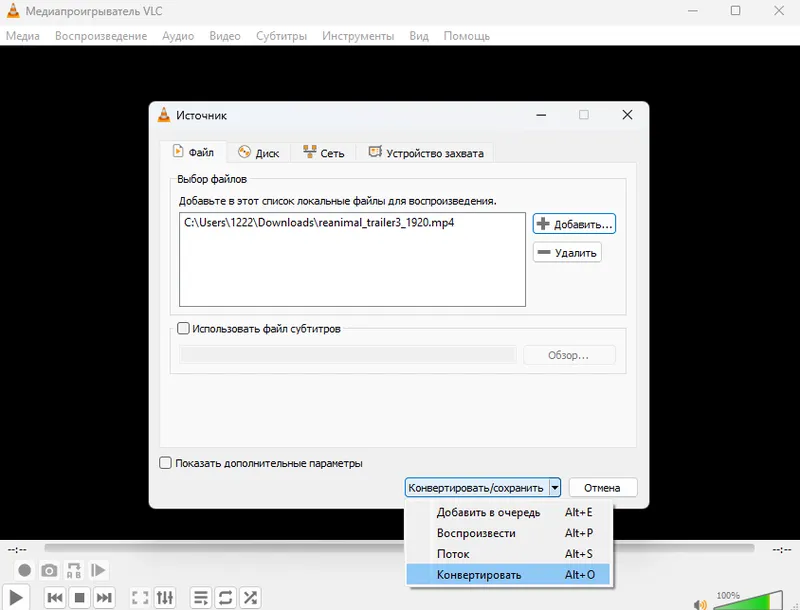
4. Нажмите на кнопку с изображением гаечного ключа.
5. Измените кодек, битрейт, уровень качества. Также можно ввести команду в поле «Настраиваемые параметры».
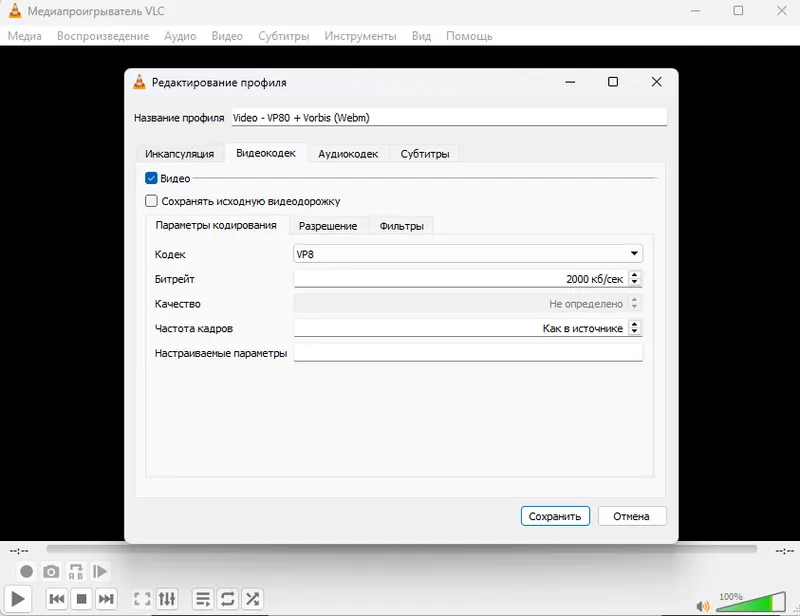
6. Нажмите на «Сохранить», а затем — на «Начать».
Конвертер HandBrake
HandBrake — это специализированный, бесплатный и открытый видеотранскодер. Он предоставляет значительно больше контроля над процессом сжатия, чем VLC. Пользователь может выбирать из множества предустановленных профилей (оптимизированных для разных устройств) или детально настраивать все параметры кодирования. Чтобы сделать сжатие MP4 без потери качества, вам потребуется сделать всего несколько кликов, поэтому инструмент подойдет новичкам.
Функции
- Использование предустановленных профилей для быстрого сжатия под разные устройства.
- Детальная ручная настройка кодеков, качества, разрешения и других параметров.
- Обрезка видео по времени.
- Опция Web Optimised.
Плюсы
- Бесплатная лицензия.
- Пакетная обработка.
- Эффективное сжатие.
Минусы
- Мало поддерживаемых форматов.
- Медленная конвертация длинных фильмов.
Инструкция, как уменьшить размер MP4 файла без потери качества:
1. Перетащите ролик или папку в окно браузера.
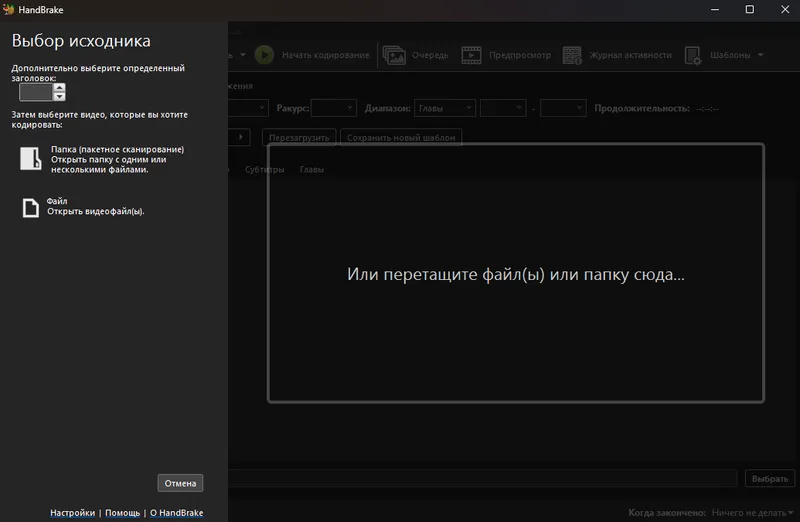
2. Откройте раздел «Видео» и установите настройки.
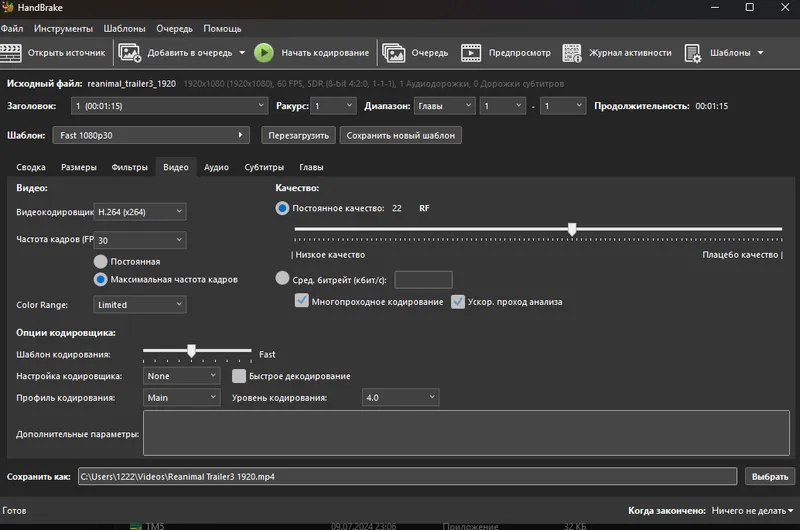
3. Установите профиль и уровень кодирования.
4. Нажмите на кнопку «Начать».
iMovie
iMovie — это видеоредактор для устройств Apple (macOS, iOS). Программа предлагает интуитивно понятный выбор качества: от высокого (1080p) до низкого (480p), а также позволяет вручную регулировать битрейт с помощью ползунка. Стоит отметить, что это не самый лучший инструмент для работы с роликами. Он предлагает только базовые функции для монтажа и файлов, поэтому вам также стоит рассмотреть другие редакторы видео MP4, в том числе профессиональные решения.
Функции
- Поддержка видео в 4К.
- Монтаж клипов.
- Уменьшение размера MP4.
- Изменение формата.
Плюсы
- Бесплатная лицензия.
- Удобный интерфейс.
- Есть мобильная версия.
Минусы
- Нет настроек кодирования.
- Мало поддерживаемых форматов.
Инструкция:
1. Импортируйте исходник через меню «Загрузки».
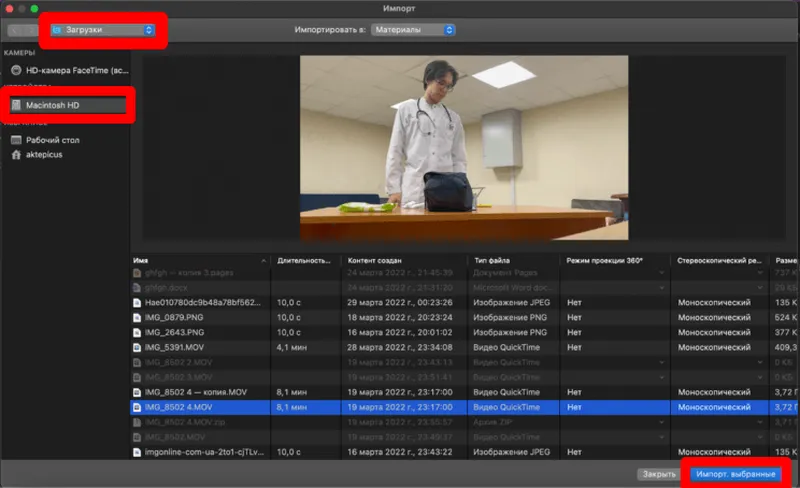
2. Откройте «Файл», нажмите на «Экспортировать» — «Файл».
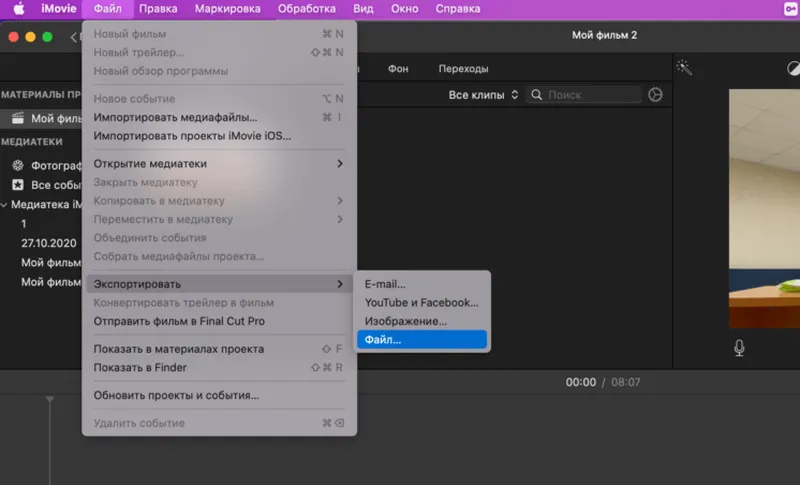
3. Установите уровень качества, скорость сжатия и другие настройки.
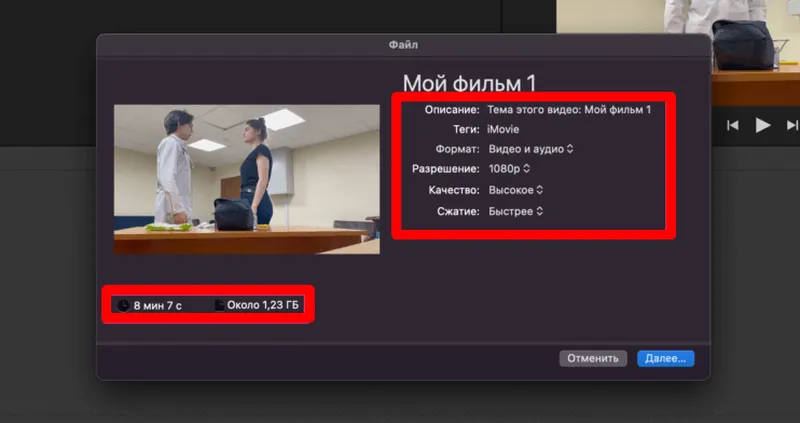
4. Нажмите на кнопку «Далее».
Конвертер Format Factory
Format Factory — это многофункциональный бесплатный конвертер для Windows, поддерживающий огромное количество аудио, видео и графических форматов. Для сжатия MP4 он позволяет не только менять кодек и разрешение, но и выполнять базовое редактирование: обрезку, склейку, добавление субтитров.
Функции
- Конвертироваение файлов.
- Извлечение аудио из клипов.
- Добавление водяных знаков.
- Работа с субтитрами.
- Обрезка файлов.
Плюсы
- Большая библиотека профилей конвертации.
- Поддержка дисков.
- Наличие пакетного режима.
Минусы
- Нет встроенного плеера.
- Не работает на слабых ПК.
Инструкция:
1. Нажмите на кнопку Video to Video.
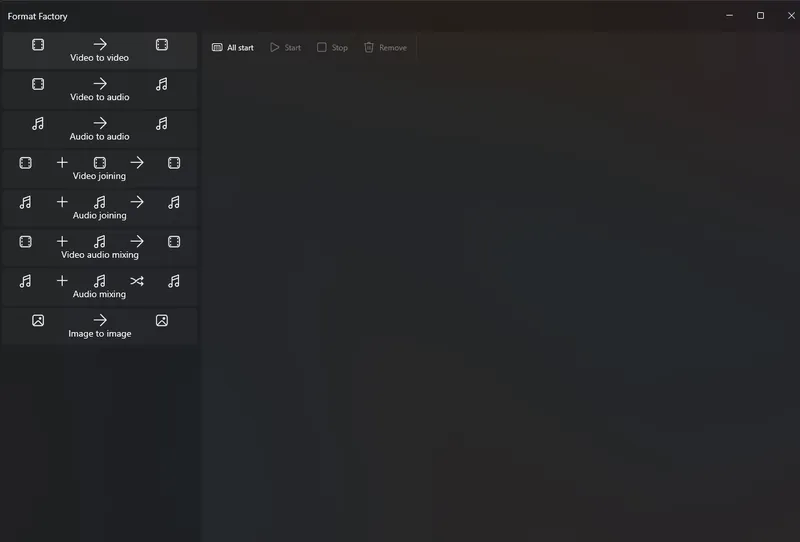
2. Загрузите ролик.
3. Укажите контейнер, кодек, разрешение, FPS, битрейт. Также вы можете изменить параметры аудио.
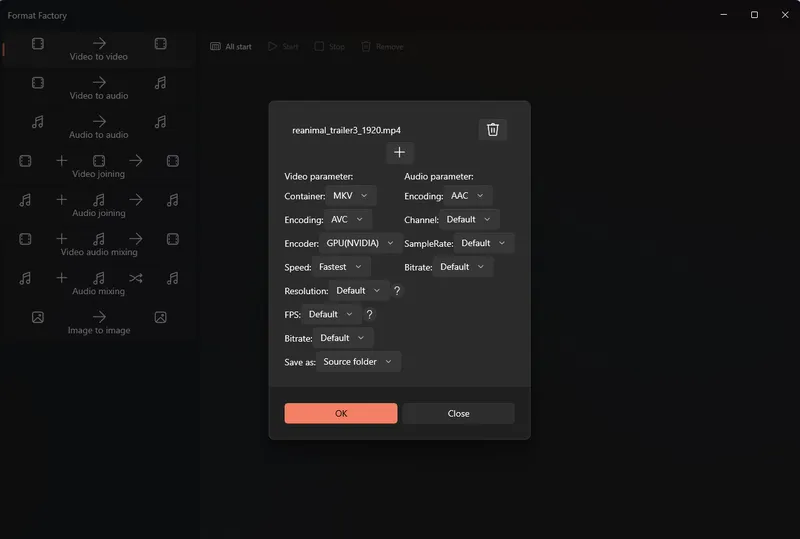
4. Нажмите на «Ок» и запустите конвертер.
Windows Movie Maker
Это простая программа для создания и редактирования видео. Начиная с 2000 года приложение предустанавливалось вместе Windows, включая такие версии, как Me, XP и Vista. Однако в августе 2009 года Microsoft приняла решение исключить Windows Movie Maker из базовой установки своей операционной системы. Поэтому сейчас приложение доступно только на старых ПК.
Функции
- Монтаж видео.
- Запись с веб-камеры.
- Настройки экспорта.
- Стабилизация видео.
- Обрезка и кадрирование.
Плюсы
- Бесплатный доступ.
- Простой интерфейс.
- Мощный инструментарий для редактирования.
Минусы
- Недоступен на Window 10 и 11.
- Не поддерживает свежие кодеки.
Инструкция:
1. Перетащите видео в окно программы.
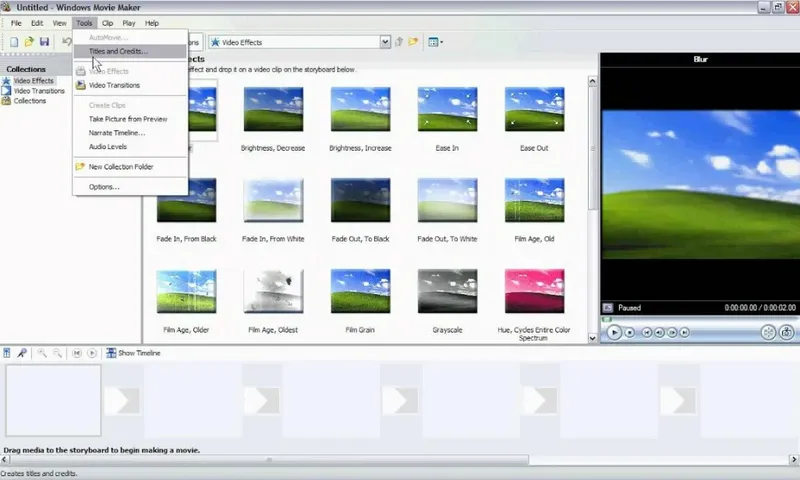
2. Откройте меню «Файл», нажмите на «Сохранить фильм» и выберите «Создать кастомные настройки», а затем укажите параметры сжатия ролика.
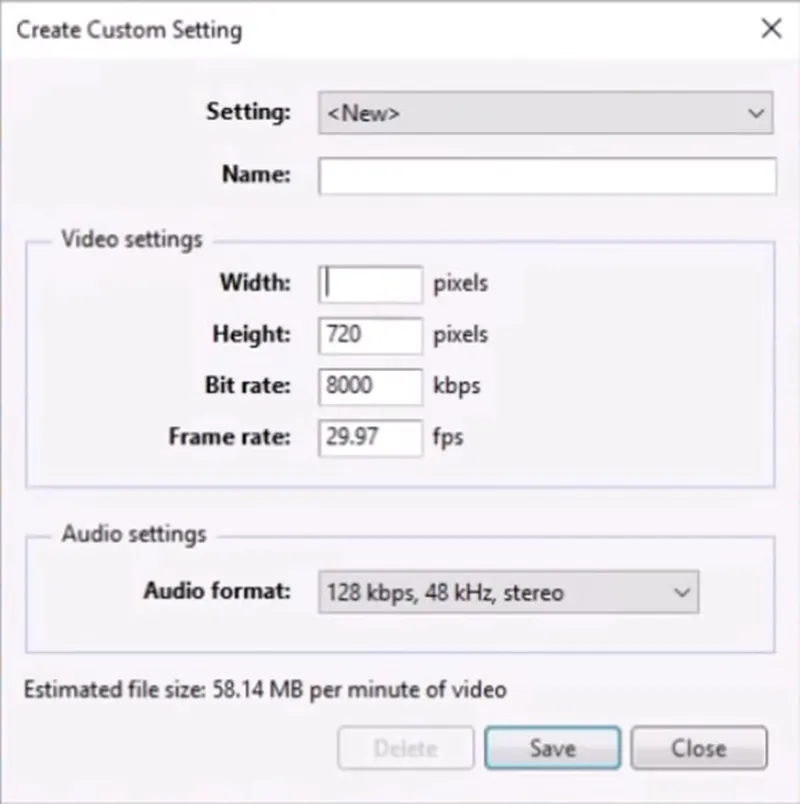
3. Нажмите на «Сохранить».
4. Снова откройте меню «Сохранить» и кликните по строке с названием вашего профиля.
Как сжать MP4 онлайн
Чтобы сжать видео, вы можете использовать не только приложения для ПК, но и интернет-сервисы. Рассмотрим, как уменьшить размер файла MP4 с помощью онлайн-конвертеров.
VEED
VEED — это многофункциональный онлайн-видеоредактор, в который встроен мощный компрессор. Сервис позволяет не только уменьшить размер файла, но и выполнить базовое редактирование: добавить субтитры, обрезать видео или убрать фоновый шум. Он предлагает как автоматическое сжатие, так и расширенные ручные настройки.
Функции
- Сжатие файлов до 50% от исходного размера.
- Редактирование аудио и видео.
- Адаптация разрешения роликов под конкретные соцсети.
- Совместная работа над проектами.
Инструкция, как сжать видео большого размера онлайн без потери качества MP4:
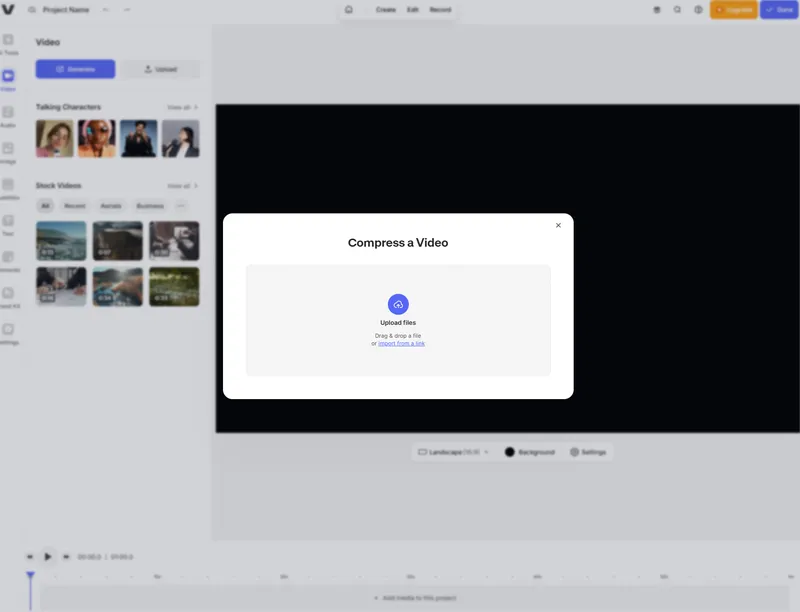
1. Откройте страницу редактора и выберите опцию Compress, а затем импортируйте ролик.
2. Установите уровень качества и разрешение кадра.
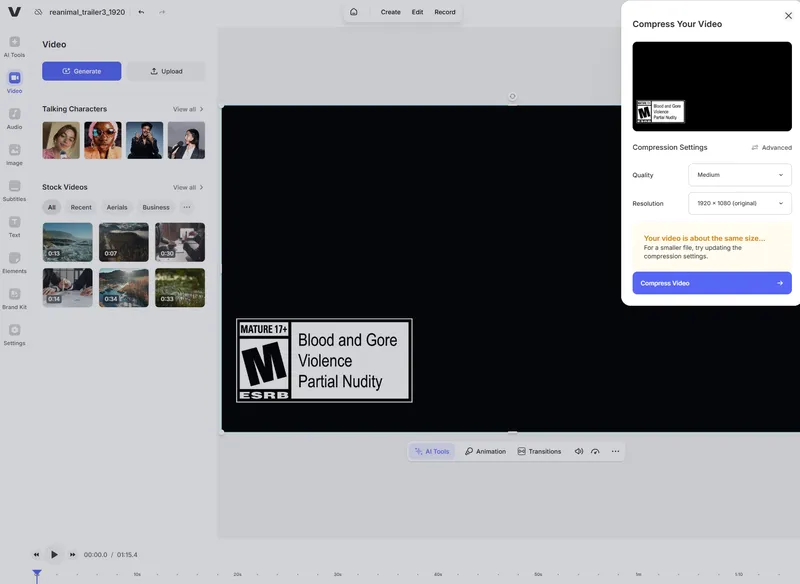
3. Нажмите на кнопку Compress Video, чтобы сохранить ролик на ПК.
Clideo
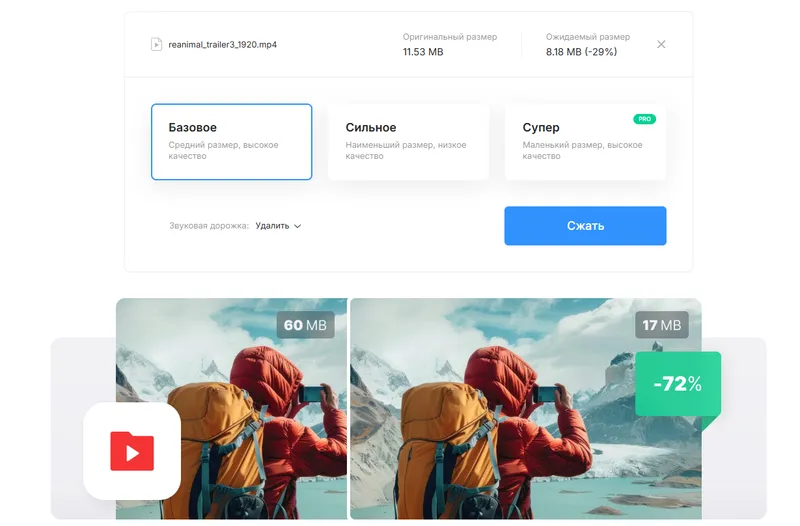
Если вы ищете простой способ уменьшить размер видео МП4 онлайн, стоит попробовать Clideo. Для использования сервиса не нужно регистрироваться и покупать подписку. Однако в бесплатной версии на видео накладывается водяной знак, а также действует ограничение на размер загружаемого файла (500 МБ).
Функции
- Простое сжатие файлов.
- Удаление звуковой дорожки.
Инструкция:
1. Загрузите клип.
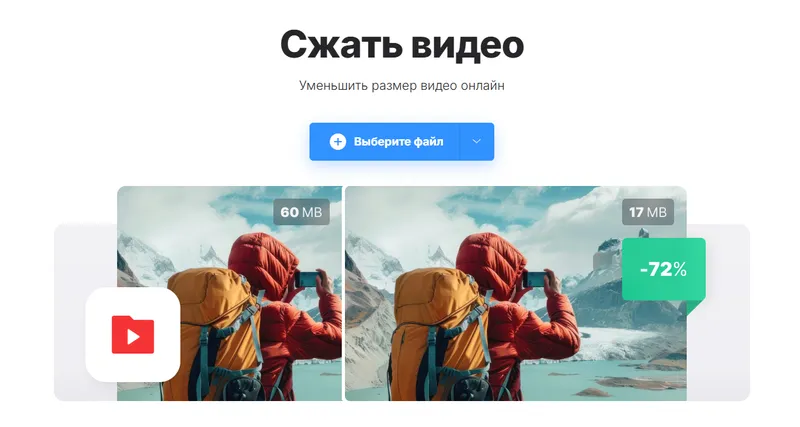
2. Выберите профиль сжатия. Также можно удалить аудиосопровождение.
3. Нажмите на кнопку «Сжать».
123apps Video Converter
На этой платформе собрано много инструментов для работы с видео: обрезка, склейка, кадрирование, поворот и т.д. Также разработчики создали удобный конвертер, который позволяет сжать видео MP4 онлайн бесплатно в хорошем качестве. Вы можете использовать веб-приложения без регистрации, но с ограничением по максимальному весу файла.
Функции
- Изменение формата.
- Выбор видео- и аудиокодека.
- Удаление звуковой дорожки.
- Снижение веса файла.
Инструкция:
1. Нажмите на «Выбрать файл» и загрузите исходник.
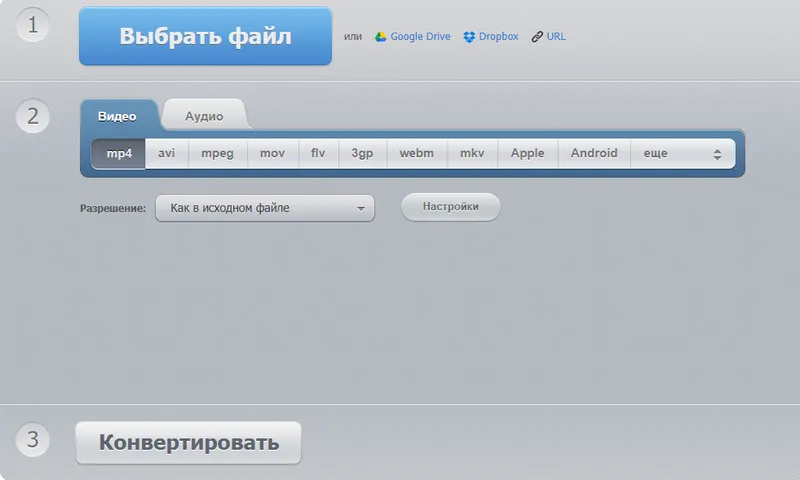
2. Выберите формат и нажмите на кнопку «Настройки», чтобы снизить размер выходного файла, указать кодеки и т.д.
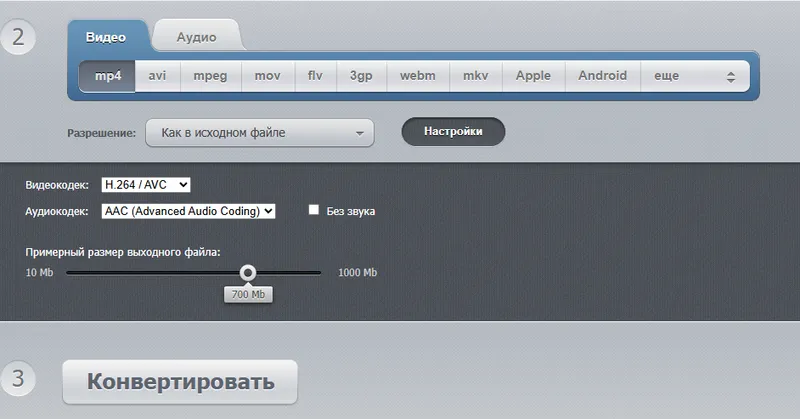
3. Нажмите на «Конвертировать».
FreeConvert
FreeConvert — это универсальный онлайн-конвертер, поддерживающий огромное количество форматов (более 1500 типов файлов, включая клипы, аудио и изображения). Он также позволяет бесплатно уменьшить размер видео MP4 без потери качества онлайн за счет изменения параметров исходника. Сильная сторона сервиса — поддержка файлов до 1 ГБ. Однако стоит помнить, что у сервиса нет встроенного редактора для обрезки роликов.
Функции
- Кадрирование.
- Настройки кодировщика.
- Поворот изображения.
- Добавление субтитров.
Инструкция:
1. Нажмите на Choose Files и добавьте видео.
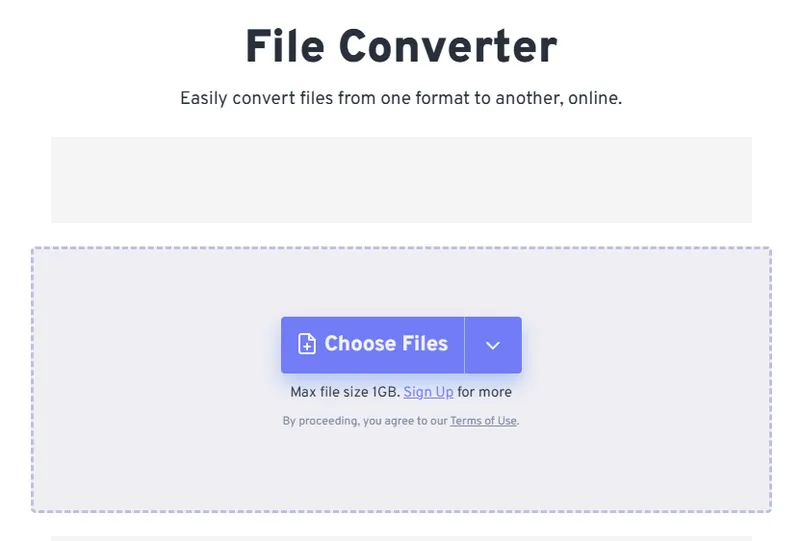
2. Выберите формат в поле Output.
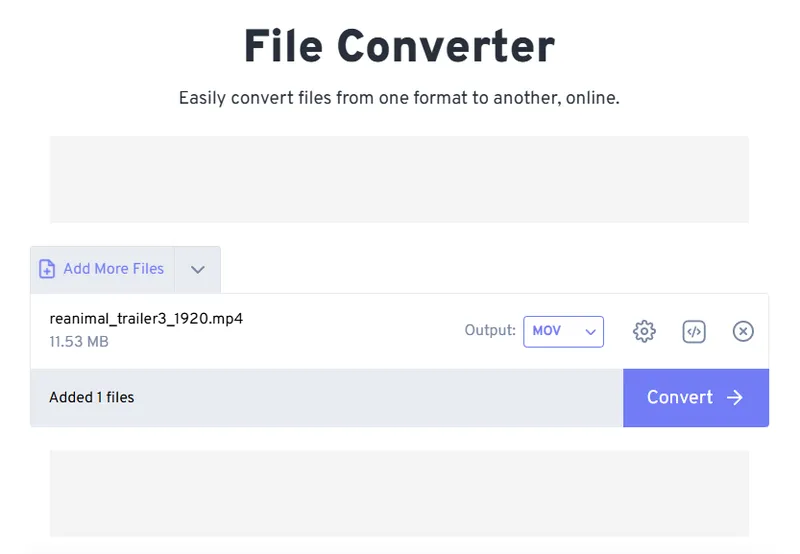
3. Нажмите на значок шестеренки и настройте выходное качество видео.
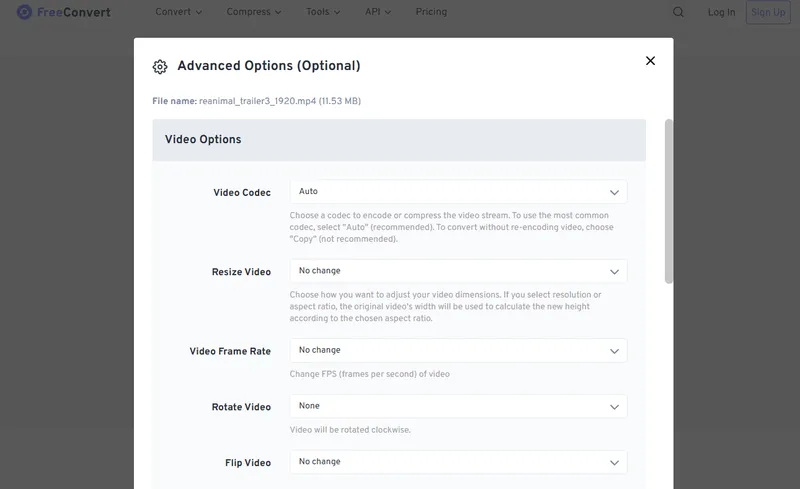
4. Нажмите на кнопку Convert.
XConvert
XConvert — удобный онлайн-инструмент для конвертации файлов. Он работает с видео, изображениями и PDF. Также он позволяет сжимать файлы и извлекать аудио из фильмов.
Функции
- Сжатие файлов.
- Конвертация роликов.
- Гибкие настройки аудио.
Инструкция:
1. Нажмите на Add Video Files и добавьте исходник.
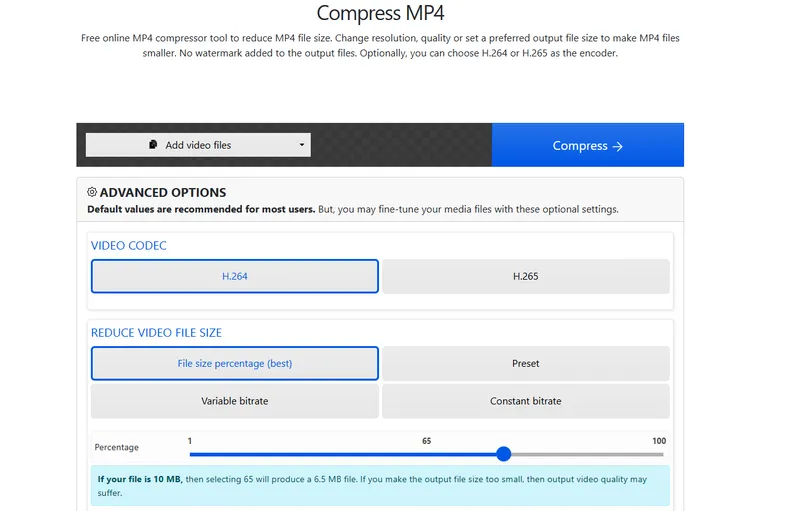
2. Выберите кодек и битрейт.
3. Укажите уровень качества.
4. Нажмите на Compress.
Как уменьшить вес MP4 на iPhone и Android
Если вы предпочитаете хранить ролики на смартфоне, стоит скачать мобильный компрессор. Рассмотрим 2 удобных приложения.
Video Compress
Это простое бесплатное приложение для изменения размера роликов. Оно предоставляет базовые функции для работы с видео и подходит для любых смартфонов с Android. Единственный недостаток программы — много рекламы.
Функции
- Предварительный просмотр.
- Несколько режимов сжатия.
- Оценка выходного размера файла.
Инструкция:
1. Откройте приложение и нажмите на «Выбрать видео».
2. Укажите файл из галереи.
3. Задайте настройки.
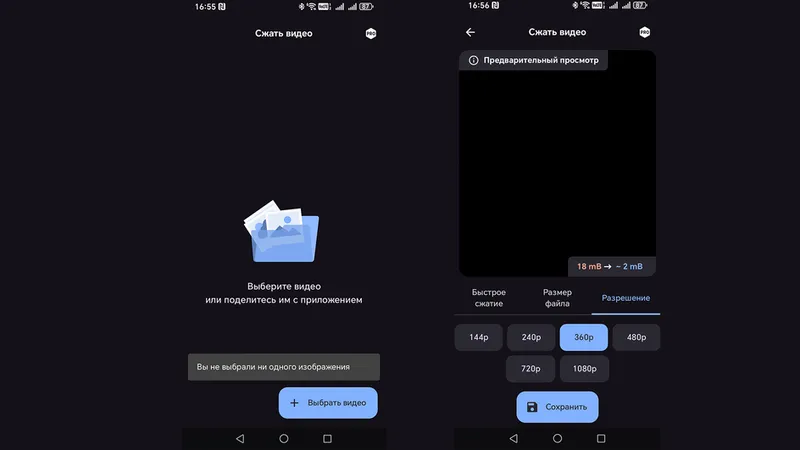
4. Кликните по кнопке «Сохранить».
Telegram
Чтобы сжать файл на iPhone, необязательно устанавливать специализированные приложения. Вы можете использовать Telegram. Мессенджер позволяет выбирать размер файла при загрузке в чат.
Функции
- Обрезка.
- Поворот видео.
- Изменение качества.
- Просмотр видео.
Инструкция:
1. Откройте чат и нажмите на скрепку.
2. Выберите файл в памяти смартфона.
3. В окне предварительной загрузки нажмите на кнопку с надписью HD.
4. Задайте выходное качество.
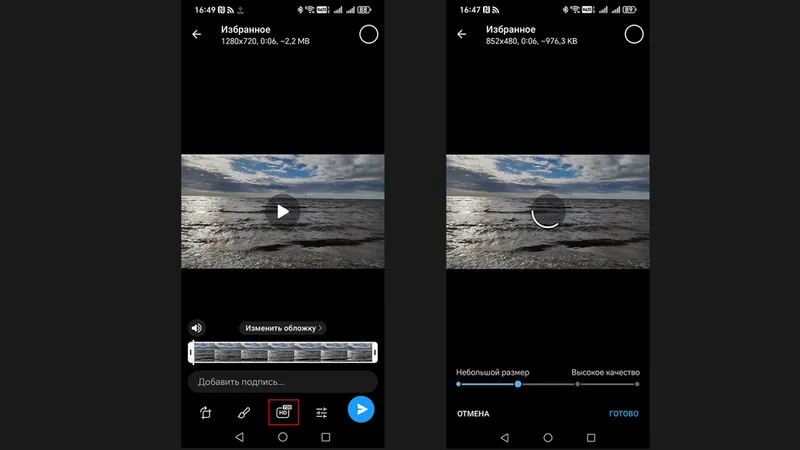
5. Нажмите на «Готово».
Часто задаваемые вопросы
Что такое битрейт?
Битрейт — это главная связь между качеством и размером: чем он выше, тем больше деталей сохраняется и тем лучше качество, но и тем больше итоговый файл. Существует два основных типа: Постоянный битрейт (CBR) поддерживает одно значение, что удобно для потокового вещания, но неэффективно для хранения. Переменный битрейт (VBR) динамически выделяет больше данных для сложных сцен (например, быстрое движение) и меньше для простых (статичный кадр), обеспечивая лучшее качество при меньшем среднем размере.
Почему при сильном сжатии появляются артефакты?
Артефакты — это видимые искажения изображения, возникающие, когда алгоритм сжатия с потерями агрессивно удаляет слишком много данных. При низком битрейте кодеку просто не хватает «информационного пространства» для точного описания сцены. В результате возникают пикселизация, размытие и т.д.
Что такое кодек?
Кодек — это программный или аппаратный алгоритм, предназначенный для кодирования (сжатия) и декодирования (воспроизведения) цифрового видео. Название происходит от слов «кодер» и «декодер». Он определяет, какие данные сохранить, а какие отбросить.
Что такое контейнер?
Контейнер (или формат файла) — это «оболочка» или «коробка», которая содержит в себе сжатые с помощью кодеков видеоданные, аудиодорожки, субтитры, а также метаданные (например, название, главы, обложку). Контейнер организует эти разнородные потоки, синхронизирует их между собой и предоставляет структуру для правильного воспроизведения.
Автор статьи 📜 Владимир Ерогодский Проверено экспертом 🎓 Вячеславом Жуковым

Windows Movie Maker. Интерфейс мне был понятен с первых минут использования. Качество при обработке совершенно не портится. Нравится программа.
В целом удобно, что это бесплатное решение и оно уже стоит у многих на компьютере. Через него можно быстро перекодировать MP4, немного уменьшить размер файла за счёт изменения кодека (например, перехода на H265), битрейта и разрешения.
Программа бесплатная и довольно удобная, хотя интерфейс сначала кажется немного сложным. Я выбрал готовый профиль для 1080p и кодек, после чего просто запустил конвертацию.
По итогу файл реально стал меньше примерно на 30–50%, при этом качество визуально почти не изменилось разве что при сильном увеличении можно заметить небольшую потерю деталей.