
Как изменить формат видео с MP4 на MOV: онлайн и в программах

logo
5.0 Оценок: 2
Рейтинг программ для записи видео

Чтобы смотреть видео на iPhone и Mac, стоит конвертировать ролики в MOV. Этот формат был разработан компанией Apple специально для своих устройств. В данной статье мы рассмотрим, как конвертировать MP4 в MOV с помощью приложений на ПК, смартфоны и онлайн-сервисов. Стоит отметить, что все предложенные варианты доступны бесплатно, позволяют изменить формат в пару кликов и сохраняют высокое качество контента.

Чтобы ознакомиться еще с несколькими приложениями, рекомендуем изучить рейтинг бесплатных конвертеров видео.

Конвертеры MP4 в MOV для windows, macOS и Linux

Наиболее удобный способ перевести МП4 в МОВ — использовать десктопные конвертеры. В отличие от онлайн-сервисов и мобильных аналогов, они имеют больше функций, пакетный режим работы и позволяют обрабатывать большое количество файлов за пару минут

Логотип ВидеоМАСТЕР

Как перевести MP4 в MOV через ВидеоМАСТЕР

Это функциональный видеоредактор и конвертер MP4 в MOV. С его помощью вы сможете комплексно обработать ролик, в том числе обрезать, наложить качественные эффекты, а затем изменить формат с настройкой битрейта, кодеков, частоты дискретизации звука и т.д. ВидеоМАСТЕР отлично подходит для пользователей, которым нужен не просто конвертер, а целый комплект для подготовки видео, будь то домашний ролик или контент для социальных сетей. Вы можете использовать конвертер видео MP4 в MOV бесплатно в течение 5 дней.

Плюсы:

  • Интуитивно понятный интерфейс.
  • Поддержка аппаратного ускорения.
  • Встроенный редактор.
  • Наличие готовых профилей конвертации.
  • Есть плеер для просмотра видео.

Минусы:

  • Нет версии для macOS.

Инструкция:

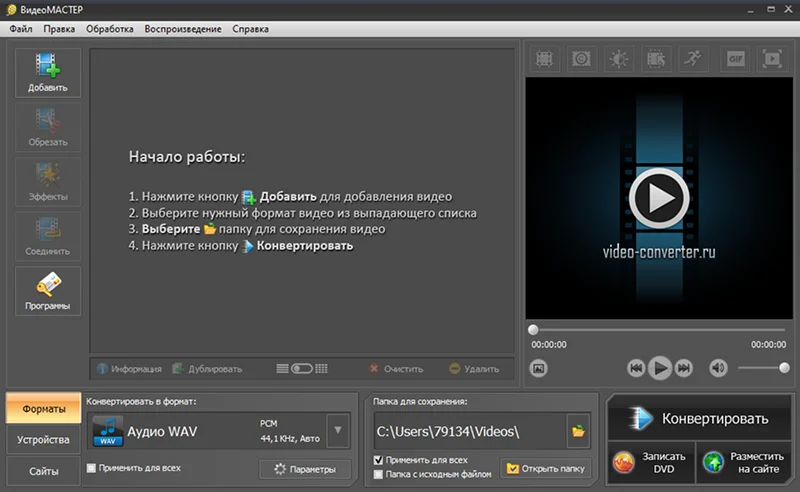
  1. Запустите приложение, нажмите на кнопку «Добавить» и импортируйте исходных ролик.

    Конвертер MP4 в MOV
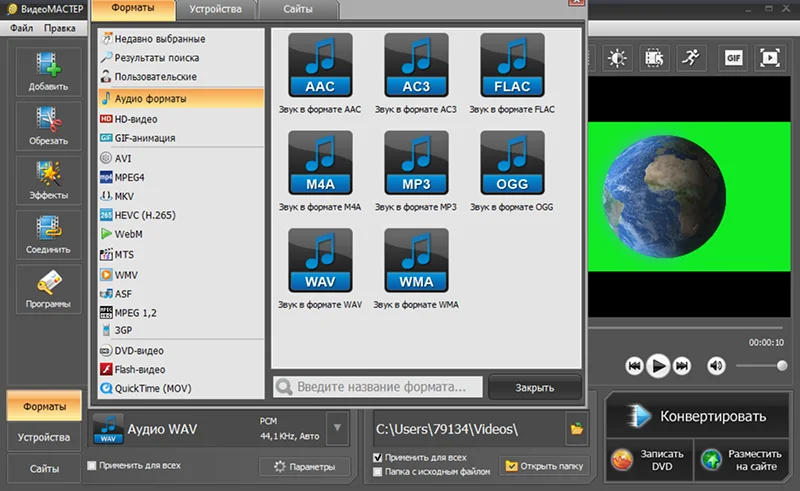
  2. Выберите выходное расширение в поле «Конвертировать в формат». Также можно перекодировать ролик для просмотра на конкретном устройстве.

    Скриншот программы ВидеоМАСТЕР
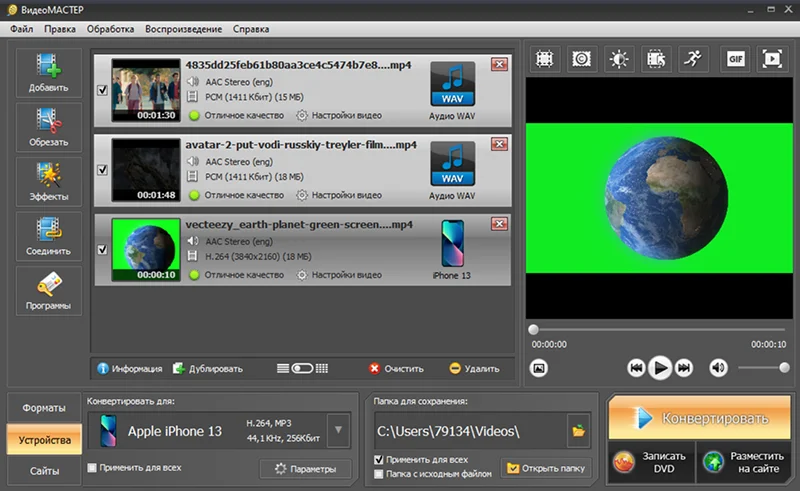
  3. Укажите папку для сохранения файла и нажмите на кнопку «Конвертировать».

    видеоредактор для Windows
Логотип QuickTime Player

Как преобразовать MP4 в MOV с помощью QuickTime Player

Это стандартный медиаплеер для компьютеров Apple со встроенным конвертером. QuickTime Player позволяет перевести из MP4 в MOV в несколько кликов. Это быстрый и удобный способ, если вам нужно просто перекодировать видео для просмотра на ноутбуках или смартфонах Apple.

Главный недостаток программы — отсутствие функционального редактора. Из-за этого вы не сможете обрезать видео MP4, склеить несколько файлов, заменить звуковую дорожку, наложить спецэффекты. Потребуется устанавливать стороннее приложение для обработки клипов.

Плюсы:

  • Бесплатная лицензия.
  • Удобный интерфейс.
  • Моментальная конвертация файлов.

Минусы:

  • Мало настроек.
  • Поддерживаются всего 4 выходных формата.
  • Подходит только для macOS.

Инструкция:

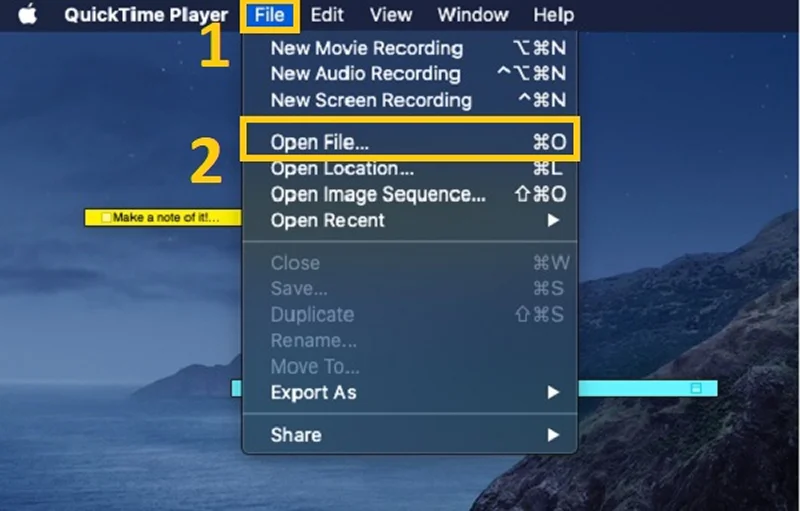
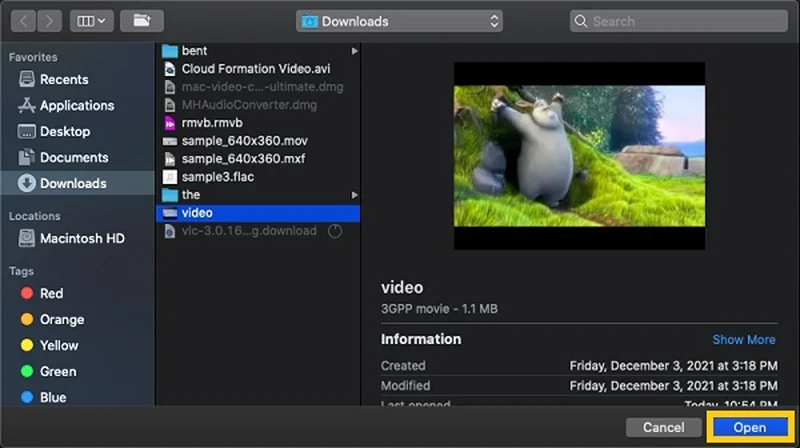
  1. Запустите конвертер из MP4 в MOV и нажмите на клавишу File, а затем — на Open File.

    добавление файлов в программу
  2. Найдите ролик, который планируете перекодировать.

    QuickTime Player
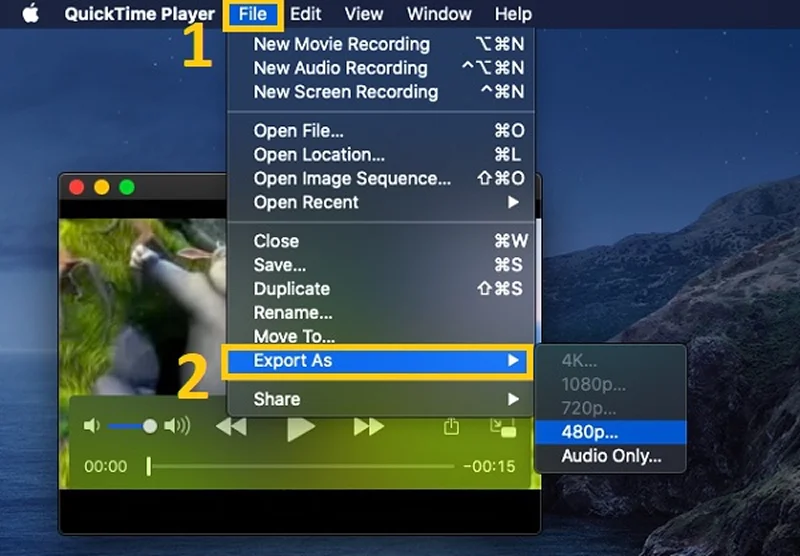
  3. Снова откройте меню File и кликните по строке Export. В новом окне выберите выходное разрешение ролика.

    видеоконвертер для macOS
Логотип HandBrake

Как переделать MP4 в MOV через HandBrake

HandBrake — это бесплатный, открытый и чрезвычайно мощный инструмент для конвертации, пользующийся огромной популярностью среди пользователей. Его интерфейс может показаться сложным для новичка, так как он предоставляет доступ к множеству технических параметров: кодекам, битрейту, частоте кадров и другим настройкам. Стоит отметить, что программа подходит не только для конвертации видео MP4 в MOV. Она также позволяет переконвертировать DVD в MP4, так что вы сможете легко оцифровать свою библиотеку фильмов.

Плюсы:

  • Кроссплатформенность (Linux, macOS, Windows).
  • Эффективный компрессор.
  • Поддержка DVD.
  • Гибкие настройки конвертера.

Минусы:

  • Не обрабатывает файлы с защитой DRM.
  • Медленная конвертация MP4 в MOV.
  • Небольшая потеря качества при обработке.

Инструкция:

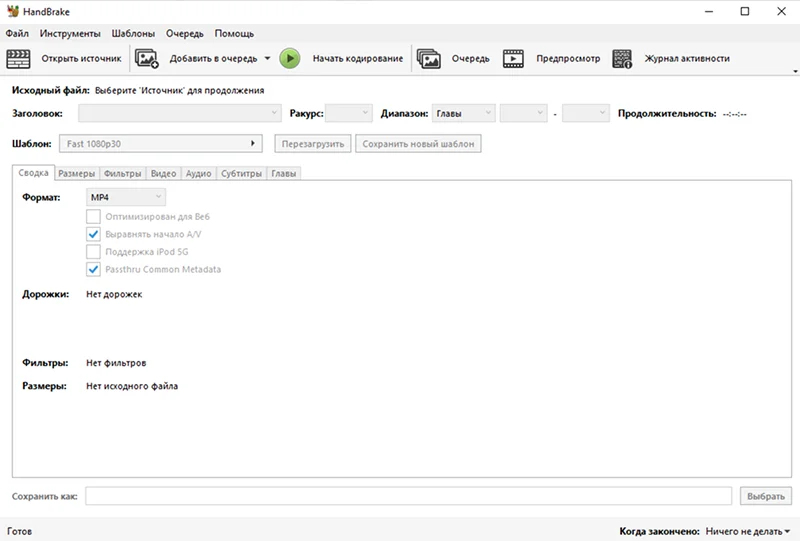
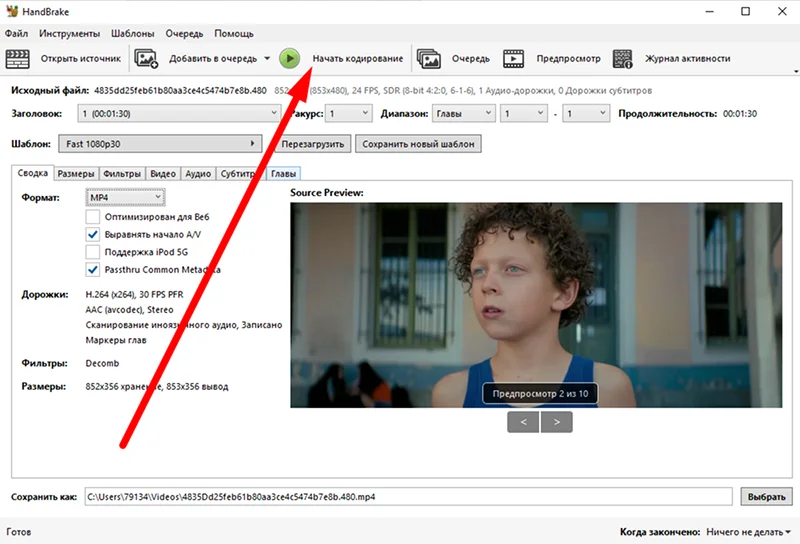
  1. Нажмите на кнопку «Открыть источник» и выберите ролик.
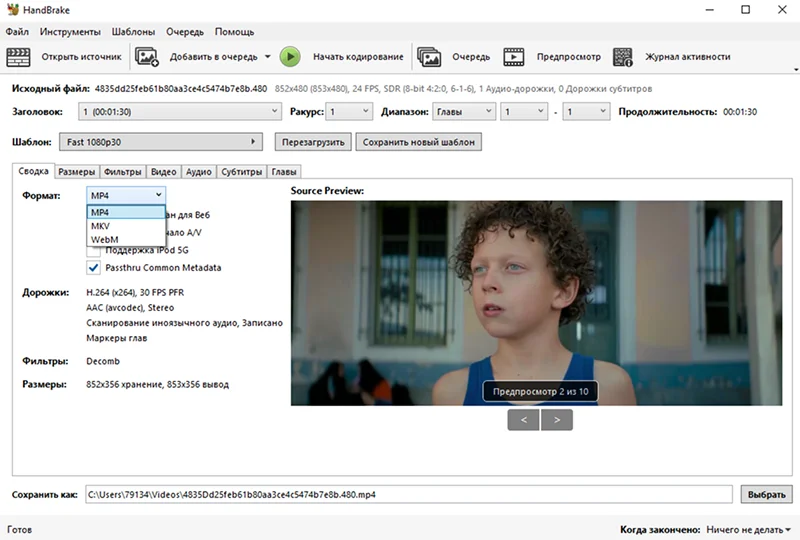
  2. Укажите выходной формат, битрейт и другие параметры. Также можно поработать с субтитрами, метаданными и наложить простые фильтры.
  3. Нажмите на кнопку «Начать кодирование».
  4. Нажмите на кнопку Open Source для добавления ролика.

    HandBrake
  5. Выберите выходной формат и другие настройки. Вы также можете удалить или добавить метаданные к файлу.

    мощный инструмент для конвертации видео
  6. Кликните по клавише Start Encode, чтобы изменить формат видео с AVI на MP4.

    изменить формат с MP4 на MOV
Логотип VLC Media Player

Как изменить формат видео с MP4 на MOV в VLC Media Player

VLC в первую очередь известен как невероятно универсальный и бесплатный медиаплеер, который воспроизводит что угодно. Для конвертации файлов программа использует тот же мощный внутренний движок, что и для воспроизведения. Это удобно для быстрых, простых преобразований, когда вы уже используете VLC для просмотра файла. Стоит отметить, что это далеко не самый удобный способ изменить формат видео с MOV на MP4 из-за непонятного интерфейса. Функция конвертации скрыта в меню, и нужно совершить много действий для перекодирования файлов.

Плюсы:

  • Моментальная конвертация из MP4 в MOV.
  • Полностью бесплатная лицензия.
  • Кроссплатформенность.
  • Низкие системные требования.

Минусы:

  • Отсутствие пресетов.
  • Мало настроек конвертера.

Инструкция:

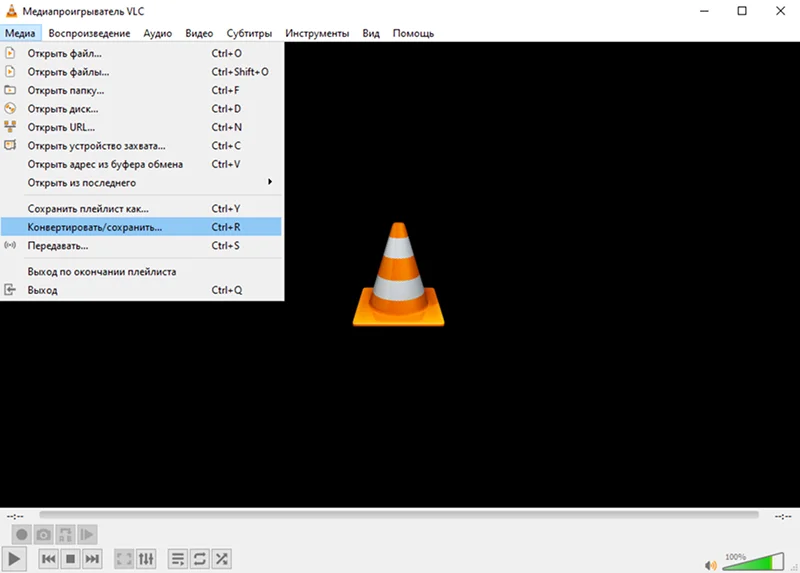
  1. Откройте основное меню и выберите «Конвертировать/сохранить».

    конвертировать mp4 в mov
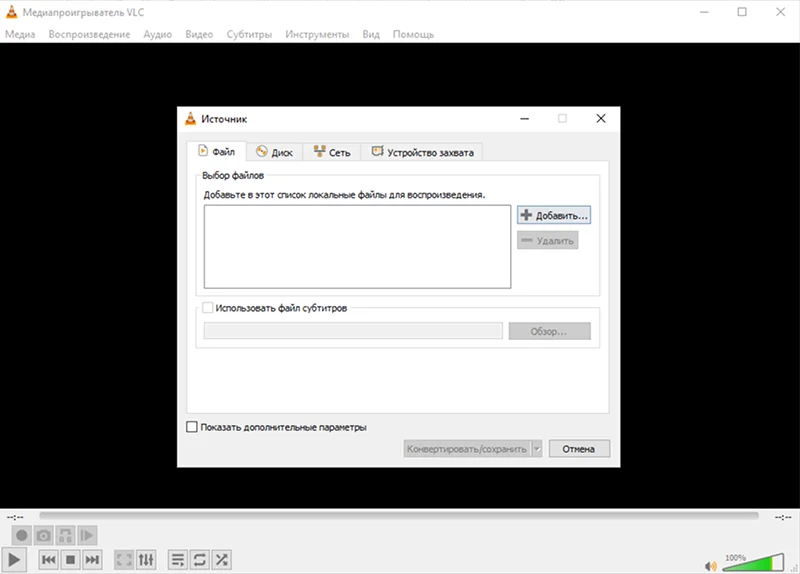
  2. Добавьте один или несколько файлов в конвертер видео из MP4 в MOV.

    импорт файлов в программу
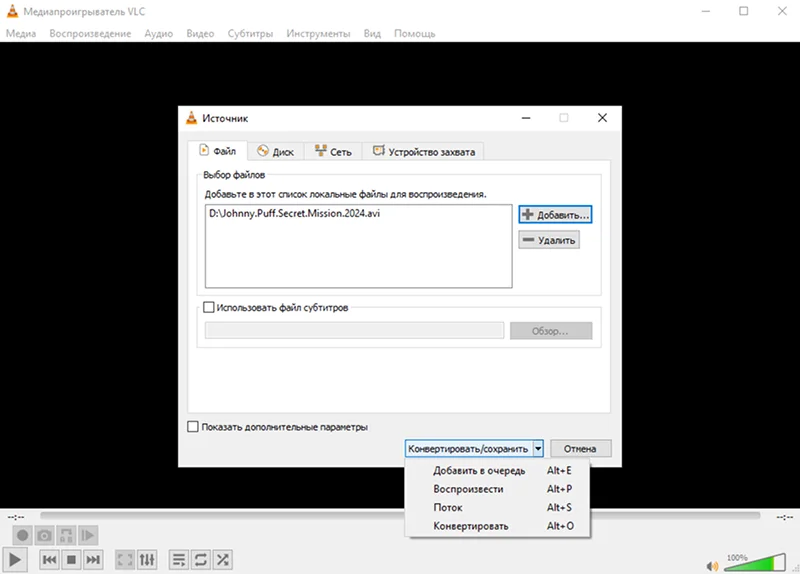
  3. Нажмите на кнопку со стрелкой и выберите опцию «Сохранить».

    VLC Media Playerr
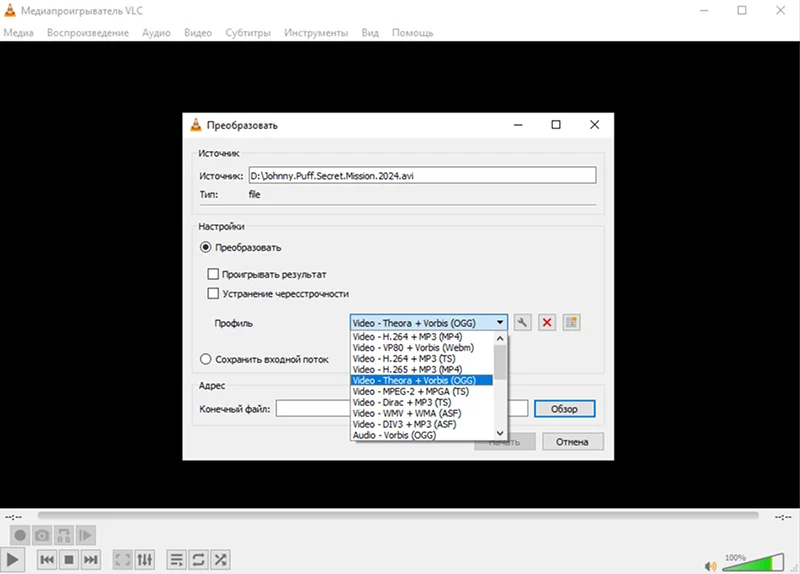
  4. Выберите выходные настройки и нажмите на «Начать».

    выходные настройки видео
Логотип Aiseesoft Video Converter Ultimate

Как форматировать из MP4 в MOV через Aiseesoft Video Converter Ultimate

Это мощный платный конвертер для Windows и macOS, который позиционируется как комплексное решение. Он сочетает в себе высокую скорость преобразования файлов благодаря поддержке аппаратного ускорения и обширный набор дополнительных функций. Помимо конвертации файлов, он умеет улучшать качество видео, увеличивать разрешение с помощью искусственного интеллекта, добавлять субтитры, создавать GIF-анимации и даже редактировать VR-видео.

Плюсы:

  • Моментальный перевод из MP4 в MOV.
  • Обработка до 100 файлов одновременно в пакетном режиме.
  • Гибкие настройки видео.

Минусы:

  • Поддержка видео всего на 5 минут в бесплатной версии.
  • Иногда ухудшает качество ролика.

Инструкция:

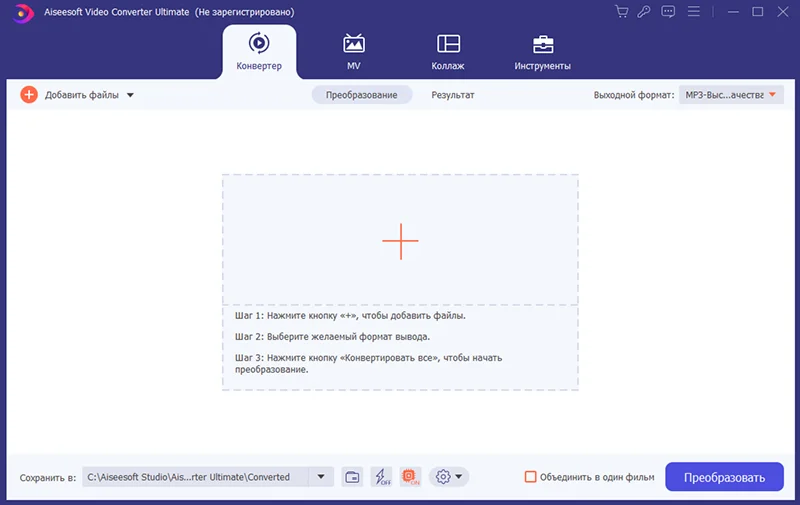
  1. Перетащите файл в окно приложения.

    скриншот программы Aiseesoft Video Converter
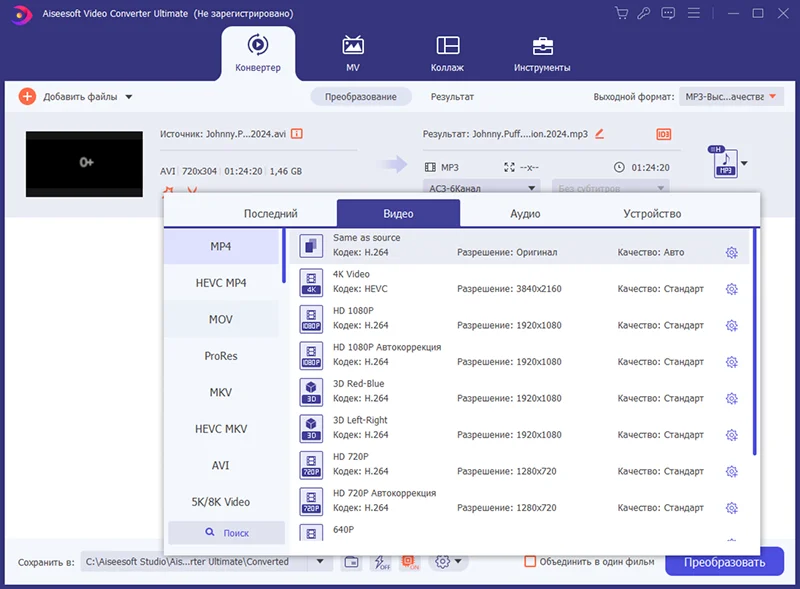
  2. Выберите выходной формат в меню.

    выбор формата
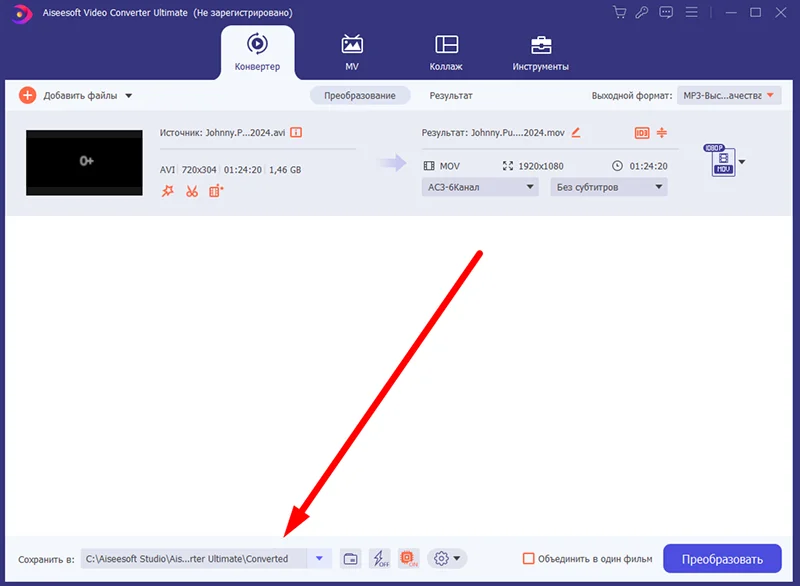
  3. Укажите папку для сохранения файла.

    папка для сохранения видео
  4. Нажмите на клавишу «Преобразовать».

Онлайн конвертеры MP4 в MOV

Чтобы изменить формат видео, можно использовать не только устанавливаемые приложения. Существуют удобные способы конвертировать видео MP4 в MOV онлайн и бесплатно. Рассмотрим 5 популярных решений.

Логотип Zamzar

Как сделать из MP4 MOV онлайн в Zamzar

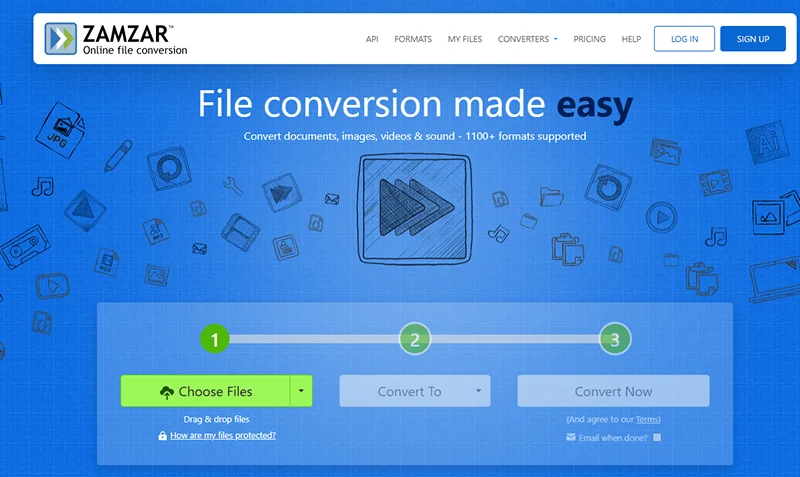
Zamzar — один из самых известных и простых онлайн-конвертеров. Он поддерживает огромный спектр форматов, не только видео и аудио, но и документы с изображениями. Данный конвертер MP4 MOV позволяет обработать файлы всего за пару кликов. Вам нужно только выбрать выходной формат и нажать на кнопку Convert. Стоит отметить, что вы можете использовать сервис бесплатно, но без регистрации и платной подписки разрешено обрабатывать не более 2 файлов в сутки.

Плюсы:

  • Минималистичный интерфейс.
  • Возможность обработки крупных файлов (после оплаты подписки).
  • Быстрая конвертация.

Минусы:

  • Нет русского языка.
  • Отсутствие настроек битрейта, кодека и других параметров.

Инструкция:

  1. Нажмите на кнопку Choose Files.

    онлайн-сервис для преобразования видео
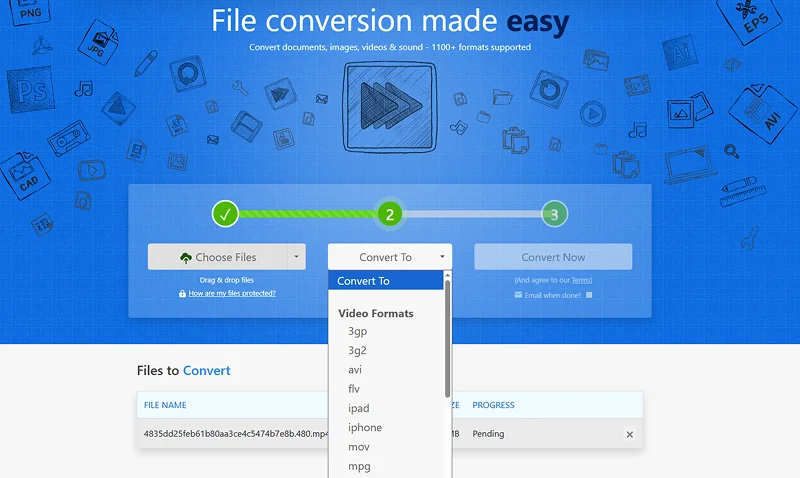
  2. Выберите новый формат в блоке Convert To.

    скриншот программы Zamzar
  3. Нажмите на клавишу Convert Now, чтобы преобразовать МП4 в МОВ.
Логотип YouConvertIt

Как конвертировать MP4 в MOV онлайн с помощью YouConvertIt

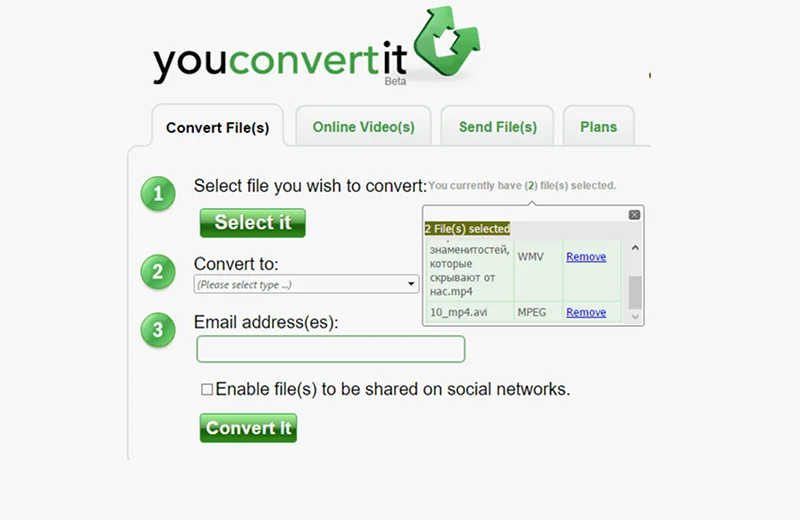
YouConvertIt — это универсальный инструмент, похожий на Zamzar. Он также конвертирует самые разные типы файлов: от музыки до архивов. Его ключевая особенность — возможность задавать конкретные настройки качества и размера для аудио и видео, что дает пользователю немного больше контроля над результатом, чем предлагают аналоги.

Плюсы:

  • Поддержка более 1200 форматов.
  • Простой интерфейс.
  • Возможность пакетного преобразования.

Минусы:

  • Низкая скорость конвертации.
  • Наличие рекламы на сайте.

Инструкция:

  1. Нажмите на кнопку Select и загрузите MP4-ролик.

    инструмент для конвертации видеофайлов
  2. Выберите новый формат в поле Convert to. Поле для ввода адреса можно пропустить.
  3. Нажмите на клавишу Convert it.
Логотип Video Candy

Как перевести видео в MOV из MP4
через Video Candy

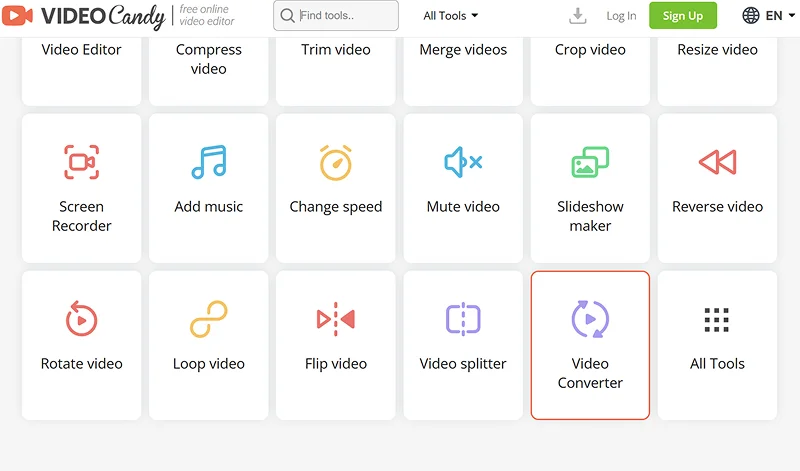
Video Candy — это узкоспециализированный и стильный сервис для работы именно с видео. Он ориентирован на визуальный контент для социальных сетей и предлагает не только конвертацию, но и множество простых инструментов для редактирования: обрезку, склейку, наложение музыки, создание GIF-анимаций и стабилизацию изображения. Данный MP4 в MOV конвертер онлайн можно использовать бесплатно, но с ограничениями. Например, на ролик будут накладываться вотермарки, а крупные файлы не получится загрузить.

Плюсы:

  • Большой набор инструментов, кроме конвертации файлов.
  • Поддержка видео размером до 8 Гб (в платной версии).
  • Быстрая обработка файлов.

Минусы:

  • Часть настроек доступна только по подписке.
  • Максимальное время обработки файла — 20 минут, после чего ролик удаляется.

Инструкция:

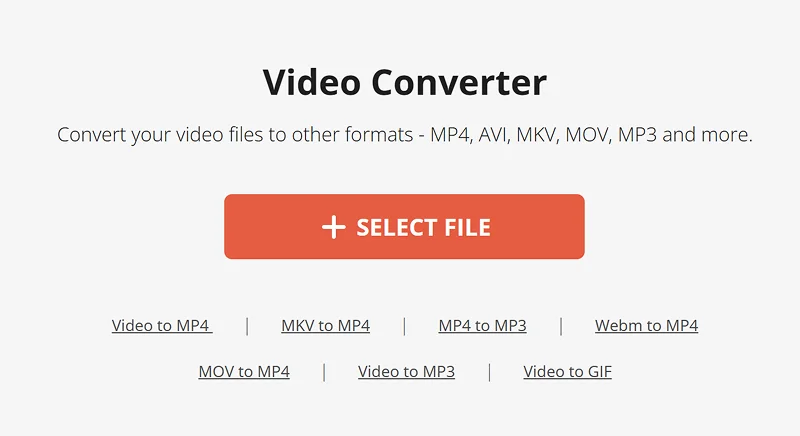
  1. Нажмите на кнопку Video Converter.

    веб-сервис для конвертации MP4 в MOV
  2. Импортируйте файл.

    Video Candy
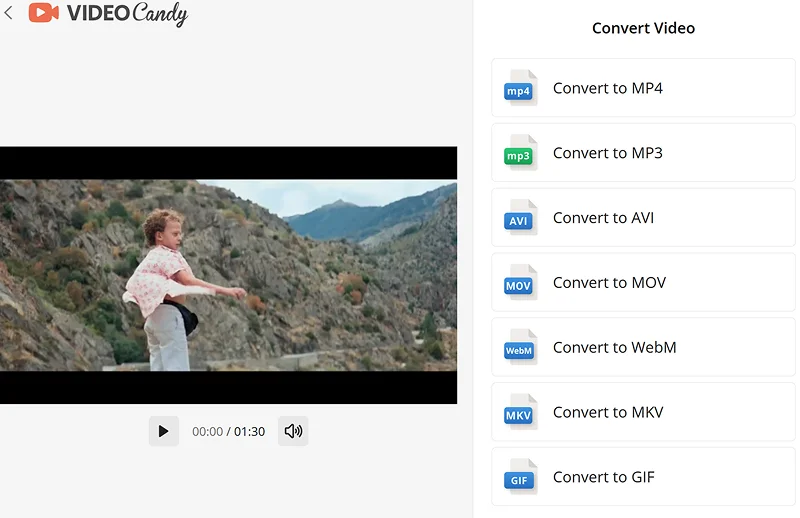
  3. Выберите формат MOV и дождитесь завершения обработки ролика.

    обработка ролика
  4. Скачайте новый файл.
Логотип CloudConvert

Как конвертировать файл в MOV из MP4 с помощью CloudConvert

CloudConvert — это мощный онлайн-конвертер, который подходит для работы практически с любыми файлами. Он поддерживает колоссальное количество форматов (более 200) и предоставляет доступ к расширенным настройкам для каждого из них. Благодаря API его можно интегрировать в другие приложения и сервисы, что делает его популярным среди разработчиков и компаний.

Чтобы MP4 в MOV конвертировать онлайн бесплатно, вам не потребуется создавать новый аккаунт. В таком случае сервис предлагает немного урезанный функционал. Например, вы не сможете обрабатывать крупные фильмы и использовать пакетный режим конвертации.

Плюсы:

  • Возможность загрузки файлов из Dropbox, Google Drive, OneDrive.
  • Удобный интерфейс.
  • Гибкие настройки выходного качества видео.

Минусы:

  • Нет пакетного импорта файлов.
  • Риск возникновения сбоев при обработке крупных роликов.

Инструкция:

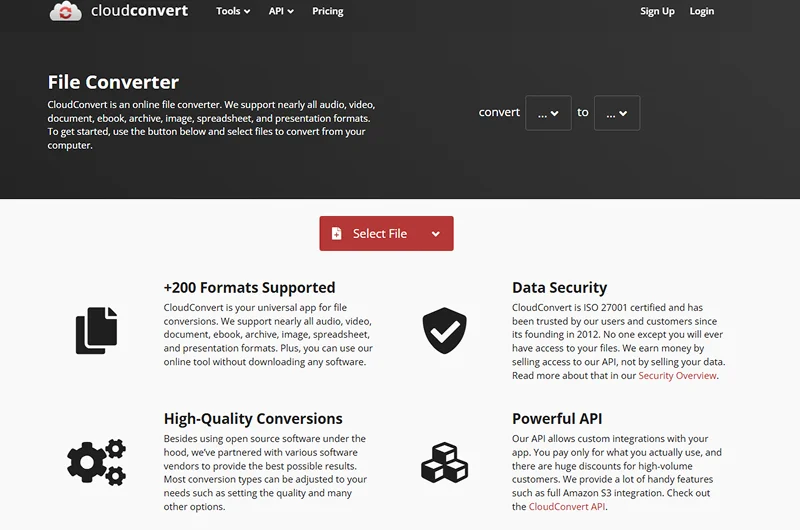
  1. Нажмите на кнопку Select File.

    онлайн-конвертер CloudConvert
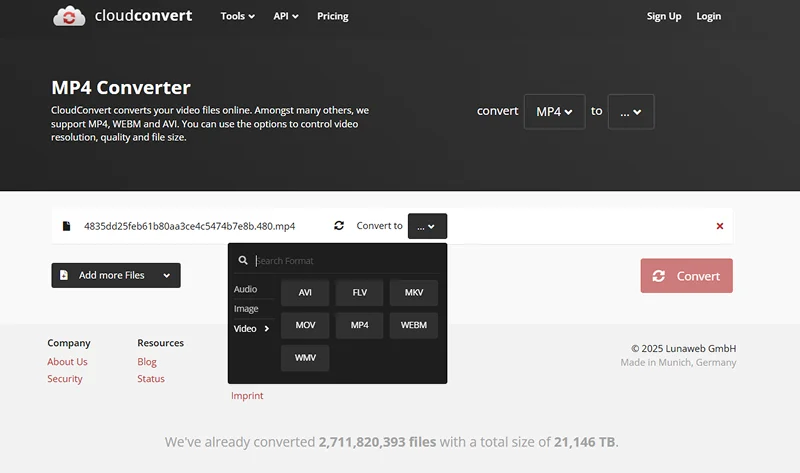
  2. Выберите выходное расширение ролика.

    конвертировать мп4 в мов онлайн
  3. Нажмите на клавишу Convert.
Логотип ClipConverter

Как сделать конвертацию MP4 в MOV через ClipConverter

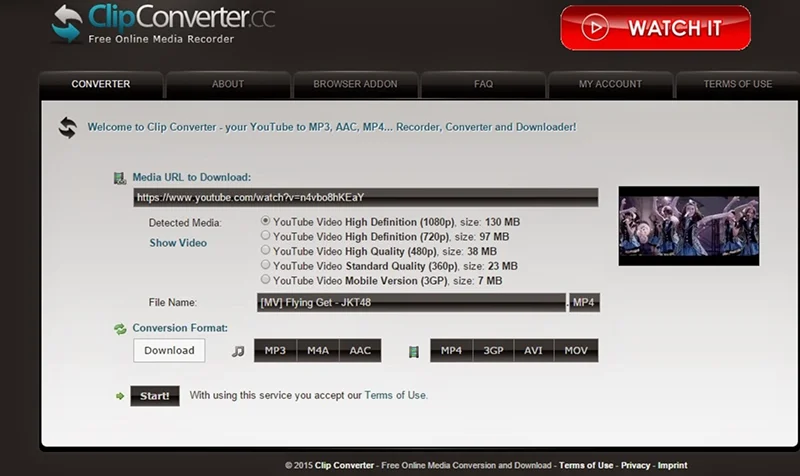
ClipConverter — это простой и быстрый инструмент, ориентированный в первую очередь на конвертацию и скачивание видео с популярных платформ, таких как YouTube. Вы просто вставляете ссылку, выбираете желаемое расширение файла (видео или только аудио) и качество, после чего получаете готовый файл. Чтобы изменить формат видео с MP4 на MOV, не потребуется проходить регистрацию и оплачивать подписку.

Плюсы:

  • Поддержка всех популярных форматов, включая MOV, MP3, MP4, AAC, M4A, WMA.
  • Настройка параметров выводов (разрешение, качество видео и т.д.).
  • Бесплатный доступ.
  • Возможность загрузки роликов из YouTube в пару кликов.

Минусы:

  • Навязчивая реклама.
  • Медленная конвертация крупных файлов.
  • Отсутствие технической поддержки.

Инструкция:

  1. Вставьте ссылку на ролик с YouTube и выберите разрешение. Вы можете сохранять файлы от 360р до 1080р.
  2. Укажите название файла.

    скриншот сервиса ClipConverter
  3. Выберите выходной формат.
  4. Кликните по кнопке Start.

Конвертеры из MP4 в MOV для Android и iOS

Чтобы быстро изменить разрешение ролика, снятого на смартфоне, необязательно сначала переносить файл на ПК для его конвертации. Вы можете перекодировать файл прямо на телефоне с помощью 2 популярных инструментов. Подробно рассмотрим каждый конвертер.

Логотип Video to MP3 Converter

Как конвертировать из MP4 в MOV в Video to MP3 Converter

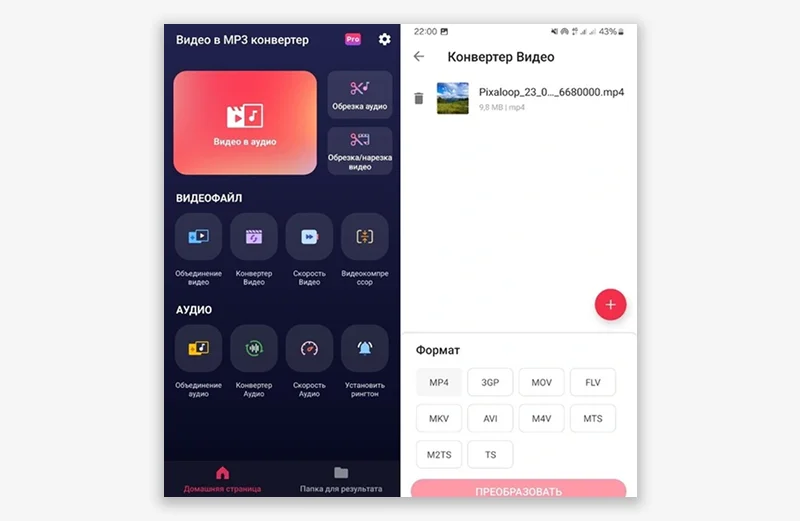
Несмотря на название, данное приложение имеет намного больше функций и поддерживаемых форматов. Чтобы перекодировать ролик, нужно выбрать «Конвертер Видео». Данный инструмент работает с MP4, 3GP, MOV, FLV, MKV, AVI, M4V, MTS, TS. Стоит отметить, что вы можете только изменить формат ролика. Разработчики не предусмотрели дополнительные настройки качества.

Плюсы:

  • Функциональная бесплатная версия.
  • Наличие простого редактора.
  • Поддержка всех популярных форматов.
  • Наличие пакетного режима работы.

Минусы:

  • Нет дополнительных настроек конвертера.
  • Для использования всех функций необходимо купить Pro-подписку.

Инструкция:

  1. Запустите приложение и выберите инструмент «Конвертер Видео» на главной странице.
  2. Нажмите на клавишу «+» и импортируйте ролик из галереи устройства.

    Video to MP3 Converter
  3. Выберите формат в меню.
  4. Нажмите на клавишу «Преобразовать».
Логотип Panda Video Compress & Convert

Как переформатировать видео в MOV из MP4 в Panda Video Compress & Convert

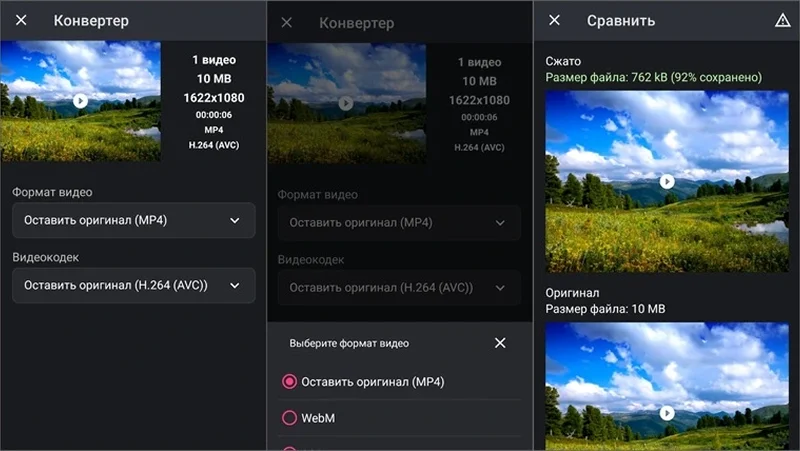
Panda Video Compress & Convert — это мобильное приложение, ориентированное в первую очередь на пользователей, которые сталкиваются с ограничениями размера и совместимостью файлов при пересылке файлов через мессенджеры. Приложение позволяет изменить формат и сразу же сжать файл в пару кликов.

Помимо своей основной функции, приложение, как правило, включает в себя и базовые инструменты для редактирования. Оно позволяет обрезать ролик, вырезать ненужный фрагмент, повернуть видео или добавить простой текстовый водяной знак. Стоит отметить, что программа доступна бесплатно. Вы можете купить улучшенную версию, но она отличается от базовой только тем, что нет встроенной рекламы.

Плюсы:

  • Эффективный компрессор.
  • Поддержка 10+ популярных форматов видео.
  • Возможность выбора видеокодека.

Минусы:

  • Отсутствие функционального редактора.
  • Медленная конвертация фильмов.

Инструкция:

  1. Запустите приложение.
  2. Выберите инструмент «Конвертер».
  3. Загрузите клип.

    Panda Video Compress Convert
  4. Выберите формат и видеокодек.
  5. Нажмите на кнопку «Конвертировать».
часто задаваемые вопросы

Часто задаваемые вопросы

Какие конвертеры стоит использовать для отправки видео через мессенджеры?

Для этого идеально подходят мобильные приложения вроде Panda Video Compress. Просто откройте приложение, выберите видео и используйте предустановленный профиль «Для социальных сетей» или «Для сообщений». Вы сможете конвертировать ролик и сразу сжать его на 10-50% с минимальной потерей качества.

Какой формат лучше MP4 или MOV?

Однозначно лучше MP4. Это универсальный формат, который воспроизводится на любом устройстве — от смартфонов и телевизоров до игровых приставок. MOV же был создан Apple и лучше всего работает в ее экосистеме. На Windows или Android могут возникнуть проблемы с воспроизведением. Если вам нужна максимальная совместимость для хранения, просмотра и загрузки в соцсети — выбирайте MP4. MOV стоит использовать только если вы работаете исключительно с техникой Apple и планируете дальнейшее редактирование в профессиональных видеоредакторах (например, iMovie).

На что влияет битрейт ролика?

Битрейт напрямую влияет на качество картинки и размер файла. Чем выше битрейт, тем больше деталей сохраняется при сжатии, что даёт чёткое и плавное видео, но файл будет весить больше. Низкий битрейт сильно уменьшает размер, но жертвует качеством — появляются размытость, пикселизация и артефакты в движении. Это всегда компромисс между качеством и занимаемым местом.

Что такое пакетный режим?

Пакетный режим конвертации — это одновременное преобразование нескольких файлов за одну операцию. Вместо того чтобы вручную добавлять и запускать конвертацию для каждого видео по очереди, вы просто добавляете всю папку или выбираете нужные файлы в программе, задаете общие настройки и запускаете процесс. Это экономит огромное количество времени и сил, особенно при работе с большими архивами или сериями роликов.

Почему при конвертации видео произошла рассинхронизация видео и аудио?

Проблема может быть вызвана неправильным выбором кодеков или использованием слишком агрессивного сжатия, когда процессор не успевает корректно обработать оба потока одновременно. Решением может быть конвертация в программе с более стабильным движком и избегание экстремальных настроек битрейта.

Рейтинг софта

Автор статьи 📜 Владимир Ерогодский Проверено экспертом 🎓 Вячеславом Жуковым

Комментарии (0)
Антиспам:
=
Введено символов: 0 из 1000
Прокомментируйте первым!