
- Платформа: Windows 11, 10, 8, 7.
- Русский язык: есть.
- Доступ: пробная версия на 5 дней с ограничением длительности записи и водяным знаком; далее лицензия.
- Тип рисунка: стрелки, линии, рамки и фигуры из каталога графики.
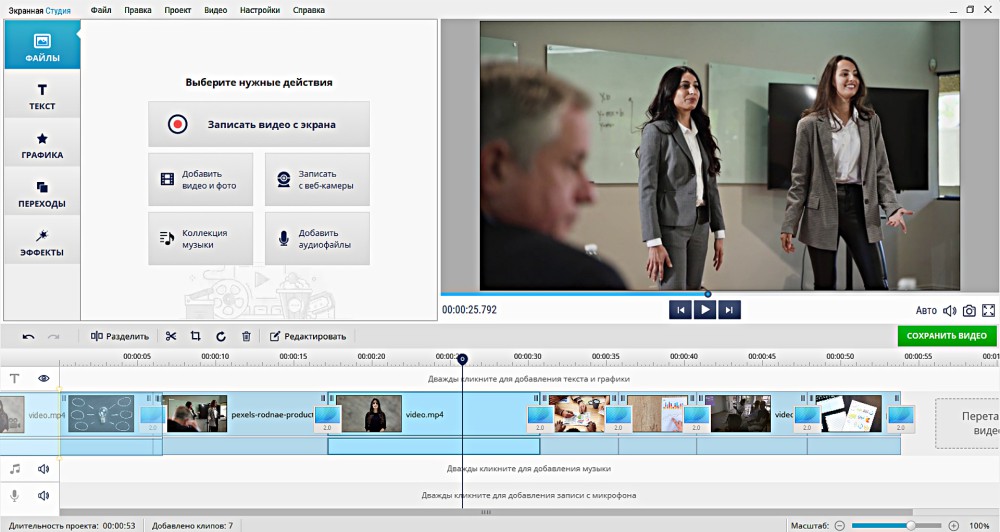
Экранная Студия объединяет захват экрана и последующий видеомонтаж. Рисунки здесь создаются из готовых графических элементов, которые располагаются поверх видеодорожки, а не свободными мазками кисти.
Плюсы:
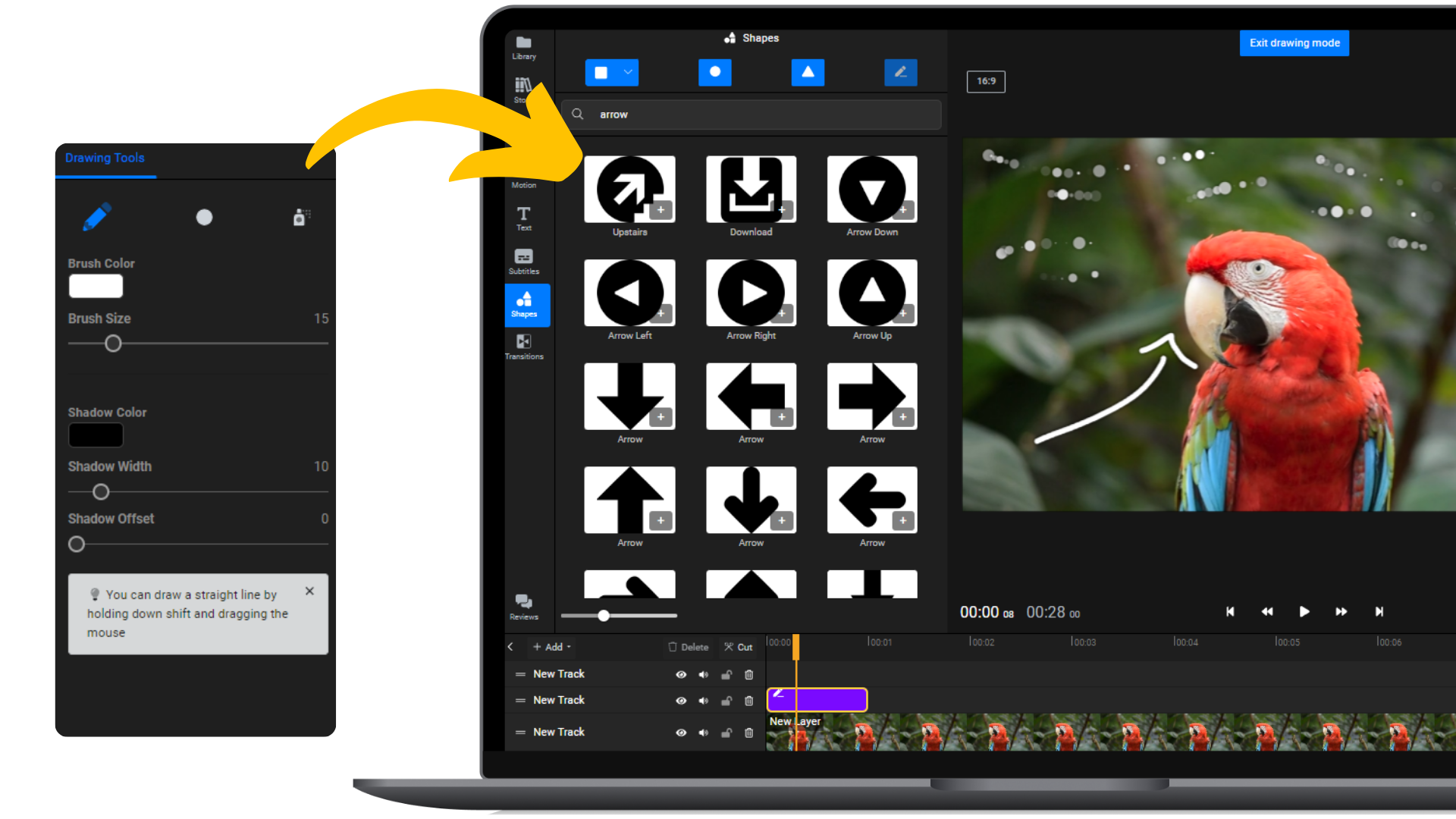
- Раздел «Графика» содержит стрелки, линии, геометрические фигуры и рамки. Это помогает выделить кнопку на записи экрана, обозначить маршрут движения курсора или обвести предмет, не рисуя каждый контур мышью вручную.
- Элементы накладываются на уже записанный или импортированный файл. В отличие от записи с живыми пометками, можно вернуться к проекту, сдвинуть нужную стрелку, уточнить оформление и пересохранить ролик без повторного захвата.
- У выбранного графического объекта настраиваются положение, размер и прозрачность. Для аккуратной подсказки удобно уменьшить непрозрачность заливки, оставив важные детали видео читаемыми.
- В проект добавляются надписи, фотографии, дополнительные фрагменты и звуковая дорожка. Можно сначала из презентации сделать видео, а затем дополнить его стрелками, текстовыми пояснениями и закадровым голосом.
- Совмещение записи экрана с монтажом в одной программе экономит переключения между приложениями. После правок ролик можно обрезать, настроить скорость фрагментов и сохранить в видеоформате для публикации.
Минусы:
- Свободное рисование кистью непосредственно по кадру не относится к описанному набору инструментов: для рукописных каракулей потребуется предварительно создать отдельную иллюстрацию и добавить её как изображение.
- Программа устанавливается на Windows; штатной редакции для macOS и Linux нет. Владельцам таких компьютеров лучше выбрать браузерный сервис или другой редактор.
- Пробный доступ ограничен пятью днями. В демонстрационном режиме ограничена продолжительность записи, а результат содержит водяной знак, поэтому для регулярной работы нужна лицензия.
Пошаговая инструкция:
- Откройте Экранную Студию и выберите монтаж существующего ролика либо захват экрана. Добавьте видеофайл в проект и переместите его на монтажную шкалу.
- Перемотайте запись к моменту, который требуется подчеркнуть. Откройте вкладку «Графика», выберите стрелку, линию, рамку или фигуру и перенесите объект на временную шкалу.
- В окне предварительного просмотра перетащите графику к нужному предмету. Измените размер, положение и при необходимости прозрачность; двойным щелчком откройте параметры элемента.
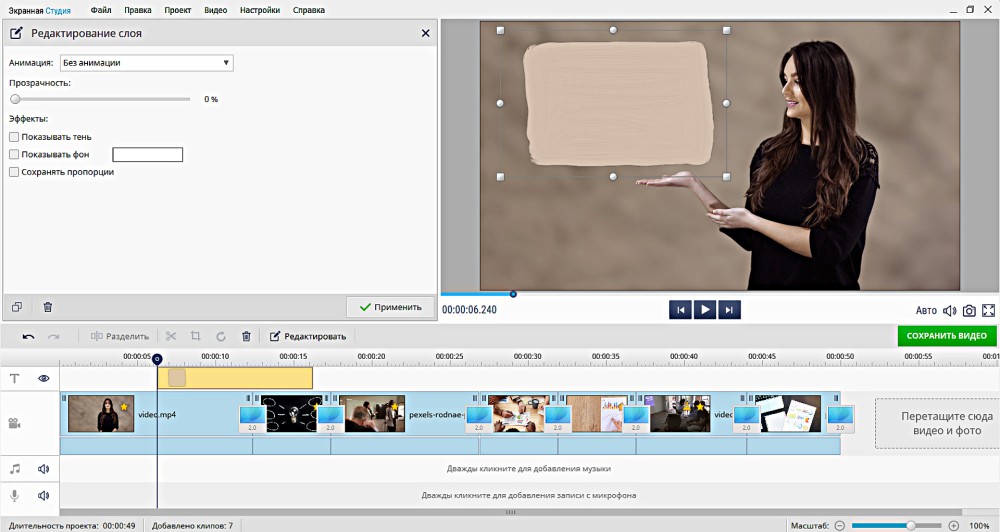
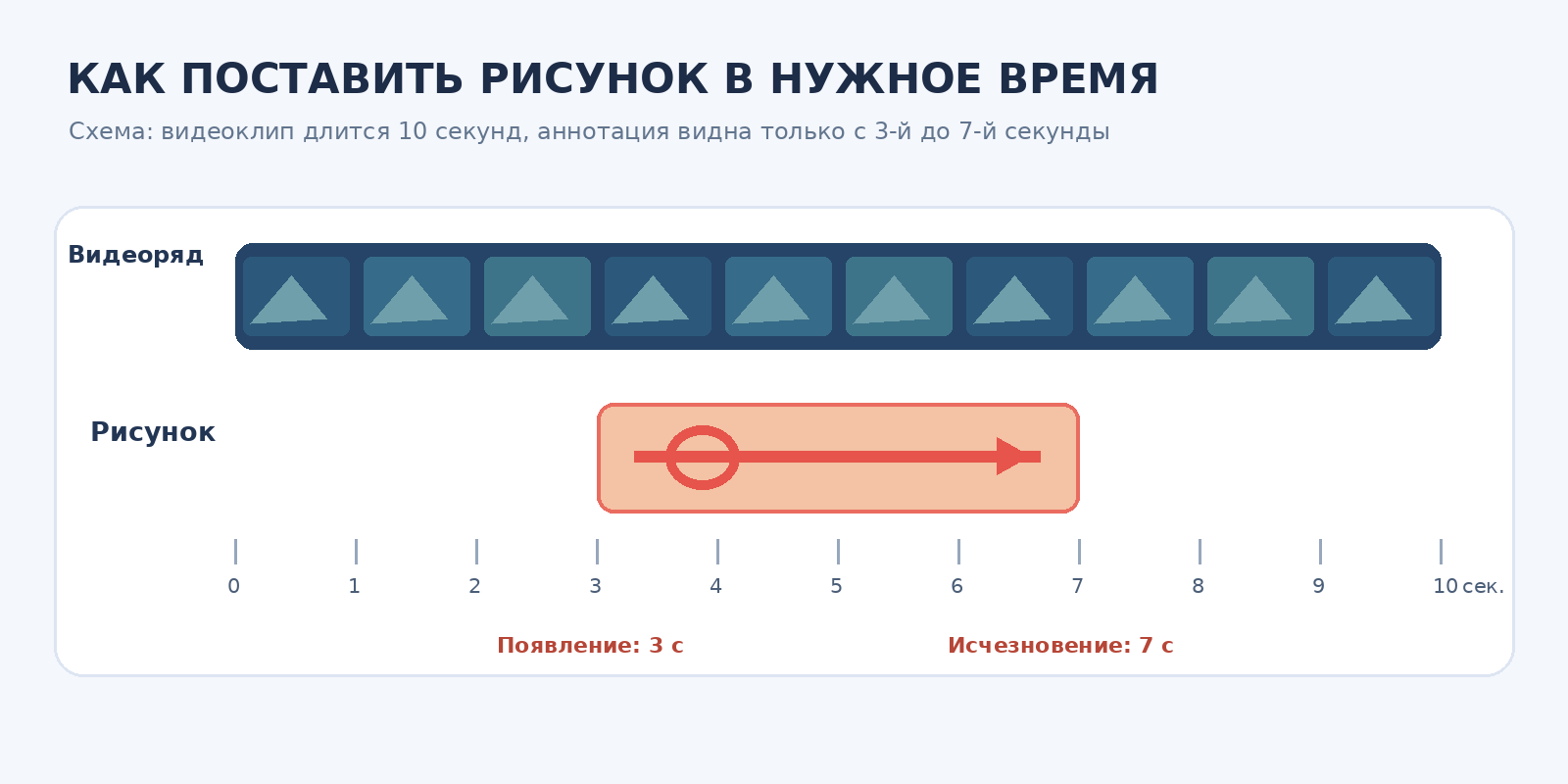
- Сдвиньте границы графического фрагмента на таймлайне, чтобы подсказка не оставалась на экране слишком долго. Просмотрите выбранный отрезок с начала и после появления стрелки.
- Нажмите «Сохранить видео», выберите подходящий формат и параметры качества. Перед экспортом убедитесь, что рисунок не перекрывает важный текст или интерфейс.
Для учебных роликов удобнее использовать одну заметную подсказку за раз. Контур следует размещать с отступом от кнопки, иначе стрелка или рамка закроет именно тот элемент, ради которого она добавлена.