Video Candy — браузерный видеоредактор и коллекция отдельных инструментов для обработки роликов. В одном сервисе собраны монтаж клипов, обрезка, склейка, кадрирование, сжатие, изменение формата, запись экрана и операции со звуком. Для начала работы достаточно открыть нужный инструмент и загрузить исходный файл: устанавливать видеоредактор на компьютер не требуется. Сервис подходит прежде всего для конкретных задач, когда нужно быстро подготовить запись к публикации или исправить уже готовый материал.
Обзор Video Candy
Продукт разработан Icecream Apps. Компания представила Video Candy в декабре 2021 года, а позже дополнила его полноценным онлайн-редактором и дополнительными утилитами. Сейчас каталог включает более 70 инструментов. Это не отдельная программа для Windows и не версия настольного Icecream Video Editor: Video Candy работает через веб-сайт, принимает файлы на обработку и выдаёт готовый результат для скачивания. Под одним названием доступны как единый редактор для сборки нескольких сцен, так и самостоятельные страницы для одной операции.
Веб-подход особенно удобен для подготовки коротких роликов, записи демонстрации экрана, преобразования видео в аудиофайл и создания слайд-шоу из фотографий. Для монтажа можно собрать в одном проекте видеоклипы и изображения, переставить сцены, добавить переходы, изменить пропорции кадра, настроить звук и просмотреть результат перед экспортом. Отдельные инструменты пригодятся, когда полноценная сборка не нужна: например, достаточно удалить начало записи или изменить её размер.
Video Candy открывается на компьютере, планшете и смартфоне. Интерфейс сервиса доступен на английском, немецком, французском, итальянском, испанском и нидерландском языках. Русского языка среди переключаемых версий нет. При этом основные действия выполняются через кнопки выбора файла, предварительный просмотр и настройки выбранной операции, поэтому знакомство с сервисом не требует профессионального опыта монтажа.
По уровню сложности Video Candy ориентирован на начинающих. Главная страница организована как каталог задач, а не как профессиональная монтажная станция с множеством рабочих окон. Можно сразу выбрать склейку, компрессию или конвертацию, не разбираясь в остальных функциях. Для более сложного ролика предусмотрен общий видеоредактор со списком сцен и просмотром результата. Наибольшего внимания требуют выбор нужной операции и контроль итогового формата: похожие названия инструментов решают разные задачи.
Модель распространения — freemium. Базовые функции доступны бесплатно, но при бесплатном экспорте на видео накладывается водяной знак; для загружаемых файлов действует ограничение до 2 ГБ. Платные планы снимают водяной знак, включают более 70 инструментов, не ограничивают число скачиваний, повышают приоритет обработки и увеличивают предельный размер загрузки до 8 ГБ. Предусмотрены оплата за месяц, годовой план и разовая покупка пожизненного доступа. Для платных планов указан предел времени обработки 20 минут — это именно лимит обработки, а не универсальное утверждение о длительности любого исходного ролика.
Системные требования и доступ к сервису
Рейтинг редакции:
4.3/5
Рейтинг пользователей:
0
Оценок: 0(Ваша: )
Параметр
Значение
Тип продукта
Онлайн-сервис; установка отдельной программы не требуется
Платформа
Компьютер, ноутбук, планшет и смартфон с веб-браузером
Системы
Windows, macOS, iOS, Android — работа через браузер
Интернет
Необходим для загрузки, обработки и скачивания материалов
Русский язык
Не представлен в меню языков интерфейса
Лицензия
Бесплатный доступ с ограничениями; платные планы
Загрузка без платного плана
Файлы до 2 ГБ
Загрузка на платном плане
Файлы до 8 ГБ
Время обработки на платном плане
До 20 минут
Хранение обработанных материалов
Удаление с серверов в течение двух часов
Файлы обрабатываются в инфраструктуре Video Candy, поэтому во время загрузки и получения результата требуется интернет-соединение. Чем больше исходная запись, тем важнее стабильная передача данных: сначала материал отправляется на сервер, затем обработанный файл скачивается на устройство. Сервис не предназначен для автономной работы без сети; конфиденциальные видеозаписи передаются внешнему оператору обработки.
Скриншоты Обзор Video Candy
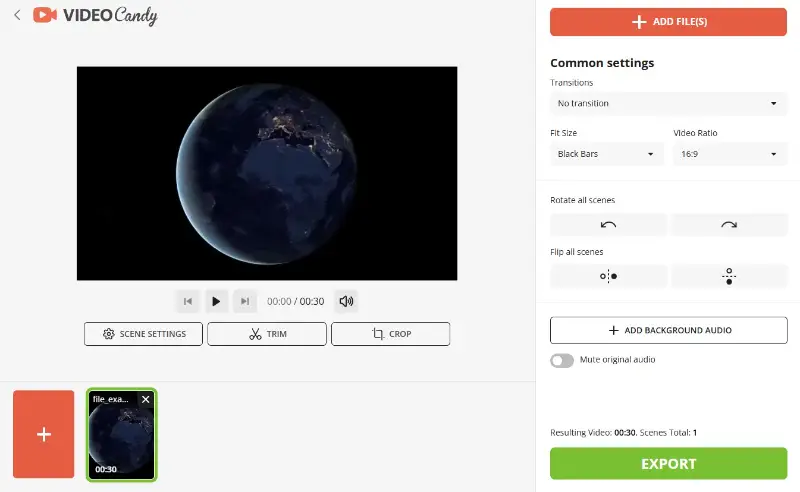
Общий видеоредактор Video Candy: просмотр кадра, команды обрезки и кадрирования, сцены проекта.
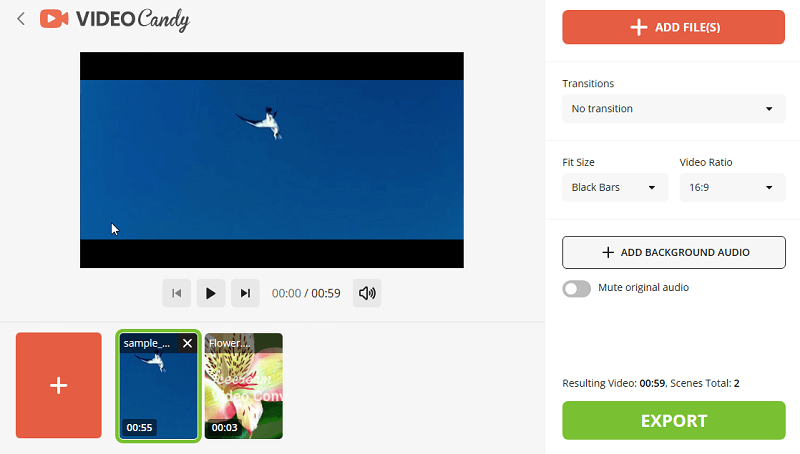
Склейка клипов в Video Candy: два фрагмента на ленте сцен и окно просмотра результата.
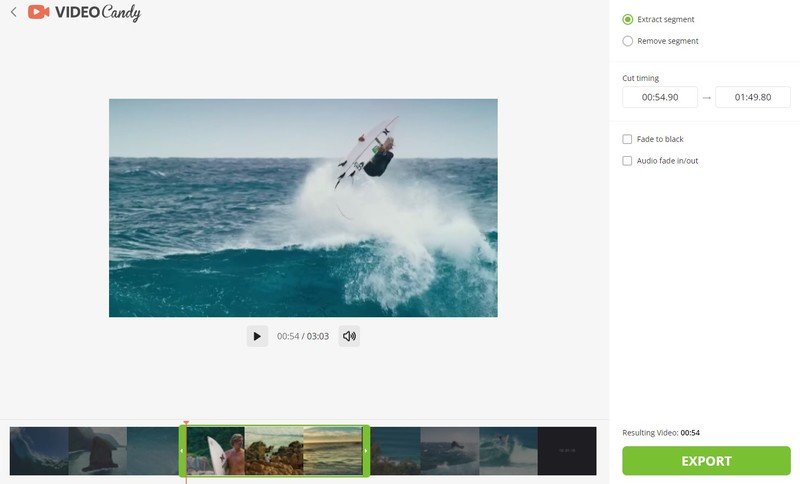
Инструмент обрезки: границы выбранного участка, точные временные позиции и команда экспорта.
Возможности Video Candy
Набор инструментов устроен по принципу отдельной страницы для каждого действия. Сервис не заставляет начинать новый монтаж ради простой конвертации и в то же время предоставляет общий редактор для сборки последовательности сцен. Ниже разобраны функции, которые определяют его практическое применение: от удаления ненужных секунд до подготовки звука, записи экрана и слайд-шоу.
Объединение видео и фотографий
В инструменте Video Editor можно загрузить несколько видеозаписей и снимков, расположить их в нужном порядке и получить единый ролик. Добавленные фрагменты представлены сценами, которые видны под окном предварительного просмотра. Пользователь меняет последовательность, обрезает выбранные части, добавляет переходы и задаёт соотношение сторон. Такой способ подходит для семейной видеоподборки, короткого отчёта, видеопоздравления или последовательности эпизодов с разных устройств.
Отдельный инструмент Merge Videos решает более узкую задачу: объединяет несколько клипов в один файл. Здесь настраиваются переходы между сценами, порядок видеороликов, пропорции кадра и способ вписывания изображения в итоговую композицию. Для видео с разной ориентацией предусмотрены варианты заполнения свободных областей, включая чёрные или размытые полосы. Можно добавить фоновую композицию, а исходное звуковое сопровождение отключить. Это экономит время, когда требуется именно склейка, а не комплексный монтаж.
Обрезка, разделение и удаление фрагментов
Trim Video позволяет оставить нужный отрезок записи или удалить ненужный участок. В интерфейсе используются шкала времени и отметки границ; рядом доступны поля для уточнения временных позиций. Это полезно, когда лекция начинается с длинной подготовки, запись совещания содержит паузу или в клип попал лишний финал. Инструмент поддерживает извлечение выбранного фрагмента и удаление отмеченной части, то есть работает не только с началом и концом ролика.
Для нарезки одного файла на самостоятельные части в каталоге предусмотрен Video Splitter. Его задача отличается от обычной обрезки: вместо одного укороченного видео пользователь получает набор отдельных отрезков. При подготовке серии небольших публикаций это помогает сначала разделить длинный материал, а затем обработать каждую часть. После изменения длительности стоит проверить синхронность изображения и звука, особенно когда исходник содержит непрерывную речь.
Кадрирование, размер, поворот и скорость
Crop Video изменяет границы самого изображения и удаляет ненужное по краям: пустую область, случайно попавший предмет или неудачную композицию. Resize Video отвечает за размеры и пропорции итогового кадра. Это не одна и та же операция: кадрирование меняет видимую часть изображения, а изменение размера подготавливает ролик к площадке или макету. После такой обработки важно просмотреть весь фрагмент, чтобы значимые детали не оказались за пределами новой области.
Другие отдельные инструменты вращают картинку и отражают её по горизонтали либо вертикали. Change Video Speed ускоряет или замедляет воспроизведение, Reverse Video воспроизводит движение в обратном порядке, а Loop Video повторяет выбранную последовательность. Такие действия применяют к коротким демонстрациям, зацикленным заставкам и сюжетам, где важны темп и направление движения. Когда нужно выполнить только одно преобразование, его проще запустить отдельно от основного редактора.
Сжатие и конвертация видео
Compress Video уменьшает объём видеозаписи для отправки, хранения или загрузки на площадку с ограничением размера. Исходный ролик передаётся в онлайн-обработку, после чего результат скачивается на устройство. Сжатие следует отличать от обрезки: первая операция уменьшает объём файла за счёт изменения параметров кодирования, вторая сокращает хронометраж. При повторном перекодировании стоит учитывать возможную потерю детализации изображения.
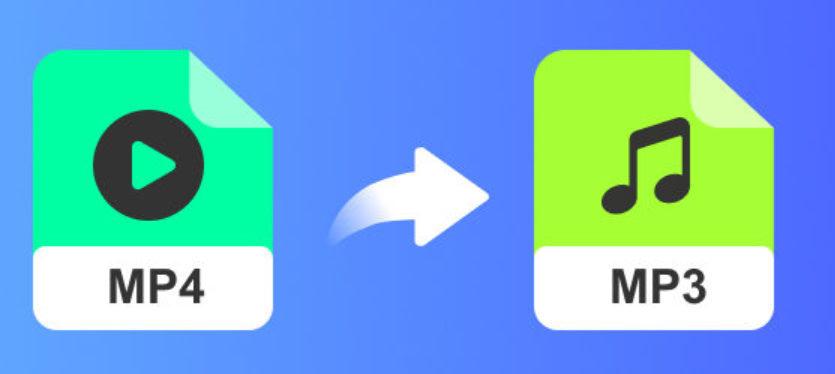
Video Converter предназначен для смены форматов. В каталоге представлены преобразования видео в MP4, а также направления для AVI, MKV, MOV и WebM. Есть операции по извлечению звука, включая MP4 в MP3 и видео в MP3. Такой конвертер полезен, когда запись не открывается на другом устройстве, монтажной программе требуется более распространённый контейнер или из видеолекции нужна только речь. Важно выбирать результат по цели: MP4 обычно используют для просмотра видео, MP3 — для сохранения звуковой дорожки.
Для смены расширения без дальнейшего монтажа удобнее открывать конкретную страницу конвертации. После загрузки файла обработка запускается в интерфейсе инструмента, а готовый вариант предлагается сохранить. Подборку других способов изменения контейнера можно посмотреть в материале о конвертации видео в разные форматы. Эта операция не исправляет автоматически плохой звук или неудачную съёмку, а решает задачу совместимости с требуемым форматом.
Операции со звуковой дорожкой
Add Music позволяет дополнить видео аудиофайлом, а Remove Audio удаляет исходное звуковое сопровождение. Для отдельных задач предусмотрены увеличение громкости, преобразование аудиоформатов и обрезка MP3. Audio Converter поддерживает распространённые форматы MP3, WAV, M4A и OGG. Это позволяет, например, подобрать музыку для короткого ролика, убрать разговоры с исходной записи или подготовить звуковой файл к воспроизведению в другой программе.
Вырезание звука и отключение звука — разные действия. При извлечении дорожки создаётся самостоятельный аудиофайл, тогда как удаление аудио оставляет видеоряд без исходного сопровождения. Для преобразования MP4 в аудиоформат есть отдельная страница сервиса; подробное сравнение подходов приведено в статье о преобразовании MP4 в MP3. Перед экспортом материала со вставленной музыкой полезно прослушать начало и конец, чтобы убедиться в отсутствии резкого обрыва композиции.
Запись экрана и веб-камеры
Screen Recorder записывает происходящее на дисплее прямо из браузера. Можно выбрать весь экран, конкретное окно или вкладку, а также подключить микрофон, звук и веб-камеру. Для записи нужно разрешить браузеру доступ к соответствующим источникам. Такой режим подходит для короткого видеопояснения, демонстрации работы сайта, показа презентации или фиксации последовательности действий без установки отдельного рекордера.
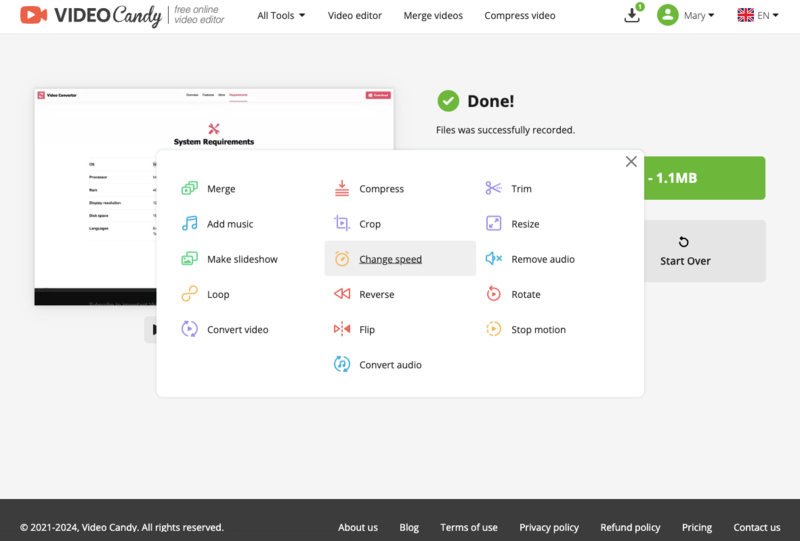
После записи экрана Video Candy открывает варианты дальнейшей обработки материала.
После остановки записи Video Candy предлагает сохранить файл либо продолжить обработку уже полученного видео. Запись можно обрезать, склеить с другим фрагментом, изменить размер, убрать аудиодорожку или добавить музыку. Переход между инструментами выполняется внутри сервиса без обязательного промежуточного скачивания и повторной загрузки. Для длинных видеоуроков существенны условия платного плана, в том числе лимит времени обработки, а не только продолжительность самого захвата экрана.
Надписи, размытие и улучшение изображения
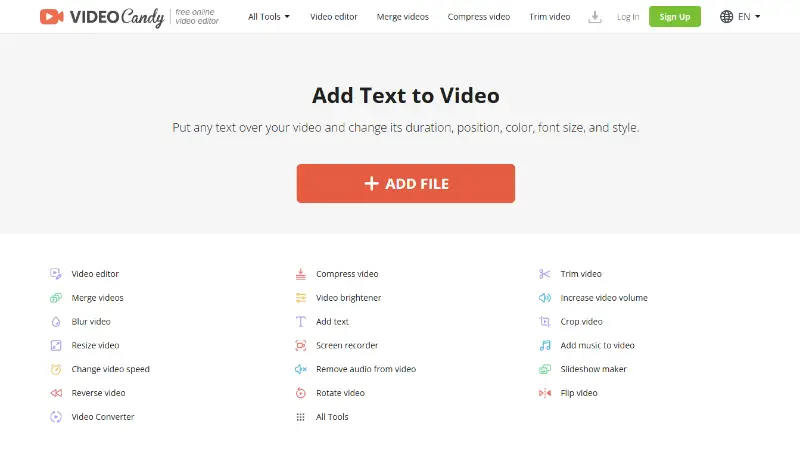
Add Text служит для размещения текстовых элементов поверх видеоряда: названий, пояснений, коротких подписей и других акцентов. В редакторе можно изменять оформление и положение текста, а также его продолжительность в кадре. Это практично для вертикальных публикаций, обучающих фрагментов и роликов без закадрового комментария. Текстовый слой помогает выделить важный момент, но не заменяет ручную проверку орфографии и читаемости на небольшом экране.
Страница Video Candy для добавления текста поверх видеоролика.
В каталоге присутствуют Video Brightener для осветления изображения, Increase Video Volume для звука и Blur Video для размытия участков кадра. В обновлении 2024 года разработчик добавил функцию Video Enhance с улучшением видео на базе алгоритмов искусственного интеллекта. Эти инструменты выполняют конкретные корректировки уже существующей записи; Video Candy не нужно путать с сервисами, которые создают новый видеоряд по текстовому описанию. Качество исходного материала при этом остаётся важным: сильная размытость или плохая съёмка ограничивают результат обработки.
Слайд-шоу и создание GIF
Slideshow Maker собирает изображения в последовательность слайдов и превращает её в видеоролик. Пользователь расставляет фотографии, задаёт длительность показа, выбирает переходы, пропорции видео и способ заполнения кадра. Можно добавить фоновую музыку и просмотреть получившееся слайд-шоу до экспорта. Инструмент полезен для подборки снимков из поездки, короткой презентации товаров или семейного поздравления, когда не требуется сложная анимация и многослойная композиция.
Для создания короткой анимации из видеозаписи есть Video to GIF. Он преобразует исходный фрагмент в GIF, подходящий для переписки или размещения на странице. В каталоге имеются варианты для распространённых видеоформатов, включая MP4, AVI, MOV и WebM. Важно помнить, что формат GIF не содержит звука, поэтому речь и музыку таким способом не сохраняют. Перед преобразованием длинную запись целесообразно укоротить: это позволяет оставить только нужное действие и уменьшить итоговый объём анимации.
Порядок работы и хранение файлов
Стандартная последовательность выглядит так: выбрать инструмент, загрузить материал с устройства или из Dropbox либо Google Drive, настроить операцию, просмотреть результат и скачать готовый файл. Для обработки следующей операцией можно использовать продолжение редактирования без загрузки того же файла заново. В отличие от настольного редактора, такой процесс зависит от подключения к интернету: исходники передаются на сервер, а итог сохраняется обратно на компьютер или смартфон.
Файлы, которые пользователь загрузил или получил после обработки, автоматически удаляются с серверов Video Candy в течение двух часов. Передача выполняется через защищённое HTTPS-соединение; серверная обработка проходит в инфраструктуре, размещённой в ЕС и США. Эта схема помогает ограничить срок хранения материала на стороне сервиса, но не делает его локальным: конфиденциальные записи всё равно покидают устройство. Готовые ролики лучше скачивать сразу после завершения работы, не рассчитывая использовать сервер как долгосрочный архив.
Небольшие проекты удобно выполнять одним инструментом, а более сложные — последовательностью операций. Например, можно обрезать исходный ролик, затем соединить фрагменты, убрать оригинальную дорожку и добавить новую музыку. После каждого шага стоит проверить продолжительность, пропорции и звук, особенно если видео неоднократно перекодируется. Для повторного монтажа в будущем необходимо сохранить исходные материалы на своём устройстве: временные серверные результаты не предназначены для постоянного хранения.
Бесплатный режим и платные планы
Бесплатный доступ подходит для знакомства с инструментами и простых операций с файлами размером до 2 ГБ. При сохранении результата добавляется фирменный водяной знак. Платный доступ нужен для экспорта без этого элемента и расширенных квот. PRO включает обработку файлов до 8 ГБ, более высокий приоритет выполнения задач, доступ к общему видеоредактору и более чем 70 инструментам, а также неограниченное число скачиваний. В условиях платного плана отдельно обозначено время обработки до 20 минут.
Месячная и годовая схемы оплаты относятся к подписке с автоматическим продлением до отмены, а разовая покупка открывает пожизненный доступ на период существования онлайн-сервиса. Поэтому выбор лицензии зависит не только от цены, но и от числа задач и предполагаемого срока использования. Для редкой обрезки или извлечения аудио достаточно учитывать ограничения бесплатного режима. При постоянной обработке большого количества файлов полезнее заранее сопоставить размер исходников, необходимость экспорта без водяного знака и время серверной обработки.
Официальная демонстрация онлайн-видеоредактора Video Candy от Icecream Apps, опубликованная в 2023 году.
Плюсы Video Candy
Более 70 операций в одной веб-платформе: видеомонтаж, конвертация, сжатие, работа со звуком и запись экрана доступны из общего каталога.
Браузерный формат: не нужно устанавливать отдельный видеоредактор на компьютер, можно работать с ноутбука, планшета и смартфона.
Раздельные инструменты для простых задач и общий Video Editor для сборки нескольких видеоклипов и фотографий с переходами.
Продолжение редактирования после записи экрана или другой операции без обязательного повторного скачивания и новой загрузки файла.
Поддержка импорта файлов с устройства, из Google Drive и Dropbox; экспорт результата на пользовательское устройство.
Автоматическое удаление загруженных и полученных файлов с серверов в течение двух часов, защищённая передача по HTTPS.
Наличие бесплатного режима для разовых операций и нескольких вариантов платной лицензии для регулярной работы.
Минусы Video Candy
В бесплатном режиме на экспортированное видео накладывается водяной знак; отключение этого элемента относится к преимуществам платного доступа.
Бесплатная загрузка ограничена файлами до 2 ГБ; увеличение максимального размера до 8 ГБ предусмотрено в платных планах.
Нужен доступ в интернет: файлы загружаются на сервер, поэтому обработка зависит от соединения и предполагает передачу исходных материалов сторонней платформе.
Русскоязычный интерфейс не предлагается; меню языков включает шесть других локализаций.
Результаты хранятся на сервере временно и удаляются в течение двух часов; сервис не подходит для хранения постоянного архива готовых роликов.
Платные планы предусматривают лимит времени обработки 20 минут; при планировании длительных операций это условие необходимо учитывать заранее.
Открыть сервис Video Candy
ВидеоМОНТАЖ
Оценка: 9.5/10
Video Candy
Оценка: 4.3/5
Монтаж видео без загрузки исходников на сервер
Объединение видеофрагментов
Добавление текста поверх видео
Кадрирование видеоклипов
Добавление фоновой музыки
Частые вопросы
Что представляет собой Video Candy — программу или сайт?
Это онлайн-сервис Icecream Apps с общим видеоредактором и набором отдельных инструментов. Работа ведётся на сайте videocandy.com в браузере; установка настольной программы Video Candy для основных операций не требуется.
Можно ли использовать Video Candy бесплатно?
Да. Для базовых задач действует бесплатный доступ. Его основные ограничения — водяной знак на экспортируемом видео и размер загружаемого файла до 2 ГБ. Платные планы расширяют лимиты и позволяют сохранять видео без водяного знака.
Работает ли Video Candy на телефоне и Mac?
Сервис рассчитан на браузерную работу с компьютеров, планшетов и смартфонов. Его используют на Windows, macOS, Android и iOS. Для редактирования материалов нужен доступ в интернет.
Можно ли преобразовать MP4 в MP3?
Да. В каталоге есть конвертация MP4 в MP3 и извлечение аудио из видеозаписей. На выходе получается самостоятельный звуковой файл, а не ролик с отключённой дорожкой.
Можно ли записывать экран и голос?
Да. Screen Recorder позволяет выбирать экран, окно или вкладку, подключать микрофон, звук и веб-камеру. Перед началом записи необходимо дать браузеру требуемые разрешения.
Сохраняются ли мои файлы на сервере?
Видео и результаты обработки временно хранятся на инфраструктуре Video Candy и удаляются в течение двух часов. Для долгосрочного доступа необходимо скачать готовые материалы на собственное устройство.
Есть ли русский язык в Video Candy?
Нет. Меню локализаций предлагает английский, немецкий, французский, итальянский, испанский и нидерландский языки.
Что даёт платная лицензия Video Candy?
Платные планы убирают водяной знак, повышают приоритет обработки, увеличивают максимальный размер файла до 8 ГБ и предоставляют неограниченные скачивания. Для обработки указан предел 20 минут. Доступны помесячная, годовая и пожизненная схемы.
В чём разница между обрезкой и разделением видео?
Обрезка сохраняет нужный участок или удаляет выделенный фрагмент. Разделение разбивает исходную видеозапись на отдельные части для дальнейшей обработки или публикации.
Можно ли смонтировать слайд-шоу из фотографий?
Да. Slideshow Maker объединяет изображения в видео, позволяет менять их порядок, длительность показа, переходы и пропорции кадра, а также добавлять музыку.