

При съемке роликов, особенно на открытом воздухе, возникает проблема со светом. Кадр может получиться слишком ярким и сильно контрастировать с другими фрагментами. Для решения данной проблемы монтажеры нередко используют затемнение. Рассмотрим, как затемнить видео с помощью 6 популярных инструментов.
Также рекомендуем ознакомиться с подборкой мощных видеоредакторов без водяного знака.
Как затемнить видео на Windows, macOS и Linux
Если вы профессионально снимаете ролики для соцсетей и других площадок, стоит использовать мощные десктопные решения. Они имеют больше функций, чем мобильные приложения и онлайн-сервисы.
ВидеоМОНТАЖ — это программа для компьютеров на Windows, которую отличает простой и интуитивно понятный интерфейс, что делает её хорошим выбором для новичков. Она предлагает все базовые опции для обработки клипов, включая обширную библиотеку визуальных и графических эффектов. Используя ВидеоМОНТАЖ, вы сможете сделать затемнение на видео в несколько кликов.
Инструкция:
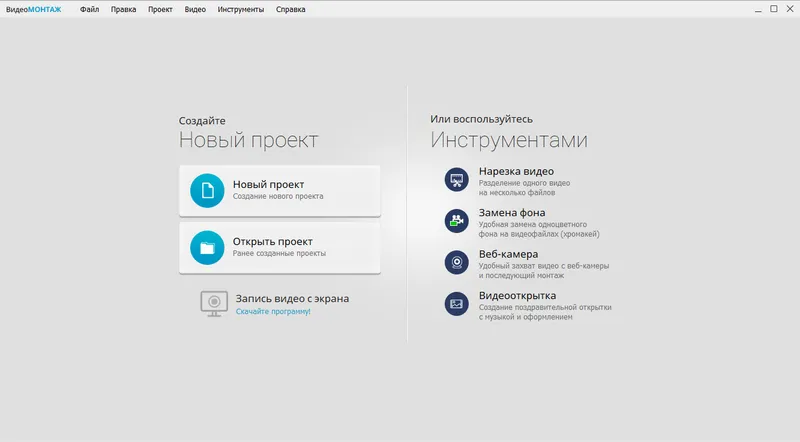
1. Нажмите на «Новый проект» — «Добавить видео».
2. Нажмите на таймлайн правой кнопкой мыши, выберите «Инструменты» и кликните «Яркость и контраст».
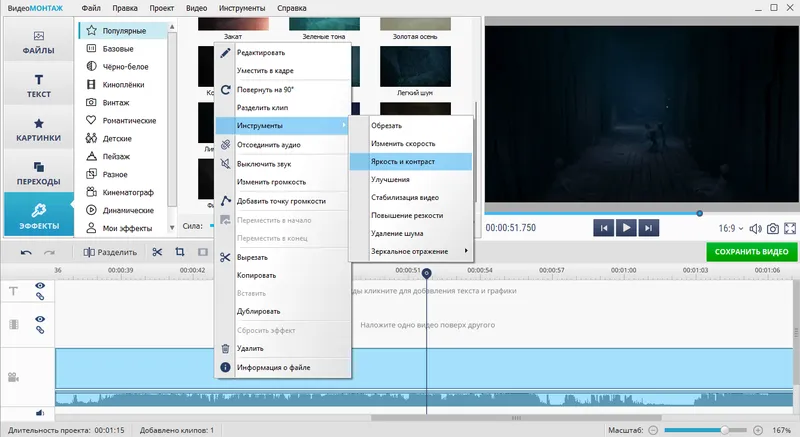
3. Отрегулируйте яркость.
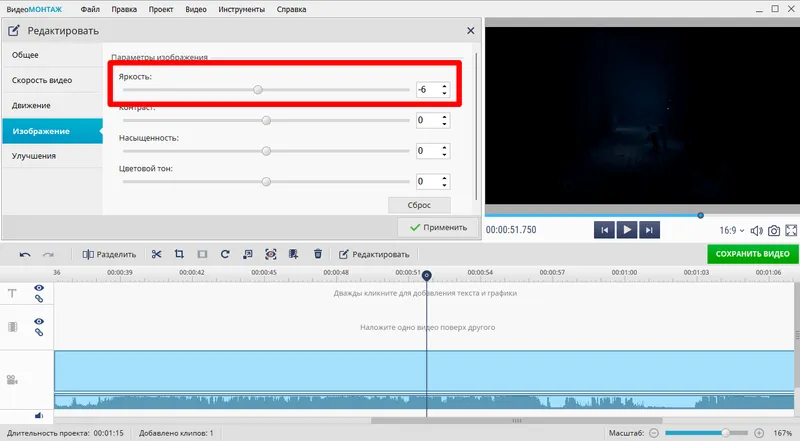
4. Сохраните обработанное видео.
Adobe After Effects — это профессиональная программа, которая является отраслевым стандартом для создания сложной анимации, визуальных эффектов (VFX) и композитинга. В отличие от обычных редакторов, она используется не для линейного монтажа, а для решения таких сложных задач, как анимация интерфейсов, создание тизеров и т.д. С его помощью также можно отрегулировать яркость.
Инструкция, как сделать затемнение на видео:
1. Создать корректирующий слой, нажав на кнопки Layer — New — Adjustment Layer.
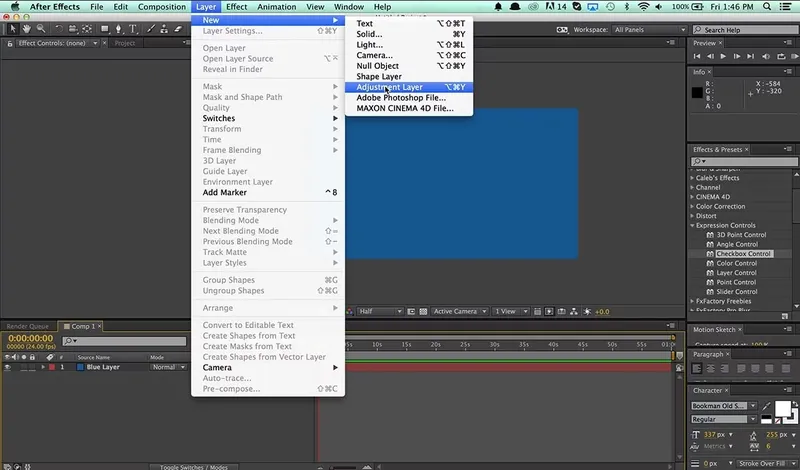
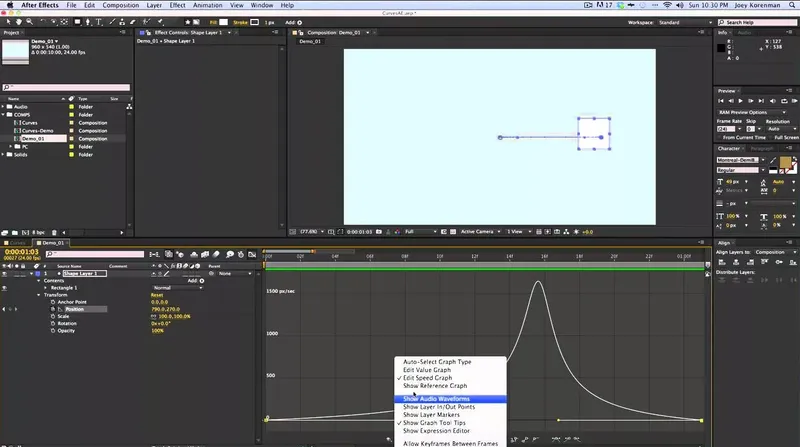
2. Открыть меню с эффектами, выбрать Color Correction и использовать Curves.
3. Отрегулировать кривую RGB, опуская ее значения для снижения яркости.
Как сделать затемнение на видео онлайн
Если вам нужно быстро обработать отдельный ролик, можно использовать интернет-сервисы. Они, как и видеоредакторы для слабых ПК, предлагают только базовый функционал. При этом для использования облачных инструментов необходимо покупать подписку. В противном случае вы не сможете обрабатывать крупные ролики, а часть функций будет заблокирована. Рассмотрим, как сделать затемнение видео онлайн с помощью 2 сервисов.
Clipchamp — это официальный видеоредактор от Microsoft, доступный онлайн через браузер и как приложение для Windows. Он позиционируется как удобный инструмент для быстрого создания видео, объединяющий функции редактирования, записи с камеры и доступ к библиотеке стоковых ресурсов. Сервис активно развивается и получает новые функции. Вы сможете в пару кликов обрезать видео, применить спецэффекты, отрегулировать свет, сделать цветокоррекцию и т.д.
Инструкция, как сделать затемнение в видео онлайн:
1. Импортируйте исходный ролик, перетащив его в выделенную область слева от плеера. Затем нужно переместить файл на таймлайн.
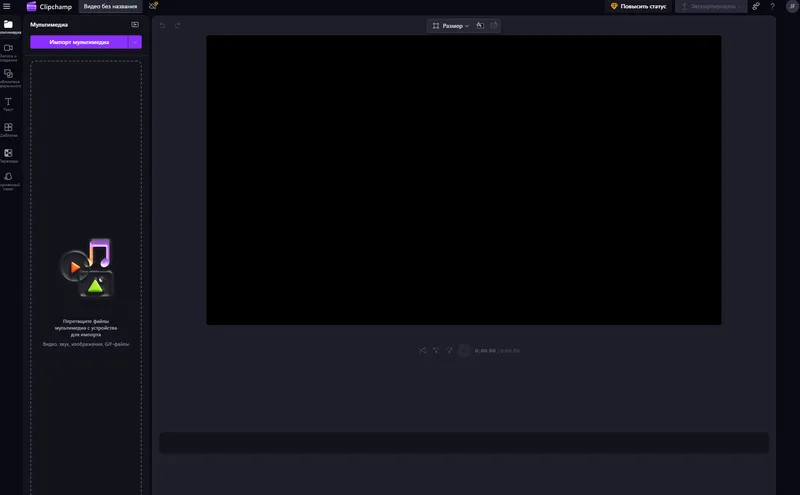
2. Нажмите на кнопку «Цвет» на панели справа.
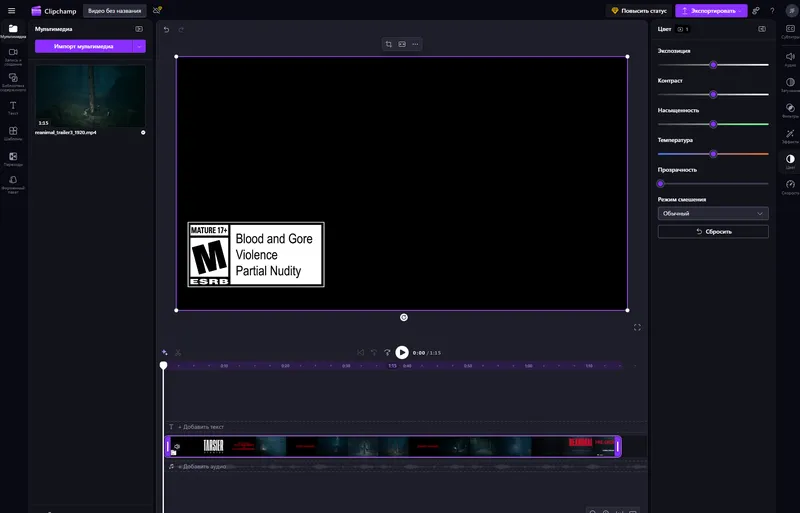
3. Отрегулируйте уровень «Прозрачность», чтобы сделать весь ролик немного темнее.
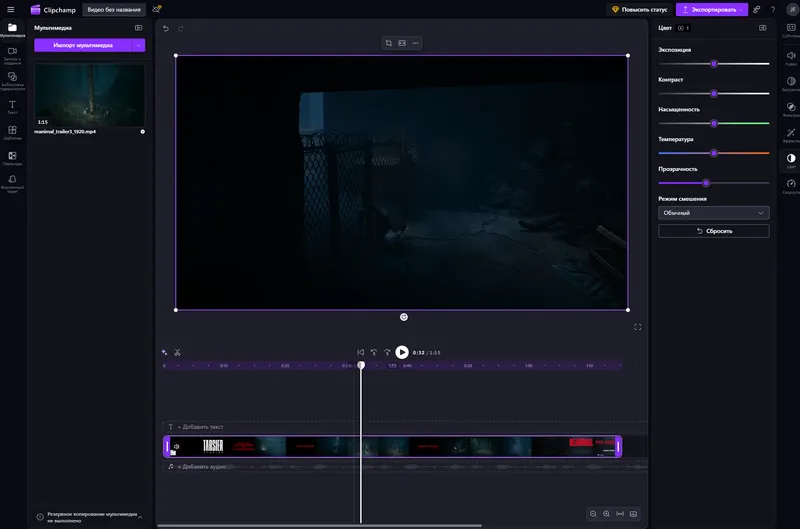
4. Сохраните результат, нажав на «Экспортировать».
Это еще один популярный онлайн-редактор видео. Он предлагает набор инструментов для решения конкретных задач: обрезки, склейки, сжатия видео, создания GIF-анимаций и мемов. Интерфейс сервиса построен по модульному принципу, где каждая функция (например, изменение скорости или удаление фона) представлена отдельным инструментом, что минимизирует обучение для новичков. В бесплатном режиме водяные знаки на видео не накладываются, поэтому с его помощью можно без проблем затемнить видео.
Инструкция:
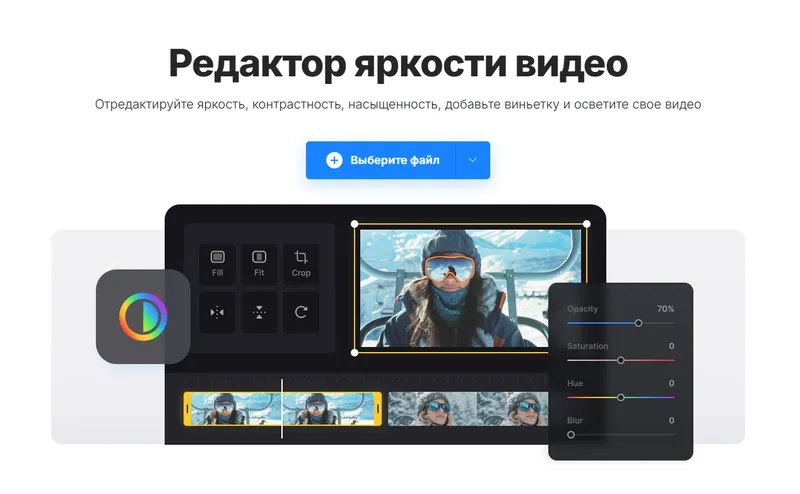
1. Откройте страницу «Редактор яркости видео» и импортируйте ролик.
2. Отрегулируйте уровень яркости и другие параметры (контрастность, насыщенность, тон, прозрачность).
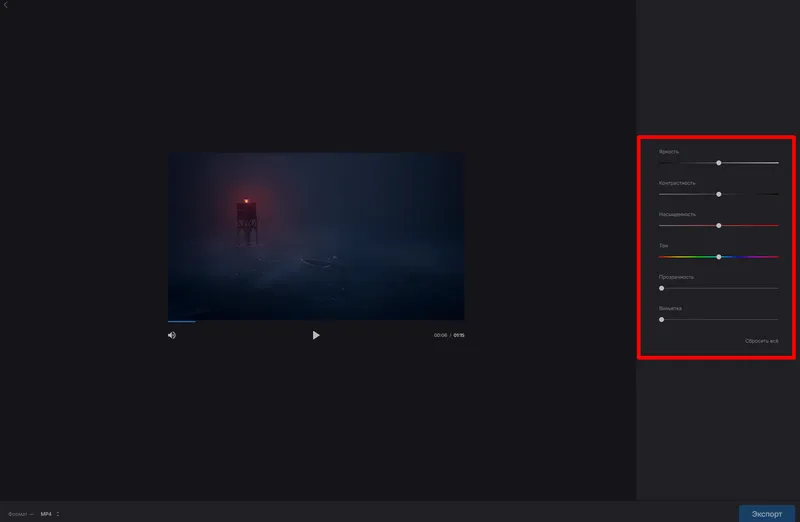
3. Выберите формат выходного файла.
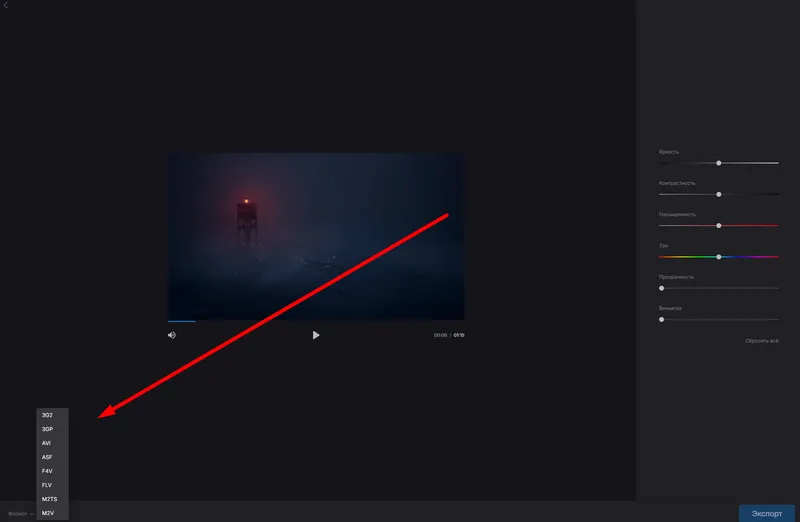
4. Нажмите на кнопку «Экспорт», чтобы сохранить измененный ролик.
Как сделать видео темнее на iPhone и Android
Если вы работаете с роликами только на смартфоне, то не нужно передавать файлы на компьютер для постобработки. Есть несколько мобильных инструментов, которые решают данную задачу.
CapCut — это мощный условно-бесплатный видеоредактор для ПК и смартфонов, который пользуется огромной популярностью благодаря своему богатому функционалу. Помимо стандартных инструментов для монтажа, он предлагает множество продвинутых возможностей, таких как трекинг движения объекта для анимирования текста и эффектов, автоматическое кадрирование под разные платформы и инструменты для работы со звуком, включая изоляцию вокала и удаление шумов.
Инструкция:
1. Установите первый ключевой кадр, в котором ролик должен стать темнее.
2. Выставьте второй ключевой кадр.
3. На панели инструментов выберите «Затемнение».
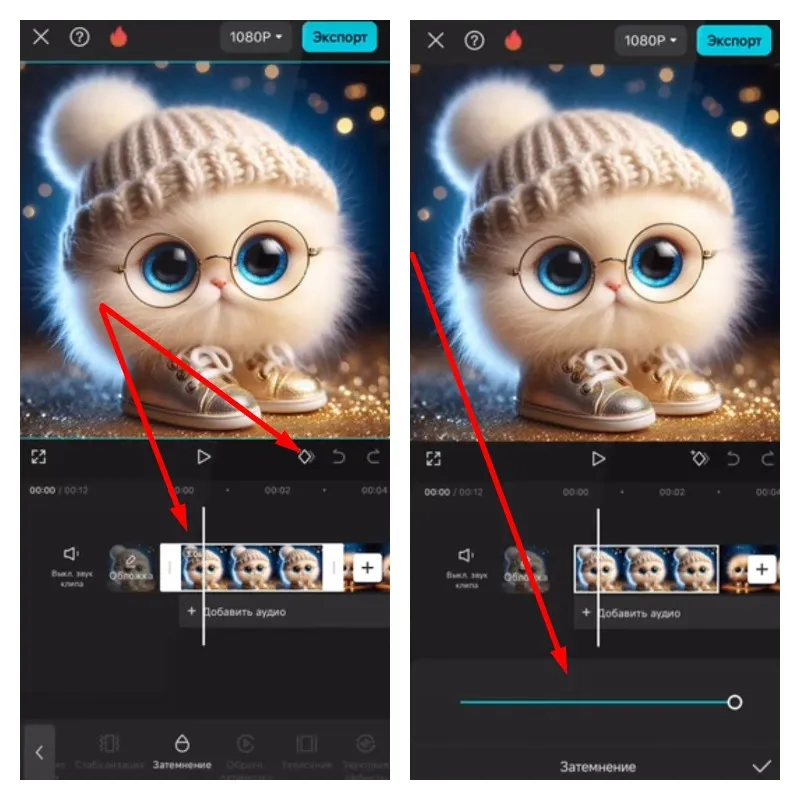
4. Отрегулируйте уровень яркости.
5. Сохраните видео.
InShot — это многофункциональный видеоредактор для мобильных устройств (iOS и Android), который идеально подходит для создания контента для социальных сетей. С его помощью можно не только обрезать и склеивать клипы, но и добавлять текст, стикеры, настраивать цветокоррекцию, а также использовать функцию ключевых кадров для создания простой анимации. Приложение поддерживает экспорт видео в высоком разрешении, вплоть до 4K, и предлагает все популярные соотношения сторон для разных платформ.
Как сделать видео темнее:
1. Запустите приложение и нажмите на Video, чтобы импортировать ролик.
2. Нажмите на кнопку Filter на панели инструментов.
3. Выберите Adjust — Lightness.
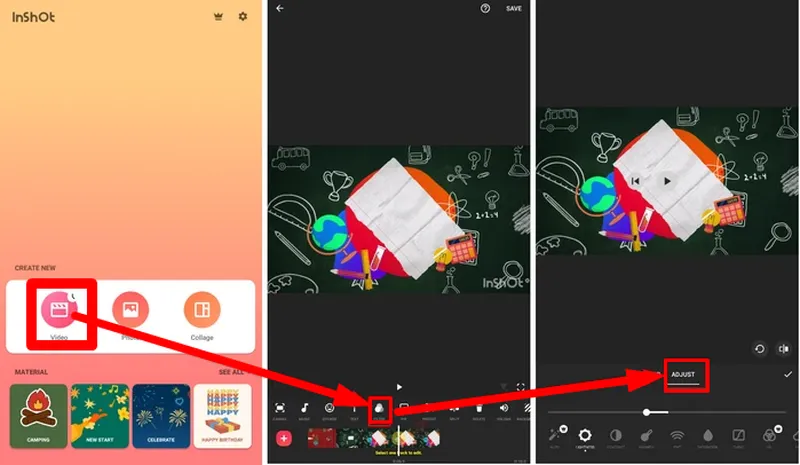
4. Настройте уровень яркости.
5. Нажмите на кнопку Save и сохраните ролик на смартфоне или отправьте в социальные сети.
Часто задаваемые вопросы
Можно ли сделать видео темнее частично, например, чтобы создать эффект сумерек?
Да, такая возможность называется градиентное затемнение и доступна во многих редакторах. Например, в Adobe After Effects это можно сделать с помощью корректирующего слоя и маски. Вы создаете новый слой, применяете к нему эффект Levels или Curves и уменьшаете яркость. Затем с помощью инструмента «Маска» вы рисуете градиентную область, которая плавно переходит от полностью непрозрачной к прозрачной. Это создает плавное затемнение, которое можно разместить в верхней части кадра для имитации наступления ночи или по бокам для создания виньетки.
Что делать, если после затемнения видео стало выглядеть мутным и безжизненным?
Это распространенная проблема, которая возникает из-за потери контраста. Когда вы просто уменьшаете яркость, изображение может стать плоским. Решением является комплексная коррекция. После того как вы затемнили видео, попробуйте немного увеличить параметр «Контрастность». Это сделает темные участки еще темнее, а светлые — светлее, вернув изображению объем. Также может помочь легкое повышение «Насыщенности», так как уменьшение яркости часто «вымывает» цвета. Еще один продвинутый прием — усиление «Резкости» на 5-10%, что компенсирует возможную потерю детализации.
Автор статьи 📜 Владимир Ерогодский Проверено экспертом 🎓 Вячеславом Жуковым