Записали ночную прогулку, семейный праздник или выступление, а в кадре почти не видно лиц? Разбираемся, как осветлить видео, снятое в темноте, не превратив его в серую картинку с цифровым шумом. Мы собрали программы для Windows и macOS, браузерные сервисы и приложения для iPhone и Android: одни исправляют яркость одним движением, другие отдельно работают с тенями, светлыми участками и контрастностью. Выбор зависит от размера файла, количества затемнённых сцен и того, насколько важен чистый экспорт без водяных знаков.
На компьютере проще сравнить несколько кадров и проследить, не пропали ли детали на лицах, в небе и в тенях. Настольные редакторы не требуют отправлять личную запись на сторонний сервер и позволяют сохранить монтажный проект, чтобы вернуться к настройкам позднее. В подборке есть инструменты для Windows и macOS; на Linux задачу можно решить через браузерные сервисы из следующего раздела, сохранив исходник на диске.
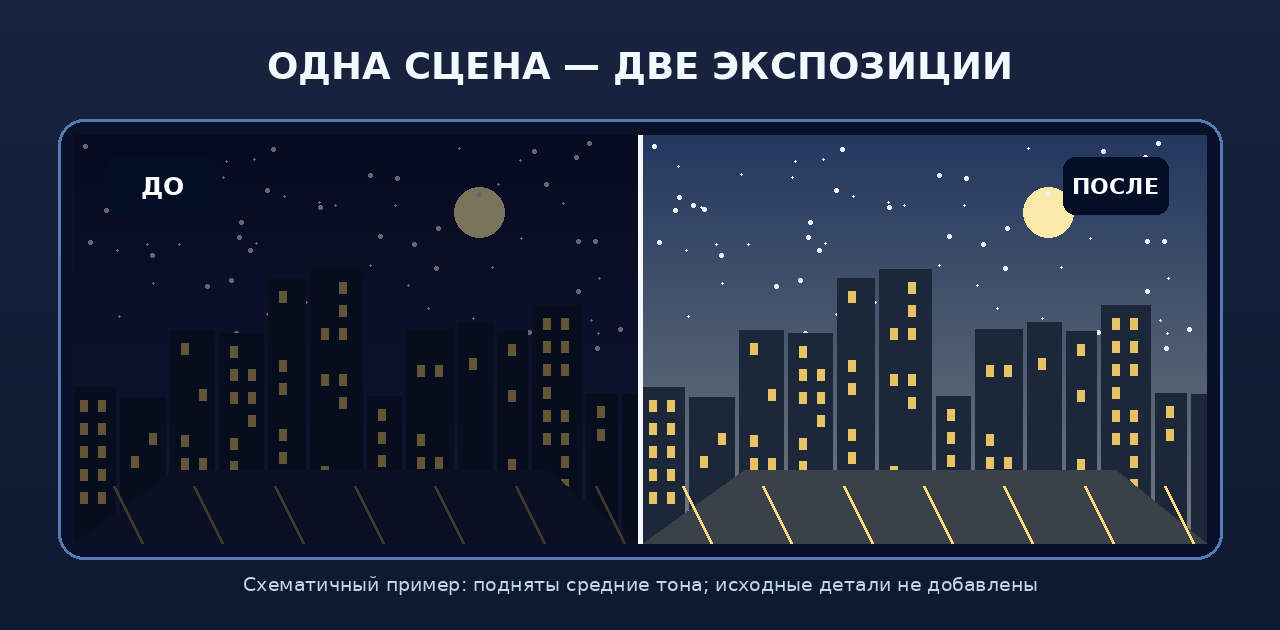
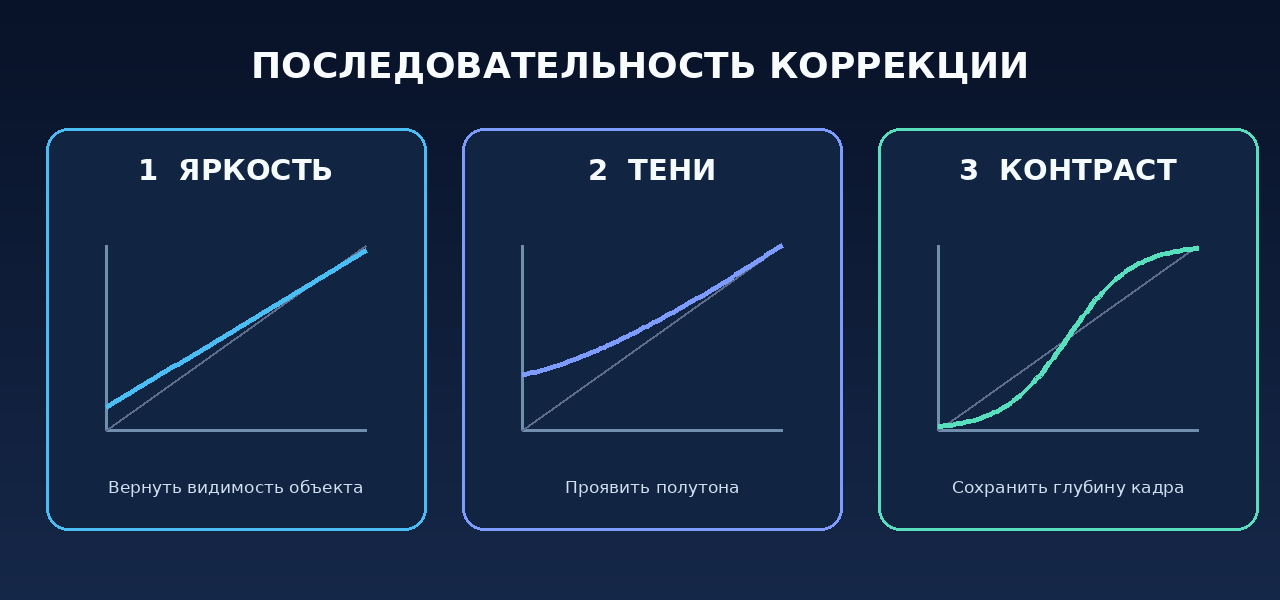
Не стоит сразу двигать яркость до максимума. Сначала оцените, насколько затемнён сам объект, затем поднимите средние тона или тени, сравните результат с исходным кадром и только после этого подстраивайте контраст и насыщенность. Такой порядок важен для ночных роликов с отдельными фонарями, яркими окнами или подсвеченными вывесками: общий подъём светлоты быстро превращает их в белые пятна.
Схематичный пример осветления: светлее средние тона, но ночное освещение сохранено
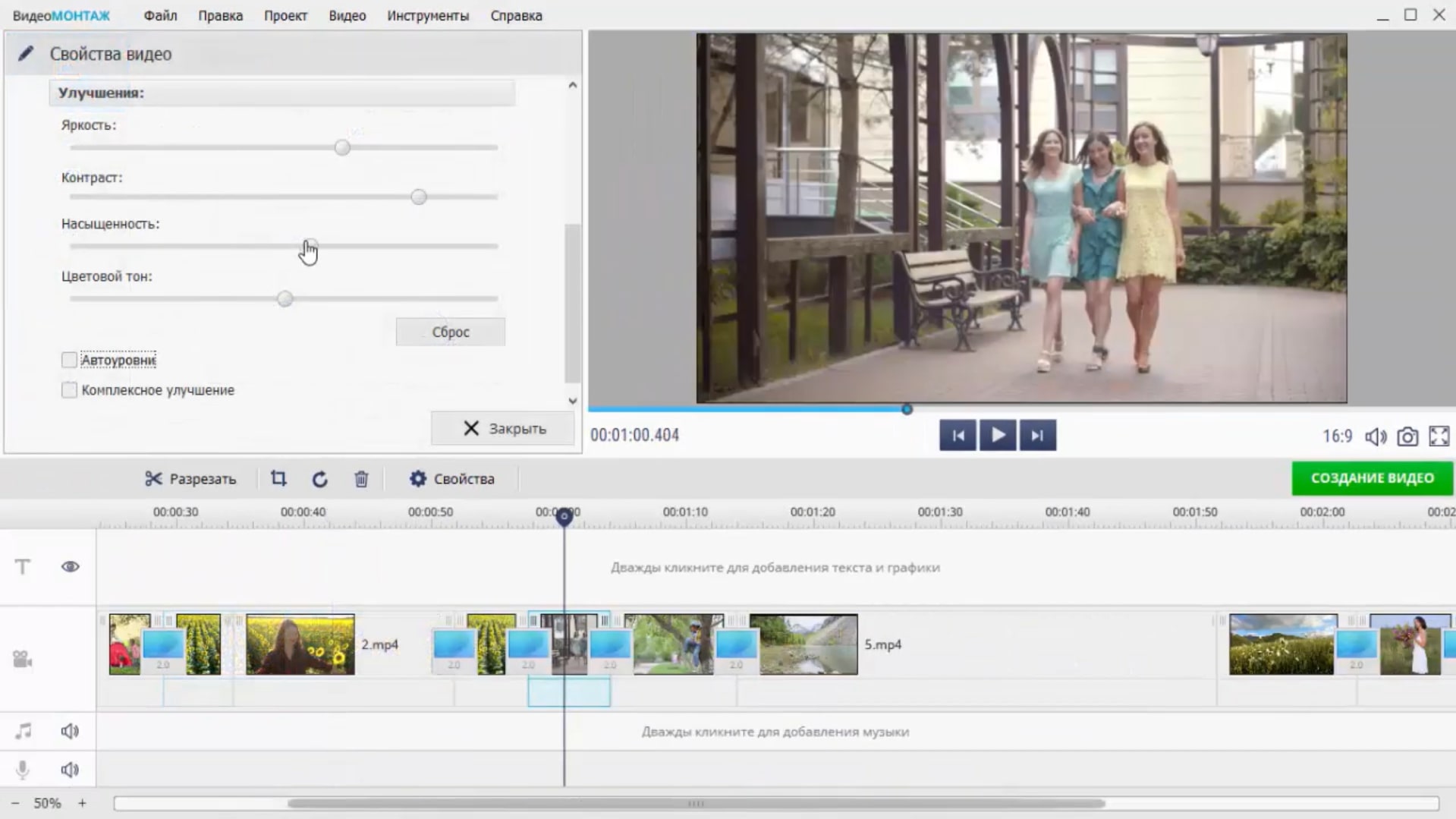
Интерфейс ВидеоМОНТАЖ: клип в окне просмотра, дорожки и панель монтажа
Платформа: Windows 7, 8, 10 и 11.
Условия использования: доступна пробная загрузка; полная версия продаётся по лицензии.
ВидеоМОНТАЖ — русскоязычный редактор с ручной коррекцией яркости, контрастности, насыщенности, автоматическими улучшениями и кривыми. Он подходит для работы с короткими записями, монтажом нескольких сцен и подготовкой готового ролика к публикации.
Плюсы:
В разделе «Изображение» светлота меняется отдельным ползунком, поэтому затемнённую сцену можно исправлять без готового цветового фильтра и без обязательного изменения цветового тона.
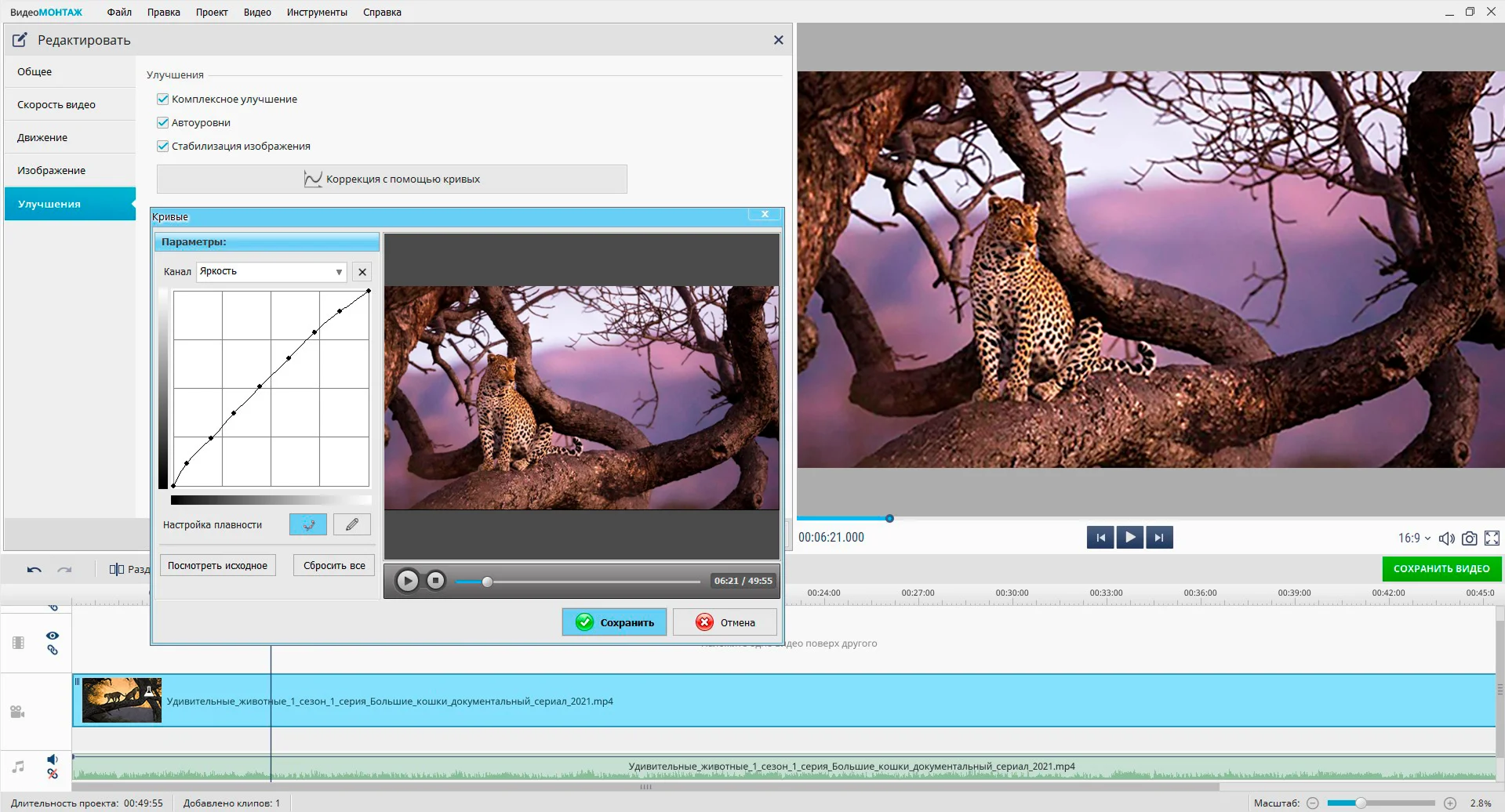
Вкладка «Улучшения» объединяет автоуровни, комплексную коррекцию и кривые: это три подхода к одной задаче.
Редактор работает с монтажной шкалой: перед осветлением длинную запись можно разделить на отдельные фрагменты и подобрать для каждого свою коррекцию.
Минусы:
Это настольная программа для Windows; для macOS и Linux придётся выбирать другое решение.
Пробная загрузка не означает бессрочное бесплатное использование всех возможностей.
Пошаговая инструкция:
Запустите ВидеоМОНТАЖ, создайте «Проект с нуля» и нажмите «Добавить видео и фото». Выберите оригинальный файл, перенесите его на монтажную шкалу и оставьте исходную запись в отдельной папке.
Выделите именно тёмный клип и откройте «Редактировать» — «Изображение». Медленно передвигайте «Яркость», следя за лицами и самыми светлыми предметами, затем уточните «Контрастность» и «Насыщенность».
Откройте «Улучшения», отдельно оцените «Автоуровни» и «Комплексное улучшение».
Для сложной ночной сцены перейдите к кривым: немного приподнимите среднюю часть яркостной кривой, не сдвигая крайние точки слишком далеко.
Инструмент кривых и автоуровней внутри ВидеоМОНТАЖ
Нажмите «Сохранить видео», выберите подходящий профиль MP4 и разрешение исходника.
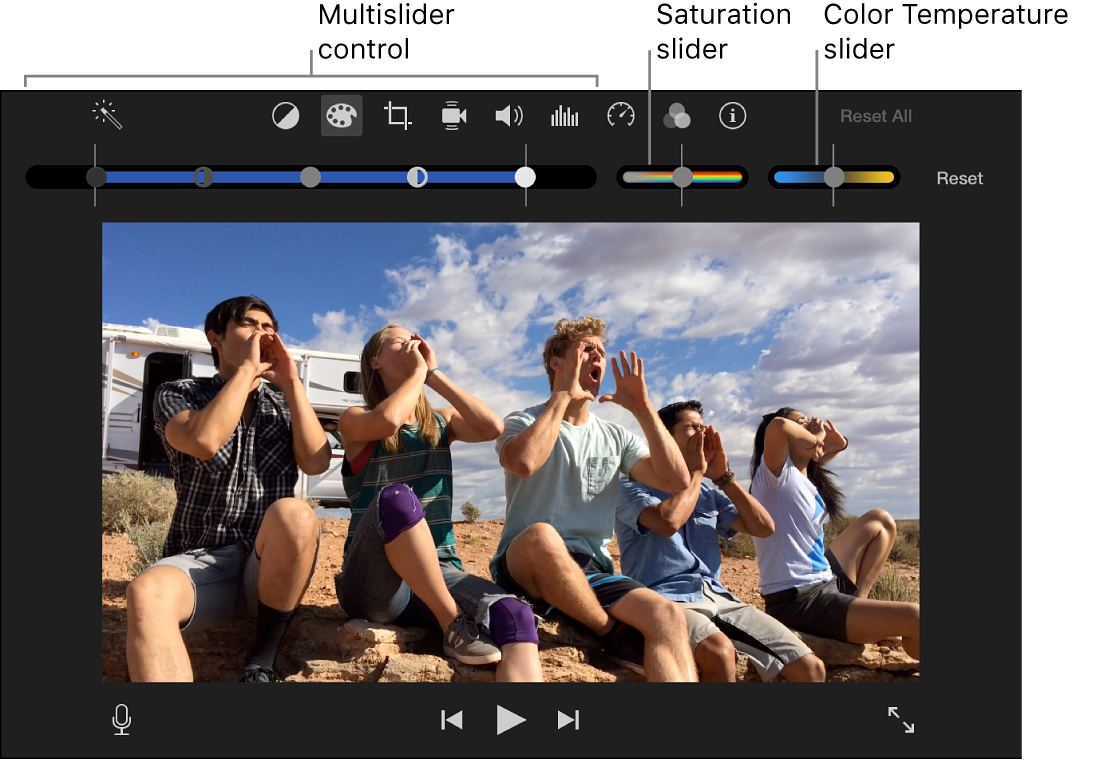
В Apple iMovie регуляторы теней, яркости, контрастности, светлых областей и насыщенности
Платформа: macOS.
Условия использования: iMovie распространяется бесплатно для поддерживаемых устройств Apple.
iMovie — видеоредактор Apple с автоматическим цветовым балансом и ручными регуляторами теней, яркости, контраста, светлых областей и насыщенности. Для осветления он использует многофункциональный регулятор и предпросмотр выбранного клипа.
Плюсы:
У iMovie раздельные точки управления на одной шкале: тёмные области, общая яркость, контраст и светлые участки не смешаны в один параметр.
Команда автоматического баланса цвета быстро устраняет общий цветовой сдвиг и выравнивает контраст, после чего ручные настройки остаются доступны.
В том же интерфейсе доступны температура и насыщенность.
Минусы:
Программа не предназначена для Windows или Linux.
Ручная коррекция построена вокруг нескольких общих регуляторов; для сложной покадровой реставрации, выборочных масок и профессионального шумоподавления этот простой набор инструментов ограничен.
Пошаговая инструкция:
Откройте iMovie на Mac, создайте проект фильма, импортируйте запись и перетащите её в нижнюю временную шкалу. Выберите участок с типичной для всего ролика темнотой.
Над окном просмотра нажмите «Color Balance» и при необходимости запустите автоматическую коррекцию. Посмотрите, не изменился ли оттенок кожи после устранения цветового сдвига.
Нажмите кнопку «Color Correction». В многофункциональном регуляторе передвиньте серый маркер общей яркости, а чёрный — для теней; маркер светлых областей оставьте в положении, при котором лампы не теряют форму.
Немного подправьте контраст, насыщенность и цветовую температуру.
Завершив коррекцию, экспортируйте фильм из меню «Share» и проверьте сохранённый файл.
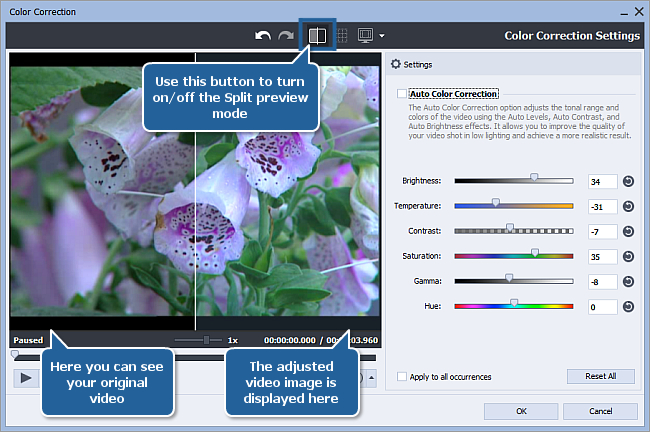
Окно Color Correction AVS Video Editor с разделённым предпросмотром
Платформа: Windows.
Условия использования: редактор имеет бесплатную загрузку; экспорт без ограничений зависит от лицензии.
AVS Video Editor объединяет монтаж видеодорожек и окно Color Correction с автоматической и ручной обработкой цвета. Для тёмной сцены в нём предусмотрены Brightness, Contrast, Gamma, Saturation, Hue и Temperature.
Плюсы:
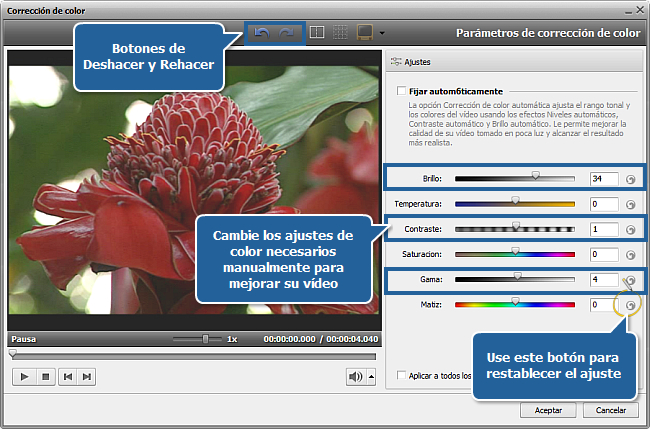
В режиме ручной коррекции доступны не только общая яркость, но и гамма — управление светлотой средних тонов.
Разделённый просмотр показывает исходный клип и результат рядом.
Флажок Auto Color Correction даёт отдельный быстрый вариант; после него можно вернуться к ручным параметрам.
Минусы:
Приложение рассчитано на Windows, а названия настроек в англоязычных руководствах отличаются от русских пунктов установленного интерфейса.
Пробная версия предназначена для знакомства с программой: ограничения при выводе файла нужно учитывать до обработки длительного материала.
Пошаговая инструкция:
Импортируйте запись в AVS Video Editor и разместите её на Timeline. Щёлкните по нужному фрагменту, чтобы не изменить соседний светлый клип.
На панели над временной шкалой выберите Color либо контекстную команду цветокоррекции. Откройте окно Color Correction и включите разделённый предпросмотр.
Сначала проверьте Auto Color Correction. Затем отключите автоматический режим и последовательно отрегулируйте Brightness, Gamma и Contrast, оценивая изображение с двух сторон разделителя.
Редактор AVS: коррекция гаммы и яркости через отдельные ползунки
Откорректируйте Saturation и Temperature, только когда светлота уже выглядит приемлемо.
Подтвердите изменения в окне Color Correction, воспроизведите сцену целиком и выполните экспорт фильма.
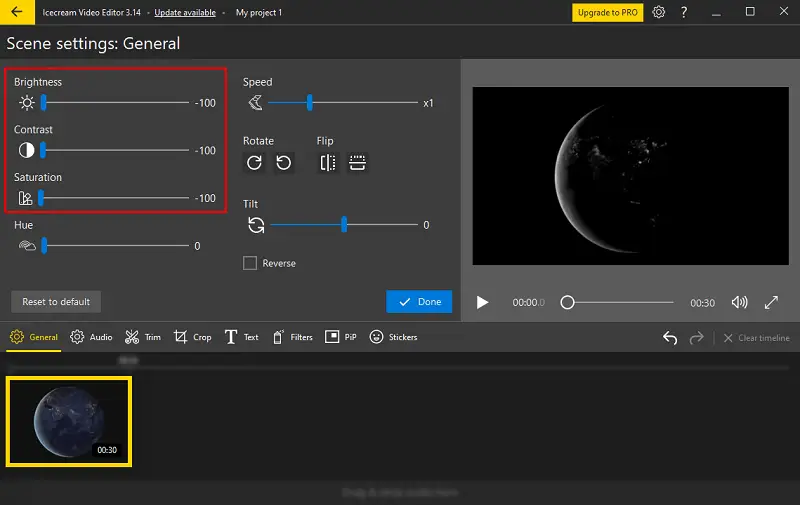
Панель General в Icecream Video Editor с регулировкой яркости, контраста и насыщенности
Платформа: Windows.
Условия использования: есть бесплатная редакция; PRO снимает ограничения по длительности и маркировке экспорта.
Icecream Video Editor — редактор для Windows с панелью General, где собраны Brightness, Contrast, Saturation и Hue. Кроме коррекции изображения, в нём доступны обычные операции монтажа, музыка, титры и переходы.
Плюсы:
Несколько основных параметров расположены в одном окне Scene settings; не нужно искать коррекцию по разным вкладкам.
Насыщенность и оттенок редактируются рядом с яркостью.
На монтажной шкале удобно собирать ролик из отдельных сцен и обрабатывать каждую с собственной экспозицией.
Минусы:
Бесплатная версия рассчитана на короткие проекты: разработчик выделяет PRO для вывода видео длиннее пяти минут без водяного знака и для монтажной шкалы более чем с десятью сценами.
У набора регуляторов General нет той же гибкости, что у кривых или раздельных тоновых диапазонов профессиональных редакторов.
Пошаговая инструкция:
Установите Icecream Video Editor, откройте программу и добавьте исходное видео командой Add Video. Перетащите выбранный файл на временную шкалу в нижней части окна.
Щёлкните по нужной сцене и нажмите General: появится окно Scene settings с основными настройками изображения. Для точного сравнения выберите стоп-кадр, на котором видны тёмный объект и источник света.
Сдвиньте Brightness вправо небольшими шагами, затем уточните Contrast.
При необходимости измените Saturation и Hue; не делайте цвета искусственно яркими только ради того, чтобы скрыть шум.
Откройте Export video, выберите формат, разрешение и частоту кадров, затем укажите папку для сохранения.
Тем, кто подбирает видеоредактор для слабых ПК, важно отдельно сравнить требования к оперативной памяти, графике и объёму проекта: лёгкий интерфейс не всегда означает одинаковую скорость на любом старом ноутбуке.
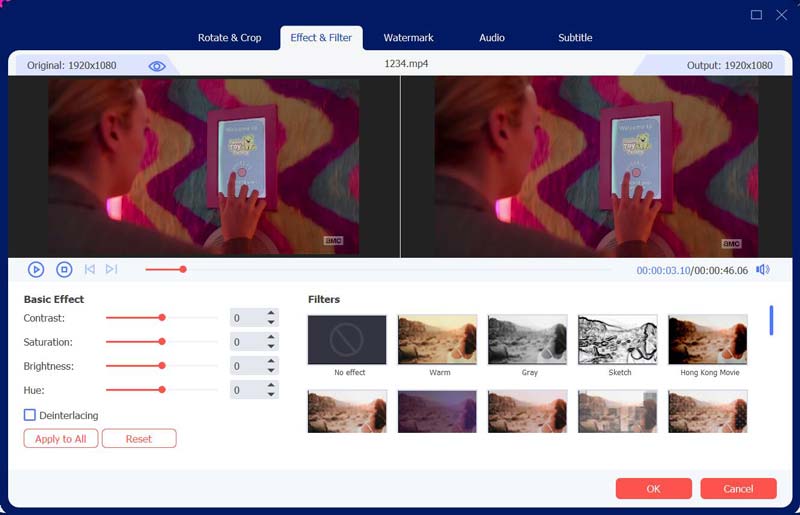
Интерфейс AnyRec Video Converter с ползунками Brightness, Contrast, Saturation и Hue
Платформа: Windows и macOS.
Условия использования: предусмотрена пробная версия и платная активация расширенных функций.
AnyRec Video Converter — конвертер с инструментами Effect & Filter и Color Correction для изменения Brightness, Contrast, Saturation и Hue. В составе программы также есть средство оптимизации яркости и контрастности и работа с форматом выходного файла.
Плюсы:
Регуляторы Effect & Filter позволяют отдельно корректировать четыре характеристики изображения.
В Toolbox предусмотрена Color Correction с предпросмотром исходного и исправленного изображения.
Инструмент Video Enhancer внутри Video Converter содержит оптимизацию яркости и контрастности, а также подавление видеошума.
Минусы:
Редактор распространяется как коммерческая программа с пробным режимом.
Большое количество разделов, связанных с конвертацией, отвлекает от простой задачи, если требуется поправить яркость десятисекундного клипа.
Пошаговая инструкция:
Установите AnyRec Video Converter для своей операционной системы, запустите программу и нажмите Add Files. Добавьте ролик, предварительно сохранив неизменённый оригинал.
Откройте кнопку Edit рядом с загруженным файлом и перейдите на вкладку Effect & Filter. Регулируйте Brightness и Contrast последовательно, затем проверьте Saturation и Hue на привычных цветах кожи и одежды.
Для альтернативной коррекции перейдите в Toolbox — Color Correction и сравните исходный кадр с отредактированным.
При заметном цифровом шуме откройте доступный Video Enhancer и оцените оптимизацию яркости и контраста вместе с шумоподавлением.
Укажите целевой формат и настройки экспорта, затем сохраните видео.
Как сделать видео светлее онлайн
Осветление в браузере не требует установки редактора и подходит для разовой правки короткого файла. Но исходник сначала загружается в интернет: для личных записей, конфиденциальных переговоров и видео с закрытых мероприятий лучше предпочесть локальную обработку на компьютере. Скорость здесь зависит не только от длины ролика, но и от размера исходника, соединения и правил облачного сервиса.
Выбирая, как осветлить видео онлайн, смотрите не только на наличие ползунка Brightness. Полезны настройки контраста и насыщенности, просмотр результата до экспорта и понятные ограничения бесплатного плана. Для проверки достаточно открыть кадр с лицом и яркой лампой: именно на нём сразу видно, не превратилось ли улучшение освещения в потерю фактуры.
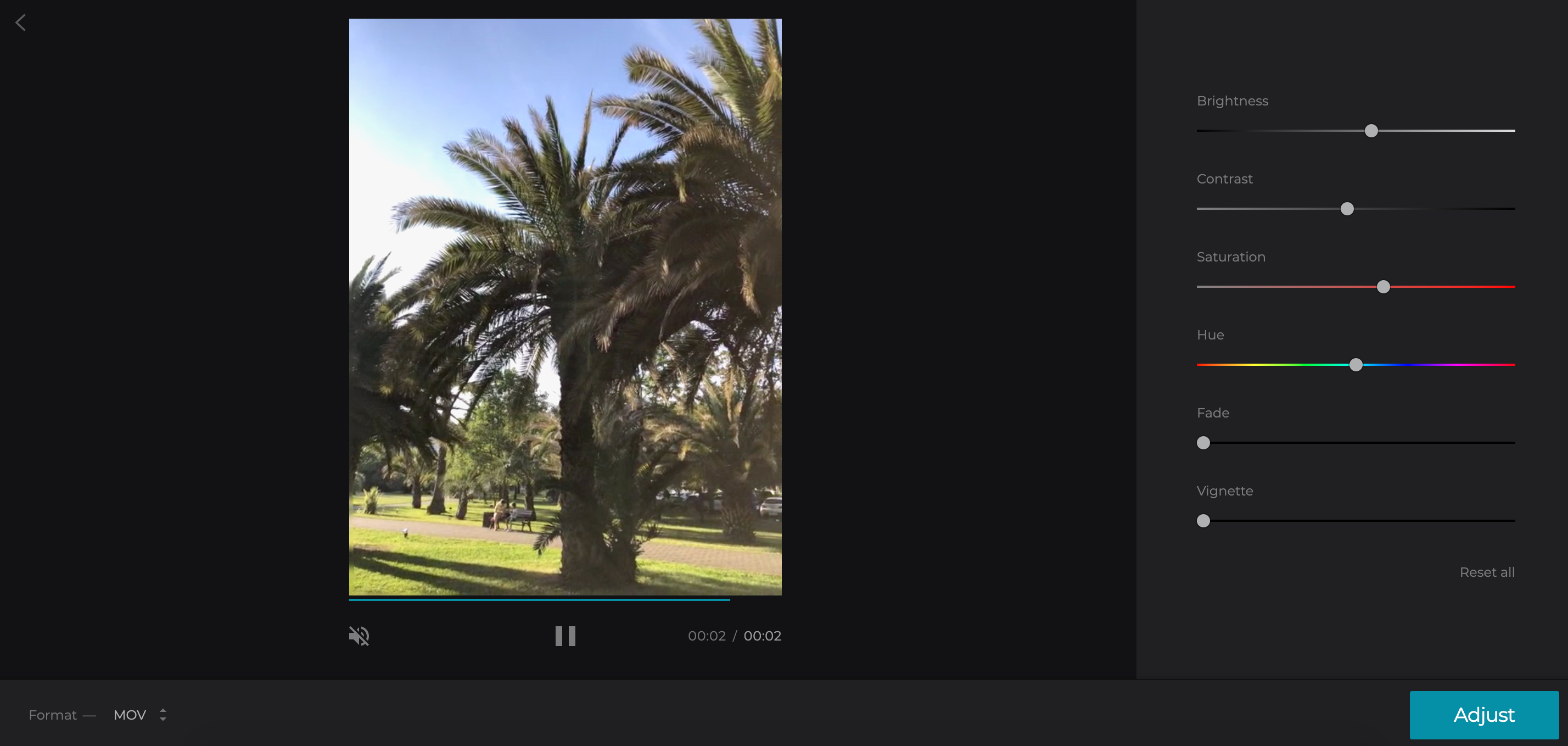
Инструмент Clideo Adjust Video для изменения яркости и контрастности
Платформа: веб-браузер на Windows, macOS, Linux, iPhone и Android.
Условия использования: бесплатная обработка файлов до 500 МБ; в бесплатном экспорте присутствует водяной знак.
Clideo Adjust Video — веб-инструмент с ползунками Brightness, Contrast, Saturation, Hue, Fade и Vignette. Он принимает популярные видеоформаты и позволяет выбрать формат результата после коррекции.
Плюсы:
Страница открывает набор цветовых регуляторов сразу после загрузки файла, поэтому не требуется создавать многодорожечный проект для одной вечерней съёмки.
Помимо яркости доступны насыщенность, цветовой тон, затемнение краёв и эффект Fade.
Сервис работает в браузере на компьютере и телефоне; видео можно взять из памяти устройства или облачного хранилища.
Минусы:
Для бесплатного доступа действует предел 500 МБ на файл, а сохранённый результат содержит водяной знак Clideo.
Обработка требует отправки видео на сервер, поэтому скорость особенно зависит от исходного размера, качества сети и повторной загрузки.
Пошаговая инструкция:
Откройте Adjust Video на Clideo и нажмите «Choose file». Выберите видео с устройства либо импортируйте запись из поддерживаемого облачного хранилища.
Дождитесь загрузки и прокрутите видео до самого тёмного, но содержательного кадра. Переместите ползунок Brightness немного вправо; справа будет виден предварительный результат.
Отрегулируйте Contrast так, чтобы лица не становились плоскими, а тени сохранили глубину.
При необходимости нажмите Reset all и повторите настройку спокойнее. Укажите формат MP4 или другой нужный вариант, запустите обработку и просмотрите результат в плеере.
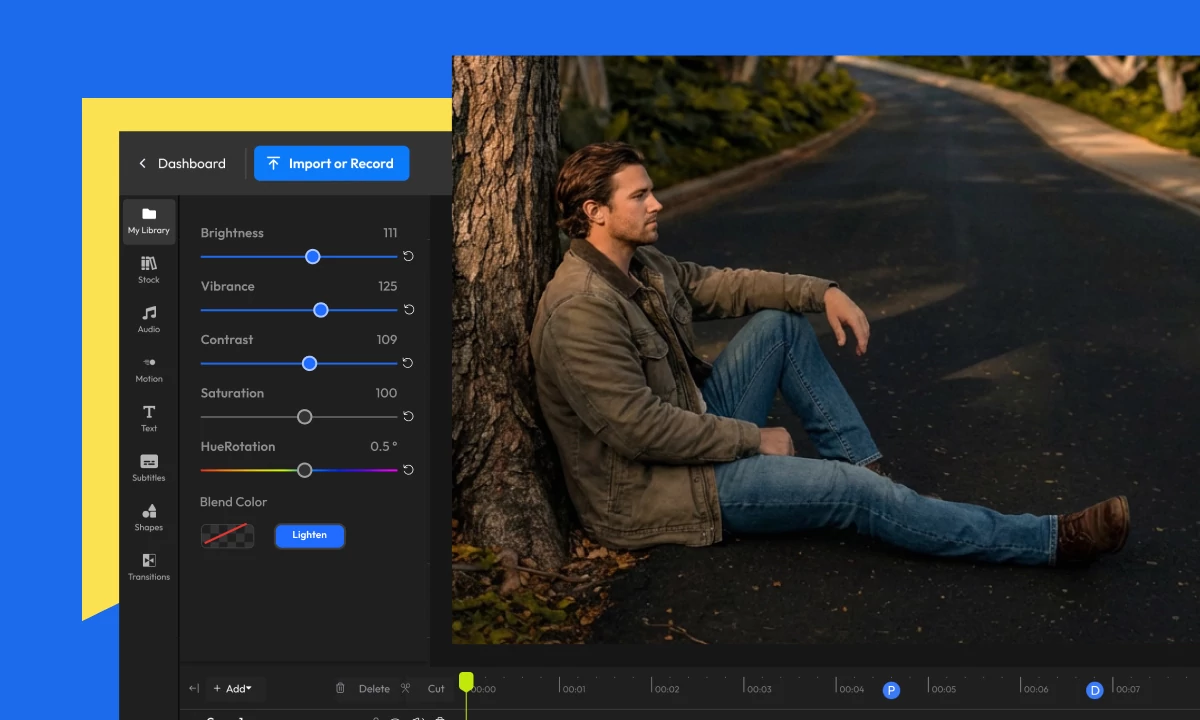
Flixier: ручные регуляторы Brightness, Vibrance, Contrast и Saturation
Платформа: веб-браузер на компьютере.
Условия использования: план Free включает экспорт до 10 минут видео в месяц, 720p и водяной знак.
Flixier — облачный видеоредактор с панелью Basic Color Adjustments и расширенными средствами изменения гаммы и цветовых тонов. Он помогает исправить затемнённый клип и продолжить монтаж в одном браузерном проекте.
Плюсы:
Базовые настройки включают Brightness, Contrast, Vibrance, Saturation и Hue Rotation.
Раздел Advanced позволяет работать с гаммой и цветовыми каналами, а не только с общим уровнем света.
Облачная монтажная шкала поддерживает работу с несколькими фрагментами, текстом и звуком.
Минусы:
У тарифа Free конкретные ограничения: экспорт в разрешении 720p, суммарно 10 минут в месяц и водяной знак Flixier.
В расширенной панели много параметров, поэтому эффект неудачной последовательности правок сложно оценить по одному стоп-кадру.
Пошаговая инструкция:
Перейдите на страницу Flixier Video Brightness Editor и откройте редактор через Choose Video. Добавьте видео с компьютера или предложенного облачного источника.
Перенесите загруженную запись на Timeline и выделите нужный фрагмент. Откройте Color либо Basic Color Adjustments в боковой панели редактирования.
Увеличивайте Brightness по чуть-чуть, одновременно проверяя кадры с самым светлым объектом.
Демонстрация действия Brightness в Flixier с границей до и после
В Advanced при необходимости поправьте Gamma и отдельные цветовые каналы.
Воспроизведите клип, откройте экспорт и выберите параметры, доступные вашему плану.
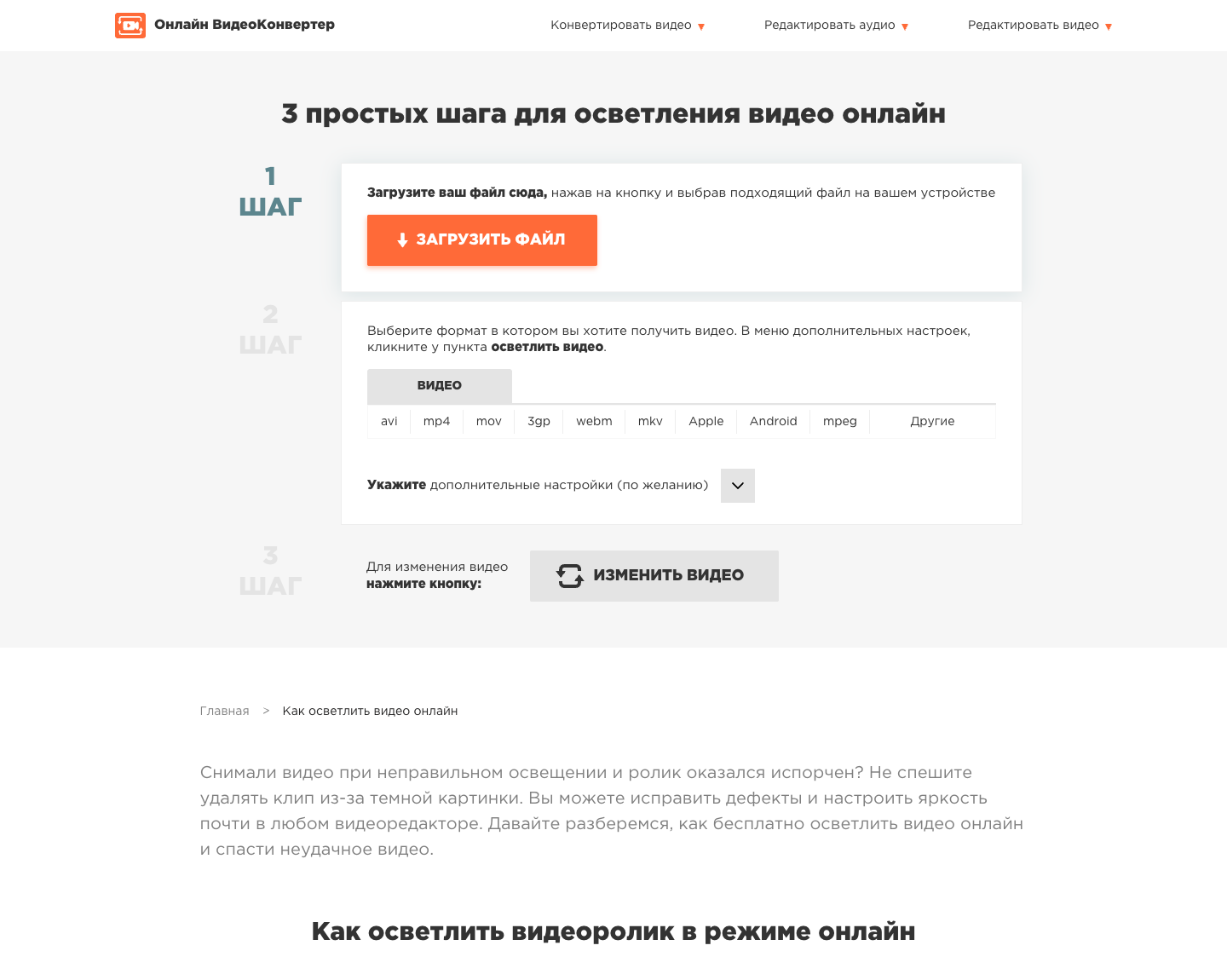
Fast-converter: загрузка файла, выбор формата и дополнительные настройки осветления видео.
Платформа: любой современный браузер.
Условия использования: онлайн-осветление через отдельную опцию в настройках конвертации.
Fast-converter — русскоязычный онлайн-конвертер с опцией «Осветлить видео» в дополнительных настройках. Вместо ручного ползунка он предлагает готовое преобразование одновременно с выбором выходного формата.
Плюсы:
На странице всего три логических действия: загрузка исходника, выбор формата и включение флажка осветления, затем запуск изменения видео.
Вместе с осветлением можно выбрать подходящий контейнер, например MP4, MOV или AVI, и настроить часть параметров преобразования.
Интерфейс и подсказки представлены по-русски, поэтому легко найти опцию без перевода слов Brightness или Contrast.
Минусы:
Главный недостаток — отсутствие ручного регулятора степени осветления: флажок включает заранее заданную обработку.
В том же интерфейсе отсутствует специализированная панель цветокоррекции с отдельными ручными настройками Contrast, Saturation и Gamma.
Пошаговая инструкция:
Перейдите на страницу осветления Fast-converter и нажмите «Загрузить файл». Выберите ролик с компьютера или телефона и дождитесь окончания передачи.
В разделе выбора формата укажите MP4, MOV или другой поддерживаемый контейнер. При необходимости откройте «Укажите дополнительные настройки», не меняя параметры кодека без конкретной цели.
Поставьте флажок «Осветлить видео».
Нажмите «Изменить видео» и дождитесь готовности преобразованного файла.
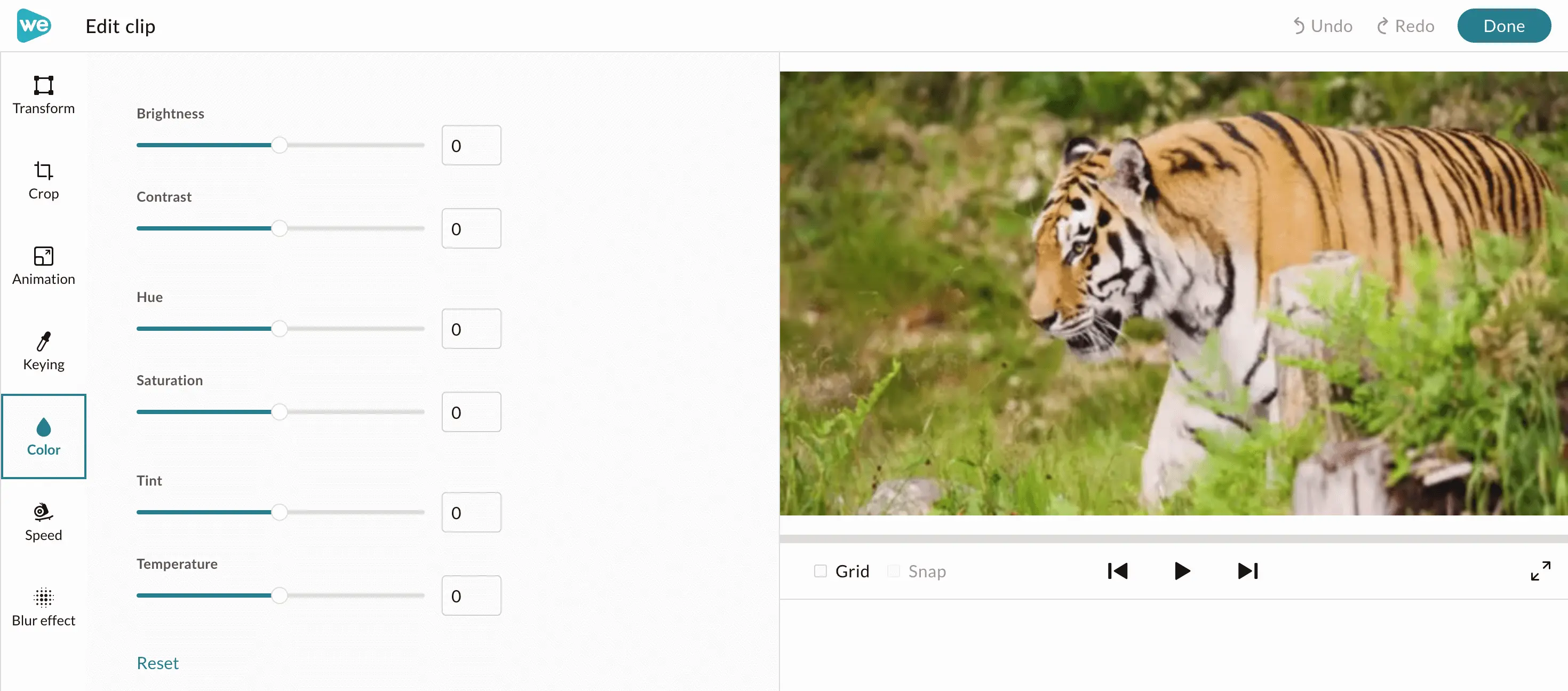
WeVideo: настройки Brightness, Contrast и других параметров цвета выбранного клипа.
Платформа: облачный редактор в браузере.
Условия использования: есть семидневный пробный доступ с водяным знаком; прежний план Free постепенно выводится из обращения с апреля 2026 года.
WeVideo — редактор с монтажной шкалой и вкладкой Color в окне Clip Editor. В ней регулируются Brightness, Contrast, Hue, Saturation, Tint и Temperature для выбранного видеоклипа.
Плюсы:
Окно Clip Editor позволяет регулировать общую светлоту независимо от контраста и насыщенности.
Параметры Tint и Temperature помогают исправить зеленоватый или жёлтый оттенок от комнатных ламп.
В том же проекте можно собрать несколько сцен, наложить дополнительные дорожки и сохранить результат.
Минусы:
Для использования редактора нужен аккаунт и работа в браузере.
Пробный доступ ограничен семью днями, а экспорт в период испытания содержит водяной знак.
Пошаговая инструкция:
Войдите в WeVideo, создайте видеопроект и импортируйте исходную запись. Разместите клип на Timeline, а не в режиме Storyboard, чтобы получить доступ к корректировке цвета.
Дважды щёлкните по фрагменту или выберите Edit, чтобы открыть Clip Editor. Перейдите во вкладку Color, где собраны настройки светлоты и цвета.
Поднимите Brightness до различимости главного объекта.
Нажмите Save changes, вернитесь к шкале времени и просмотрите сцену до и после изменения.
Завершите монтаж и выполните экспорт на условиях вашего плана.
Как темное видео сделать светлее на iPhone и Android
Смартфон удобен, когда ролик снят и опубликован с одного устройства: не нужно переносить MOV или MP4 на компьютер, а результат можно сразу проверить на том экране, где его будут смотреть. Для работы с вечерними кадрами выбирайте приложение, которое регулирует яркость отдельно от фильтра и сохраняет контроль над контрастом и тенями. Сильный готовый пресет часто меняет настроение сцены больше, чем требуется.
Телефонный экран может автоматически менять собственную яркость, поэтому перед настройкой установите комфортную постоянную подсветку и отключите временное усиление изображения. Не повышайте насыщенность только для маскировки шума: сначала верните различимость объекта, затем сравните цвета кожи и светлые участки. В списке ниже четыре редактора с подтверждёнными инструментами цветокоррекции.
Условия использования: есть бесплатный режим и встроенные покупки; условия экспорта зависят от мобильной редакции.
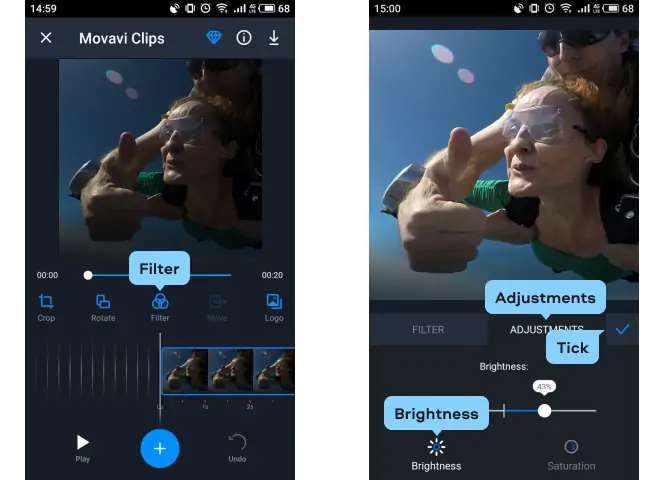
Movavi Clips — мобильный редактор с настройкой Brightness, фильтрами и монтажными инструментами. На iPhone актуальная версия приложения представлена под названием Movavi App, тогда как Android-редакция сохраняет название Movavi Clips.
Плюсы:
Осветление находится среди настроек клипа и выполняется ползунком, поэтому результат можно оценить сразу на телефоне.
Редактор позволяет не только поправить светлоту, но и кадрировать запись, поворачивать её и добавлять элементы оформления.
Мобильный интерфейс построен вокруг наглядного предпросмотра и ленты фрагментов.
Минусы:
Названия Movavi Clips и Movavi App различаются по платформам; интерфейс и некоторые кнопки двух мобильных редакций не полностью совпадают.
Бесплатный режим имеет ограничения, связанные с доступом к функциям и экспортом; в некоторых условиях на результат наносится водяной знак.
Пошаговая инструкция:
Установите подходящую редакцию Movavi на телефон, откройте приложение и добавьте исходную запись из галереи. Предоставьте доступ к нужным файлам и выберите затемнённый клип.
Перейдите к инструментам редактирования клипа: в актуальных материалах разработчика используется путь Adjustments — Brightness, а в предыдущих интерфейсах коррекция размещалась среди цветовых параметров.
Передвиньте Brightness вправо постепенно и остановитесь, когда лицо и главные предметы станут различимыми.
При необходимости поправьте кадрирование, ориентацию и другие элементы проекта.
Откройте экспорт, выберите подходящее разрешение и сохраните ролик в память телефона.
Filmora на смартфоне: вкладка регулировки цвета и ползунок яркости
Платформа: Android и iOS.
Условия использования: есть мобильная версия с базовыми и дополнительными функциями; состав платных инструментов определяется тарифом.
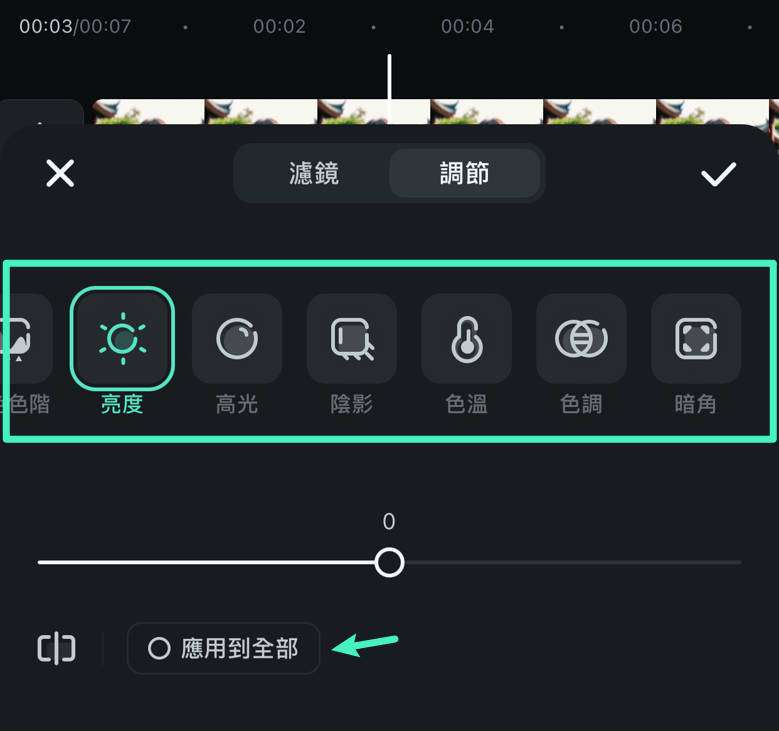
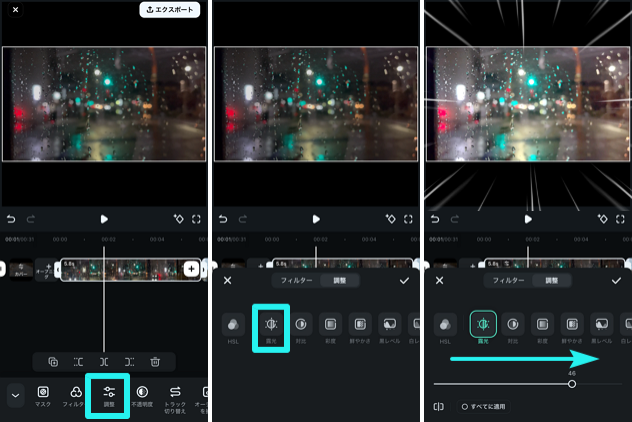
Filmora для телефона предлагает панель Adjust с Brightness, Exposure, Contrast, Shadows, Tone и HSL. Редактор подходит для последовательной цветокоррекции нескольких клипов, включая работу с отдельными цветовыми диапазонами.
Плюсы:
Яркость и экспозиция доступны как отдельные настройки, поэтому не нужно добиваться осветления только готовым фильтром.
Инструмент HSL позволяет менять яркость, тон и насыщенность отдельных цветовых групп.
Опция Apply to all переносит выбранные параметры на другие фрагменты проекта.
Видеоредактор совмещает цветовую обработку с монтажом, работой со звуком и текстовыми элементами. Например, после коррекции можно добавить субтитры в видео и подготовить короткий выпуск без экспорта промежуточной версии.
Минусы:
При переносе одних и тех же цветовых настроек на все кадры легко испортить фрагменты, снятые при другом освещении.
У HSL и отдельных параметров достаточно широкий диапазон влияния на цвет, поэтому новичку трудно оценить изменения на маленьком экране.
Пошаговая инструкция:
Запустите Filmora на iPhone или Android, создайте проект и добавьте ролик из галереи. Коснитесь клипа на монтажной шкале, чтобы появились инструменты работы с ним.
Откройте Adjust и выберите Brightness либо Exposure. Увеличивайте значение небольшими шагами, одновременно контролируя самые светлые объекты и сохранность деталей в тёмной одежде.
Перейдите к Shadow и Contrast; при необходимости используйте HSL для исправления конкретного оттенка.
Регулировка яркости ночного кадра в мобильной Filmora
Если несколько клипов сняты с одинаковым освещением, оцените Apply to all.
Выполните экспорт в нужном разрешении, откройте готовый файл в галерее и сравните с исходником.
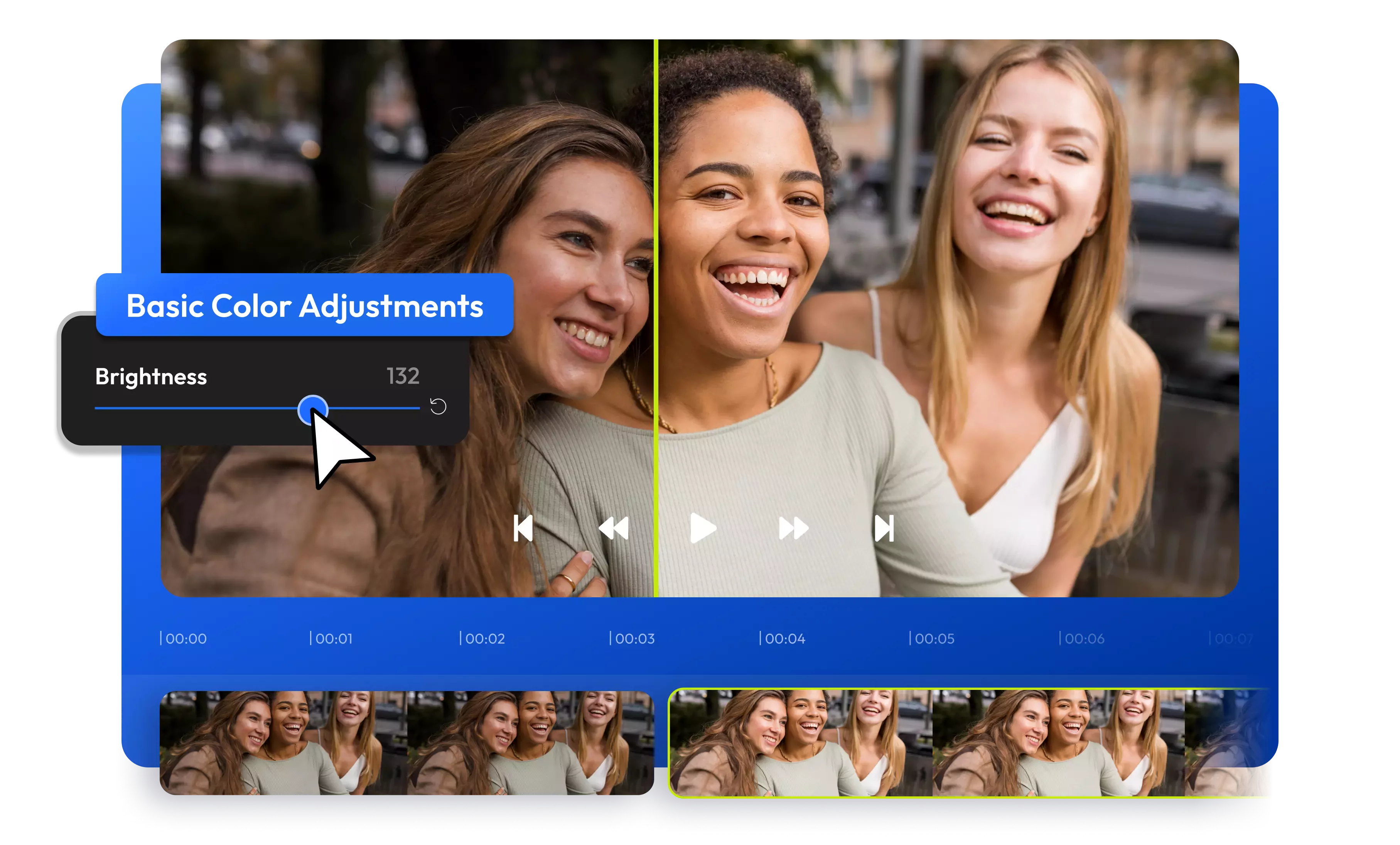
В CapCut открыт инструмент регулировки яркости видеоклипа
Платформа: Android и iOS; также существуют веб- и настольные редакции.
Условия использования: базовые инструменты доступны для начала работы; отдельные функции и ресурсы имеют ограничения.
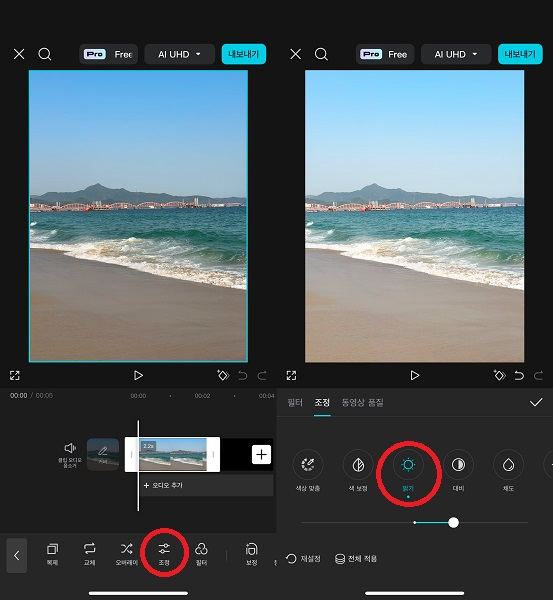
CapCut — видеоредактор с ручными настройками Brightness, Exposure, Contrast, Shadows и Highlights. Его мобильная версия позволяет исправить яркость непосредственно в проекте и сохранить ролик для публикации.
Плюсы:
Раздельные инструменты освещения помогают не поднимать все участки кадра одинаково.
Панель Adjust расположена рядом с остальными инструментами монтажа; для простой коррекции не требуется профессиональная программа с отдельными цветовыми страницами.
У CapCut есть ручная регулировка и автоматические средства цветового выравнивания.
Минусы:
Сильное увеличение Brightness и Exposure превращает тени в серую область и может убрать фактуру светлых поверхностей.
Набор настроек зависит от версии и платформы CapCut: мобильное меню Adjust отличается от веб-панели Color adjustment.
Пошаговая инструкция:
Откройте CapCut на телефоне, нажмите New project и выберите затемнённый видеофайл. После импорта коснитесь клипа на временной шкале.
Откройте Adjust и найдите Brightness или Exposure. Прибавьте немного света, пока основной объект не станет различим, но не пытайтесь выровнять ночное небо до дневной яркости.
Проверьте Shadows и Highlights: небольшая коррекция теней помогает проявить одежду и лица, а осторожное уменьшение светлых тонов сохраняет структуру фонарей.
По желанию сравните ручной результат с автоматической цветокоррекцией, после чего оставьте более естественный вариант.
Нажмите Export, выберите разрешение и частоту кадров, доступные в приложении.
В InShot выбрана настройка яркости в панели регулировок
Платформа: Android и iOS.
Условия использования: базовая редакция распространяется бесплатно, дополнительные элементы доступны через покупки.
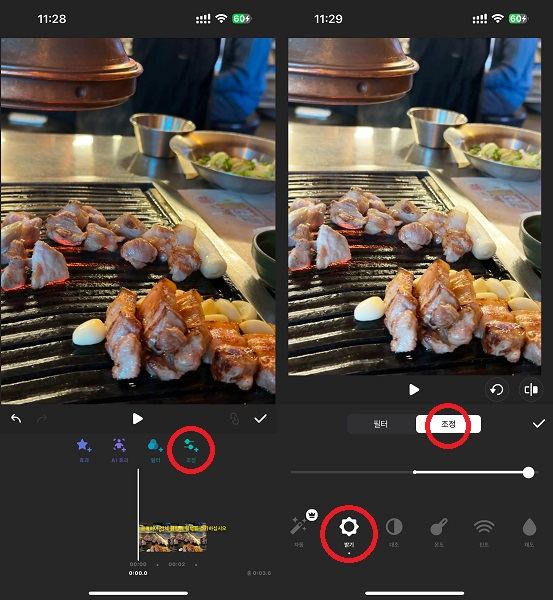
InShot — мобильный видеоредактор с командой Filter — Adjust, где регулируются Brightness, Contrast, Saturation и другие характеристики. Он удобен для коротких вертикальных видео и простой цветокоррекции в галерее смартфона.
Плюсы:
Путь к основной коррекции короткий: откройте Filter, перейдите к Adjust и передвиньте ползунок Brightness.
Регуляторы Contrast и Saturation работают отдельно от яркости, что помогает избавиться от блёклого вида после осветления.
В InShot можно менять формат кадра, обрезать фрагменты, добавлять музыку и надписи.
Минусы:
Мобильный интерфейс не предназначен для детальной работы с профессиональными кривыми и точной выборочной коррекцией отдельных областей кадра.
Бесплатная редакция включает предложения платных функций и дополнительные условия оформления видео.
Пошаговая инструкция:
Запустите InShot и выберите раздел «Видео». Откройте нужную запись в галерее, подтвердите импорт и убедитесь, что в редактор попал исходник, а не уже сжатая копия из мессенджера.
При необходимости зайдите в «Холст» и выставьте нужное соотношение сторон. Это поможет избежать дополнительного кадрирования после коррекции, особенно для вертикального видео.
Нажмите «Фильтр» — «Регулировка» или соответствующие пункты установленной версии. Поднимите яркость небольшими шагами и слегка подстройте контраст, ориентируясь на лицо или основной объект.
Проверьте насыщенность, тёмные и светлые участки доступными регуляторами.
Нажмите «Сохранить», выберите качество и частоту кадров и дождитесь окончания экспорта.
Чтобы быстрее выбрать подходящий инструмент, сопоставьте способ коррекции и условия работы. Настройка яркости есть у всех тринадцати участников, но управление тенями, автоулучшение, требования к сети и ограничения экспорта различаются. Отдельно проверяйте, требуется ли вам редактировать одну запись или выравнивать несколько сцен со сменой освещения.
Итоговый выбор зависит от исходного файла. Для нескольких сцен с разным светом на Windows подходит ВидеоМОНТАЖ, на Mac — iMovie; среди браузерных сервисов Clideo решает разовую задачу, а Flixier предлагает более широкую цветокоррекцию. На телефоне CapCut и Filmora удобны для работы с тенями и экспозицией, тогда как InShot рассчитан на быстрые правки. Если нужен бесплатный видеоредактор, учитывайте не только удобство, но и итоговую маркировку, разрешение и право сохранить полный ролик.
Прежде чем увеличивать значения, обрежьте заведомо неудачные фрагменты и найдите кадр с самым важным объектом. Для этого полезно сначала обрезать видео на компьютере или телефоне, а уже затем работать с тональным балансом. Если бесплатный сервис добавляет маркировку, сравните видеоредакторы без водяного знака и условия их текущих лицензий: это избавит от повторной обработки материала.
Для безопасной коррекции держите неизменённый оригинал и создавайте новую версию после каждого заметного этапа обработки. Начните со светлоты, затем настройте тени и контраст, в конце проверьте насыщенность и экспорт. Сохраняйте яркие участки, не стремитесь сделать ночь похожей на полдень и смотрите результат в движении, а не по одному удачному кадру.
Частые вопросы
Почему снятое видео получилось слишком тёмным?
Самые частые причины — недостаток света во время съёмки, низкая экспозиция, слишком короткая выдержка, неверно выбранный режим камеры и сильный контровой свет. Например, лицо перед окном становится тёмным, когда автоматика ориентируется на яркий фон. Часть проблемы решается повышением экспозиции при записи или дополнительным источником света, но уже снятый материал приходится исправлять на этапе обработки.
Как сделать темное видео светлым без появления серой пелены?
Увеличивайте яркость поэтапно и возвращайте умеренный контраст, если чёрные области становятся серыми. Более точный метод — сначала осветлить тени и средние тона, ограничивая влияние на самые яркие участки кадра. В iMovie, AVS Video Editor, CapCut и Filmora для этой задачи есть отдельные тональные настройки; на любом инструменте проверяйте лица, лампы и белые предметы.
Как высветлить видео онлайн, когда не хочется устанавливать программу?
Откройте Clideo Adjust Video, загрузите файл, поднимите Brightness и при необходимости настройте Contrast и Saturation, затем выполните экспорт. Flixier предлагает расширенную коррекцию, а Fast-converter позволяет включить готовый эффект флажком без ручных ползунков. Учитывайте размер файла, скорость передачи в интернет и ограничения бесплатного вывода.
Можно ли восстановить кадр, который почти полностью чёрный?
Нет: программная коррекция усиливает уже записанный сигнал, а не возвращает отсутствующую информацию. Если в пикселях сохранились тональные различия, регулировка яркости и теней сделает часть деталей видимой. На сильно недоэкспонированной съёмке вместе с ними появятся цифровой шум и артефакты сжатия; при полностью отсутствующих деталях осветление не даст достоверного изображения.
Как сделать видео светлее онлайн бесплатно и без водяного знака?
Бесплатный доступ к коррекции не всегда означает чистый экспорт: Clideo и Flixier отмечают бесплатные результаты фирменной маркировкой, а WeVideo ограничивает пробное сохранение. Смотрите условия конкретного тарифа перед загрузкой важной записи. Для локальной правки без облачного сервиса подойдёт бесплатный iMovie на совместимом Mac, а на других платформах нужно сравнивать лицензии выбранных редакторов.
Что делать, когда после повышения яркости появилось много шума?
Сначала уменьшите силу осветления: зернистость часто заметнее в поднятых тенях. Затем используйте доступное шумоподавление, например инструменты улучшения в AnyRec, и сравните контуры волос, мелкие надписи и текстуру ткани. Чрезмерная очистка сглаживает полезные детали. При новой съёмке важнее увеличить количество реального света, чем рассчитывать на агрессивную последующую обработку.
Как из темного видео сделать светлое сразу на телефоне?
На iPhone и Android откройте CapCut, Filmora либо InShot, импортируйте запись и выберите Adjust или «Регулировка». Постепенно поднимайте Brightness или Exposure, по возможности корректируя Shadows и Highlights отдельно. После сохранения проверьте полученный файл при обычной яркости дисплея: автоматическая подсветка телефона во время монтажа мешает объективной оценке результата.
Как избежать потери качества при осветлении и экспорте?
Сохраняйте первоначальное разрешение и частоту кадров, не выводите одну и ту же запись через несколько последовательных конвертаций. При сравнении разных настроек возвращайтесь к оригиналу, а не к уже пережатому файлу. Яркость и контраст сами по себе не повышают реальную детализацию: хорошая обработка делает кадр понятнее при минимуме лишнего шума, пересветов и артефактов.
Есть ли смысл осветлять тёмный экран записи игры или вебинара?
Сначала проверьте, не затемнён ли только проигрыватель, монитор или выбранный HDR-режим: тогда исходные данные могут быть исправны. Когда темнота присутствует во всех проигрывателях и в экспортируемом файле, открывайте ролик в редакторе и корректируйте картинку. Для повторной записи стоит наладить захват и параметры вывода, чтобы не править одинаковый дефект в каждом выпуске.