Обзор CapCut
Редактор особенно удобен при подготовке вертикальных видео, коротких обзоров, обучающих записей и контента для социальных сетей. При этом настольная версия рассчитана и на многодорожечный монтаж: видео, музыка, голос, текст и графические вставки располагаются на отдельных дорожках. В обзоре разберём устройство CapCut, различия между платформами, условия подписки, основные операции и ограничения, которые важно учитывать до начала большого проекта.
Что представляет собой CapCut
Продукт развивается компанией Bytedance Pte. Ltd. под единым названием CapCut. В экосистему входят самостоятельное приложение для Windows и macOS, мобильный редактор для Android и iOS, а также веб-версия. Это не четыре полностью одинаковые программы: общие операции монтажа повторяются, но каталоги эффектов, интерфейс, шаблоны и часть функций зависят от устройства, версии и региона.
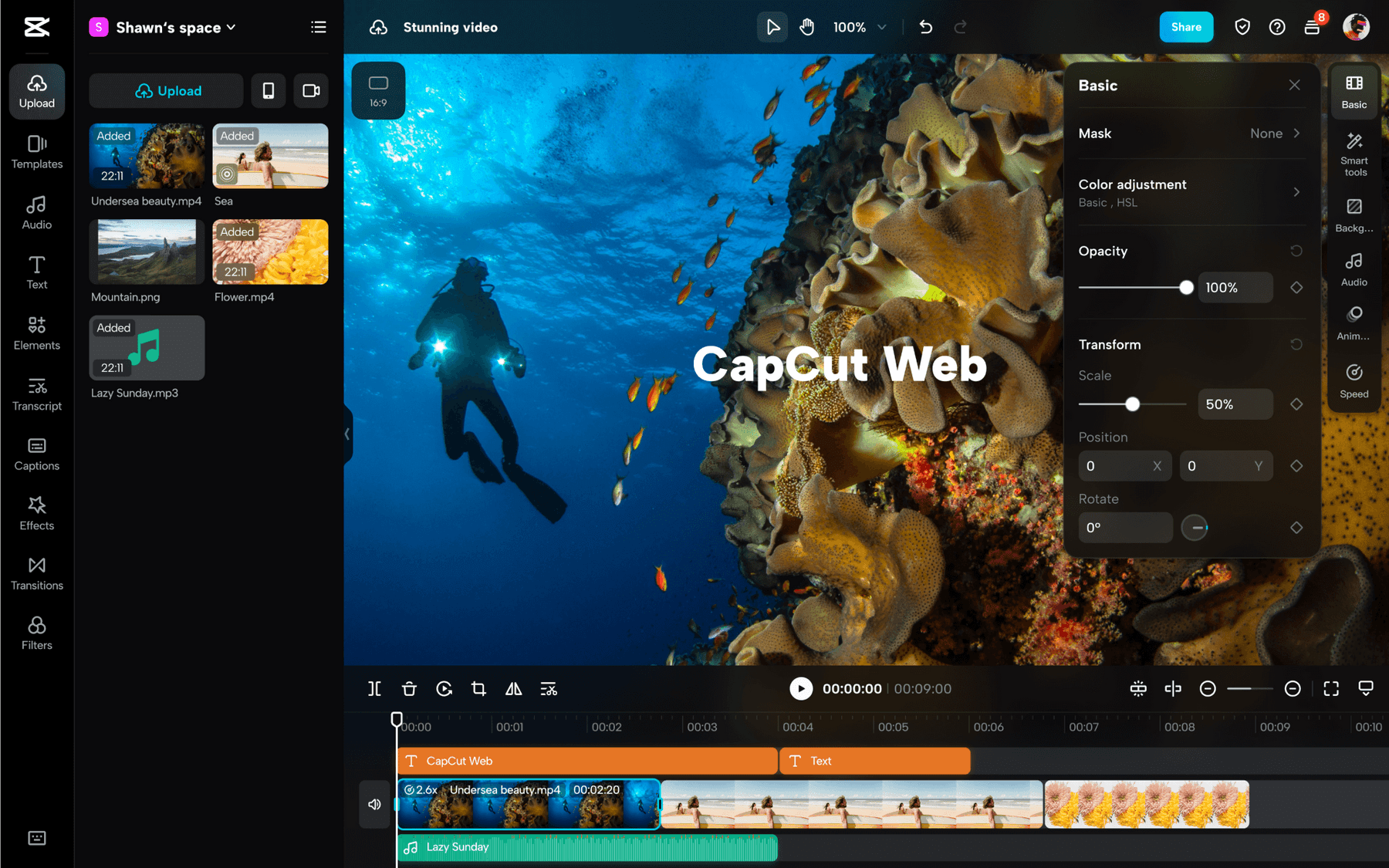
На компьютере основное рабочее пространство разделено на медиатеку, плеер предпросмотра, панель настроек выбранного объекта и шкалу времени. Файлы импортируют из папки, размещают в нужном порядке и редактируют на таймлайне. В отличие от монтажа только по готовому шаблону, такой подход позволяет отдельно управлять продолжительностью каждого кадра, звуковыми слоями и моментами появления текста.
В телефоне акцент сделан на быстрый монтаж при помощи сенсорного управления, а веб-редактор позволяет работать без установки настольной программы. Для проектов, которым нужны точная настройка нескольких дорожек и большая область предпросмотра, удобнее настольный интерфейс. Для монтажа короткого видео из галереи смартфона обычно достаточно мобильного приложения.
Сложность освоения
Базовые действия доступны новичку: создать проект, импортировать исходники, обрезать их на дорожке, добавить звук и нажать «Экспорт». Панели организованы по типам содержимого — Media, Audio, Text, Transitions, Effects и другим. Сложнее становятся задачи с масками, графиками ключевых кадров, покадровой анимацией, несколькими звуковыми слоями и точной цветокоррекцией. Для них уже потребуется понимание таймлайна и параметров объекта.
Первый ролик лучше собирать без платных шаблонов: так проще отделить навыки монтажа от условий подписки. При использовании автоматических субтитров придётся проверить имена, пунктуацию и совпадение текста со звуком. Эффекты и автокоррекция ускоряют подготовку материала, но не заменяют просмотр готового файла после сохранения.
Лицензия и платные функции
CapCut распространяется по модели freemium. Бесплатный режим включает базовое редактирование и часть эффектов; расширенные функции, материалы, шаблоны и дополнительные ИИ-возможности открываются по платным тарифам. В линейке представлены подписки Pro и другие планы. Стоимость зависит от страны, устройства, действующих предложений и выбранного срока оплаты.
В редакторе платные элементы отмечаются значком Pro. Пользователь может увидеть материал в библиотеке и применить его при подготовке проекта, но экспорт ролика с таким элементом требует действующей подписки. Поэтому важна не только кнопка сохранения, но и состав монтажного проекта: для бесплатного вывода нужно убрать платные эффекты, музыку, шаблоны или другие ресурсы. В отдельных режимах платным условием становятся и параметры экспорта.
Наличие подписки не означает свободное использование любого медиаресурса в рекламе. Для коммерческих проектов CapCut выделяет материалы с разрешением Commercial Use. Музыкальные треки и шаблоны без соответствующей маркировки необходимо оценивать по условиям их лицензии. Сам созданный пользователем контент остаётся его собственностью, однако права на сторонние материалы нужно учитывать отдельно.
Платформы и системные требования
 0
Оценок: 0
(Ваша: )
Для настольной версии важны не только частота процессора и объём памяти, но и запас дискового пространства под исходные файлы, кэш, проект и экспорт. Приведённые ниже минимальные параметры относятся к рекомендациям для актуальной загрузки CapCut Desktop под Windows; большие проекты и работа с эффектами требуют более мощного компьютера.
| Параметр | Значение | Платформа | Windows 10 (64 бит) или более новая; macOS; Android; iOS; браузерная версия | Процессор Windows | Intel Core i3 либо сопоставимый процессор AMD |
| Оперативная память | От 4 ГБ; рекомендуется 8–16 ГБ для более сложных проектов | Графика | Интегрированная графика либо видеокарта с 2 ГБ видеопамяти для базовых операций | Свободное место | 10 ГБ для установки и рабочих файлов в рекомендациях CapCut Desktop |
| Версия macOS | macOS 10.14 или новее в перечне совместимости настольного редактора | Веб-версия | Современный браузер; для стабильной работы рекомендуется актуальная версия Chrome | Русский язык | Русскоязычный интерфейс и возможность выбора языка в настройках |
| Лицензия | Бесплатные функции и платные подписки для расширенного набора инструментов |
Для комфортного монтажа в высоком разрешении разработчик рекомендует процессор уровня Intel Core i5 или AMD Ryzen 5, 8–16 ГБ оперативной памяти, выделенную графику с 4 ГБ видеопамяти и SSD. Это ориентиры производительности, а не гарантия одинаковой скорости на любых исходниках: нагрузка существенно зависит от кодека, количества дорожек, эффектов и разрешения.
Скриншоты Обзор CapCut
Возможности CapCut
Набор инструментов охватывает весь базовый цикл подготовки видео: импорт, монтаж, оформление, звук и экспорт. Дополнительные функции помогают адаптировать один и тот же материал под горизонтальный и вертикальный форматы. Ниже — основные операции, которые особенно полезны при создании роликов для сайтов и социальных сетей.
Монтаж и обрезка на шкале времени
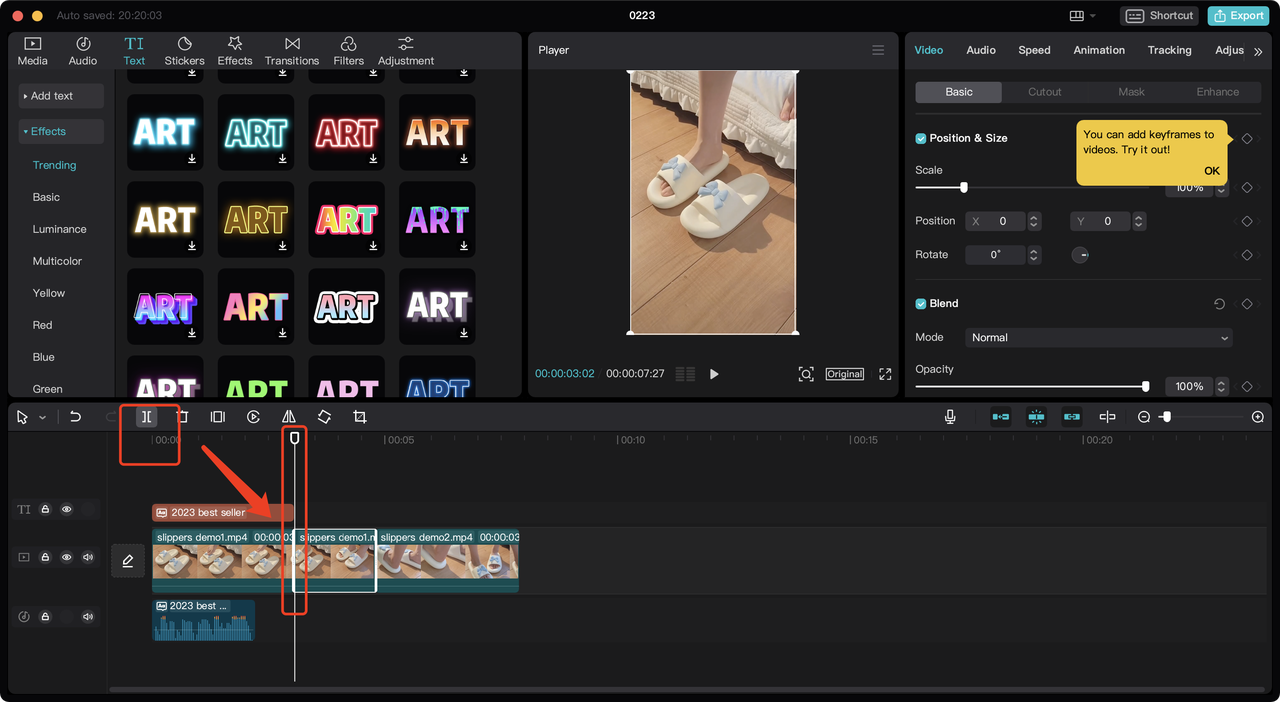
CapCut позволяет укорачивать клипы с начала и конца, разделять их в выбранной точке, удалять фрагменты и менять порядок сцен. При разделении используется положение курсора воспроизведения на таймлайне. Помимо простой склейки, редактор поддерживает наложение материалов на отдельные дорожки: поверх основного видеоряда размещают изображение, второй ролик, текст или аудиозапись.
На шкале времени можно собирать материал из нескольких исходников, выравнивать моменты начала и окончания, менять длительность статичных изображений, фиксировать отдельный кадр и разворачивать движение в обратную сторону. Это подходит как для динамичного клипа, так и для спокойного объяснения с примерами. При точной нарезке полезно увеличивать масштаб временной шкалы и проверять стык кадров в предпросмотре.
Изображение не всегда совпадает с форматом готового ролика. Инструменты кадрирования и изменения масштаба помогают убрать посторонние участки и заполнить кадр. Подробности подбора границ есть в материале об обрезке видео по краям.
Текст, автоматические субтитры и озвучка
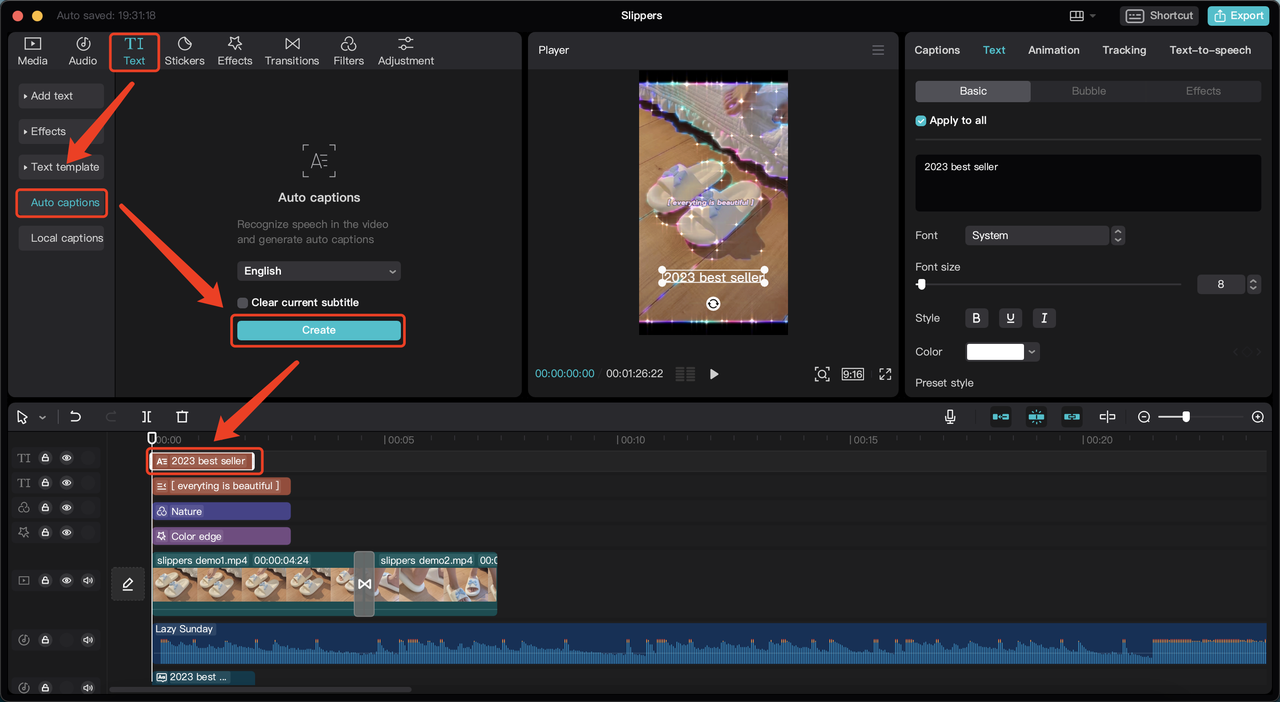
Текстовые дорожки используются для названия ролика, поясняющих подписей, заставок и финальных титров. Внешний вид задаётся через стили, шрифты и анимацию. Время появления надписи регулируют отдельно от видеоклипа, поэтому текст можно оставить на экране на одну сцену или растянуть на несколько последовательных кадров.
Автоматические субтитры создаются на основе речи. В настольной версии инструмент находится в разделе Captions: достаточно выбрать язык и запустить распознавание. Сгенерированные фразы становятся редактируемыми элементами, для которых настраиваются содержание, оформление и тайминг. Это удобно в интервью и обучающих роликах, однако итоговую расшифровку важно вычитать вручную. Для дополнительной работы с текстом пригодится статья как добавить субтитры в видео.
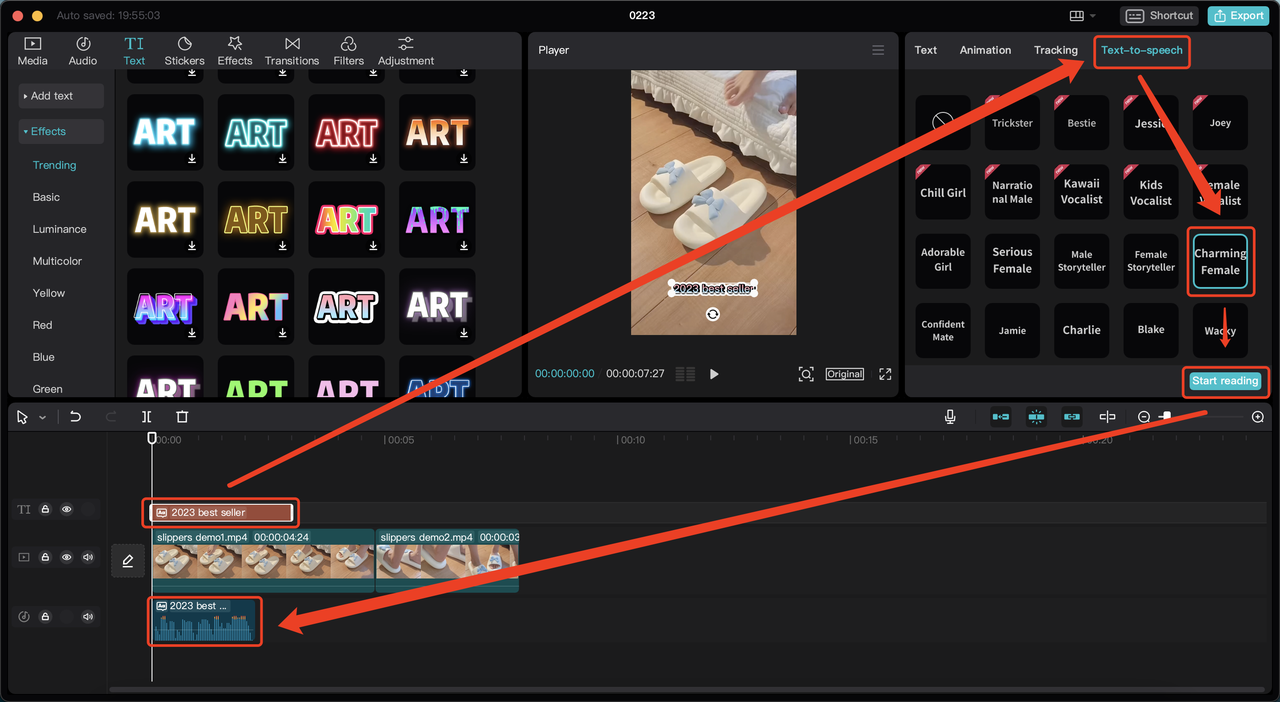
В CapCut есть преобразование текста в речь: напечатанный сценарий озвучивается выбранным синтезированным голосом. Для записанной человеком дорожки доступны регулировка уровня, дополнительные голосовые эффекты и обработка шума. Синтез полезен для черновой озвучки, когда голосовой комментарий ещё не записан, но интонацию, произношение имён и ударения необходимо контролировать.
Удаление фона и работа с наложениями
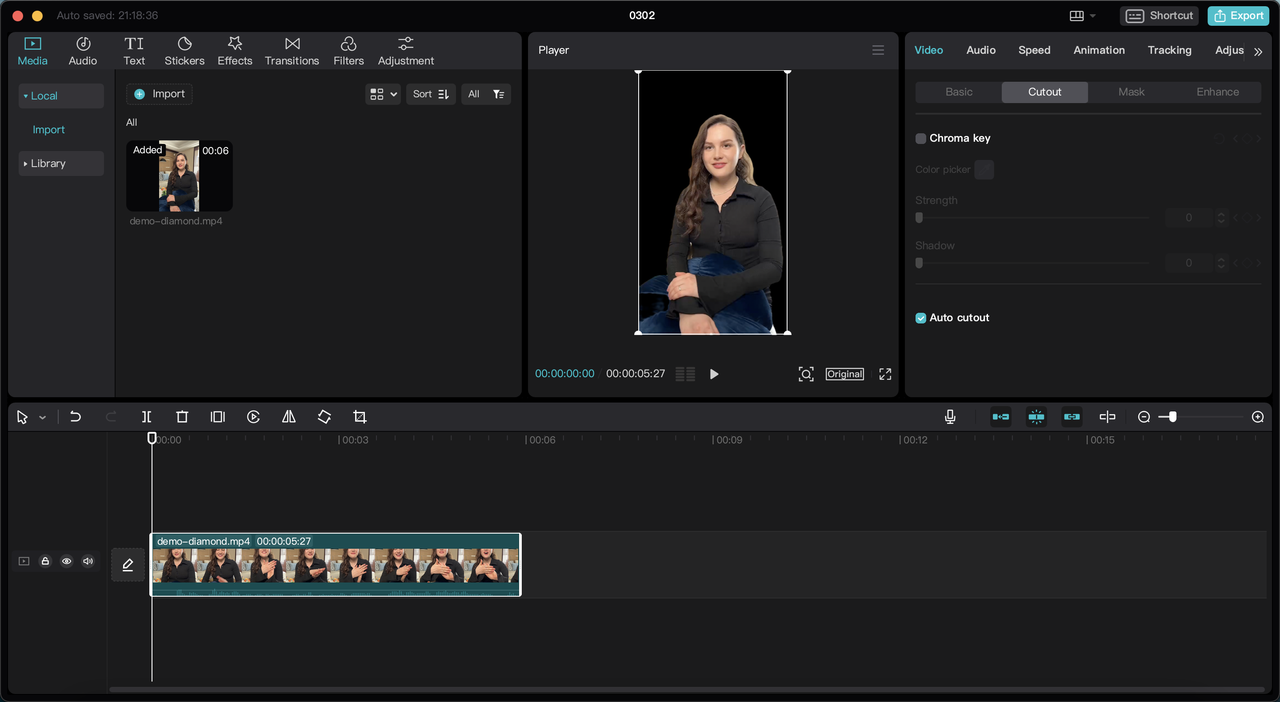
Для роликов с зелёным или однородным фоном предназначен хромакей: редактор выбирает цвет, который требуется убрать, и отделяет объект от подложки. В панели Cutout также есть автоматическое выделение человека без подготовленного зелёного экрана. Такой монтаж применяют для презентаций, разговорных видео и коротких рекламных сюжетов, где ведущий появляется поверх другого изображения.
Вырезанный объект можно расположить на фоне другого клипа, дополнить рамкой, надписью или графическим элементом. При съёмке важно помнить о качестве исходника: волосы, полупрозрачные предметы и движение на сложном фоне усложняют выделение краёв. После обработки границы объекта необходимо просмотреть на нескольких кадрах, особенно при смене положения человека.
Скорость, пропорции кадра и анимация
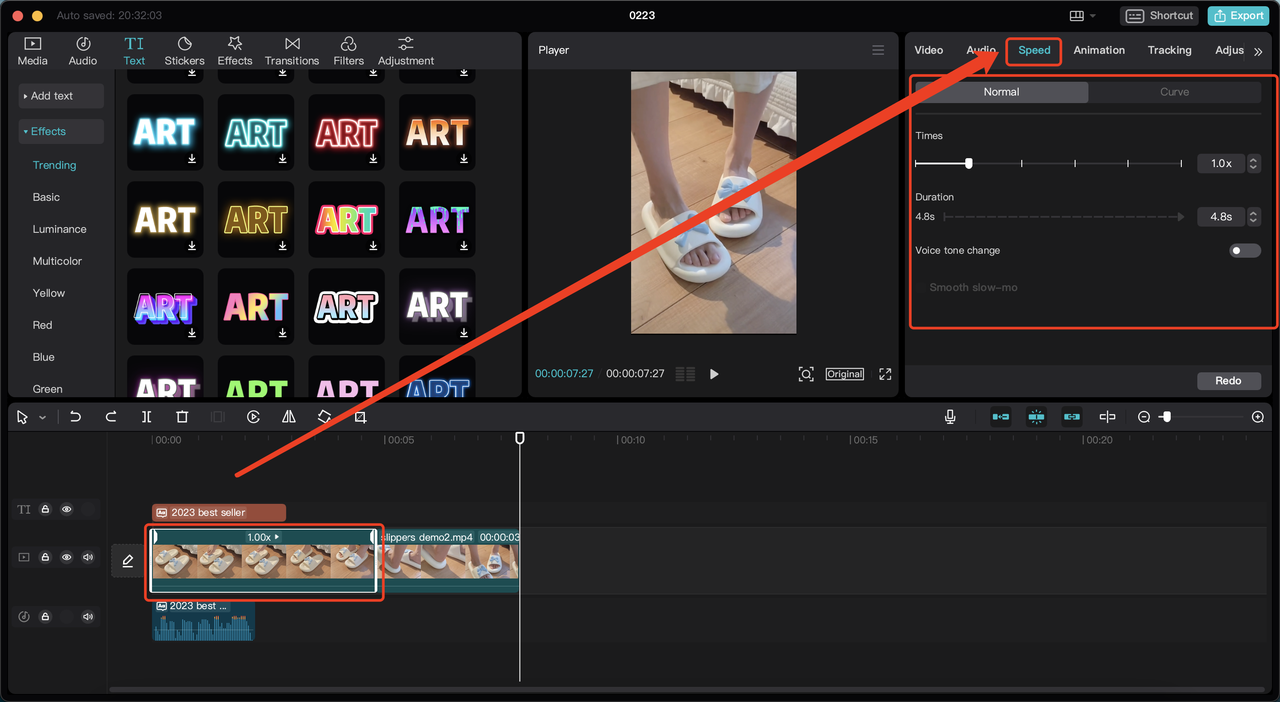
CapCut меняет скорость воспроизведения обычным коэффициентом или при помощи кривой скорости. Плавные ускорения и замедления удобны в музыкальных монтажах, коротких демонстрациях товара и спортивных роликах. При сильном ускорении меняется восприятие движения и звука, поэтому результат проверяют в реальном времени, а не только по числу на ползунке.
Для анимации положения, масштаба и некоторых других параметров предусмотрены ключевые кадры. Они задают разные значения свойства в определённые моменты, а редактор рассчитывает изменение между ними. Так можно приблизить деталь на фотографии, сдвинуть наложенную картинку или постепенно изменить композицию. Графики и маски помогают точнее настроить движение, но требуют большего опыта, чем готовые эффекты.
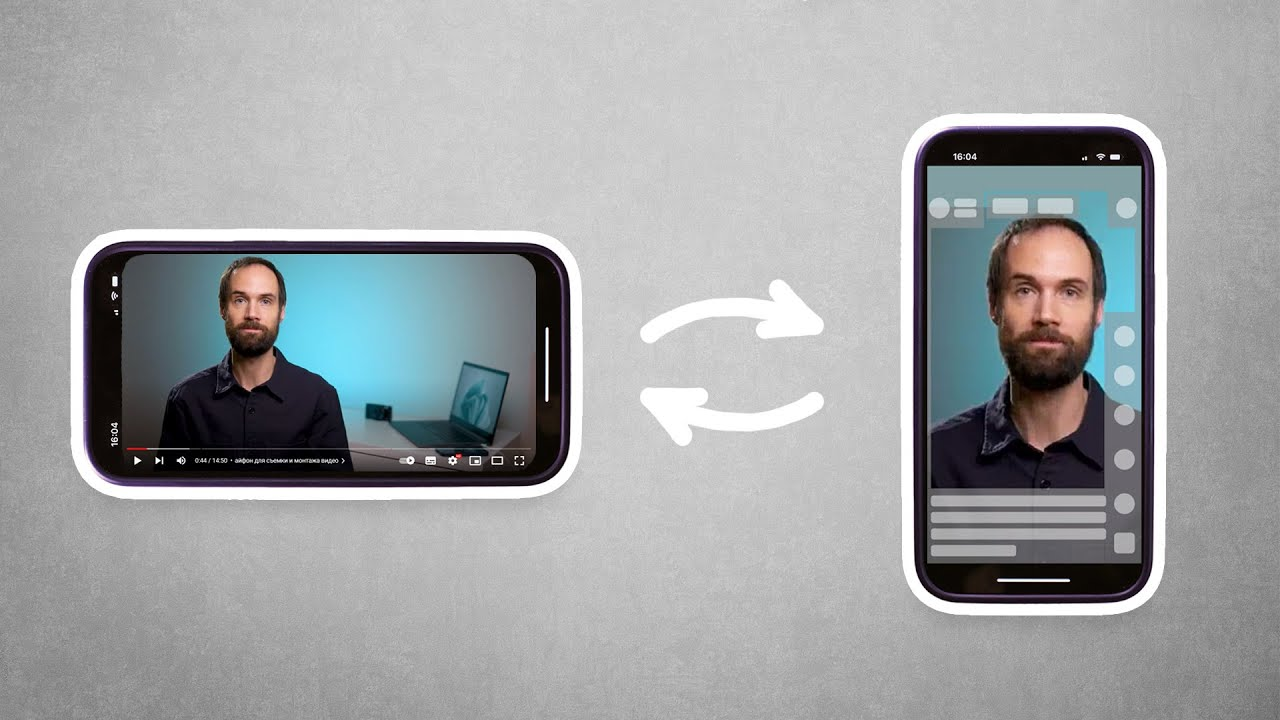
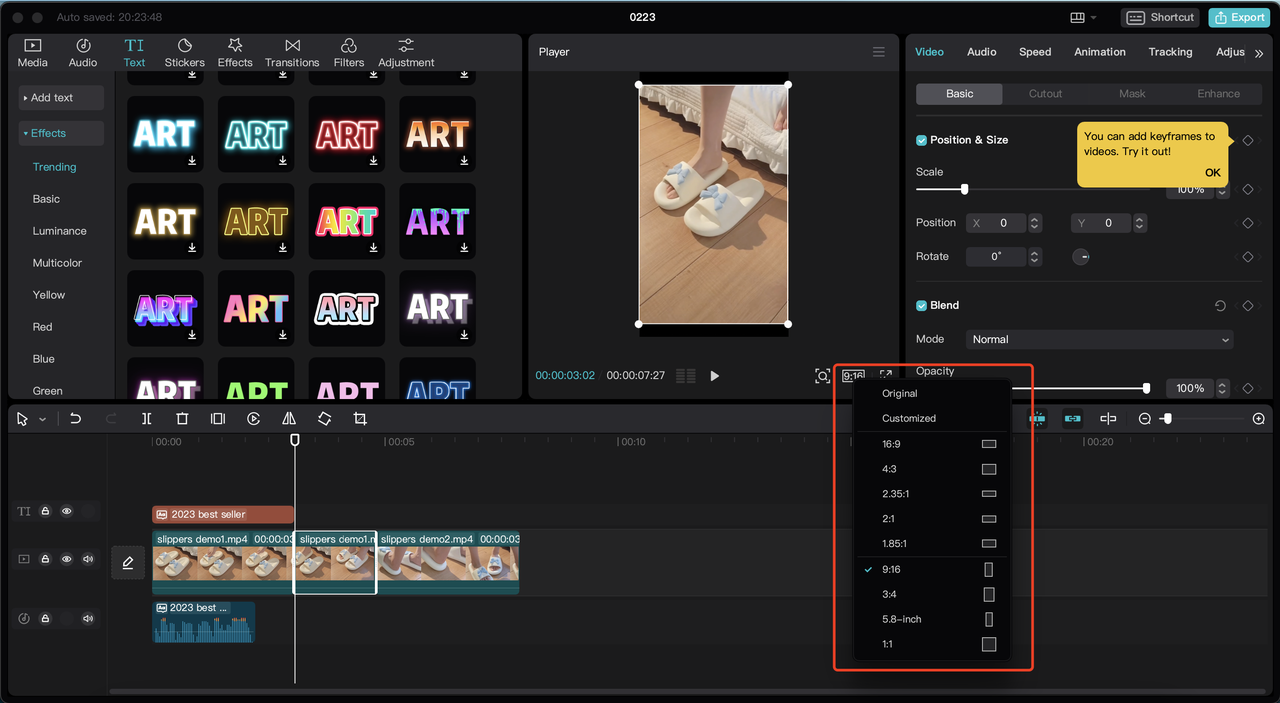
Изменение соотношения сторон позволяет подготовить один проект для вертикального экрана 9:16, квадратной публикации или горизонтального просмотра 16:9. При переносе горизонтального материала в вертикальный формат полезна функция Auto reframe: она помогает удержать основной объект внутри кадра. Дополнительные приёмы оформления собраны в обзоре монтажа вертикального видео.
Музыка и обработка звука
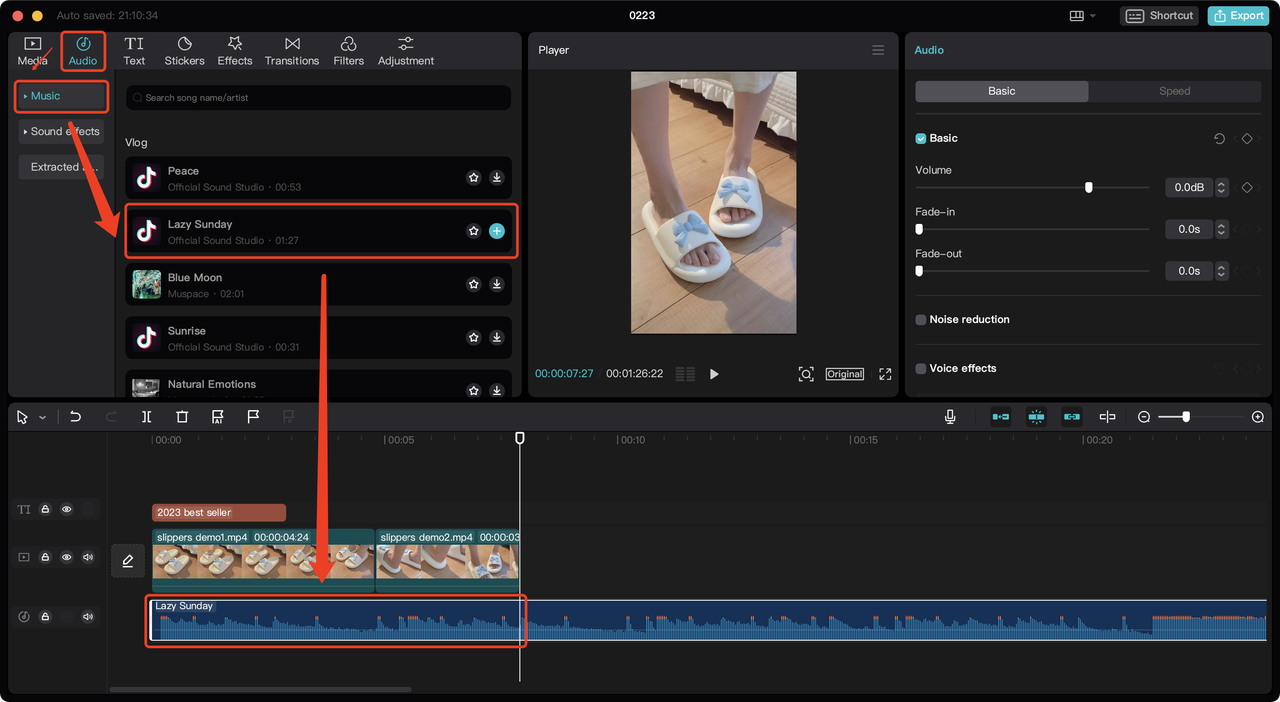
На звуковой дорожке редактируют музыку, оригинальный звук клипа и голосовой комментарий. В панели Audio настраивают громкость и плавное нарастание или затухание, добавляют звуковые эффекты. Дорожки можно расположить рядом и подогнать по времени так, чтобы фоновая музыка не перекрывала дикторскую речь. Для монтажа с диалогами полезны нормализация громкости и подавление фонового шума.
Встроенная библиотека ускоряет подбор фонового сопровождения и эффектов, однако наличие трека в каталоге не равнозначно разрешению на любую публикацию. В коммерческом видео нужно отдельно выбирать ресурсы с подходящими правами использования. Когда важна разборчивость речи, лучше сначала выровнять голос, затем добавить музыку и только после этого оценить общий баланс на динамиках и в наушниках.
Цветокоррекция, фильтры и улучшение изображения
Для коррекции кадра доступны базовые параметры яркости, контраста и цветопередачи, фильтры, кривые и цветовые инструменты. Можно повысить читаемость недоэкспонированной сцены, изменить оттенки или привести соседние клипы к более единому виду. Автоматические улучшения упрощают старт, но их результат нужно сопоставлять с исходником: чрезмерное усиление резкости или контраста подчёркивает дефекты съёмки.
Дополнительно редактор предлагает стабилизацию дрожащей съёмки, удаление фоновых участков и отдельные инструменты улучшения картинки. Наличие и условия использования некоторых из них зависят от тарифа. При работе с материалами разных камер рекомендуется проверить не только предпросмотр, но и экспортированный фрагмент, поскольку пересчёт и сжатие влияют на детализацию.
Шаблоны, облачные проекты и различия версий
Шаблоны CapCut позволяют быстро заменить исходные изображения и клипы в готовой композиции. На мобильной платформе библиотека трендовых шаблонов шире: некоторые пользовательские и рекламные материалы недоступны в настольном приложении. Поэтому конкретную подборку эффектов нельзя автоматически переносить с телефона на компьютер. В настольной версии присутствуют встроенные и предварительно загруженные ресурсы, но облачные подборки требуют соединения с интернетом.
Для работы на разных устройствах предусмотрено пространство Space. Проекты, сохранённые в нём, открываются с других устройств, а некоторые элементы синхронизируются через учётную запись. Это удобно для чередования монтажа на ноутбуке и смартфоне. Вместе с тем локальный проект и материалы из облака — разные способы хранения: для продолжения работы на другом устройстве нужно заранее убедиться, что необходимые исходные файлы доступны.
Экспорт, форматы и публикация
После завершения монтажа пользователь открывает Export, выбирает параметры и сохраняет готовое видео. Настольная версия поддерживает распространённые варианты вывода, включая MP4 и MOV, настройки разрешения, кадровой частоты, битрейта и кодека. В интерфейсе предусмотрена отправка контента на популярные социальные площадки. Для максимально предсказуемого результата полезнее сначала сохранить файл на устройство, воспроизвести его целиком и лишь затем публиковать.
При использовании платных эффектов и определённых настроек качества редактор запрашивает Pro до окончания экспорта. Если подписка не оформлена, нужно заменить платные элементы на бесплатные и повторить сохранение. При подготовке материала для социальных сетей заранее задавайте нужную ориентацию и проверяйте текст на маленьком экране: надпись, читаемая в окне монтажа, после сжатия площадкой может стать слишком мелкой.
Плюсы CapCut
- Многоплатформенность: видеомонтаж доступен на Windows, macOS, Android, iOS и в браузере.
- Удобная визуальная шкала времени для обрезки, склейки, наложений и нескольких звуковых дорожек.
- Инструменты автоматических субтитров, синтеза речи, хромакея и удаления фона.
- Широкие возможности адаптации видео к вертикальному и горизонтальному формату.
- Библиотеки переходов, фильтров, музыки и шаблонов для коротких роликов.
- Базовые операции доступны без покупки подписки; для облачных проектов предусмотрено пространство Space.
- Настройки экспорта позволяют управлять качеством финального файла и подготовкой к публикации.
Минусы CapCut
- Платные материалы и настройки Pro способны заблокировать экспорт проекта до оформления подписки.
- Состав эффектов, шаблонов и отдельных функций отличается между компьютером, браузером и телефоном.
- Облачная синхронизация, каталоги ресурсов и часть инструментов ИИ зависят от подключения к сети.
- Для сложных проектов в высоком разрешении требуется заметный запас оперативной памяти и производительная графика.
- Не вся встроенная музыка и не каждый шаблон разрешены для коммерческого использования: права зависят от маркировки ресурса.
- Автоматические субтитры и выделение объектов требуют ручной проверки, особенно на шумной записи и сложном фоне.
Скачать CapCut

ВидеоМОНТАЖ
Оценка: 9.5/10
CapCut
Оценка: 5.0/5 Разделение и склейка видеоклипов
- Текст, титры и оформление ролика
- Хромакей и замена фона
- Добавление фоновой музыки
Частые вопросы
CapCut действительно бесплатный?
Да. Основные операции монтажа и часть материалов доступны бесплатно. Расширенные функции и ресурсы Pro предоставляются по подписке; проект с платными элементами может потребовать оплаты перед экспортом.
Есть ли CapCut на русском языке?
Да. Доступны русскоязычные версии интерфейса. На компьютере язык меняют через Settings → General → Language, после чего приложение при необходимости перезапускают. На телефоне выбор языка расположен в настройках приложения.
Можно ли монтировать видео без установки CapCut?
Да. У CapCut есть браузерный видеоредактор. Для него требуется подключение к интернету; для постоянной работы с крупными локальными исходниками удобнее настольное приложение.
Работает ли CapCut без интернета?
В настольной программе доступны локальные файлы и уже установленные ресурсы. Облачная синхронизация, онлайн-шаблоны и часть ИИ-функций требуют соединения с сетью. Веб-версия без интернет-доступа не предназначена для монтажа.
Почему CapCut требует Pro при сохранении?
В проекте использован платный эффект, шаблон, звук или параметр экспорта. Редактор отмечает такие элементы символом Pro. Для бесплатного экспорта замените их на доступные без подписки ресурсы.
Как добавить автоматические субтитры в CapCut?
Откройте проект, перейдите в Captions → Auto captions, выберите язык записи и запустите распознавание. Проверьте полученный текст и синхронизацию, затем оформите надписи и сохраните видео.
Можно ли сделать вертикальное видео из горизонтального?
Да. Настройте соотношение сторон 9:16, кадрируйте изображение или примените Auto reframe для удержания главного объекта в кадре. Просмотрите начало, середину и конец ролика, чтобы убедиться, что важные детали не вышли за границы.
В каких форматах CapCut сохраняет видео?
Настольный редактор поддерживает экспорт в MP4 и MOV, а также настройку разрешения, частоты кадров и других параметров. Доступность отдельных значений качества определяется выбранным режимом и тарифом.