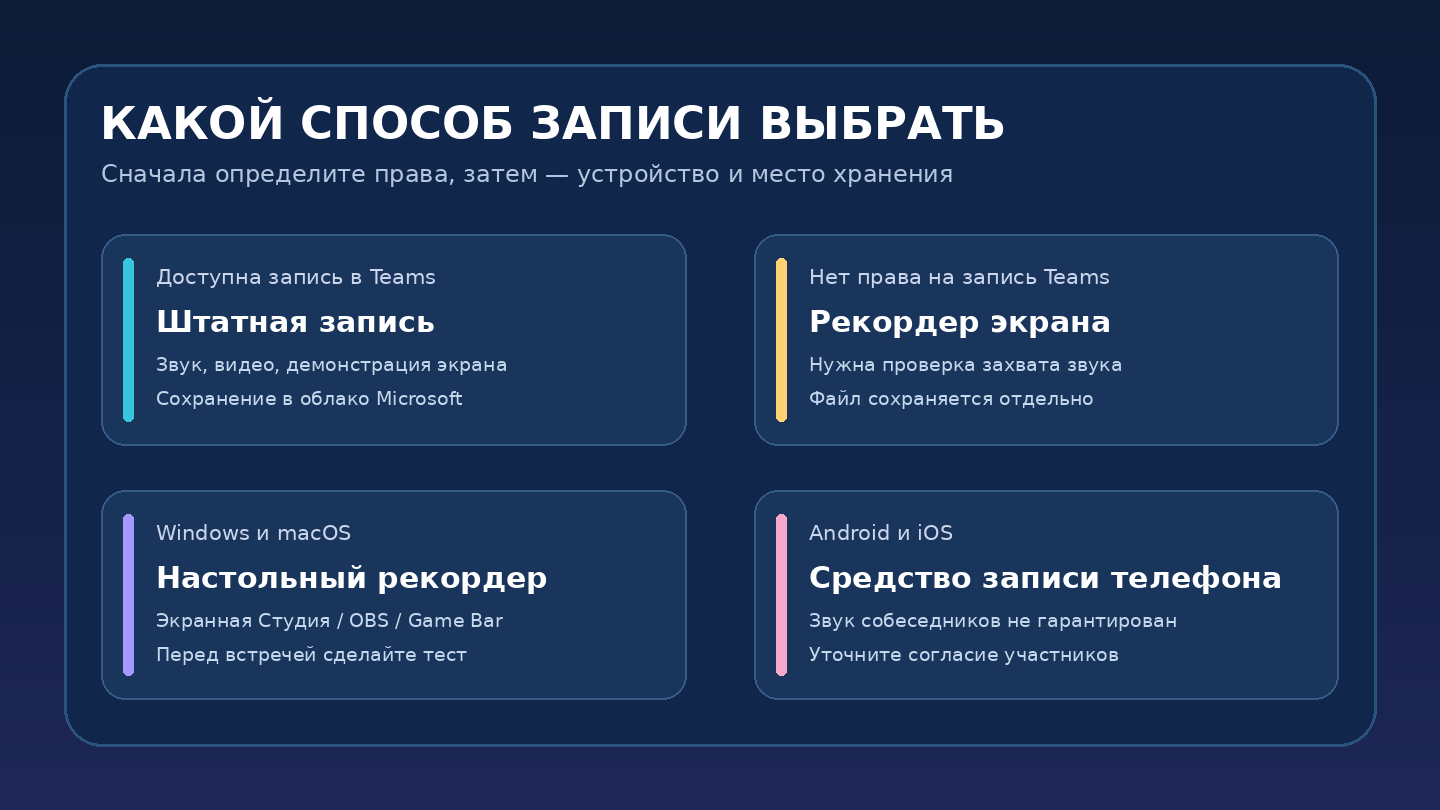

Как записать собрание в Microsoft Teams на ПК, телефоне и онлайн

  • Встроенная запись Teams с облачным хранением
  • Windows, Mac, Android, iPhone и браузер
  • Права участников, звук, инструкции и FAQ

Сравнение штатных средств Microsoft Teams и локальных рекордеров для разных устройств

0 Оценок: 0
Подбор программ для работы с видео
Читать далее

Разбираемся, как записать звонок в тимс без потери важных решений, демонстрации экрана и голосов коллег. Сначала проверим доступность встроенной записи Microsoft Teams, затем сравним программы для Windows и Mac, системные инструменты Android и iPhone, а также браузерные рекордеры: у каждого способа свои требования к разрешениям, звуку и хранению файла.

Что нужно знать перед записью Teams

Перед началом совещания определите три вещи: кто будет владельцем файла, какой именно контент требуется сохранить и нужно ли получить согласие всех участников. Штатная запись Teams и сторонний захват экрана решают разные задачи: первый создаёт облачную запись встречи по правилам организации, второй снимает изображение и доступный операционной системе звук с конкретного устройства.

Кто может записывать собрание

В рабочих и учебных учётных записях возможность записи зависит от лицензии, политики администратора, настроек организатора и роли участника. Само присутствие на собрании, приглашение по ссылке и статус гостя не дают право запустить штатную запись; иногда пункт меню недоступен даже у сотрудника компании, пока ему не назначены необходимые разрешения.

  • Организатор и соорганизаторы управляют параметрами встречи. В зависимости от лицензии они назначают, кому разрешено записывать и транскрибировать: только организаторам, также докладчикам или никому.
  • Сотрудник той же организации запускает запись при наличии подходящей лицензии, разрешённой политики и соответствующей роли. Организатору не обязательно самому присутствовать во время запуска.
  • Гости, анонимные слушатели и участники из внешних организаций обычно не запускают штатную запись чужого собрания; решение принимает администратор и правила среды Teams.

Для личных пользователей действует отдельный сценарий: с декабря 2025 года Microsoft предоставила запись встреч и звонков владельцам подписок Microsoft 365 Personal, Family и Premium в Teams, с доступностью записей в течение 30 дней. Не следует смешивать эти условия с корпоративными хранилищами OneDrive и SharePoint.

Уведомляет ли Teams о записи

Когда запись запускается средствами Teams, приложение автоматически показывает уведомление всем участникам на компьютерах, в браузере и на телефонах. Это заметное отличие от программ, которые захватывают окно самостоятельно: внешний рекордер не включает штатный индикатор записи Teams и не заменяет согласование с собеседниками.

  • Предупредите коллег до включения рекордера — например, в приглашении или устно при открытии собрания. Особенно важно обозначить цель, срок хранения и круг лиц с доступом к файлу.
  • Учитывайте правила компании, конфиденциальность клиентских данных и требования законодательства, которые применяются к участникам разговора. Автоматическое уведомление сервиса не отменяет необходимые согласия.

Куда сохраняется запись

Для большинства обычных собраний рабочей или учебной организации видеозапись размещается в OneDrive организатора, а запись встречи канала — в SharePoint соответствующей команды. Ссылка появляется в чате собрания или канале и в карточке прошедшей встречи. Права на просмотр, скачивание и удаление назначаются не только самим Teams, но и механизмами доступа Microsoft 365.

  • Откройте чат завершившейся встречи и перейдите к карточке записи. При необходимости проверьте раздел записей и расшифровок в сведениях о прошедшем событии календаря.
  • Если совещание проходило в канале, ищите видеоматериал среди файлов канала и в библиотеке документов SharePoint. Владелец файла может управлять ссылкой и доступом участников.

Как записать собрание в Teams на Windows

На компьютере с Windows доступны три подхода: встроенная запись без установки дополнительных программ, полноценный экранный рекордер с монтажом и бесплатная панель Xbox Game Bar.

Логотип Встроенная запись Teams

Встроенная запись Teams

Основные параметры:

  • Платформа: Windows и веб-версия Teams
  • Доступ к записи: по лицензии и политике Microsoft 365

Штатный способ сохраняет голос, изображения участников и демонстрацию экрана на стороне Microsoft 365. Он подходит для рабочих совещаний, где важны единый доступ, транскрипция и управление правами.

Плюсы:

  • Не нужно устанавливать дополнительные программы, выбирать область дисплея или держать компьютер включённым после окончания разговора: файл обрабатывается в облаке Microsoft.
  • Teams уведомляет участников автоматически. В организации запись связана с событием календаря и чатом, поэтому коллегам проще найти нужную конференцию и её материалы.
  • Управление доступом происходит через OneDrive или SharePoint. Организатор и соорганизаторы распоряжаются записью, а приглашённые пользователи получают предусмотренные политиками права.

Минусы:

  • Запуск определяется лицензией, политикой администратора и параметрами организатора.
  • Состав видео отличается от съёмки всего дисплея: Teams не захватывает одновременно более четырёх видеопотоков людей, часть досок, аннотаций и содержимого приложений.

Пошаговая инструкция:

  1. Откройте Teams, присоединитесь к запланированному собранию и проверьте микрофон, динамики, камеру и разрешение организатора на запись.
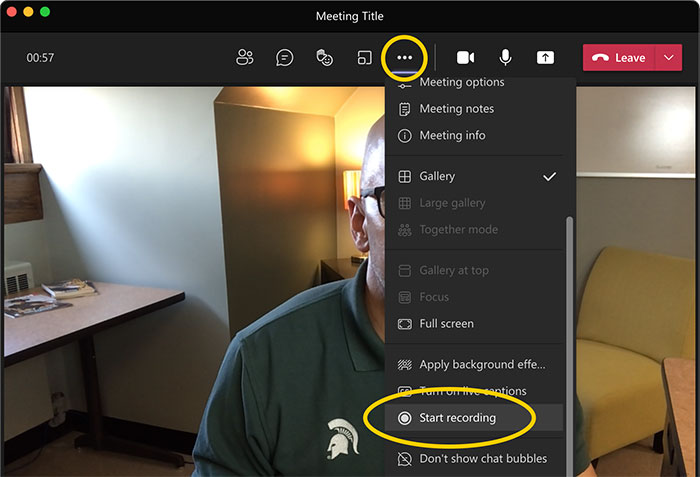
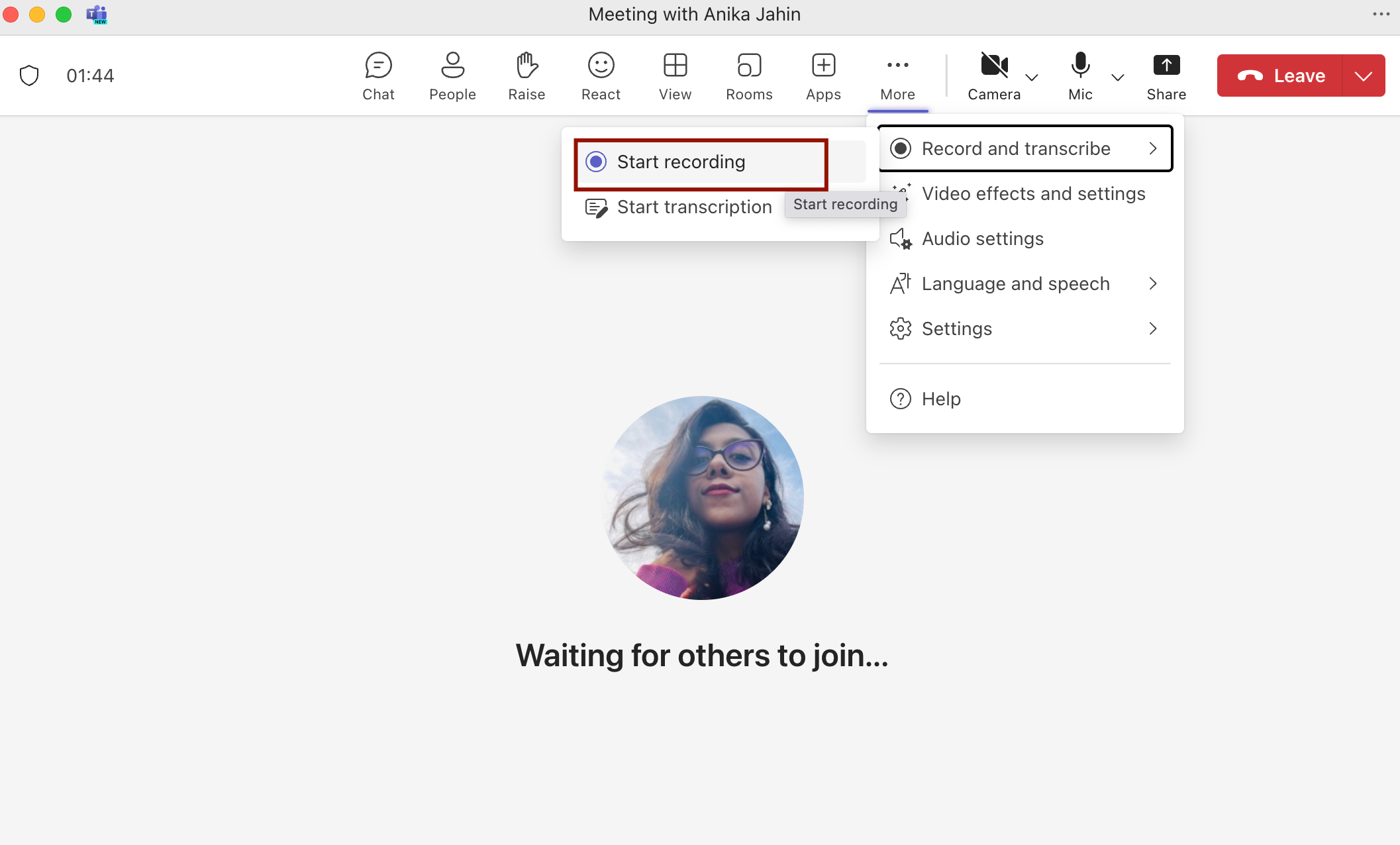
  2. В верхней панели встречи нажмите «Дополнительные действия» (три точки), затем откройте раздел «Запись» или «Запись и транскрибирование». Найдите команду начала записи.
  3. Выберите, что требуется сохранить, укажите язык речи в появившемся окне и подтвердите запуск. Участники увидят уведомление, а Teams начнёт собирать видео, звук и демонстрацию.
  4. Проводите встречу как обычно. Если необходим текст обсуждения, управляйте транскрибированием отдельно от видео и следите за сообщениями сервиса.
  5. По завершении снова откройте меню записи и остановите видеозахват. Дождитесь обработки, затем найдите материал в чате события, календаре или OneDrive организатора.

Основные параметры:

  • Платформа: Windows
  • Лицензия: коммерческая программа с ознакомительной загрузкой

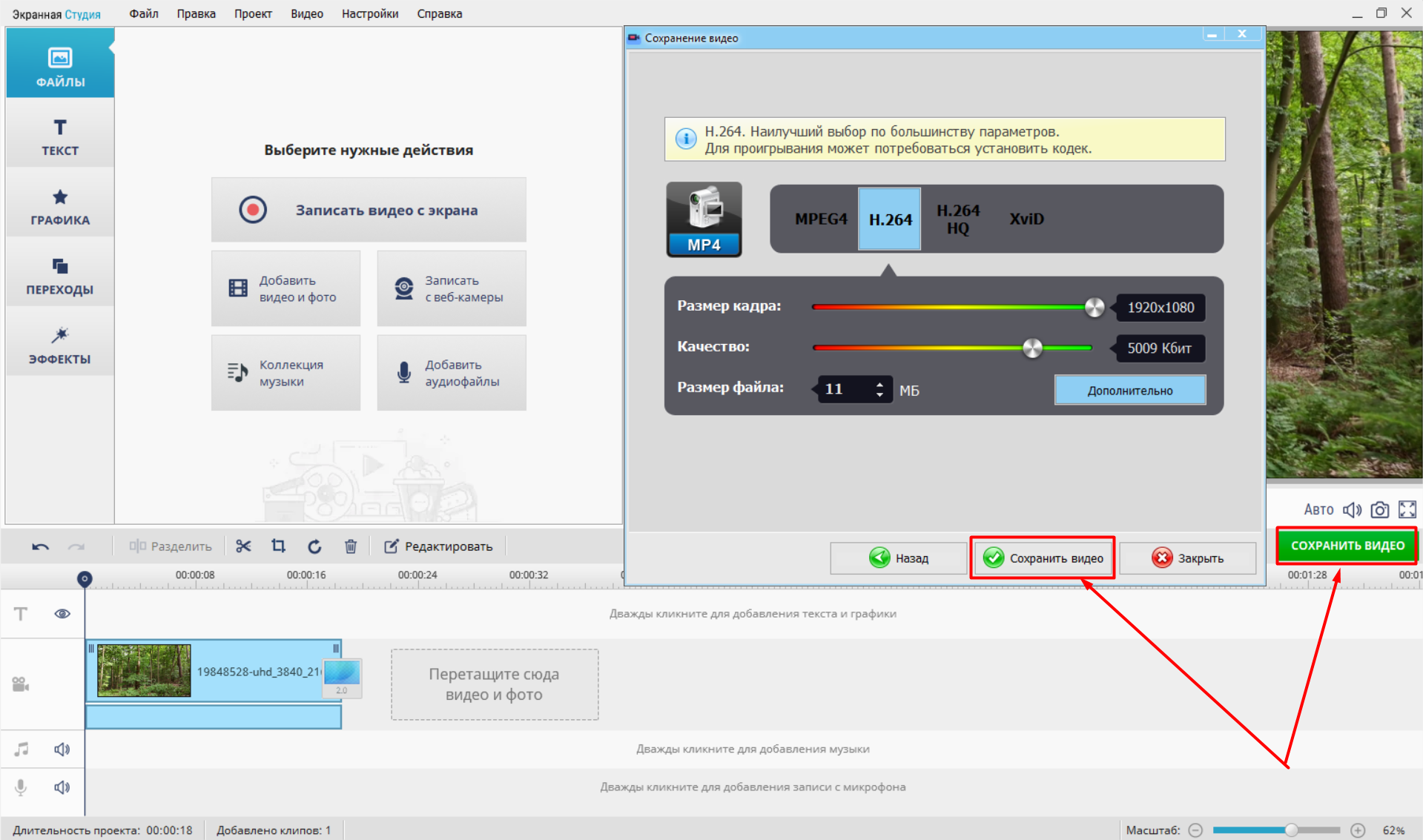
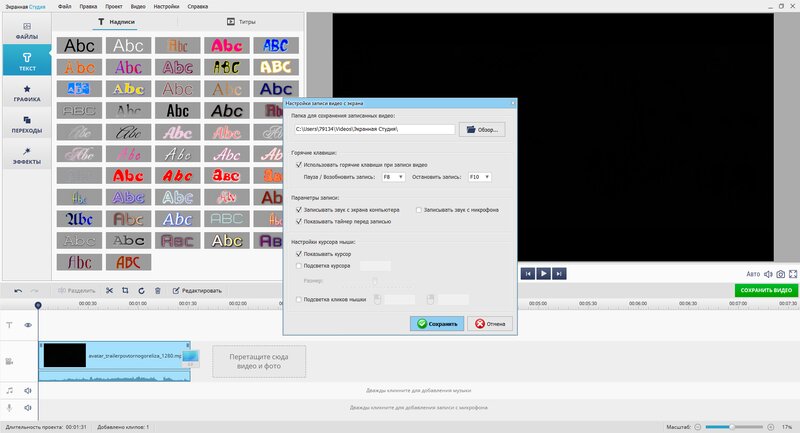
Экранная Студия записывает весь экран, выбранный фрагмент или активное окно и содержит видеоредактор. Это локальный вариант для Windows, когда требуется смонтировать рабочий разговор и сохранить итоговый файл на компьютер.

Плюсы:

  • Можно захватить ровно тот участок дисплея, где открыт Teams, не показывая рабочий стол с посторонними вкладками.
  • Программа отдельно включает звук компьютера и микрофона. Это позволяет сохранить реплики собеседников вместе с собственными комментариями, когда системные разрешения Windows допускают такой захват.
  • После завершения запись открывается в редакторе: длинную беседу можно обрезать, удалить паузы, разделить на смысловые эпизоды, добавить поясняющий текст и графику.

Минусы:

  • Программа рассчитана на Windows: для macOS, Android и iPhone нужен другой инструмент.
  • В отличие от штатной команды Teams внешний захват не уведомляет участников.

Пошаговая инструкция:

  1. Установите Экранную Студию на ПК, подключите гарнитуру и откройте приложение Teams. В стартовом окне рекордера выберите действие «Записать видео с экрана».
  2. Укажите режим: «Полный экран», «Фрагмент экрана» или конкретное окно.
  3. Включите параметры «Записывать звук с компьютера» и «Запись звука с микрофона» для фиксации обеих сторон разговора.
  4. В настройках задайте папку и клавиши управления. После согласия участников нажмите «Начать запись» и проведите встречу; используйте F8 для паузы и F10 для остановки при стандартных настройках.
  5. В редакторе просмотрите полученное видео, удалите начало с проверкой оборудования и лишние паузы.

Для записи длинной лекции или коллективного обсуждения заранее сделайте короткий тест с другим участником. По нему видно, попали ли в ролик обе голосовые дорожки и не закрывают ли всплывающие уведомления слайды.

Основные параметры:

  • Платформа: Windows 10 и 11
  • Лицензия: встроенный компонент Windows

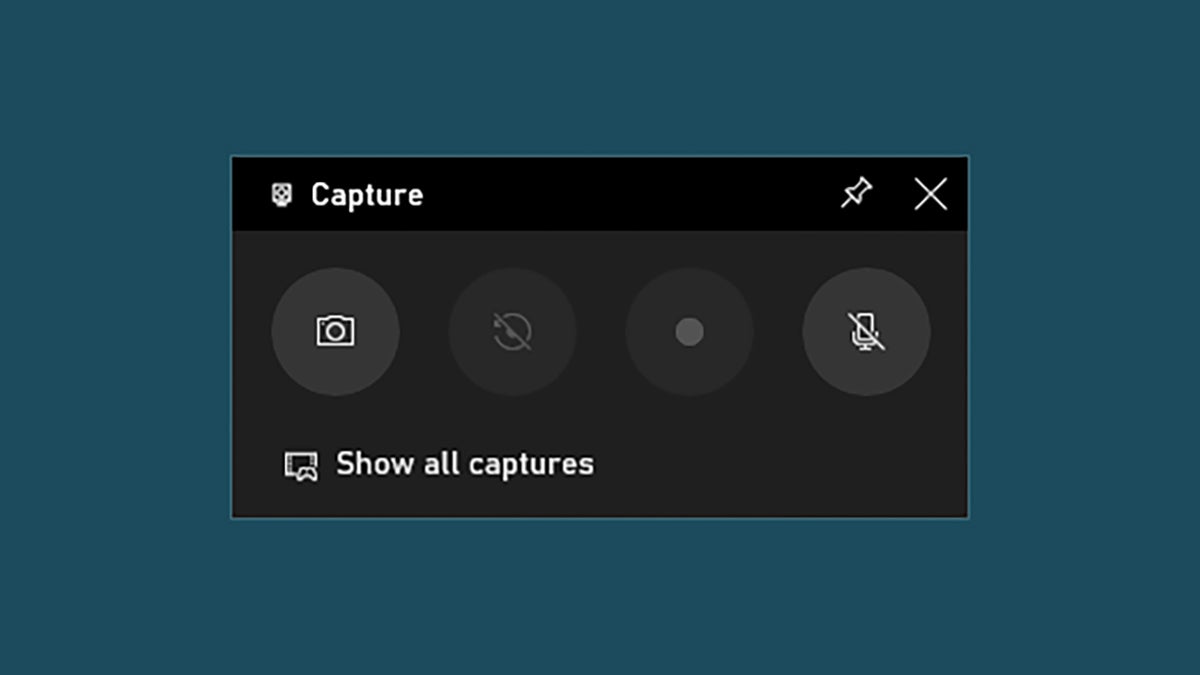
Xbox Game Bar — встроенная панель захвата приложений в Windows. Она подходит для короткого локального видео окна Teams или браузера без установки отдельного рекордера.

Плюсы:

  • Панель открывается сочетанием Win + G, а запись активного приложения запускается клавишами Win + Alt + R.
  • Звук приложений можно включить через настройки Capture и режим записи всех звуков.

Минусы:

  • Game Bar предназначена для записи игр и отдельных приложений, а не произвольного рабочего стола: системные экраны и проводник не относятся к её основным целям.
  • Нет полноценной многодорожечной видеомонтажной среды. Чтобы вырезать оговорки, добавить титры и объединить эпизоды, потребуется другой редактор.

Пошаговая инструкция:

  1. Откройте Teams как приложение Windows либо в браузере и сделайте его активным окном. В настройках Windows убедитесь, что панель Xbox Game Bar включена.
  2. Нажмите Win + G, перейдите к параметрам захвата и включите запись всех звуков, когда требуется голос собеседников. При необходимости активируйте микрофон.
  3. После предупреждения участников нажмите Win + Alt + R или кнопку записи в виджете «Захват». Проверьте, что появилось окно с таймером и индикатором активной записи.
  4. Не меняйте без необходимости записываемое приложение. Для остановки снова нажмите Win + Alt + R, затем откройте папку «Видео» → «Captures» и прослушайте результат.

Как сделать запись встречи в Teams на Mac

На Mac встроенная запись Teams работает через те же правила организатора и Microsoft 365, что и на Windows.

Логотип Встроенная запись Teams на Mac

Встроенная запись Teams на Mac

Основные параметры:

  • Платформа: macOS и веб-версия Teams
  • Доступ к записи: по правилам Microsoft 365

Штатная кнопка Teams на Mac создаёт запись на стороне сервиса, а не в локальном проигрывателе macOS. Для организатора рабочей встречи это самый прямой путь к общему файлу в Microsoft 365.

Плюсы:

  • Не требуется искать драйвер захвата системного аудио: звук собеседников, демонстрация экрана и видеопотоки формируются непосредственно внутри Teams.
  • Работают корпоративные механизмы уведомления участников, разрешений и хранения — даже когда собеседники используют Windows, Mac и телефоны одновременно.

Минусы:

  • Нужны разрешения организатора, подходящая учётная запись и политика записи.
  • Файл сохраняется на стороне Microsoft 365, а не автоматически в папку «Загрузки» компьютера Mac; права скачивания регулируются настройками владельца.

Пошаговая инструкция:

  1. Откройте приложение Teams на Mac или поддерживаемый браузер, войдите под рабочей учётной записью и присоединитесь к собранию. Проверьте, разрешена ли вам запись.
  2. На панели встречи выберите «Дополнительные действия» → «Запись и транскрибирование» и команду запуска. Укажите язык речи и подтвердите действие.
  3. После окончания обсуждения остановите запись через то же меню. Для просмотра откройте карточку события, чат встречи или доступную ссылку на OneDrive/SharePoint.

Основные параметры:

  • Платформа: macOS
  • Лицензия: входит в macOS

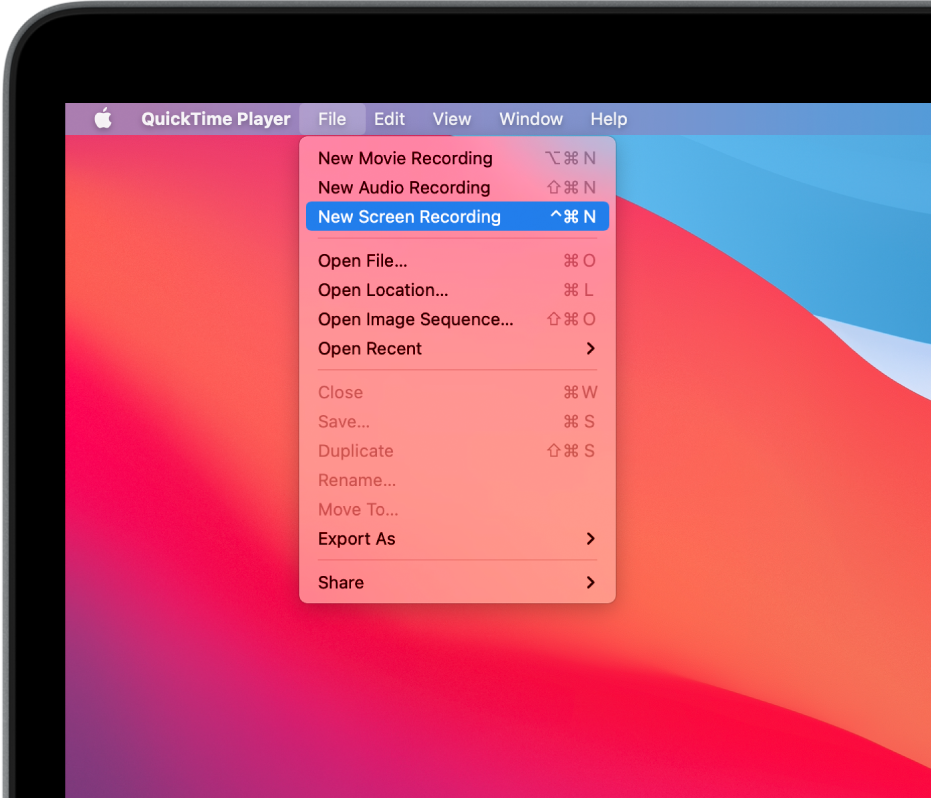
QuickTime Player уже входит в macOS и запускает запись дисплея через системную панель снимков экрана. Способ подходит для фиксации изображения Teams и комментария с микрофона.

Плюсы:

  • Приложение не требует отдельной установки и покупки: доступно на Mac вместе с операционной системой, открывается из папки «Программы».
  • Можно записать весь дисплей или выделенный прямоугольник. Такая область помогает оставить на видео только презентацию, окно конференции и необходимые элементы управления.

Минусы:

  • Штатные настройки QuickTime в обычных версиях macOS ориентированы на аудио с микрофона, а не на прямой захват системного звука приложения.
  • Для полноценной записи обеих сторон видеозвонка потребуются другое решение или дополнительно настроенная маршрутизация аудио.

Пошаговая инструкция:

  1. Откройте QuickTime Player, выберите в верхнем меню «Файл» → «Новая запись экрана». На актуальных Mac появится системная панель записи.
  2. Выберите режим захвата всего экрана или его части. В меню «Параметры» задайте место хранения ролика и микрофон, через который хотите записать собственную речь.
  3. Подготовьте окно Teams, предупредите участников и нажмите кнопку записи. Во время встречи не перекрывайте выбранную область посторонними окнами.
  4. По завершении щёлкните значок остановки в строке меню или используйте Command + Control + Esc. Просмотрите видео в QuickTime Player, обрежьте лишнее и сохраните файл.

Основные параметры:

  • Платформа: macOS, Windows и Linux
  • Лицензия: бесплатное ПО с открытым кодом

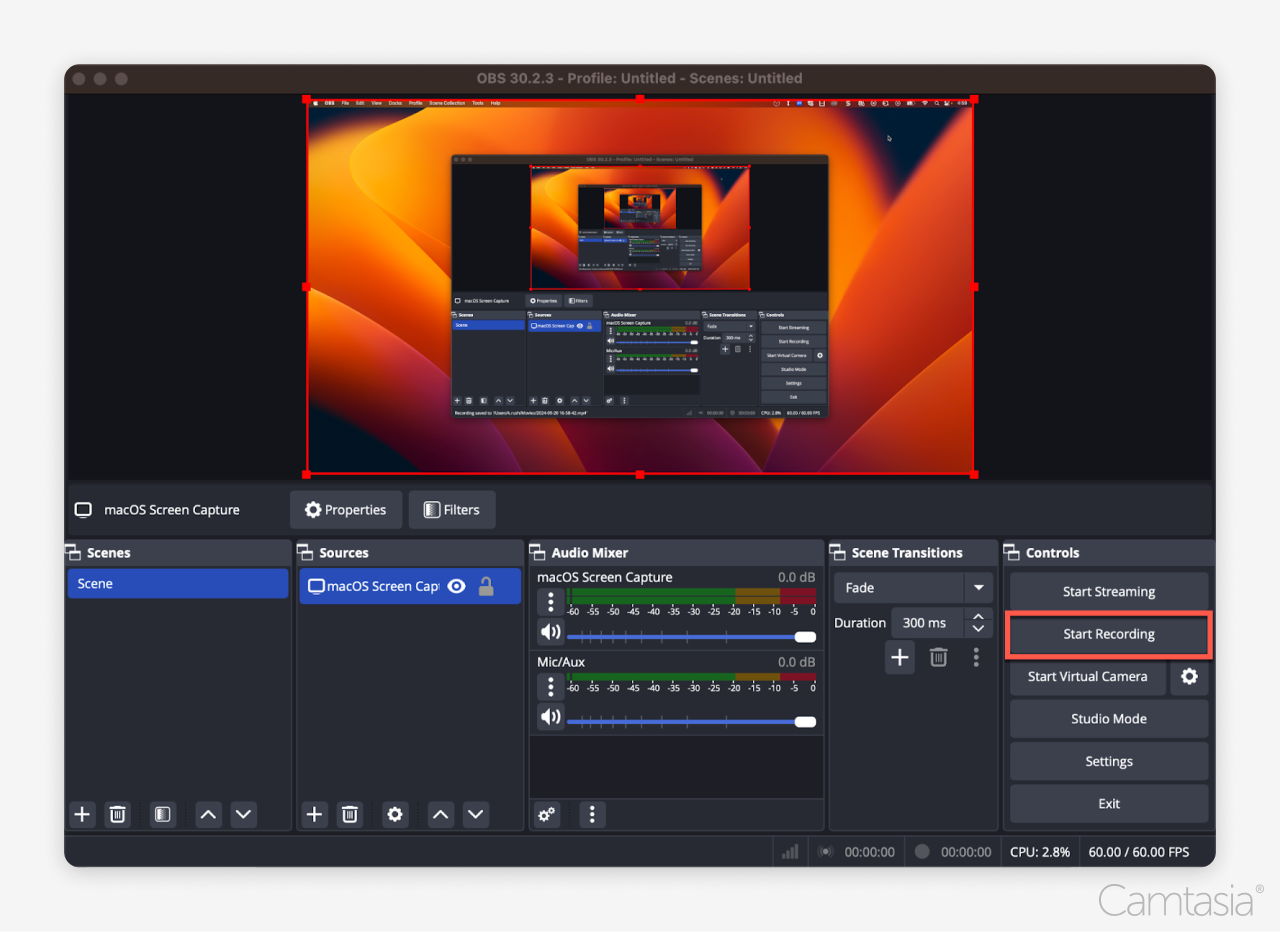
OBS Studio — бесплатный рекордер с открытым исходным кодом для записи экрана, приложений и аудио. На Mac он полезен для продолжительных встреч, технических демонстраций и комбинирования нескольких источников.

Плюсы:

  • В сцене можно совместить окно Teams, изображение камеры, заставку и другие источники.
  • В OBS Studio на macOS 13 и новее источник macOS Screen Capture получает изображение и аудио; macOS Audio Capture позволяет записывать системный звук или звук отдельного приложения.
  • Панель Audio Mixer показывает уровни громкости каждого канала до запуска.

Минусы:

  • Настройка сцен, источников звука и параметров вывода требует больше времени, чем нажатие одной кнопки в Teams.
  • На старых версиях macOS встроенный захват системного звука ограничен и требует дополнительных инструментов маршрутизации.

Пошаговая инструкция:

  1. Скачайте OBS Studio с официального сайта, установите и откройте программу. Разрешите захват экрана и системного аудио в настройках конфиденциальности macOS.
  2. В области «Сцены» создайте сцену для Teams, а в «Источниках» добавьте macOS Screen Capture. Выберите весь дисплей, окно или приложение, которое требуется захватывать.
  3. Для macOS 13 и новее добавьте macOS Audio Capture или используйте аудио в источнике захвата экрана; настройте захват звука Teams и при необходимости отдельный микрофон.
  4. Проверьте движение индикаторов Audio Mixer, выполните короткую тестовую запись с собеседником, затем откройте «Настройки» → «Вывод» и проверьте путь к файлу.
  5. После согласования записи нажмите «Начать запись». В конце выберите «Остановить запись», найдите файл в указанном каталоге и прослушайте обе стороны разговора.

Как записать видео в Teams на Android

На Android предусмотрены два разных пути: штатная запись встречи через мобильное приложение Teams и запись содержимого дисплея самим телефоном.

Логотип Встроенная запись через приложение Teams на Android

Встроенная запись через приложение Teams на Android

Основные параметры:

  • Платформа: Android
  • Доступ к записи: по правам учётной записи Teams

Мобильный клиент Teams позволяет авторизованному участнику запускать и останавливать облачную запись собрания. Файл обрабатывается Microsoft и появляется в материалах встречи.

Плюсы:

  • Можно начать запись с телефона без компьютера. Запись идёт в облаке, поэтому не требуется держать экран смартфона постоянно включённым для сохранения каждого кадра.
  • Участники получают автоматическое уведомление, как при запуске на Windows и Mac.

Минусы:

  • Наличие приложения на телефоне не даёт права записи. Гости и участники без подходящей роли или лицензии не получают доступ к штатной кнопке.
  • Файл находится в OneDrive или SharePoint, а не в Галерее телефона; право скачивания ограничивается настройками владельца.

Пошаговая инструкция:

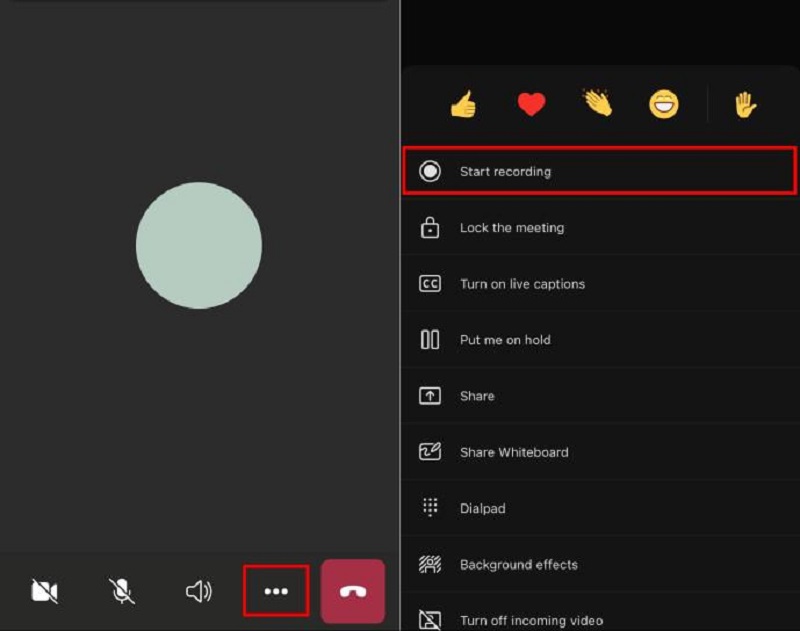
  1. Обновите Teams, войдите в нужную рабочую учётную запись и откройте собрание. Убедитесь, что организатор разрешил вам управление записью.
  2. Во время беседы откройте меню «Дополнительно» или «Ещё» в панели звонка и выберите команду начала записи. После подтверждения участники увидят уведомление.
  3. В конце вернитесь в то же меню и остановите запись. Затем откройте чат собрания, канал или прошедшее событие в календаре, чтобы найти ссылку на готовое видео.

Встроенная запись экрана Android

Основные параметры:

  • Платформа: Android
  • Лицензия: встроенная функция системы

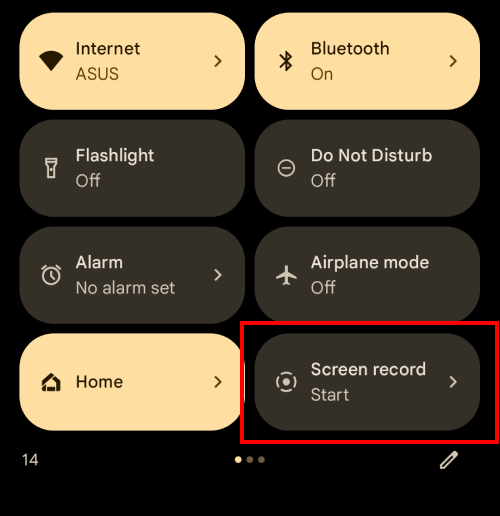
В Android есть системный рекордер дисплея в быстрых настройках. Он сохраняет локальный ролик, но не гарантирует включение голоса собеседников из Teams.

Плюсы:

  • Запись доступна из шторки быстрых настроек без установки стороннего приложения.
  • Перед запуском выбирается запись аудио и, на поддерживаемых устройствах, отображение касаний пальцем.
  • Готовый ролик находится в локальных файлах или приложении «Фото»/«Галерея».

Минусы:

  • Android и приложения связи ограничивают захват аудио в целях приватности.
  • Названия элементов быстрых настроек различаются между производителями и версиями Android, а на отдельных устройствах системный рекордер расположен в другом меню.

Пошаговая инструкция:

  1. Откройте приложение Teams и подготовьте встречу. Проведите пальцем сверху вниз два раза, чтобы развернуть быстрые настройки Android.
  2. Найдите кнопку «Запись экрана» или Screen recorder. При отсутствии плитки откройте редактирование панели и добавьте её в доступные переключатели.
  3. Укажите желаемый источник аудио и отключите показ касаний, когда он не нужен. После согласия участников нажмите «Начать» и дождитесь обратного отсчёта.
  4. Вернитесь к видеозвонку. Для окончания раскройте уведомления и нажмите «Остановить запись», затем откройте созданный ролик в разделе видео устройства.
  5. Прослушайте начало и конец файла. При отсутствии голоса второй стороны используйте штатную запись Teams, разрешённую организатором, вместо повторения того же системного захвата.

Как сделать запись в Teams на iPhone и iPad

На iPhone и iPad действуют те же два сценария: штатная облачная запись Teams либо встроенная запись дисплея iOS/iPadOS. Приложение «Фото» хранит системные видеозаписи телефона, а запись средствами Teams становится доступна через чат собрания и учётную запись Microsoft.

Логотип Встроенная запись через приложение Teams на iPhone и iPad

Встроенная запись через приложение Teams на iPhone и iPad

Основные параметры:

  • Платформа: iOS и iPadOS
  • Доступ к записи: по правам учётной записи Teams

Teams для iOS и iPadOS поддерживает управление записью собраний для участников с необходимыми правами. Этот способ сохраняет материалы конференции на стороне Microsoft 365.

Плюсы:

  • Запуск выполняется прямо из видеозвонка, без переноса беседы на Mac или Windows.
  • Приложение само уведомляет людей о записи, а файл сохраняется вне памяти мобильного устройства — в облачном хранилище владельца встречи.

Минусы:

  • Права на запись не возникают автоматически при установке Teams. Гость и обычный участник без разрешения не сможет включить её своим телефоном.
  • Видеофайл не появляется напрямую в приложении «Фото», и его загрузка определяется правилами Microsoft 365.

Пошаговая инструкция:

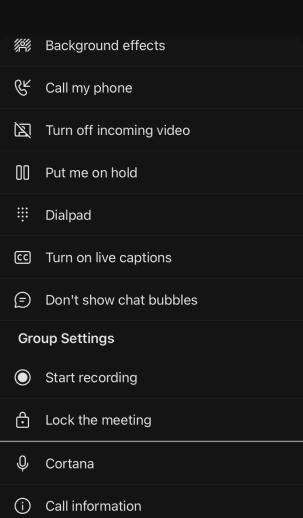
  1. Запустите Teams на iPhone или iPad, войдите под нужной учётной записью и присоединитесь к собранию. Предупредите участников о цели видеозаписи.
  2. Откройте меню дополнительных действий во время встречи и выберите «Начать запись». После подтверждения появится уведомление для всех присутствующих.
  3. Остановите запись из того же меню в конце совещания, затем найдите файл через чат события, канал или календарь Teams после обработки на сервере.

Запись через встроенную функцию iOS

Основные параметры:

  • Платформа: iOS и iPadOS
  • Лицензия: встроенная функция системы

Системная запись экрана iPhone и iPad запускается через Пункт управления и сохраняет видео в приложении «Фото». Она предназначена для съёмки дисплея, а не для гарантированного захвата обеих сторон Teams-разговора.

Плюсы:

  • Ничего не нужно скачивать из App Store: инструмент встроен в iOS и iPadOS и вызывается из Пункта управления.
  • Запись начинается после короткого обратного отсчёта. Пользователь может выключить или включить микрофон через долгое нажатие на кнопку записи.

Минусы:

  • Apple предупреждает, что отдельные приложения запрещают запись своего содержимого.
  • Микрофон записывает входящий звук через доступное устройство, но это не означает захват внутреннего голоса собеседника, выведенного в гарнитуру.

Пошаговая инструкция:

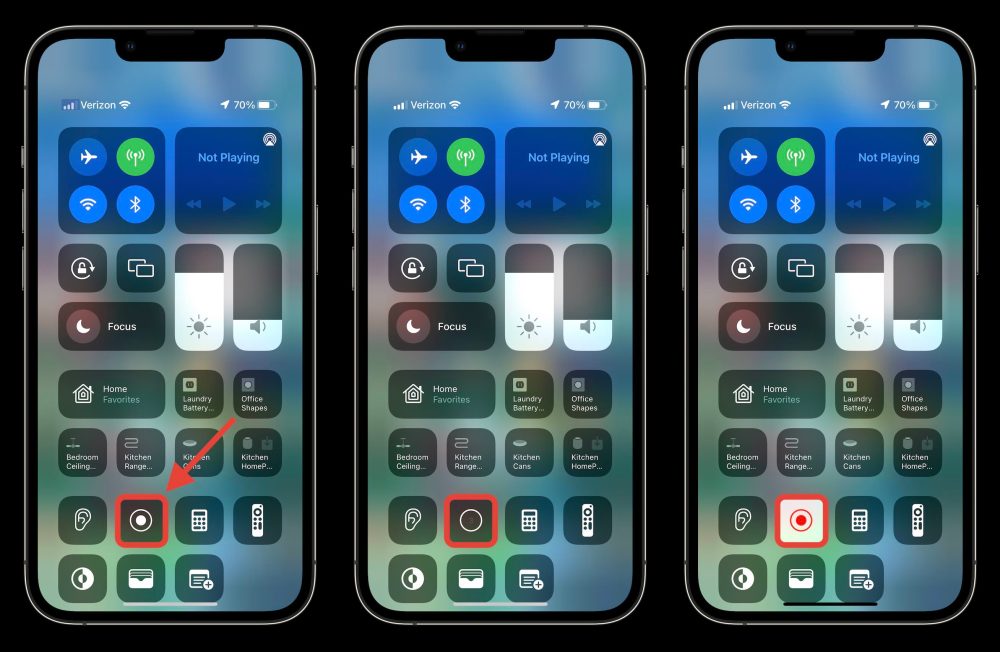
  1. Откройте «Пункт управления» смахиванием вниз от правого верхнего угла экрана.
  2. Нажмите и удерживайте значок записи, настройте микрофон и подтвердите начало. После трёхсекундного отсчёта вернитесь к открытому приложению Teams.
  3. По окончании коснитесь красного индикатора записи в верхней части экрана и выберите «Остановить».
  4. Проверьте, что изображение читаемо, а нужный звук присутствует. Для сохранения всей конференции с голосами коллег используйте доступную штатную запись Teams.

Как записать встречу в Teams онлайн

Браузерная версия Teams поддерживает штатную запись при тех же разрешениях, что и приложение: отдельный сайт для запуска облачной функции не нужен.

Основные параметры:

  • Платформа: веб-браузер
  • Лицензия: бесплатный онлайн-рекордер

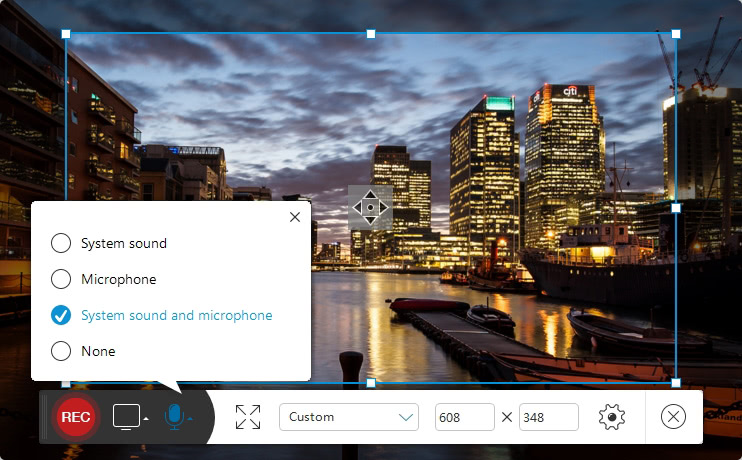
Веб-рекордер Apowersoft запускает запись через браузер и позволяет выбирать экран, окно или вкладку, а также микрофон и доступный системный звук. Вариант подходит для коротких дистанционных бесед без установки настольного видеоредактора.

Плюсы:

  • Начало записи доступно со страницы веб-сервиса: браузер сам показывает системный диалог выбора области, поэтому пользователь контролирует доступ к вкладке или экрану.
  • Можно сочетать изображение экрана и веб-камеры, использовать микрофон и выбрать передачу системного аудио при поддержке такого режима браузером.

Минусы:

  • На Mac онлайн-версия Apowersoft не обеспечивает запись системного звука в обычном режиме; разработчик предлагает настольное приложение для такого сценария.
  • Запись звука окна ограничивается возможностями браузера, а не только настройками рекордера.

Основные параметры:

  • Платформа: Google Chrome
  • Лицензия: есть бесплатный стартовый доступ

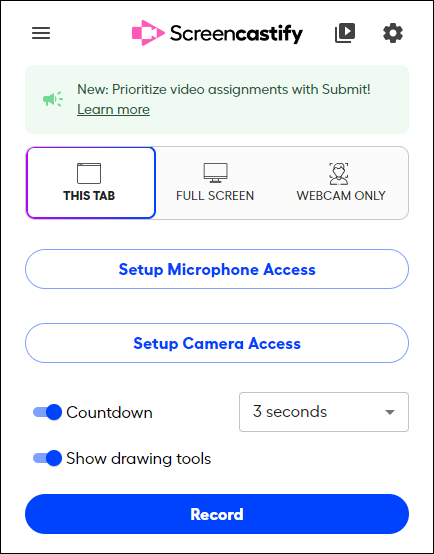
Screencastify — расширение Chrome для записи вкладки, рабочего стола или веб-камеры. Оно полезно для Teams в браузере, когда важен короткий скринкаст с дальнейшей отправкой по ссылке.

Плюсы:

  • Расширение предлагает режимы This Tab, Full Screen и Webcam Only; для веб-версии Teams удобно выбрать только вкладку конференции, не раскрывая остальной рабочий стол.
  • Можно включать микрофон, добавлять изображение веб-камеры и пользоваться инструментами аннотирования во время захвата вкладки или рабочего стола.

Минусы:

  • Требуется установить расширение браузера и выдать ему доступы к экрану, микрофону и, при необходимости, камере.
  • Полноэкранный захват на Mac не записывает звук компьютера стандартным способом; для голоса собеседников нужен режим отдельной вкладки браузера.

Как выбрать способ записи для разных задач

Для регулярных корпоративных собраний приоритетна штатная запись Teams: у неё общий владелец, уведомления и контролируемое распространение.

СпособГде работаетКуда сохраняетГлавное ограничение
Запись TeamsПК, Mac, Android, iOS, вебOneDrive/SharePoint, чатНужны права и поддерживаемый аккаунт
Экранная СтудияWindowsЛокальный файлНужна установка; уведомление вручную
Xbox Game BarWindowsВидео/Captures, MP4Запись отдельного приложения
QuickTime PlayerMacЛокальный MOVСистемный звук не гарантирован
OBS StudioMac, Windows, LinuxЛокальный файлНужна настройка источников
Запись экрана телефонаAndroid, iPhone, iPadГалерея/ФотоГолос собеседников ограничен системой
Веб-рекордерыБраузерЛокально или сервисЗависимость от доступа к аудио вкладки

Перед сохранением любого совещания проверьте согласие участников, доступное место, источник голоса собеседников и возможность повторно открыть файл. Для других платформ можно записать встречу в Google Meet или записать конференцию в Zoom — с учётом их собственных правил доступа к записи.

Для длительных презентаций и видеолекций полезна программа для записи экрана с настройкой источников аудио и последующей обрезкой видео. Но для официального протокола рабочего собрания сохраните также ссылку на штатную запись и уточните порядок хранения у организатора.

Частые вопросы

Можно ли записать Teams, если я не организатор?

Да, у сотрудника организации такая возможность появляется при разрешённой политике, подходящей лицензии и роли, которой организатор позволил запись. Гости и анонимные участники не получают право штатной записи только из факта приглашения.

Как включить запись в Тимс, если кнопка неактивна?

Проверьте, что вы присоединились к собранию с нужной учётной записью. Попросите организатора проверить раздел «Запись и транскрибирование», назначенные роли и ограничения собрания.

Видят ли участники, что встречу записывают?

При штатной записи Teams все участники получают уведомление. При использовании стороннего рекордера приложения Microsoft не показывают такое уведомление автоматически.

Можно ли записать одновременно видео, экран и звук?

Облачная запись Teams содержит голос, изображение и демонстрацию экрана, но не сохраняет все возможные элементы презентации и больше четырёх видеопотоков одновременно. Для локальной записи на Windows используйте рекордер с захватом системного аудио и микрофона.

Как начать запись в Тимс на телефоне?

В мобильном Teams откройте дополнительные действия активного собрания, выберите начало записи и подтвердите его. Команда доступна при подходящих правах.

Почему в записи экрана нет голоса собеседника?

Рекордер захватил изображение или микрофон, но не получил аудиодорожку Teams. Проверьте источник звука в настройках программы, права доступа браузера и ограничения Android или iOS.

Где найти файл и как поделиться им с коллегами?

Запись обычного рабочего собрания ищите в чате Teams и OneDrive организатора, а запись собрания канала — в SharePoint команды. Просмотр и скачивание зависят от разрешений.

Что делать, если запись собрания не появилась?

Подождите обработки и проверьте чат события, календарь, OneDrive организатора и SharePoint канала. Уточните у владельца доступ к файлу и срок его действия.

Можно ли записать разговор бесплатно?

Xbox Game Bar, QuickTime Player и встроенные средства записи телефона не требуют отдельной покупки программ. OBS Studio бесплатна и имеет открытый исходный код.

Автор статьи 📜 Владимир Ерогодский      Проверено экспертом 🎓 Вячеславом Жуковым

Начните пользоваться лучшим софтом прямо сейчас!
Скачайте самое популярное и самое многофункциональное решение!
Комментарии (0)
Антиспам:
=
Введено символов: 0 из 1000
Прокомментируйте первым!