
Как создать заставку для видео: онлайн, на компьютере, телефоне

  • 9 способов для ПК, браузера и смартфона
  • Готовые титры, собственные логотипы и звук
  • Пошаговый монтаж и проверка экспорта

Узнайте, как подготовить короткое узнаваемое интро и соединить его с основным видео

0 Оценок: 0
Работа с видео на компьютере
Читать далее

Разберём, как сделать заставку для видео, которую зритель узнает с первых секунд: разместить название канала, подобрать фоновое изображение, оживить заголовок и аккуратно соединить интро с основным роликом. Ниже девять практических способов для Windows, Mac, браузера, Android и iPhone. В каждом случае важен не только эффектный шаблон, но и корректный экспорт готового фрагмента.

Интро — короткая вступительная сцена перед основным содержанием. В отличие от превью, которое показывается до запуска воспроизведения, заставка является частью самого видео. Она задаёт визуальный стиль, сообщает тему или название автора и помогает соединить разные выпуски одним фирменным оформлением. Аутро находится в конце; там уместны благодарность, призыв подписаться и ссылка на следующий материал.

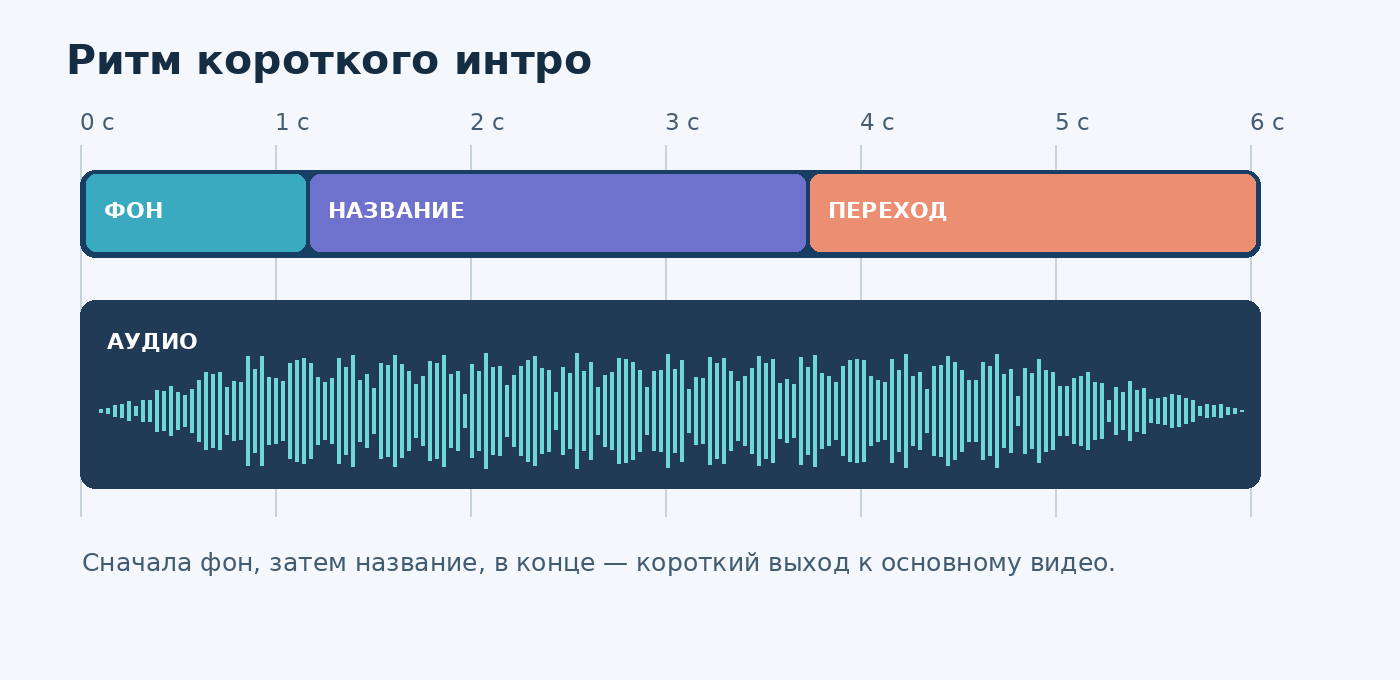
Продумайте заставку до открытия редактора: выберите одну основную мысль, подготовьте логотип в хорошем качестве, подберите два сочетающихся цвета и короткую мелодию с понятными условиями использования. Для большинства разговорных и обучающих роликов достаточно 3–6 секунд. Зрителю важно быстрее перейти к содержанию, а не смотреть длинную анимацию перед каждым выпуском.

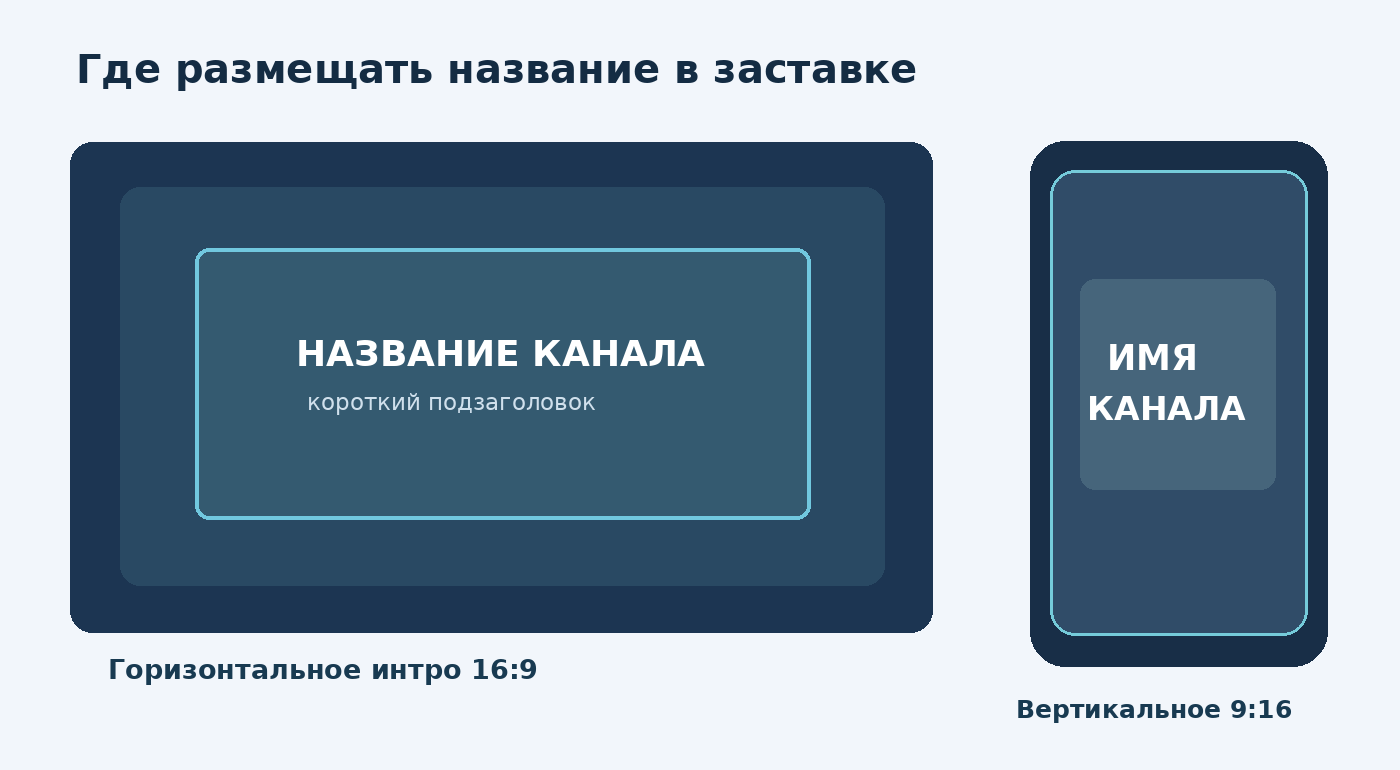
Установите соотношение сторон под площадку заранее: для обычного горизонтального ролика на YouTube подходит 16:9, для Shorts и TikTok — вертикальное 9:16. Держите текст вдали от краёв кадра, проверяйте читаемость на небольшом экране и не делайте резкий скачок громкости между интро и основной записью.

Расположение названия в горизонтальном и вертикальном видео
Безопасные поля для названия на заставке 16:9 и 9:16

Как сделать начало для видео на компьютере

Десктопные редакторы удобны, когда исходники хранятся на диске, нужна точная синхронизация музыки и изображения или заставку предстоит многократно использовать в одном проекте. Начало ролика можно создать отдельно и сохранить как готовый клип, а затем импортировать его во все выпуски канала. У такого подхода есть преимущество: не приходится каждый раз заново настраивать шрифт, анимацию и длительность.

Для записи инструкций и экранных демонстраций логично начать с Экранной Студии: здесь запись экрана объединена с монтажом. Для художественного оформления титров и заставок подойдёт ВидеоМОНТАЖ. Мовавика Видео ориентирована на монтаж с шаблонами и библиотекой эффектов. Все три инструмента поддерживают работу с дорожками, но наборы встроенного оформления, лицензии и расположение отдельных команд у них различаются.

Экранная Студия — программа для захвата экрана и редактирования видео на Windows. В ней удобно сделать заставку к видеоролику, снятому на компьютере: сразу после записи открывается монтажный стол, где располагаются исходные клипы, титры, графические элементы и аудио. Для начала можно взять готовый полноэкранный титр, поменять надпись, подобрать фон и поставить сцену перед первым кадром урока или обзора.

Скачать редактор можно с официальной страницы. У Экранной Студии есть пробный период, но в нём действует ограничение по времени записи и добавляется водяной знак при сохранении.

Плюсы:

  • Единая среда для захвата происходящего на экране и последующего монтажа записанных материалов.
  • Каталог полноэкранных титров и оформление собственных надписей с настройкой размера, цвета и шрифта.
  • Вставка фото, видеоклипов, графики и музыки; возможность записать отдельную озвучку с микрофона.
  • Монтажная шкала с обрезкой, перестановкой фрагментов и плавными переходами.
  • Русскоязычное управление и отдельные параметры сохранения итогового ролика.

Пошаговая инструкция:

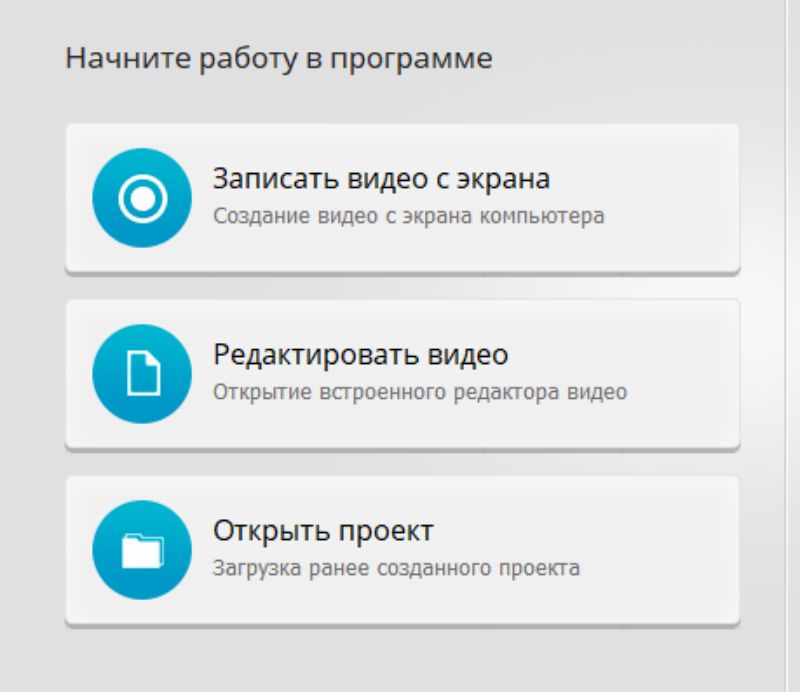
  1. Установите Экранную Студию с официального сайта и запустите приложение. На стартовом экране выберите «Редактировать видео».
  1. Откройте раздел «Файлы», добавьте изображения или видеоматериалы и перетащите их на монтажный стол. Расположите фрагменты в начале временной шкалы, оставив далее основной ролик.
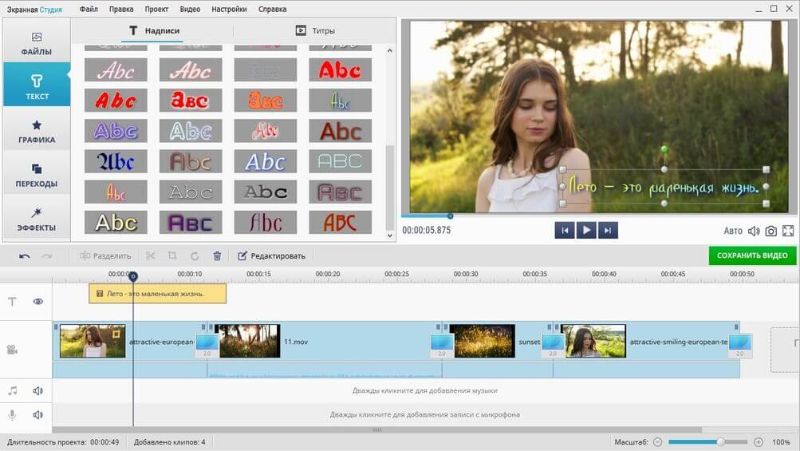
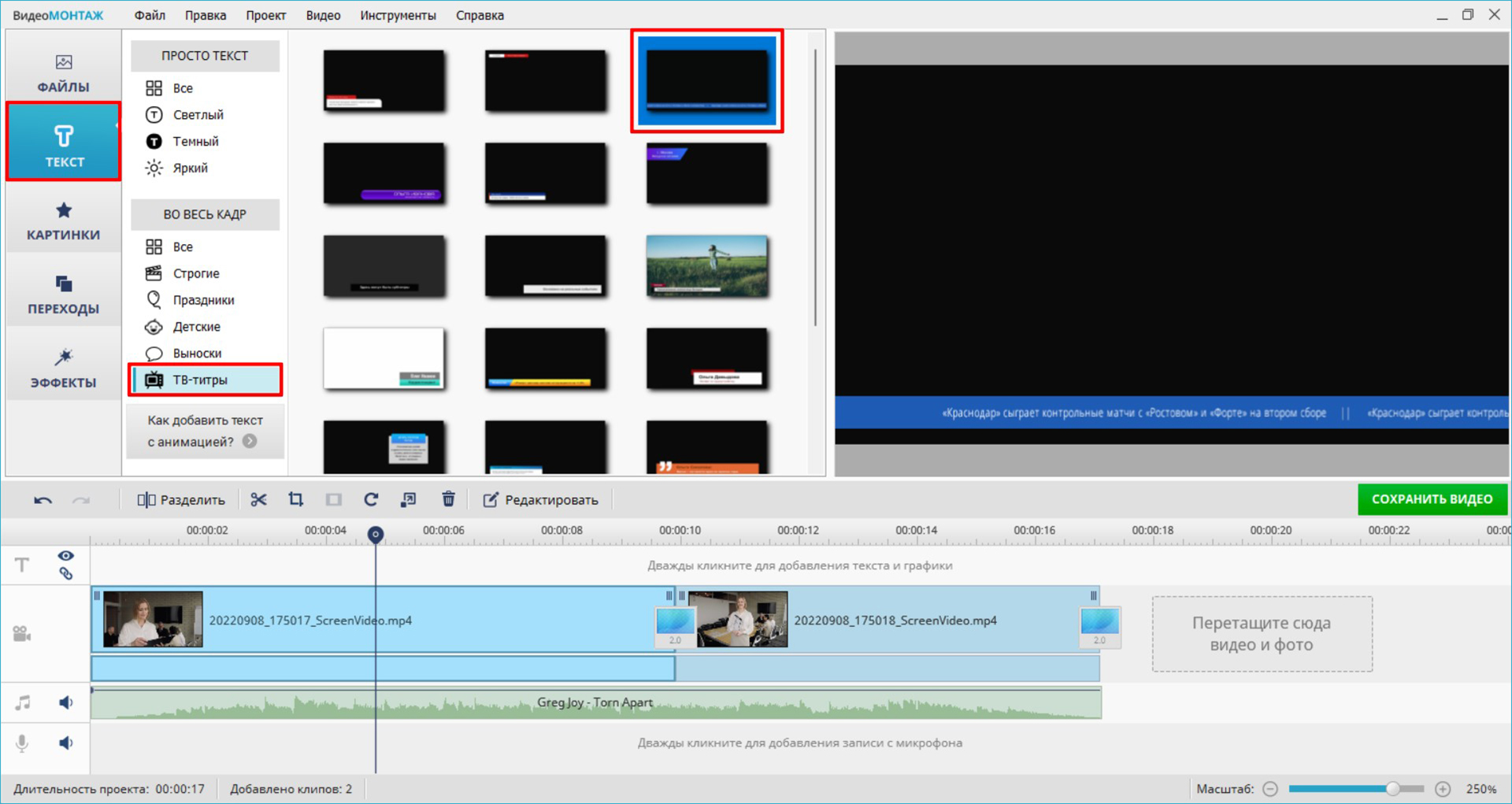
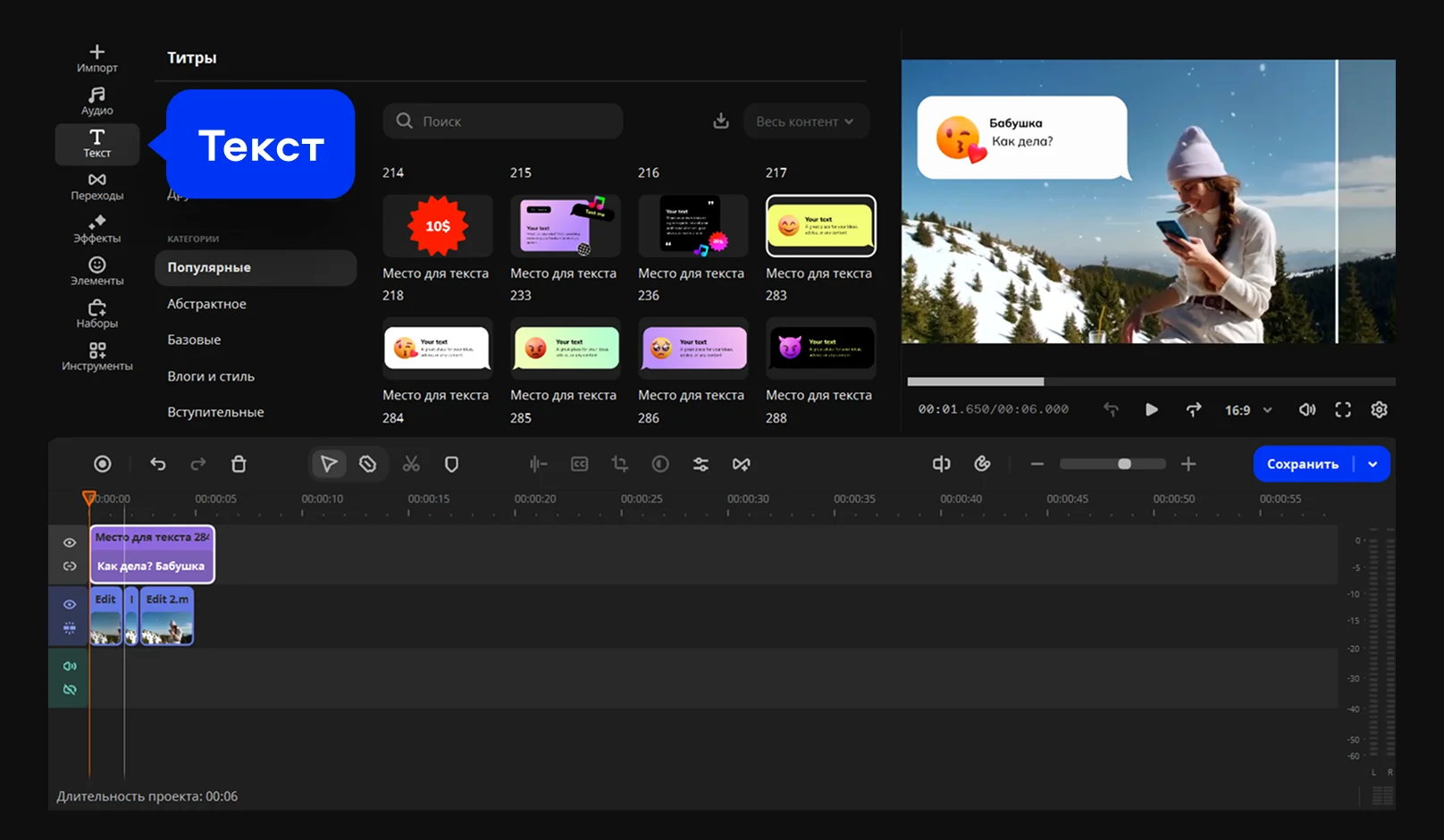
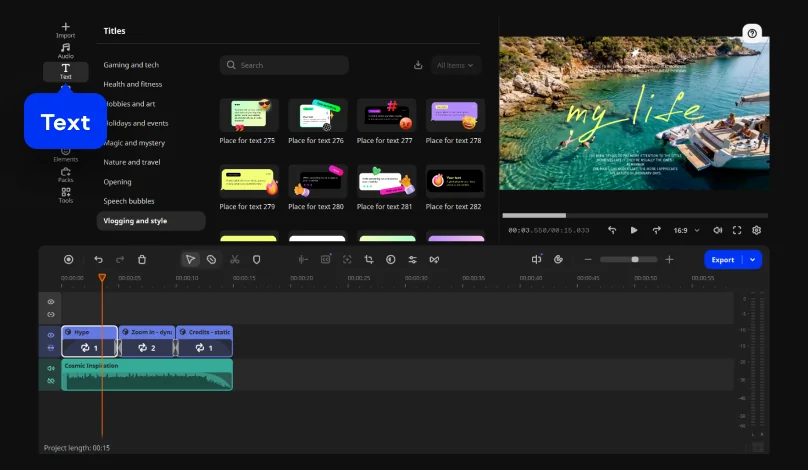
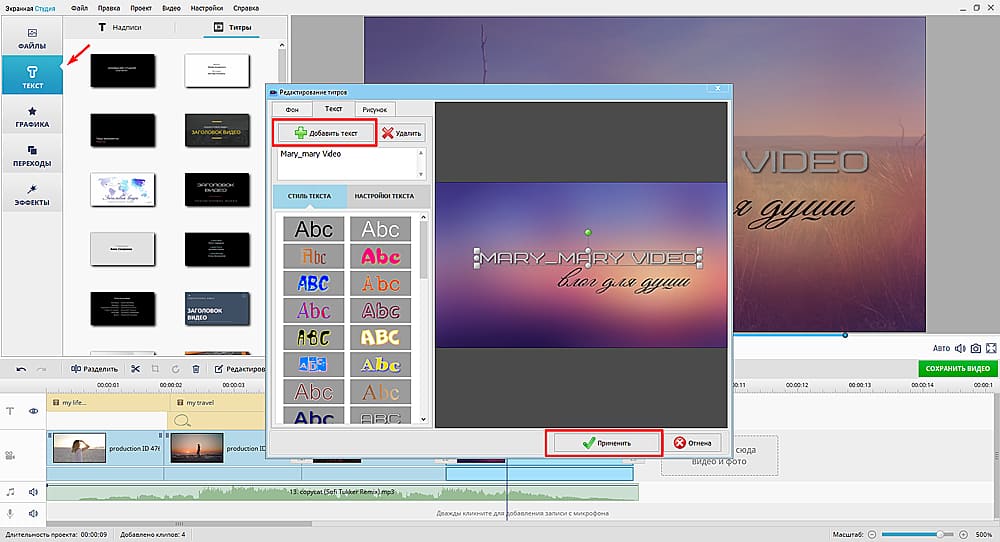
  1. Перейдите в «Текст» и откройте «Титры». Выберите полноэкранный стиль, поставьте его перед первым видеоклипом и дважды откройте редактирование. Введите название канала или темы, задайте шрифт и цвет, настройте фон.
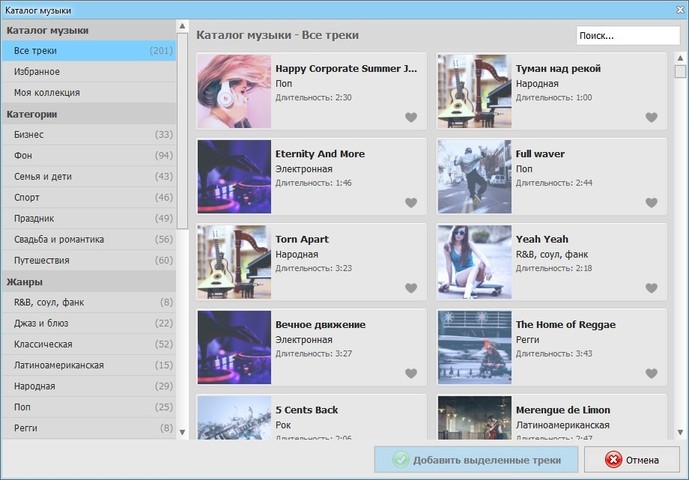
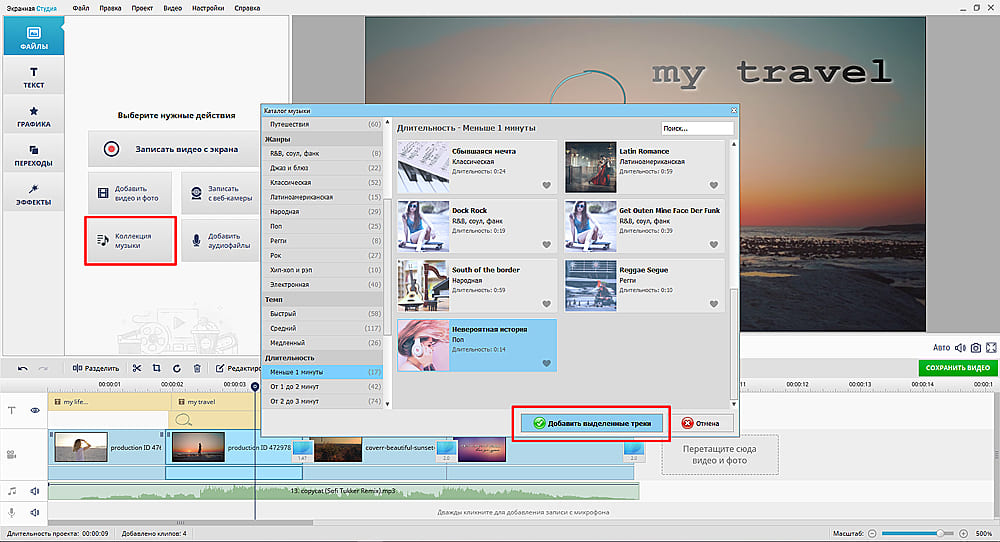
  2. Добавьте музыкальную подложку: в «Файлах» воспользуйтесь загрузкой аудио или коллекцией музыки. Переместите мелодию на дорожку звука, укоротите до продолжительности заставки и отрегулируйте громкость.
  1. Откройте раздел «Графика» и добавьте логотип, стрелку или другой уместный элемент. Настройте размер и расположение, просмотрите анимацию титров вместе со звуком.
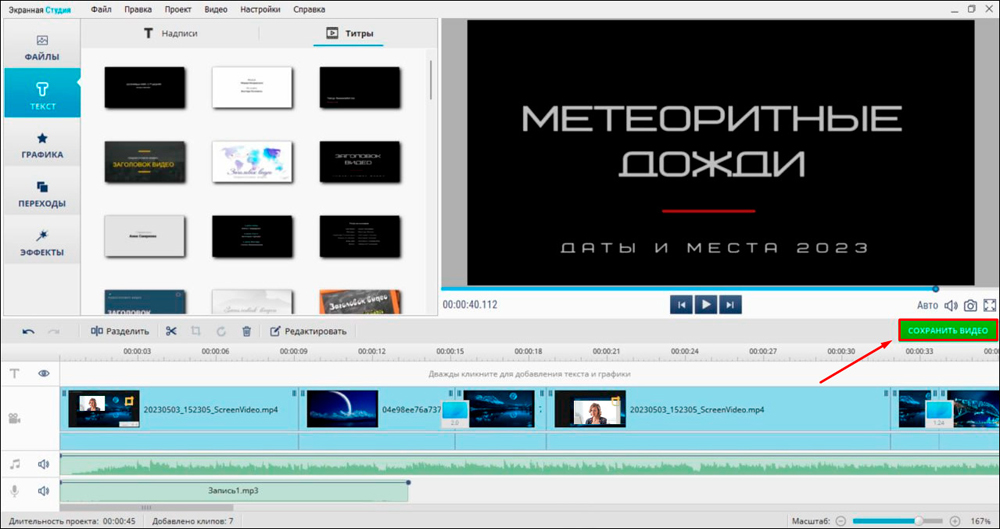
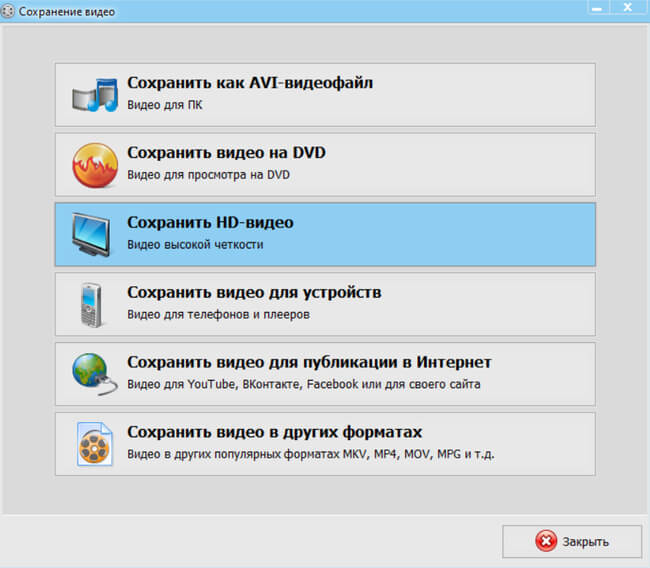
  1. Нажмите «Сохранить видео» и выберите подходящий профиль вывода. Для последующей склейки удобно получить клип с теми же пропорциями и частотой кадров, что и у основного выпуска.
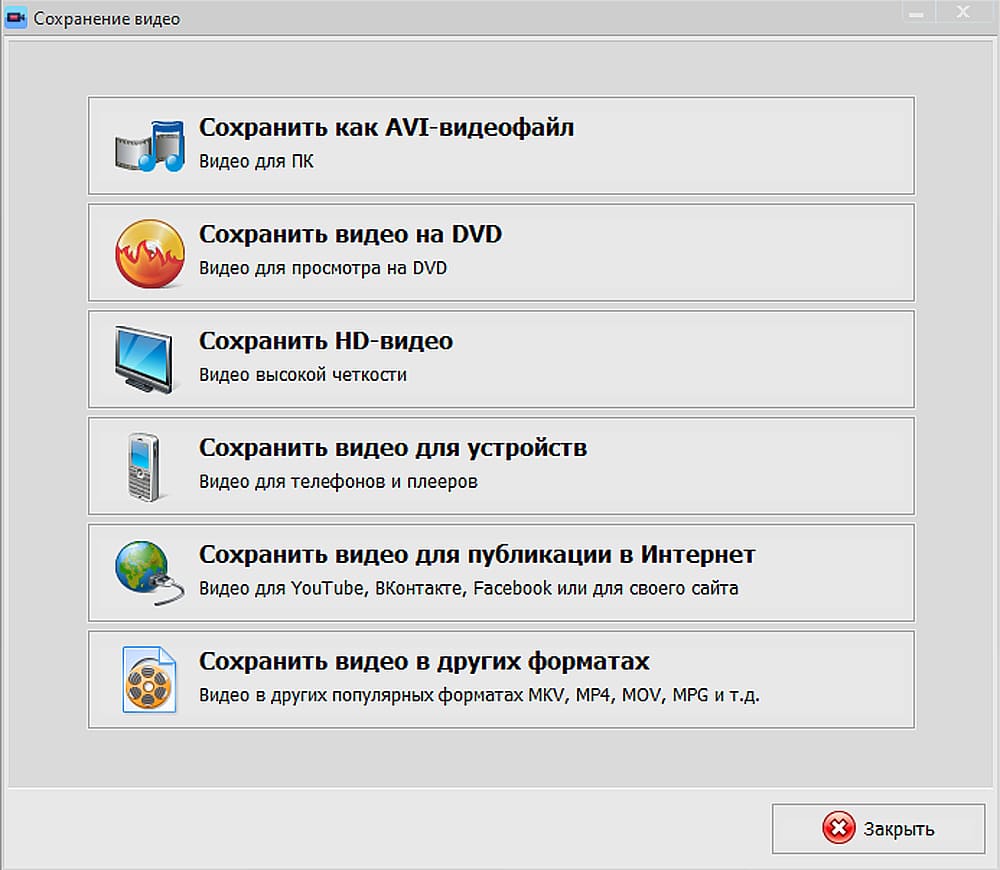
В Экранной Студии удобнее готовить интро сразу вместе с основным роликом. Так проще увидеть, не возникает ли чёрный кадр на стыке и не продолжается ли музыка поверх речи. Если нужно изменить фон на видео, замените исходное изображение либо используйте соответствующие средства монтажа — исходный титр лучше сохранить как отдельную редактируемую заготовку.
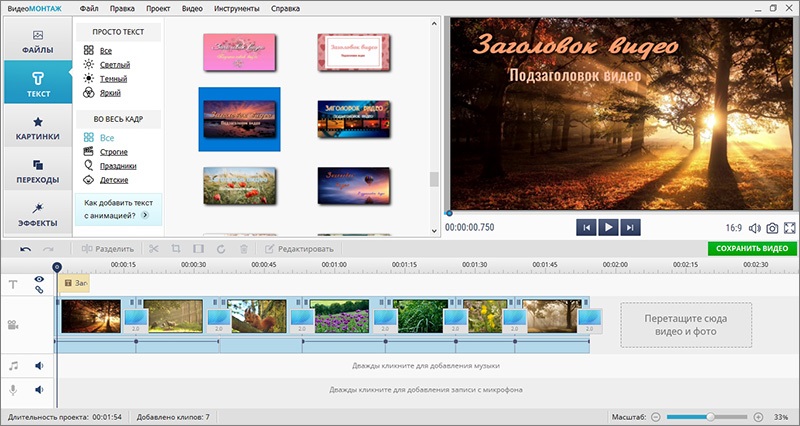
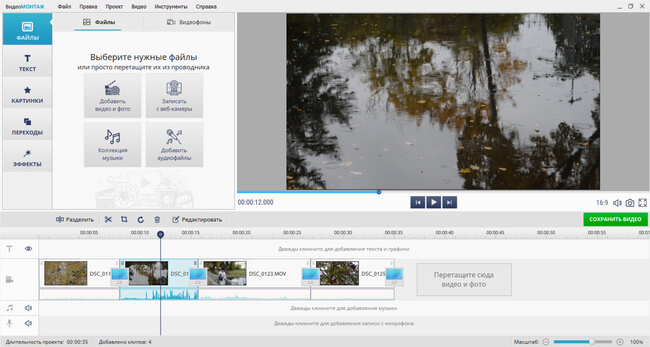
ВидеоМОНТАЖ — самостоятельный видеоредактор AMS Software для Windows. Он подходит, чтобы сделать видеозаставку в начале ролика из готового титра, фоновой картинки, видеозарисовки или собственной графики. В разделе оформления есть полноэкранные заставки, текстовые стили и видеофоны. Можно смонтировать вступление из нескольких кадров, а затем присоединить его к интервью, уроку, семейному фильму или ролику для канала.

У ВидеоМОНТАЖа есть пробная версия на пять дней, результат которой сохраняется с водяным знаком. Для регулярных публикаций учитывайте это ограничение при выборе лицензии.

Плюсы:

  • Полноэкранные заставки и самостоятельные текстовые слои для разных вариантов вступления.
  • Настройка фона — однотонная заливка, градиент, текстура или пользовательское изображение.
  • Изменение длительности титра на шкале без переделки всего проекта.
  • Библиотека видеовставок, музыки, эффектов и переходов, дополняющих оформление.
  • Экспорт видеороликов в распространённых форматах с настройкой качества и разрешения.

Пошаговая инструкция:

  1. Скачайте и установите ВидеоМОНТАЖ, запустите программу и создайте новый проект. Импортируйте видео или фото через «Добавить видео и фото». Расположите основу будущего выпуска в правильном порядке.
  1. Перейдите в раздел «Текст» и найдите полноэкранные титры. Просмотрите стили: строгие подходят для образовательного канала, а более яркие — для игровых и развлекательных выпусков.
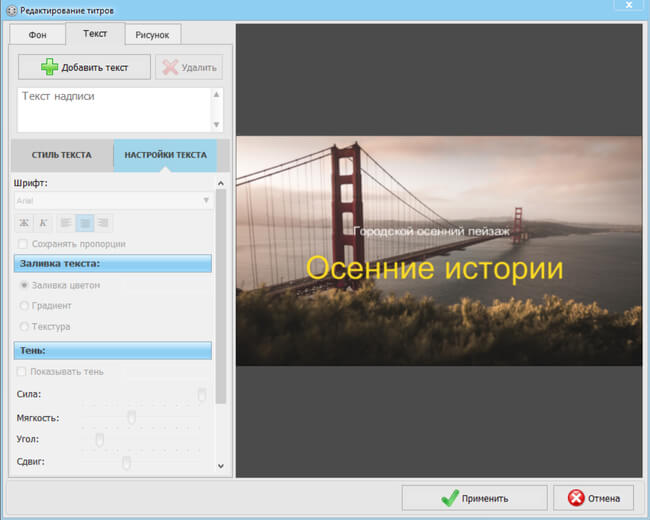
  1. Откройте редактирование титра двойным щелчком. Замените демонстрационный заголовок на название канала, введите короткий подзаголовок и проверьте расположение.
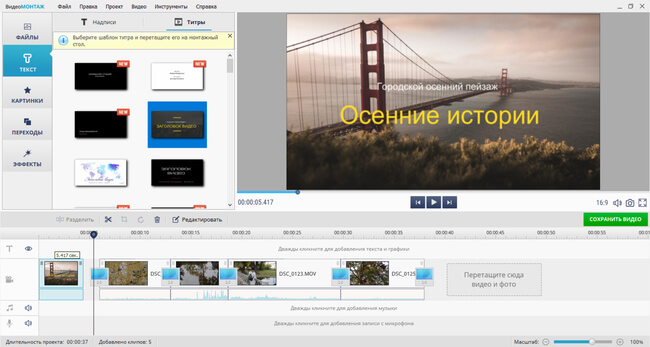
  1. Обрежьте заставку до нужной продолжительности, передвинув край её фрагмента на таймлайне. Для начала попробуйте длительность около пяти секунд и проверьте чтение каждой строки в обычном темпе.
  1. Откройте музыкальную библиотеку или добавьте собственный аудиофайл. Перенесите трек на звуковую дорожку, укоротите его до конца вступления и при необходимости уменьшите громкость.
  1. Кликните «Сохранить видео», выберите файл для просмотра на компьютере или другой подходящий профиль. Укажите папку назначения, разрешение и качество.

Чтобы выделить узнаваемый стиль, не ограничивайтесь заменой одной надписи в случайном шаблоне. Используйте собственную палитру, последовательность появления текста и короткий звуковой знак. Для канала о технологиях подойдёт простой геометрический фон; для личного блога — один удачный кадр с именем автора; для образовательных материалов — название рубрики и номер урока.

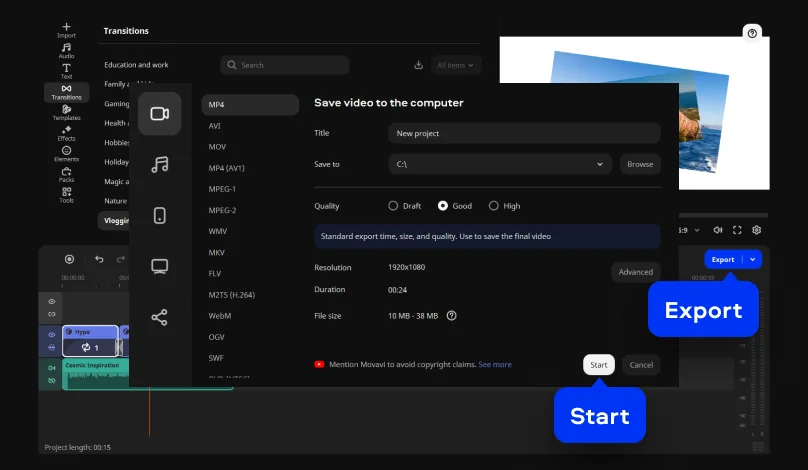
Мовавика Видео — редактор для Windows и macOS с библиотекой заставок, титров, переходов и других готовых элементов. В актуальной линейке 27 появились составные шаблоны и блоки, в которых заменяются исходные изображения, видео и текст. Поэтому вопрос, как сделать интро для видео, решается двумя путями: собрать сцену из собственных файлов или адаптировать подготовленный монтажный блок под стиль канала.

На сайте Мовавики есть загрузка для Windows и Mac. Бесплатная сборка программы используется для знакомства с редактором; при сохранении действуют ограничения, зависящие от сборки, включая водяной знак или предел продолжительности.

Плюсы:

  • Готовые шаблоны и блоки для вступительных сцен, включая адаптацию под собственный контент.
  • Большая библиотека титров, звуков, переходов, стикеров и видеофонов.
  • Возможность редактировать содержимое шаблона и заменять демонстрационные медиафайлы.
  • Работа на Windows и Mac с самостоятельным монтажом клипов и дорожек.
  • Параметры экспорта и предварительный просмотр результата перед сохранением.

Пошаговая инструкция:

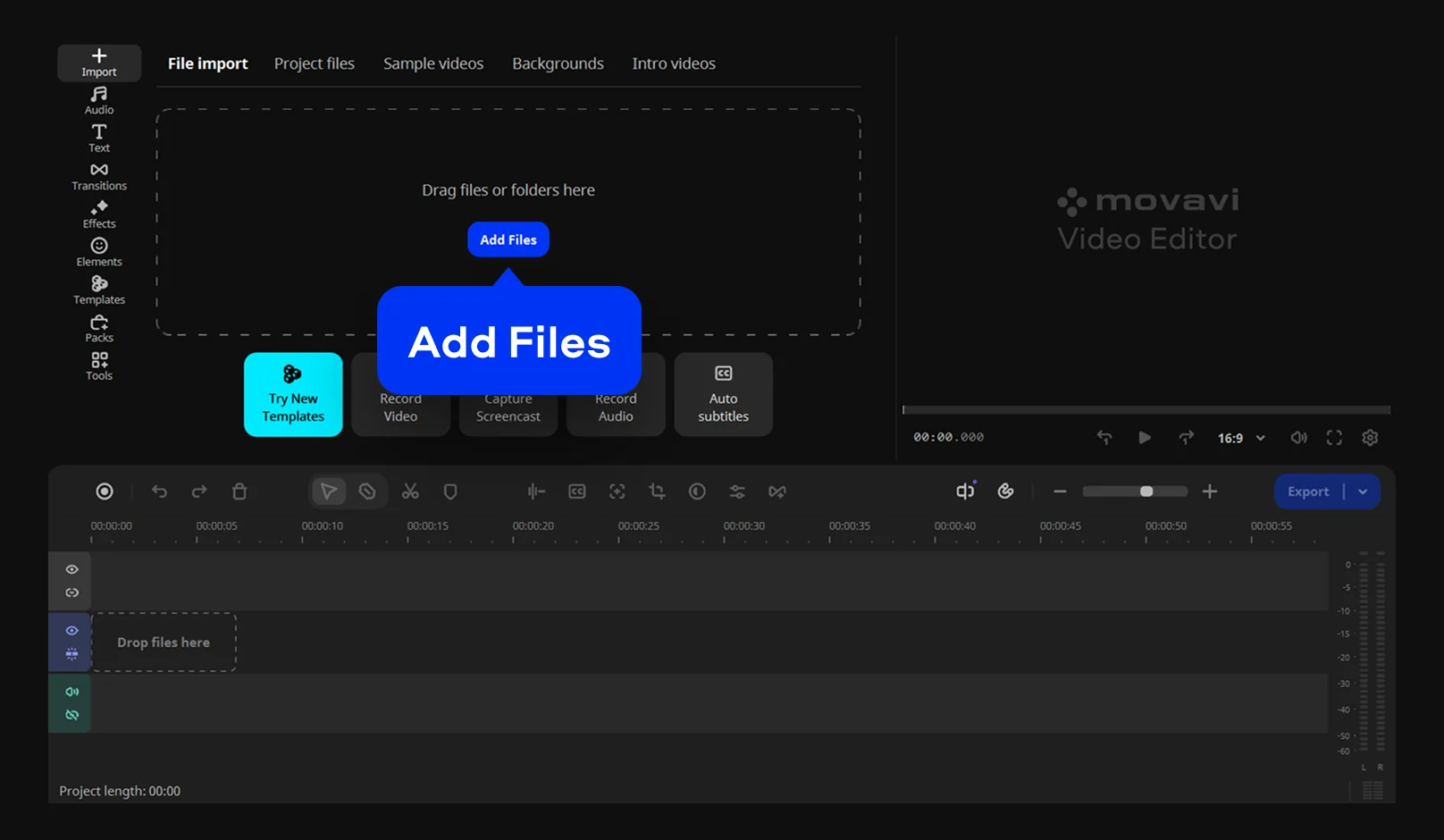
  1. Скачайте Мовавика Видео, установите редактор и откройте новый проект. Сразу задайте правильные пропорции кадра. Для обычного выпуска YouTube выбирайте горизонтальный формат, а для вертикальной ленты — портретный.
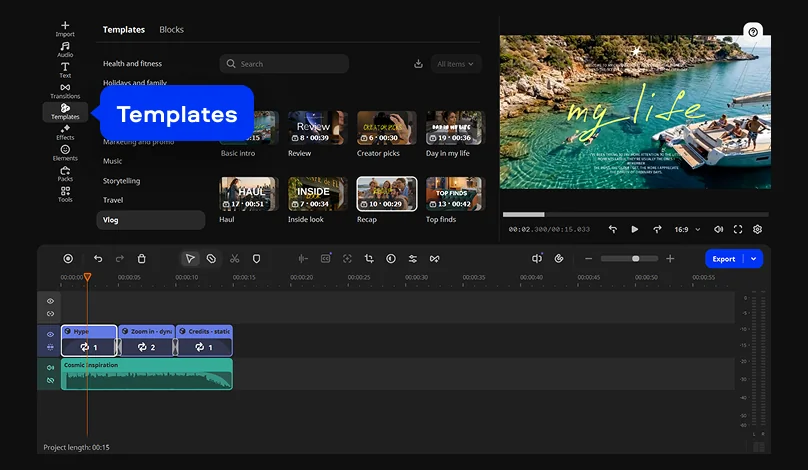
  1. Откройте библиотеку шаблонов или раздел с заставками и блоками. Выберите вариант, у которого темп, расположение текста и общий стиль подходят содержанию ролика. Добавьте элемент на монтажную шкалу в самое начало проекта.
  1. Замените демонстрационные фрагменты собственными изображениями и видео. В актуальной линейке для этого используются редактируемые блоки. Сохраняйте задуманные места для текста и визуальные отступы.
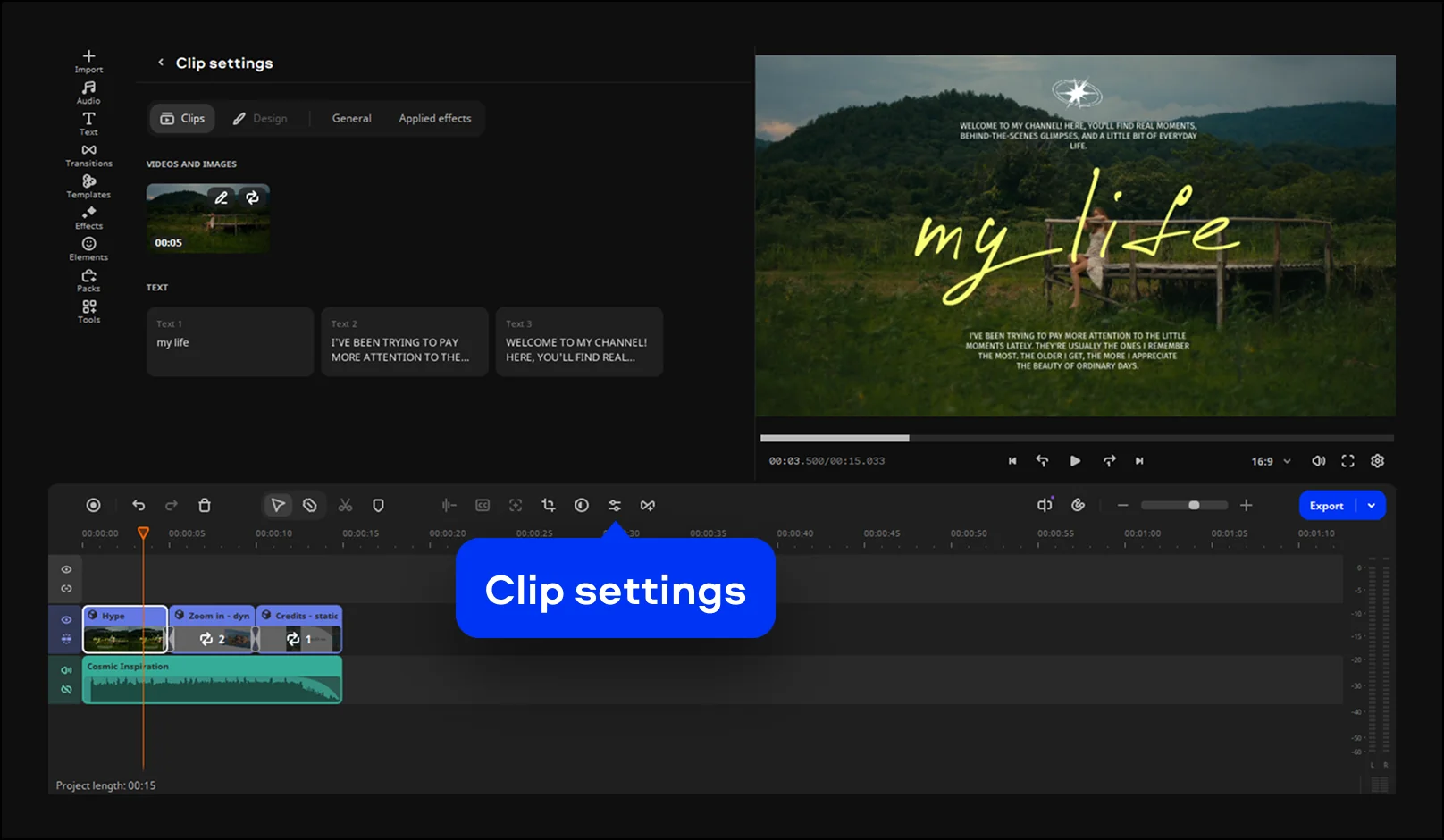
  1. Откройте настройки титров и введите название канала либо тему конкретного выпуска. Подберите шрифт, цвет и размер так, чтобы надпись хорошо читалась на смартфоне.
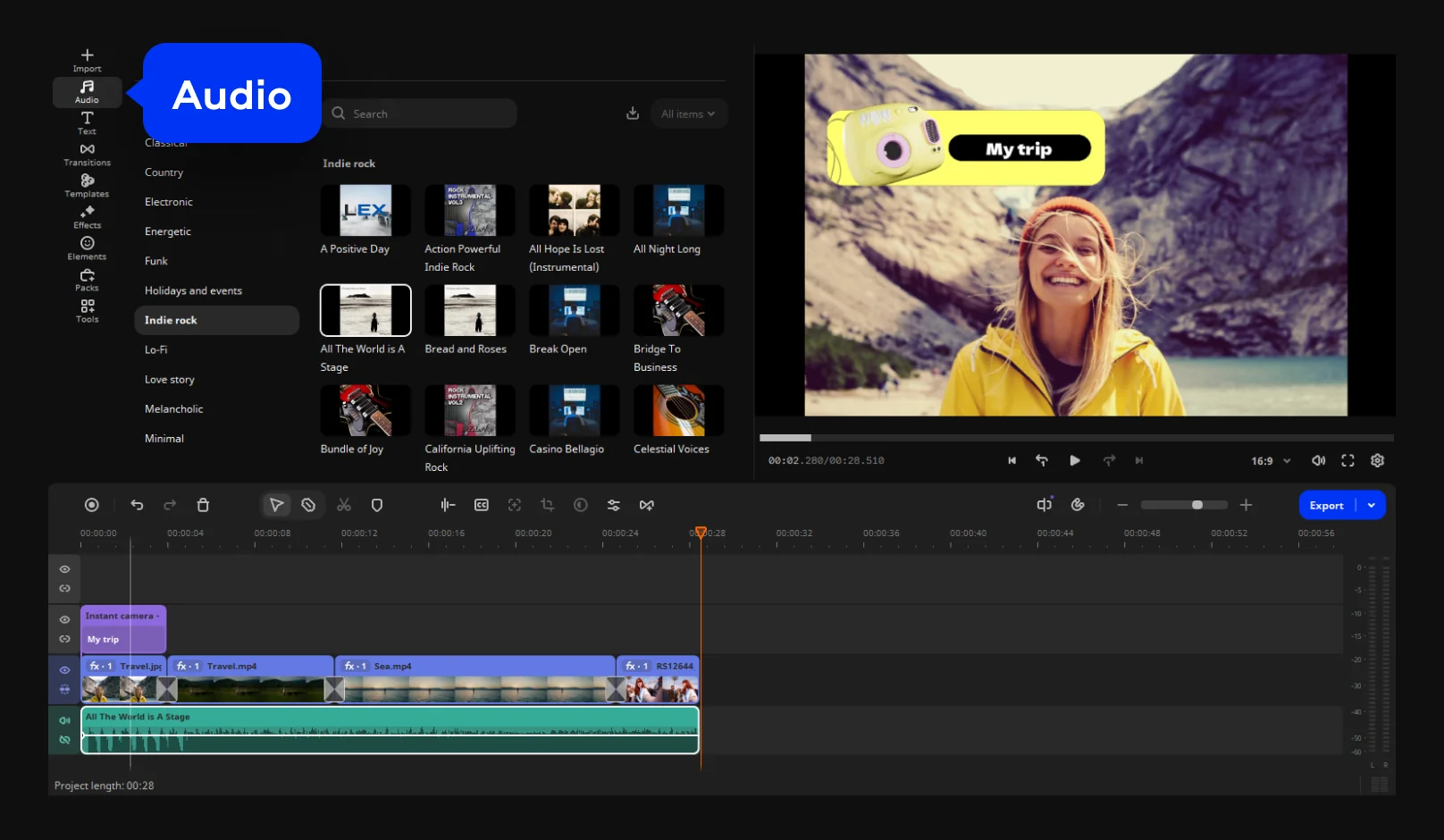
  1. Вставьте подходящую мелодию и совместите начало звукового акцента с появлением логотипа. Задайте продолжительность отдельных блоков и отрегулируйте переход к следующему видеоклипу.
  1. Сохраните готовый проект, затем откройте экспорт и выберите формат, качество и место записи файла. После рендера воспроизведите его отдельно.

Мовавика особенно полезна авторам, которым нужен единый визуальный стиль сразу для нескольких форматов. Один вариант заставки можно использовать как отправную точку для горизонтальных уроков, а другой — для коротких вертикальных роликов. Однако автоматическое изменение пропорций не отменяет проверки текста: его положение после кадрирования приходится оценивать заново.

Как создать вступление для видеоролика онлайн

Браузерный конструктор пригодится для разовой заставки, особенно когда нет возможности устанавливать дополнительную программу. Чтобы создать заставку для видеоролика онлайн, сначала определите тип композиции: 3D-текст и движение камеры, анимация фирменного логотипа или монтаж нескольких коротких кадров. Эти задачи удобнее решать разными сервисами, а не пытаться заставить один шаблон выполнять всё одновременно.

Перед загрузкой личных фотографий или материалов клиентов изучите условия сервиса. Для бесплатных планов могут действовать водяные знаки, ограничения разрешения и доступных шаблонов. Кроме того, работу над проектом и готовый файл нельзя считать одним и тем же результатом: сохраняйте редактируемую копию, а затем отдельно экспортируйте видеоролик, который открывается обычным проигрывателем.

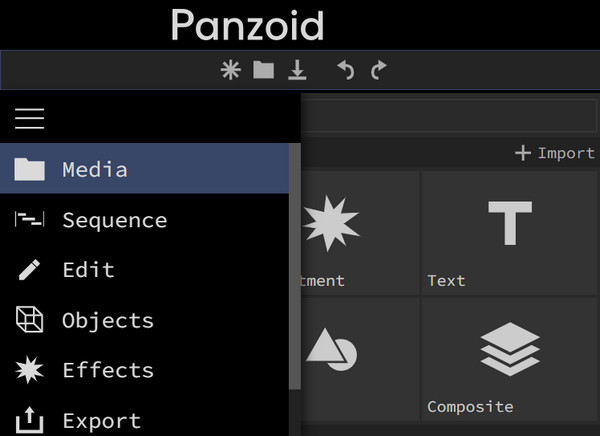
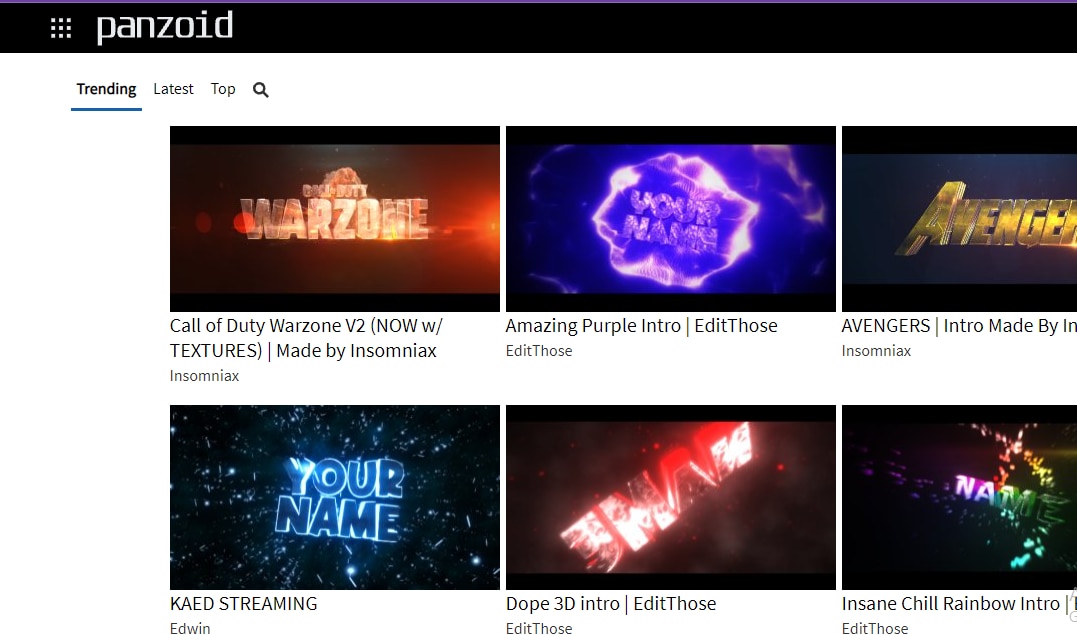
Panzoid — браузерная площадка для создания и редактирования анимированных сцен. Особенно интересен любителям игрового контента, объёмных надписей и выразительного движения камеры. Здесь можно сделать анимированную заставку для видео на основе сцены сообщества: заменить текст, изменить окружение и звук, после чего вывести итог как видеоролик.

Подход с 3D-сценой требует больше внимания, чем простое заполнение текстовых полей. Длинное название канала может не поместиться в пространстве, предусмотренном для короткого слова; изменение масштаба влияет на свет и положение камеры.

Плюсы:

  • Создание объёмного текста и визуальных сцен с управлением камерами и объектами.
  • Использование публичных пользовательских композиций как исходной заготовки.
  • Отдельные настройки окружения, движения, спецэффектов и звуковой дорожки.
  • Предпросмотр анимации до завершения рендера.
  • Возможность отдельно сохранить проект и готовый видеоролик для использования в монтажном редакторе.

Пошаговая инструкция:

  1. Откройте официальный сайт Panzoid и перейдите в коллекцию работ сообщества. Выберите интро подходящей тематики и откройте его страницу.
  1. Нажмите «Open in Clipmaker» на странице выбранной работы. В классическом Clipmaker 2 сначала включите предпросмотр и посмотрите анимацию полностью.
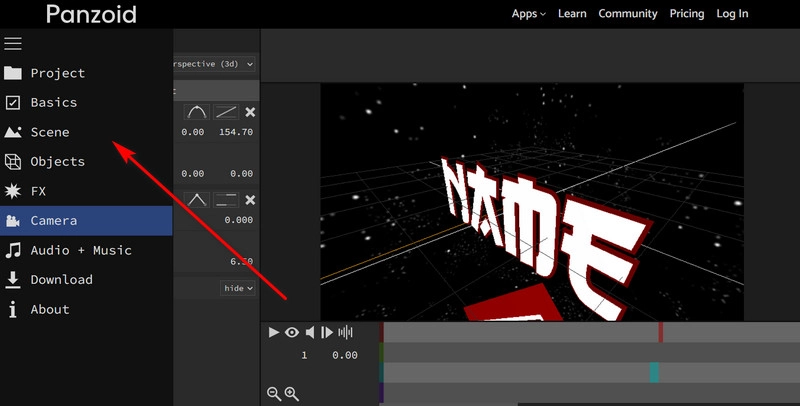
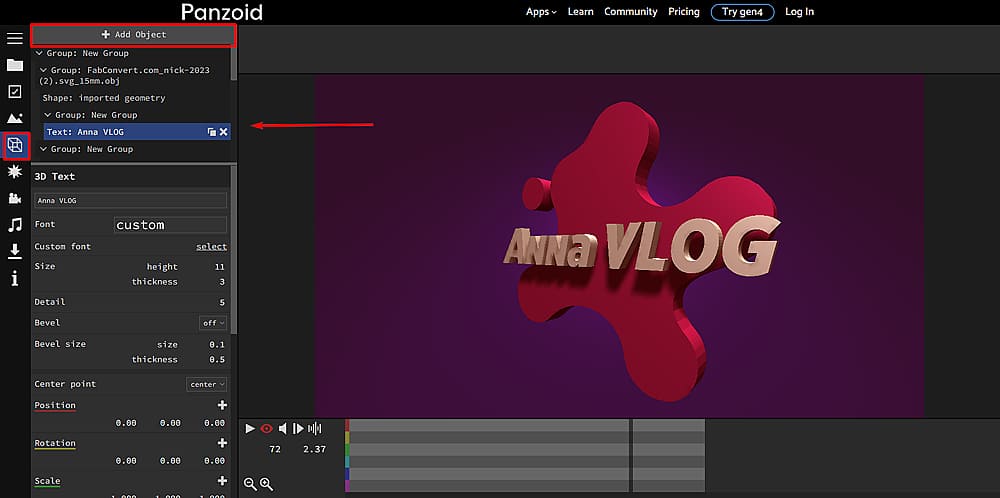
  1. Перейдите в Objects и найдите текстовый объект. Замените исходное слово своим названием, проверьте кириллические символы и подходящий шрифт.
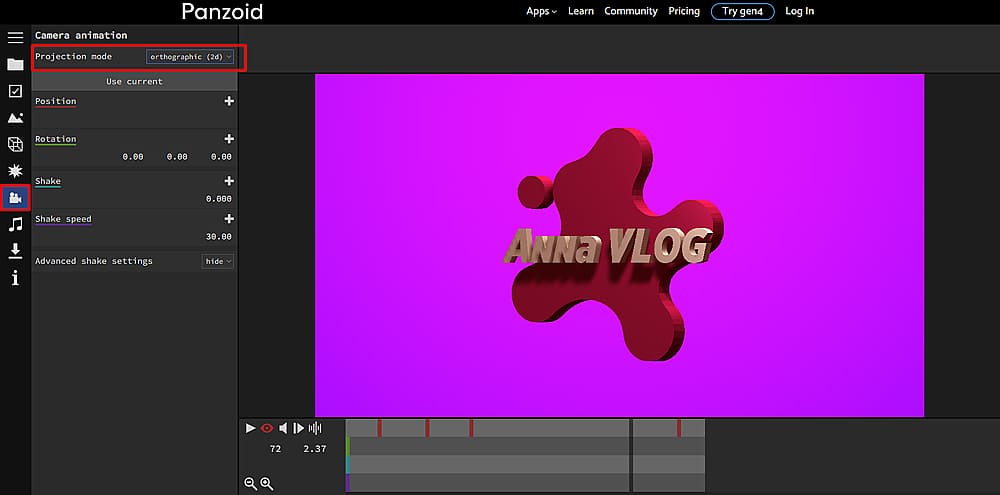
  1. Используйте Scene, FX и Camera для корректировки окружения, цветового впечатления и движения камеры. Сначала меняйте один параметр, после каждого изменения воспроизводите всю сцену.
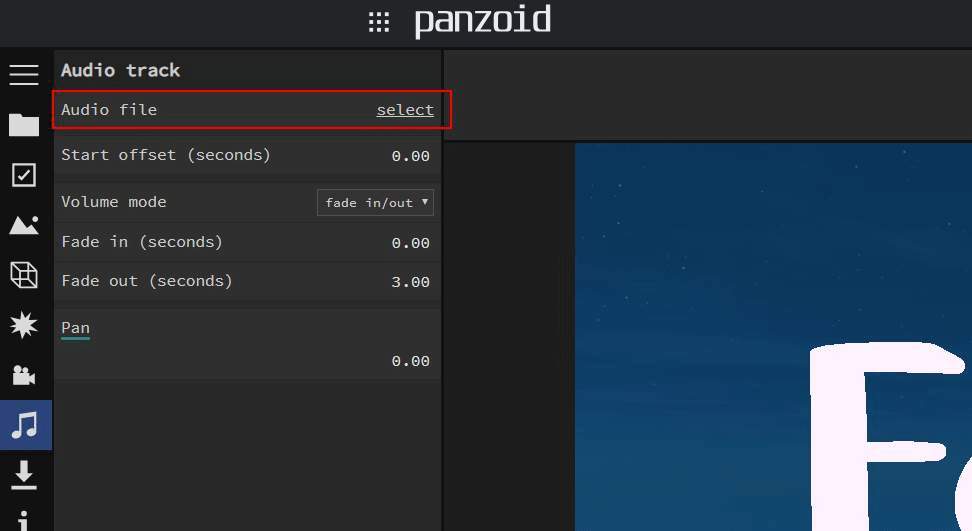
  1. Откройте Audio + Music и загрузите подходящий звуковой файл. Выставьте громкость и при необходимости добавьте плавное нарастание или затухание.
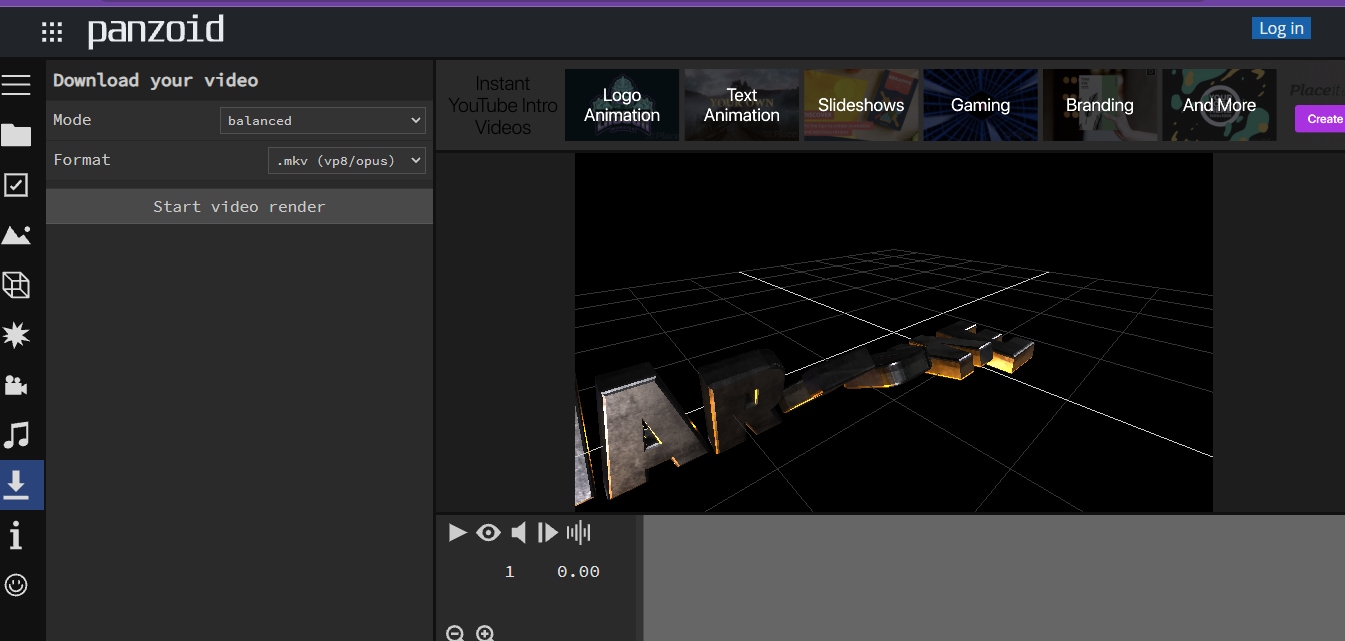
  1. Откройте раздел Download или Export и выполните рендер. Скачайте готовое видео, проверьте воспроизведение в плеере, затем добавьте файл перед основным роликом.

Panzoid стоит выбирать за выразительный 3D-эффект, но не за максимальную простоту. Для игрового канала он позволяет сделать короткую анимацию названия с движением виртуальной камеры. При этом слишком резкие вращения и вспышки быстро утомляют зрителя. Вступление обычно выигрывает от одного выразительного движения вместо нескольких постоянно сменяющихся эффектов.

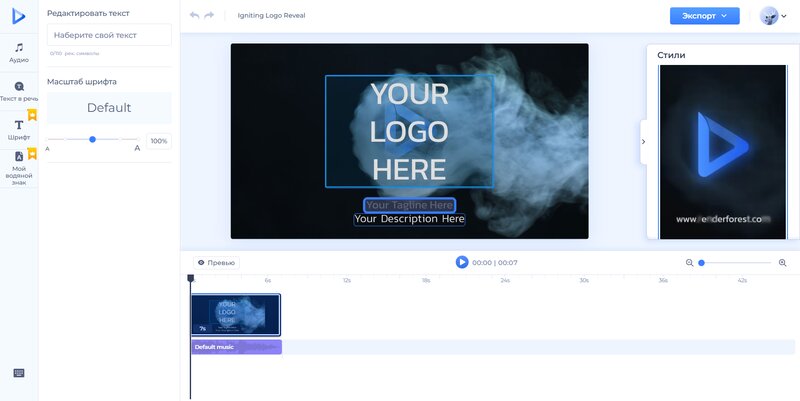
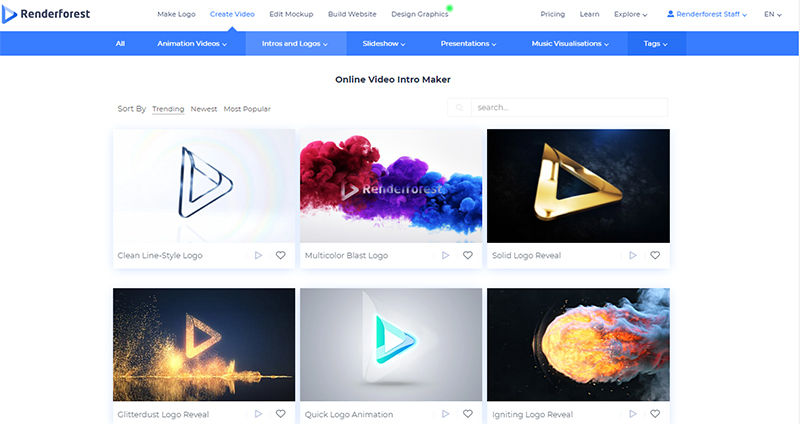
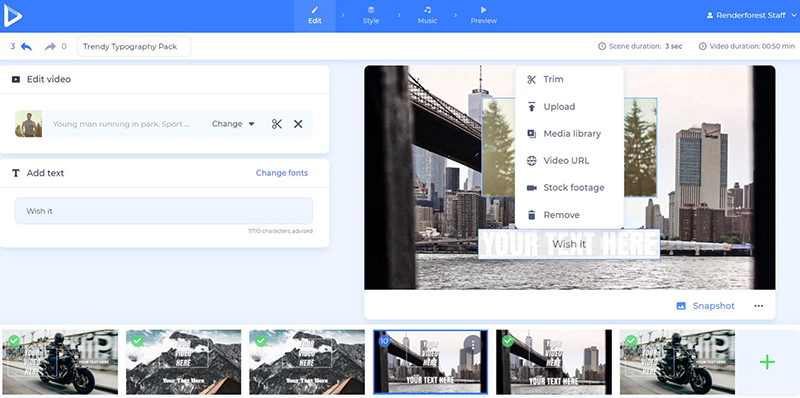
Renderforest — онлайн-конструктор с каталогом интро, анимации логотипов, заставок для YouTube и тематических сцен. Его удобно использовать, чтобы сделать вступление для видео с фирменной эмблемой и короткой надписью. В отличие от редакторов с пустой монтажной шкалой, работа обычно начинается с выбора визуального шаблона: пользователь заменяет демонстрационный текст и изображения собственными.

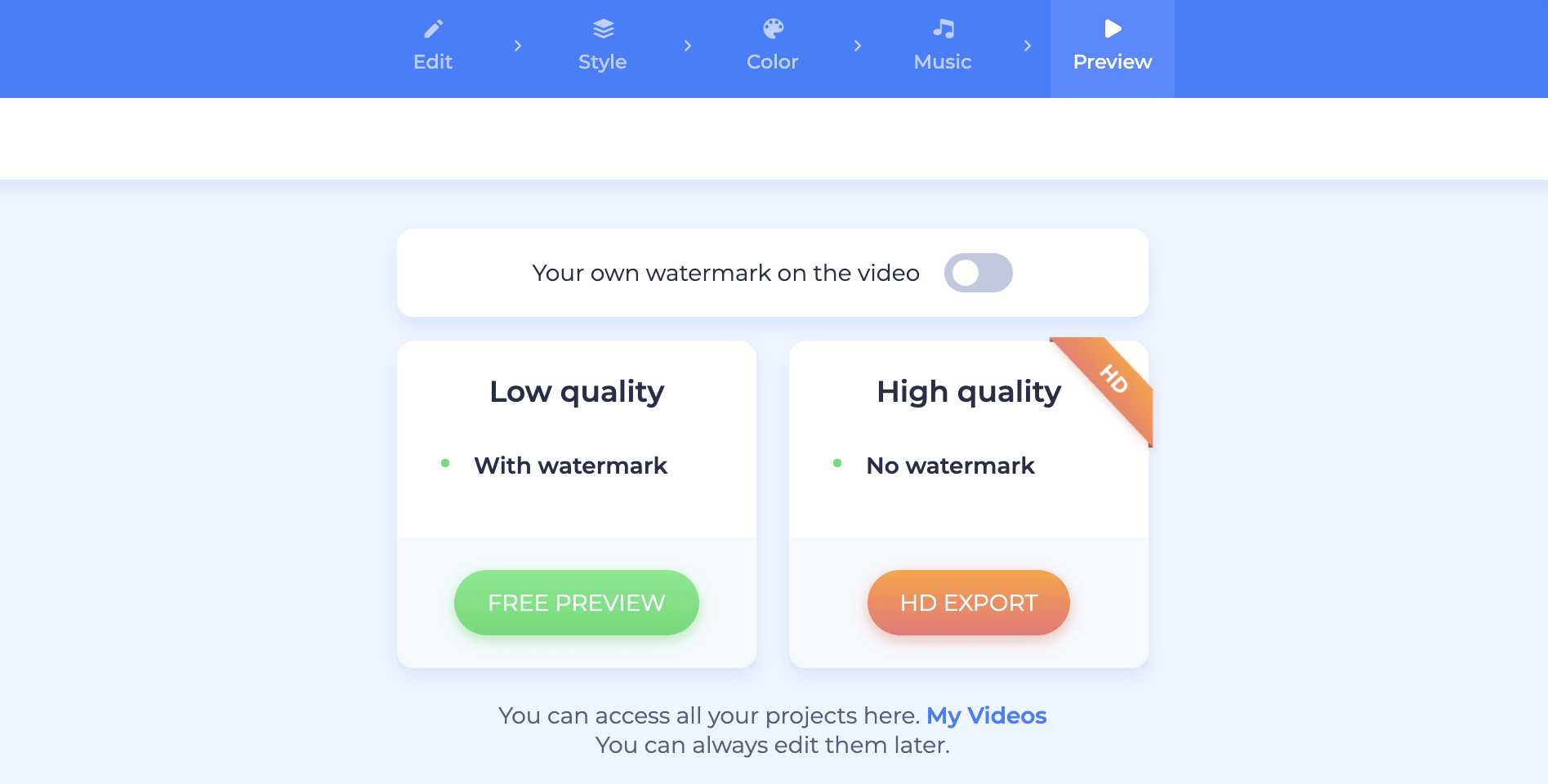
Конструктор работает в браузере. Часть шаблонов и вариантов вывода относится к платному доступу, поэтому перед началом сложной работы проверьте карточку понравившегося дизайна и доступные параметры скачивания.

Плюсы:

  • Специализированная коллекция готовых интро и анимаций фирменного логотипа.
  • Разные стилистические категории и форматы кадра, включая горизонтальный и вертикальный.
  • Простая замена демонстрационных надписей, изображений и логотипа.
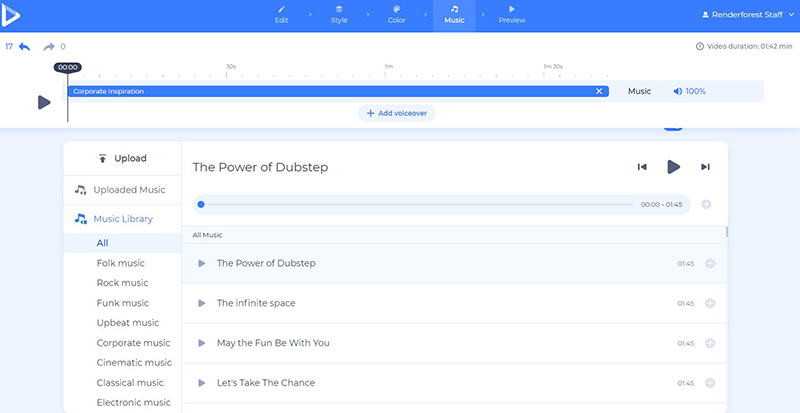
  • Встроенные средства редактирования музыки и визуального оформления сцен.
  • Предпросмотр композиции и отдельный вывод готового файла.

Пошаговая инструкция:

  1. Откройте страницу интро в Renderforest и выберите категорию под тематику канала.
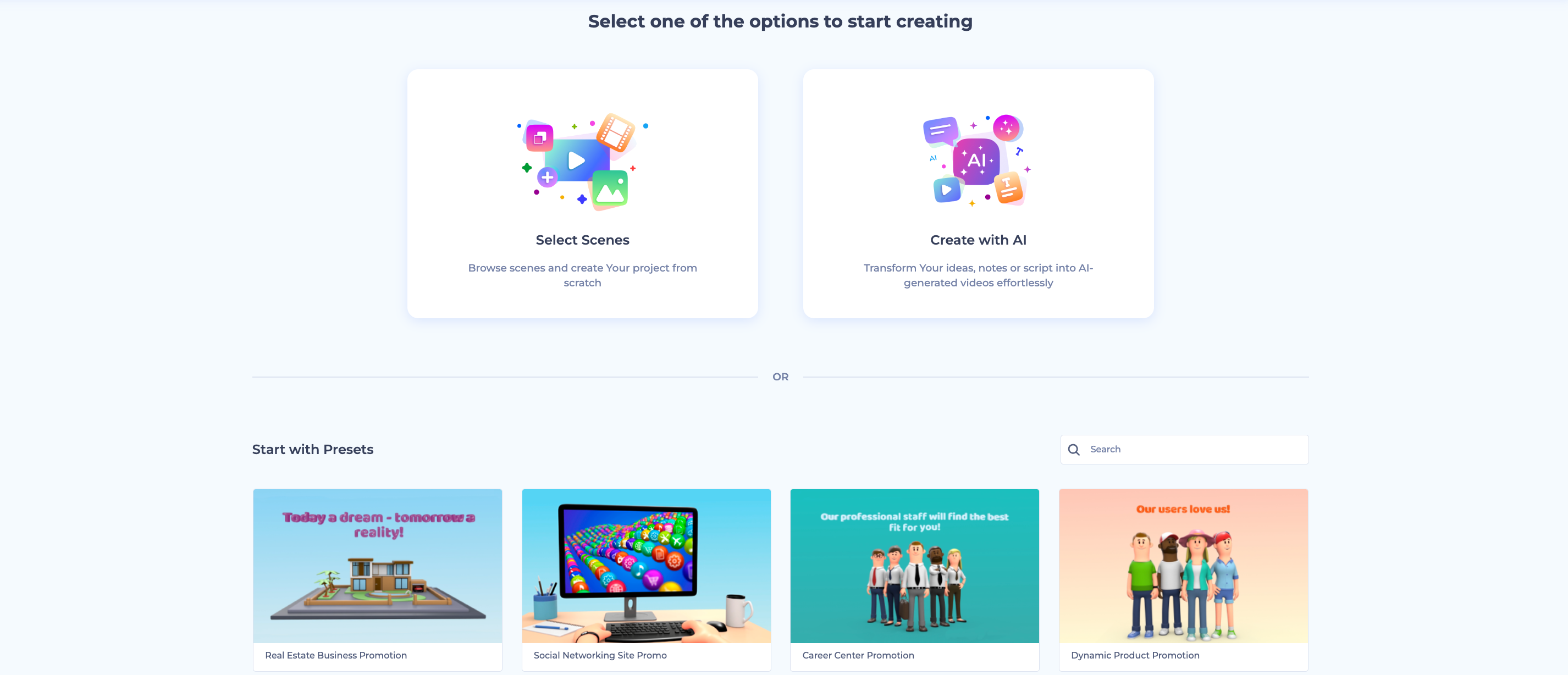
  1. Откройте карточку подходящего шаблона, посмотрите демонстрационное видео и запустите редактирование через кнопку создания. В редакторе выберите сцены или готовый пресет.
  1. Загрузите логотип в предусмотренное поле либо замените демонстрационную графику. Подготовьте исходник с чёткими краями и прозрачностью, когда такой вариант требуется шаблоном.
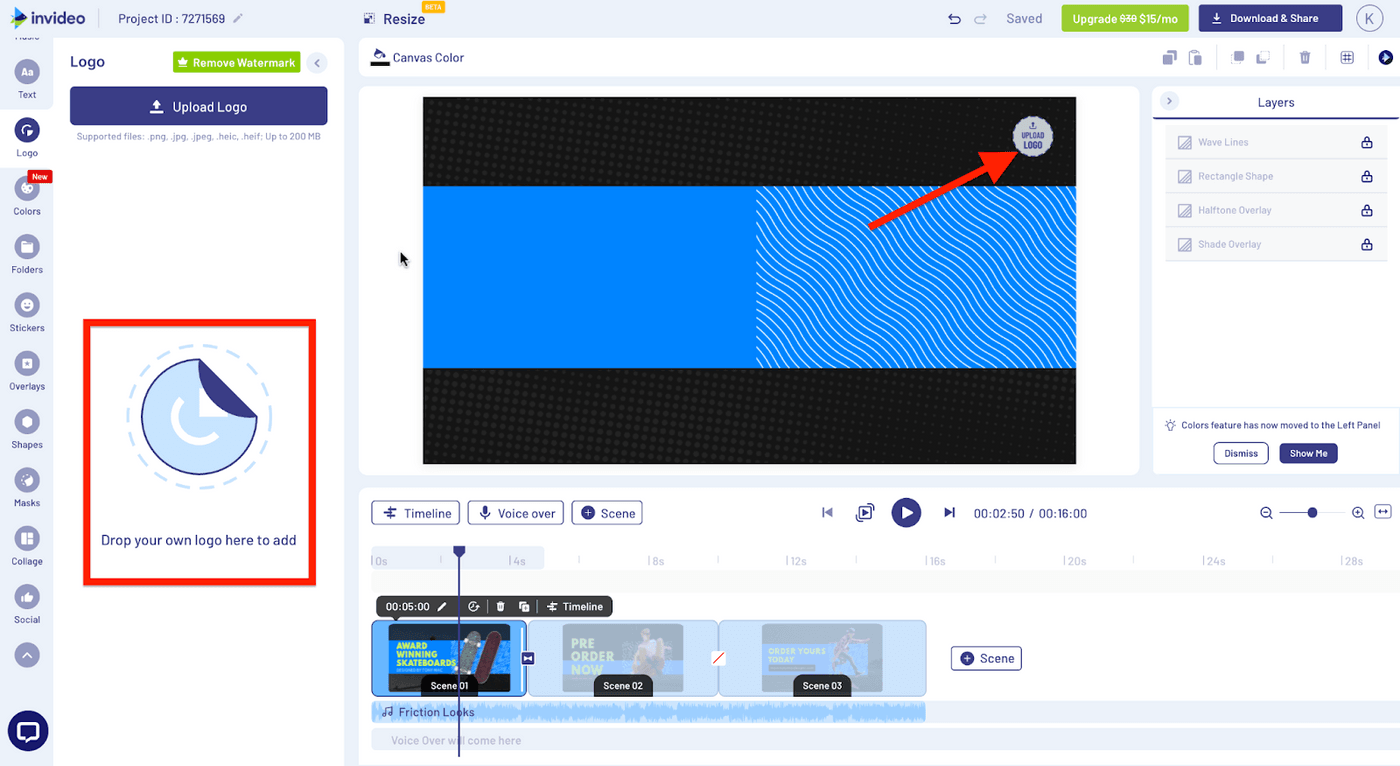
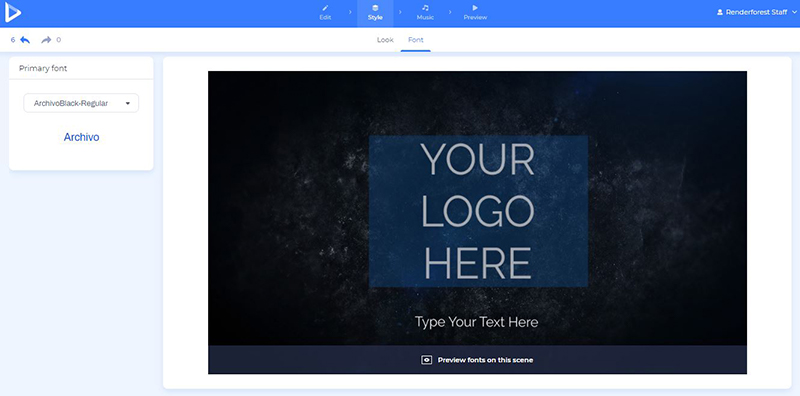
  1. Введите название канала, короткий слоган или имя ведущего. В доступных настройках измените шрифт и палитру так, чтобы титр соответствовал основной обложке канала.
  1. Выберите музыкальную тему из библиотеки либо добавьте подходящее аудио, которое разрешено использовать в вашем проекте. Просмотрите вступление со звуком и без него.
  1. Запустите предпросмотр, проверьте надпись, логотип и финальный кадр, затем откройте настройки скачивания. Выберите доступное разрешение и сохраните итоговый видеофайл.

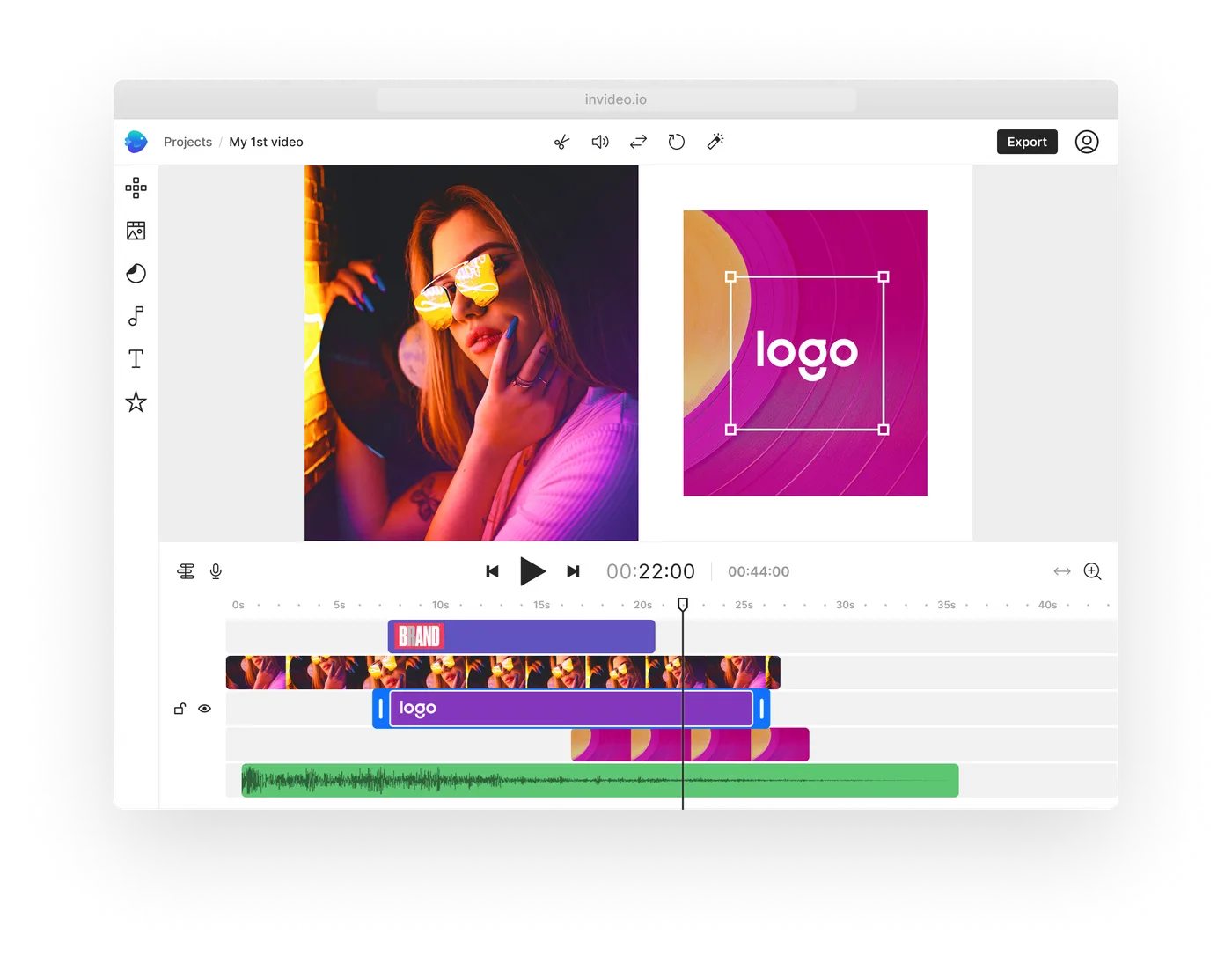
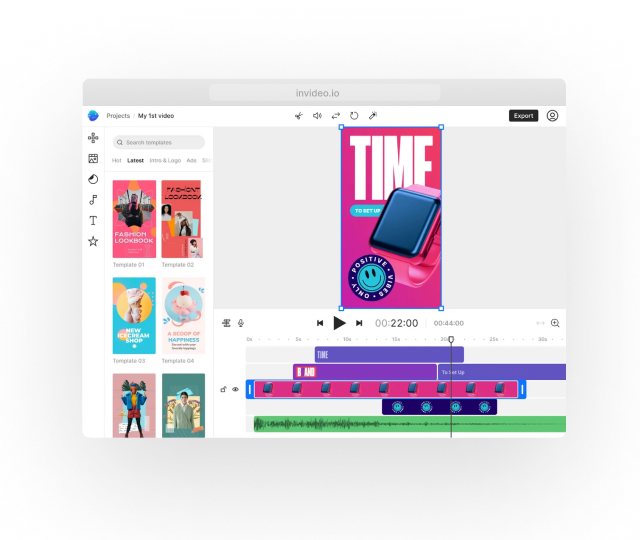
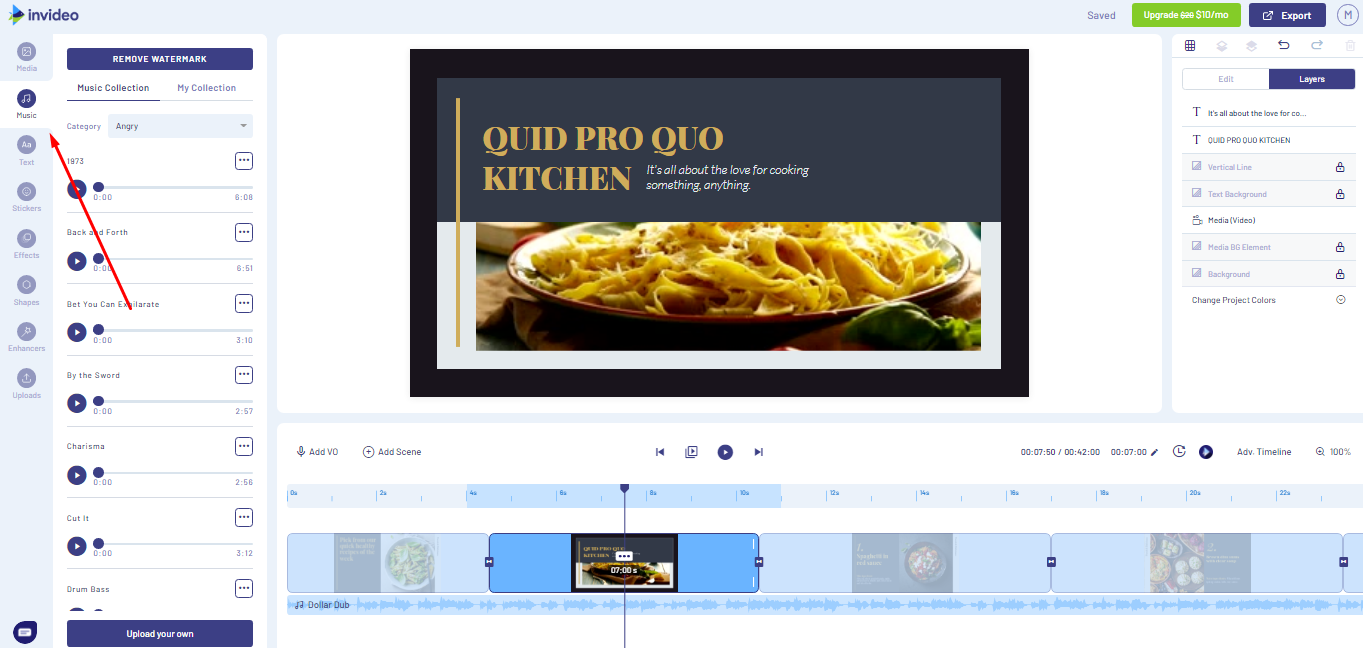
InVideo — облачный видеоредактор, в котором можно собрать вступительную сцену на многодорожечной временной шкале. В отличие от сервиса, где меняется только эмблема в готовом пресете, здесь удобно соединить собственное видео, изображение, название и фоновый звук. Авторам, которые привыкли делать заставки для видео в браузере, подойдёт такой монтажный подход без установки десктопной программы.

Сервис также предлагает инструменты ИИ, но создание простого интро не требует автоматической генерации сцены. Ручной монтаж помогает сохранить управляемую композицию, особенно при наличии фирменных материалов.

Плюсы:

  • Редактирование в браузере с отдельными дорожками видео, аудио, текста и эффектов.
  • Ручная подрезка фрагментов и точная перестановка их на шкале времени.
  • Анимированные заголовки и графические элементы поверх любого фона.
  • Импорт собственных исходных изображений, клипов и звука.
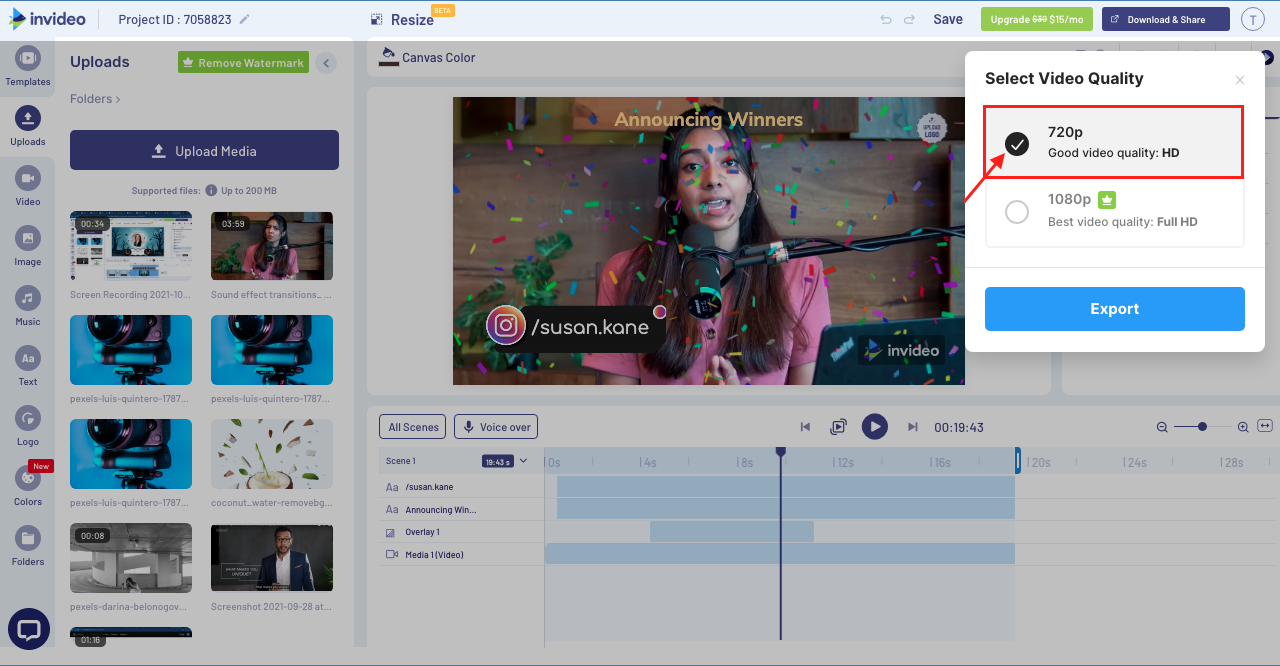
  • Возможность вывести готовый монтаж в MP4 и использовать его в других проектах.

Пошаговая инструкция:

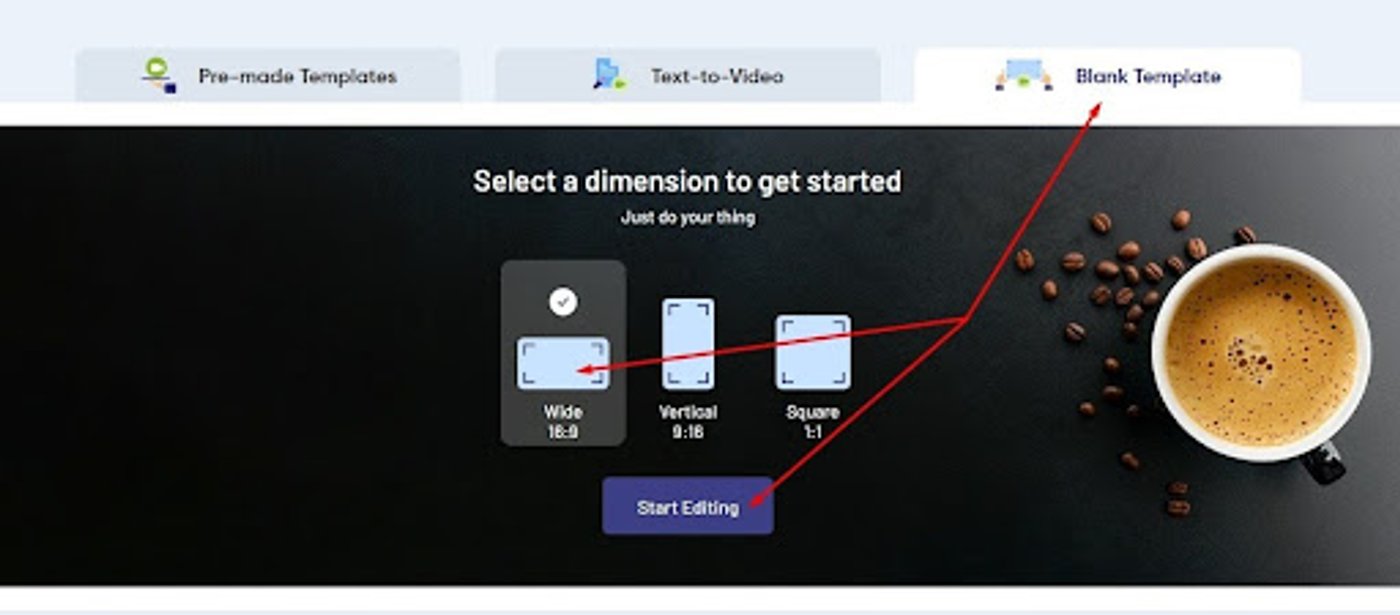
  1. Откройте InVideo и начните новый проект в видеоредакторе. Подготовьте горизонтальный или вертикальный холст в зависимости от площадки размещения.
  1. Импортируйте фоновый ролик, изображение и логотип. Перетащите основной материал на нижнюю дорожку таймлайна, а вторую картинку — поверх него. Обрежьте начальную сцену до нужной длины.
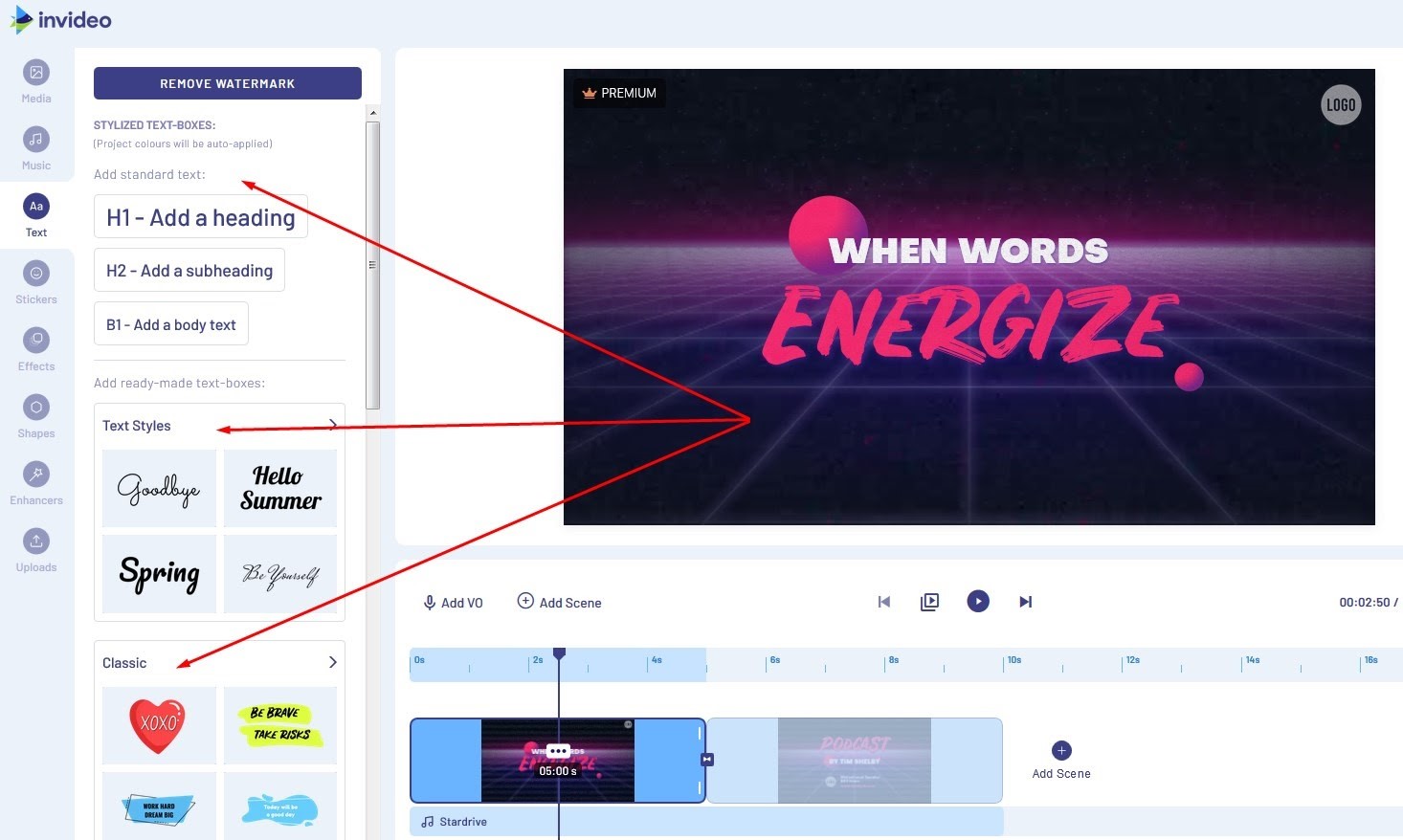
  1. Добавьте слой текста и введите название канала или рубрики. Выберите читаемый шрифт, подходящий цвет и расположение в безопасной зоне кадра.
  1. При необходимости добавьте логотип как отдельный графический слой. Настройте его масштаб и положение, затем задайте анимацию появления текста или эмблемы на доступной временной шкале.
  1. Разместите музыку на аудиодорожке, обрежьте её по длине интро и отрегулируйте начало и окончание звука.
  1. Откройте экспорт, выберите MP4 и доступные параметры качества. После сохранения просмотрите файл отдельно, а затем импортируйте его перед основным видеороликом.

Как сделать интро для видео на телефоне

Заставку к видео удобно создать на телефоне, когда ролик снят камерой смартфона и публикуется сразу в социальных сетях. Мобильные редакторы позволяют выстроить короткий фрагмент, наложить надпись, добавить стикеры и музыку, а затем сохранить проект в галерею. При этом самое сложное — не выбрать эффект, а удержать текст внутри вертикального кадра и сохранить размер букв читаемым.

Чтобы сделать интро на телефоне, подготовьте исходники в отдельном альбоме: фон, эмблему, короткий видеоклип и музыкальный фрагмент. Для серийных выпусков удобнее заранее сохранять один образец вступления. Ниже три приложения с разным подходом: InShot ориентирован на быстрые клипы, CapCut — на анимации и шаблоны, KineMaster — на многослойную композицию и более точный контроль времени.

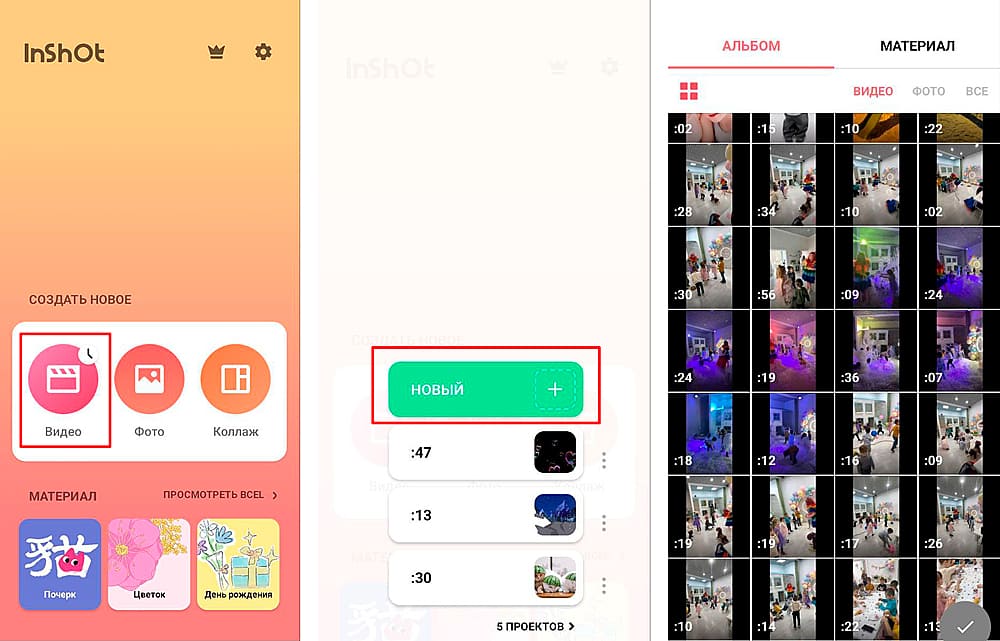
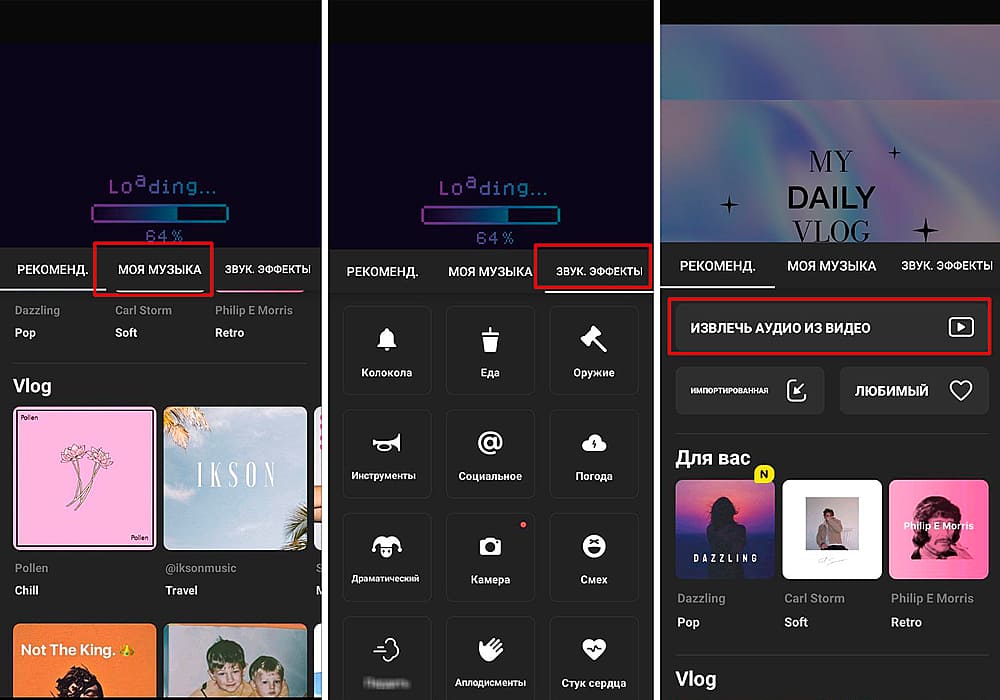
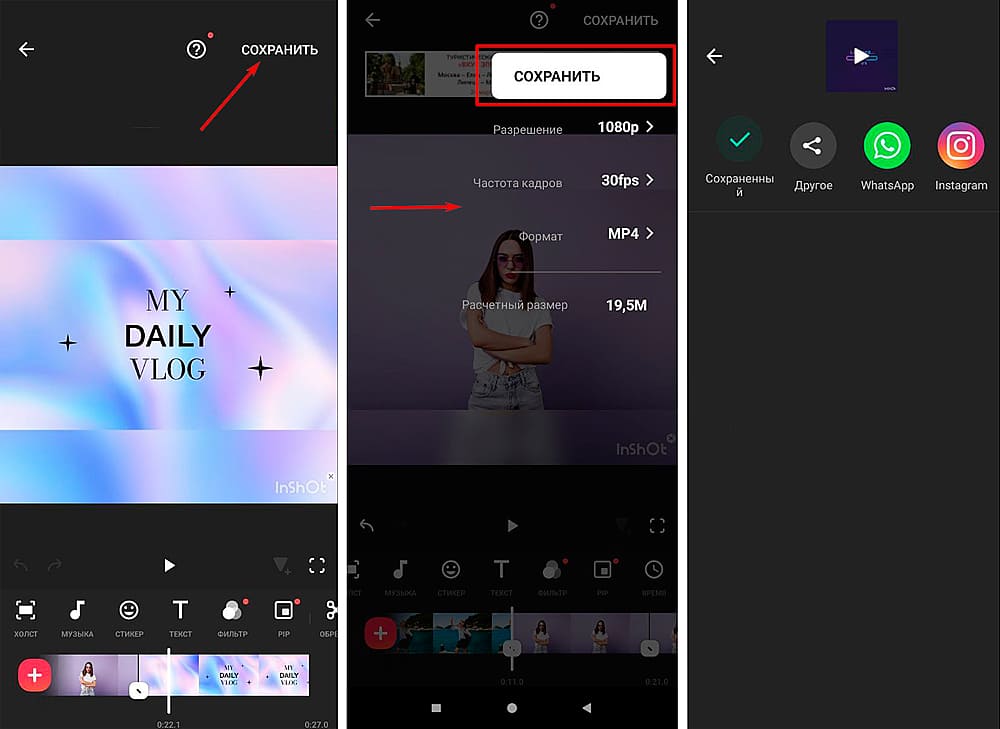
InShot — мобильный видеоредактор для Android и iOS, в котором удобно сделать красивую заставку для видео из фото, короткой записи или однотонного фона. В приложении есть монтажная шкала, текстовые слои, музыка, эффекты и инструменты кадрирования. Поэтому для первого интро необязательно искать сложный шаблон: достаточно фона, одной надписи и мелодии.

В InShot доступны дополнительные материалы и платные функции. Набор бесплатных эффектов, водяные знаки и параметры экспорта зависят от используемой редакции приложения.

Плюсы:

  • Удобная мобильная монтажная шкала с подрезкой и перестановкой фрагментов.
  • Текст, стикеры, фильтры и оформление подложки внутри одного проекта.
  • Работа с музыкой, звуковыми эффектами и записью голоса.
  • Выбор пропорций для горизонтальных публикаций и вертикальных Shorts или TikTok.
  • Быстрое сохранение готового вступления в память устройства.

Пошаговая инструкция:

  1. Установите InShot через магазин приложений, откройте «Видео», создайте новый проект и выберите в галерее короткий фоновый клип или фотографию.
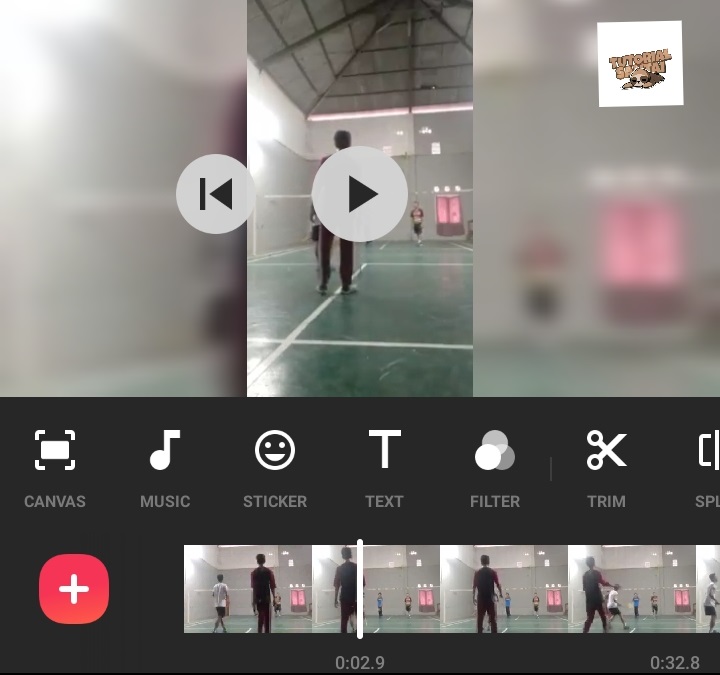
  1. Установите формат кадра через «Холст» или инструмент пропорций и выберите 9:16 либо 16:9 под будущий ролик. Обрежьте фон на временной шкале до 3–6 секунд.
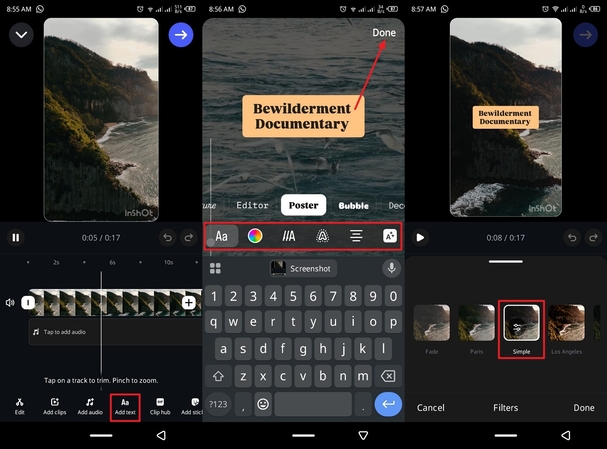
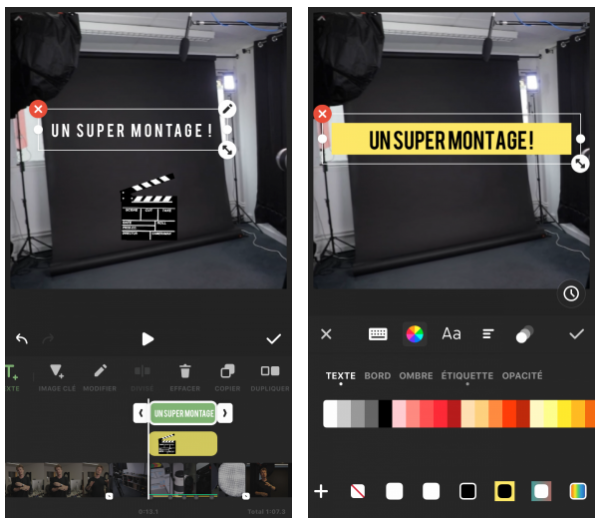
  1. Откройте «Текст», введите имя канала или рубрики, измените шрифт, цвет и при необходимости подложку. Поместите надпись ближе к центру, оставив запас для интерфейса видеохостинга.
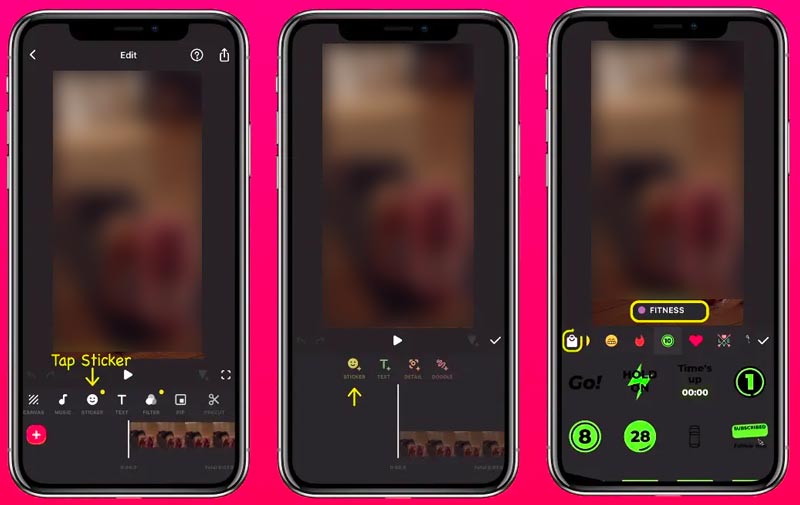
  1. Добавьте вторую графическую деталь через «Стикер» либо наложение изображения, если она нужна по стилю. Выберите анимацию появления текста без лишнего движения.
  1. Перейдите в «Музыка», выберите аудиофайл с телефона или мелодию из доступной библиотеки. Обрежьте звук до продолжительности вступления и отрегулируйте громкость.
  1. Нажмите «Сохранить», укажите желаемое разрешение и доступные параметры вывода. Дождитесь завершения и откройте файл из галереи.

CapCut — мобильный и настольный редактор с эффектами для текста, анимацией и шаблонами. На телефоне он пригодится, чтобы сделать свое интро для видео с выразительным появлением надписи, сменой нескольких коротких кадров и музыкальным акцентом. Удобство в том, что длительность текста и графики настраивается отдельно от основного видеоряда.

Некоторые шаблоны, эффекты и возможности вывода относятся к платному доступу или зависят от региона и версии приложения. Поэтому стройте вступление на базовых инструментах текстового слоя, монтажа и музыки.

Плюсы:

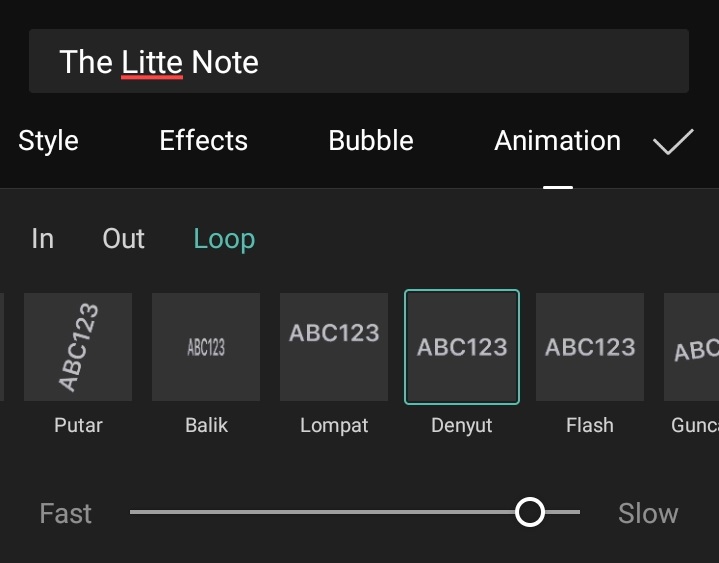
  • Создание редактируемых текстовых слоёв с анимациями появления, выхода и повторения.
  • Вставка фото и коротких видео поверх основной дорожки.
  • Монтажная шкала с точной подрезкой титров и клипов по продолжительности.
  • Инструменты кадрирования и настройки соотношения сторон под разные площадки.
  • Возможность комбинировать текст, графику, музыку и визуальные эффекты в одном проекте.

Пошаговая инструкция:

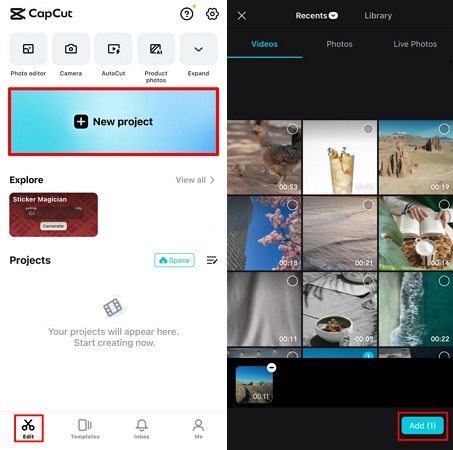
  1. Установите CapCut с официального ресурса или доступного магазина приложений. Создайте новый проект и добавьте фоновый видеоклип либо подходящую фотографию.
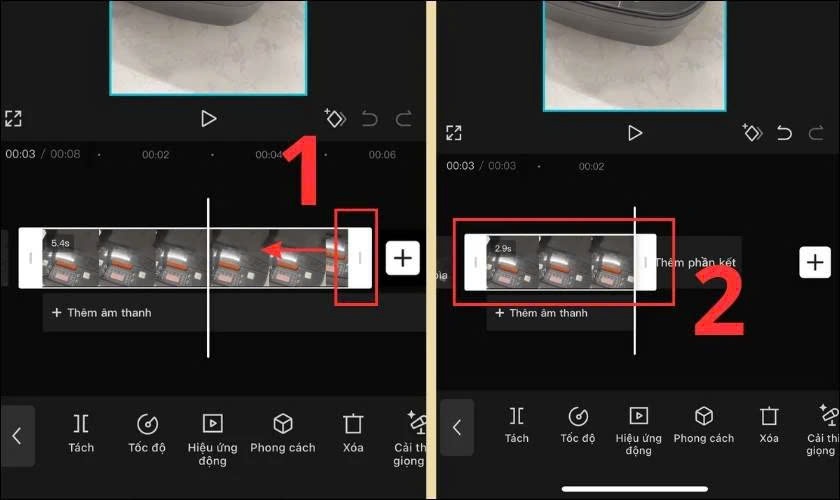
  1. Укоротите фон до желаемой длительности и определите точку появления названия. Для динамичной сцены можно использовать два-три коротких кадра вместо одного длинного.
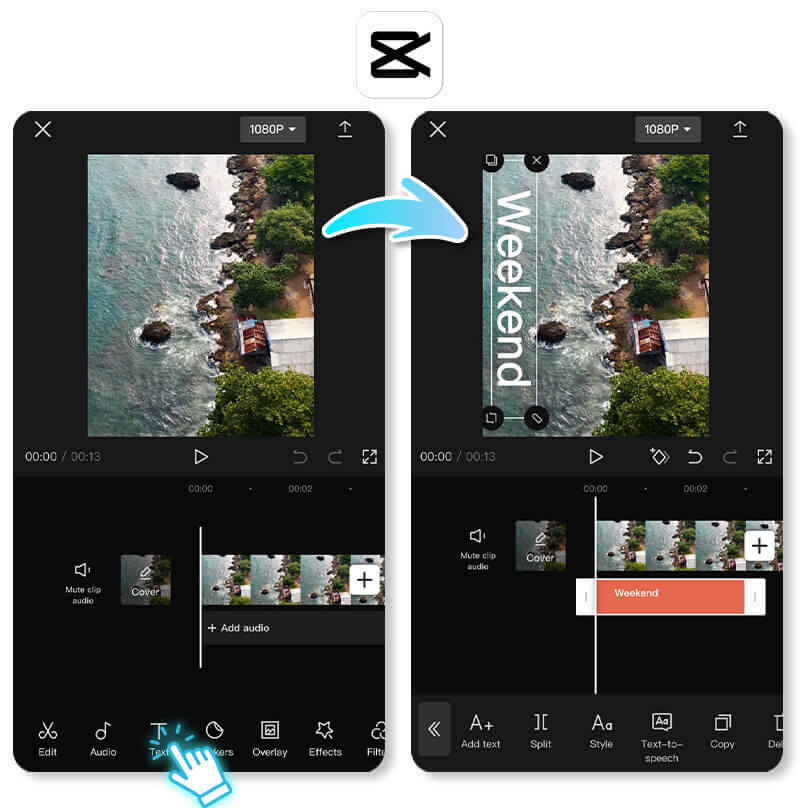
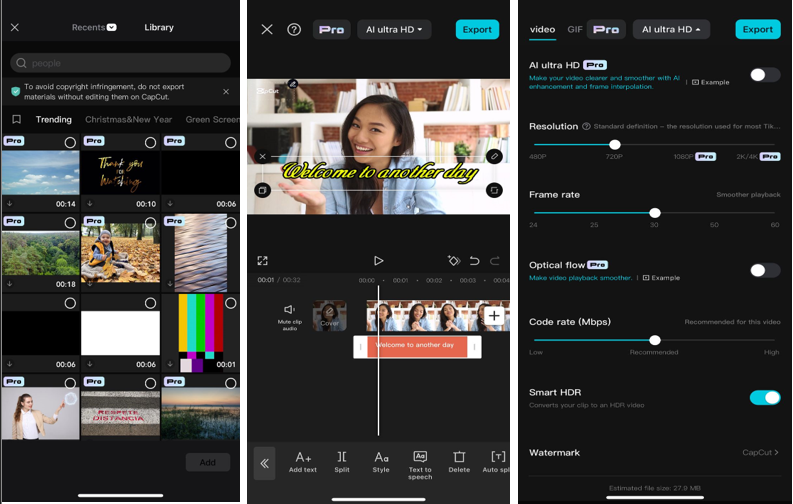
  1. Нажмите «Текст», затем «Добавить текст» и введите название канала. Откройте настройки стиля и задайте шрифт, размер, цвет и контрастный фон. При необходимости включите обводку или тень.
  1. Выберите текстовый слой на таймлайне и откройте его параметры анимации. Настройте появление и исчезновение, затем укоротите слой до нужного отрезка.
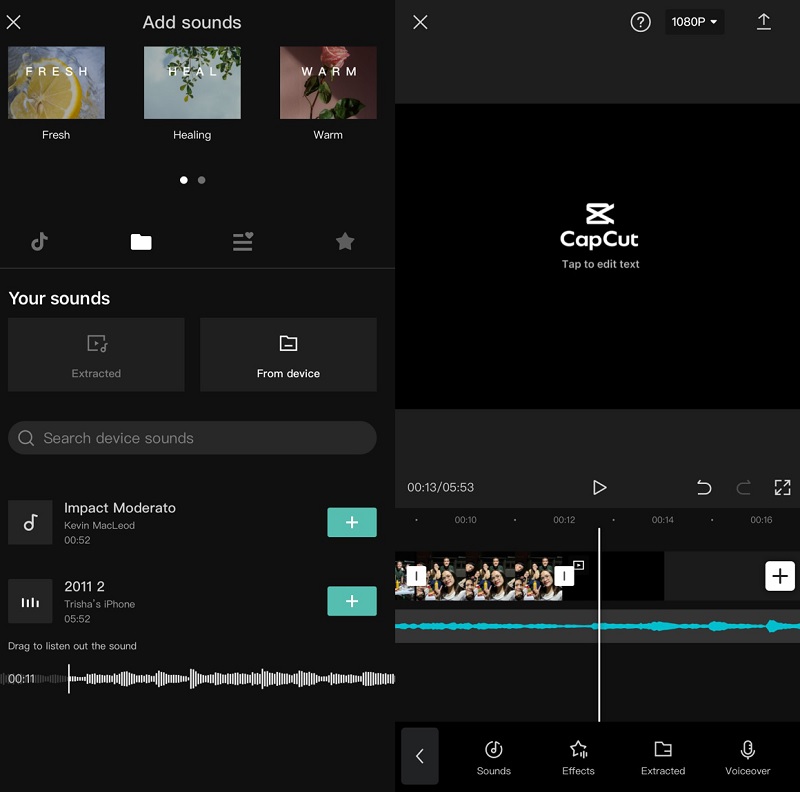
  1. Добавьте фирменный знак через наложение изображения, а музыкальное сопровождение — через аудиодорожку. Подгоните положение акцентов под появление текста и последний кадр.
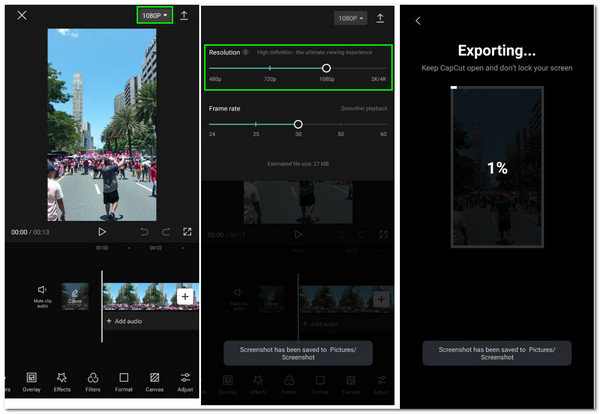
  1. Откройте параметры вывода, выберите доступные разрешение и частоту кадров. Экспортируйте видео, проверьте его в галерее и сохраните проект для следующих выпусков.

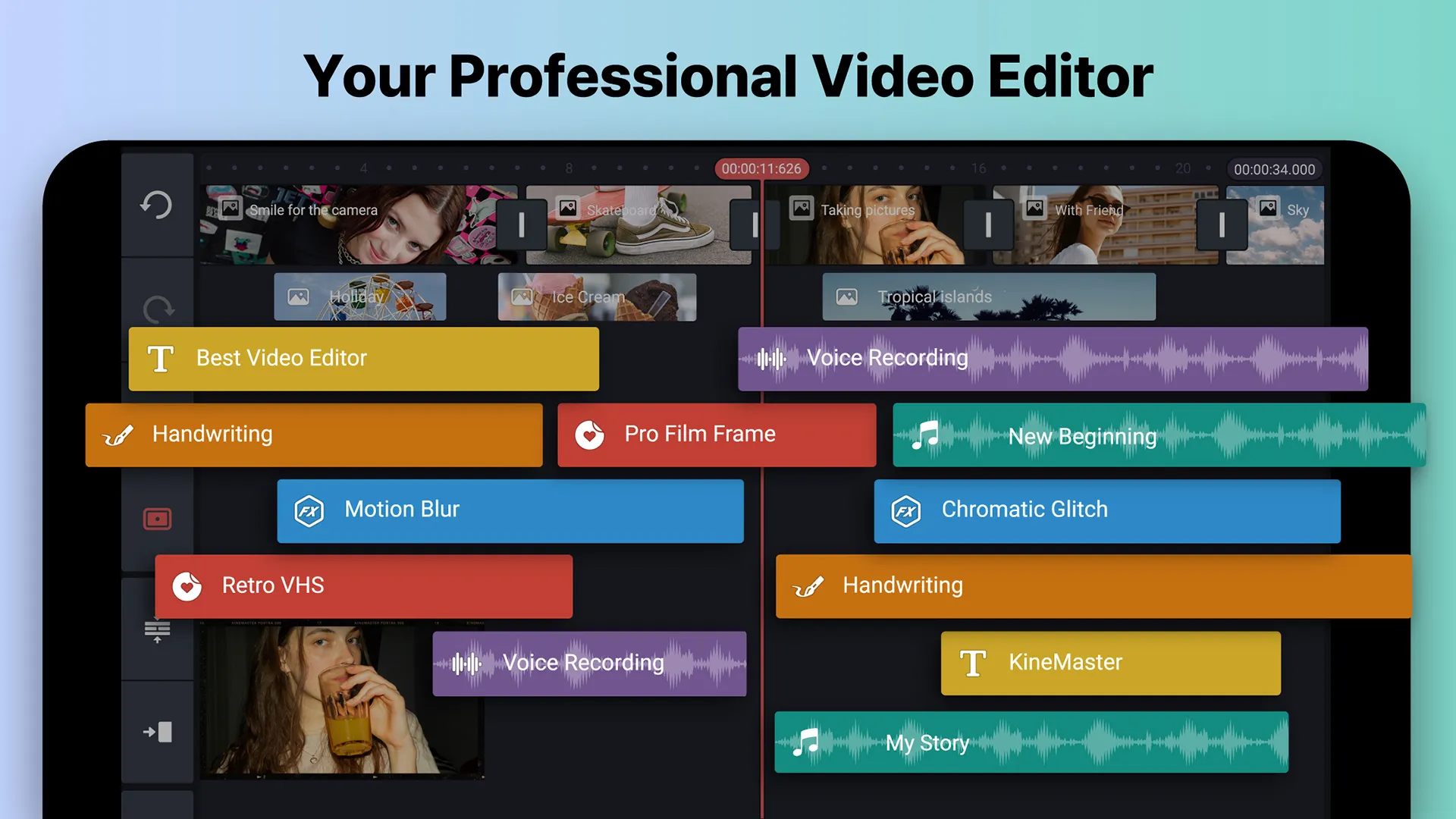
KineMaster — мобильный видеоредактор для Android и iOS с многослойной монтажной шкалой. Он подходит для более сложного вступления, когда на фоне нужно независимо анимировать логотип, несколько строк текста и дополнительные графические элементы. Пользователь видит продолжительность каждого слоя и может точно выровнять его относительно остальных.

Приложение особенно интересно для оформления интро с несколькими независимыми движениями. Необязательно использовать все возможности сразу: эффектная композиция часто строится из фона, надписи и аккуратного появления эмблемы.

Плюсы:

  • Многослойный монтаж изображения, текста, стикеров и эффектов.
  • Раздельная анимация каждого текстового элемента с настройкой длительности.
  • Точная работа с положением и временем показа объектов на шкале.
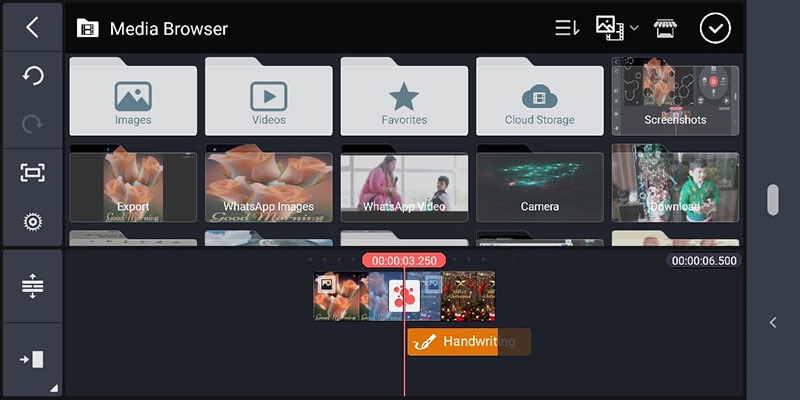
  • Библиотека медиа, музыки, звуковых эффектов и визуальных элементов.
  • Экспорт MP4 с управлением разрешением и частотой кадров в пределах возможностей устройства.

Пошаговая инструкция:

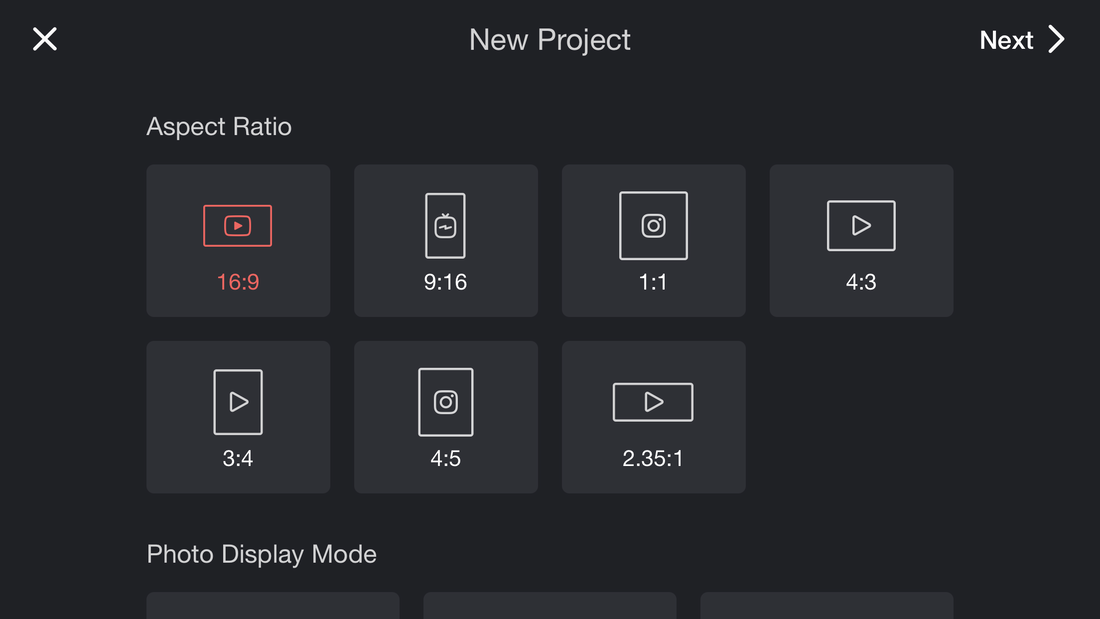
  1. Загрузите KineMaster из App Store или Google Play, откройте раздел создания проекта и выберите новый холст. Установите формат 16:9 или 9:16 до загрузки исходников.
  1. Добавьте материал на основную дорожку и установите длительность первого кадра. Для простого интро достаточно нескольких секунд.
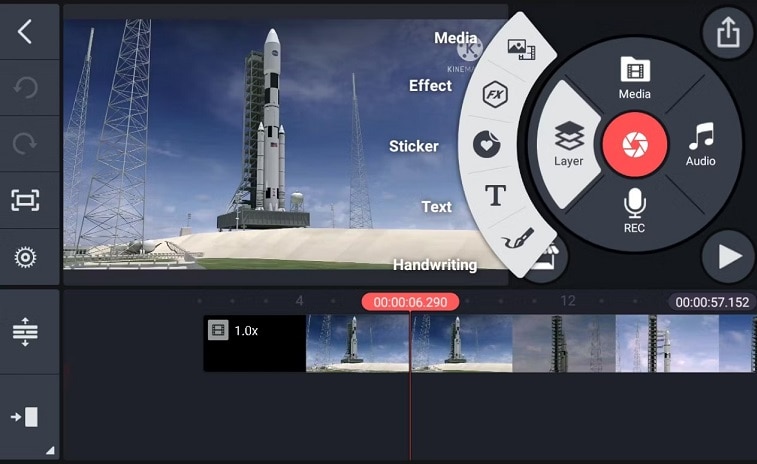
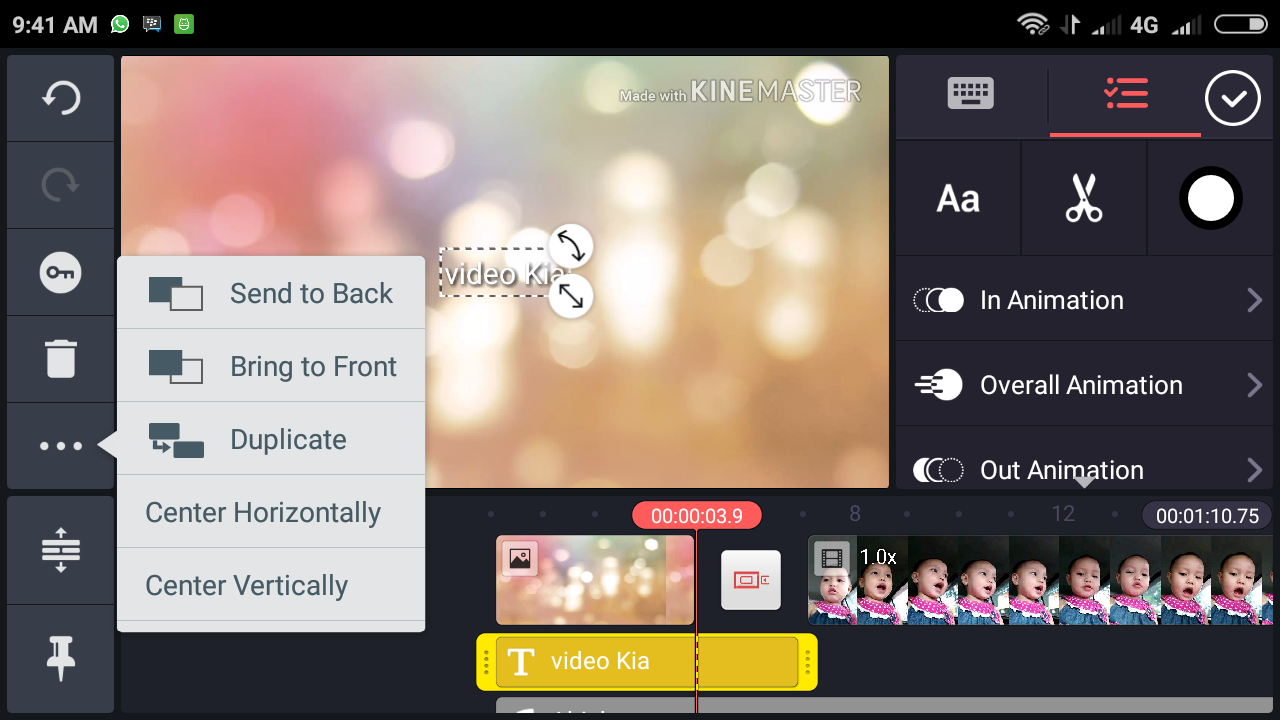
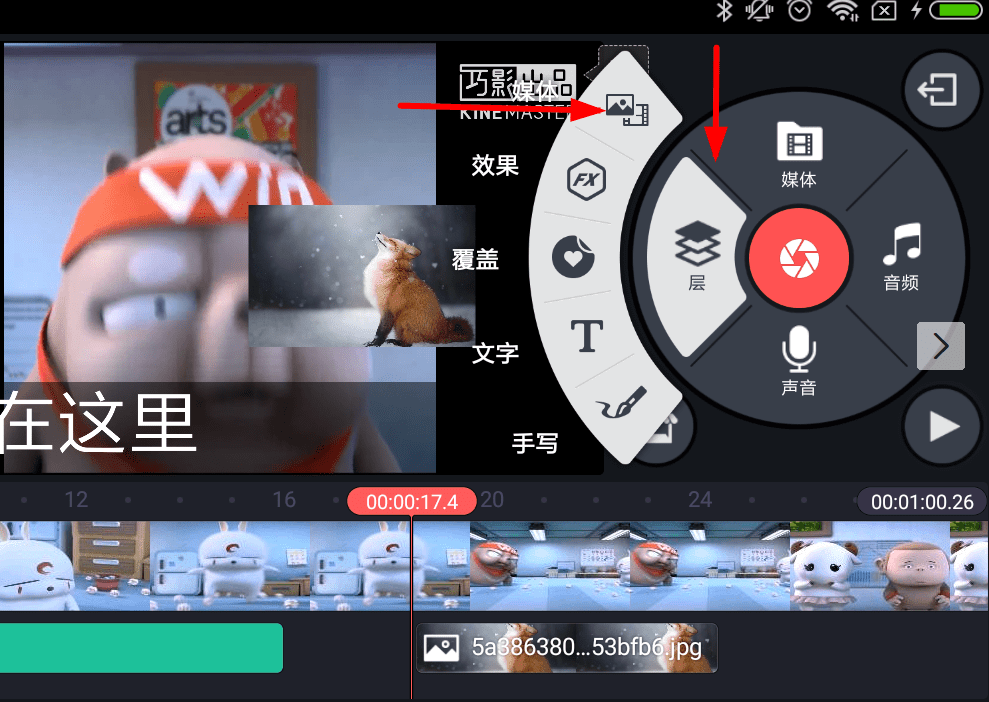
  1. Нажмите «Слой» и выберите «Текст». Введите короткое название, затем настройте размер и шрифт. Используйте цвет, обводку либо тень, чтобы надпись читалась на фоне.
  1. Откройте параметры анимации текстового объекта, задайте появление и исчезновение. Примените один стиль к заголовку, а вторую строку оставьте более спокойной.
  1. Через «Слой» добавьте эмблему или графику поверх фона. Настройте масштаб и при необходимости отдельное движение, затем загрузите музыку или звуковой эффект.
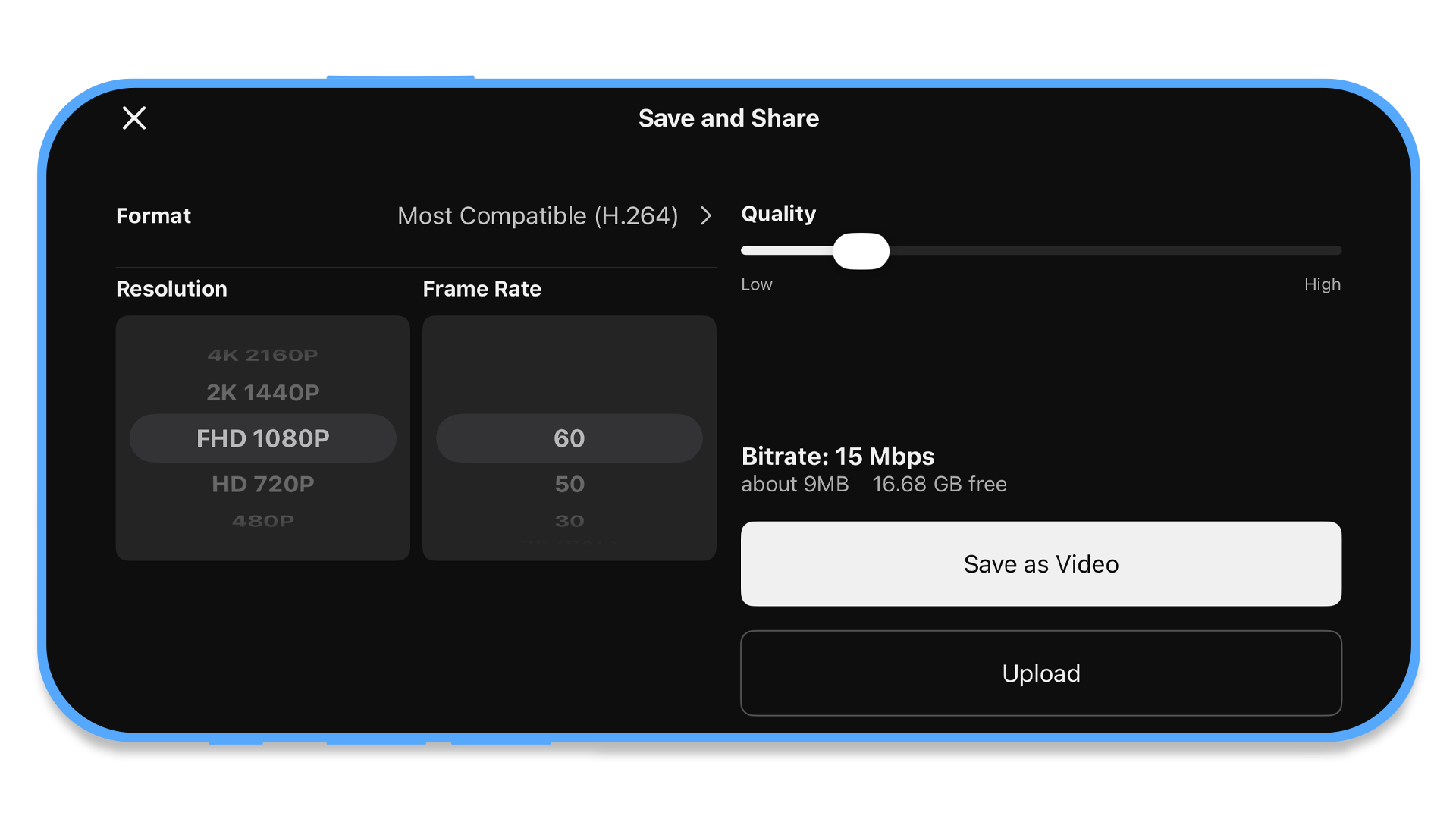
  1. Нажмите экспорт и задайте доступные параметры MP4. После записи проверьте резкость титров и плавность воспроизведения на самом устройстве.

Когда оформление готово, соедините интро и основной ролик в одном проекте. Для полноценного монтажа на YouTube удобнее использовать редактор, в котором можно управлять звуком и длиной стыка, а не склеивать два файла без предварительного просмотра. Подходящая программа для монтажа видео на Ютуб поможет сразу убрать паузы, проверить динамику начала и подготовить общий экспорт.

После переноса заставки иногда обнаруживается, что фоновое изображение не подходит к первой сцене. Переделывать всё вступление не обязательно: достаточно изменить фон на видео, заменить исходную картинку или отрегулировать цвет под соседний кадр. Важно сохранить одинаковые пропорции, чтобы при склейке не появились лишние чёрные поля.

Своевременная обрезка важнее десятка спецэффектов: перед сохранением стоит обрезать видео так, чтобы не было затяжной заставки и пустой паузы после неё. Дорожку музыки лучше выровнять ещё на монтаже. Подробные способы вставить музыку в видео помогут разобраться с импортом, громкостью и плавным завершением звука, если стандартных параметров конкретного приложения недостаточно.

Крутое интро проще сделать по небольшой раскадровке, чем бесконечно менять готовые эффекты. Определите, что произойдёт в первую секунду, когда появится название, сколько времени оно останется на экране и как прозвучит переход к основному сюжету. Запоминающимся заставку делает не число движущихся деталей, а понятное знакомство с автором и тематикой выпуска.

Частые вопросы

Сколько секунд должна длиться заставка?

Для большинства обучающих, разговорных и обзорных роликов разумно начинать с 3–6 секунд. Более длинное вступление оправдано содержанием и стилем конкретного формата, например трейлера. Главное, чтобы название успевали прочитать, а зритель не ждал слишком долго основной материал.

Можно ли сделать интро только из текста?

Да. Используйте однотонный или слегка движущийся фон, крупный заголовок и короткую анимацию появления. Такую сцену удобно собрать в Экранной Студии, ВидеоМОНТАЖе, InShot и других редакторах с текстовыми слоями. Отдельная фотография или логотип для этого не обязательны.

Как сохранить заставку, чтобы добавлять её в каждый выпуск?

Экспортируйте самостоятельный видеоклип с нужным соотношением сторон, затем храните его рядом с материалами канала. Сохраните также редактируемый проект: в нём можно поменять подзаголовок, дату или цвет. Для всех выпусков рекомендуется придерживаться единых пропорций и настроек изображения.

Какой формат выбрать для заставки YouTube?

Для горизонтального ролика обычно используют MP4 с кадром 16:9. На практике удобно сохранять интро с тем же разрешением и частотой кадров, что и основная запись. Для вертикальных Shorts создайте отдельную версию 9:16, иначе текст после обрезки может оказаться за пределами кадра.

Чем интро отличается от превью и конечной заставки?

Превью — изображение на карточке видео до воспроизведения. Интро — часть ролика в самом начале. Конечная заставка и аутро показываются ближе к финалу. В YouTube интерактивные элементы конечного экрана настраиваются в Творческой студии отдельно от обычного видеомонтажа.

Какая программа для создания заставок на видео удобнее новичку?

Для работы на Windows подойдёт Экранная Студия, особенно когда требуется одновременно записать экран и обработать видео. Для готовых полноэкранных титров удобен ВидеоМОНТАЖ. На телефоне простое текстовое интро можно собрать в InShot. Выбор зависит от устройства и объёма остального монтажа.

Как сделать вступление без водяного знака?

Проверяйте условия экспорта выбранного редактора и действующего тарифа до начала работы. У пробных версий некоторых настольных программ есть водяные знаки, а в конструкторах часть профилей вывода платная. Бесплатное создание проекта не означает неограниченное скачивание готового файла.

Можно ли использовать любую музыку из интернета?

Нет. Для публикации нужны собственные записи, музыка с подходящей лицензией или библиотека, условия которой допускают выбранный способ распространения. Даже короткий узнаваемый фрагмент популярной песни может вызвать претензию. Сохраняйте сведения об источнике и разрешённом использовании аудио.

Что делать, если надпись обрезается на смартфоне?

Проверьте ориентацию проекта, поля кадра и положение титров. Отодвиньте текст от верхнего и нижнего края, уменьшите размер шрифта или разбейте длинную строку на две. Затем просмотрите сохранённый MP4 на самом телефоне и в интерфейсе площадки, где планируется публикация.

Нужна ли ИИ-генерация для качественного интро?

Нет. Название канала, логотип, два цвета, короткий клип и музыка достаточны для полноценной вступительной сцены. Инструменты искусственного интеллекта полезны для отдельных фонов и идей, но не заменяют настройку длительности, композиции, звукового уровня и прав на исходные материалы.

Начните пользоваться лучшим софтом прямо сейчас!
Скачайте самое популярное и самое многофункциональное решение!
Комментарии (0)
Антиспам:
=
Введено символов: 0 из 1000
Прокомментируйте первым!