

Перед публикацией ролика стоит добавить логотип, чтобы защитить контент от копирования и указать свое авторство. Он также может использоваться как рекламный инструмент и повышать узнаваемость бренда. В этой статье мы расскажем, как на видео наложить логотип с помощью 8 инструментов.
Также рекомендуем изучить подборку полезных приложений, позволяющих добавить в видео субтитры.
Как вставить логотип в видео на компьютере
Чтобы добавить лого на видео и тонко настроить его, рекомендуется использовать десктопные приложения. Они имеют больше функций для редактирования роликов.
ВидеоМОНТАЖ
Если вы ищете удобное приложение, которое позволяет быстро редактировать ролики на профессиональном уровне. Для использования ВидеоМАСТЕРа не потребуются особые навыки. Приложение имеет простой интерфейс и позволяет добавлять картинки, стикеры и текст в качестве вотермарки.
Инструкция, как поставить логотип на видео:
- Скачайте и установите ВидеоМОНТАЖ.
-
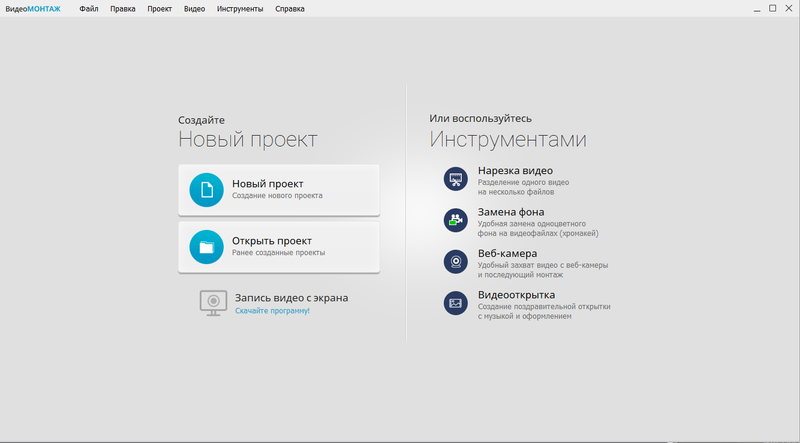
Создайте новый проект. Нажмите «Новый проект» → «Добавить видео и фото» и перенесите нужные файлы с компьютера.
- Добавьте водяной знак одним из двух способов:
- Текстовая марка (watermark):
Перейдите в раздел «Текст», выберите подходящий стиль надписи или настройте его самостоятельно. Введите нужный текст и кликните «Применить». Размер и положение надписи меняются мышкой.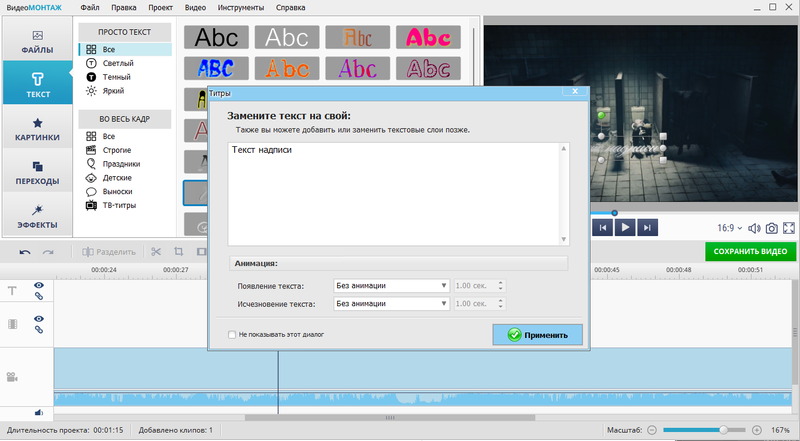
- Графический логотип (изображение):
Откройте раздел «Картинки», нажмите «Добавить свой файл» и выберите изображение (лучше в формате PNG, чтобы фон был прозрачным). Разместите логотип в нужном месте кадра.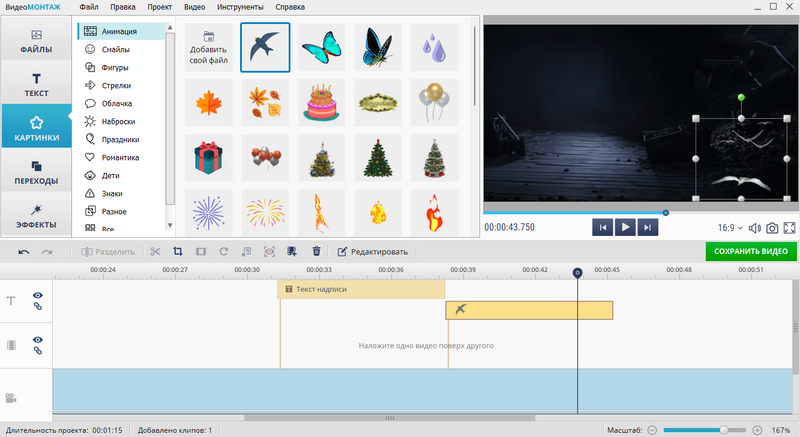
- Текстовая марка (watermark):
- Настройте длительность показа. Растяните дорожку с логотипом (или текстом) по всей длине проекта, чтобы он не исчезал раньше времени.
-
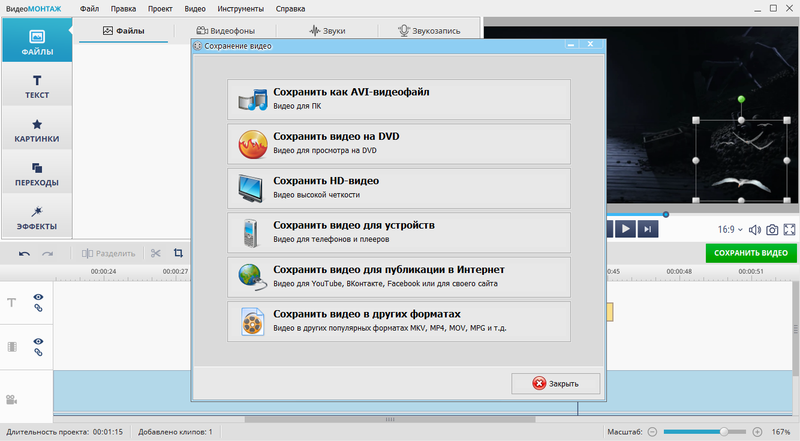
Сохраните результат. Укажите формат, разрешение, размер кадра и другие параметры, затем экспортируйте видео.
VSDC Free Video Editor
VSDC Free Video Editor — один из самых мощных бесплатных видеоредакторов для Windows. Работает по принципу нелинейного монтажа (как профессиональные системы Sony Vegas или Premiere). Позволяет накладывать неограниченное количество слоев видео, изображений, текста и аудиодорожек. Логотип добавляется как отдельный слой, который можно свободно перемещать, масштабировать, поворачивать и изменять его прозрачность с точностью до процента. Поддерживаются маски, хромакей (зеленый экран) и эффекты.
Как в видео добавить логотип:
- Запустите VSDC и на стартовом экране нажмите «Импорт», чтобы добавить видео.
-
Откройте меню «Вставить объект» и выберите «Изображение».
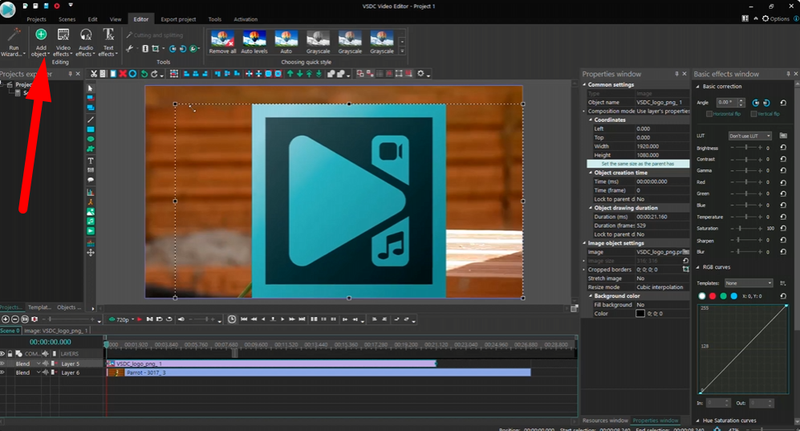
- В появившемся окне выберите файл логотипа и отметьте опцию «Добавить новый слой», чтобы он разместился поверх видео.
-
Измените размер логотипа и перетащите его в нужное место на видео (например, в угол).
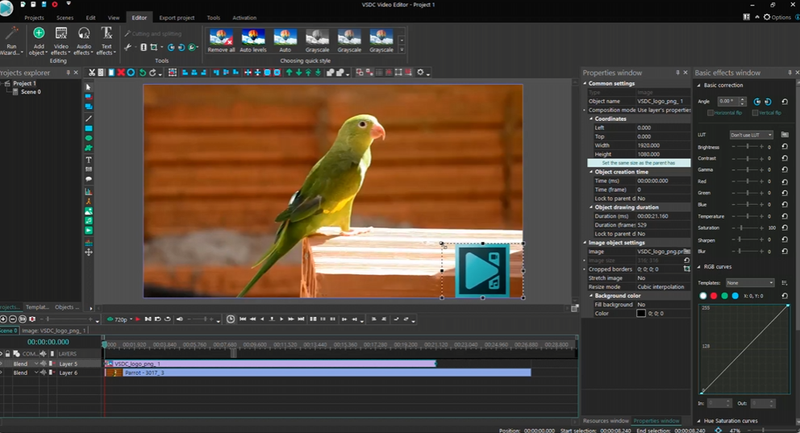
- Чтобы логотип отображался на протяжении всего видео, на шкале времени захватите край слоя с логотипом и растяните его до конца ролика.
Filmora
Это популярный полупрофессиональный видеоредактор для Windows и macOS. Он отличается красивым, интуитивно понятным интерфейсом с разделением на вкладки: Медиа, Аудио, Текст, Эффекты. Наложение логотипа реализовано через режим «Картинка в картинке» (PIP). Программа позволяет не только статично разместить логотип, но и анимировать его: движение по экрану, вращение, масштабирование, затухание – все это настраивается через ключевые кадры. Встроена библиотека готовых анимационных пресетов (например, «вылетает слева», «появляется из центра»). Filmora поддерживает изображения с прозрачным фоном (PNG) и даже видео в качестве логотипа.
Как на видео сделать логотип:
-
Импортируйте видео и изображение с логотипом в программу.
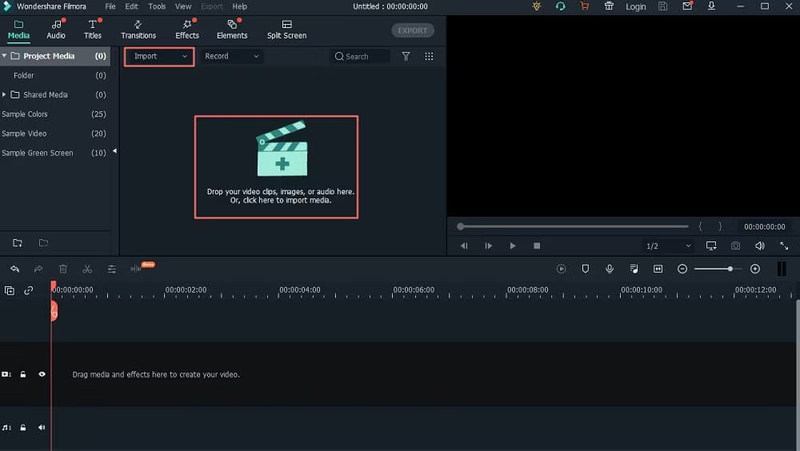
-
Перетащите основное видео на первую дорожку на таймлайне, а логотип — на дорожку выше.
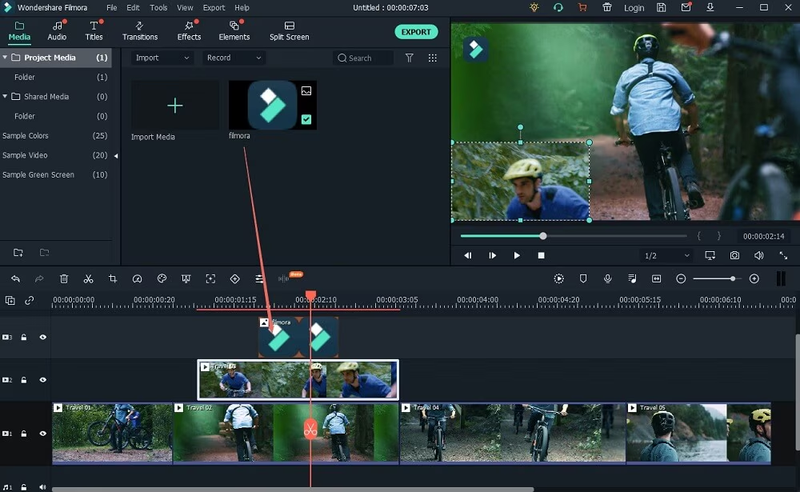
- Дважды щелкните по клипу с логотипом, чтобы открыть окно настроек.
- Измените размер и положение логотипа, перетаскивая его в окне предпросмотра.
- Настройте прозрачность (Opacity) и режим наложения (Blending Mode).
- Во вкладке «Движение» (Motion) выберите один из готовых пресетов для анимации логотипа.
iMovie
iMovie — это бесплатный видеоредактор от Apple, предустановленный на всех Mac, iPhone и iPad. Он идеально подходит для быстрого монтажа любительских видео, не требуя глубоких технических знаний. Логотип добавляется через функцию «Картинка в картинке» (Picture in Picture). iMovie автоматически подстраивает размер изображения под экран и позволяет менять его положение жестами. Можно настроить прозрачность, добавить тени или рамку.
Как сделать логотип на видео:
- Откройте iMovie и импортируйте видео, перетащив его в проект.
-
Перетащите файл с логотипом прямо на временную шкалу, поверх вашего видео.
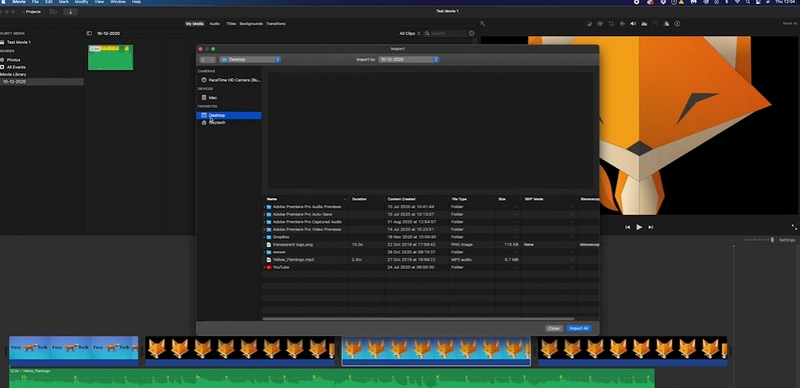
- В появившемся меню выберите вариант «Картинка в картинке»
-
Нажмите на логотип на временной шкале. Появятся синие маркеры — перетаскивая их, вы можете изменить размер и положение логотипа.
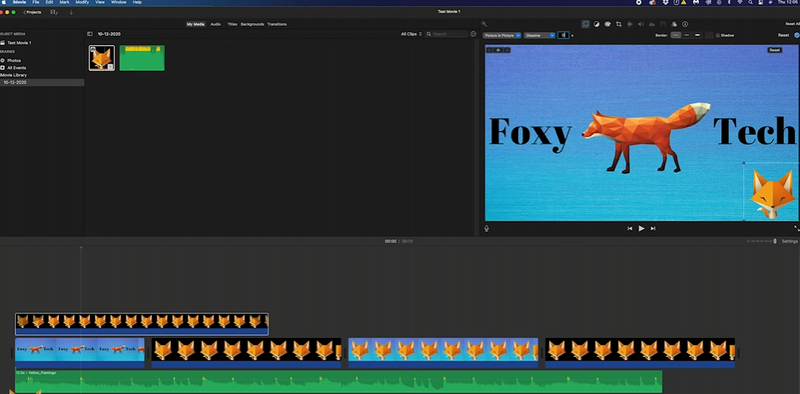
- Чтобы логотип отображался на протяжении всего видео, растяните его клип на шкале времени до нужной длины.
Как наложить логотип на видео онлайн
Чтобы отредактировать ролик, необязательно скачивать десктопные инструменты. Вы можете наложить текст на видео прямо в браузере. Однако такие инструменты обычно имеют меньше функций, чем аналоги.
Clipchamp
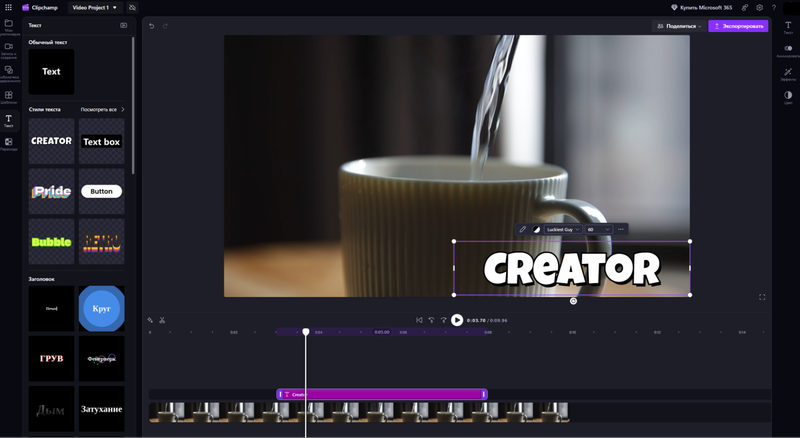
Сервис работает полностью в браузере, но использует локальные ресурсы компьютера для рендеринга, поэтому скорость обработки высокая. Clipchamp предлагает современный минималистичный интерфейс с функцией перетаскивания. Платформа позволяет не только добавить вотермарку на видео онлайн, но и вырезать фон изображения с помощью ИИ (одним кликом), что полезно, если у логотипа нет прозрачности. Также можно настраивать длительность показа, анимацию появления и непрозрачность. Бесплатная версия поддерживает экспорт до 1080p
Как вставить логотип в видео онлайн бесплатно:
- Откройте Clipchamp, создайте новый проект и добавьте видео.
-
Нажмите на вкладку «Медиа» на панели инструментов и выберите «Импорт мультимедиа», чтобы загрузить логотип.
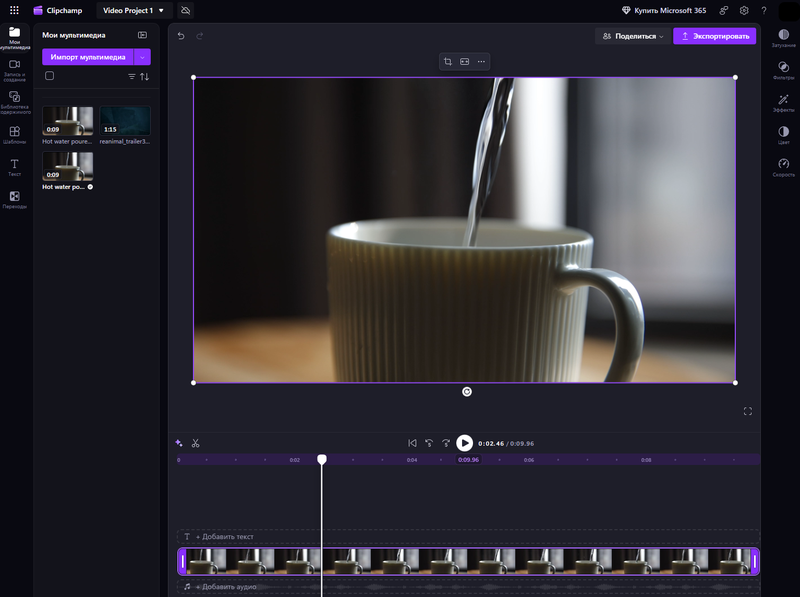
-
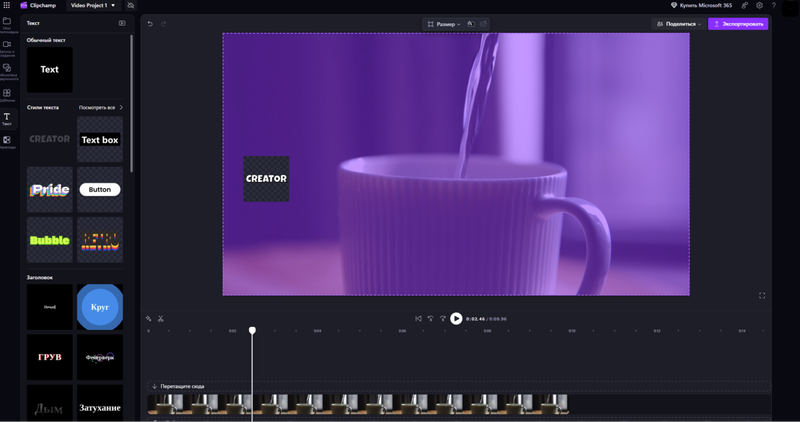
Перетащите логотип (один из доступных вариантов или собственный) с вкладки «Медиа» в окно с роликом.
-
Нажмите на логотип на таймлайне, чтобы выделить его. Перетаскивайте его в окне предпросмотра или используйте рамки для изменения размера.
Flixier
Flixier – один из самых быстрых онлайн-видеоредакторов благодаря облачной обработке. Вы загружаете видео на сервер, и все вычисления происходят там, не нагружая ваш процессор. Это позволяет редактировать 4K-видео даже на слабых ноутбуках или Chromebook. Добавление логотипа максимально простое: достаточно перетащить файл из папки прямо в окно браузера. Можно менять прозрачность, размер, положение, а также добавлять ключевые кадры для анимации движения. Бесплатный тариф позволяет экспортировать видео до 10 минут, водяной знак не ставится.
Как добавить логотип на видео онлайн:
-
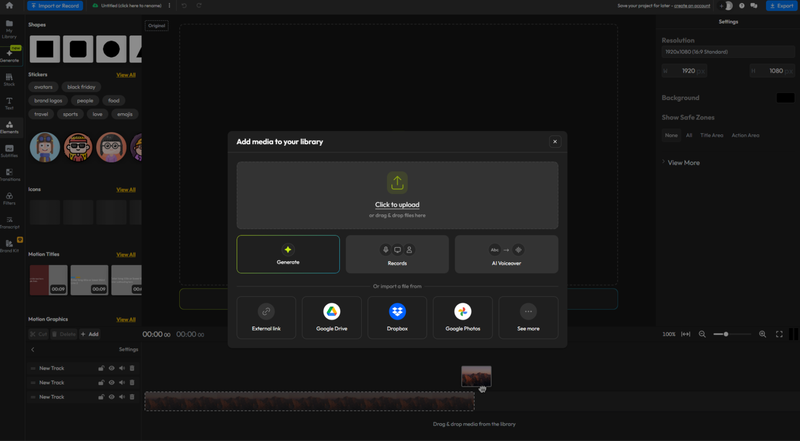
Перейдите на сайт Flixier, нажмите Start и загрузите видео.
-
Чтобы добавить логотип, просто перетащите его из папки вашего компьютера прямо в окно программы. Flixier автоматически добавит логотип поверх видео на таймлайне. Нажмите на него, чтобы переместить или изменить размер.
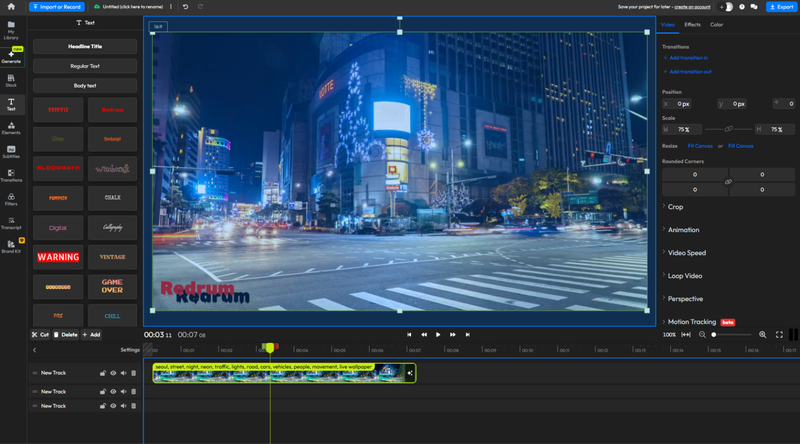
- Используйте направляющие линии, которые появляются при перемещении, чтобы точно выровнять логотип по центру или углам.
-
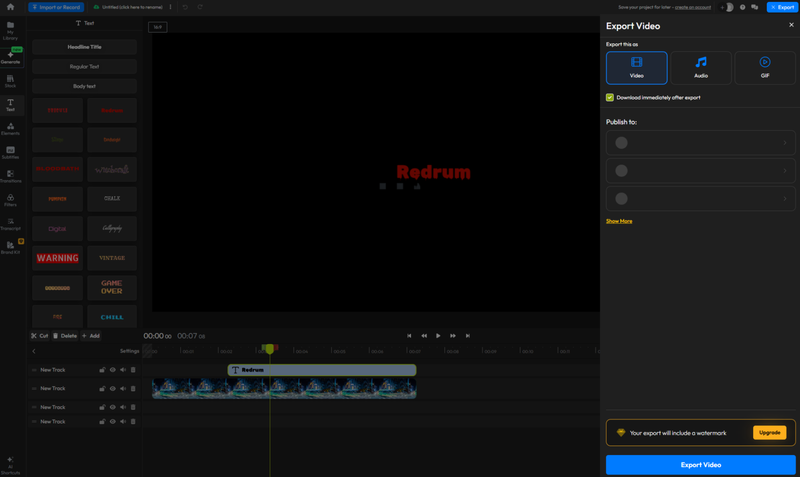
После этого нажмите Export и сохраните готовое видео.
Как добавить логотип в видео на телефоне
Мобильные приложения позволяют быстро отредактировать видео, когда нет доступа к ПК. Вы можете быстро добавить логотип с помощью 2 приложений.
CapCut
CapCut — это мощнейший бесплатный видеоредактор для iOS и Android. По функциональности он приближается к компьютерным программам: слои наложения, ключевые кадры, хромакей, автоматическое отслеживание движения, удаление фона. Логотип добавляется через меню «Наложение», после чего изображение становится полноценным слоем. Вы можете отрегулировать его положение, размер, вращение в любой момент времени.
Инструкция:
-
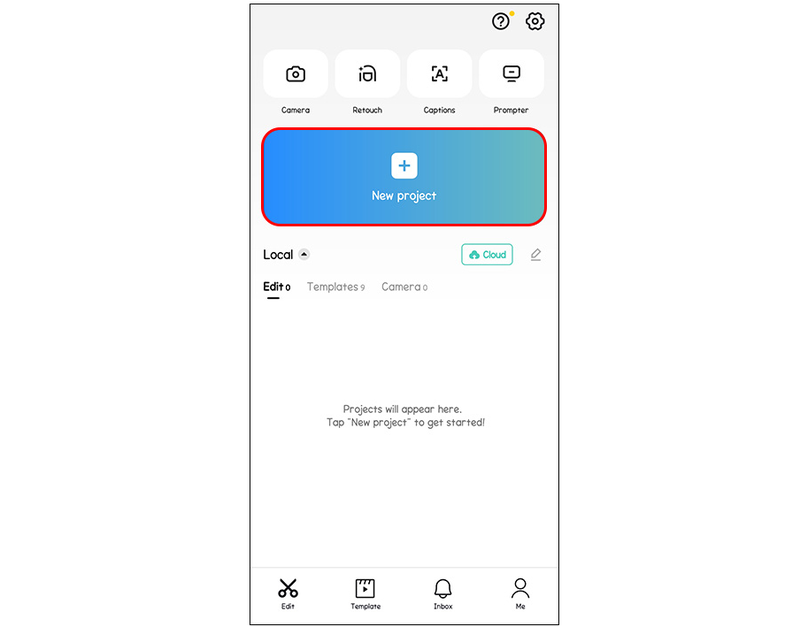
Откройте приложение, создайте новый проект и импортируйте видео.
-
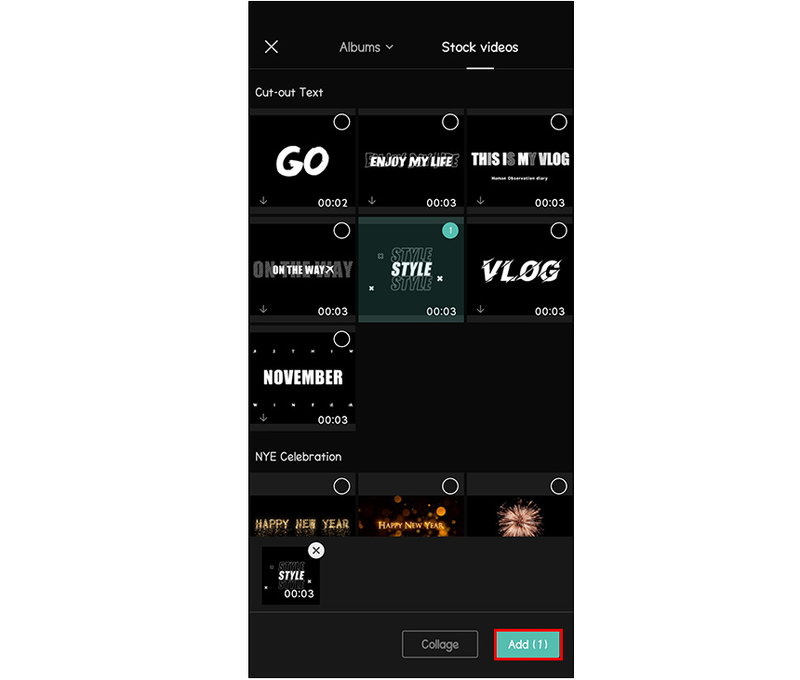
Используйте функцию «Стикер» и загрузите изображение.
-
Логотип появится поверх видео. Используйте жесты для его перемещения, масштабирования и поворота.
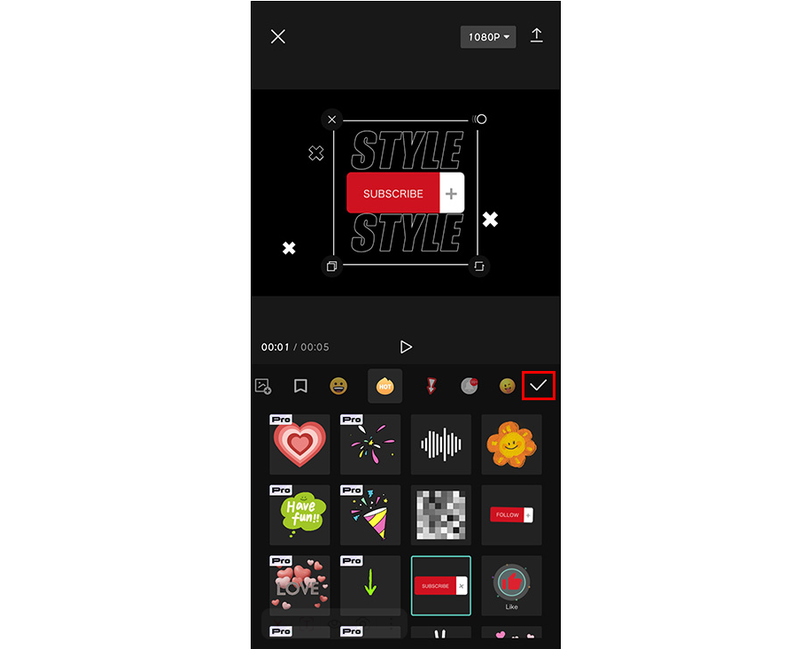
- Чтобы настроить длительность показа, перетащите границы слоя с логотипом на таймлайне.
InShot
InShot — один из самых популярных видеоредакторов для мобильных устройств, особенно среди блогеров. Его интерфейс максимально дружелюбен: все инструменты разбиты на крупные иконки внизу экрана. Логотип добавляется через раздел «Стикеры», где можно выбрать собственное изображение из галереи. InShot позволяет менять прозрачность стикера, поворачивать его, накладывать тени и даже анимировать (появление, движение по экрану, увеличение).
Инструкция:
-
Откройте видео в редакторе InShot.
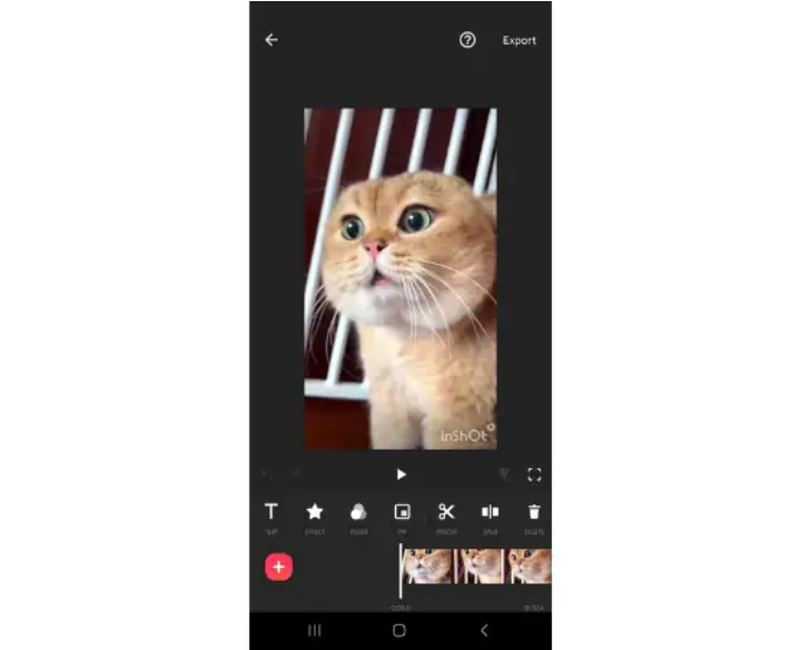
- В нижней панели инструментов найдите и нажмите на иконку «Стикеры» (Stickers).
- Нажмите на иконку с изображением фотоаппарата или галереи, чтобы добавить свой стикер. Выберите файл с логотипом из галереи телефона.
-
Логотип появится на видео. Перетащите его в нужное место, а двумя пальцами измените размер и угол поворота.
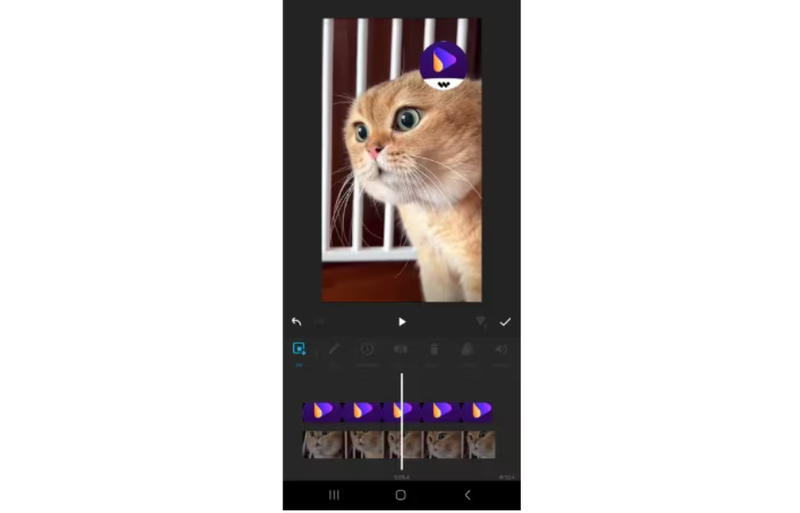
- Нажмите на галочку, чтобы применить изменения.
Часто задаваемые вопросы
Что делать, если у логотипа белый фон, который портит картинку при наложении?
Лучше всего заранее сохранить логотип в формате PNG с прозрачным фоном. Если же у вас только JPEG, используйте функцию «удаление фона» или «хромакей» в редакторе — она автоматически уберет однотонный фон, оставив только изображение логотипа. После этого вы сможете нанести логотип на видео онлайн или с помощью программ.
Можно ли сделать водяной знак движущимся, чтобы он медленно плыл по экрану из одного угла в другой?
Да, для этого используются ключевые кадры: задайте начальное положение логотипа в левом углу, затем через несколько секунд установите новый ключевой кадр с положением в правом углу, и программа сама создаст плавное движение между ними.
Автор статьи 📜 Владимир Ерогодский Проверено экспертом 🎓 Вячеславом Жуковым