ВидеоМОНТАЖ — русскоязычный видеоредактор AMS Software для Windows, в котором поверх ролика можно размещать изображения и текст, управлять прозрачностью, масштабом и длительностью слоёв. Программа подходит и для монтажа нескольких фрагментов, и для маркировки готового клипа.
Платформа: Windows 7, 8, 10, 11.
Русский язык: есть.
Лицензия: платная; доступна ознакомительная версия, которая сама добавляет знак на экспортируемое видео.
Плюсы:
- Две формы подписи — собственная картинка PNG и обычный текст: для канала с готовой фирменной эмблемой достаточно импортировать файл, а начинающему автору можно создать водяной знак для видео непосредственно в редакторе.
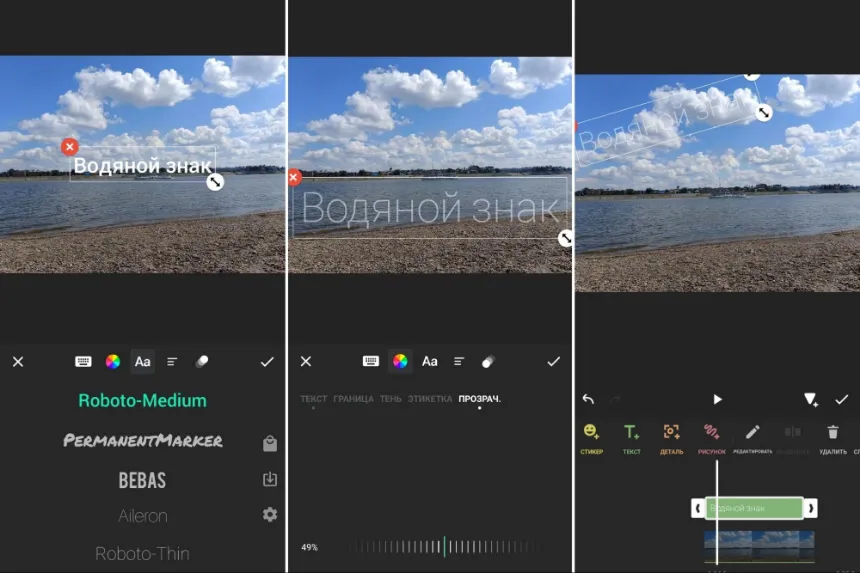
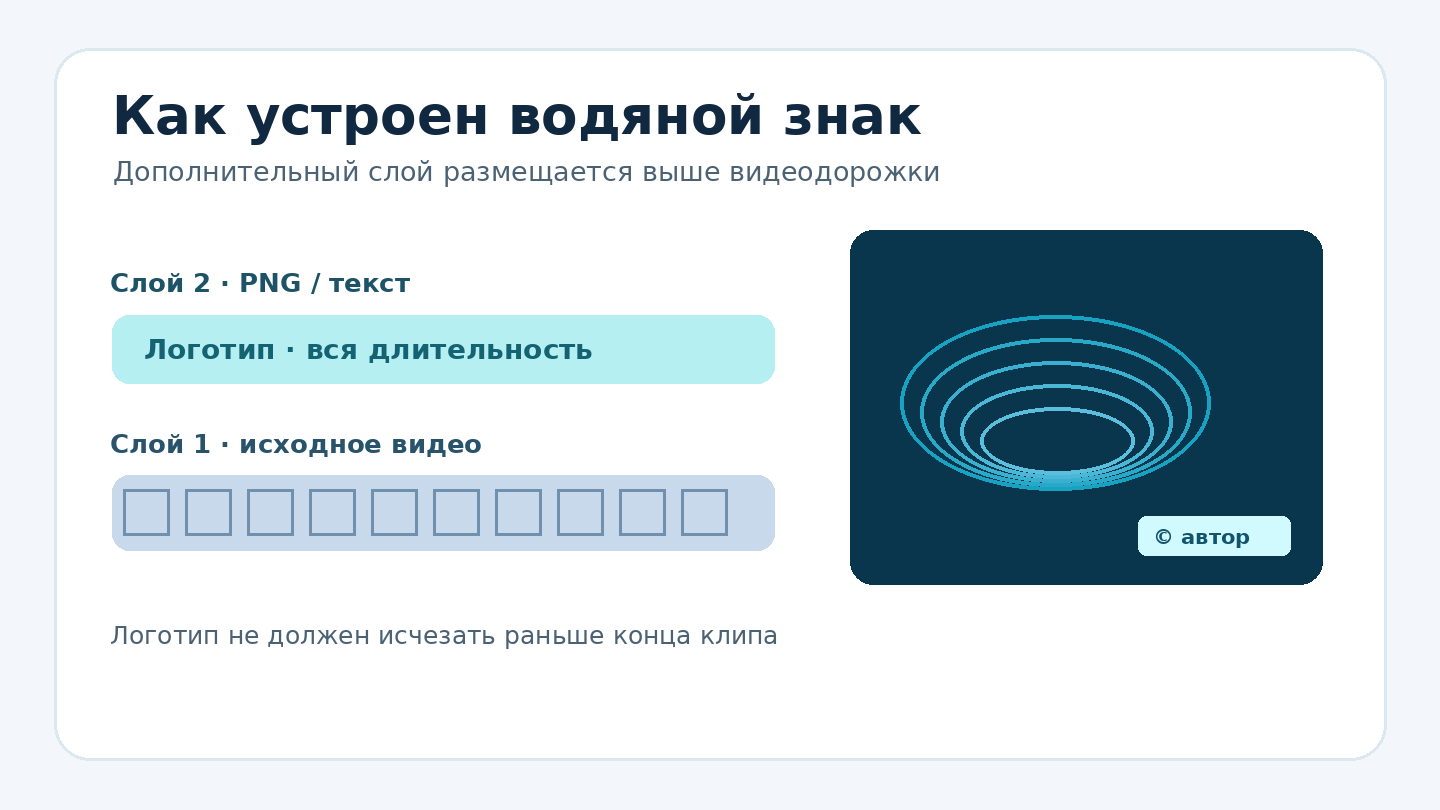
- В «Редактировании слоя» настраивается прозрачность, а на временной шкале определяется начало и конец показа. Так можно сделать постоянную угловую метку либо добавить отметку только к демонстрационному отрывку.
- Кроме маркировки доступны обрезка, объединение роликов, работа с музыкой и эффектами; исходный материал не требуется переносить в другой редактор ради нескольких монтажных операций.
Минусы:
- Бесплатный ознакомительный режим сам накладывает водяной знак на готовый файл. Для чистого коммерческого экспорта нужна лицензия.
- При добавлении знака на несколько разных сцен необходимо отдельно проконтролировать длительность графического слоя относительно общей длины проекта.
Пошаговая инструкция:
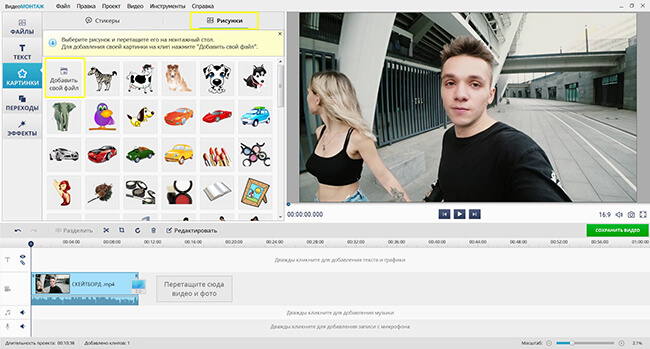
- Запустите программу, нажмите «Новый проект» и добавьте исходные видеофайлы через «Добавить видео и фото». Расположите их на шкале времени в нужном порядке.
- Откройте слева «Картинки» → «Рисунки» и нажмите «Добавить свой файл». Выберите заранее подготовленный PNG с прозрачными областями; эмблема появится поверх видеокадра.
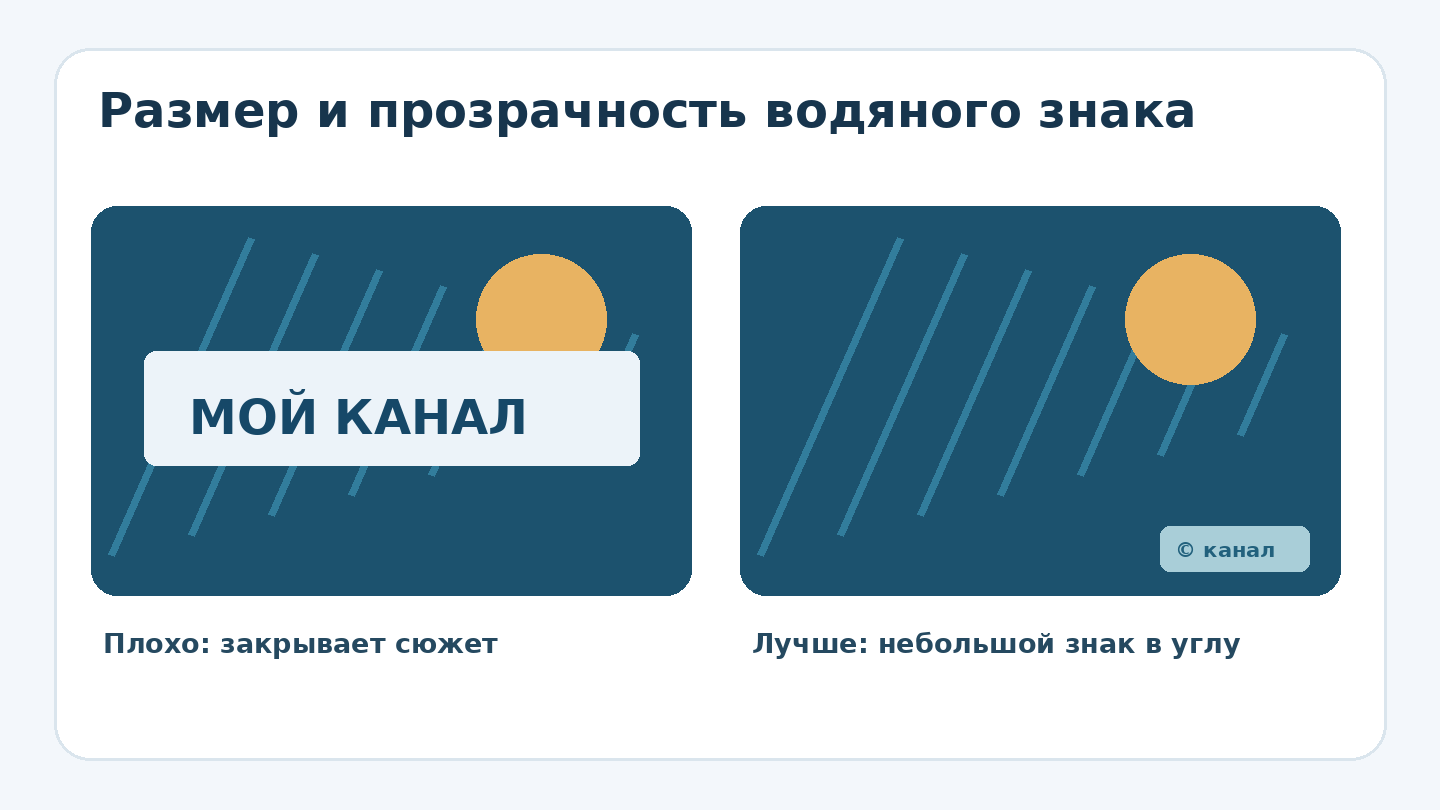
- В окне просмотра потяните за углы рамки, чтобы уменьшить знак, и передвиньте его в свободный участок кадра. Обычно подходит нижний угол с небольшим отступом от границы.
- Откройте «Редактирование слоя», уменьшите непрозрачность, проверьте цвет и видимость изображения. Подтвердите изменения кнопкой «Применить».
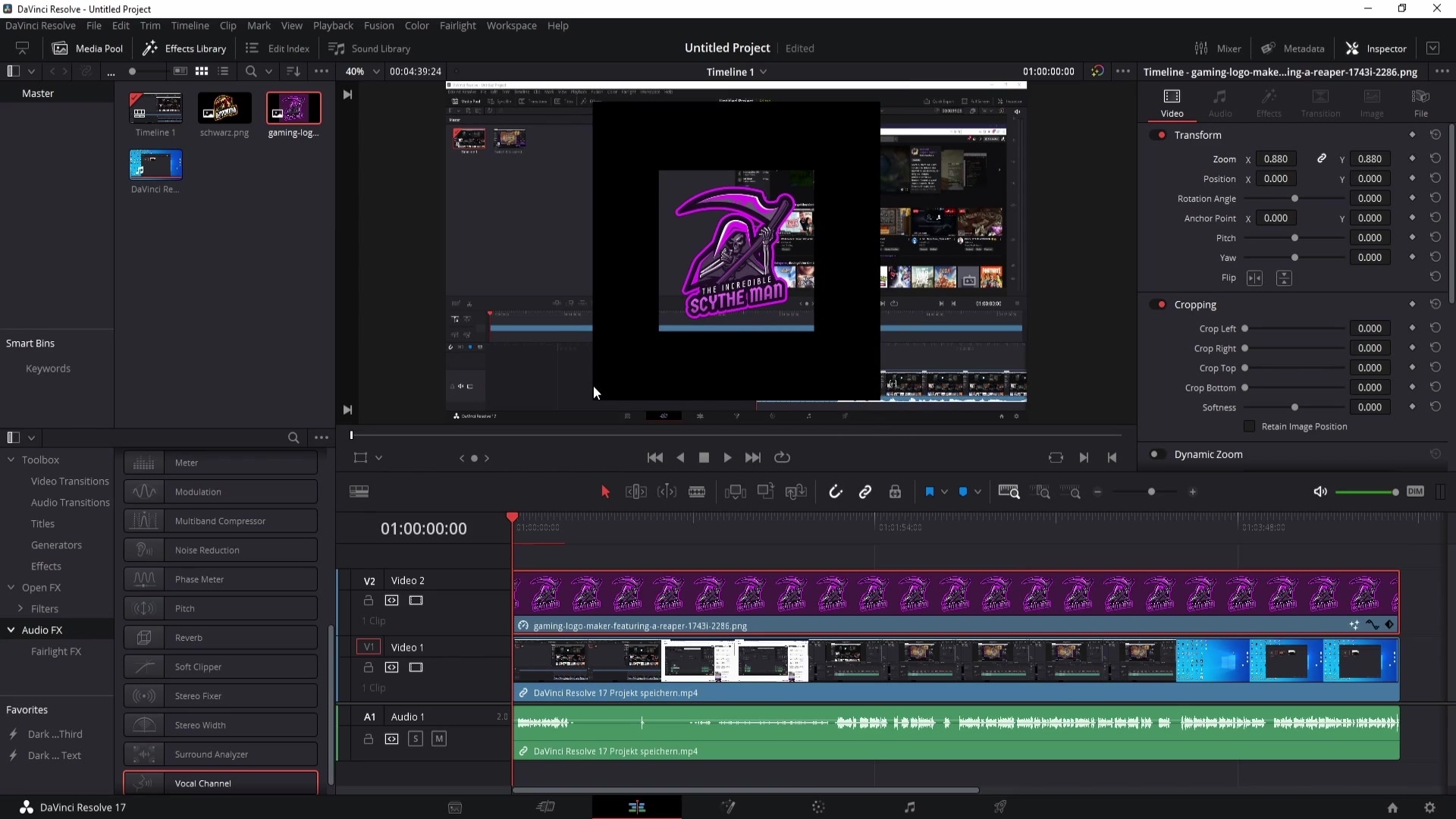
- На временной шкале растяните дорожку логотипа до конца ролика. Просмотрите несколько сцен, затем нажмите «Сохранить видео», выберите параметры экспорта и папку для результата.
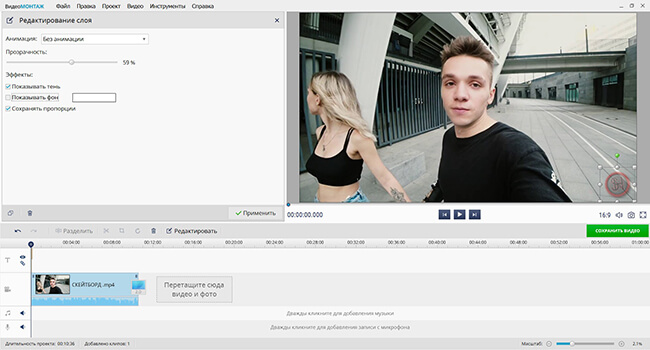
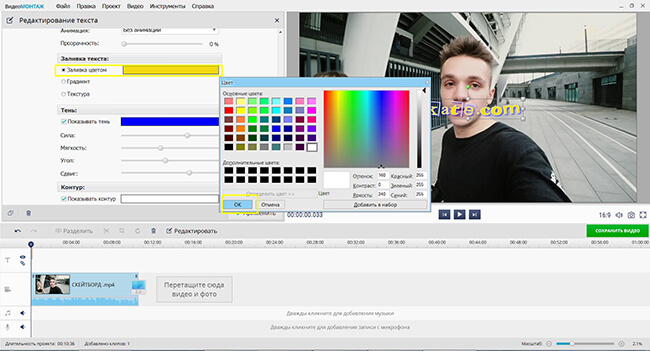
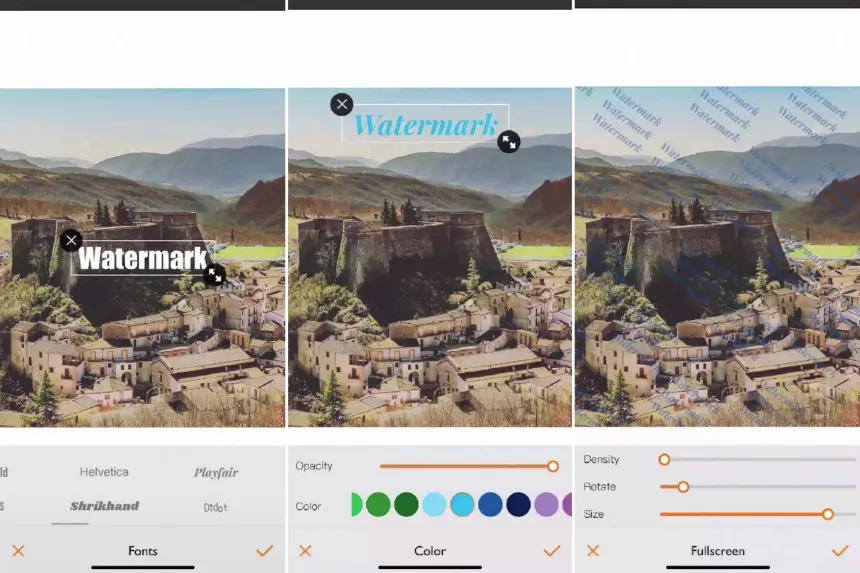
Для надписи вместо рисунка откройте раздел «Текст», выберите тип оформления и введите имя автора, ник или адрес сайта. Затем настройте полупрозрачный цвет и по аналогии задайте продолжительность показа: текстовый элемент должен оставаться поверх всех нужных фрагментов.