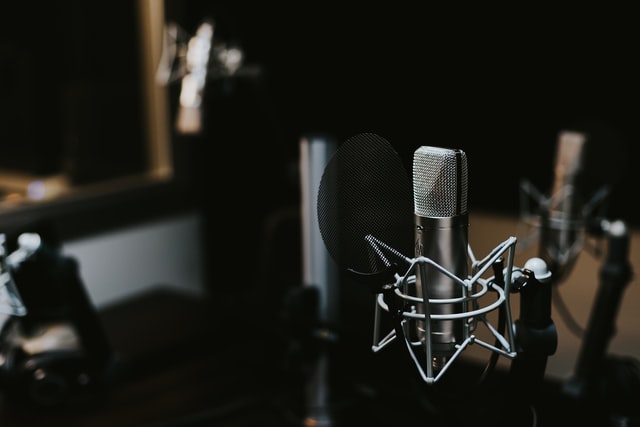
Разбираемся, как сделать озвучку для видео без студии и сложного оборудования: записать собственный голос, пригласить диктора, наложить готовую дорожку или превратить сценарий в речь с помощью нейросети. От выбранного метода зависят звучание, скорость подготовки, расходы и то, насколько точно комментарий совпадёт с происходящим в кадре.
Для короткого обзора часто достаточно телефона и тихой комнаты; для курса с десятками уроков важнее единая манера подачи и возможность быстро исправлять фразы. Дальше — правила записи, универсальный порядок работы и конкретные действия в редакторах Windows, macOS, браузера, Android и iOS.
Способ выбирают до монтажа. Сначала определите, нужна ли живая эмоциональная реакция, требуется ли несколько языков и будете ли вы менять текст после сборки. Разница существенна: готовый аудиофайл удобно перенести между проектами, а речь, записанная прямо в редакторе, проще привязать к определённому действию на экране.
Запись собственного голоса
Автор сам произносит реплики в микрофон компьютера или смартфона. Такой подход сохраняет характерную манеру речи, подходит для личных блогов, игровых видео, интервью и обучающих инструкций. Интонацию можно изменить во время нового дубля, не перенастраивая синтезатор; зато потребуется устранить шум, сделать паузы одинаково аккуратными и выровнять громкость фраз.
Начните с минутного фрагмента. Это самый понятный способ разобраться, как научиться озвучивать видео: послушайте себя в наушниках, проверьте артикуляцию и запишите второй дубль с другой подачей. Сравнивайте не громкость голоса как таковую, а разборчивость на фоне музыки и кадрового звука.
Озвучка с помощью нейросети и синтеза речи
Синтез речи, или TTS, превращает написанные слова в аудио. В доступных редакторах можно выбрать голос, язык и скорость, а в некоторых — характер и эмоциональную окраску чтения. Это удобно для обновляемых презентаций, инструкций с регулярными правками и локализации: вместо повторной звукозаписи корректируют текст и заново генерируют конкретную реплику.
Нейроозвучка не отменяет редактуру. Текстовые числа, сокращения, названия брендов и ударения надо прослушивать отдельно. Чтобы понять, как сделать дикторский голос для видео убедительнее, длинные конструкции делят на фразы, ставят знаки препинания и оставляют паузы в местах смены смысла. Не используйте имитацию голоса реального человека без его согласия.
Озвучка профессиональным диктором
Профессиональный диктор или актёр дубляжа получает сценарий, референс по настроению, длительность сцен и правила произношения. Он управляет артикуляцией, интонацией, драматическими акцентами и помогает удержать единую подачу в большом проекте. Это подходящий выбор для рекламы, документального сюжета, роликов бренда и истории с несколькими персонажами.
До записи согласуйте формат исходника, количество правок, способы передачи файлов и права на использование результата. Планируя, как озвучить видео голосом диктора без затяжных пересъёмок, отдайте исполнителю не только слова, но и видеоряд с таймкодами. Отдельно обозначьте реплики, которым необходимо попадать в движения губ или смену сцены.
Наложение готовой аудиодорожки
Когда голос уже записан в другом приложении, его добавляют в редактор как самостоятельный файл. Такая схема удобна для удалённой работы: диктор присылает WAV, автор монтирует картинку, а звукорежиссёр передаёт обновлённую дорожку. На таймлайне запись обрезают, передвигают и регулируют независимо от видеоклипа.
Для синхронизации ориентируются на начало смысловых блоков, паузы и визуальные события. Не стоит ускорять весь голос ради одного слишком длинного предложения: лучше вырезать лишние слова или немного изменить длительность соседнего кадра. Когда необходимо замедлить видео, оцените, как изменение времени повлияет на исходные шумы и музыку.
Как записать качественную озвучку своим голосом
Хороший закадровый звук начинается до запуска редактора. Важно не название микрофона, а сочетание тихой комнаты, правильного расстояния, ровного уровня и понятной речи. Даже дорогой прибор усилит отражения и шум кондиционера, если записывать в пустой кухне. Ниже — последовательные меры, которые дают практический результат без сложной акустической обработки.
Как выбрать помещение без эха и посторонних шумов
Комната с шторами, ковром, книгами и мягкой мебелью уменьшает слышимые отражения лучше пустого пространства с голыми стенами. Выключите вентилятор, уведомления, телевизор и технику с гудящим блоком питания. Закройте окно, проверьте уличный шум и сделайте десятисекундную запись тишины: на ней лучше слышны фоновые помехи, чем во время чтения текста.
Какой микрофон использовать для озвучки
Для первого ролика достаточно микрофона гарнитуры или телефона. USB-микрофон удобен на компьютере: подключается без отдельного аудиоинтерфейса и позволяет точно выбрать источник записи. Внешний петличный микрофон подходит для комментариев в движении, а направленный микрофон помогает отделить речь от окружающих звуков при корректном расположении.
На каком расстоянии говорить в микрофон
Рабочая отправная точка для большинства настольных речевых записей — примерно 10–20 см от капсюля. Держите голову в одном положении и направляйте поток воздуха чуть в сторону от мембраны. Так взрывные согласные и дыхание реже создают резкие толчки звука. Для петлички используйте положение, предусмотренное её креплением, не закрывая тканью отверстие микрофона.
Как настроить уровень записи
Отрегулируйте усиление до начала дубля. Говорите привычной громкостью, затем специально произнесите самую эмоциональную реплику и смотрите на индикатор. Пики не должны упираться в верхнюю границу и превращаться в плоские срезы волны: такое искажение после записи не исправить обычным снижением громкости. Оставьте запас для смеха, восклицаний и акцентных слов.
Как выбрать правильный темп речи
Темп зависит от материала. В обучающем ролике зритель должен успевать следить за кнопками и понимать новые термины; в развлекательной подборке допустим более быстрый ритм. Читайте по смысловым группам, делайте паузы после определения, перед выводом и в местах смены темы. Излишне медленное чтение растягивает простой фрагмент, а торопливое затрудняет восприятие даже при хорошем микрофоне.
Чтобы научиться хорошо озвучивать видео, отмечайте в сценарии места для вдоха и коротких остановок. Проиграйте сложный кадр без звука и засеките, сколько времени зрителю требуется на его осмотр. Под это окно подстраивайте реплику, а не пытайтесь уместить подробное объяснение в двухсекундный переход.
Как работать с дикцией и интонацией
Прочитайте сценарий вслух до записи: письменные обороты, которые выглядят гладко, нередко ломают живую речь. Проговорите имена, иностранные названия, числа и аббревиатуры. Сложные конструкции замените короткими предложениями, ключевую мысль подчеркните интонацией, а конец фразы не проглатывайте. Старайтесь сохранять одну высоту и манеру голоса между дублями.
Выразительность — это не постоянная громкость и не театральное произношение. Спокойный образовательный текст выигрывает от ясных ударений, история персонажа — от смены настроения и логических пауз. Для авторского мультика пригодится отдельная инструкция, как озвучивать мультфильмы в домашних условиях, с учётом разных ролей и характеров.
Почему лучше записывать голос короткими фрагментами
Разделите сценарий на абзацы или сцены, а каждую часть начните после небольшого запаса тишины. Ошибочную фразу проще переписать, чем возвращаться к середине двадцатиминутного дубля. Короткие записи удобны для последующей синхронизации, изменения порядка кадров и повторного монтажа. Сохраняйте единые настройки микрофона и не меняйте положение во время работы.
Как сделать озвучку для видео: универсальная инструкция
Независимо от выбранного редактора процесс одинаков: смысловые реплики готовят до записи, звук создают отдельно от исходного видео, затем совмещают на временной шкале и проверяют итоговый микс. Это помогает понять, как правильно озвучивать видео, даже когда меню инструментов различаются. На этом этапе не нужны названия конкретных кнопок: важнее порядок решений.
Краткий порядок работы:
Составьте сценарий с короткими репликами и привязкой к конкретным сценам.
Решите, кто говорит за кадром: вы сами, приглашённый диктор или синтезатор речи.
Подготовьте место записи, микрофон и наушники; исключите слышимые помехи.
Сделайте пробный дубль и проверьте наличие перегрузки, эха и фонового шума.
Запишите текст частями, сохраняя понятные названия файлов и запас пауз.
Уберите неудачные дубли, лишнюю тишину и одиночные щелчки; выровняйте звук.
Добавьте аудиофайл в видеопроект отдельной дорожкой, сохранив оригинал.
Совместите начало ключевых реплик с кадрами, настройте длину пауз и переходы.
Отрегулируйте уровни речи, музыки и исходного звука на протяжении всего ролика.
Прослушайте экспорт в наушниках и на динамике телефона, затем сохраните итог.
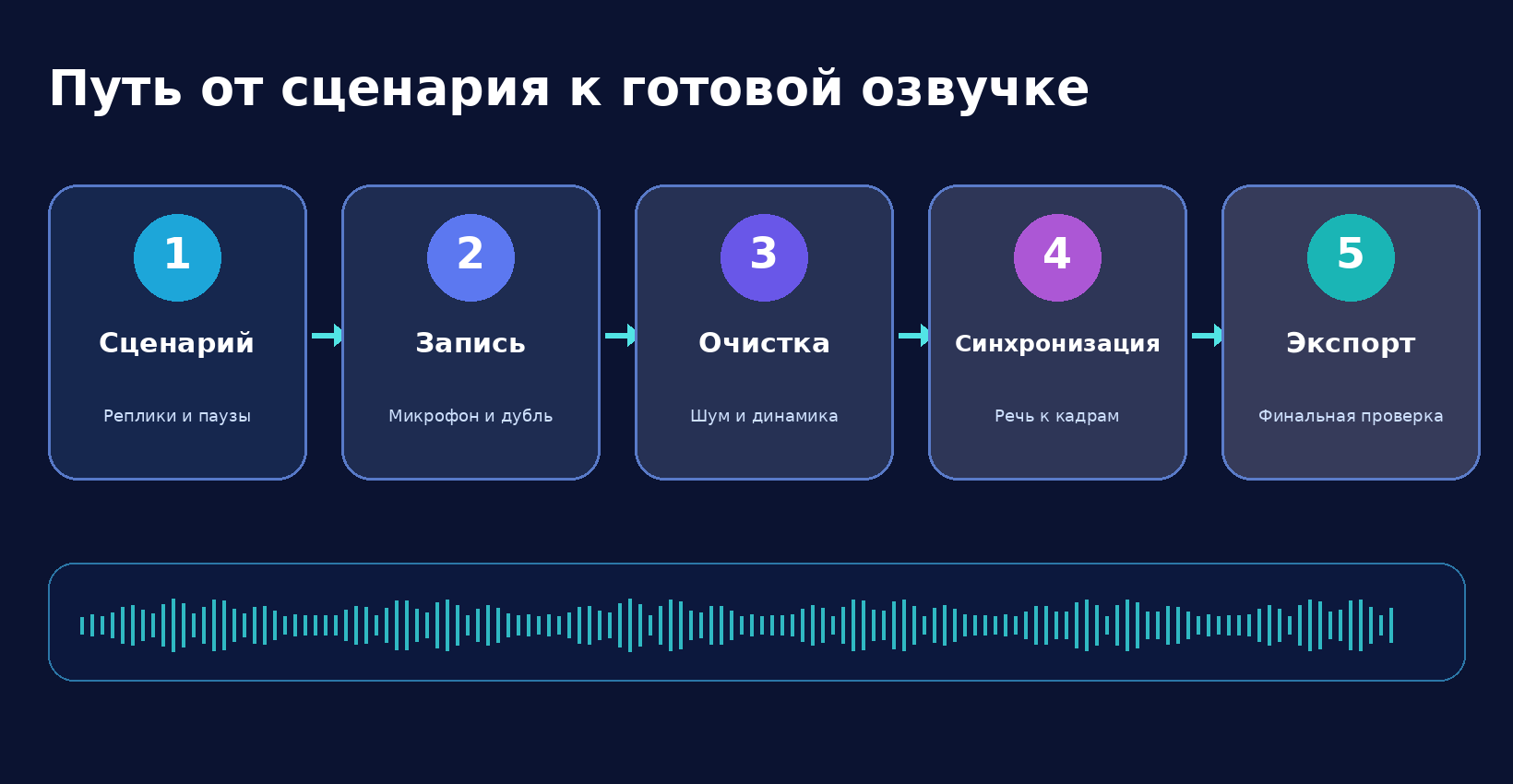
Пять этапов работы: сценарий, запись, очистка, синхронизация и экспорт
Подготовьте сценарий
Текст должен дополнять изображение, а не пересказывать каждый видимый предмет. Сначала разметьте сюжет по сценам и запишите одну главную мысль для каждой. Укажите, на каком действии нужно сделать акцент, когда требуется пауза для просмотра экрана, а где звучит только музыка. Для длинного курса подготовьте словарь терминов и единые правила ударений.
Прочитайте написанное с секундомером и вычеркните обороты, которые не добавляют смысла. Хороший сценарий легко произнести на одном дыхании в пределах смысловой части; длинные числительные и перечни удобнее вынести в подпись или отдельную сцену. Так намного легче заранее понять, как сделать хорошую озвучку для видео без ускорения голоса на монтаже.
Выберите способ озвучки
Живой голос уместен в авторском ролике, нейросетевой — в серии однотипных инструкций, профессиональный диктор — в коммерческой рекламе. Готовую аудиодорожку выбирают, когда запись уже существует. Учитывайте не только цену: возможность переозвучить одну фразу, требования к конфиденциальности сценария и наличие работы без интернета порой важнее количества тембров в каталоге.
Подготовьте помещение и микрофон
Уберите вещи, которые звенят от касаний, закройте окна и выключите шумящие приборы. Подключите микрофон, выберите его источником входного звука в системе и включите мониторинг через наушники. На смартфоне закрепите устройство, чтобы не держать его в руке, а при работе с настольным микрофоном воспользуйтесь стойкой. Динамики на время записи приглушите, иначе попадёт повторный звук видео.
Сделайте тестовую запись
Запишите приветствие, спокойное объяснение и эмоциональное предложение, затем воспроизведите их в обычных наушниках. Убедитесь, что речь слышна ровно, нет хлопков на согласных и перегруженных слогов. Посмотрите на индикатор пиков и проверьте, не записался ли системный звук одновременно с микрофоном. Если слышны щелчки от кабеля, закрепите провод до основного дубля.
Запишите голос
Начинайте каждый фрагмент с короткой тишины, произносите предложение естественно и оставляйте паузу после окончания. При оговорке остановитесь, повторите ошибочную фразу целиком и продолжите с того же места. Не пытайтесь склеить два полуслова. Если нужен выразительный дубль, меняйте смысловые ударения, а не увеличивайте громкость записи.
Сохраняйте удачные фрагменты отдельно от черновиков. Когда нужно понять, как записать озвучку для сложной сцены, сначала просмотрите её без голоса, затем попробуйте произнести реплику, наблюдая за кадром. Для точной синхронизации полезно отметить время первого слова и место окончания фразы.
Очистите и обработайте аудио
Обрежьте лишние участки в начале и конце, уберите случайные удары и слишком длинные пустоты. Умеренное шумоподавление помогает при постоянном шипении, но сильная обработка повреждает согласные и делает речь металлической. Если голос звучит гулко, сначала исправьте исходную запись, а не пытайтесь скрыть проблему эквалайзером.
Наложите голос на видеоряд
Импортируйте очищенный аудиофайл, создайте отдельную дорожку и поставьте её под соответствующими кадрами. Не заменяйте исходный звук сразу: порой шаги, щелчки и звуки предметов поддерживают историю. Вначале расположите крупные смысловые блоки, затем разрежьте их в местах пауз. Раздельные звуковые треки позволяют менять речь, музыку и шумы, не затрагивая изображение.
Для проектов с большим количеством фрагментов пригодится Программа для озвучки видео — подборка редакторов, где закадровый голос можно записывать или накладывать на готовый видеоряд. Проверьте, чтобы начало аудио не сдвинулось после вставки новых сцен.
Синхронизируйте речь с видео
Опорные точки — начало жеста, нажатие кнопки, появление подписи, переход к следующему предмету. Совместите с ними ключевые слова и прослушайте фрагмент несколько раз. Если речь описывает предмет раньше, чем он появляется, переместите аудиоклип либо поменяйте монтаж сцены. Для разговорного кадра дополнительно проверяют совпадение ударных слогов с движением губ.
Настройте громкость голоса, музыки и исходного звука
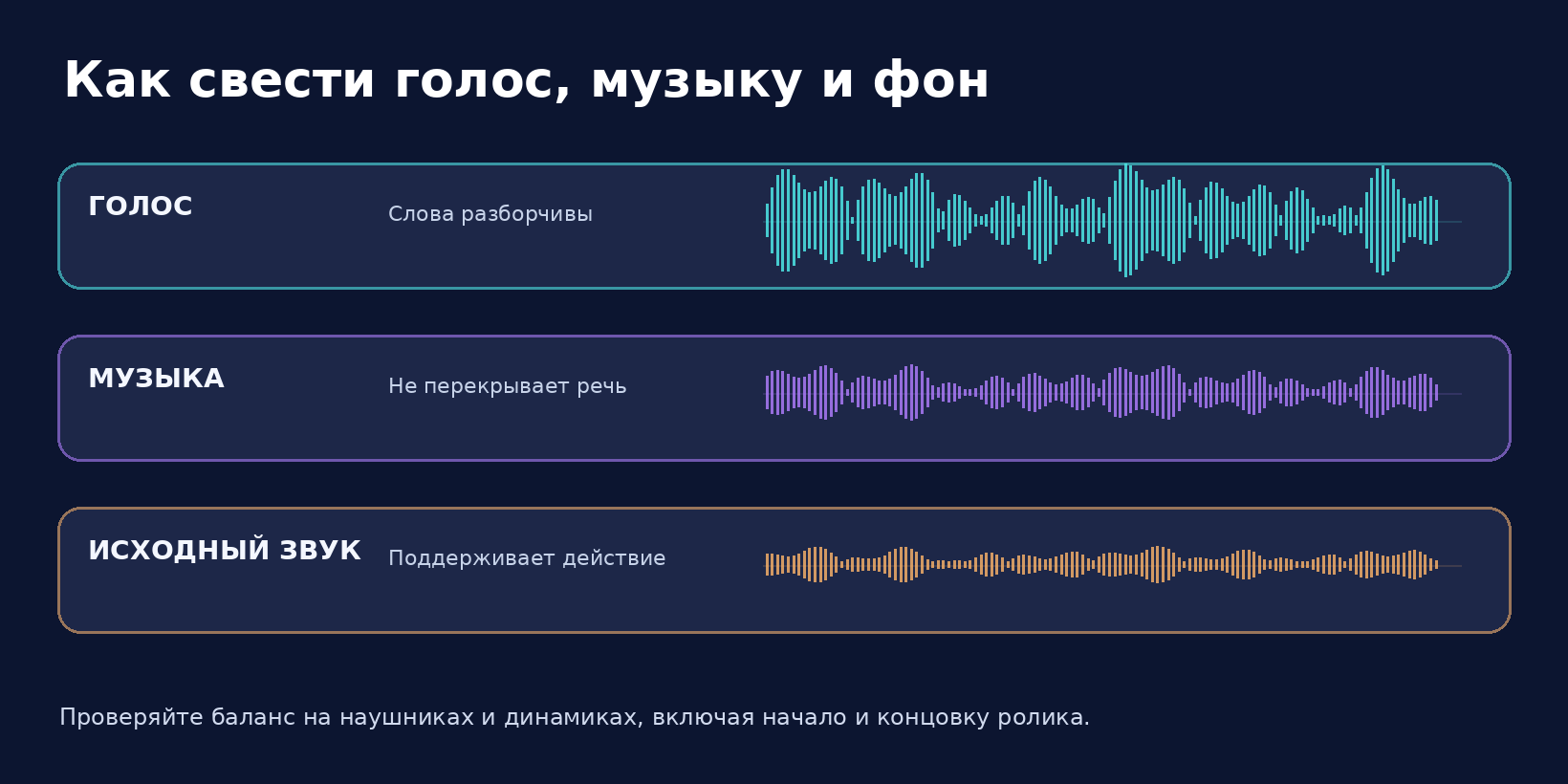
На главной дорожке речь должна оставаться ведущей. Фоновую мелодию приглушают на время реплик и немного поднимают на заставках, а звуки сцены оставляют там, где они несут смысл. Используйте автоматизацию громкости или несколько контрольных точек, чтобы музыка не перекрывала согласные и не появлялись внезапные скачки при смене фрагментов.
Послушайте самое тихое и самое громкое место: именно на стыках часто возникают провалы. Проверяйте результат на умеренной громкости, затем переключитесь между наушниками и динамиком телефона. Это особенно важно для роликов, которые будут смотреть в ленте соцсетей. Ниже показано расположение трёх независимых звуковых слоёв.
Схема сведения трёх звуковых дорожек: речь, музыка и звук исходного ролика
Проверьте результат и экспортируйте видео
Просмотрите ролик целиком, не останавливаясь каждые десять секунд. Слушайте, не обрывается ли последнее слово, совпадает ли реплика со сменой кадра, нет ли резкого фрагмента музыки и пропущенной части сценария. Убедитесь, что после экспорта слышны все дорожки. Для распространённой публикации подходит MP4 с совместимым видеокодеком и звуком AAC; требования конкретной площадки проверяйте отдельно.
Как сделать озвучку видео на Windows и macOS
На компьютере удобнее работать с длинной звуковой дорожкой: мышью можно точно передвигать фразы, а редакторы показывают несколько слоёв и форму волны. Ниже — три решения с разным порогом входа. ВидеоМОНТАЖ предназначен для Windows, а Adobe Premiere Pro и DaVinci Resolve выпускаются и для macOS; выбирайте по глубине требуемой обработки.
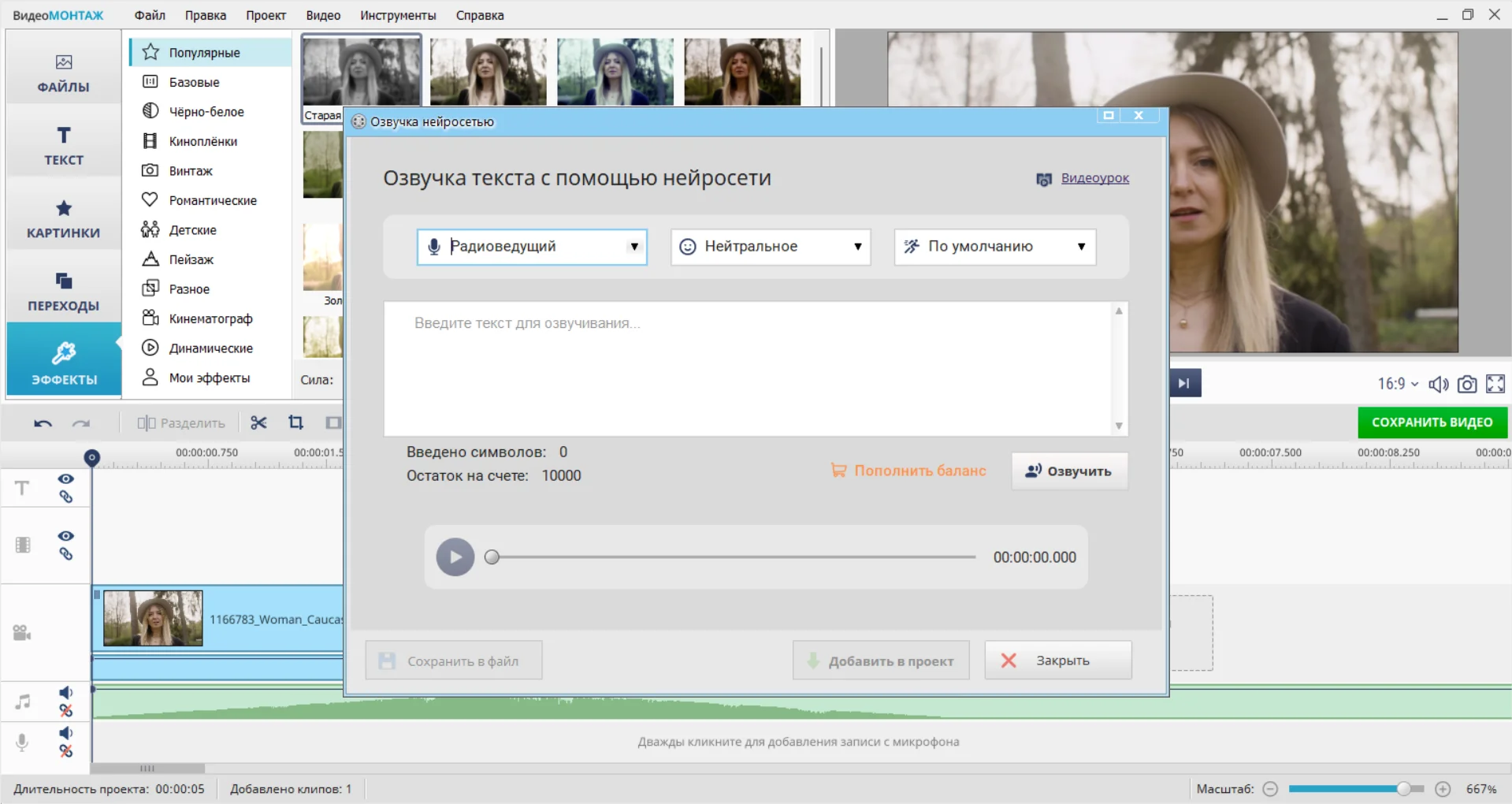
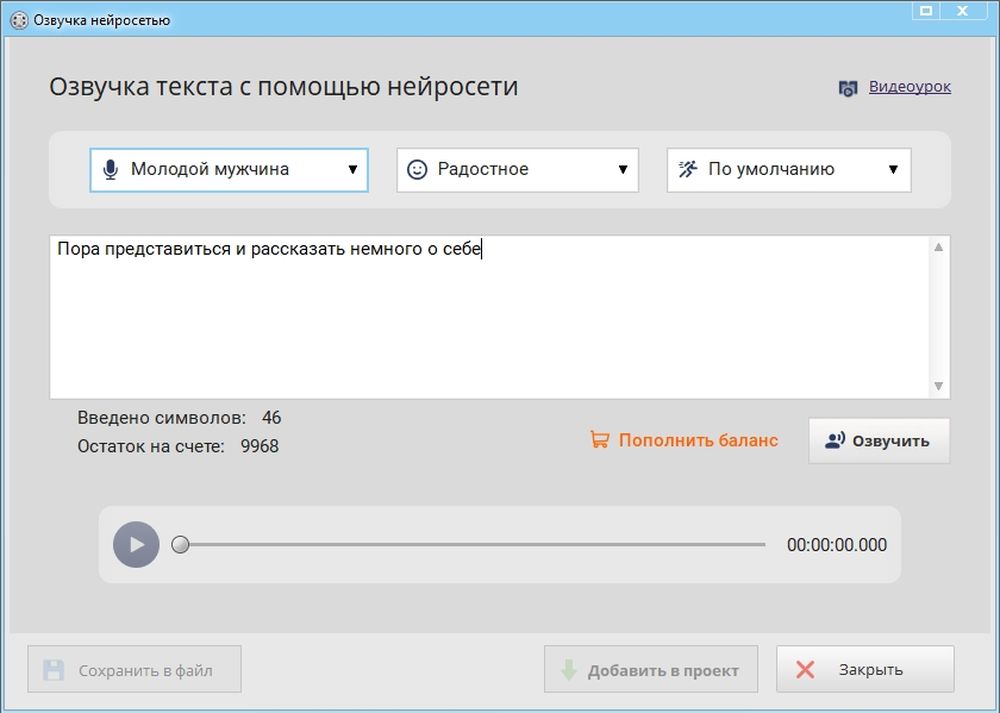
ИИ-озвучка в ВидеоМОНТАЖе: голос, настроение, поле текста и кнопка генерации
Платформа: Windows 11, 10, 8, 7
Язык интерфейса: Русский
Доступ: Пробная версия и коммерческие редакции; возможности и лимит ИИ-озвучки зависят от лицензии
ВидеоМОНТАЖ объединяет видеоряд, микрофонную запись, музыку и нейросетевой перевод текста в голос в одном проекте. Он ориентирован на понятную сборку ролика без отдельной аудиостанции.
Плюсы:
Встроенная команда «Озвучка с помощью нейросети» создаёт речь из введённого текста; доступны выбор диктора, настроения и темпа.
Свой голос записывается через микрофон непосредственно в проект, без обязательного импорта из сторонней программы.
Речь размещается на отдельной шкале: фрагмент можно смещать к нужной сцене и менять громкость относительно видео.
На монтажном столе доступны музыка, титры, переходы и экспорт готового фильма; запись отдельно в звуковой файл предусмотрена для синтезированной речи.
Минусы:
Это редактор для Windows: полноценной настольной версии для macOS в линейке нет.
Нейросетевая генерация использует установленный пакет символов, а набор инструментов различается между редакциями.
Пробная версия не равна полностью бесплатному варианту для публикации без ограничений.
Пошаговая инструкция:
Установите редактор, откройте «Новый проект» → «Проект с нуля», добавьте видео или фотографии на монтажный стол.
Для речи из текста найдите «Озвучка с помощью нейросети» в разделе «Файл»; в появившемся окне выберите голос, настроение и скорость, вставьте подготовленный сценарий.
Нажмите «Озвучить», прослушайте результат и выберите «Добавить в проект». Для собственной записи используйте «Записать звук с микрофона» в панели добавления звука.
Перетащите полученный аудиофрагмент к нужному кадру, отрегулируйте уровни речи и музыки, затем нажмите «Сохранить видео» и настройте экспорт.
Выбор диктора и эмоционального тона перед генерацией
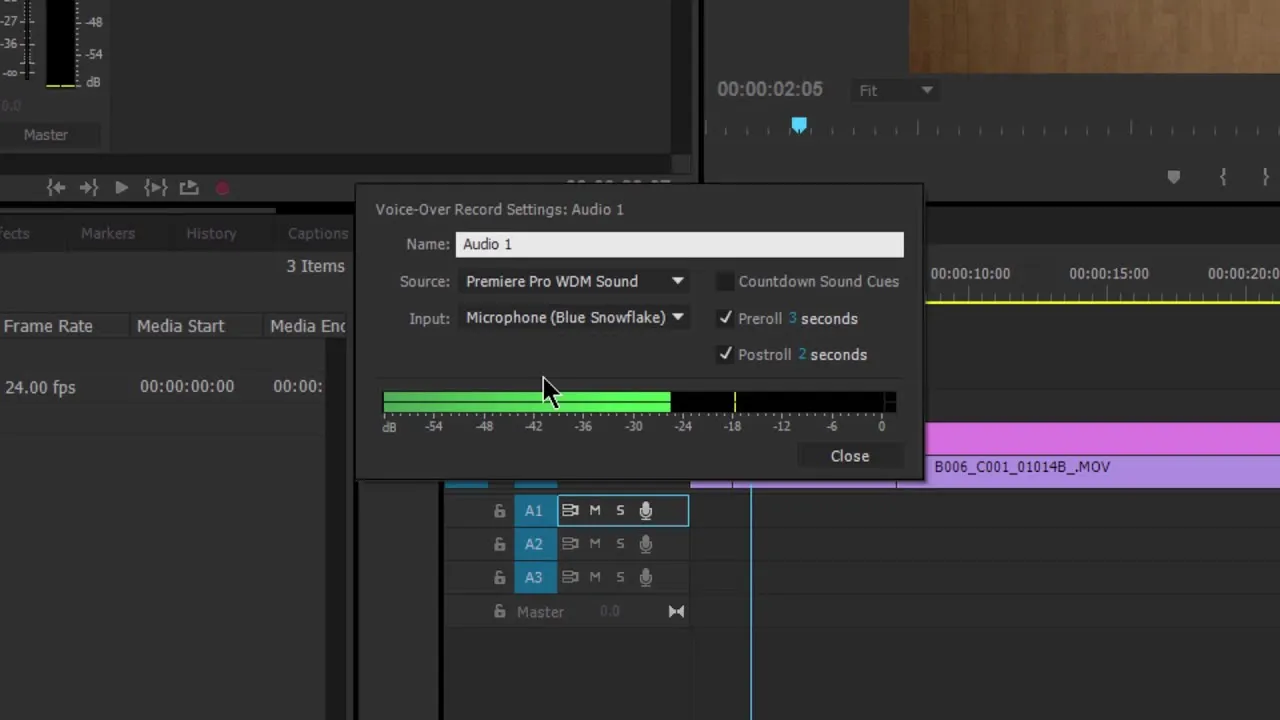
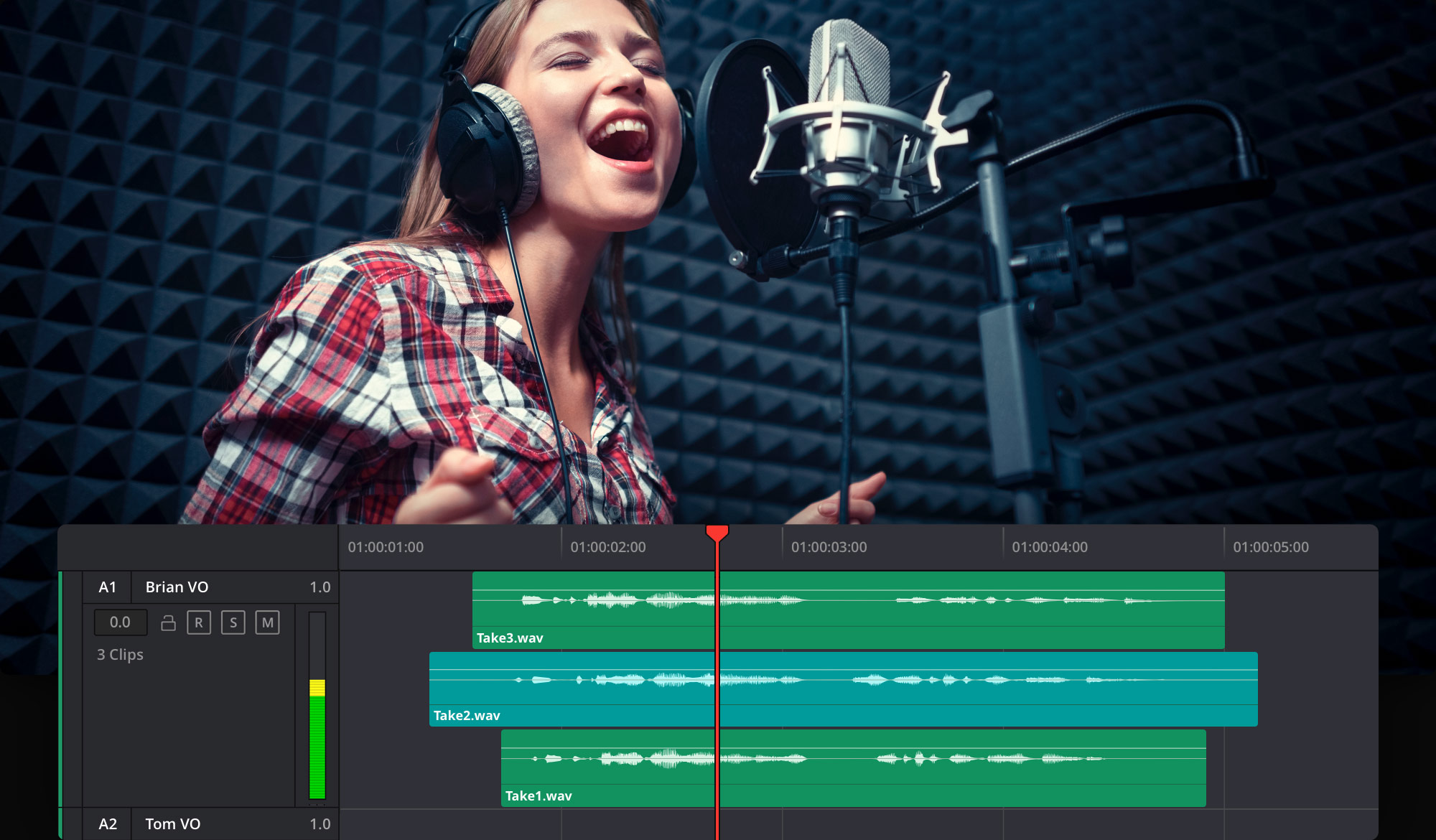
Настройки записи Voice-Over на аудиодорожку Premiere Pro
Платформа: Windows, macOS
Язык интерфейса: Русский интерфейс доступен
Доступ: Платная подписка Adobe Creative Cloud
Adobe Premiere Pro подходит для многослойного монтажа и точной записи комментария непосредственно на временную шкалу. Встроенные аудиодорожки и микшер позволяют сводить речь вместе с музыкой и звуковыми эффектами.
Плюсы:
Кнопка Voice-Over Record запускает запись на выбранной аудиодорожке прямо во время воспроизведения последовательности.
Можно заранее настроить входной микрофон, включить обратный отсчёт и назначить диапазон записи.
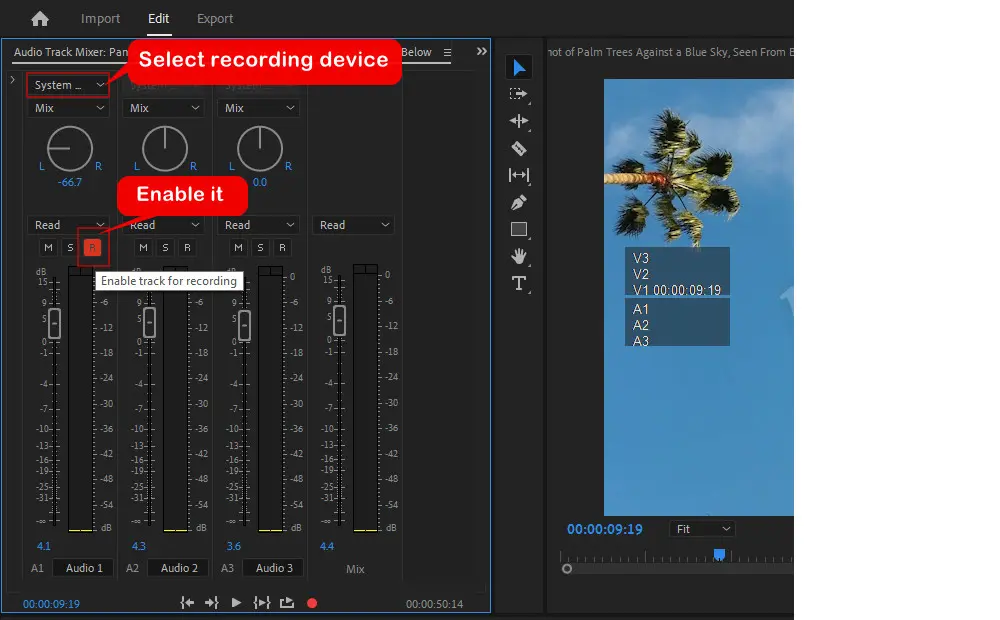
Audio Track Mixer позволяет контролировать вход, уровни разных треков и отдельные записи без сведения всего звука в один файл.
Полученный клип появляется и на таймлайне, и в панели проекта: исходную запись можно переиспользовать при следующей сборке.
Минусы:
Для короткого семейного ролика профессиональные панели и терминология усложняют старт.
Постоянная работа с редактором требует подписки; самостоятельной бесплатной настольной версии Premiere Pro нет.
Пошаговая инструкция:
Создайте последовательность и импортируйте видео через File → Import; добавьте свободную звуковую дорожку.
В настройках Audio Hardware выберите нужное входное устройство. На панели Timeline откройте настройки отображения, выберите Customize Audio Header и добавьте кнопку микрофона на аудиотрек.
Поставьте указатель воспроизведения перед нужной сценой или отметьте In/Out. Нажмите Voice-Over Record, дождитесь обратного отсчёта и произнесите реплику.
Остановите запись, проверьте клип в проекте и подстройте уровень в Audio Track Mixer; для финального файла используйте экспорт видео с включённым звуком.
Доступ: Бесплатная редакция DaVinci Resolve и платная Studio
DaVinci Resolve сочетает видеомонтаж и отдельную страницу Fairlight для многодорожечного звука. Начиная с версии 20, простой инструмент Record Voiceover доступен и в окнах монтажа Cut и Edit.
Плюсы:
На страницах Cut и Edit команда Timeline → Record Voiceover позволяет записать комментарий прямо на выбранный трек.
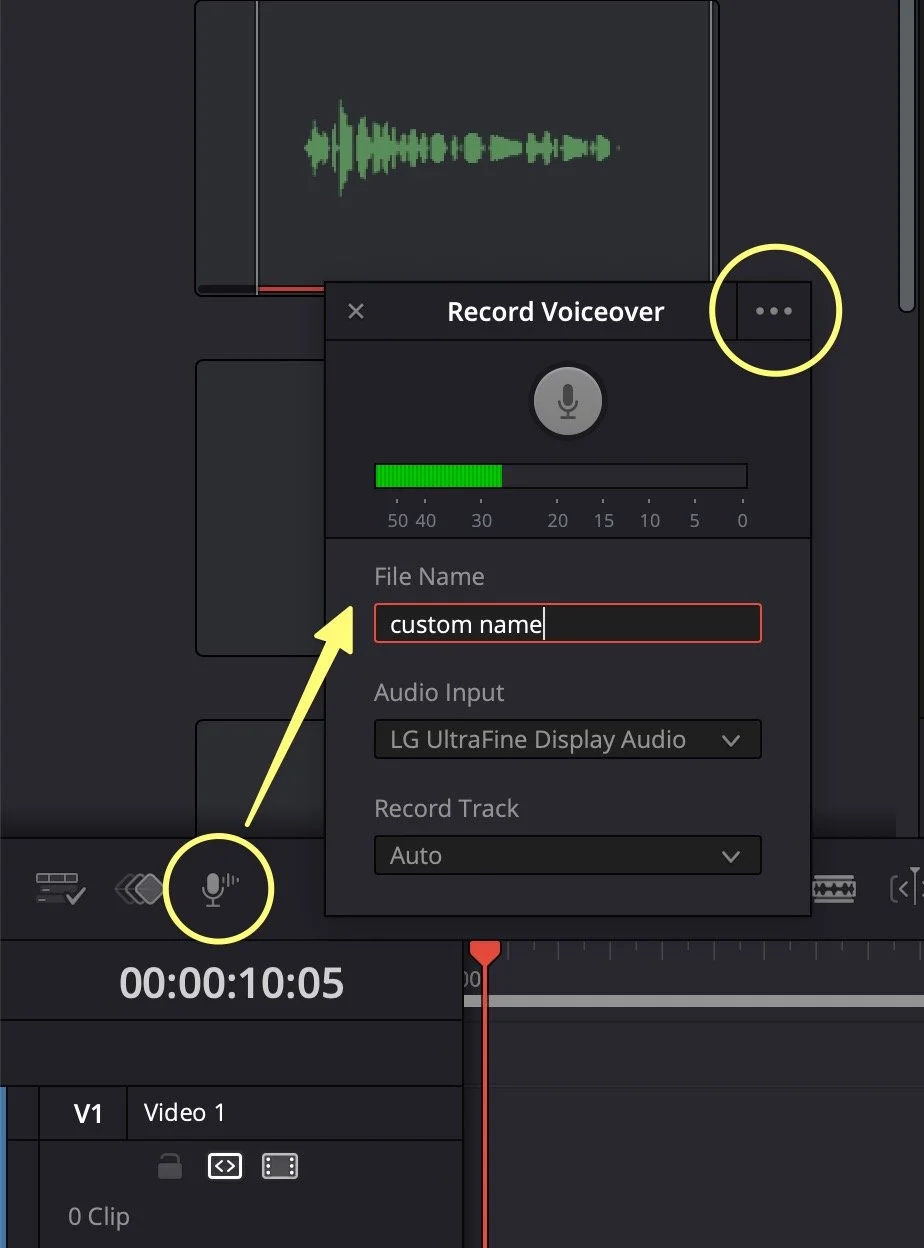
В панели записи выбираются имя файла, вход аудиоустройства и дорожка; индикатор показывает сигнал микрофона.
Страница Fairlight предоставляет микшер, запись нескольких дублей и работу с ADR для сложных диалоговых сцен.
Отдельные аудиослои помогают заменять неудачные слова и аккуратно сводить несколько исполнителей или эффектов.
Минусы:
Множество страниц, панелей и параметров требует времени на освоение.
Для простой озвучки одного короткого клипа инструменты Fairlight избыточны; сложные функции звуковой обработки нужно изучать отдельно.
Пошаговая инструкция:
Создайте проект и перетащите видеоклип на таймлайн вкладки Edit или Cut.
Откройте Timeline → Record Voiceover либо нажмите значок микрофона на панели таймлайна.
Укажите File Name, Audio Input и Record Track, поставьте курсор перед началом реплики и нажмите Record. После чтения повторно нажмите Record для остановки.
Для многодорожечного дубляжа перейдите в Fairlight, назначьте вход дорожке через Patch, включите R и запись, затем проверьте микс и экспортируйте фильм.
Работа с несколькими дублями речи в Fairlight
Как озвучить видео онлайн
Браузерные редакторы подходят, когда не хочется устанавливать тяжёлую программу или надо быстро добавить голос к презентации на чужом компьютере. Обычно достаточно загрузить клип, открыть запись или синтез речи, расположить дорожку и экспортировать результат. Учтите, что исходные материалы обрабатываются онлайн, а длительность записи, водяные знаки и экспорт зависят от условий конкретного сервиса.
Платформа: Современные браузеры на Windows, macOS и мобильных устройствах
Язык интерфейса: Русская локализация сайта
Доступ: Есть бесплатные инструменты и платные возможности
Clideo позволяет записать голос в браузере и добавить его на видеошкалу без отдельного аудиоредактора. Для озвучивания текста предусмотрена TTS-панель с выбором языка и голоса.
Плюсы:
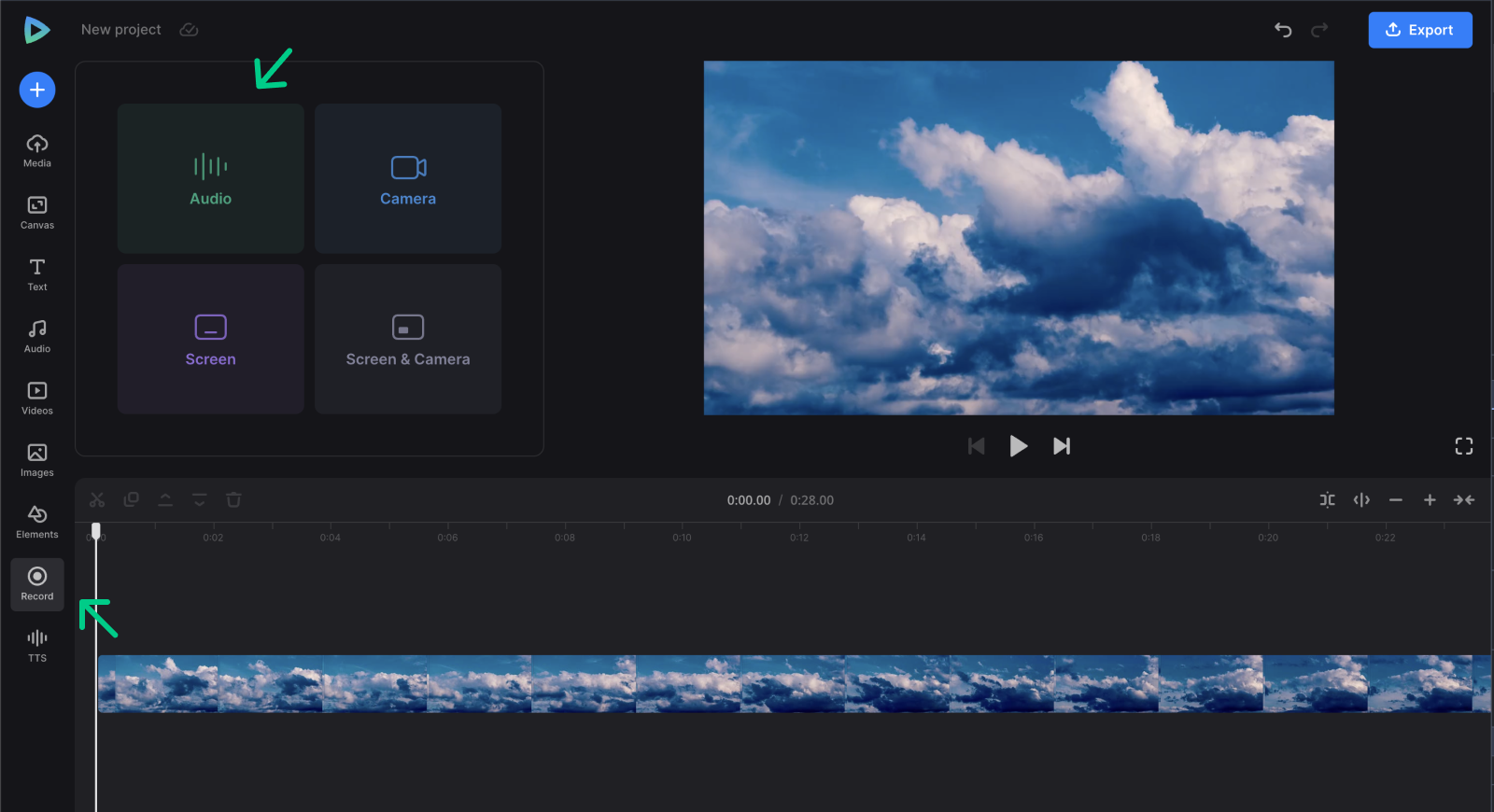
Вкладка Record → Audio записывает собственный голос через разрешённый браузеру микрофон; после записи фрагмент сразу добавляется на шкалу.
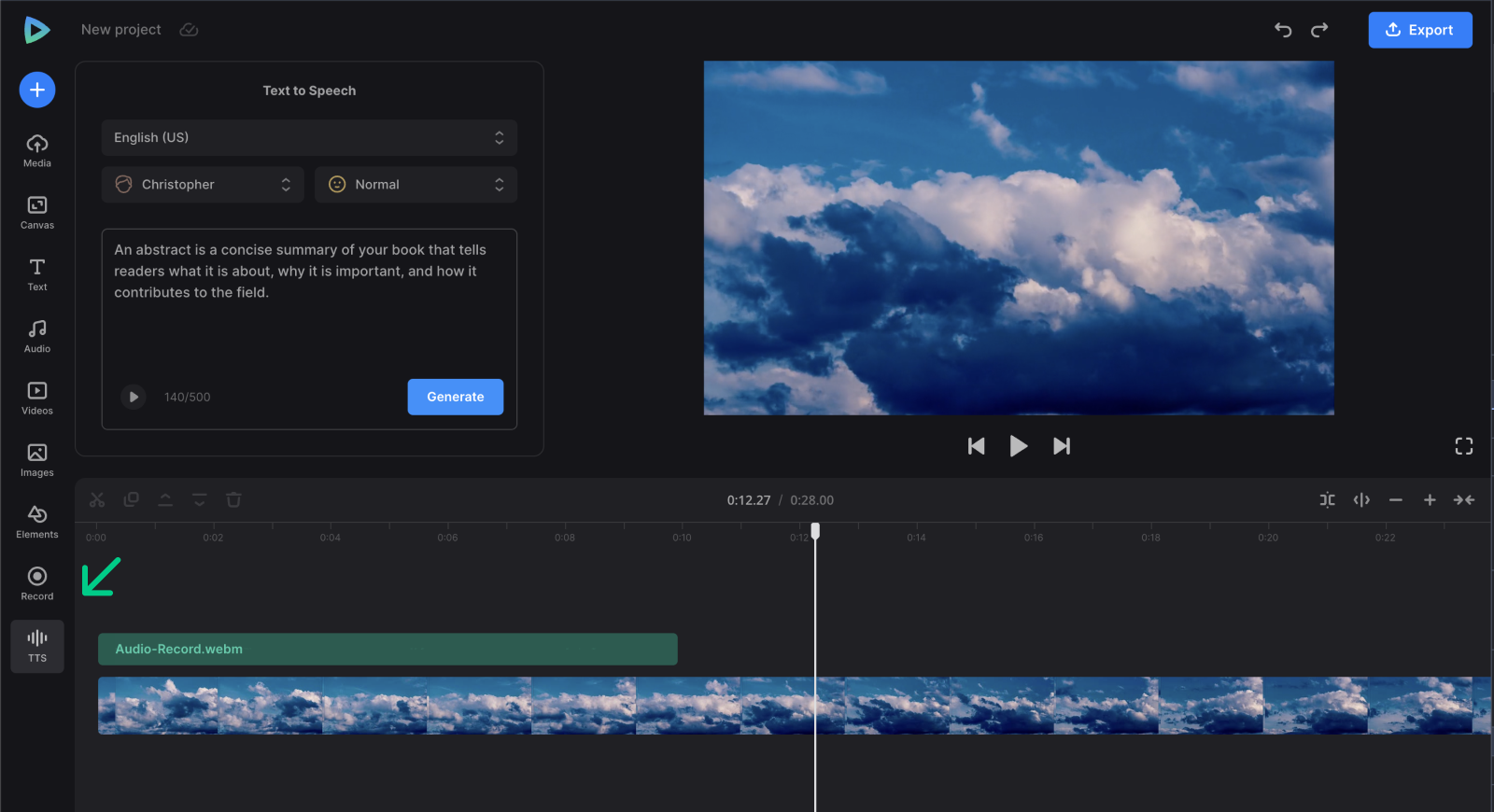
Панель TTS преобразует текст в озвучку и позволяет менять положение созданного аудиоклипа в видеопроекте.
Поддерживается импорт уже готовых MP3 и других медиа, обрезка фрагментов, настройка громкости и плавных появлений.
Для TTS один фрагмент ограничен 500 символами: длинный сценарий можно разбить на несколько независимых дорожек.
Минусы:
Для собственной записи в бесплатном режиме есть ограничение длительности сессии; у платного доступа оно выше.
При бесплатном экспорте Clideo размещает водяной знак на готовом ролике.
Длинный текст для TTS приходится делить на блоки до 500 символов.
Пошаговая инструкция:
Откройте редактор Clideo, нажмите «Начать», добавьте видеоклип с устройства и разместите его на временной шкале.
Для записи перейдите в Record → Audio, разрешите использование микрофона и нажмите красный круг. По окончании нажмите Stop → Add to timeline.
Для голоса из текста откройте TTS / Voiceover, выберите язык и диктора, вставьте до 500 символов, прослушайте пример и нажмите Generate.
Передвиньте дорожку к нужному кадру, настройте громкость и длительность; далее нажмите Export и скачайте обработанный фильм.
Clideo: панель Text to Speech и озвучка на временной шкале
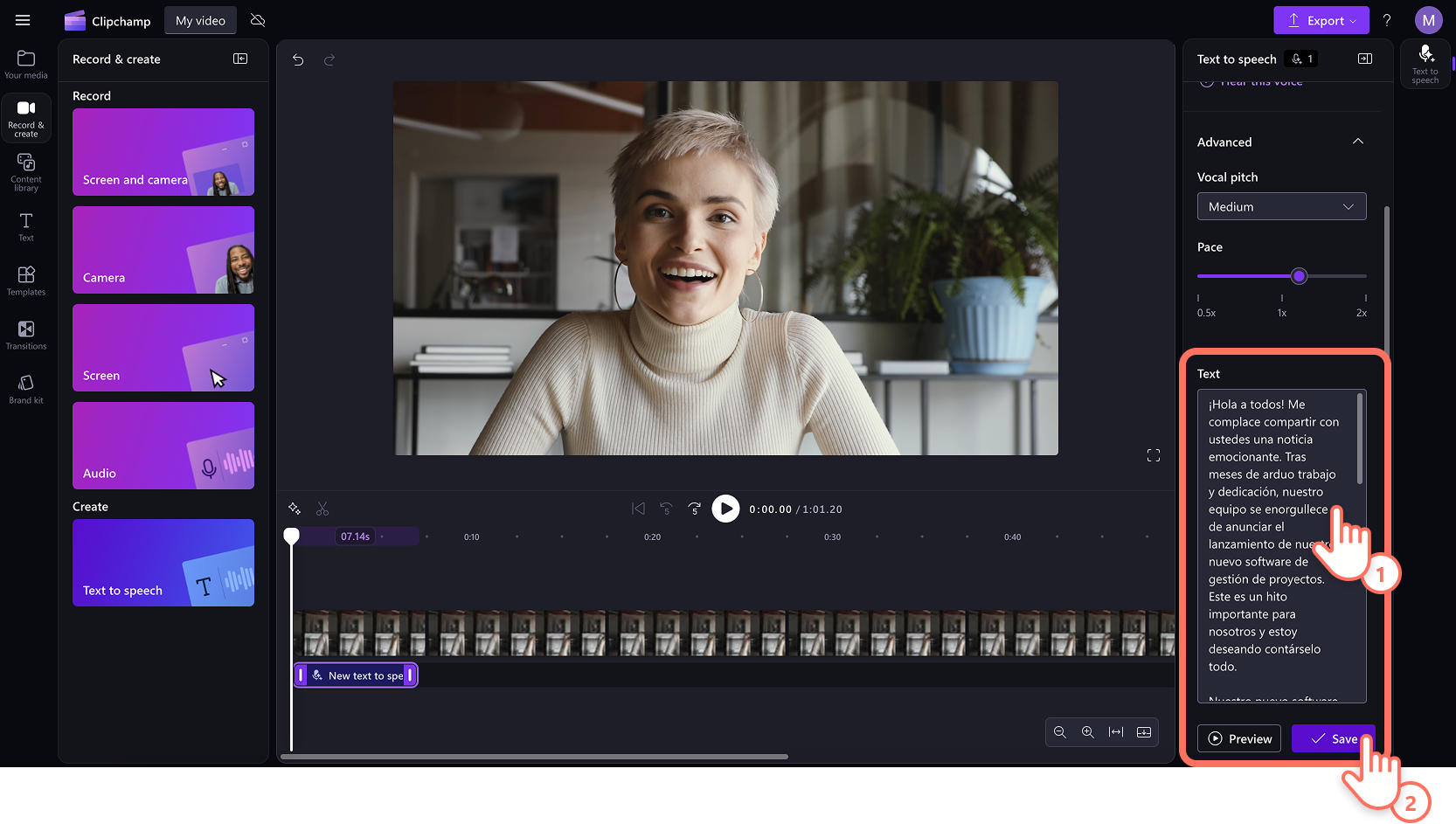
Clipchamp: переход от видеопроекта к преобразованию текста в речь
Платформа: Веб-редактор; также доступен в экосистеме Windows
Язык интерфейса: Русская локализация справки и сервиса
Доступ: Есть бесплатный базовый монтаж и дополнительные платные ресурсы
Microsoft Clipchamp рассчитан на быстрый монтаж коротких и средних видео с записью звука непосредственно в проект. В нём можно выбрать свой микрофон либо создать ИИ-комментарий по тексту.
Плюсы:
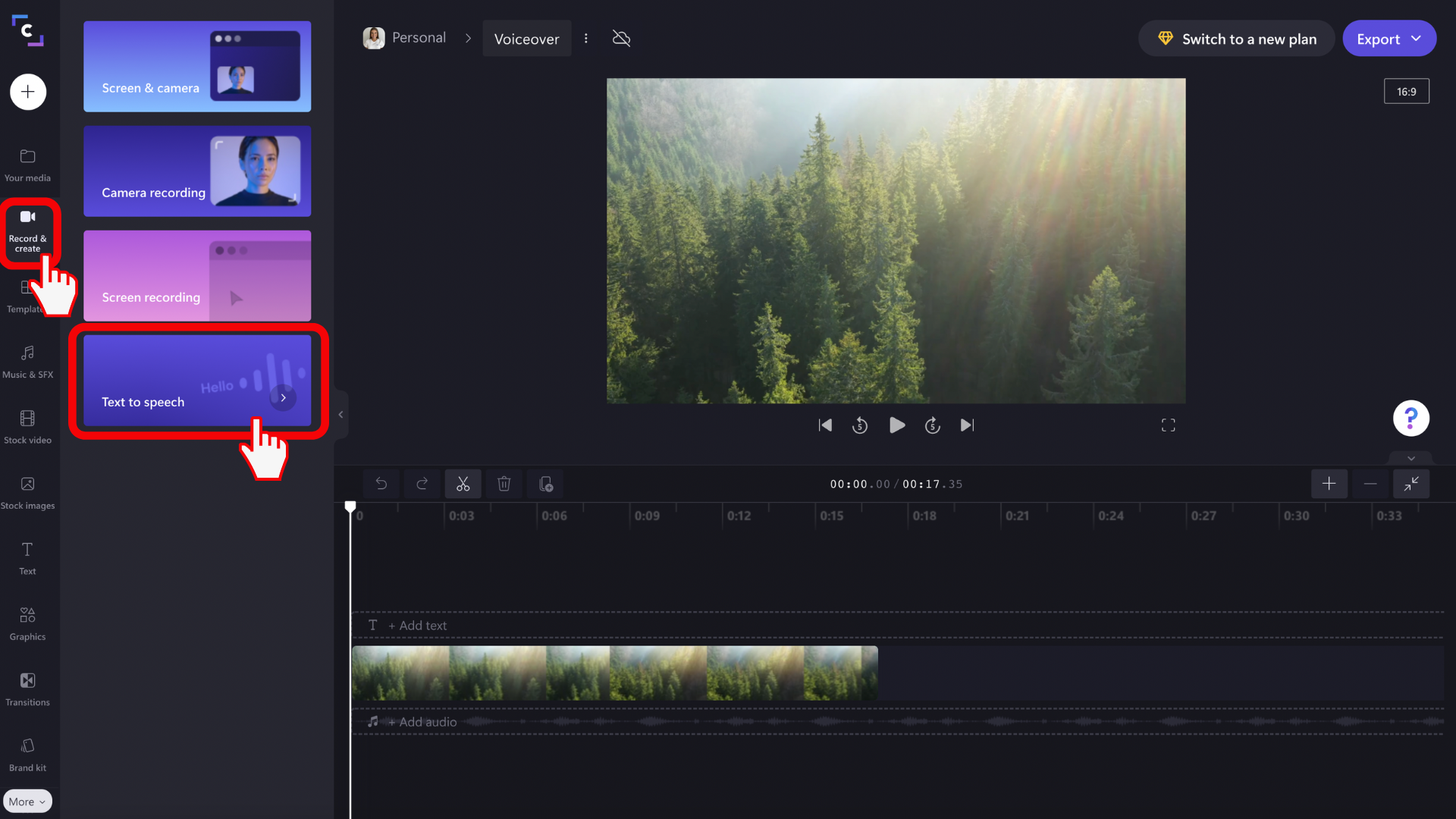
Запись собственного голоса открывается через «Запись и создание» → «Аудио», после чего клип появляется в библиотеке и на таймлайне.
Синтезатор «Преобразование текста в речь» предлагает язык, голос, темп и высоту тона.
Готовую звуковую запись можно импортировать из раздела «Мои мультимедиа» и совместить с видеоклипами.
После правки сценария сохранённый TTS-клип обновляется из панели свойств, поэтому перезаписывать микрофонный дубль не нужно.
Минусы:
Сценарий TTS имеет лимит по длине, различающийся для языков; большие тексты разбивают на несколько элементов.
Голосовая запись зависит от доступа браузера к микрофону и исправных системных настроек ввода.
Часть дополнительных шаблонов и материалов относится к платным предложениям.
Пошаговая инструкция:
Откройте Clipchamp, создайте видеопроект и перетащите исходный клип на таймлайн.
Для живой записи выберите «Запись и создание» → «Аудио», разрешите микрофон, нажмите красную кнопку, затем Stop и «Сохранить и редактировать».
Для синтеза откройте «Запись и создание» → «Преобразование текста в речь», выберите язык и голос, при необходимости настройте темп и высоту, вставьте сценарий.
Нажмите «Предварительный просмотр» → «Сохранить», проверьте дорожку на шкале и экспортируйте проект именно как видео, а не GIF: анимация GIF не содержит звука.
Дорожка нейроозвучки в проекте Clipchamp
Как сделать озвучку видео на Android, iPhone и iPad
На смартфоне текст особенно удобно читать по коротким карточкам, а записывать голос — прямо возле монтажа. Перед началом включите режим, в котором не приходят звуковые уведомления, и проверьте разрешение на использование микрофона. Если телефон лежит на столе, не касайтесь его во время дубля: удары по корпусу попадают в запись.
Язык интерфейса: Интерфейс зависит от установленной локализации
Доступ: Базовые инструменты бесплатны; отдельные функции относятся к Pro
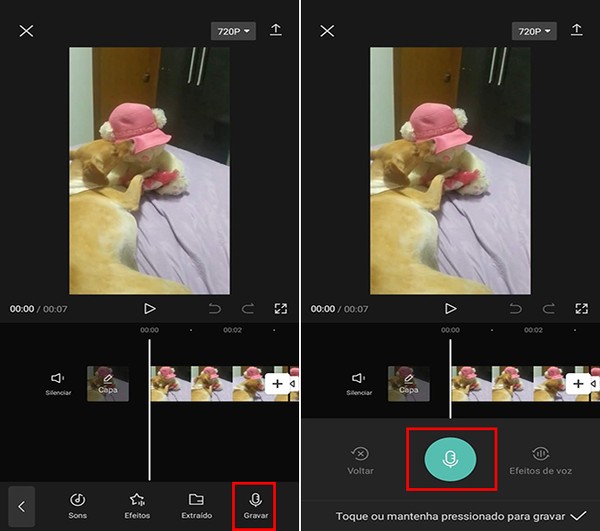
CapCut позволяет создать мобильный видеопроект, записать закадровую речь и обработать её средствами монтажа звука. Подойдёт для коротких объяснений, вертикальных клипов и видео с комментариями автора.
Плюсы:
В мобильном интерфейсе предусмотрена последовательность «Новый проект» → «Аудио» → «Запись» с микрофоном смартфона.
Запись можно разрезать, перемещать относительно кадров и регулировать её громкость.
Для комментариев доступны средства улучшения речи, шумоподавления и голосовые эффекты.
В одном приложении совмещаются ролик, титры, переходы и голосовая дорожка; дополнительные файлы не нужно переносить на компьютер.
Минусы:
Часть эффектов и функций доступна по условиям Pro, которые различаются по версии и региону.
На маленьком экране сложнее делать тонкую синхронизацию длинных фраз и множества дорожек.
Качество речи сильно зависит от микрофона телефона и шума вокруг.
Пошаговая инструкция:
Запустите CapCut, нажмите «Новый проект», выберите ролик в галерее и добавьте его на временную шкалу.
Нажмите «Аудио» → «Запись» (Record или Voiceover в некоторых локализациях) и дайте доступ к микрофону.
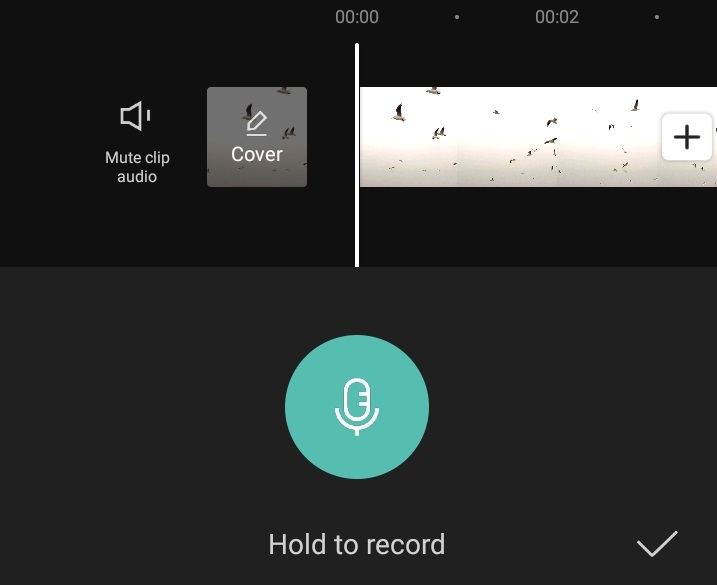
Переместите вертикальный указатель к началу реплики, нажмите кнопку записи, произнесите текст и остановите дубль.
Выделите появившийся фрагмент, отрегулируйте громкость, при необходимости примените улучшение речи или уберите шум. Нажмите значок экспорта и сохраните готовое видео.
Экран микрофона CapCut при записи голосового комментария
Доступ: Бесплатное приложение с покупками внутри и предложением Pro
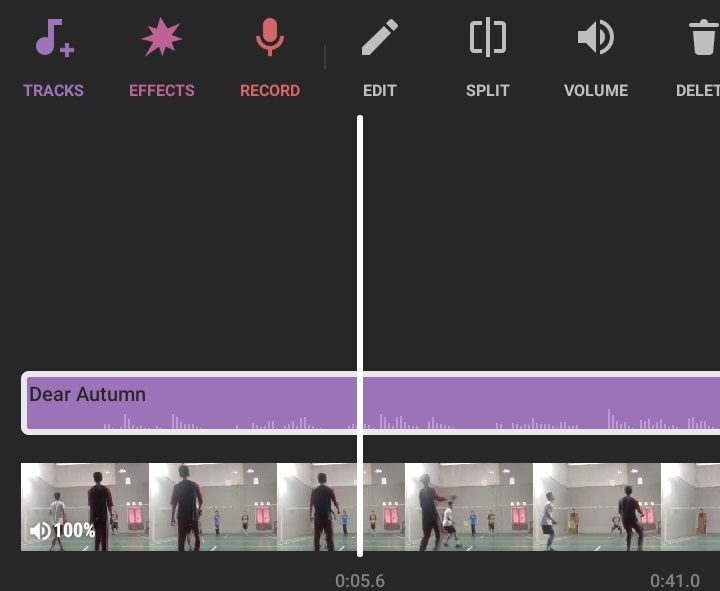
InShot — мобильный видеоредактор с записью голоса, импортом музыки и наложением эффектов. Он удобен для видео из поездок, рассказов о товарах и публикаций для соцсетей.
Плюсы:
Команда «Музыка» → «Запись» позволяет озвучить выбранный момент видеоролика через микрофон телефона.
Для дорожки доступны обрезка, перемещение по времени, изменение громкости и плавные переходы.
Приложение поддерживает несколько видов звуковых вставок: собственная речь, музыка, эффекты и готовые аудиофайлы.
Помимо ручной речи в линейке InShot предусмотрено преобразование текста в голос AI Speech.
Минусы:
Для продолжительных фильмов экран смартфона и ограниченное место для дорожек менее удобны, чем десктопный монтаж.
Бесплатное использование связано с рекламой, покупками внутри приложения и условиями удаления водяного знака.
Прямые названия элементов меню меняются между выпусками iOS и Android.
Пошаговая инструкция:
Откройте InShot, выберите «Видео», создайте проект из нужного файла и перейдите к моменту начала комментария.
Откройте раздел «Музыка» или «Аудио», найдите «Запись» / Record и при первом запуске разрешите доступ к микрофону.
Нажмите кнопку записи, проговорите сцену и остановите процесс. Подтвердите дубль галочкой, чтобы разместить его на шкале.
Сдвиньте аудиоклип к нужному кадру, при необходимости обрежьте края и уменьшите громкость фоновой музыки. Нажмите «Сохранить» и выберите параметры видео.
Как озвучить видео с помощью нейросети
Если микрофонная запись не подходит, нейросеть помогает быстро получить речь из готового сценария. Процесс состоит из выбора голоса, генерации, прослушивания проблемных слов и добавления полученного аудио в монтаж. Чтобы понять, как сделать закадровый голос в видео, различайте два типа продуктов: одни уже содержат видеотаймлайн, другие только создают озвучку, которую надо импортировать в видеоредактор.
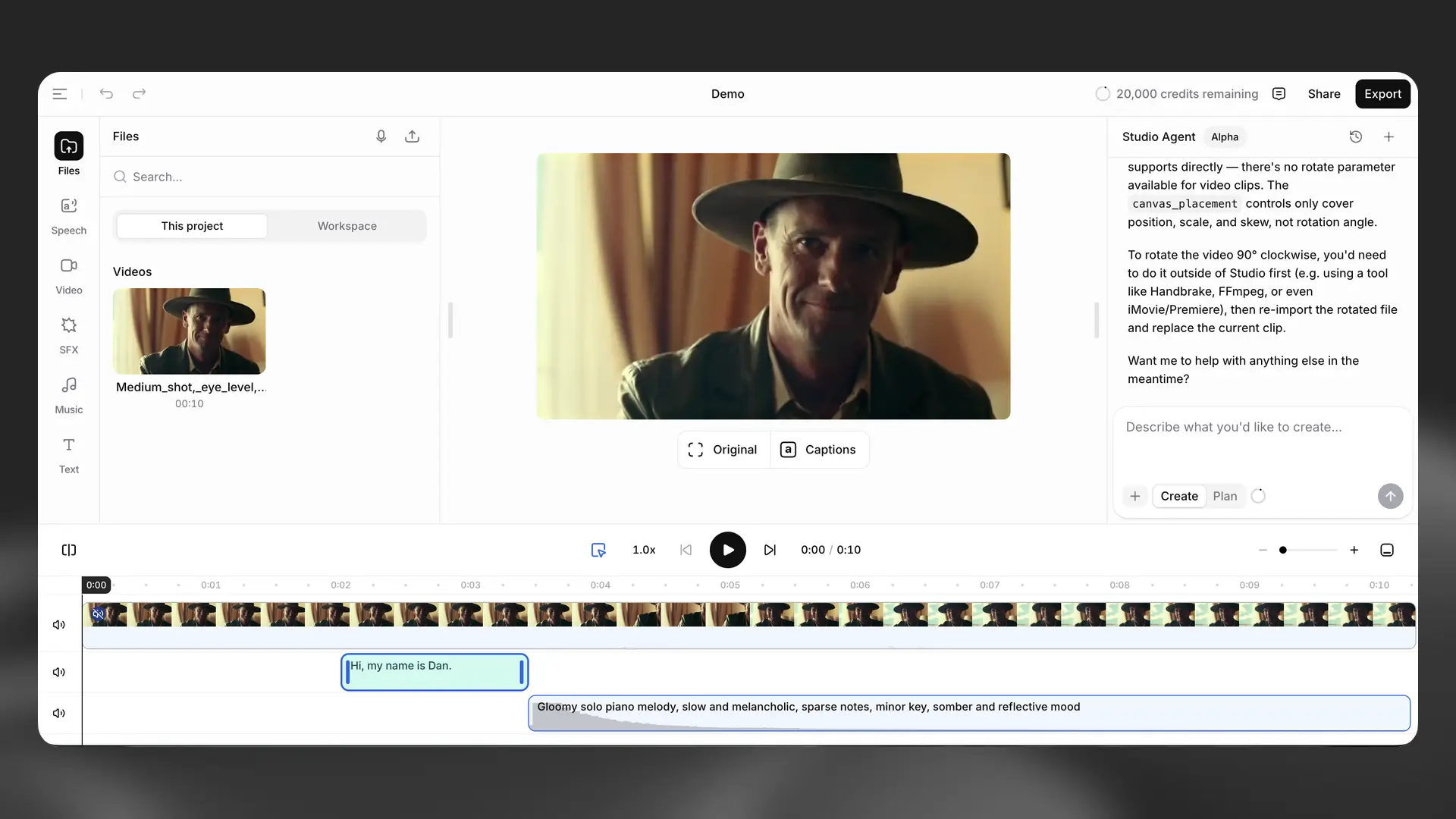
Современный редактор ElevenCreative Studio с многодорожечным монтажом
Платформа: Веб-сервис с редактором ElevenCreative Studio
Язык интерфейса: Интерфейс веб-редактора на английском
Доступ: Бесплатный план с лимитами и платные планы; экспорт видео в бесплатном плане с водяным знаком
ElevenLabs предлагает генерацию речи и сборку озвученных видеопроектов в ElevenCreative Studio. Для новых проектов используется современный Studio, а не прежний Voiceover Studio, работа которого завершилась в мае 2026 года.
Плюсы:
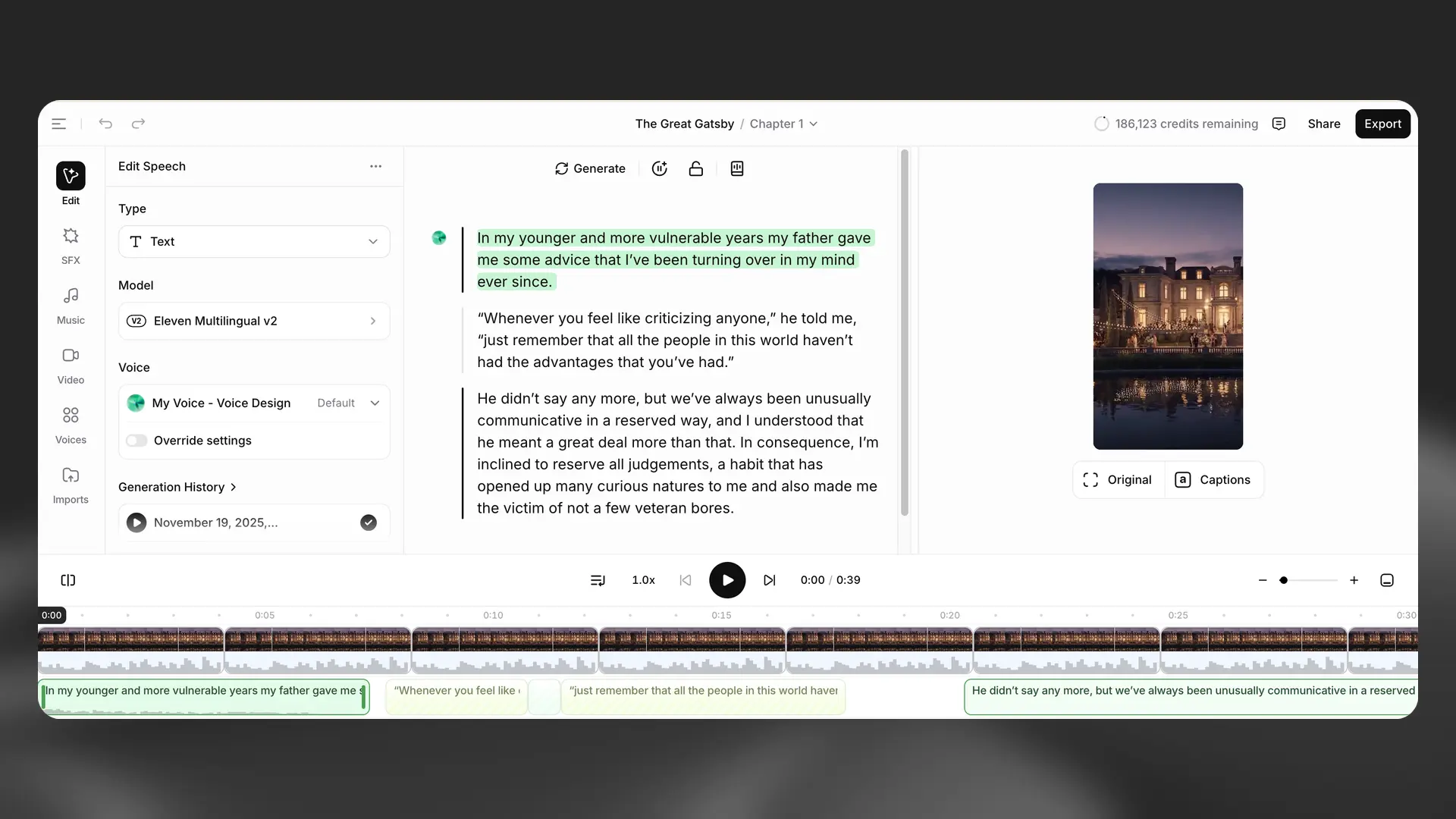
В ElevenCreative Studio есть проекты Video с библиотекой исходников, речевыми клипами, сценарием и многодорожечной шкалой.
Панель Script позволяет менять слова, голос и модель, а затем пересоздавать нужную озвучку.
В проект можно добавить исходный видеоролик, созданную речь, музыку и эффекты, разместив каждый компонент на собственной дорожке.
Субтитры формируются из выбранной речевой дорожки, после чего текст и оформление можно отредактировать перед экспортом.
Минусы:
Генерации расходуют лимит кредитов выбранного плана; повторные изменения текста требуют новой генерации.
Видеофайл из бесплатного Studio экспортируется с водяным знаком.
Точный дубляж с движением губ нуждается в дополнительной работе с таймингом или отдельными инструментами синхронизации.
Пошаговая инструкция:
Откройте ElevenCreative Studio, создайте новый Video project через «New blank project» или стартовую страницу проекта.
В панели Library выберите Create + → Upload и добавьте исходный видеоклип, затем Create + → Speech для синтеза голоса.
Введите сценарий, назначьте голос, сгенерируйте реплики и перетащите видео и Speech на соответствующие дорожки таймлайна.
Исправьте нужные реплики в Script, совместите слова с изображением, при необходимости подготовьте Captions и нажмите Export для получения видео.
Панель редактирования сценария и звуковая дорожка ElevenLabs
Платформа: Веб-сервис; приложения и доступ с мобильных устройств
Язык интерфейса: Веб-интерфейс сервиса с многоязычным выбором речи
Доступ: Доступ с бесплатным стартом и платными лимитами
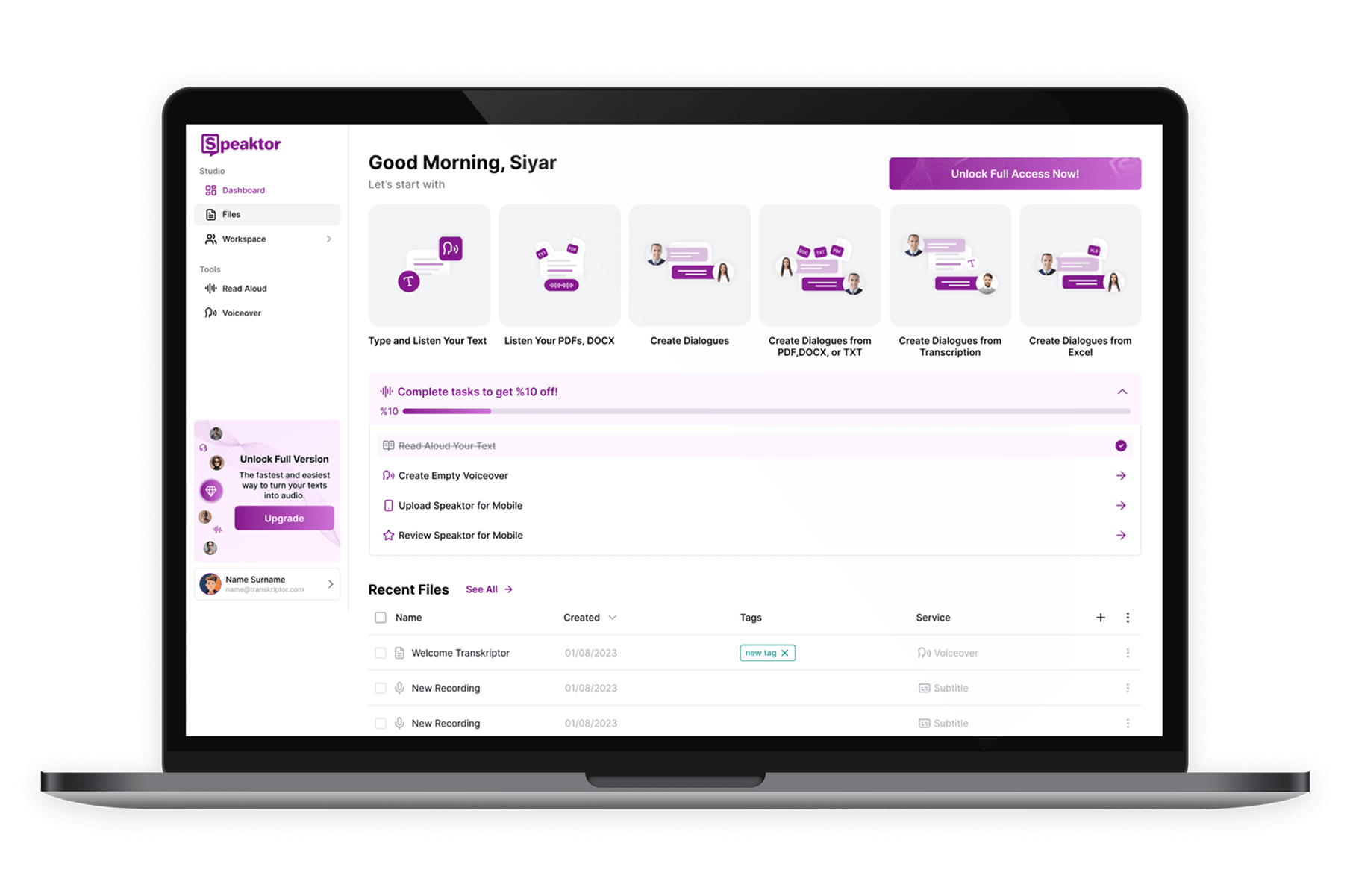
Speaktor превращает текст или документ в голосовую запись для последующего использования в ролике. Сервис удобен для сценариев с несколькими говорящими и подготовки отдельного аудиофайла.
Плюсы:
Текст можно вводить в редактор или загружать документом, а затем разбивать материал на блоки для разных реплик.
В выборе диктора доступны разные языки, тембры и варианты скорости чтения.
Результат сохраняется в MP3 или WAV; такой файл импортируют в любой совместимый видеоредактор.
Для многоязычного ролика можно готовить отдельные версии озвучки, сохраняя исходную видеодорожку без изменений.
Минусы:
Speaktor в описанном сценарии создаёт прежде всего аудиофайл: сводить его с картинкой нужно в видеоредакторе.
Длительные тексты и большое количество генераций зависят от условий тарифного плана.
Имена, сокращения и эмоциональные фразы требуется прослушать и при необходимости исправить в сценарии.
Пошаговая инструкция:
Авторизуйтесь в Speaktor и выберите создание нового Voiceover / AI Voiceover.
Вставьте подготовленный текст либо загрузите документ, разделите сценарий на смысловые блоки и выберите диктора через Select Voice.
При необходимости отрегулируйте скорость, нажмите Generate Audios и внимательно прослушайте полученные фрагменты.
Скачайте MP3 или WAV, откройте этот файл в видеоредакторе, расположите его напротив нужных сцен и экспортируйте фильм.
Какой способ озвучки выбрать
Для комментария к экранной инструкции достаточно собственного микрофона и простого редактора; для многосерийного курса удобен текстовый синтез с правкой отдельных абзацев. Для рекламного ролика с особой интонацией лучше подготовить актёрскую запись. Если планируете одновременно собирать изображение, добавлять титры и изменять звук, выбирайте видеоредактор с отдельными аудиодорожками.
На Windows начинающим подойдёт ВидеоМОНТАЖ с записью и встроенным TTS, для сложного сведения — DaVinci Resolve или Premiere Pro. В браузере проще начать с Clideo либо Clipchamp, на телефоне — с CapCut или InShot. ElevenLabs даёт синтез и монтаж в Studio, Speaktor удобен для генерации готовой речи; финальное решение определяется размером проекта, допустимыми условиями доступа и количеством последующих правок.
Если главное — разобраться, как красиво озвучить видео, сначала потратьте время на сценарий и тихую запись, а уже затем выбирайте эффекты. Для роликов YouTube полезно дополнительно посмотреть, какая Программа для монтажа видео на ютуб подходит по скорости работы. На старом компьютере изучите варианты из подборки видеоредактор для слабых ПК, чтобы обработка голоса не тормозила из-за тяжёлого монтажного проекта.
Частые вопросы
Как добавить музыку и звуковые эффекты к озвучке?
Импортируйте мелодию на отдельный трек, установите её начало и продолжительность, затем сделайте фон тише на участках с речью. Эффекты вставляйте только в значимые места: щелчок, шаг, смену кадра. Подробные приёмы есть в инструкции как наложить музыку на видео. Для публикации используйте композиции с подходящими правами.
Как озвучить длинное видео или фильм?
Разбейте сценарий на сцены и главы, ведите таблицу реплик с таймкодами и сохраняйте каждый удачный дубль отдельно. Для нескольких актёров выделите отдельную дорожку на каждого. Проверяйте целые главы после сведения, а не только отдельные слова: на длинной дистанции важны единый темп, отсутствие перепадов громкости и совпадение подачи.
Как выбрать нейросеть для озвучки и дубляжа видео?
Сравнивайте поддержку нужного языка, произношение имён, управление паузами, наличие экспорта MP3/WAV и возможность синхронизировать речь с видеорядом. Для короткого ролика достаточно простого TTS, для диалогов полезны разные дикторы и многодорожечный редактор. Уточняйте права на коммерческое использование синтезированного голоса.
Какой голос выбрать для разных типов видео?
В обучающем ролике обычно лучше спокойная, разборчивая речь, в рекламе — выразительная и энергичная, в документальном материале — сдержанная и уверенная. Сравните несколько вариантов на одной и той же фразе с исходным видео. Тембр должен сочетаться с сюжетом, а не отвлекать от него.
Как сделать нейроозвучку естественной?
Уберите канцеляризмы из сценария, разделите длинные предложения, обозначьте паузы пунктуацией и проверьте ударения в именах. Выберите у синтезатора адекватную скорость, а сложные фразы генерируйте отдельными блоками. После генерации проверяйте окончание каждого предложения и плавность соединений с соседними дорожками.
Что лучше: собственный голос или нейросеть?
Собственный голос сохраняет личную узнаваемость и гибкую эмоциональную подачу, но требует записи и чистки аудио. Нейросеть упрощает повторные версии сценария и локализацию, зато требует проверки произношения, условий лицензии и доступных лимитов. Для авторских блогов чаще удобнее живая речь, для массовых обновляемых инструкций — синтез.
Как убрать шум из записи голоса?
Удалите постоянный гул или шипение умеренным шумоподавлением, затем послушайте согласные и тихие окончания. Сильная фильтрация делает голос металлическим. Если в записи есть эхо, хлопки и ветер, лучше заменить проблемный дубль: такие дефекты существенно сложнее убрать без заметных искажений.
В каком формате сохранять запись голоса?
Для промежуточного монтажа удобен несжатый WAV: он не добавляет потерь от повторного кодирования. Для передачи по сети и компактного хранения пригодится MP3 с достаточным качеством. Готовый фильм обычно сохраняют в MP4 с аудио AAC, если площадка не требует другого формата.
Как озвучить видео на другом языке?
Переведите и отредактируйте сценарий так, чтобы реплики передавали смысл и укладывались в продолжительность сцен. Выберите диктора или синтезатор с нужным языком, проверьте местные имена и терминологию. Затем замените голосовой трек, подстройте паузы и отдельно проверьте титры, чтобы они соответствовали новой озвучке.
Как правильно записывать голос для видео?
Установите микрофон на постоянном расстоянии, проверьте самый громкий фрагмент, оставьте запас по уровню и запишите короткий тест. Читайте сценарий небольшими частями, сохраняйте удачные дубли и держите наушники рядом для оперативного прослушивания. В конце проверьте речь на фоне музыки, а не только отдельно.