- Платформа: Windows 11, 10, 8, 7.
- Русский язык: есть.
- Лицензия: доступна пробная загрузка, полная версия платная.
ВидеоМОНТАЖ — настольный редактор AMS Software, в котором можно загрузить готовую озвучку или записать комментарий через микрофон прямо в проект. Для голоса и музыки предусмотрены отдельные дорожки, а громкость регулируется в том числе по точкам на временной шкале.
Плюсы:
- Звук и картинка находятся в одном проекте: при монтаже обучающих сцен, семейного фильма или обзора не требуется постоянно переносить файлы между программой звукозаписи и редактором.
- Можно добавлять готовые MP3/WAV-файлы, записывать новые дубли, сдвигать фрагменты относительно видеоклипов и независимо регулировать громкость фоновой музыки.
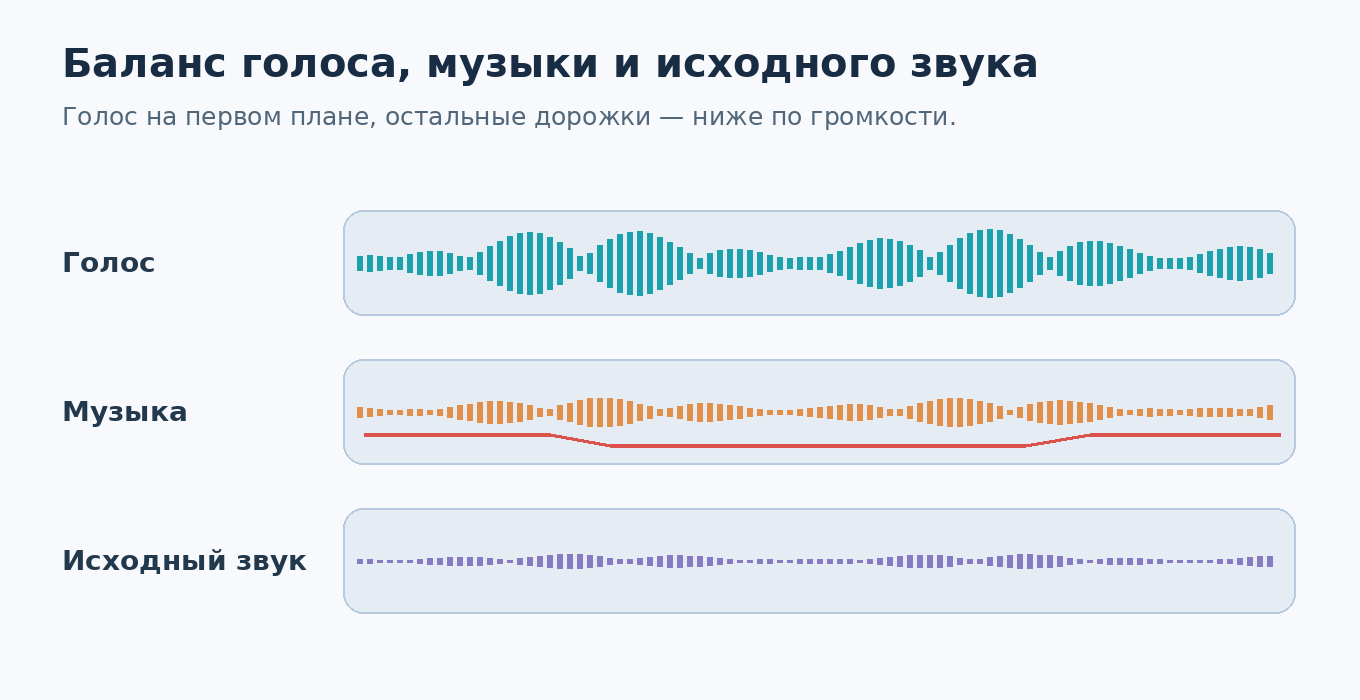
- Точки громкости помогают убрать музыку на время реплики, а затем вернуть её без резкого переключения; есть плавное появление и затухание звука.
- Встроенный просмотр позволяет сразу услышать сочетание голоса и изображения, проверить места склейки и сохранить ролик в распространённых видеоформатах.
- Интерфейс на русском языке и отдельная монтажная шкала упрощают последовательную работу над небольшим роликом без сложного аудиомикшера.
Минусы:
- Программа рассчитана на Windows, поэтому для Mac понадобится другой редактор.
- Бесплатная загрузка предназначена для знакомства с программой; перед использованием всех возможностей и финальным экспортом следует учитывать условия конкретной лицензии.
Пошаговая инструкция:
- Импортируйте видео в редактор. Откройте ВидеоМОНТАЖ, создайте новый проект, добавьте нужные файлы и расположите ролик на монтажной шкале. Сначала удалите лишние сцены, чтобы длина видеоряда больше не менялась при озвучивании.
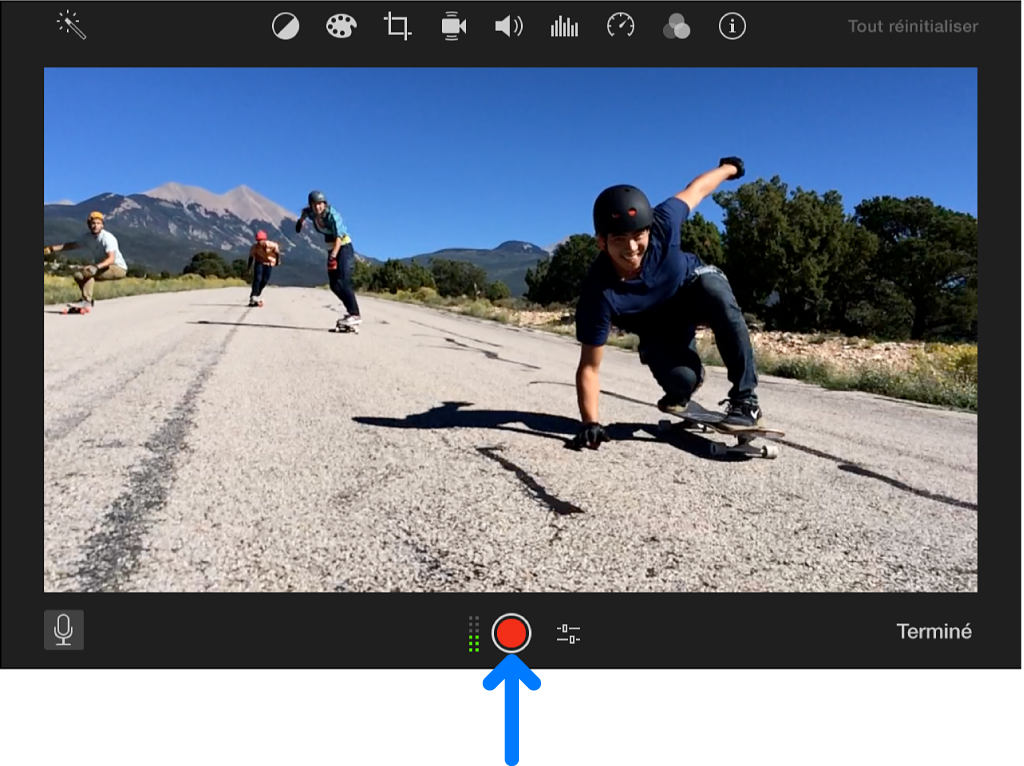
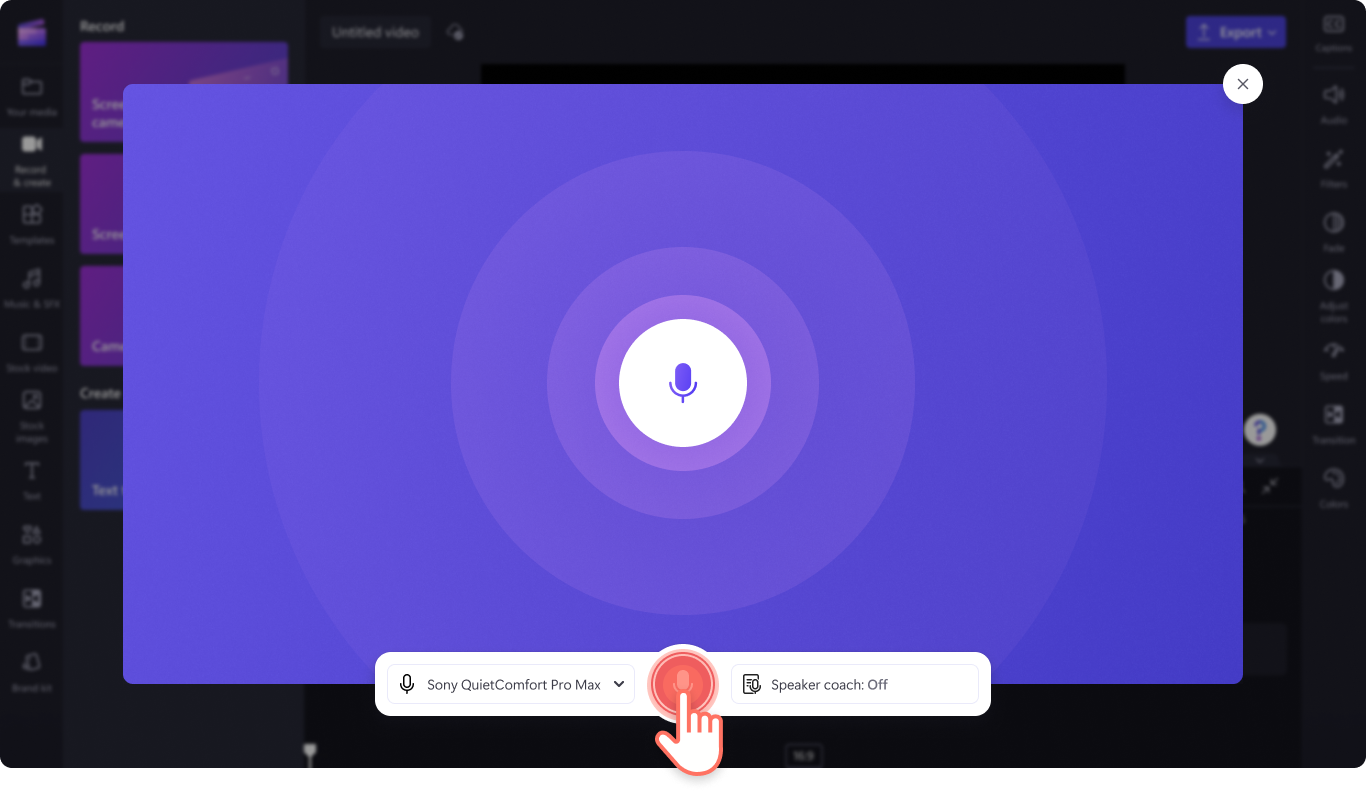
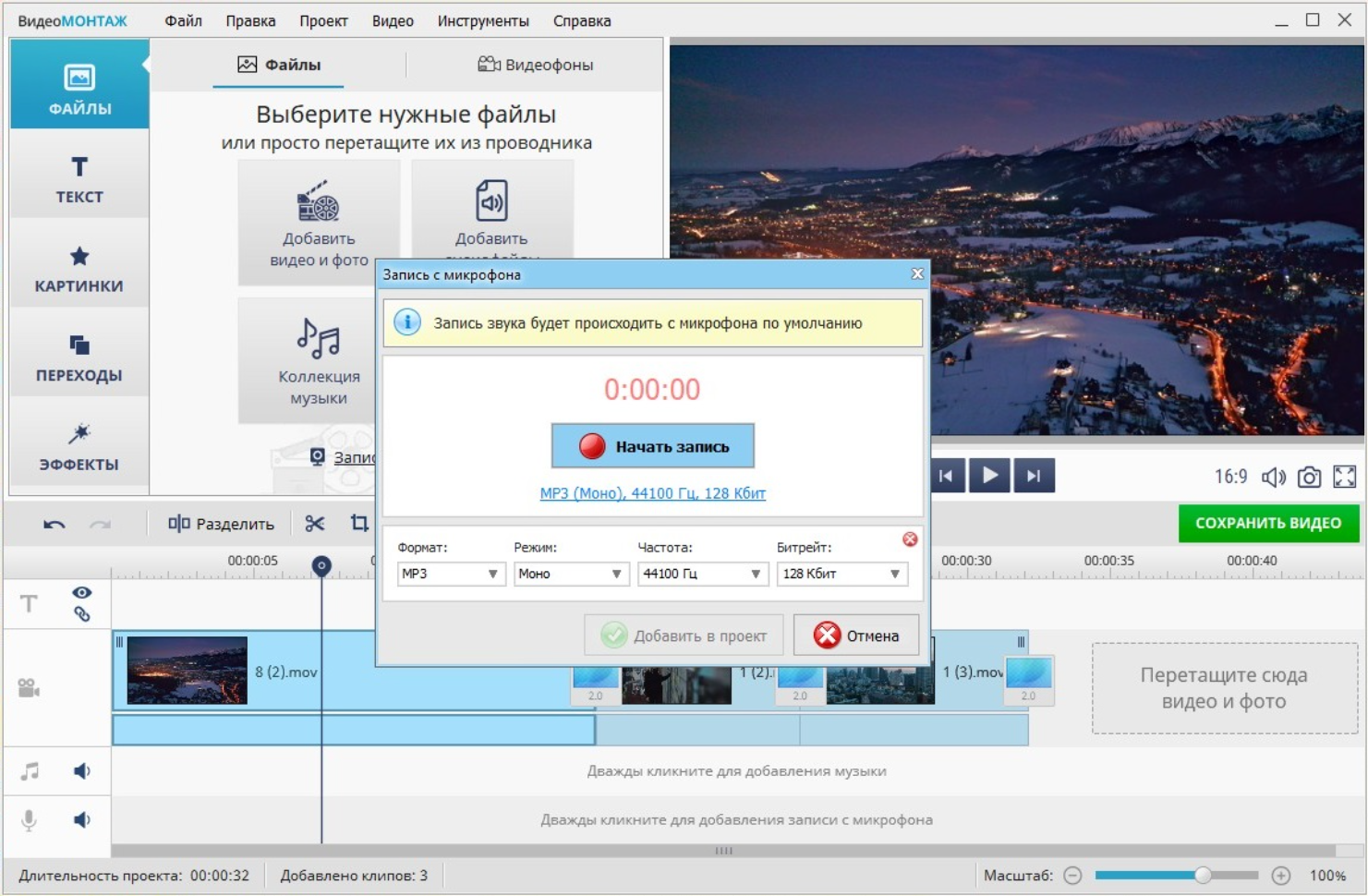
- Добавьте готовый аудиофайл на отдельную дорожку. Дважды щёлкните по области голосовой записи либо воспользуйтесь командой добавления звука и выберите файл с компьютера. Для нового дубля откройте звукозапись, настройте микрофон и запишите голос в проекте.
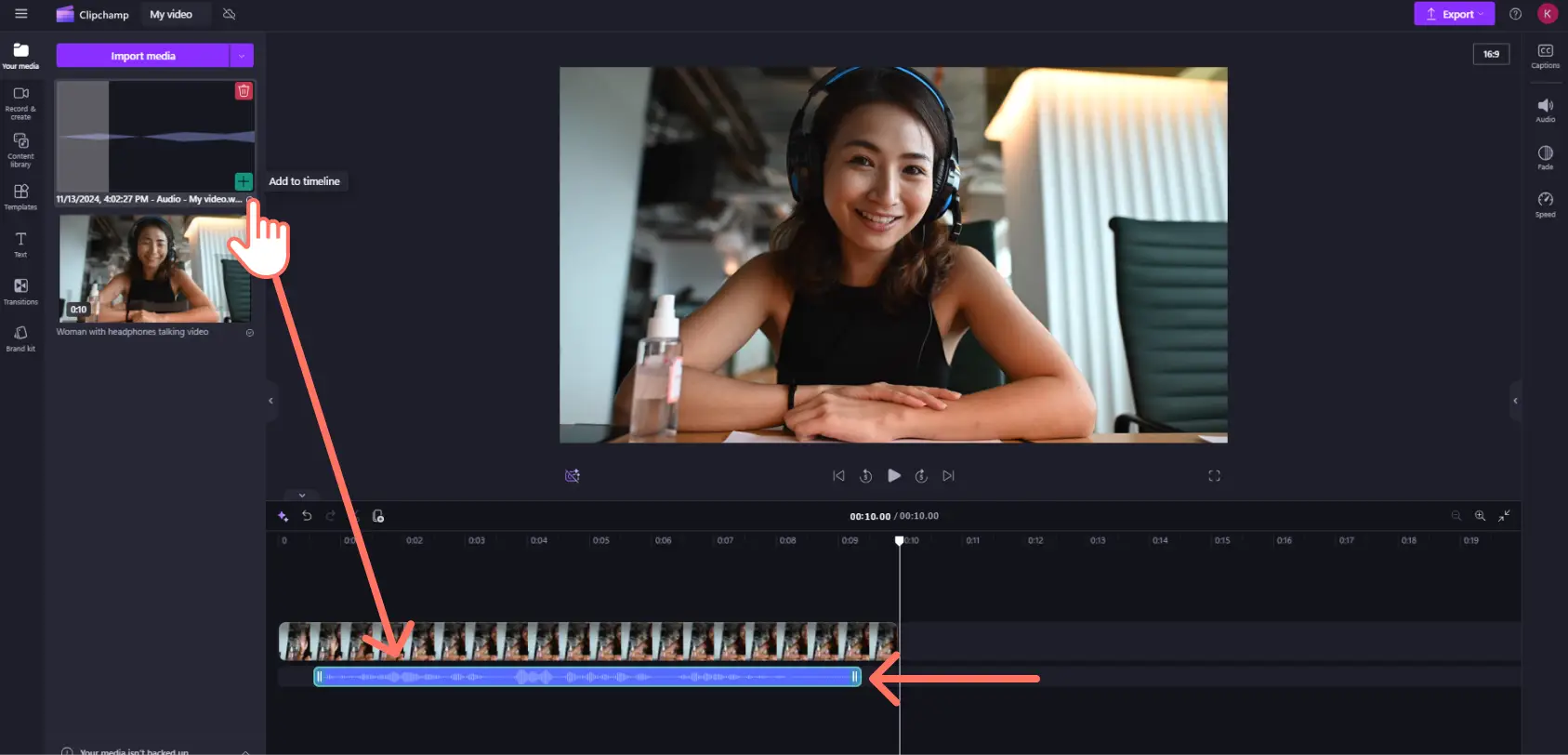
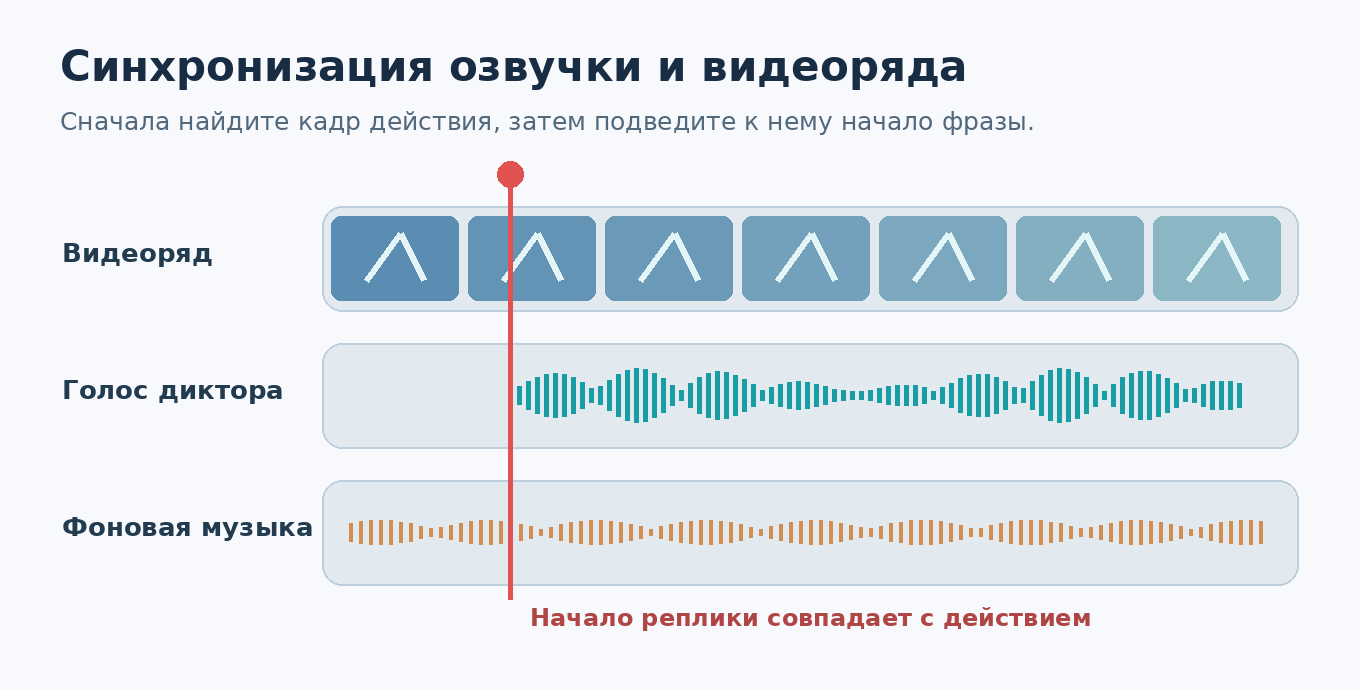
- Разместите голос в нужном месте таймлайна. Перетащите аудиоклип к кадру, на котором должен начаться комментарий; увеличьте масштаб шкалы, чтобы выставить точку входа точнее, чем при обычной прокрутке.
- Синхронизируйте голос с видеорядом. Запустите предпросмотр перед каждой важной репликой. Убедитесь, что название действия прозвучало одновременно с его демонстрацией, а следующая фраза не начинается до смены кадра.
- Обрежьте, разделите и переместите аудиофрагменты. Удалите паузу перед первой фразой, сделайте разрезы на границах предложений и сдвиньте отдельные части на подходящие места. Стыки лучше ставить в естественной тишине, а не посередине слова.
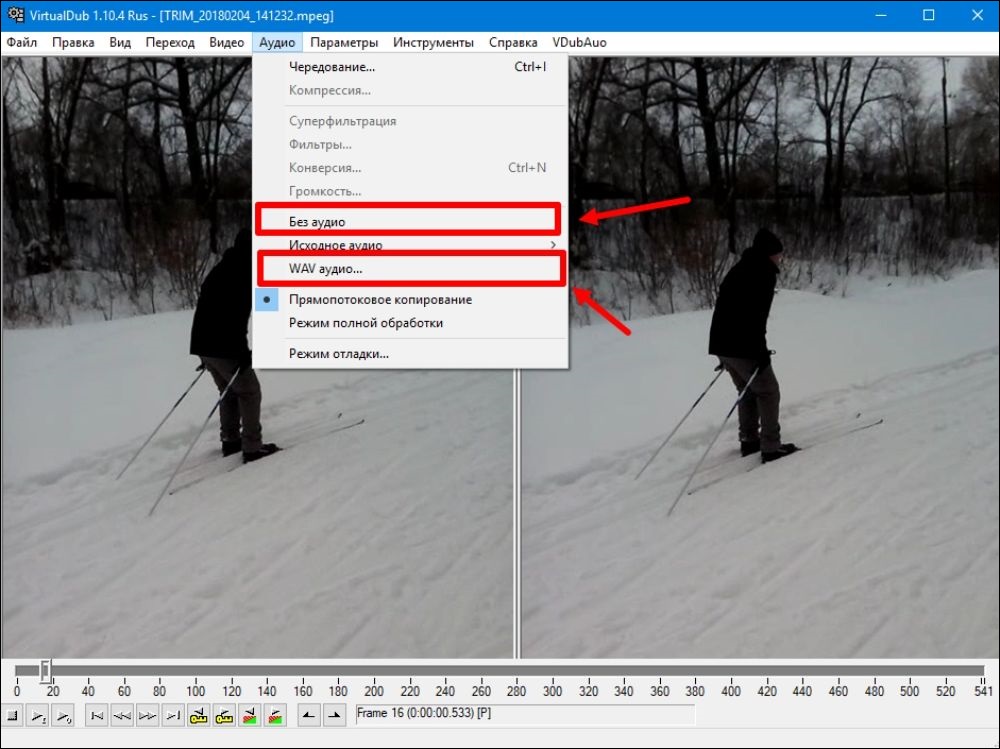
- Уберите или приглушите исходный звук видео. Откройте настройку громкости клипа: отключите её полностью для чистой новой озвучки либо уменьшите, чтобы сохранить шаги, шум природы или другие важные звуки.
- Настройте громкость голосовой дорожки. Прослушайте самый тихий и самый громкий участки. При необходимости измените общий уровень и поставьте точки громкости, чтобы музыка опускалась именно там, где звучит диктор.
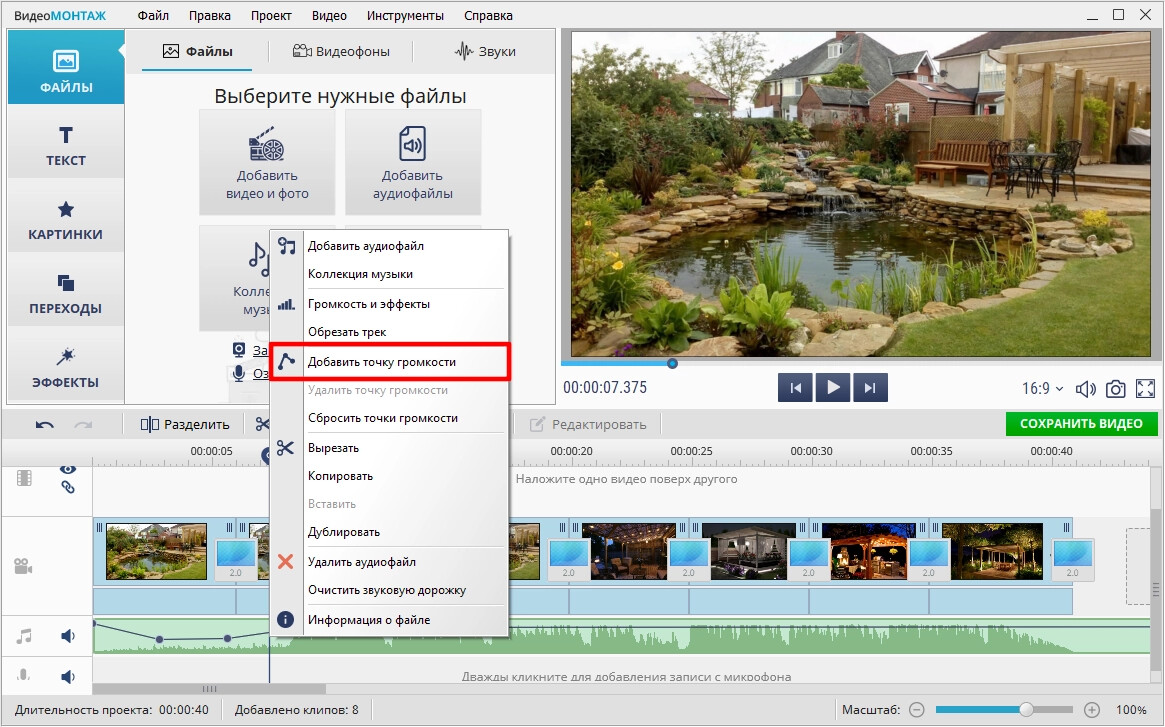
- Добавьте плавное появление и затухание звука. Сделайте короткий вход для первого слова и аккуратный выход последней фразы; аналогично обработайте музыкальную подложку, чтобы в начале и конце ролика не было щелчков.
- Проверьте результат и экспортируйте видео. Посмотрите весь проект, в том числе паузы между сценами, затем откройте «Сохранить видео», выберите формат, качество и папку вывода. После экспорта ещё раз откройте полученный файл вне редактора.
Для наглядного разбора звуковой части пригодится статья «Программа для озвучки видео». В ней можно сравнить редакторы с записью через микрофон и импортом готового файла, прежде чем выбирать рабочий инструмент.