Ashampoo Snap — программа для создания скриншотов и видеозаписей экрана от немецкой компании Ashampoo GmbH & Co. KG. Это не просто замена клавише Print Screen: в одном приложении объединены выбор области захвата, графическая разметка снимков, запись со звуком и инструменты нарезки отснятого материала. Можно подготовить инструкцию для сотрудников, зафиксировать ошибку в интерфейсе, объяснить клиенту порядок действий или показать работу программы в коротком ролике.
О программе
В линейке предусмотрены бесплатная и коммерческая редакции. Основная тема обзора — Ashampoo Snap Pro 26. На конец ноября 2026 года в каталоге загрузок доступна версия 26.0.8; отдельно распространяется Snap FREE 26.0.7. В поколении Pro 26 появилось редактирование прямо на рабочем столе (Live Edit), изменились панели инструментов и свойств редактора. Такой подход позволяет подготовить пояснения до съемки, а не наносить их на каждый готовый снимок по отдельности.
По сложности программу можно отнести к среднему уровню. Обычный снимок окна выполняется в несколько действий, но для освоения всех режимов придется разобраться в способах выделения, назначении объектов и настройках экспорта. Рабочий процесс отличается от привычного запуска фоторедактора: после старта приложение размещает компактную панель захвата у верхней границы экрана. Доступ к функциям также открывается через значок в системном трее и сочетания клавиш. Полноценное окно появляется, когда нужно обработать захваченный материал.
Snap Pro 26 распространяется на коммерческих условиях. Доступна пробная версия на 30 дней и покупка лицензии с разовой оплатой для одного устройства. Для тех, кто регулярно переходит на новые выпуски, предусмотрена годовая подписка Snap 365 на три устройства с включенными обновлениями. Это две разные модели оплаты: покупка конкретного выпуска и периодическая оплата доступа к актуальной версии. У подписки есть возможность отмены.
Бесплатная редакция Snap FREE рассчитана прежде всего на получение и базовую обработку снимков: выделение фрагментов экрана, изменение размеров изображения, нанесение стрелок и пояснений. Для записи видео, расширенной разметки и распознавания текста предназначена коммерческая редакция. Поэтому не стоит воспринимать кнопку бесплатной загрузки Pro как бессрочную бесплатную лицензию.
Системные требования
Рейтинг редакции:
4.0/5
Рейтинг пользователей:
0
Оценок: 0(Ваша: )
Параметр
Значение
Платформа
Windows 10 и Windows 11 (64-разрядные версии)
Версия
Snap Pro 26, сборка 26.0.8
Разработчик
Ashampoo GmbH & Co. KG
Русский язык
Есть
Лицензия
Платная; пробный период 30 дней; отдельно доступны Snap FREE и Snap 365
Дополнительные компоненты
.NET Desktop Runtime 9 (x64), Microsoft Edge WebView2 (x64)
Интернет
Нужен для активации и периодической проверки лицензии
Скриншоты Ashampoo Snap
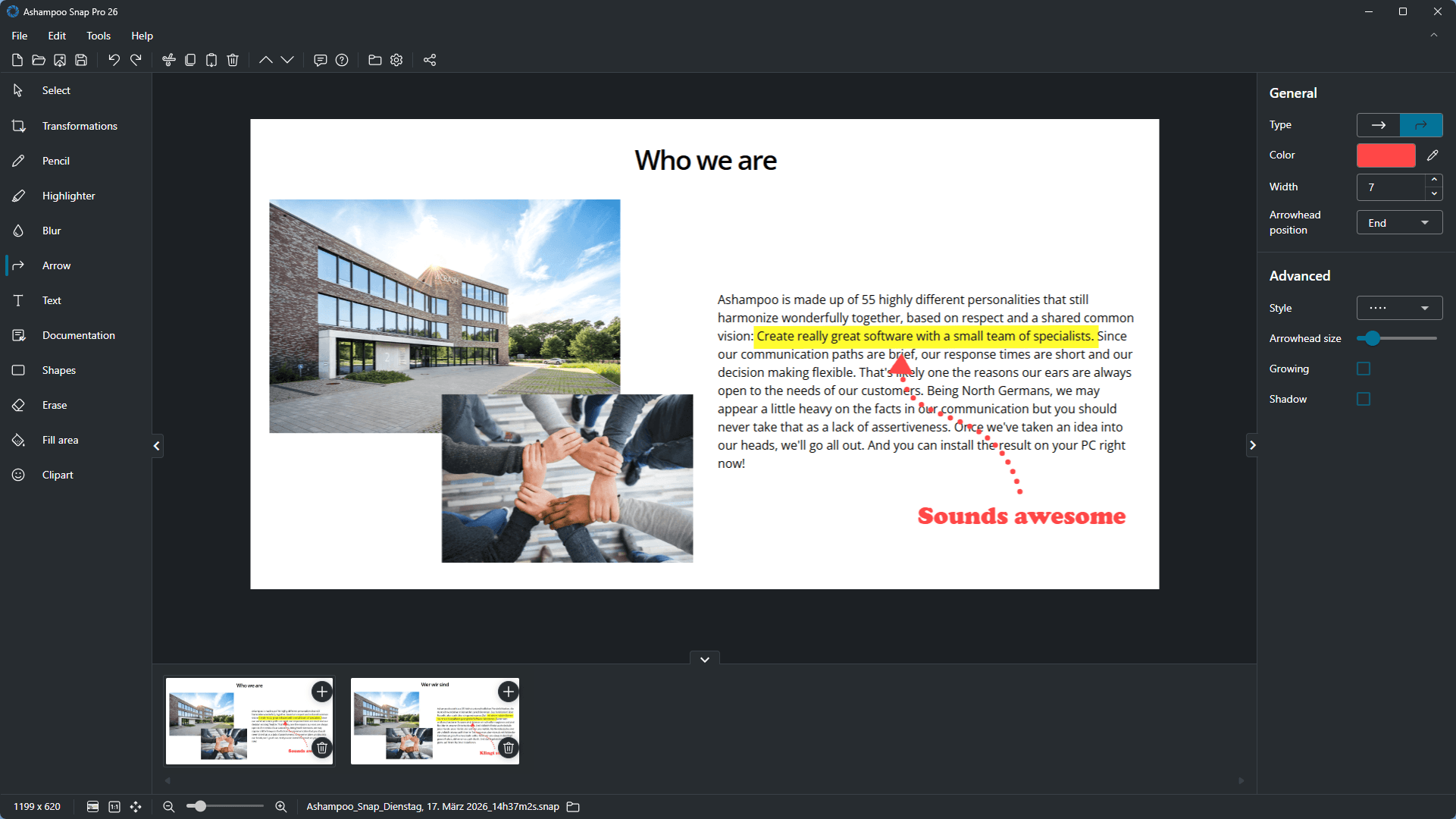
Графический редактор со стрелкой, подписью и выделенным фрагментом текста
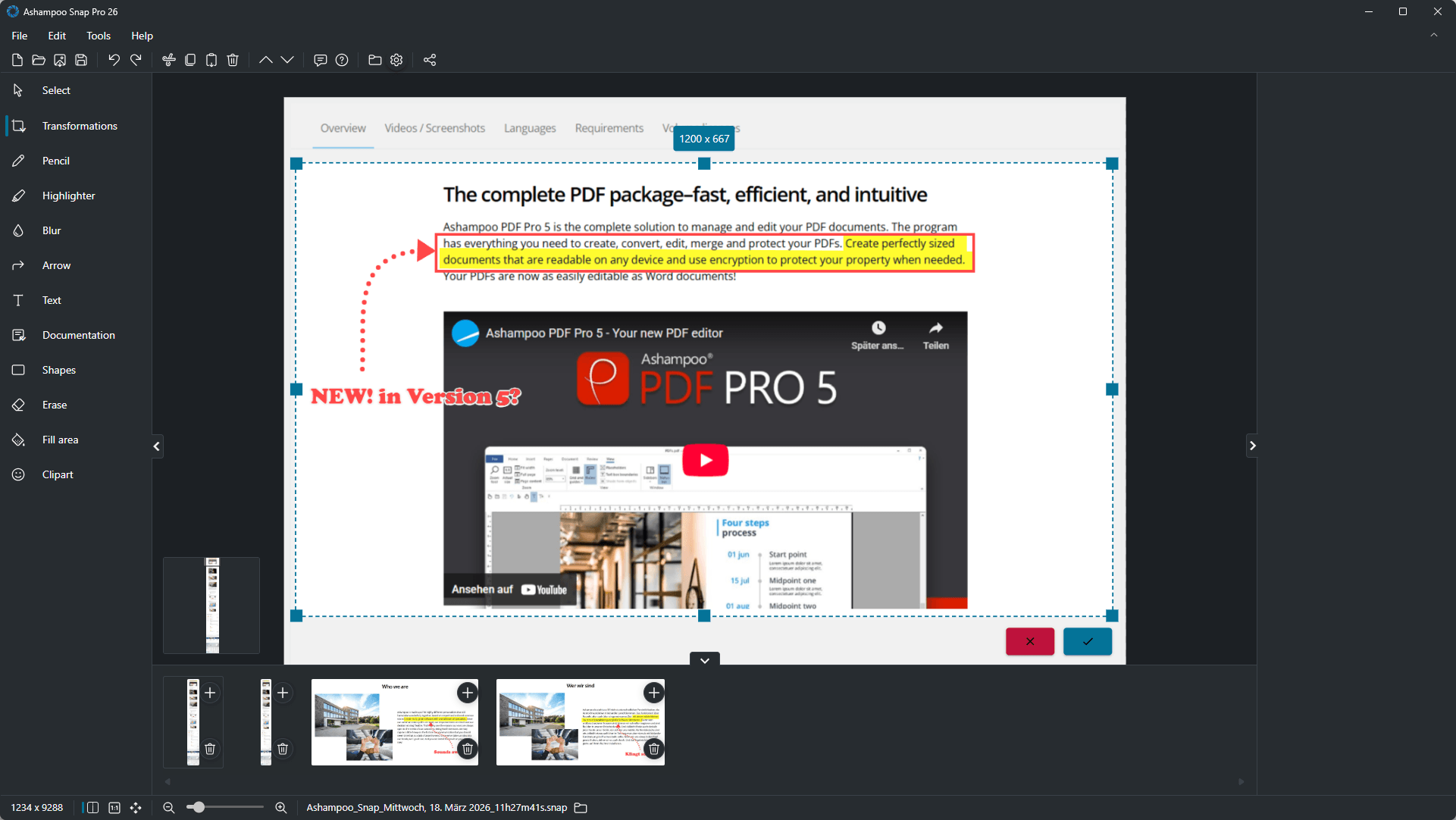
Выбор границ кадрирования и предварительный просмотр скриншотов
Основные возможности
Захват экрана и точное выделение области
В повседневной работе часто приходится выбирать между снимком всего монитора и узкого фрагмента. Например, при переписке с технической поддержкой достаточно показать окно ошибки, а для описания конфигурации нескольких приложений нужен общий вид рабочего стола. Snap предусматривает оба случая: выбор текущего дисплея, всех подключенных экранов, отдельного окна или вручную заданной области. Для мониторов с разным DPI и разрешением используется захват с учетом параметров каждого дисплея. Это важно при переносе окон с ноутбука на внешний монитор, где системное масштабирование различается.
Режим автоматического обнаружения удобен для захвата диалоговых окон и открытых программ: курсор указывает на объект, который будет выделен. Ручной захват предназначен для ситуаций, когда нужная информация расположена внутри окна, например в одной части графика или таблицы. Кроме прямоугольника доступно эллиптическое выделение и произвольный замкнутый контур. Границы прямоугольной рамки можно подогнать до нужного размера, переместить ее целиком или задать размеры численно. Стрелки клавиатуры помогают сдвигать указатель с точностью до пикселя.
Для серии однотипных иллюстраций пригодится повтор предыдущего выделения. Допустим, нужно показать несколько состояний одного приложения: до сохранения документа, после сохранения и после изменения параметров. Одинаковый размер и положение рамки упрощают сравнение кадров. В режиме быстрого захвата снимок выполняется при отпускании кнопки мыши, поэтому отдельно подтверждать область не требуется. Для точной работы полезнее обычный режим, в котором границы еще можно исправить. Отложенная съемка и интервальный захват помогают зафиксировать раскрытое меню или последовательность изменений на экране.
Длинные страницы и таблицы
В режиме прокрутки программа последовательно снимает фрагменты содержимого и объединяет их в одно длинное изображение. Поддерживается вертикальная и горизонтальная прокрутка. Это полезно для фиксации результатов поиска, длинных настроек приложения, спецификаций, документации и таблиц, которые не помещаются на мониторе. Итоговый файл удобнее переслать как цельную иллюстрацию, чем несколько десятков разрозненных снимков.
У этого режима есть технические особенности. Рамка должна охватывать именно прокручиваемую часть окна, без полосы прокрутки, закрепленных заголовков и плавающих кнопок: повторяющиеся элементы мешают совмещать фрагменты. Во время автоматической съемки не нужно перемещать мышь. Страница с подгрузкой данных по мере прокрутки требует предварительной загрузки содержимого. Кроме того, максимальная ширина и высота итогового снимка ограничены самой программой. Материал за пределами установленного размера в составное изображение не попадает. Для особенно длинных документов практичнее делать отдельные снимки логических разделов.
Live Edit: разметка до создания скриншота
Главное изменение Pro 26 — возможность размещать графические пояснения еще до получения изображения. Live Edit открывает прозрачное полотно над рабочим столом, в том числе на нескольких дисплеях. Поверх окон можно расставить стрелки, фигуры и выноски с текстом. В отличие от разметки готового изображения, здесь удобно заранее подобрать расположение пояснений с учетом содержимого экрана.
У режима есть два состояния. В первом пользователь редактирует элементы на прозрачном полотне, а управление другими приложениями блокируется. Во втором аннотации остаются на своих местах, но можно снова работать с окнами на рабочем столе. Так, при подготовке учебного материала удобно выделить участок интерфейса, перейти к программе, поменять ее параметры, вернуться к разметке и уточнить подписи. При выходе из Live Edit текущие аннотации сохраняются и восстанавливаются при повторном открытии режима.
Для настройки объектов используется круговое меню, которое вызывается правой кнопкой мыши. У полотна и выделенных элементов разные наборы действий и цветовые палитры. Можно изменить стиль уже нанесенной стрелки, выбрать несколько объектов, переместить их или удалить. Специальные рамки-выделения предназначены не только для обозначения зоны, но и для получения снимков отдельных участков. Например, на большом рабочем столе можно подготовить пояснения для двух независимых окон и затем сделать отдельную иллюстрацию каждого. При необходимости выбранную область превращают в свободно перемещаемое изображение либо текстовый объект с помощью OCR.
Редактор изображений и проекты
У встроенного редактора две основные задачи: подготовить изображение нужного размера и сделать его понятным читателю. Для первой пригодятся кадрирование, изменение размеров и расширение рабочего полотна. Для второй — прямые и изогнутые стрелки, цветные отметки, геометрические фигуры, текст, клипарт и выноски. На панели свойств задается оформление выбранного объекта, а масштабирование помогает точнее работать с мелкими элементами. Например, при подготовке инструкции по настройке браузера можно увеличить отображение изображения и отметить нужный пункт меню, не меняя разрешение самого файла.
Отдельного внимания заслуживает автоматическая нумерация. Вместо того чтобы подписывать каждую кнопку вручную, можно последовательно обозначить этапы операции числами. Для снимков с большим количеством деталей удобно сочетать номера на изображении с развернутыми пояснениями в тексте инструкции. Цветные рамки и маркер подходят для выделения отдельных строк, а размытие и пикселизация — для скрытия лишней информации. Перед публикацией технических снимков стоит дополнительно проверить, не остались ли видимыми адреса электронной почты, имена пользователей и другие персональные данные.
В Snap различаются готовый графический файл и проект. Проект содержит не только базовый снимок, но и наложенные объекты, поэтому стрелки, фигуры и текст можно изменить после сохранения. Это особенно важно при обновлении документации: не придется рисовать пояснения повторно из-за небольшой поправки. Проекты хранятся отдельно в подпапке каталога вывода, а в редакторе представлены миниатюрами. Можно открывать нужные снимки, переименовывать проекты, переносить объекты между ними и объединять несколько проектов в один. При объединении рабочего пространства добавленные элементы сохраняют возможность редактирования.
Учитывайте различие между редактируемым проектом и сведенным изображением. Команда объединения слоев превращает разметку в часть самой картинки; после этого отдельную стрелку или надпись нельзя передвинуть как самостоятельный объект. Для архива инструкций лучше сохранить редактируемый исходник и отдельно подготовить файл для публикации. При скрытии чувствительных данных отправляйте только сведенный и проверенный результат, а не исходный проект, в котором остаются исходные данные.
Распознавание текста и подбор цветов
OCR помогает получить текст из фрагмента экрана, когда его нельзя скопировать обычным способом. Например, в изображении с сообщением об ошибке можно извлечь код и передать его специалисту в виде строки, а не заставлять перепечатывать вручную. В Pro 26 используются языковые пакеты Windows: доступность конкретного языка зависит от установленных системных компонентов. После распознавания текст можно исправить, скопировать в буфер обмена или выгрузить накопленные результаты в TXT. При работе с цифрами, сокращениями и мелкими буквами результат полезно сверять с оригиналом.
Пипетка определяет цвет отдельного пикселя на экране. Извлеченные значения собираются в палитре, из которой их можно скопировать или экспортировать. Помимо текстовых значений предусмотрена выгрузка палитры в CSS и PNG. Для веб-дизайнера это способ зафиксировать оттенки интерфейса, для автора инструкции — подобрать цвет стрелок и рамок, контрастирующий с фоном снимка. Пипетка работает с содержимым экрана, поэтому заранее сохранять изображение в отдельный файл не требуется.
Запись видео с экрана, микрофона и веб-камеры
В Pro 26 можно снимать происходящее на мониторе в разрешении до 4K. Сценарий подходит для демонстрации интерфейса, записи рабочих совещаний с разрешения участников и подготовки объясняющих роликов. В настройках предварительно выбираются аудиоустройства и камера. Системный звук полезен при демонстрации приложения, а микрофон — для комментариев автора. Изображение с веб-камеры отображается внутри области захвата, что позволяет добавить лицо ведущего к скринкасту. Дополнительные способы записи видео с веб-камеры рассмотрены в отдельной подборке.
В процессе съемки компактная панель позволяет начать, приостановить, продолжить и завершить запись. Таймер задает длительность захвата: удобно заранее ограничить демонстрацию, чтобы получить фрагмент нужного размера. Перед стартом панель управления стоит вынести за пределы выбранной области, поскольку ее часть, находящаяся внутри рамки, также попадет в кадр. Визуализация указателя и щелчков мыши делает действия пользователя заметнее; эффект клика доступен при включенном захвате курсора.
Для пояснений по ходу записи предусмотрен специальный режим рисования. В нем левой кнопкой создаются стрелки, а правой — прямоугольные рамки. Пока режим активен, управление захватываемыми окнами недоступно, поэтому между аннотированием и показом действий приходится переключаться. Такое разделение позволяет не превращать каждый клик в команду рисования при демонстрации интерфейса. При подготовке материала с большим количеством пояснений полезно заранее определить, где потребуется подчеркнуть важный элемент, а где достаточно обычного движения курсора.
Перед съемкой длинного урока имеет смысл сделать короткую пробную запись, проверить читаемость текста, громкость голоса и положение камеры, закрыть уведомления и лишние окна. При выборе размера захвата учитывайте аудиторию: широкий рабочий стол с несколькими приложениями сложно читать на небольшом экране. Для показа одного действия часто удобнее область конкретной программы. О вариантах организации съемки и сценариях обучения подробнее рассказано в материале о том, как создать видеоурок.
Нарезка и экспорт видеоматериала
После завершения захвата запись открывается в отдельном видеоредакторе. Его рабочая область состоит из окна просмотра, панели команд и временной шкалы. Основная операция — обозначение интервалов, предназначенных для удаления. Границы интервала меняются перетаскиванием или привязкой к позиции указателя воспроизведения. При предварительном просмотре помеченные фрагменты пропускаются, поэтому можно проверить будущий стык и оценить, не исчез ли необходимый кадр.
Вместо полной пересъемки полезно удалить затянувшееся ожидание загрузки программы, ошибочный заход в меню или паузу в начале записи. Предусмотрен и обратный сценарий: выгрузка отмеченных участков в отдельные файлы. Например, из длинной демонстрации можно выделить несколько небольших эпизодов для ответов на типовые вопросы. В редакторе доступны операции с аудиофайлами, извлечение звука и сохранение отдельного кадра как изображения. Выбранный момент ролика также можно превратить в анимированный GIF, чтобы показать короткое действие без воспроизведения длинного видео.
Поддерживается объединение видеозаписей. При этом встроенный редактор ориентирован на работу с захваченным материалом и вырезание интервалов; при открытии другого аудио- или видеофайла текущий файл закрывается. Это отличается от организации работы на монтажном столе с несколькими независимо редактируемыми исходниками. Для сложных проектов с многослойной композицией, музыкой, титрами и переходами разумнее выбирать инструмент полноценного видеомонтажа, а Snap использовать для получения исходных экранных записей.
Сохранение, горячие клавиши и обмен файлами
Снимки можно выгрузить в PNG, JPG, BMP, PDF и другие поддерживаемые форматы. Для программной документации с мелким текстом и четкими линиями обычно удобен PNG: он сохраняет изображение без потерь. JPG подходит для иллюстраций с большим количеством фотографического содержимого, а PDF — для передачи подготовленных материалов на просмотр или печать. В настройках печати предусмотрено задание полей. Видеозаписи экспортируются в MP4 или WMV, а качество вывода регулируется, чтобы подобрать баланс между объемом файла и детализацией.
Место назначения выбирается еще при захвате. Снимок может открыться в редакторе, сохраниться в папку, попасть в буфер обмена или быть направлен в настроенную внешнюю программу. Есть загрузка в Ashampoo Webspace и средства отправки материалов по электронной почте. Для внутренней документации удобнее хранить исходники локально; для внешней передачи сначала следует проверить содержимое изображения и допустимость публикации в облаке. При работе в команде важно заранее согласовать, какие данные разрешено выгружать.
В настройках имен выходных файлов есть шаблоны с переменными: дата, время, номер снимка и заголовок окна. Это пригодится при создании большого комплекта иллюстраций, когда непрактично придумывать имена вручную. Например, дата помогает искать снимки, относящиеся к конкретному сеансу, а последовательные номера — восстанавливать порядок действий. Настраиваемые горячие клавиши ускоряют повседневный захват. По умолчанию Ctrl + Alt + S вызывает режим съемки, Ctrl + Win + Shift + W — захват активного окна. Win + Esc служит для остановки захвата. В графическом редакторе привычное Ctrl + Z отменяет действие, а Ctrl + S сохраняет проект. При конфликте с сочетаниями других приложений команды захвата можно переназначить.
Официальный видеоурок Ashampoo: 12 приемов работы со Snap Pro 26, включая Live Edit, прокрутку и видеозахват (на английском языке).
Плюсы
Разнообразные режимы захвата: окно, целый монитор, фиксированная область, свободное выделение и прокрутка.
Разметка непосредственно на рабочем столе в Live Edit позволяет заранее подготовить серию поясняющих снимков.
Объекты сохраняются в редактируемых проектах — можно исправлять аннотации и повторно экспортировать изображение.
Поддержка систем с несколькими мониторами, в том числе с различными разрешениями и масштабированием.
Запись экрана со звуком, микрофоном и веб-камерой, визуализация действий и нарезка материала в одном приложении.
Русскоязычный интерфейс, переназначаемые сочетания клавиш и разные способы вывода скриншотов.
Минусы
Актуальная версия предназначена для 64-разрядных Windows 10 и 11; Windows 7, Windows 8 и другие платформы не входят в перечень поддерживаемых ОС.
Для продолжительной работы с видеозахватом Pro нужна платная лицензия; пробная версия действует 30 дней.
Активация и последующие проверки лицензии требуют доступа в интернет.
При захвате прокручиваемого содержимого необходимо исключать закрепленные элементы окна; размер длинного изображения имеет внутренний предел.
В режиме рисования во время видеозаписи нельзя одновременно управлять окнами других программ.
Для редактирования видеозаписей предусмотрен инструмент нарезки отдельных файлов, а экспорт роликов ориентирован на MP4 и WMV.
Скачать Ashampoo Snap
Экранная Студия
Оценка: 9.8/10
Ashampoo Snap
Оценка: 4.0/5
Запись экрана со звуком
Одновременный захват экрана и веб-камеры
Обрезка видео
Поддержка Windows 7 и Windows 8
Экспорт видео в AVI
Частые вопросы
Можно ли пользоваться Ashampoo Snap бесплатно?
Да, для обычных скриншотов предназначена самостоятельная редакция Snap FREE. Пробный период коммерческой Snap Pro 26 составляет 30 дней, далее для ее использования нужна лицензия. Годовая подписка Snap 365 — отдельный вариант приобретения актуальной версии.
Работает ли программа на Windows 7 или macOS?
Актуальный выпуск Pro 26 рассчитан на 64-разрядные Windows 10 и 11. Для компьютера с другой системой потребуется совместимое приложение.
Как сделать скриншот отдельного окна?
Запустите захват через панель программы, используйте автоматическое обнаружение окон и подтвердите выбор нужного объекта. Также можно вызвать захват активного окна сочетанием Ctrl + Win + Shift + W, пока оно находится на переднем плане.
Как записать видео со своим голосом?
В настройках выберите микрофон, затем задайте область видеозахвата и запустите запись. При необходимости добавьте звук компьютера и изображение с камеры. После окончания съемки результат откроется в редакторе, где его можно просмотреть и укоротить.
Как не потерять возможность исправить стрелки и подписи?
Сохраните проект в редакторе Snap, а для передачи используйте отдельно экспортированный файл. Не объединяйте слои в рабочем проекте до окончания редактирования: эта команда делает наложенные объекты частью изображения.
Почему скриншот с прокруткой не вмещает всю страницу?
Программа ограничивает предельные размеры составного изображения. Кроме того, закрепленные элементы и подгрузка контента во время прокрутки осложняют объединение кадров. Выберите только прокручиваемый участок, заранее загрузите содержимое и разбейте особенно длинную страницу на части.
Что делать при проблемах с отображением интерфейса?
Откройте настройки программы и отключите оптимизацию GPU. Это предусмотренный разработчиком способ устранения проблем с отображением. Для проверки параметров захвата можно повторить съемку небольшого участка экрана.