Обзор Audacity
Audacity предназначена именно для звука: она записывает сигнал с микрофона и аудиоустройств, но не захватывает изображение с монитора и не монтирует видеоряд. Для тех, кто делает скринкасты, это самостоятельный этап подготовки озвучки. Готовую дорожку экспортируют в аудиофайл, а затем добавляют в видеоредактор. Такой подход полезен, когда речь и фоновые звуки требуют более тщательной обработки, чем доступна непосредственно при записи экрана.
Назначение и особенности Audacity
Редактор развивается с 2000 года как проект с открытым исходным кодом. Над ним работают команда Audacity Team и участники сообщества; развитие продукта поддерживает Muse Group. В сентябре 2026 года вышла четвёртая основная версия с переработанным интерфейсом на Qt, а актуальный выпуск 4.0.2 датирован 2 ноября 2026 года. Обновление исправляет ошибки повреждения проектов и сбои при работе с клипами; это не отдельный новый продукт и не платная редакция.
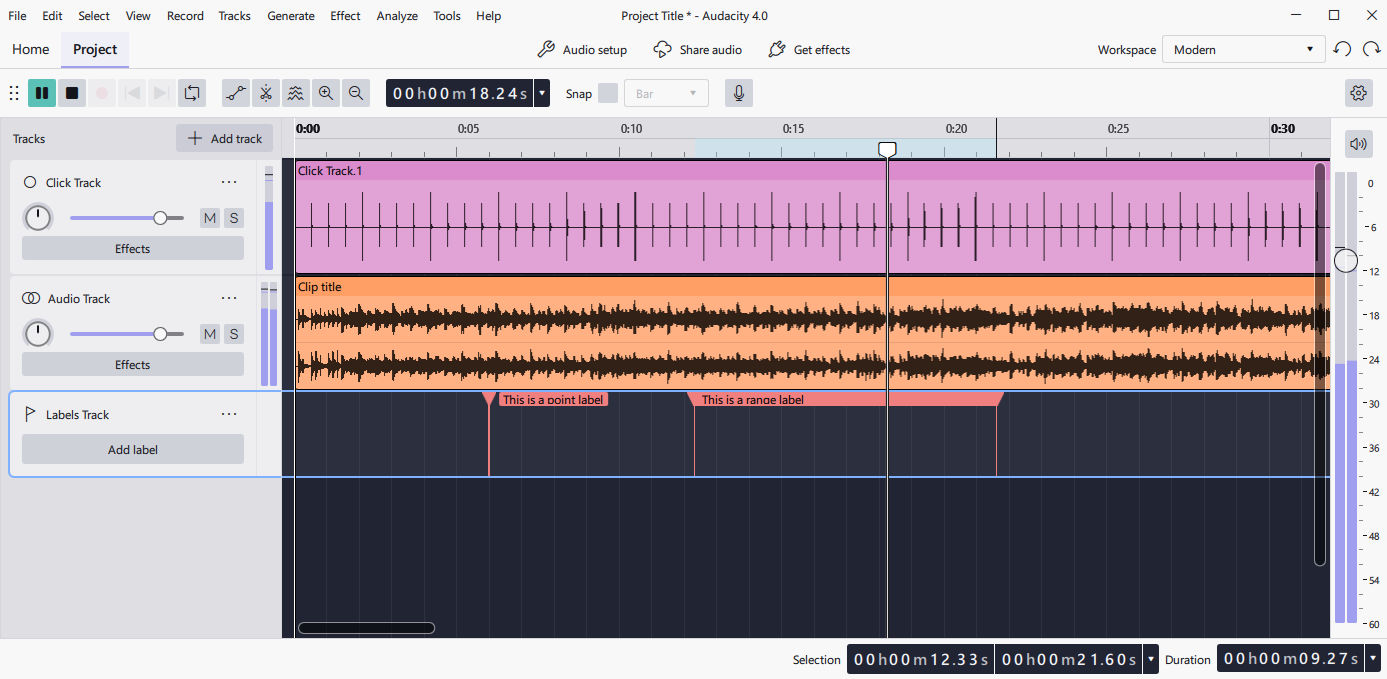
Основой рабочего процесса остаётся временная шкала: в проект добавляют запись диктора, фоновую музыку, звуковые вставки и другие материалы. Каждая дорожка имеет собственные регуляторы громкости, панорамы, отключения и одиночного прослушивания. Изменения можно выполнять на отдельных участках и клипах, а несколько выделенных клипов перемещать и группировать. Сохранённый проект не теряет структуру дорожек, что удобно при доработке длинного выпуска.
Сложность освоения — средняя. Базовые действия, включая запись с микрофона, обрезку и экспорт MP3, доступны после знакомства с панелью транспорта и временной шкалой. Для качественной очистки речи понадобятся навыки работы с уровнем сигнала, частотной коррекцией и динамикой. Многодорожечный монтаж требует внимания к синхронизации: дорожки позволяют разделять материалы, но сами по себе не решают проблемы шумного исходника и неодинаковой громкости.
Audacity распространяется бесплатно по лицензии GNU GPLv3. Приложение не требует покупки ключа, подписки или создания учётной записи для локальной работы. Исходный код открыт, поэтому разработчики могут изучать и изменять программу в рамках условий лицензии. Дополнительный каталог MuseHub предлагает как бесплатные, так и платные сторонние плагины; приобретать их для стандартной записи и редактирования звука не обязательно.
Системные требования и совместимость
 0
Оценок: 0
(Ваша: )
| Параметр | Значение | Актуальный выпуск | Audacity 4.0.2, 2 ноября 2026 года | Операционная система | Windows 10/11, macOS и Linux |
| Windows | Сборки x86-64 и ARM64; для ARM64 требуется Windows 11 | macOS | Сборки Intel, Apple Silicon и Universal; протестированы macOS 14 и 15 | Linux | AppImage для x86-64 и ARM64; протестирован Ubuntu 22.04; для AppImage требуется FUSE 2 |
| Место на диске | Около 500 МБ для установки | Хранение проектов | Локальный жёсткий диск или SSD с устойчивым доступом | Учётная запись и интернет | Не нужны после установки при локальном использовании |
Установщики и переносимые архивы для Windows, образы DMG для macOS и пакеты AppImage для Linux доступны на странице загрузки Audacity. На компьютерах с процессором ARM64 специальные сборки в актуальной линейке не поддерживают плагины. Это важное ограничение при планировании проекта с внешними эффектами: состав и совместимость расширений следует учитывать вместе с архитектурой компьютера.
Для работы со звуком важнее стабильный доступ к файлам, чем наличие мощной видеокарты. Редактор активно читает и записывает данные проекта, поэтому размещать рабочие материалы на сетевом диске или обычной USB-флешке не рекомендуется. Производительность при большом количестве дорожек и эффектов также зависит от аудиооборудования, частоты дискретизации и выбранной обработки. Для первой записи достаточно подключить микрофон и выбрать корректный источник входного сигнала.
Скриншоты Обзор Audacity
Возможности Audacity
Запись голоса и звука с компьютера
Audacity получает сигнал с выбранного микрофона, аудиоинтерфейса или другого устройства ввода. В панели Audio Setup выбирают источник и каналы, после чего запускают запись. Во время работы отображаются индикаторы уровня, которые помогают заметить перегрузку. Для одного голосового микрофона подходит монофоническая дорожка: она не добавляет лишних каналов и сохраняет исходный сигнал без фиктивного стереоэффекта.
В версии 4 запись можно начинать в нужной точке временной шкалы и продолжать монтаж рядом с уже подготовленным материалом. Предусмотрены управление задержкой записи, предварительное прослушивание и режимы повторной записи фрагментов. Для подкаста это означает, что неудачную реплику удобнее заменить отдельным дублем, чем переписывать весь разговор. Получившиеся фрагменты затем выравнивают на одной дорожке или распределяют по нескольким дорожкам.
Запись звука, который воспроизводят браузер и другие приложения, зависит от операционной системы. В Windows используется захват выходного сигнала через WASAPI loopback; на macOS для системного аудио задействуют виртуальное устройство, а в Linux — монитор источника воспроизведения. Порядок настройки разобран также в материале о том, как записывать звук с компьютера. Audacity сохраняет только аудиосигнал: область экрана, окно браузера и веб-камера в такой записи не участвуют.
Обрезка, разделение и многодорожечный монтаж
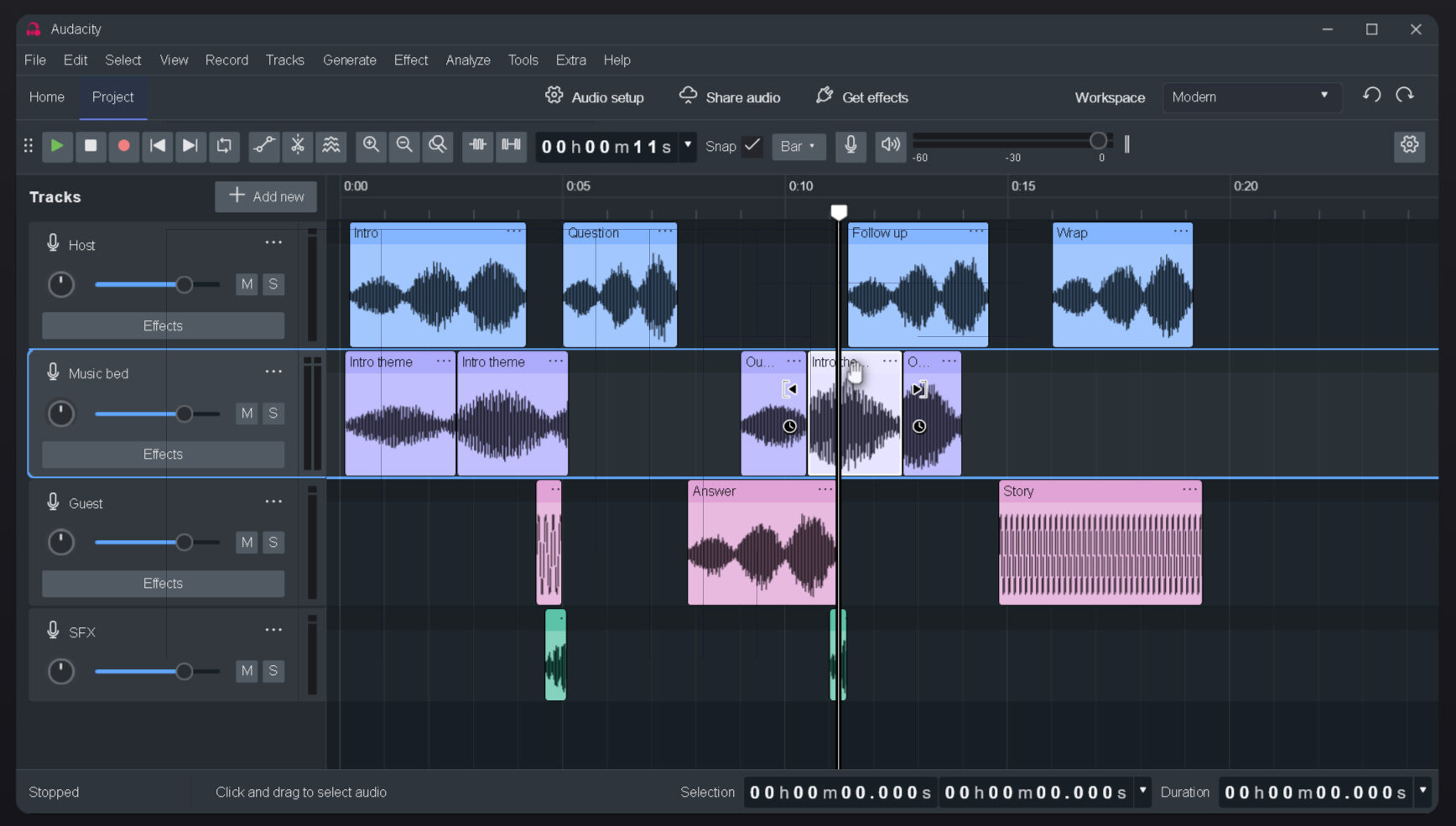
Звуковые фрагменты расположены на временной шкале в виде клипов с волновыми формами. Можно выделить паузу между фразами, удалить её, укоротить край клипа, перенести реплику или разделить запись на несколько частей. В Audacity 4 отдельные клипы выделяются непосредственно по заголовкам; группировка сохраняет их взаимное положение при перемещении и копировании. Это полезно для бесед с несколькими участниками, где нужно не потерять синхронность комментариев и фоновых вставок.
Редактор поддерживает точную подгонку фрагментов и направляющие выравнивания. Разделение выполняется отдельным инструментом, в том числе с помощью клавиши S при работе с волновой формой. Верхняя ручка клипа отвечает за подрезку, нижняя — за растяжение во времени. Изменение длительности удобно при подгонке музыкальной перебивки, однако заметное растяжение речи и музыки меняет характер исходного материала. Результат важно прослушивать после каждого существенного изменения темпа.
Дорожки можно переименовывать, менять порядок и использовать отдельные регуляторы громкости и панорамы. Например, ведущего размещают на первой дорожке, гостя — на второй, заставку — на третьей, а короткие звуковые сигналы — на четвёртой. Отключение и одиночное прослушивание помогают проверить каждый источник без остальных. После сведения экспортируется общий звуковой файл; исходные отдельные клипы сохраняются в проекте для дальнейших правок.
Шумоподавление и восстановление записи
Инструмент Noise Reduction предназначен прежде всего для постоянного фонового шума: гула вентиляции, шипения микрофона или ровного шума помещения. Сначала выделяют участок, где слышен только нежелательный фон, и получают профиль шума. Затем применяют обработку к нужной области записи. Такой двухэтапный процесс позволяет отделить типичный частотный рисунок помехи от основного сигнала и уменьшить его присутствие в готовой фонограмме.
При слишком сильном шумоподавлении голос приобретает металлический оттенок, а окончания слов и тихие согласные звучат неестественно. Поэтому лучше работать умеренными настройками, прослушивать короткий образец и при необходимости повторять обработку небольшими этапами. Программа также содержит средства удаления щелчков, восстановления кратких повреждённых участков и шумовой гейт. Разные дефекты требуют разных инструментов: одиночный щелчок и постоянное шипение исправляются неодинаково.
При подготовке озвучки полезно сначала вырезать ненужные шумные паузы, затем убрать устойчивый фон, после чего корректировать тембр и уровень. Такой порядок не превращает испорченную запись в студийную, но уменьшает вероятность того, что компрессор усилит остаточные помехи. При сильном эхо комнаты или перегруженном микрофоне основной способ улучшения качества — сделать более чистую исходную запись с подходящей дистанцией до микрофона и без клиппинга.
Эквалайзер, компрессия и эффекты
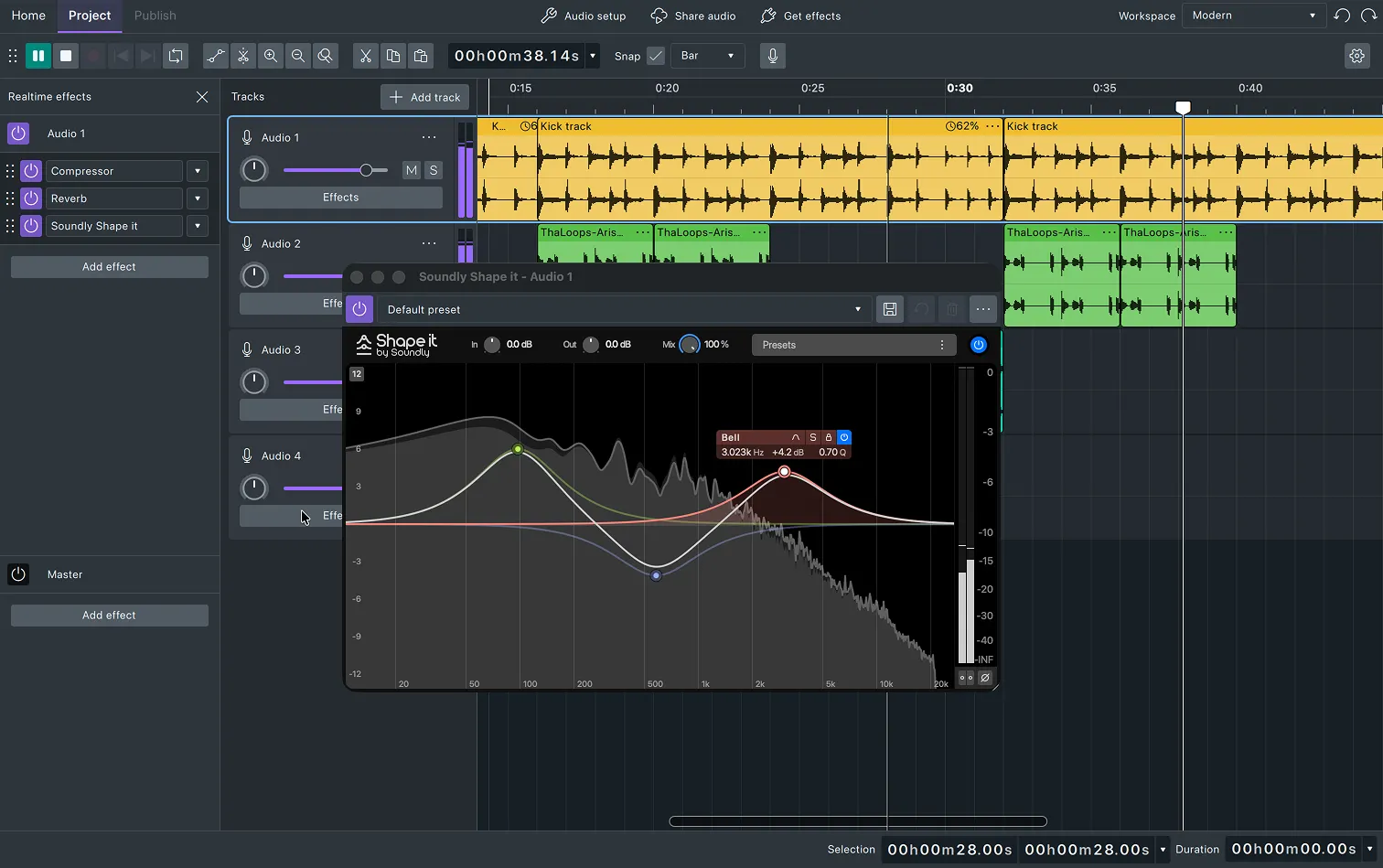
Audacity предоставляет эквалайзеры для настройки частот, усиление и нормализацию, компрессор, лимитер, реверберацию, плавное появление и затухание звука. Эквалайзер используют, чтобы уменьшить низкочастотный гул или сделать речь более разборчивой; компрессор сокращает разницу между громкими и тихими фразами; лимитер помогает сдерживать пиковые уровни. Нормализация устанавливает уровень записи, но не заменяет компрессию и не исправляет искажения, возникшие из-за перегрузки при записи.
В четвёртой версии реализованы цепочки эффектов реального времени для дорожек и общей шины. Такие эффекты можно настраивать во время прослушивания, сохраняя возможность последующей корректировки. Встроенные процессоры реального времени включают компрессор, лимитер и реверберацию; доступные сторонние плагины расширяют набор обработки. При этом другие штатные эффекты применяются к выделенному звуку как отдельные операции. Перед необратимой обработкой удобно сохранить проект и проверить звучание на характерном участке.
Поддерживаются расширения VST3, а также LV2 в Linux и Audio Units в macOS; набор доступных форматов определяется платформой и сборкой. Каталог Get Effects открывает предложения MuseHub, где есть бесплатные и коммерческие дополнения. При переносе проекта на другой компьютер нужно учитывать установленные плагины: одинаковый файл проекта не гарантирует одинаковую обработку, когда нужное расширение отсутствует или не поддерживается операционной системой.
Спектрограмма, метки и точная навигация
Помимо обычной волновой формы редактор показывает спектральное представление звука. В спектрограмме можно увидеть, где сосредоточена энергия на разных частотах, обнаружить устойчивый тон, периодические всплески и характерные шумовые участки. Это не автоматическое определение источника помехи: спектрограмма помогает выбрать проблемный фрагмент и оценить расположение частот, после чего пользователь применяет подходящую обработку и проверяет итог на слух.
Метки позволяют обозначать начало темы, паузу, реплику или нужный диапазон. Такие ориентиры особенно полезны при монтаже часового интервью и подкаста, где легко потерять нужную фразу среди десятков похожих клипов. Для точного перехода применяются масштабирование, привязка к сетке и навигация по временной шкале. В Audacity 4 работают отдельные области цикла и улучшенное управление курсором воспроизведения, поэтому повторное прослушивание небольшого отрезка занимает меньше действий.
Импорт аудио из видео и конвертация форматов
Audacity открывает звуковые файлы и извлекает аудиопоток из поддерживаемых видеоформатов через библиотеку FFmpeg. После импорта можно убрать шумы, сократить длительность, изменить громкость, соединить несколько фрагментов и экспортировать результат в нужный звуковой формат. При этом видеокадры в проект не попадают. Процесс подходит для подготовки отдельной дорожки из интервью, вебинара или другого материала, когда требуется обработать только звук.
Для задачи по отделению аудио от видеоклипа пригодится инструкция о том, как извлечь звук из видео: она помогает выбрать подходящий способ в зависимости от исходного файла. В Audacity импорт ролика не равнозначен видеоконвертации: программа не сохраняет MP4 с изображением и не заменяет монтаж видео. Её результатом становится звуковая дорожка, которую затем используют как отдельный файл.
При экспорте можно выбрать весь проект, выделенный фрагмент или участок, отмеченный для циклического воспроизведения. Среди типичных выходных форматов — MP3 для публикаций, WAV для передачи в видеомонтаж и FLAC для хранения без потерь. В настройках задают имя файла, расположение, количество каналов, частоту дискретизации и параметры сжатия. Форматы M4A, WMA, AC3 и ряд других требуют дополнительной библиотеки FFmpeg: без неё соответствующие варианты импорта и экспорта недоступны.
Проекты, совместимость и сохранение результата
Рабочий проект Audacity 4 сохраняется в файле с расширением .aup4. В нём находятся дорожки, клипы, операции монтажа и данные, необходимые для продолжения редактирования. Команда сохранения проекта отличается от экспорта: файл .aup4 предназначен для самой Audacity, а не для проигрывания в музыкальном плеере. Чтобы отправить готовую запись слушателю или добавить её в видеоролик, необходимо отдельно выполнить Export Audio и создать MP3, WAV либо другой аудиофайл.
Audacity 4 открывает проекты .aup3, созданные в третьей версии, и преобразует их в новый формат, сохраняя исходный файл. Обратное сохранение в .aup3 не поддерживается. Поэтому для совместной работы с пользователем более старой редакции проще передать готовый WAV или согласовать одинаковую версию программы. Локальные проекты работают без сети; облачное сохранение через audio.com является отдельной возможностью и требует регистрации и подключения к интернету.
В версии 4 есть несколько вариантов оформления рабочего пространства: Modern, Classic и Music. Панели можно перемещать, закреплять или скрывать, а готовые конфигурации сохраняются для повторного использования. Доступны светлая, тёмная и высококонтрастная темы. Пользователю, привыкшему к Audacity 3, полезно сначала выбрать Classic и найти знакомые действия; новые инструменты монтажа при этом остаются частью четвёртой версии.
Для каких задач подходит Audacity
В домашнем подкасте Audacity используют для записи ведущего, подбора лучших дублей, удаления длинных пауз и сведения фоновой музыки. При работе с видео программа полезна для очистки голоса диктора, записанного отдельно от скринкаста, и создания звуковых заставок. Музыканты применяют её для редактирования живых записей, подготовки фрагментов и элементарного сведения. Ещё один сценарий — реставрация старой фонограммы с постоянным фоном и отдельными щелчками.
Для полноценного видеопроизводства редактор остаётся только аудиоинструментом. В нём нет видеодорожки, записи происходящего на экране, наложения титров и экспорта смонтированного ролика. Такие действия выполняют в видеоредакторе после подготовки звука. Тому, кто записывает уроки, стримы или инструкции, стоит разграничить задачи: сначала получить видео и голос, затем при необходимости очистить аудио в Audacity и вернуть обработанную дорожку в видеопроект.
Плюсы Audacity
- Бесплатное использование без подписки, активации и обязательной регистрации для локальной работы.
- Открытый исходный код и лицензия GNU GPLv3, позволяющая изучать и развивать программу.
- Сборки для Windows, macOS и Linux, включая отдельные варианты для разных архитектур.
- Многодорожечный монтаж с перемещением, обрезкой, группировкой и растяжением аудиоклипов.
- Встроенная запись с микрофона, контроль уровней и возможности захвата системного аудио.
- Шумоподавление, эквализация, компрессия, нормализация, метки и спектральный просмотр.
- Поддержка расширений и гибкая настройка рабочих пространств в Audacity 4.
- Локальное хранение проектов и экспорт в распространённые аудиоформаты.
Минусы Audacity
- Программа работает со звуком, но не записывает изображение с экрана и не редактирует видеодорожки.
- Для системного аудио на macOS необходима настройка виртуального устройства; на других платформах способ захвата тоже зависит от звуковой подсистемы.
- Дополнительные форматы, включая M4A, WMA и AC3, требуют установки библиотеки FFmpeg.
- Отдельные ARM64-сборки Audacity 4.0.2 выпускаются без поддержки сторонних плагинов.
- Некоторые функции Audacity 3, включая дорожки MIDI и старый диспетчер макросов, отсутствуют в линейке 4.0.
- Проекты .aup4 не сохраняются обратно в .aup3, что осложняет передачу исходников пользователям предыдущей версии.
- Сильная автоматическая очистка шума способна создавать заметные артефакты; настройки приходится подбирать на слух.
- В итоге Audacity стоит выбирать для задач, где нужен контроль над аудиоматериалом: чистая речь, аккуратный монтаж, баланс громкости и экспорт готовой фонограммы. Видеосъёмка экрана и оформление самого ролика относятся к другой категории программ. Для начинающих главное преимущество Audacity — полноценные средства работы со звуком без платы за вход, а главный компромисс — необходимость разобраться в устройстве дорожек, эффектах и маршрутизации аудиосигнала.
Скачать Audacity

Экранная Студия
Оценка: 9.8/10
Audacity
Оценка: 4.4/5 Запись изображения с экрана

- Одновременная запись видео с экрана и веб-камеры
- Монтаж видеоклипов с титрами и переходами
Частые вопросы
Audacity действительно бесплатная?
Да. Программа распространяется по GNU GPLv3, а локальная запись и редактирование не требуют покупки лицензии или оформления подписки. Внешние дополнения из MuseHub могут продаваться отдельно.
Какие операционные системы поддерживает Audacity?
Доступны официальные сборки для Windows, macOS и Linux. Для Windows актуальны варианты x86-64 и ARM64, для macOS — Intel, Apple Silicon и Universal, для Linux — AppImage. На части ARM64-сборок плагины не поддерживаются.
Можно ли записывать звук из браузера?
Да. На Windows для захвата звука воспроизведения используется WASAPI loopback. На macOS потребуется виртуальное аудиоустройство, в Linux используется монитор источника воспроизведения. Audacity записывает звук, а не изображение браузера.
Как убрать шум из записи голоса?
Выделите фрагмент с одним фоновым шумом, создайте профиль в Noise Reduction, затем примените эффект к нужной области. Настраивайте подавление умеренно: чрезмерная очистка вызывает металлические оттенки и потерю тихих звуков.
Можно ли открыть MP4 и сохранить его как MP3?
При наличии библиотеки FFmpeg Audacity импортирует звуковую дорожку из поддерживаемого видео. Затем её можно обработать и экспортировать как MP3. Видеокартинка в проекте не сохраняется.
Чем отличается сохранение проекта от экспорта?
Проект .aup4 хранит редактируемые дорожки и клипы. Команда Export Audio создаёт отдельный звук, который можно слушать в плеере, отправить другому человеку или использовать при монтаже видео.
Что изменилось после перехода с Audacity 3 на Audacity 4?
Появился интерфейс на Qt с настраиваемыми рабочими пространствами, обновилась работа с клипами, панелями и эффектами. Проекты .aup3 открываются и преобразуются в .aup4, но обратное сохранение в старый формат не предусмотрено.
Нужен ли интернет для использования Audacity?
После установки для локальной записи, обработки и экспорта интернет не требуется. Доступ к сети и аккаунт используются для отдельных облачных функций, в частности сохранения проекта в audio.com.