EaseUS RecExperts — программа для записи экрана, системного звука и видео с веб-камеры. Ее разработала китайская компания CHENGDU Yiwo Tech Development Co., Ltd., выпускающая программное обеспечение под брендом EaseUS. Рекордер работает на компьютерах с Windows и macOS. Он рассчитан на преподавателей, сотрудников технической поддержки, авторов обучающих роликов, участников видеоконференций и игроков. Вместо нескольких приложений для съемки, записи голоса и просмотра результата пользователь получает единое рабочее пространство.
О программе
В центре внимания здесь именно захват изображения, а не производство сложных фильмов. С помощью рекордера удобно подготовить объяснение работы в приложении, зафиксировать действия, при которых возникает ошибка, или сохранить собственное выступление для дальнейшего анализа. Готовый файл остается на компьютере, поэтому его можно открыть после завершения занятия или перенести в сторонний редактор. Установщик доступен для загрузки, а дополнительные инструменты открываются после покупки лицензии. В обзоре основное внимание уделено настольной редакции для Windows; у программы для Mac собственный интерфейс и набор настроек.
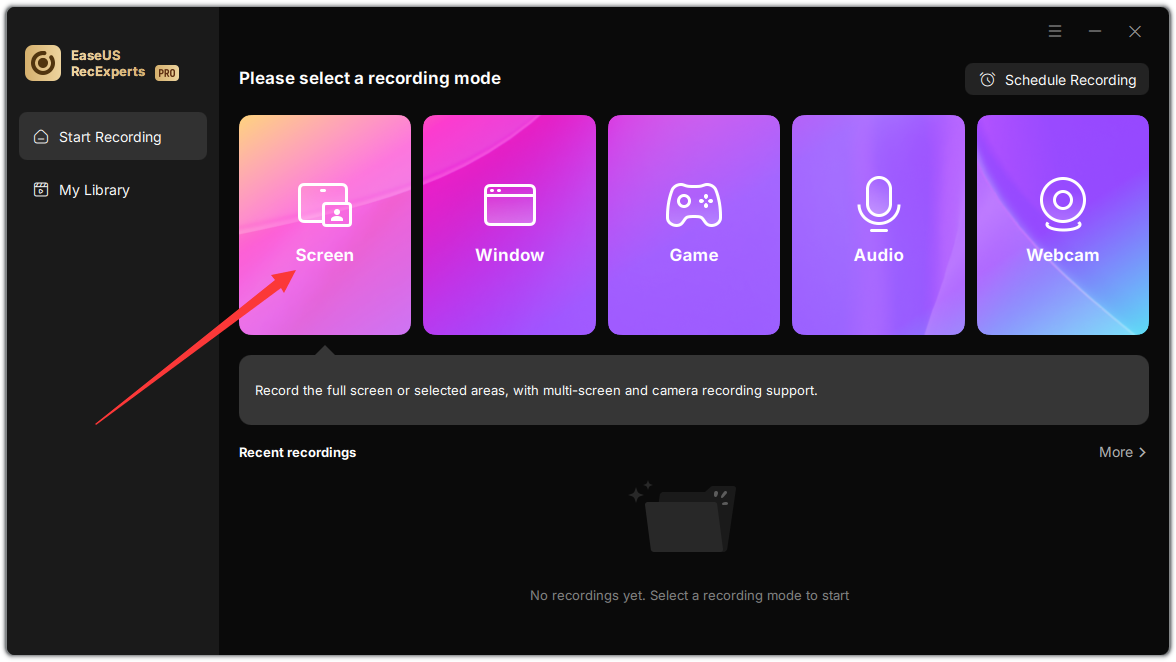
Сложность освоения — низкая. При запуске Windows-версии появляются крупные плитки с пятью режимами съемки. Вместо настройки сцены и множества слоев, как в приложениях для трансляций, достаточно определить область захвата и выбрать источники звука. Названия основных элементов в англоязычном интерфейсе короткие: Screen — экран, Window — окно, Game — игра, Audio — звук, Webcam — камера. Для постоянной работы стоит один раз настроить сохранение файлов и запомнить горячие клавиши.
Распространяется по условно-бесплатной модели. В бесплатной редакции можно запустить захват без ограничения времени и без обязательного водяного знака, но экспорт видеозаписи ограничен одной минутой. Поэтому возможность снять часовую лекцию не равнозначна возможности бесплатно получить весь час в готовом файле. Планировщик и инструменты на основе искусственного интеллекта относятся к платному функционалу. Для знакомства с интерфейсом подойдет короткая пробная запись, для регулярного сохранения длинных материалов нужна полная версия Pro.
Лицензии продаются на месяц, год и бессрочно. Для индивидуального использования доступны варианты на один компьютер, а для нескольких рабочих мест — бессрочные пакеты на два или пять ПК. В подписке обновления предоставляются на срок оплаченного периода, в бессрочном варианте предусмотрены пожизненные обновления. Месячная и годовая подписки отменяются отдельно; прекращение будущих платежей не следует путать с возвратом уже уплаченных средств. Для перехода с пробной редакции в Pro используется функция Upgrade или Enter License: полученный код вводят в окно активации.
Системные требования
Рейтинг редакции:
4.7/5
Рейтинг пользователей:
0
Оценок: 0(Ваша: )
Параметр
Значение
Разработчик
CHENGDU Yiwo Tech Development Co., Ltd. (EaseUS)
ОС Windows
7, 8, 8.1, 10, 11; 32 и 64 бита
ОС Mac
macOS 10.13 и новее; поддерживаются компьютеры с Apple M1 и M2
Процессор (Windows)
От 1 ГГц
Оперативная память (Windows)
От 2 ГБ для Windows 7, 8, 8.1 и 10
Свободное место (Windows)
От 1 ГБ; дополнительно требуется место для записей
Версия для Windows
5.0.1 от 26 мая 2025 года
Версия для Mac
3.8.4 от 7 апреля 2025 года
Лицензия
Условно-бесплатная; подписка или бессрочная лицензия Pro
Язык интерфейса (Mac)
Английский, традиционный китайский, японский, корейский, итальянский, испанский, португальский, немецкий, французский
Минимальные параметры относятся к работе рекордера, а не к одновременному запуску ресурсоемкой игры, браузера, программы видеосвязи и кодировщика. В Windows предусмотрено аппаратное ускорение на GPU. Для съемки в высоком разрешении нужно учитывать быстродействие видеокарты, процессора и накопителя. Особенно важно проверить объем свободного места в выбранной папке: длинные записи в высоком качестве занимают значительно больше, чем сам дистрибутив. Для Mac требования к памяти и процессору не следует брать из таблицы для Windows.
Скриншоты EaseUS RecExperts
Выбор режима записи в главном окне программы
Возможности
Запись всего экрана, области и отдельного окна
Основные режимы отличаются тем, что именно попадает в видеоряд. В Screen доступна съемка всего дисплея или произвольной прямоугольной области. Полноэкранный вариант подходит для обучения работе с несколькими приложениями: зритель видит, как открывается проводник, запускается нужная программа и меняются параметры. При нескольких подключенных мониторах доступен выбор дисплея и захват нескольких экранов. Область Custom удобна для демонстрации одного элемента — например, диалогового окна с настройками — без лишних подробностей рабочего стола.
Отдельный режим Window ориентирован на захват окна приложения. Такой подход полезен при записи рабочего процесса, когда параллельно нужно пользоваться другими программами. Выбирать объект съемки можно из списка открытых окон или непосредственно на экране. Размер области стоит продумать с учетом будущего просмотра: мелкие подписи интерфейса, снятые на большом мониторе, трудно читать в ролике, который зрители открывают на смартфоне.
Для начала захвата служит красная кнопка REC на плавающей панели. Во время съемки запись можно временно приостановить и затем продолжить, не включая ожидание в итоговую демонстрацию. В настройках есть обратный отсчет перед стартом, управление видимостью рамки области захвата и плавающей панели. Можно скрывать значки рабочего стола и панель задач. Эти опции особенно полезны при подготовке публичных скринкастов, где не нужны посторонние ярлыки и элементы системы.
Перед съемкой учебного материала лучше заранее разложить окна, отключить уведомления и закрыть документы с конфиденциальной информацией. Это позволяет избежать пересъемки. Дополнительные рекомендации по подготовке и захвату изображения есть в инструкции о том, как записать видео с экрана.
Настройка звука и съемка с веб-камеры
Рекордер позволяет выбрать системное аудио, микрофон либо оба источника сразу. Системный звук — это то, что воспроизводит компьютер: голос собеседника в программе видеосвязи, музыка или звуковые эффекты. Микрофон передает собственный комментарий автора. Источники можно включать и отключать независимо друг от друга. Для озвучки действий в программе без посторонних сигналов оставляют только микрофон, а для демонстрации чужого звукового материала с разрешения правообладателя используют звук системы.
Громкость источников регулируется в панели захвата. Полезно сделать небольшой тестовый ролик: у слишком тихого голоса будут теряться отдельные слова, а чрезмерно громкая музыка заглушит объяснение. В числе дополнительных инструментов доступно подавление шума на основе искусственного интеллекта. Оно предназначено для борьбы с фоновыми звуками, например гулом вентилятора, но не отменяет необходимость выбрать удачное положение микрофона. При записи без комментариев можно воспользоваться отдельным режимом Audio: тогда не придется хранить видеоряд.
Изображение с веб-камеры захватывается отдельно или одновременно с происходящим на мониторе. Во втором случае автор появляется в небольшом окне поверх демонстрации. Это помогает при записи объяснений, презентаций и разборов игрового процесса: зритель видит и материал, и реакцию рассказчика. Для отдельного режима Webcam предусмотрены виртуальные фоны. Перед съемкой стоит оценить, не закрывает ли лицо автора важную часть демонстрируемого интерфейса. При подключении нескольких устройств нужно выбрать требуемую камеру в панели программы.
Раздельное включение камеры и аудио дает возможность использовать один рекордер в разных ситуациях. Преподавателю достаточно захвата экрана и микрофона, для вступления к видеокурсу подойдет самостоятельная съемка через камеру. Видеоблогеру удобнее совмещать два изображения. Другие инструменты для таких задач рассмотрены в материале про запись экрана с веб-камерой.
Захват игрового процесса и настройка качества
Для записи игр выделен собственный режим Game. Пользователь выбирает окно запущенной игры, настраивает параметры видео и при необходимости добавляет голос или веб-камеру. Такой режим удобен для летсплеев, видеообзоров, разборов тактики и сохранения отдельных игровых эпизодов. Поддерживается съемка вплоть до 4K и до 144 кадров в секунду на подходящем оборудовании. Впечатляющая верхняя граница не означает, что старый ПК сможет одновременно отрисовывать игру и записывать видео на максимальных настройках.
Частота кадров влияет на плавность движения и требования к производительности. Для статичных презентаций и пошаговых демонстраций обычно достаточно 30 FPS, а в динамичном игровом ролике предпочтительны 60 FPS. При снижении частоты кадров уменьшается число изображений, которые кодировщик должен обработать за секунду. Режим аппаратного ускорения переносит часть работы на графический процессор. На практике целесообразно начать с умеренных настроек, проверить короткий фрагмент с типичной нагрузкой и только после этого увеличивать качество.
Частота кадров записанного ролика и FPS самой игры — разные показатели. Для зрителя важно, чтобы движение в кадре было равномерным, а для игрока — чтобы управление оставалось отзывчивым. Выбор рекордера и конфигурации компьютера подробно разобран в подборке программ для записи игр без потери FPS.
Подсказки на экране и управление захватом
Во время записи доступна панель аннотаций. С помощью линий, стрелок и выделений автор может указать на определенный пункт меню или подчеркнуть важную строку. Это полезно в инструкции, рассчитанной на новичка, которому трудно сразу найти нужную кнопку в незнакомой программе. Отметки сохраняются в видеоряде, поэтому не требуется отдельно добавлять каждую стрелку при последующей обработке. Однако рисунки стоит наносить аккуратно: чрезмерное количество отметок затрудняет чтение интерфейса.
В настройках указателя можно отображать или скрывать курсор и клики, задавать цвет выделения нажатий и эффект подсветки области вокруг мыши. При обучении работе с программами эта функция облегчает отслеживание последовательности действий. Для записи презентации или обычного видео курсор, наоборот, нередко лучше скрыть. Горячие клавиши позволяют управлять рекордером, не переключая внимание на его окно. В современной справке Windows для завершения съемки указана клавиша F9; сочетания можно изменить в настройках Hotkeys.
Запуск по расписанию и автоматическая остановка
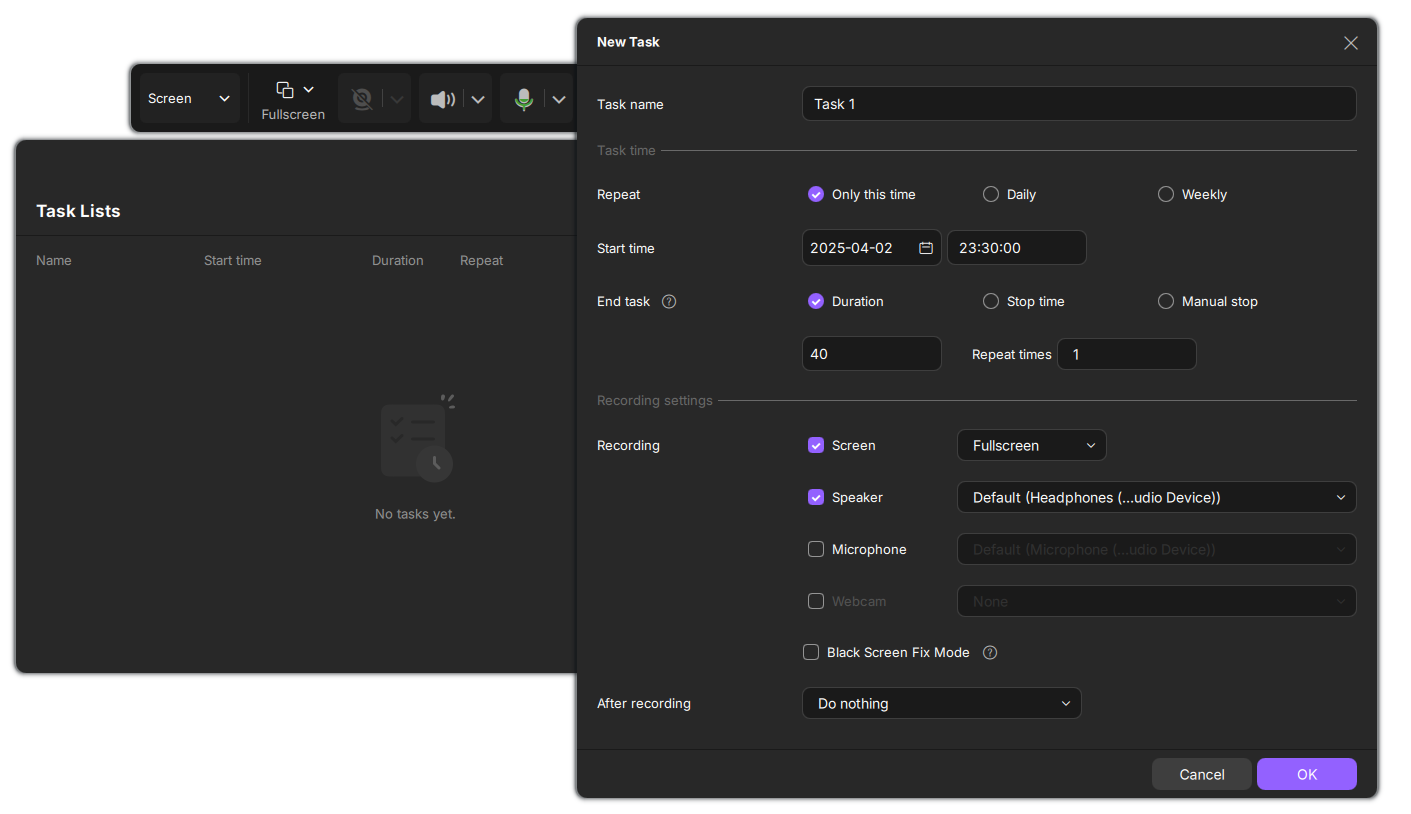
Окно New Task с временем начала, завершения и параметрами захвата
Планировщик Schedule предназначен для съемки, привязанной к определенному времени. В окне New Task указывают название задания, дату и время начала, длительность или момент завершения. Доступен однократный, ежедневный или еженедельный повтор. Для каждого задания выбирают режим захвата и аудиоисточники. Это удобно для регулярных онлайн-занятий или рабочих презентаций, которые проходят по расписанию. При этом компьютер должен оставаться включенным, приложение — готовым к работе, а содержимое — доступным на экране к нужному моменту.
Auto Stop решает немного другую задачу: пользователь ограничивает уже запланированный объем съемки по времени или размеру файла. Например, можно заранее определить продолжительность разрешенного для записи вебинара. Auto Split автоматически разделяет видеоряд на отдельные файлы при достижении выбранной продолжительности или объема. Сегменты удобнее хранить и переносить, а также просматривать по частям. Остановка завершает захват, а разделение позволяет продолжить его в новом файле — эти функции не стоит путать.
Форматы и хранение файлов
Для видео в настройках предусмотрены MP4, MOV, FLV, MKV и AVI. MP4 подходит для повседневного обмена файлами, загрузки на учебную платформу и просмотра на большинстве современных устройств. MOV востребован при работе с видеоматериалами на Mac. MKV позволяет хранить мультимедийные данные в гибком контейнере, однако совместимость конкретного файла с плеером зависит от кодека. Формат контейнера сам по себе не определяет четкость картинки, поэтому необходимо отдельно учитывать качество, разрешение и частоту кадров.
Аудиозаписи сохраняются в MP3, AAC, WAV, OGG, WMA и FLAC. Для речевой записи, которую нужно отправить коллеге, обычно достаточно сжатого формата MP3. WAV или FLAC удобны при дальнейшей работе со звуком без дополнительных потерь от сжатия. Настройки аудиобитрейта позволяют выбрать соотношение размера файла и качества. Также предусмотрены PNG для скриншотов и GIF для коротких анимированных фрагментов. Последний не предназначен для передачи звука, поэтому полноценный видеоурок лучше сохранять в видеоформате.
Папку сохранения можно изменить заранее. Для объемного архива занятий разумно выбрать накопитель с достаточным запасом места, а после съемки переименовать ролики, добавляя дату или тему. Не следует хранить важные материалы только в одном месте: независимо от формата файла полезно иметь резервную копию. При обработке записи лучше сохранить исходный вариант до завершения работы, чтобы в случае неудачной обрезки восстановить материал.
Библиотека записей и встроенный редактор
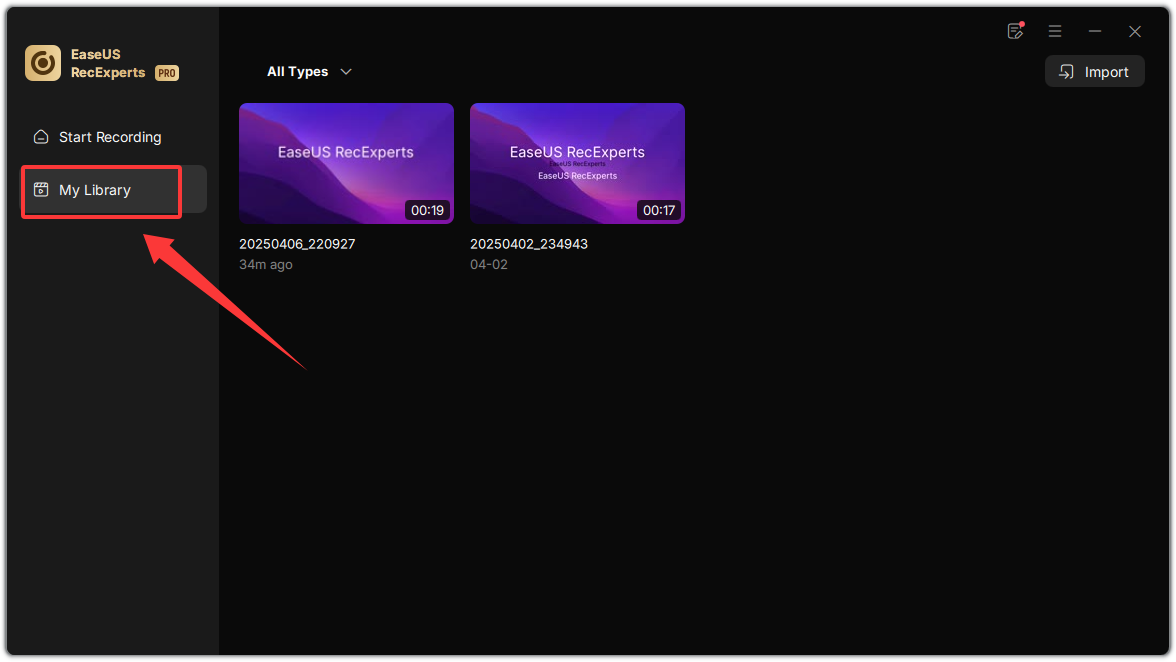
Библиотека сохраненных видеозаписей
После остановки съемки появляется окно предварительного просмотра. В разделе My Library собраны записанные материалы; оттуда можно открыть папку с файлом, переименовать его, удалить ненужный дубль или импортировать видео с компьютера. Просмотр непосредственно в рекордере помогает сразу оценить результат — услышать голос, проверить, не обрезан ли важный участок экрана и не перекрывает ли изображение камеры текст. Это особенно удобно при подготовке серии однотипных роликов.
Встроенные средства обработки рассчитаны прежде всего на несложные правки. Инструмент Trim позволяет перемещать границы сохраняемого фрагмента. Им удобно убрать подготовительные секунды в начале, когда автор ищет нужное окно, или конец с остановкой захвата. Результат можно сохранить отдельным клипом. В программе предусмотрено добавление текстового или графического водяного знака: для учебных материалов он пригодится в качестве обозначения автора или организации.
Для оформления начала и конца видео предусмотрен инструмент Video Intro and Outro. Можно добавить заголовок, подзаголовок и настроить плавное появление и исчезновение. Также доступны базовые операции обработки вроде поворота и объединения клипов. Для сложного монтажа с развитой композицией сцен, насыщенной графикой и тщательной работой над звуковым оформлением потребуется отдельный видеоредактор. Это важно учитывать при выборе программы не только для захвата, но и для выпуска готовых видеокурсов.
Расшифровка речи и создание скриншотов
Функция Transcript with AI преобразует речь из видео в текст. При первом обращении к инструменту загружается модель распознавания; после загрузки пользователь выбирает язык расшифровки и запускает генерацию. Такой текст пригодится для составления конспекта лекции, поиска реплики в записи или подготовки материалов к уроку. Результат распознавания стоит вычитать: названия программ, фамилии, техническая терминология и слова, произнесенные на фоне других голосов, требуют особого внимания.
Рекордер также позволяет получать статичные снимки экрана, в том числе во время записи. Они сохраняются в библиотеке. Удобный сценарий для автора документации — зафиксировать весь процесс на видео, а для письменного руководства отдельно снять ключевые окна. Так в материале появляются четкие изображения нужного состояния интерфейса без необходимости заново выполнять каждую операцию.
Плюсы
Несколько режимов захвата позволяют снимать рабочий стол, выбранный участок, окно или игру без отдельной настройки сложных сцен.
Поддерживаются две настольные платформы: Windows и macOS.
Видеоряд можно дополнить голосом, системным звуком и изображением с камеры.
Планировщик, автоматическая остановка и деление записи на файлы помогают организовать регулярную съемку.
Инструменты аннотаций и подсветки курсора делают демонстрации понятнее без обязательной последующей обработки.
Есть библиотека материалов, предварительный просмотр, обрезка и оформление начала и конца ролика.
Доступны распространенные видео- и аудиоформаты, а также сохранение скриншотов и GIF.
Платную лицензию можно приобрести не только по подписке, но и бессрочно.
Минусы
Бесплатная редакция ограничивает экспорт видео одной минутой, даже когда сама запись длится дольше.
Планирование задач и инструменты искусственного интеллекта требуют платного доступа.
Возможностей встроенного редактора недостаточно для сложного постпродакшена, понадобится дополнительная программа.
Настольной версии для Linux нет.
В перечне языков версии для Mac отсутствует русский.
Запись защищенного содержимого осложняется ограничениями DRM и HDCP; в видеоряде может появиться черный экран.
Скачать EaseUS RecExperts
Экранная Студия
Оценка: 9.8/10
EaseUS RecExperts
Оценка: 4.7/5
Захват выделенной области экрана
Одновременная запись экрана и веб-камеры
Обрезка снятого видео
Минимальное требование к ОЗУ программы не более 512 МБ (Windows 10)
Минимальное требование к свободному месту для программы не более 800 МБ (Windows)
Частые вопросы
Можно ли записать длинный вебинар бесплатно?
Начать захват и вести его без лимита времени можно, но бесплатная редакция позволяет экспортировать лишь одну минуту. Для сохранения вебинара полностью нужна Pro. Лучше проверить лицензию до важного мероприятия, а не после него.
Как остановить съемку, когда основное окно скрыто?
В Windows можно использовать кнопку остановки на панели захвата или горячую клавишу, назначенную в настройках Hotkeys. В руководстве для нового интерфейса стандартная клавиша завершения — F9.
Почему на записи не слышно собеседника?
Проверьте, включен ли системный звук и выбран ли правильный источник воспроизведения. Для своего голоса дополнительно включите микрофон. До начала встречи полезно сохранить пробный ролик и прослушать его.
Можно ли записывать только голос или звук компьютера?
Да, режим Audio предназначен для звуковых файлов без видеоряда. Выберите микрофон, системный звук или оба источника. Для дальнейшей обработки подойдет WAV, а для пересылки — MP3.
Подходит ли программа для MacBook?
Да, отдельная редакция поддерживает macOS начиная с версии 10.13, в том числе компьютеры на чипах M1 и M2. Она захватывает экран, звук и камеру. Windows-установщик для компьютера Apple не подходит, нужен соответствующий дистрибутив.
Зачем нужен планировщик при наличии таймера?
Планировщик позволяет назначить время начала и окончания будущей записи, в том числе регулярной. Auto Stop завершает запись по установленной длительности или размеру файла. Auto Split делит материал на несколько частей, не прекращая захват.
Можно ли делать полноценные видеоуроки в одном приложении?
Рекордер подходит для уроков, построенных на демонстрации экрана и объяснении голосом. Здесь можно выделить нужные элементы, обрезать начало и конец, добавить вступление и водяной знак. При необходимости сложного монтажа результат лучше перенести в специализированный видеоредактор.
Разрешено ли записывать любые встречи и фильмы?
Техническая возможность захвата не означает права на распространение записанного материала. Соблюдайте правила площадки, авторские права и условия доступа к контенту. Для записи рабочих созвонов учитывайте требования организации и заранее уведомляйте участников, когда это необходимо.