
Как скачать музыку с любого сайта: через код страницы, плагины, программы и онлайн-сервисы

  • Сравнение способов без установки и с приложениями
  • Пошаговые действия для Windows, macOS и Android
  • Где сохраняется качество исходной записи

Прямые ссылки, код страницы, Network, приложения и браузерные расширения для разрешённого аудио

0 Оценок: 0
Подбор программ для работы с видео
Читать далее

Как скачать аудио с сайта, если нет кнопки Скачать? Всё зависит от того, что именно воспроизводится в браузере: отдельный MP3-файл, звуковая дорожка видео или поток, собранный из сегментов. Разберём доступные способы — от официальной загрузки и инструментов разработчика до расширений, компьютерных программ и Android-приложений — с учётом качества, удобства и ограничений сервисов.

Сначала проверьте права на сохранение материала. Открытый доступ к плееру сам по себе не означает разрешения на копирование, а офлайн-прослушивание по подписке не равно получению отдельного файла. Здесь речь о собственных записях, материалах с разрешением автора, открытых лицензиях и других законных источниках; способы не предназначены для обхода DRM, платного доступа и закрытых аккаунтов.

Какой способ скачивания музыки с сайтов выбрать

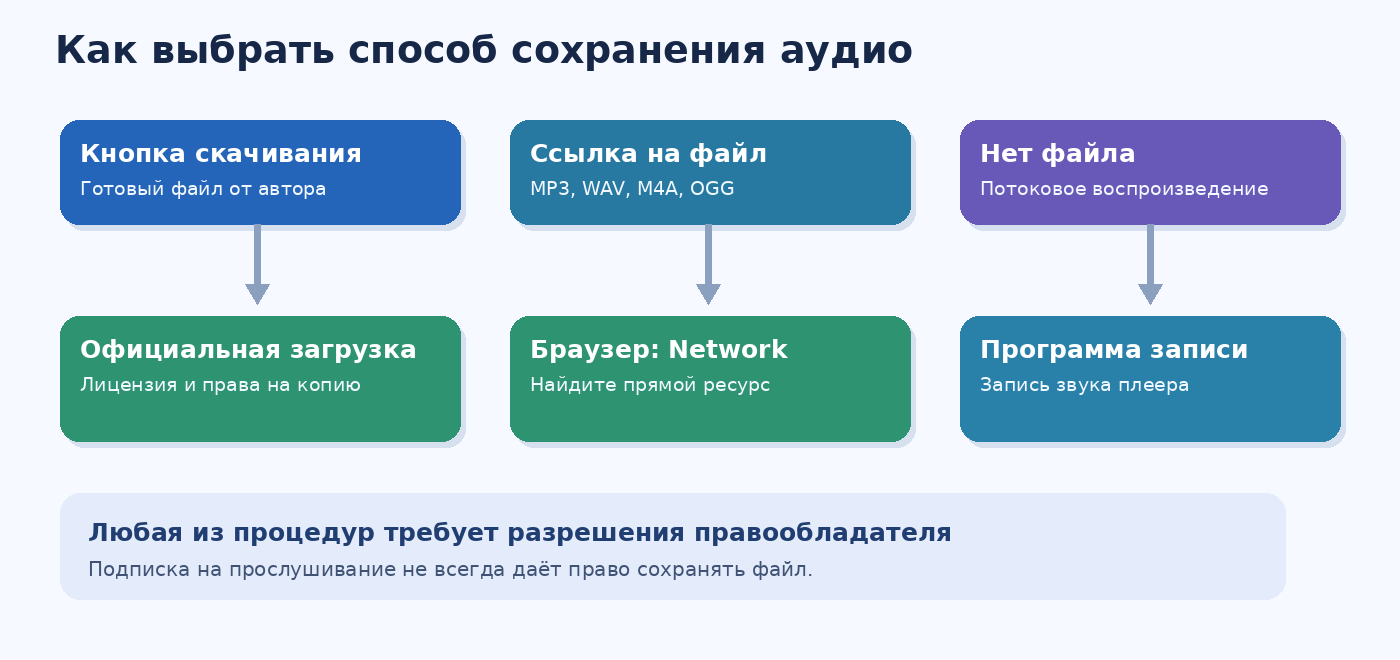
Лучший вариант — получить исходный файл напрямую от автора. Для открытой прямой ссылки достаточно браузера, для нескольких разрешённых роликов — загрузчика, для собственного воспроизведения — рекордера. Последний создаёт новую запись, а не копию серверного MP3.

Чтобы понять, как скачать с сайта аудио без установки, проверьте доступ к оригиналу, формат и назначение результата. Таблица показывает, что именно даёт каждый способ.

Способ

Нужно устанавливать

Что получится

Когда подходит

Главное ограничение

Кнопка на площадке

Нет

Исходный файл или файл, подготовленный автором

Законные открытые загрузки

Не на каждом треке разрешена выдача

Меню HTML5-плеера

Нет

Отдельный ресурс, доступный браузеру

Простой плеер MP3 / WAV

Может отсутствовать команда сохранения

Код страницы / Network

Нет

Прямая ссылка на ресурс

Открытый MP3, M4A, OGG

Сегменты, blob, авторизация, DRM

Десктопная программа

Да

Аудио/видео или запись воспроизведения

Длинные файлы, серия выпусков

Стоимость и поддерживаемые источники

Онлайн-загрузчик

Нет

Результат обработки публичной ссылки

Редкий одиночный разрешённый ролик

Реклама, домены-клоны, ограничения

Расширение браузера

Да

Обнаруженный файл или поток

Повторяющиеся загрузки со знакомых сайтов

Права доступа, блокировки площадок

Приложение Android

Да

Файл в памяти смартфона

Прослушивание без компьютера

Безопасность APK и условия платформы

Как скачать музыку с любого сайта без установки программ и плагинов

Сначала найдите команду загрузки в карточке трека или плеере. Она иногда доступна только после входа в аккаунт, зато не требует передавать URL постороннему сервису и сохраняет формат, предоставленный автором.

Официальной кнопкой на сайте

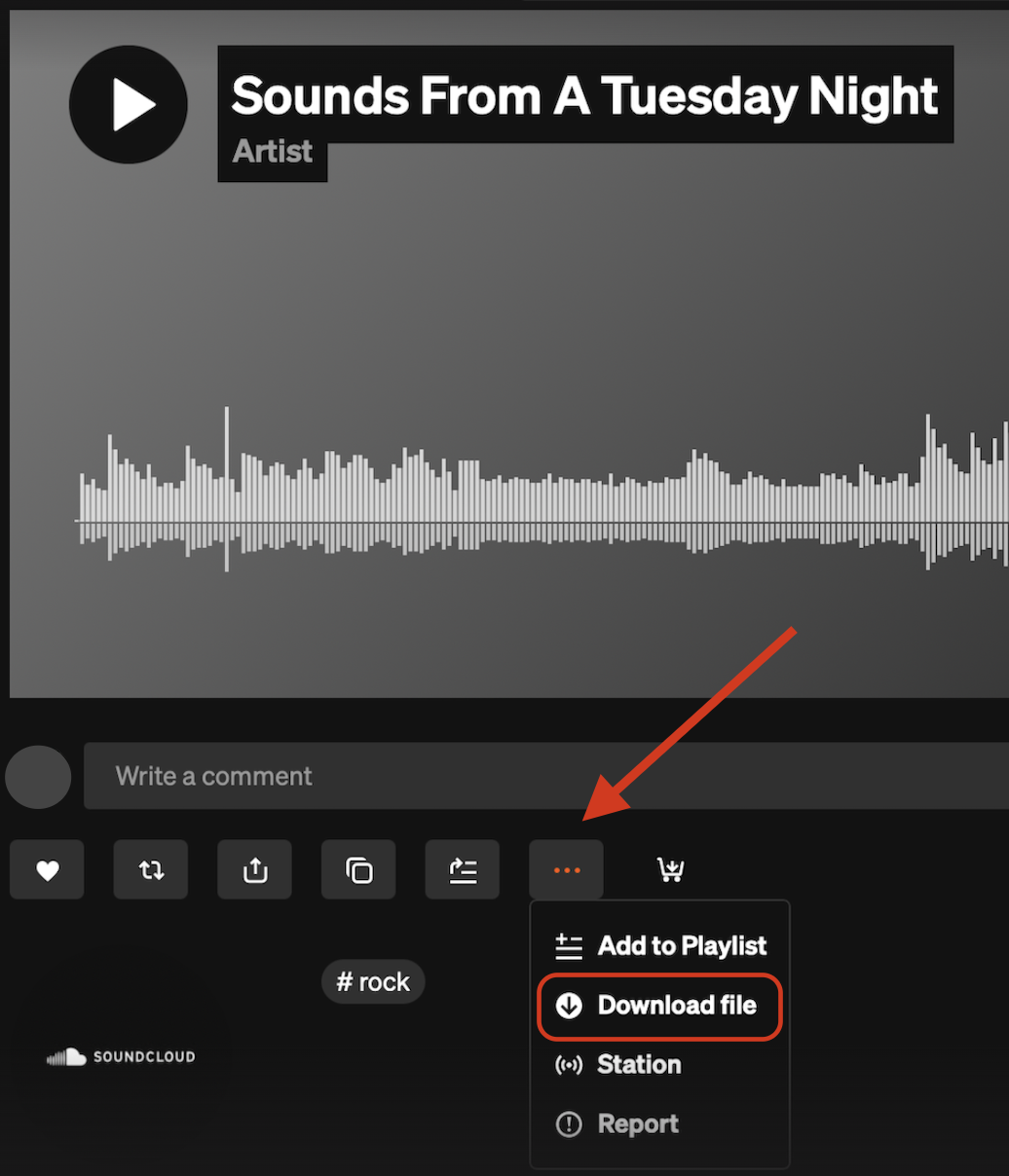
На SoundCloud загрузку отдельного трека разрешает автор. Jamendo Music предлагает композиции независимых музыкантов с лицензиями Creative Commons, Freesound — звуковые эффекты и записи, а Free Music Archive — музыку с различными условиями использования.

В каталоге бесплатной музыки Last.fm многие позиции сейчас ведут к покупке вместо прямой загрузки. На всех перечисленных площадках проверяйте кнопку и лицензию именно выбранной записи.

Пошаговая инструкция:

  1. Откройте страницу трека на SoundCloud, Jamendo, Freesound либо Free Music Archive и проверьте условия лицензии.
  2. Войдите в аккаунт, когда площадка требует авторизацию, и найдите Download или стрелку рядом с композицией.
  3. Выберите предоставляемый автором формат и сохраните файл в выбранную папку.
  4. Прослушайте запись, проверьте длительность, имя исполнителя и разрешённые способы её использования.

Плюсы:

  • Файл предоставлен непосредственно площадкой или автором: не нужно гадать, настоящий ли адрес у стороннего конвертера, и не требуется включать запись звука на протяжении всей песни.
  • Сохраняется вариант, подготовленный правообладателем. На SoundCloud при разрешённой загрузке доступен исходный формат загруженной музыкантом записи, а не ещё одна перекодированная копия из плеера.

Минусы:

  • Кнопка зависит от автора и лицензии: большой каталог произведений не означает, что каждое доступно для скачивания. На SoundCloud мобильное офлайн-прослушивание по подписке не создаёт обычный файл.

Через меню плеера

Обычный HTML5-плеер браузера иногда показывает команду Сохранить аудио как. Она работает с доступным медиафайлом, но не обязана присутствовать у встроенного видеосервиса или потокового проигрывателя. Это хороший способ быстро проверить, как скачать звук с сайта без отдельного приложения.

Пошаговая инструкция:

  1. Включите нужный материал в HTML5-плеере и убедитесь, что воспроизводится не реклама.
  2. Нажмите ПКМ по области плеера и выберите «Сохранить аудио как», если команда доступна.
  3. Укажите папку и дождитесь завершения загрузки.
  4. Проверьте файл в другом плеере: страница HTML или короткое превью не заменяют полную композицию.

Плюсы:

  • Не нужно устанавливать дополнения, регистрироваться на сторонних порталах или отправлять URL страницы неизвестному обработчику.
  • Управление выполняется знакомыми командами браузера. Для собственной аудиозаписи и открытого HTML5-плеера этот путь занимает меньше действий, чем использование отдельного загрузчика.

Минусы:

  • Оформление и доступность пункта различаются между браузерами и самим плеером. Кнопка может быть скрыта настройкой сайта, а звук может доставляться через JavaScript вместо прямого файла.

Через прямую ссылку в коде страницы

В исходной HTML-разметке нередко встречаются адреса файлов внутри тегов audio, source либо ссылок download. Чтобы понять, как скачать музыку с любого сайта через код страницы, важно различать реальный адрес медиа и технические метки, которые видны только JavaScript. Сам по себе HTML не содержит музыку: он ссылается на ресурс, хранящийся на сервере.

Пошаговая инструкция:

  1. Откройте исходный код разрешённой страницы сочетанием Ctrl+U.
  2. Через Ctrl+F найдите .mp3, .m4a, .ogg, .wav либо теги audio/source, затем проверьте атрибут src или href.
  3. Скопируйте полный открытый HTTPS-адрес, а относительный путь дополните доменом страницы.
  4. Откройте ссылку в новой вкладке и сохраните настоящий аудиофайл штатной командой браузера.
  5. Для blob: и .m3u8 не меняйте расширение на MP3: это другой тип ресурса.

Плюсы:

  • Способ не привязан к конкретной программе и одинаково полезен для проверки открытых материалов в Chrome, Firefox и Edge. Он показывает, какой ресурс указан на странице.
  • При прямой ссылке сохраняется файл, выданный сервером, без дополнительного записи в реальном времени и без настройки микрофона или драйвера звука.

Минусы:

  • Современный сайт может добавлять адрес только при работе скрипта, поэтому команда просмотра исходного HTML не показывает его. Некоторые плееры используют сегменты вместо одного файла.

Через вкладку браузера Network

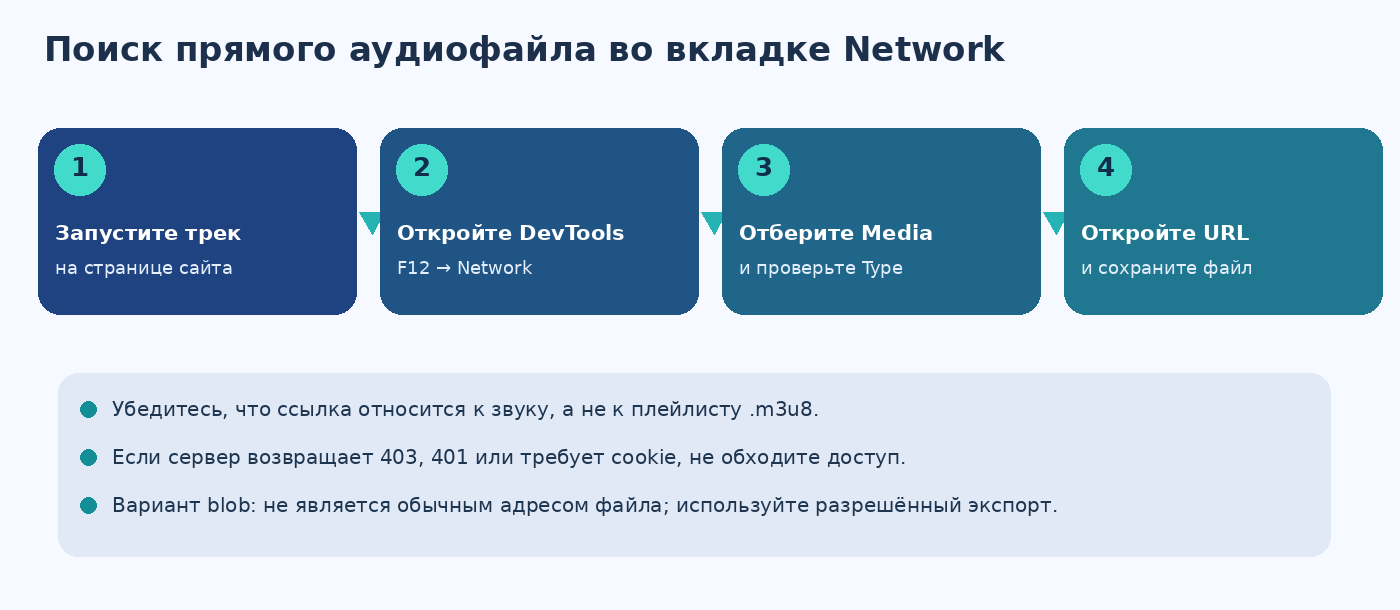
DevTools показывает сетевые обращения страницы. Нажмите F12 или Ctrl+Shift+I в Chrome, откройте Network и проверьте, как скачать аудио файл с сайта, если разрешённая прямая ссылка отсутствует в HTML. Аналогичная панель есть в Firefox и Edge.

Пошаговая инструкция:

  1. Нажмите F12, откройте Network и оставьте панель включённой.
  2. Воспроизведите трек; выберите Media либо используйте общий фильтр по типам audio и расширениям.
  3. Проверьте Headers: Request URL, Content-Type, статус HTTP и размер ответа.
  4. Откройте разрешённый прямой URL в новой вкладке и сохраните файл.
  5. При 401/403, .m3u8, blob: или DRM запросите официальный экспорт, не обходя ограничения доступа.

Плюсы:

  • Панель показывает реальный сетевой обмен, поэтому полезна для поиска и диагностики общедоступного аудиоресурса, которого нет в первоначальном коде страницы.
  • Не требуется отдельный конвертер и не надо загружать собственный трек в чужой облачный сервис. Можно увидеть тип ответа сервера и отличить звуковую дорожку от HTML, JSON и других данных.

Минусы:

  • Результатов бывает много, а названия файлов неинформативны. Без понимания вкладок Headers, Network и типов медиа легко сохранить рекламу, короткий отрывок или повреждённый фрагмент.

Программы для скачивания музыки с любого сайта на Windows, macOS и Linux

Если важны и музыка, и изображение, выбирайте подходящий рекордер: программа для записи экрана со звуком должна захватывать именно системный выход, а не только сигнал микрофона. Проверяйте настройки на коротком собственном фрагменте до длительной записи.

CleverGet, 4K Video Downloader Plus и ClipGrab обрабатывают поддерживаемые ссылки. Audacity записывает системный звук, а Экранная Студия — экран со звуком и последующим монтажом. Выбор зависит от того, нужен исходный файл или новая запись воспроизведения.

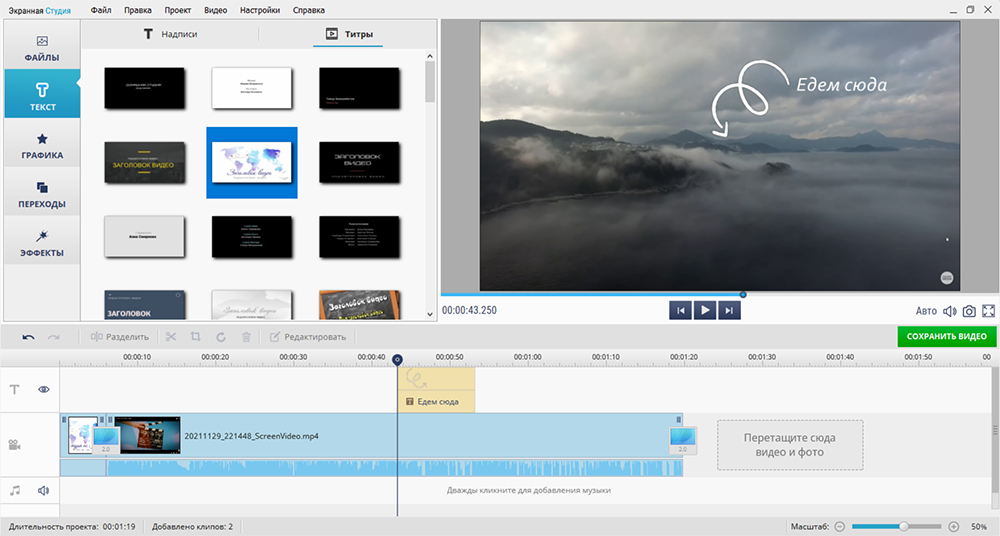
Экранная Студия — российская программа для Windows, записывающая экран вместе с системным звуком и, при необходимости, микрофоном. После захвата в видеоредакторе можно убрать ненужные фрагменты, скорректировать громкость и сохранить готовое видео.

Характеристики:

  • Платформа: Windows 7, 8, 10 и 11; установочный пакет для macOS и Linux производитель не предлагает.
  • Язык: русский интерфейс с командами записи, редактирования и экспорта.

Плюсы:

  • Записывает экран с системным звуком и отдельно управляет микрофоном — удобно для собственных вебинаров.
  • После захвата позволяет обрезать ролик и отрегулировать звук без второго видеоредактора.

Минусы:

  • Не загружает оригинальный MP3: сохраняется новое видео со звуком, а не исходный файл.
  • Пробная версия ограничена пятью днями, двухминутными записями и водяным знаком.

Пошаговая инструкция:

  1. Установите программу с screenstudio.ru и откройте разрешённый к записи материал.
  2. Выберите «Записать видео с экрана», задайте окно или область; включите системный звук, при необходимости выключите микрофон.
  3. Запустите воспроизведение и захват, закончите его клавишей F10.
  4. Обрежьте лишние фрагменты в редакторе и сохраните видео со звуком.

Для работы только со звучанием страницы без видеоряда есть отдельная инструкция, как записать звук с компьютера; здесь важно правильно выбрать источник системного аудио, а не встроенный микрофон ноутбука.

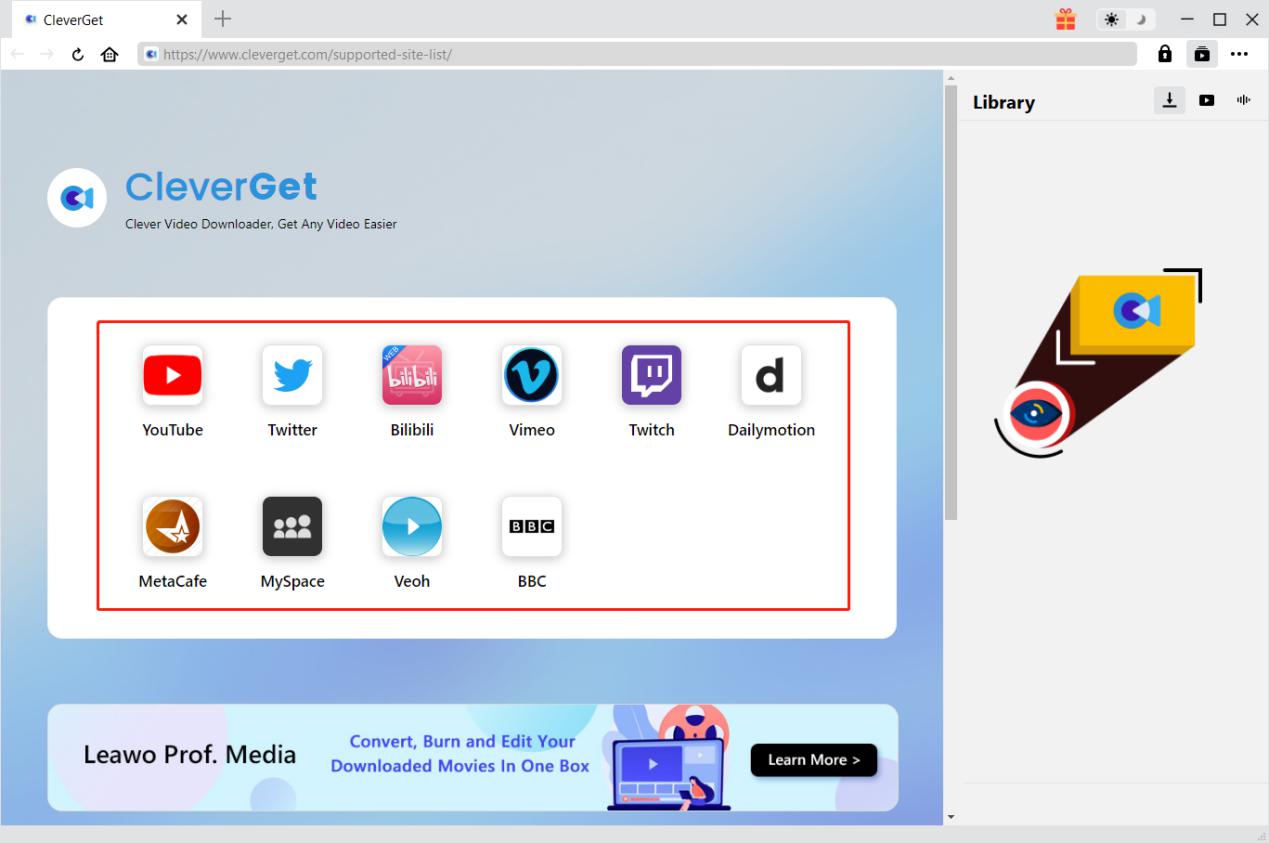
CleverGet от Leawo — десктопный набор модулей для загрузки поддерживаемых видеороликов и потоков через встроенный браузер. Он сохраняет некоторые источники в M4A и WebM, а для других предлагает видеофайлы с выбранными звуковыми дорожками.

Характеристики:

  • Платформа: Windows, включая 64-разрядные Windows 10/11, а также сборка для macOS.
  • Тип: загрузчик и рекордер потокового видео с модульной лицензией; отдельные функции входят в разные продукты CleverGet.

Плюсы:

  • Встроенный браузер открывает поддерживаемые страницы и помогает найти разрешённую дорожку.
  • Позволяет выбирать доступные M4A/WebM и управлять очередью загрузок.

Минусы:

  • Функции различаются по модулям и лицензиям; бесплатная установка не означает полный доступ.
  • Совместимость с конкретным плеером и наличие MP3 не гарантируются.

Пошаговая инструкция:

  1. Установите CleverGet и в Settings укажите папку для сохранения аудио.
  2. Встроенным браузером откройте разрешённый ролик и начните воспроизведение.
  3. После анализа выберите доступную аудиодорожку M4A/WebM либо видео с нужной озвучкой.
  4. Нажмите Download, затем проверьте формат сохранённого файла в указанном каталоге.

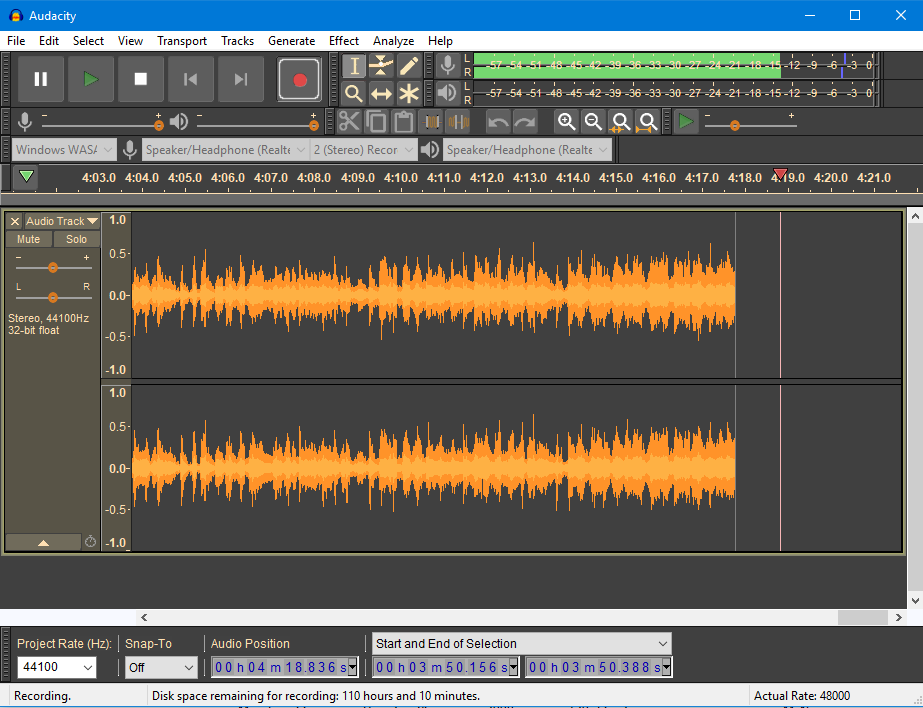
Audacity — свободный аудиоредактор для Windows, macOS и Linux, умеющий записывать звук с выбранного устройства ввода. В Windows через WASAPI loopback он захватывает воспроизведение компьютера и позволяет затем редактировать дорожку и экспортировать отдельный аудиофайл.

Характеристики:

  • Платформа: Windows, macOS и Linux; способы записи системного звука зависят от операционной системы.
  • Лицензия: свободное программное обеспечение, бесплатный редактор аудио.

Плюсы:

  • В Windows WASAPI loopback записывает системное воспроизведение без микрофона.
  • Создаёт отдельный аудиофайл и позволяет обрезать тишину и скорректировать громкость.

Минусы:

  • Запись идёт в реальном времени и не возвращает исходный файл сервера.
  • В macOS для системного звука нужно дополнительно настроить виртуальное аудиоустройство.

Пошаговая инструкция:

  1. В Windows откройте Audacity и установите Audio Setup → Host → Windows WASAPI.
  2. Выберите устройство записи с пометкой (loopback), соответствующее вашему выходу на колонки или наушники.
  3. Включите воспроизведение трека и нажмите Record, а по окончании — Stop.
  4. Уберите тишину, проверьте уровни и экспортируйте аудио в выбранном формате.

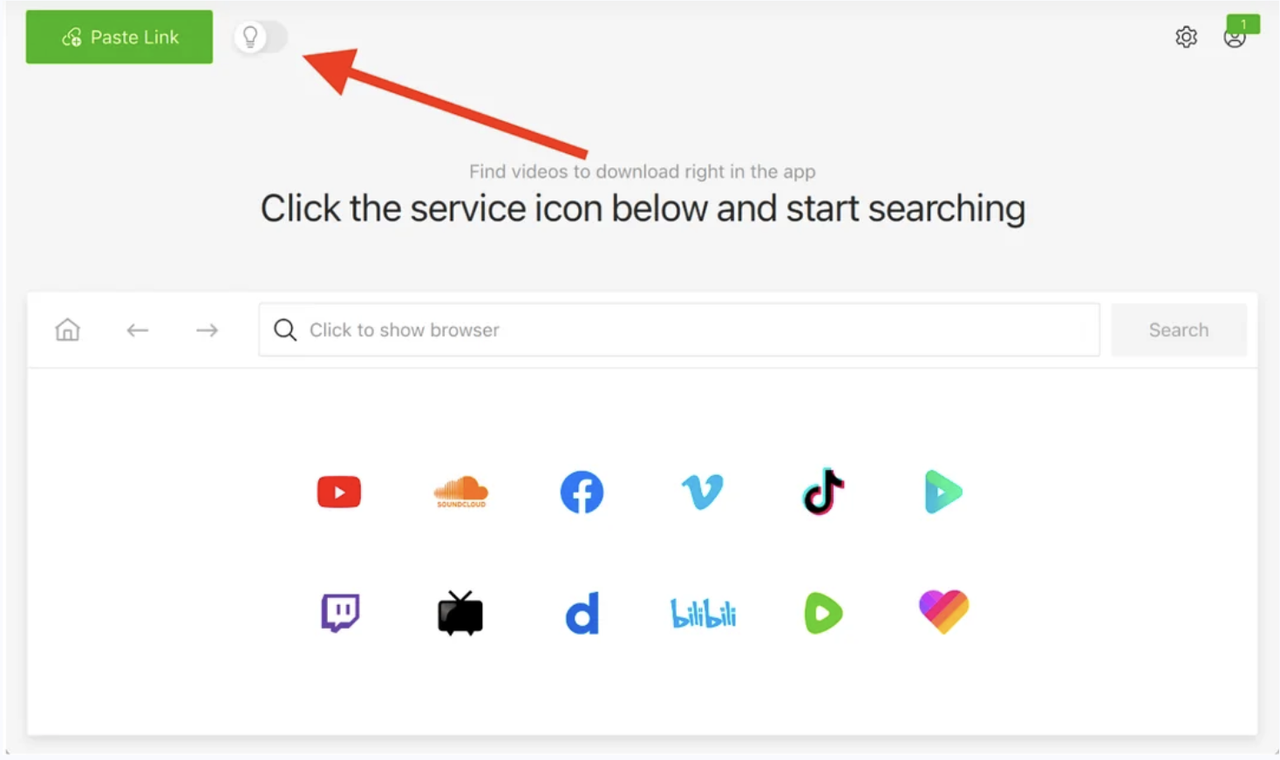
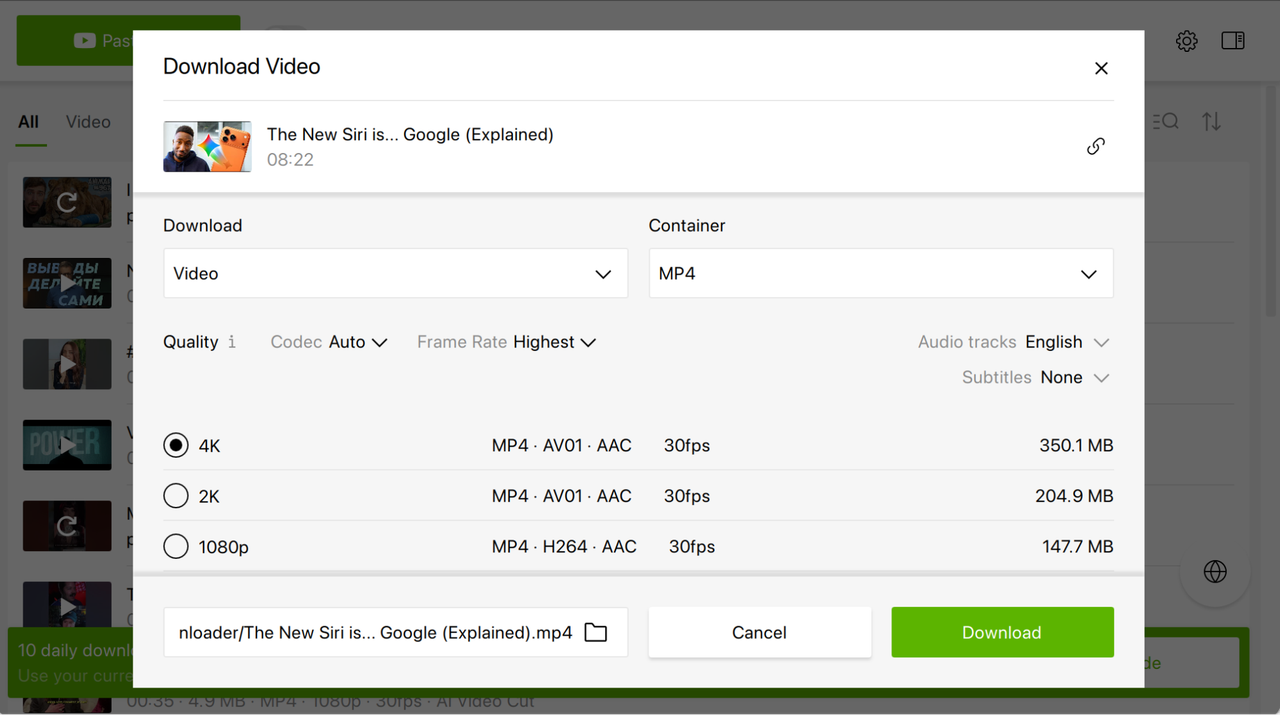
4K Video Downloader Plus — загрузчик видео и аудио от InterPromo для Windows, macOS и Ubuntu с вводом URL и встроенным поиском поддерживаемого контента. В программе предусмотрены отдельное сохранение звуковых дорожек, настройки качества, работа с плейлистами и режим Smart Mode.

Характеристики:

  • Платформа: Windows, macOS и Ubuntu; версии установщика различаются по системным требованиям и архитектуре.
  • Модель доступа: бесплатное начало работы и платные планы с расширенными лимитами.

Плюсы:

  • Команда Paste Link быстро обрабатывает поддерживаемую открытую ссылку.
  • Доступны отдельное аудио, плейлисты и Smart Mode с запоминанием настроек.

Минусы:

  • Бесплатный тариф ограничивает число и тип загрузок.
  • Поддерживаются не все сайты и не каждый источник выдаёт нужный звуковой формат.

Пошаговая инструкция:

  1. Установите 4K Video Downloader Plus, откройте разрешённую публикацию в браузере.
  2. Скопируйте ссылку и нажмите Paste Link в окне программы.
  3. Выберите Audio, доступный формат и качество; для плейлиста проверьте количество элементов.
  4. Подтвердите папку и скачивание, затем прослушайте результат.

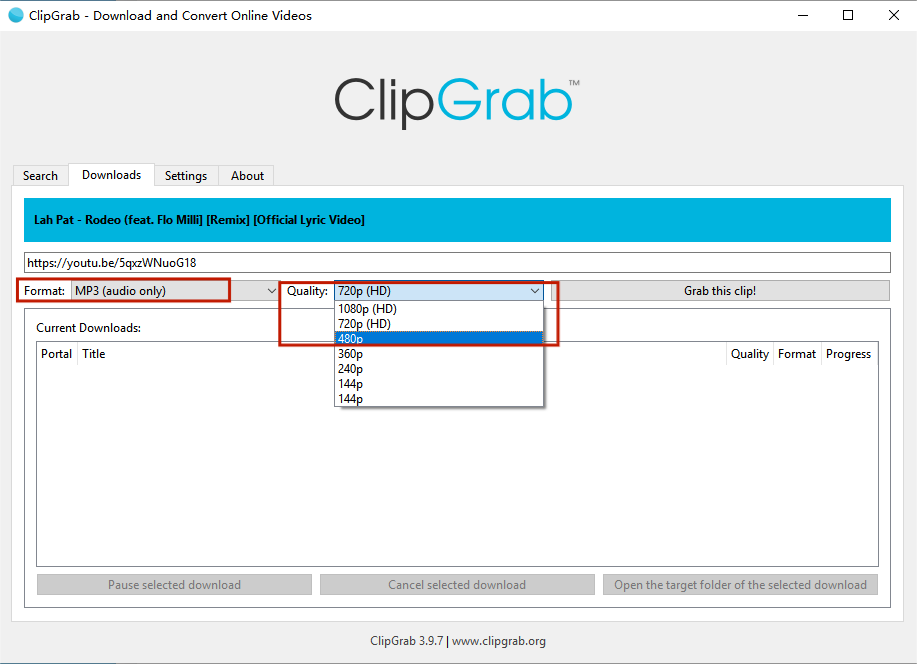
ClipGrab — бесплатный загрузчик и конвертер для Windows, macOS и Linux, работающий с поддерживаемыми видеоисточниками. В списке выходных форматов есть MP3 audio only, а при необходимости программа сохраняет видео в исходном формате.

Характеристики:

  • Платформа: Windows, macOS и Linux; у разработчика доступны отдельные пакеты для систем.
  • Лицензия: бесплатный продукт, исходный код распространяется по GPLv3.

Плюсы:

  • Простой путь: вставить ссылку, выбрать MP3 audio only и сохранить результат.
  • Бесплатная программа работает в Windows, macOS и Linux, умеет также выводить OGG.

Минусы:

  • После изменений на площадках распознавание ссылок иногда перестаёт работать.
  • MP3 создаётся перекодированием: качество оригинальной звуковой дорожки не повышается.

Пошаговая инструкция:

  1. Установите ClipGrab с clipgrab.org, скопируйте URL разрешённого видео.
  2. Вставьте ссылку на вкладке Downloads и дождитесь распознавания источника.
  3. Выберите Format → MP3 (audio only) и доступное качество.
  4. Нажмите Grab this clip!, укажите папку и проверьте полученный MP3.

Для сохранения видеоряда целиком вместо одного аудио пригодится инструкция, как скачать видео с любого сайта. Она помогает выбрать правильный метод, когда в исходной публикации важны не только слова или музыка, но и изображение.

Онлайн-сервисы для скачивания музыки с любых сайтов

Не передавайте подобным инструментам пароль от музыкального аккаунта и не загружайте собственную конфиденциальную аудиокнигу в неизвестный облачный конвертер. Сопоставляйте доменное имя, тип запрашиваемых разрешений, объём результата и то, не заменена ли прямая кнопка загрузки рекламным переходом. Если есть официальный файл, сторонняя форма ввода URL просто не нужна.

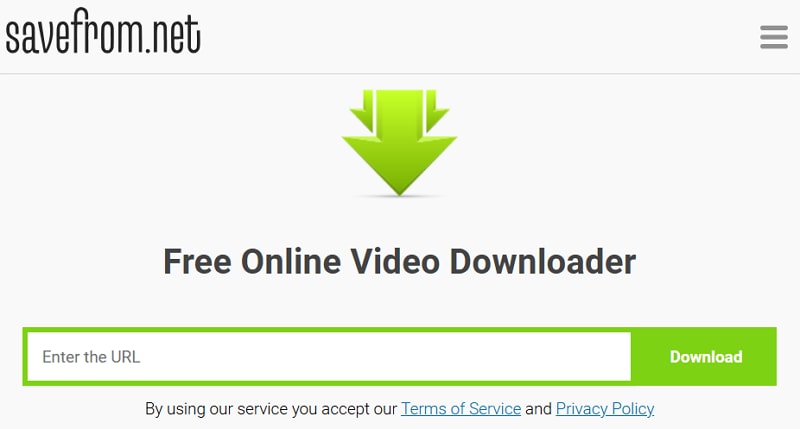
SaveFrom.net — известный веб-загрузчик, вокруг которого существует множество похожих доменов и расширений с одинаково выглядящими страницами. Поддержка источников и доступность инструмента зависят от страны и конкретного адреса сервиса; не следует считать стороннее зеркало официальным.

Плюсы:

  • Для открытых источников исторически использовалась простая форма ввода URL.
  • Сохранившиеся инструкции помогают распознать назначение сервиса и не путать его с редактором.

Минусы:

  • Доступность менялась по регионам; старые инструкции не подтверждают текущую работу.
  • Похожие домены-клоны могут содержать рекламные и опасные загрузки.

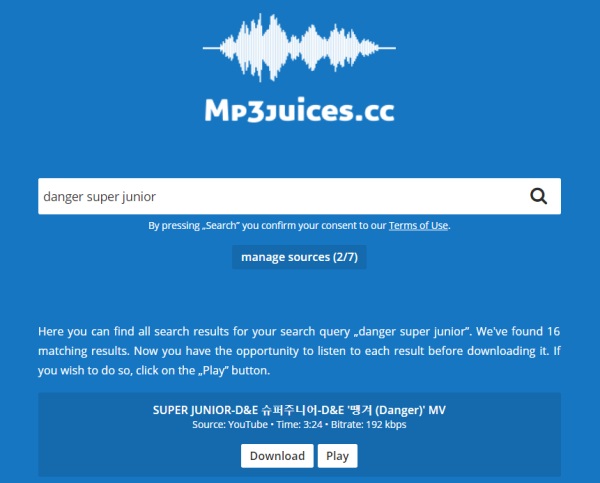
MP3Juice

Под названием MP3Juice работают поисковые сайты и многочисленные зеркала для получения музыкальных файлов, поэтому один проверенный действующий адрес исходного продукта выделить нельзя. Старые скриншоты показывают поле поиска и кнопки Play/Download, но не подтверждают надёжность современных копий.

Плюсы:

  • Поиск по названию и кнопки предварительного прослушивания удобны по своей концепции.
  • Схожий сценарий безопаснее выполнять на площадках с известными лицензиями треков.

Минусы:

  • Надёжный официальный домен MP3Juice не определён из-за множества зеркал.
  • Поисковый результат не гарантирует права скачивать трек и качества MP3.

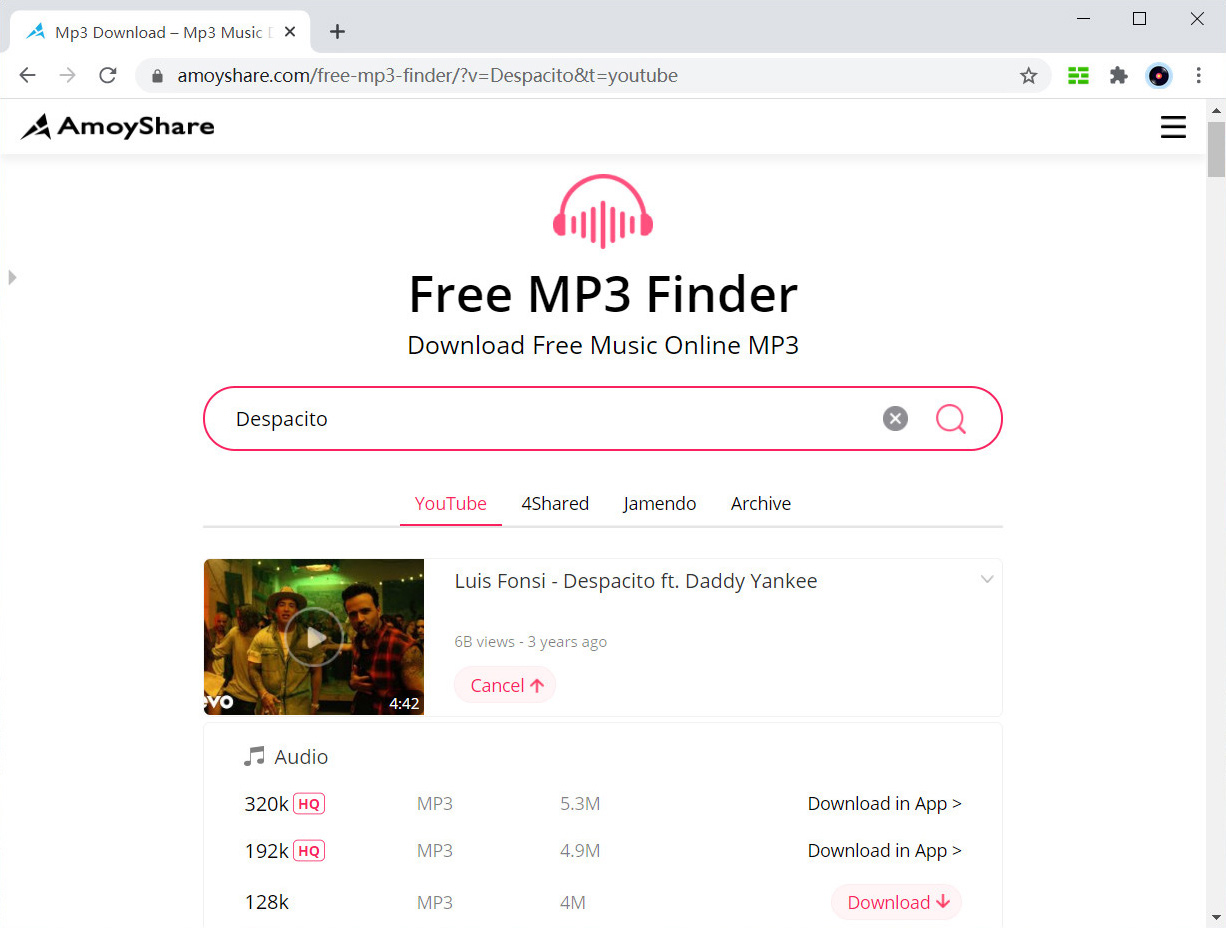
AmoyShare Free MP3 Finder — браузерный инструмент компании AmoyShare для поиска и получения аудио с поддерживаемых открытых источников. В бесплатной онлайн-версии заявлены стандартное MP3 до 128 кбит/с и ограниченное число загрузок в сутки, а расширенные функции вынесены в платный AnyMusic.

Плюсы:

  • Принимает название композиции либо открытый URL и показывает предварительный результат.
  • Работает в браузере без отдельного установщика на компьютере и смартфоне.

Минусы:

  • Бесплатно доступны лишь три скачивания в сутки и MP3 до 128 кбит/с.
  • Плейлисты и улучшенные битрейты относятся к платной редакции AnyMusic.

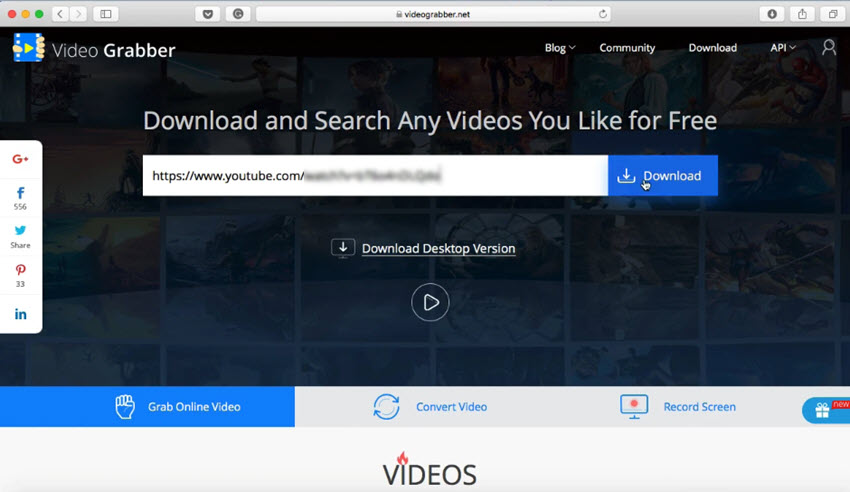
VideoGrabber — веб-сервис для загрузки поддерживаемых видео по URL, их конвертации и работы со звуком. На сайте перечислены MP3 и другие форматы, но некоторые возможности исторически требовали установки вспомогательного Launcher, поэтому название онлайн не означает полного отсутствия компонентов.

Плюсы:

  • Веб-форма позволяет работать со ссылкой на разрешённое видео.
  • Сервис объединяет загрузку, конвертацию и запись в одном проекте.

Минусы:

  • Для некоторых операций нужен дополнительный Launcher, хотя сервис называют онлайновым.
  • Ряд опубликованных руководств описывает устаревший интерфейс и непроверенные источники.

Расширения для скачивания музыки с сайтов

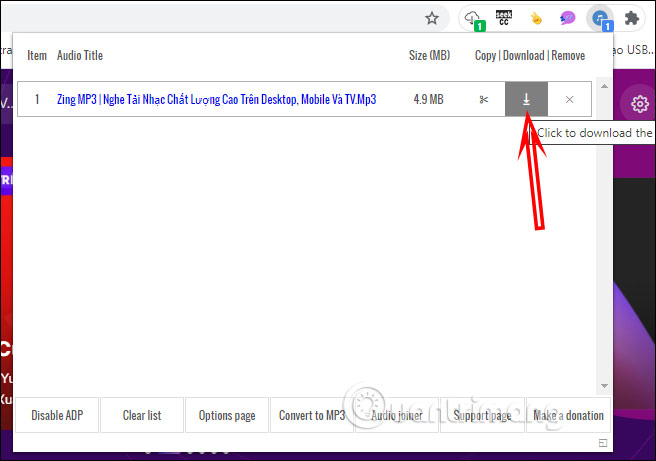
Audio Downloader Prime — расширение для обнаружения доступных аудиоресурсов на открытой веб-странице и сохранения их из всплывающего окна. Разработчик прямо исключает YouTube и встроенные с него видео, поэтому это инструмент для обычных медиафайлов, а не универсальный обработчик потоков.

Характеристики:

  • Платформа: расширение для Chrome и Firefox; установка через каталог дополнений браузера.
  • Тип работы: обнаружение аудио, список ресурсов во всплывающей панели, копирование ссылок.

Плюсы:

  • Отображает число найденных аудиоресурсов во вкладке и позволяет скачать файл из меню.
  • Фильтры форматов и минимального размера убирают часть коротких звуков.

Минусы:

  • В Chrome и Firefox не скачивает аудио с YouTube.
  • Доступ к страницам требует разрешений; сегментированные и защищённые потоки не гарантированы.

Пошаговая инструкция:

  1. Установите Audio Downloader Prime из магазина Chrome или Firefox и закрепите значок.
  2. Запустите разрешённый аудиотрек; дождитесь появления числа найденных ресурсов.
  3. Откройте список через значок и выберите нужный файл либо скопируйте его URL.
  4. Сохраните запись; при множестве коротких сигналов настройте фильтр размера в Options.

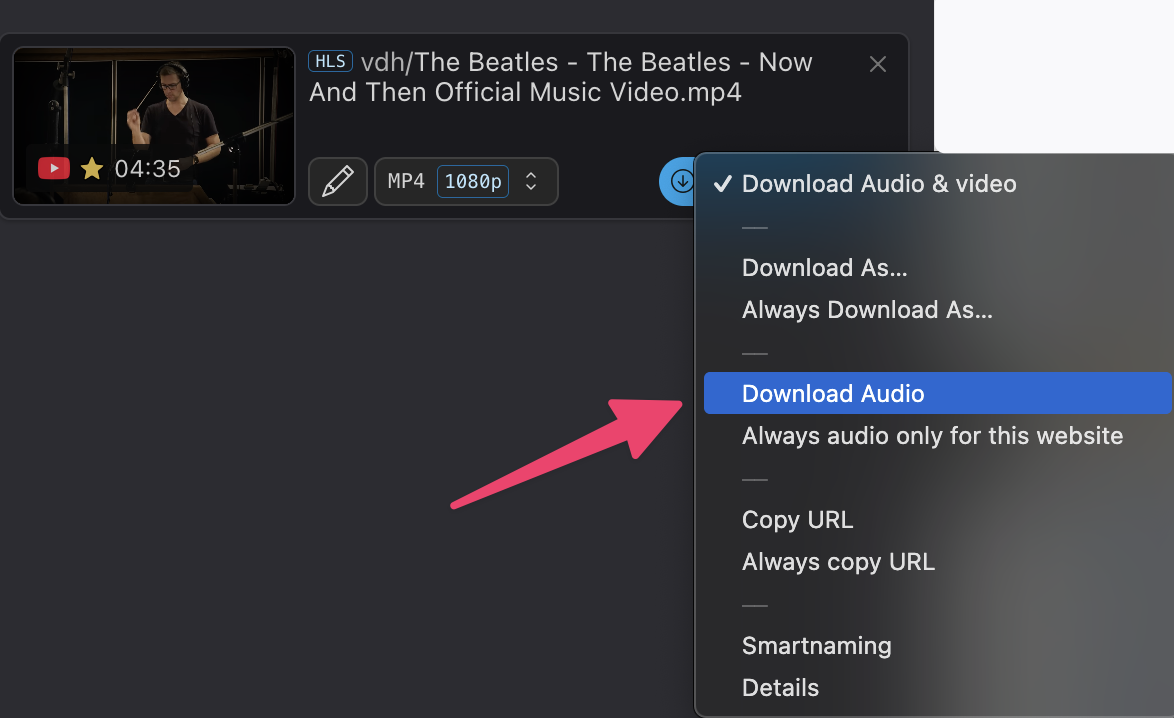
Video DownloadHelper — расширение для Chrome, Firefox и Edge, распознающее поддерживаемые видео, HLS/DASH-потоки и отдельные аудиодорожки. Оно предлагает скачивание и конвертацию в аудиоформат, но у версии для Chrome нет функции загрузки роликов с YouTube.

Характеристики:

  • Платформа: Firefox, Google Chrome и Microsoft Edge; варианты лицензии и функции отличаются между магазинами.
  • Тип: определение медиа на страницах, загрузка, извлечение аудиодорожки и конвертация.

Плюсы:

  • Определяет поддерживаемые видео и отдельные потоковые форматы HLS/DASH.
  • Для подходящего ресурса есть действие Download Audio с сохранением дорожки.

Минусы:

  • Chrome-версия не загружает YouTube, а возможности разных браузеров различаются.
  • Некоторые операции требуют вспомогательного приложения или платной лицензии.

Пошаговая инструкция:

  1. Установите Video DownloadHelper из магазина браузера и закрепите значок.
  2. Откройте разрешённый ролик, запустите его и нажмите на активный значок расширения.
  3. Выберите дорожку и команду Download Audio, если она доступна для этого ресурса.
  4. Задайте имя файла и проверьте формат и язык сохранённого аудио.

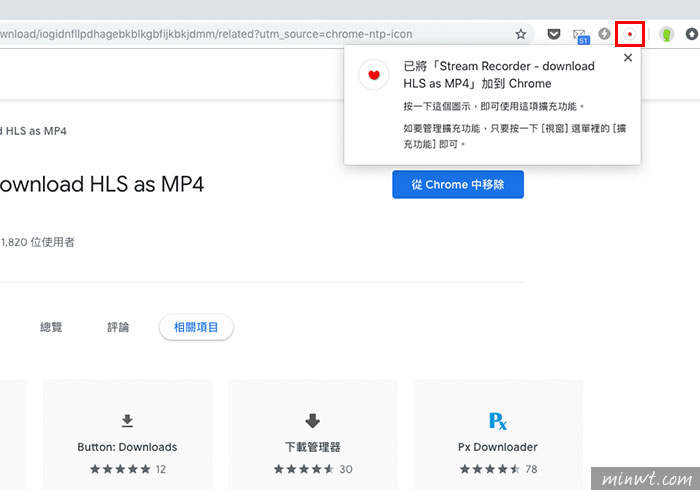
Stream Recorder от hlsloader — расширение Chrome для обнаружения и сохранения видео в формате HLS с плейлистами .m3u8. Оно собирает поток в MP4 внутри браузера, сохраняя аудиоданные без перекодирования, но не предназначено для прямого получения отдельных MP3-песен.

Характеристики:

  • Платформа: Google Chrome и совместимый браузер с поддерживаемым расширением.
  • Основная технология: HLS, сегментированные видео-потоки .m3u8.

Плюсы:

  • Обнаруживает поддерживаемые HLS-потоки .m3u8 без ручного поиска сегментов.
  • Собирает видео и звук в MP4 локально, без дополнительного перекодирования.

Минусы:

  • Не предназначен для сохранения отдельных MP3: результатом служит MP4.
  • Не работает с любым плеером и не снимает ограничения DRM и доступа.

Пошаговая инструкция:

  1. Установите Stream Recorder из Chrome Web Store и закрепите значок.
  2. Включите разрешённую HLS-трансляцию и дождитесь обнаружения потока .m3u8.
  3. Откройте расширение, дождитесь сборки MP4 и нажмите сохранение.
  4. Проверьте звук в MP4; для отдельной дорожки используйте законное извлечение из полученного файла.

При работе с ВКонтакте полезна отдельная программа для скачивания музыки и видео с VK: у социальных сетей свои условия обработки контента и ограничения.

Как скачать музыку на телефон Android

На Android открытые аудиофайлы сохраняются прямо в папку Downloads или Music. Начинайте с официальной кнопки сайта, а сторонний APK ставьте только ради конкретной разрешённой задачи. Программы ниже не гарантируют загрузку материалов по подписке и не заменяют проверки источника установки.

Перед загрузкой проверьте доступную память, мобильный трафик и разрешения на файлы. Чтобы скачать музыку с браузера на компьютер, удобнее пользоваться десктопными методами выше; Android оправдан, когда итоговая запись должна сразу остаться в телефоне и воспроизводиться без сети. На смартфонах Apple действует другая система управления файлами, её разберём в FAQ.

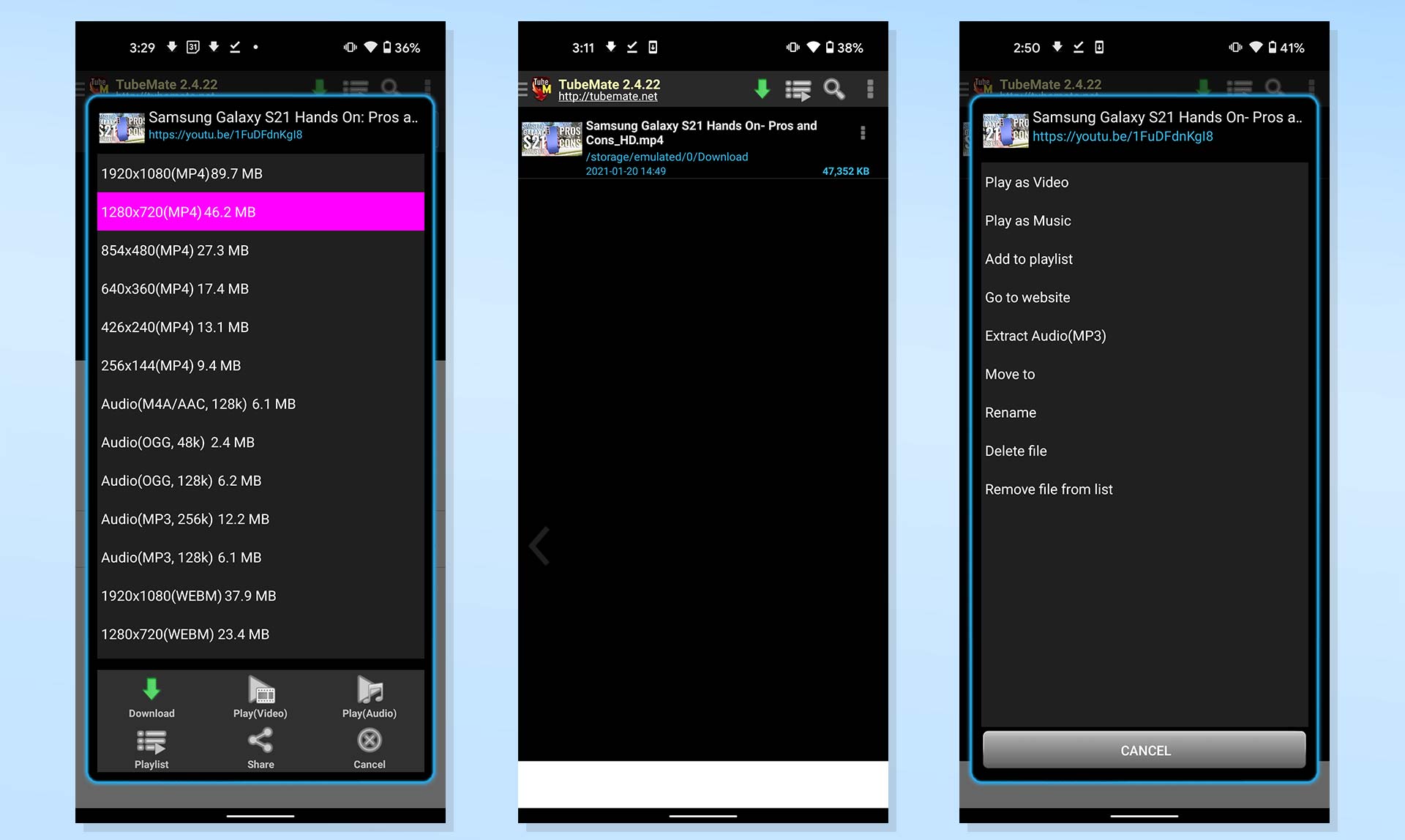
TubeMate — приложение для Android с браузером видеоплощадок, загрузкой разрешённых роликов и получением аудиодорожки в MP3 или M4A. На сайте проекта есть инструкция по поиску записи, выбору качества и просмотру загрузок; файлы сохраняются в памяти устройства.

Характеристики:

  • Платформа: Android, установка APK с домена tubemate.net и указанных разработчиком источников.
  • Аудио: доступны варианты MP3 и AAC/M4A при поддержке конкретного ресурса.

Плюсы:

  • Позволяет выбрать MP3/M4A прямо на Android без переноса ролика на компьютер.
  • Показывает качество, размер и состояние скачивания в менеджере задач.

Минусы:

  • APK распространяется вне Google Play — особенно важна проверка источника.
  • Изменения видеоплощадок влияют на поддержку конкретных ссылок и форматов.

Пошаговая инструкция:

  1. Получите APK TubeMate только из проверенного источника и внимательно проверьте разрешения.
  2. Найдите внутри приложения открытый ролик, для которого автор разрешил сохранение.
  3. Нажмите Download, выберите MP3 или M4A и подходящее качество.
  4. После завершения найдите запись в менеджере загрузок Android и откройте аудиоплеером.

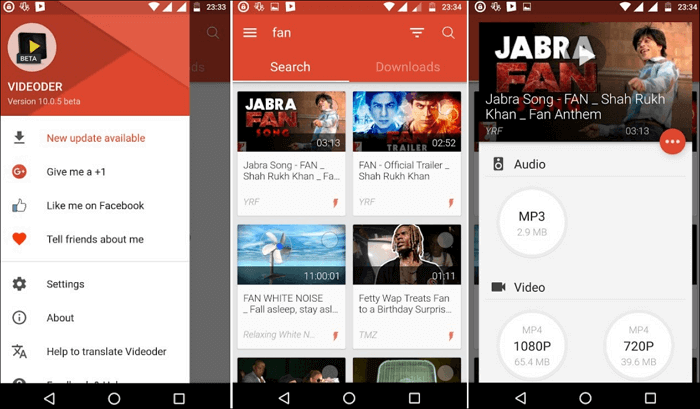
Videoder — загрузчик для Android, в известных версиях которого были поиск видео, выбор MP3/MP4 и очередь загрузок. Сведения о прежнем интерфейсе описывают исторический продукт, а не гарантируют наличие обновлённой версии и работающего официального APK.

Характеристики:

  • Платформа: Android; в описаниях проекта также встречаются сборки для персональных компьютеров.
  • Результат: MP3-аудио и видео в доступных форматах, которые предоставляет конкретный ролик.

Плюсы:

  • Предлагает выбор MP3 и видеоформатов в мобильном диалоге загрузки.
  • Встроенный поиск и раздел Completed помогают управлять локальными записями.

Минусы:

  • Версии и сайты распространения APK неоднородны, подлинность пакета требует проверки.
  • На новой сборке интерфейс отличается от старых инструкций, поддержка сайтов меняется.

Пошаговая инструкция:

  1. Проверьте происхождение установочного APK Videoder и необходимые разрешения.
  2. Откройте поддерживаемый материал через поиск или ссылку.
  3. В разделе Audio выберите MP3 и предлагаемый вариант качества.
  4. Подтвердите скачивание и найдите результат в Completed.

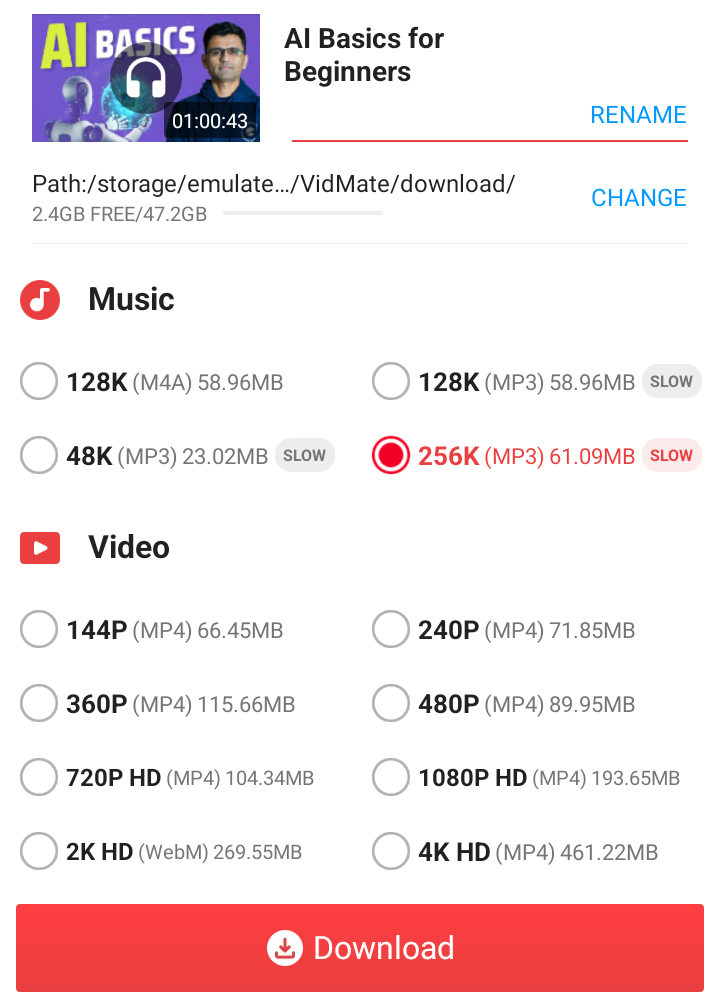
VidMate — Android-приложение для загрузки поддерживаемых видео и музыки, сочетающее встроенный браузер, выбор форматов MP3/MP4 и офлайн-плеер. Официальный сайт описывает поиск материала, кнопку загрузки и выбор качества, но программа не распространяется через Google Play.

Характеристики:

  • Платформа: Android, распространение через официальный сайт и указанные им площадки.
  • Форматы: среди заявленных вариантов MP3, MP4 и WebM, качество зависит от исходного файла.

Плюсы:

  • Объединяет поиск и выбор MP3/MP4 в приложении для Android.
  • Перед загрузкой показывает доступное качество и размер файла.

Минусы:

  • Нет версии в Google Play; на сторонних сайтах встречаются подозрительные APK.
  • Доступность аудиодорожки определяется источником, а не обещаниями установщика.

Пошаговая инструкция:

  1. Откройте проверенную страницу VidMate и оцените источник APK и требуемые разрешения.
  2. Встроенным браузером найдите открытый ролик и нажмите Download.
  3. Выберите аудиоформат, качество и папку сохранения.
  4. Дождитесь завершения в Downloads и прослушайте файл.

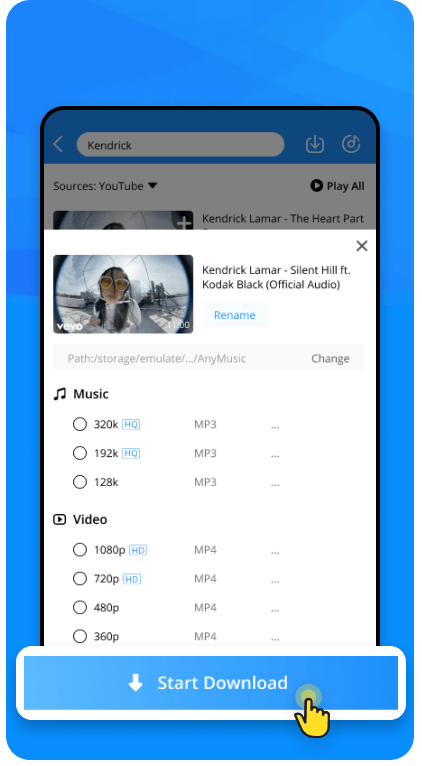
AnyMusic от AmoyShare — отдельное Android-приложение для поиска и загрузки аудио с поддерживаемых площадок, а также воспроизведения сохранённых материалов. В отличие от бесплатной браузерной версии Free MP3 Finder, оно предлагает пакетную обработку и дополнительные функции в платной редакции.

Характеристики:

  • Платформа: Android 5.0 и новее; у производителя также существуют редакции Windows и macOS.
  • Тип: поиск MP3, загрузка видео и аудио с поддерживаемых площадок, встроенный плеер.

Плюсы:

  • Находит разрешённый материал по названию либо URL и сохраняет MP3 на Android.
  • Позволяет выбрать доступное качество и прослушать результат во встроенном плеере.

Минусы:

  • Пакетное сохранение и расширенные качества относятся к платным функциям.
  • Перекодирование в MP3 не улучшает слабый исходник, а поддержка сайтов меняется.

Пошаговая инструкция:

  1. Установите AnyMusic с сайта AmoyShare, изучив различия бесплатной и платной редакций.
  2. Вставьте разрешённый URL либо найдите собственную запись по названию.
  3. Выберите MP3, доступное качество и папку; подтвердите загрузку.
  4. Откройте скачанный файл во встроенном плеере или через файловый менеджер Android.

Выбирая, как скачать песню с любого сайта, сначала узнайте, кто предоставляет исходный аудиофайл: автор, платформа, загрузчик или записывающее приложение. Самый надёжный путь — собственный архив и проверенная лицензия; более сложный инструмент не превращает недоступный источник в свободный для копирования. Для длительной работы со звуком может пригодиться и онлайн-сервис для записи экрана, но он сохраняет воспроизведение, а не обязательно исходный MP3.

Какой способ в итоге удобнее

Чтобы скачать звуковой файл без ухудшения качества, используйте официальную кнопку площадки либо открытый прямой URL. Когда файл выдаётся только вместе с видеорядом и лицензия разрешает сохранение, помогают 4K Video Downloader Plus или ClipGrab; для системного воспроизведения на Windows — Audacity с WASAPI loopback, а для экранного урока с изображением — Экранная Студия. Расширения полезны для повторяющихся задач, но требуют оценки разрешений и не заменяют исходник.

Частые вопросы

Можно ли скачать музыку абсолютно с любого сайта?

Нет. На одних площадках автор открывает загрузку исходного файла, на других доступно только потоковое прослушивание, а отдельные сервисы используют авторизацию, лицензирование и DRM. Программы работают лишь с определёнными типами источников. Для собственных и разрешённых материалов сначала ищите официальный экспорт, затем прямой медиафайл или законный способ записи.

Как сохранить исходное качество аудио?

Получайте оригинальный файл у автора либо скачивайте открытый прямой ресурс без перекодирования. WAV и FLAC сохраняют данные без потерь, а MP3, AAC и OPUS обычно уже содержат потери. Повторный экспорт MP3 с большим битрейтом не восстановит удалённые частоты. Если запись производится в реальном времени, настройте уровни и отключите другие системные звуки.

Почему сервис предлагает M4A или OPUS, а не MP3?

M4A — контейнер, часто содержащий AAC, а OPUS — отдельный эффективный аудиокодек, используемый в том числе в WebM. Плеер может передавать дорожку именно в таком виде, поэтому загрузчик сохраняет исходный формат. Присвоение расширения .mp3 не изменит содержимое; для совместимости нужен настоящий конвертер, а не переименование файла.

Где браузер сохраняет скачанную музыку?

В Chrome для Windows, macOS и Linux по умолчанию используется папка Downloads соответствующего профиля пользователя. Полный список доступен в меню Загрузки, а папку можно изменить в настройках браузера. В других браузерах есть похожий журнал загрузок; после сохранения полезно выбрать команду Показать в папке.

Как скачать сразу весь плейлист?

Сначала посмотрите, разрешает ли площадка загрузку набора целиком. SoundCloud не предоставляет единый файл плейлиста через обычную кнопку загрузки, тогда как Free Music Archive предусматривает загрузку альбомов. В настольных 4K Video Downloader Plus и CleverGet, а также в некоторых мобильных приложениях есть обработка поддерживаемых списков, однако тарифы, ограничения и права относятся к каждой записи.

Почему расширение не видит воспроизводимый трек?

Плеер может использовать сегменты HLS/DASH, динамические данные, blob-адреса или защищённый поток, а расширение отслеживает другой набор ресурсов. Возможны блокировка браузерного дополнения, отсутствие разрешений для сайта и поддержка только видео. Проверьте требования расширения, обновите его из магазина и, если контент ваш, получите аудио через функции площадки.

Что лучше: онлайн-сервис, расширение или программа?

Для одного открытого файла достаточно браузера. Расширение удобно при повторной работе с одним типом плеера, но получает дополнительные права в браузере. Онлайн-сервис не требует установки, зато передаёт URL стороннему оператору и зависит от его условий. Десктопная программа лучше подходит для разрешённой серии записей, монтажа или длинного воспроизведения.

Можно ли скачать музыку на Android без компьютера?

Да. Используйте официальную кнопку сайта в Chrome или другом мобильном браузере, а для совместимых легально доступных роликов существуют TubeMate, Videoder, VidMate и AnyMusic. При установке APK вне Google Play особенно внимательно проверяйте домен, права доступа и безопасность пакета. Файл сохраняется в память устройства, откуда его открывают через обычный файловый менеджер.

Как найти скачанный файл на iPhone?

Откройте приложение «Файлы», перейдите в «Обзор» и выберите «Загрузки» в iCloud Drive или разделе «На iPhone» — это зависит от параметров Safari. Для недавно полученного файла также используется кнопка Загрузки возле адресной строки Safari. Музыка, сохранённая лишь для офлайн-прослушивания внутри подписочного приложения, в общую папку «Файлы» не переносится.

Почему ссылка на аудиофайл перестала открываться?

Адрес мог быть временным, файл удалён автором, срок действия подписанной сервером ссылки завершился или изменились права доступа. Иногда браузер сохранил URL отдельного сегмента вместо полной записи. Вернитесь на исходную публикацию, проверьте её актуальность и найдите официальную ссылку на новый файл. Не используйте сомнительные обходы авторизации и не передавайте cookie сторонним сайтам.

Автор статьи 📜 Владимир Ерогодский      Проверено экспертом 🎓 Вячеславом Жуковым

Начните пользоваться лучшим софтом прямо сейчас!
Скачайте самое популярное и самое многофункциональное решение!
Комментарии (0)
Антиспам:
=
Введено символов: 0 из 1000
Прокомментируйте первым!